
AMDRSServ.exe – что это за процесс, почему он грузит систему, и как устранить проблему
Функционирующий софт на компьютере всегда выполняется в процессах, запускаемых системой, установленными программами, включая вредоносное ПО, или пользователем. Информация о текущих процессах доступна в Диспетчере задач, где можно увидеть также процент потребления ресурсов каждым из них. Некоторые задачи обеспечивают жизнедеятельность системы и компонентов, другие важны для функционирования отдельного софта, при этом программы могут задействовать как системные процессы, так и создавать собственные. Любые запущенные процессы в той или иной степени создают нагрузку на процессор, память и диск, а в случае чрезмерного потребления ресурсов отдельными приложениями или службами это сразу же отражается на производительности системы, что и толкает пользователя на поиски виновника.
Владельцы видеокарт AMD Radeon могут заметить значительную нагрузку на процессор (до 20%) со стороны AMDRSServ.exe, при этом процесс постоянно перезапускается, а у курсора с небольшим интервалом отображается крутящееся колёсико загрузки. Проблема стала появляться не так давно, но с ней уже успели познакомиться многие пользователи. Обнаружив такую прожорливость процесса, каждый задаётся вопросом происхождения AMDRSServ.exe, а также стремится выяснить, что стало причиной чрезмерной нагрузки и как устранить неприятность, чтобы увеличить производительность устройства.
Что это за процесс
Ища причину чрезмерной нагрузки при потере производительности девайса, пользователи обращаются к Диспетчеру задач, где и находят выполняющийся AMDRSServ.exe. Что это за процесс знают немногие, и подозревают деятельность майнинг-вируса, поскольку удалить стандартным образом его не получается.
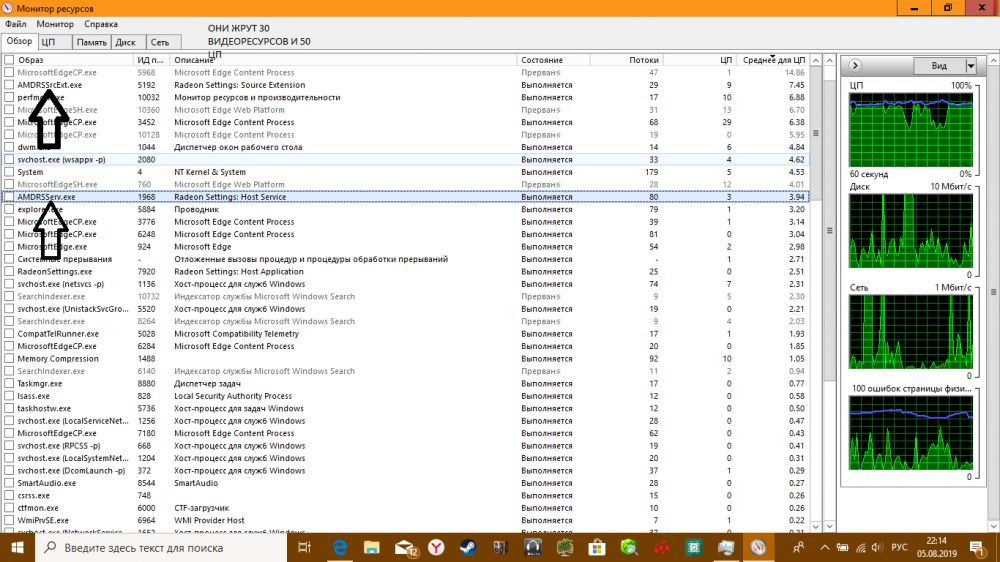
Процесс Radeon Settings: Host Service выполняется программным продуктом Radeon Settings от AMD, он не является системным и необходимым для Windows, при этом опасности не представляет. Располагается AMDRSServ.exe в папке С:\Program Files\AMD\CNext\CNext.
Проблема высокой нагрузки появляется у пользователей после установки AMD Radeon Software на компьютер. ПО позволяет повысить производительность видеокарты за счёт используемых технологий. Обновлённый пакет предлагает массу новых функций кроме возможностей мониторинга и разгона, от пользователя требуется совершить выбор предустановленного графического профиля, в каждом из которых доступно включение определённых опций, и можно настраивать софт с учётом выполняющихся на компьютере задач.
Под процесс AMDRSServ.exe может маскироваться и вредоносный софт, в особенности стоит проверить его на принадлежность к таковому, если его расположение в папке C:\Windows или C:\Windows\System 32. Для проверки можно использовать Security Task Manage, Dr.Web CureIt или другие инструменты с аналогичными возможностями.
Можно ли отключить AMDRSServ.exe
При возникновении проблем на компьютере, в том числе, когда появился процесс, который начал грузить процессор, важно вспомнить, что этому предшествовало. Например, это может быть установка последних обновлений драйверов видеокарты. Процесс AMDRSServ.exe, чрезмерно потребляющий ресурсы, связан с ПО AMD Radeon Software и появляется в том числе при установке самых свежих драйверов Radeon Software Adrenalin 2020, поэтому в данном случае, если на компьютере уже имеется обновлённый софт, переустановка может оказаться бесполезной.
Отключить выполнение нежелательных процессов можно в штатном Диспетчере задач Windows или удалить их в Security Task Manager, а также убрать софт, запускающий процесс, из автозагрузки и отменить для данного программного обеспечения заданные в Планировщике заданий действия. Альтернативный вариант – использование Командной строки и команды «taskkill /f /im имя процесса». На практике же в случае с AMDRSServ.exe подобные манипуляции или дают временный эффект, или же завершить процесс не удаётся. При этом есть несколько решений, которые помогли пользователям и будут эффективны в том или ином случае.
Отключение функции повторного показа
В Radeon Software присутствует функция записи видео с экрана компьютера. Так, если в настройках активна опция повторного показа при записи в ReLive, компьютер будет записывать указанное в параметрах количество последних минут, что и провоцирует высокий расход ресурсов. Для решения проблемы следует перейти в настройки Radeon, ReLive, и на вкладке «Запись» («Recording») отключить функцию повторного показа и мгновенного изображения GIF.
В Radeon Software Adrenalin 2020 в настройках (значок шестерёнки в правом верхнем углу интерфейса) идём на вкладку «Общее» и в категории «Файлы и мультимедиа» отключаем опции «Повторный показ» и «Мгновенный GIF».
Удаление ПО и установка драйвера без лишних компонентов
Удалять программы можно как в обычном режиме, так и безопасном (Safe Mode), что актуальнее в том случае, если проблемный софт запускается при стандартной загрузке или если неудачно установленный драйвер препятствует нормальной работе в системе. Для удаления Adrenalin выполняем следующее:
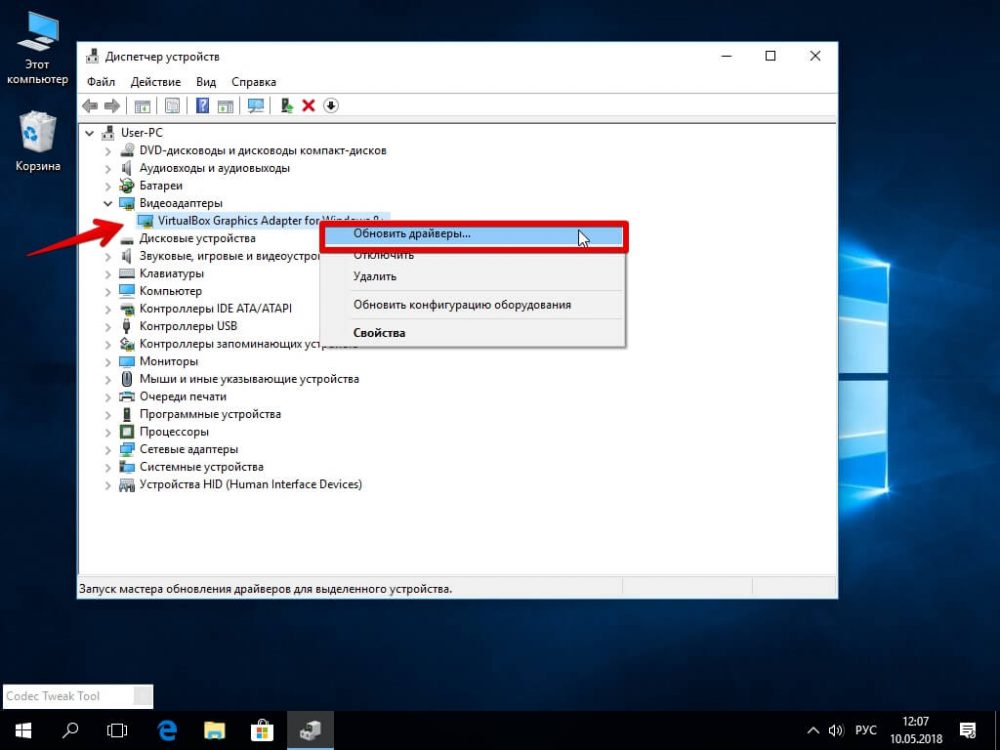
Для установки подходящего драйвера видеокарты без дополнительных компонентов выполняем следующие действия:
Удаление конфликтующих драйверов
Если ранее была установлена видеокарта другого производителя и на компьютере остались её драйверы, возможен конфликт программного обеспечения NVIDIA и AMD, приводящий к различным ошибкам. В таком случае нужно удалить ПО от NVIDIA для решения проблемы. Способ удаления драйверов аналогичен описанному выше.
Amd software что это за программа?
AMDRSServ.exe – что это за процесс, почему он грузит систему, и как устранить проблему

Функционирующий софт на компьютере всегда выполняется в процессах, запускаемых системой, установленными программами, включая вредоносное ПО, или пользователем. Информация о текущих процессах доступна в Диспетчере задач, где можно увидеть также процент потребления ресурсов каждым из них.
Некоторые задачи обеспечивают жизнедеятельность системы и компонентов, другие важны для функционирования отдельного софта, при этом программы могут задействовать как системные процессы, так и создавать собственные.
Любые запущенные процессы в той или иной степени создают нагрузку на процессор, память и диск, а в случае чрезмерного потребления ресурсов отдельными приложениями или службами это сразу же отражается на производительности системы, что и толкает пользователя на поиски виновника.
Владельцы видеокарт AMD Radeon могут заметить значительную нагрузку на процессор (до 20%) со стороны AMDRSServ.exe, при этом процесс постоянно перезапускается, а у курсора с небольшим интервалом отображается крутящееся колёсико загрузки. Проблема стала появляться не так давно, но с ней уже успели познакомиться многие пользователи. Обнаружив такую прожорливость процесса, каждый задаётся вопросом происхождения AMDRSServ.exe, а также стремится выяснить, что стало причиной чрезмерной нагрузки и как устранить неприятность, чтобы увеличить производительность устройства.
Что это за процесс
Ища причину чрезмерной нагрузки при потере производительности девайса, пользователи обращаются к Диспетчеру задач, где и находят выполняющийся AMDRSServ.exe. Что это за процесс знают немногие, и подозревают деятельность майнинг-вируса, поскольку удалить стандартным образом его не получается.
Процесс Radeon Settings: Host Service выполняется программным продуктом Radeon Settings от AMD, он не является системным и необходимым для Windows, при этом опасности не представляет. Располагается AMDRSServ.exe в папке С:\Program Files\AMD\CNext\CNext.
Проблема высокой нагрузки появляется у пользователей после установки AMD Radeon Software на компьютер. ПО позволяет повысить производительность видеокарты за счёт используемых технологий. Обновлённый пакет предлагает массу новых функций кроме возможностей мониторинга и разгона, от пользователя требуется совершить выбор предустановленного графического профиля, в каждом из которых доступно включение определённых опций, и можно настраивать софт с учётом выполняющихся на компьютере задач.
Под процесс AMDRSServ.exe может маскироваться и вредоносный софт, в особенности стоит проверить его на принадлежность к таковому, если его расположение в папке C:\Windows или C:\Windows\System 32. Для проверки можно использовать Security Task Manage, Dr.Web CureIt или другие инструменты с аналогичными возможностями.
При возникновении проблем на компьютере, в том числе, когда появился процесс, который начал грузить процессор, важно вспомнить, что этому предшествовало. Например, это может быть установка последних обновлений драйверов видеокарты. Процесс AMDRSServ.exe, чрезмерно потребляющий ресурсы, связан с ПО AMD Radeon Software и появляется в том числе при установке самых свежих драйверов Radeon Software Adrenalin 2020, поэтому в данном случае, если на компьютере уже имеется обновлённый софт, переустановка может оказаться бесполезной.
Отключить выполнение нежелательных процессов можно в штатном Диспетчере задач Windows или удалить их в Security Task Manager, а также убрать софт, запускающий процесс, из автозагрузки и отменить для данного программного обеспечения заданные в Планировщике заданий действия. Альтернативный вариант – использование Командной строки и команды «taskkill /f /im имя процесса». На практике же в случае с AMDRSServ.exe подобные манипуляции или дают временный эффект, или же завершить процесс не удаётся. При этом есть несколько решений, которые помогли пользователям и будут эффективны в том или ином случае.
Отключение функции повторного показа
В Radeon Software присутствует функция записи видео с экрана компьютера. Так, если в настройках активна опция повторного показа при записи в ReLive, компьютер будет записывать указанное в параметрах количество последних минут, что и провоцирует высокий расход ресурсов. Для решения проблемы следует перейти в настройки Radeon, ReLive, и на вкладке «Запись» («Recording») отключить функцию повторного показа и мгновенного изображения GIF.
В Radeon Software Adrenalin 2020 в настройках (значок шестерёнки в правом верхнем углу интерфейса) идём на вкладку «Общее» и в категории «Файлы и мультимедиа» отключаем опции «Повторный показ» и «Мгновенный GIF».
Удаление ПО и установка драйвера без лишних компонентов
Удалять программы можно как в обычном режиме, так и безопасном (Safe Mode), что актуальнее в том случае, если проблемный софт запускается при стандартной загрузке или если неудачно установленный драйвер препятствует нормальной работе в системе. Для удаления Adrenalin выполняем следующее:
Для установки подходящего драйвера видеокарты без дополнительных компонентов выполняем следующие действия:
Удаление конфликтующих драйверов
Если ранее была установлена видеокарта другого производителя и на компьютере остались её драйверы, возможен конфликт программного обеспечения NVIDIA и AMD, приводящий к различным ошибкам. В таком случае нужно удалить ПО от NVIDIA для решения проблемы. Способ удаления драйверов аналогичен описанному выше.
AMD Radeon Software Adrenalin Edition 18.4.1

AMD Radeon Software Adrenalin Edition – специализированный программный комплекс, разработанный известнейшим производителем современных графических адаптеров для ПК и ноутбуков – компанией Advanced Micro Devices. Назначение пакета – обеспечение должного уровня производительности при взаимодействии видеокарт и других программно-аппаратных компонентов компьютеров, а также управление настройками графических адаптеров производства AMD и обновление их драйверов.
Рассматриваемое программное обеспечение содержит в своем составе необходимые для полноценного функционирования видеокарт AMD драйвера, а также программу-оболочку, с помощью которой осуществляется управление настройками видеокарты. Такой подход позволяет полностью реализовать возможности, заложенные производителем при проектировании и производстве графического процессора.
Radeon Adrenalin Edition — следующее поколение драйвера Crimson. Разницы между ними никакой нет за исключением того, что Adrenalin Edition более доработан. На официальном сайте AMD вы больше не найдете установщика Crimson, будьте внимательны!
Информация о системе
Первая функция, доступная пользователю после запуска Radeon Software Adrenalin Edition – это получение сведений об аппаратных и программных компонентах системы в которой функционирует программный комплекс. Информация становится доступной для просмотра и копирования после перехода на вкладку «Система». Отображаются не только общие сведения,
но и данные о версиях установленного ПО,
а также расширенная информация о графическом процессоре.
Профили для игр
Основное предназначение графического адаптера с точки зрения большинства пользователей продуктов AMD – это обработка изображения и создание красивой картинки в компьютерных играх. Поэтому в фирменном ПО для работы с видеокартами производителя предусмотрена возможность настройки этого аппаратного компонента для каждого приложения в котором он полноценно задействован. Это реализовано путем предоставления пользователю возможности создания профилей. Их настройка осуществляется с помощью вкладки «Игры».
Глобальная графика, AMD OverDrive
Помимо настройки поведения видеокарты в каждом отдельном приложении, возможно изменение так называемых «Глобальных параметров», то есть, настроек графического адаптера для всей совокупности установленных программ в целом.
Отдельно стоит упомянуть возможности компонента «AMD OverDrive». Это решение позволяет изменять стандартные значения частот графического процессора и памяти видеокарты, а также менять значения скорости вращения вентиляторов. Другими словами, осуществлять «разгон» графической системы, что значительно увеличивает ее производительность.
Профили для видео
Помимо графики в играх, вся мощь видеокарты может быть задействована при обработке и демонстрации видео. Приемлемое отображение роликов может быть настроено с помощью выбора профиля на вкладке «».
Настройки монитора
Монитор, как основное средство вывода изображения, обрабатываемого графическим адаптером, также может и должен подвергаться настройке. В Radeon Software Crimson для этого предусмотрена специальная вкладка «Дисплей».
С помощью пункта «Создать пользовательские разрешения» во вкладке «Дисплей» можно действительно глубоко и полно настроить дисплей ПК.
AMD ReLive
Использование вкладки «ReLive» дает пользователю Radeon Software Crimson возможность применять фирменную разработку AMD, предназначенную для захвата изображения в различных, в том числе игровых, приложениях, а также осуществлять трансляцию и запись игрового процесса.
С помощью средства можно определить большое количество настроек, а также менять их, практически не прерывая игру, используя специальную внутриигровую панель инструментов.
Обновление ПО/драйверов
Конечно же, видеокарта не может полноценно функционировать в системе без присутствия в последней специальных драйверов. Эти же компоненты обеспечивают весь вышеперечисленный функционал программы. AMD постоянно совершенствует драйвера и программное обеспечение, а для получения пользователями обновлений в кратчайшие сроки после выхода в Radeon Software Adrenalin Edition добавлена специальная функция, доступная на вкладке «Обновления».
Система уведомлений пользователя о выходе новых версий драйверов и ПО позволяет не пропустить обновление и поддерживать систему в актуальном состоянии всегда.
Настройки приложения
С помощью вкладки «Настройки» можно определить основные параметры поведения оболочки для управления и контроля работы видеоадаптеров AMD. Отключение рекламы, изменение языка интерфейса и прочие настройки можно изменять, используя различные кнопки-пункты в специальном окне.
Кроме прочего, вкладка позволяет обратиться в техническую поддержку производителя для решения широкого круга проблем как с программными, так и аппаратными продуктами AMD.
Достоинства
Недостатки
AMD Radeon Software Adrenalin Edition следует отнести к приложениям, которые рекомендуются для установки и использования всеми владельцами современных графических адаптеров Advanced Micro Devices. Комплекс позволяет полностью раскрыть потенциал видеокарт AMD за счет возможностей тонкой настройки параметров, а также обеспечивает регулярное обновление драйверов, что является немаловажной составляющей процесса поддержания системы обрабатывающей графику в актуальном состоянии.
Скачать AMD Radeon Software Adrenalin Edition бесплатно
Загрузить последнюю версию приложения с официального сайта
Похожие программы и статьи:
: 4.14 из 5 (7 ) Система: Windows 7, 8, 8.1, 10 Категория: Обзоры программ Разработчик: Advanced Micro Devices Inc AMD Radeon Software Crimson — программный комплекс, позволяющий автоматически установить и обновить драйвера видеоадаптеров, а также определить оптимальные настройки графического процессора.
Amd software что это за программа?

Очень важно выполнить правильную настройку драйверов AMD Radeon Software Adrenalin 2020 Edition. Средний прирост производительности на разных видеокартах составляет 15%. В сравнении с Radeon Software Adrenalin 2019 был полностью переработан интерфейс и добавлено много новых технологий.
Эта статья расскажет, как настроить AMD Radeon Software Adrenalin 2020 Edition. Так как много чего изменилось и было доработано. Возможности мониторинга или разгона остались на своих местах. Даже моя слегка устаревшая видеокарта Gigabyte HD7950 получила обновление и новые функции.
Как настроить Radeon Software Adrenalin 2020 Edition
После установки пользователю предлагается выбрать профиль, который ему больше всего подходит. Графический профиль оптимальные настройки для выбранного типа пользователя. Доступные профили к выбору: Игры, Киберспорт, Стандартное и Пользовательский.
Интересной особенностью предустановленных профилей есть включение определённых функций и технологий. Все возможные и доступные параметры можно посмотреть в разделах настроек: карта и Дисплей.
Настройки видеокарты
Настройки дисплея
Важно! Нельзя указать универсальную настройку для всех пользователей, многое зависит от железа компьютер и оптимизации игры.
Хотя некоторые технологии как, например Radeon Anti-Lag убирают просадки кадров у всех.
Рекомендуем отключить все возможные функции и начать по очерёдности их включать. Такая последовательность поможет определить, как правильно настроить драйвера именно на Вашем компьютере.
Мониторинг производительности Radeon
В программах, показывающих FPS в играх, мы упоминали о мониторинге производительности Radeon. Обновление AMD Radeon Software Adrenalin 2020 Edition только расширяет возможности мониторинга. Первым же делом после установки новой версии драйверов я настроил мониторинг. Он очень удобен в использовании и заменяет множество программ.
Перейдите в Настройки > Общее, и найдите категорию Производительность. Перетяните ползунок Отобразить оверлей показателей в положение Включено. Для его быстрого включения или отключения прямо в игре можно использовать сочетание клавиш Ctrl+Shift+O.
Более точная настройка позволяет отключить показатели, которые Вам ненужны. Присутствует точная настройка положения, прозрачности окна и его размера.
Запись видео с экрана Radeon
Как и в предыдущей версии настроек Radeon здесь можно легко записать видео с экрана компьютера в Windows 10. Но перед записью рекомендуется перейти в Настройки > Общее и настроить место сохранения мультимедиа и указать параметры записи.
Укажите основные параметры: качество записи, захват звука и посмотрите основные горячие клавиши. По умолчанию записанное видео сохраняется в расположении C:\ Пользователи\ Имя_пользователя\ \ Radeon ReLive.
Трансляция игр Radeon Adrenalin
Для трансляции больше не нужно устанавливать сторонние приложения. Теперь достаточно авторизоваться в стриминговом сервисе перейдя по пути Настройки Radeon > Настройки > Учётные записи. Дополнительные настройки качества, скорости и количества кадров доступны в разделе Общее.
Для начала вещания в разделе Трансляции выбрав потоковую службу и настроив дополнительные параметры нажать кнопку Начать прямую трансляцию.
Разгон видеокарты AMD Radeon
Если же перейти в раздел Производительность > Настройка, то здесь можно выполнить разгон видеокарты. Программное обеспечение Radeon Software Adrenalin 2020 Edition полностью заменяет программы для разгона видеокарты AMD. Интересной особенностью есть возможность настройки производительности глобально для системы или же создание профиля для определённой игры.
Всё делается очень просто перетягиванием ползунков частот и скоростей. Обязательно в случае разгона следите за температурами графической карты. Основные моменты разгона разбирались в инструкции: как разогнать видеокарту через MSI Afterburner. О разгоне видеокарты с помощью Radeon Software будем рассказывать уже в отдельной статье.
Тестирования показывают очень даже неплохой прирост производительности с использованием драйверов Radeon Software Adrenalin 2020 Edition. Для этого нужно выполнить правильную настройку ПО. Оно заменяет множество стороннего софта: программы для разгона, для трансляций, записи видео с рабочего стола и даже мониторинга.
Функционирующий софт на компьютере всегда выполняется в процессах, запускаемых системой, установленными программами, включая вредоносное ПО, или пользователем. Информация о текущих процессах доступна в Диспетчере задач, где можно увидеть также процент потребления ресурсов каждым из них.
Некоторые задачи обеспечивают жизнедеятельность системы и компонентов, другие важны для функционирования отдельного софта, при этом программы могут задействовать как системные процессы, так и создавать собственные.
Любые запущенные процессы в той или иной степени создают нагрузку на процессор, память и диск, а в случае чрезмерного потребления ресурсов отдельными приложениями или службами это сразу же отражается на производительности системы, что и толкает пользователя на поиски виновника.
Владельцы видеокарт AMD Radeon могут заметить значительную нагрузку на процессор (до 20%) со стороны AMDRSServ.exe, при этом процесс постоянно перезапускается, а у курсора с небольшим интервалом отображается крутящееся колёсико загрузки. Проблема стала появляться не так давно, но с ней уже успели познакомиться многие пользователи. Обнаружив такую прожорливость процесса, каждый задаётся вопросом происхождения AMDRSServ.exe, а также стремится выяснить, что стало причиной чрезмерной нагрузки и как устранить неприятность, чтобы увеличить производительность устройства.
Что такое AMD.EXE? Это безопасно или вирус? Как удалить или исправить это

AMD.EXE это исполняемый файл, который является частью MSDN Disc 2 разработанный Microsoft, Версия программного обеспечения для Windows: 1.0.0.0 обычно 48597 в байтах, но у вас может отличаться версия.
Рекомендуется: Выявление ошибок, связанных с AMD.EXE.
(опциональное предложение для Reimage — Cайт | Лицензионное соглашение | Политика Kонфиденциальности | Удалить)
AMD.EXE безопасен, или это вирус или вредоносная программа?
Первое, что поможет вам определить, является ли тот или иной файл законным процессом Windows или вирусом, это местоположение самого исполняемого файла. Например, для AMD.EXE его путь будет примерно таким: C: \ Program Files \ Microsoft \ MSDN Disc 2 \ AMD.EXE.
Если статус процесса «Подтвержденный подписчик» указан как «Невозможно проверить», вам следует взглянуть на процесс. Не все хорошие процессы Windows имеют ярлык проверенной подписи, но ни один из них не имеет плохих.
Самые важные факты о AMD.EXE:
Если у вас возникли какие-либо трудности с этим исполняемым файлом, вы должны определить, заслуживает ли он доверия, прежде чем удалять AMD.EXE. Для этого найдите этот процесс в диспетчере задач.
Найти его местоположение и сравнить размер и т. Д. С приведенными выше фактами
Если вы подозреваете, что можете быть заражены вирусом, вы должны немедленно попытаться это исправить. Чтобы удалить вирус AMD.EXE, необходимо скачайте и установите приложение полной безопасности, как это, Обратите внимание, что не все инструменты могут обнаружить все типы вредоносных программ, поэтому вам может потребоваться попробовать несколько вариантов, прежде чем вы добьетесь успеха.
Кроме того, функциональность вируса может сама влиять на удаление AMD.EXE. В этом случае вы должны включить Безопасный режим с поддержкой сети — безопасная среда, которая отключает большинство процессов и загружает только самые необходимые службы и драйверы. Когда вы можете запустить программу безопасности и полный анализ системы.
Не следует удалять безопасный исполняемый файл без уважительной причины, так как это может повлиять на производительность любых связанных программ, использующих этот файл. Не забывайте регулярно обновлять программное обеспечение и программы, чтобы избежать будущих проблем, вызванных поврежденными файлами. Что касается проблем с функциональностью программного обеспечения, проверяйте обновления драйверов и программного обеспечения чаще, чтобы избежать или вообще не возникало таких проблем.
Лучшая диагностика для этих подозрительных файлов — полный системный анализ с ASR Pro or это антивирус и средство для удаления вредоносных программ, Если файл классифицируется как вредоносный, эти приложения также удаляют AMD.EXE и избавляются от связанных вредоносных программ.
Однако, если это не вирус, и вам нужно удалить AMD.EXE, вы можете удалить MSDN Disc 2 со своего компьютера, используя его деинсталлятор. Если вы не можете найти его деинсталлятор, то вам может понадобиться удалить MSDN Disc 2, чтобы полностью удалить AMD.EXE. Вы можете использовать функцию «Установка и удаление программ» на панели управления Windows.
Распространенные сообщения об ошибках в AMD.EXE
Наиболее распространенные ошибки AMD.EXE, которые могут возникнуть:
• «Ошибка приложения AMD.EXE.» • «Ошибка AMD.EXE.» • «AMD.EXE столкнулся с проблемой и должен быть закрыт. Приносим извинения за неудобства.» • «AMD.EXE не является допустимым приложением Win32». • «AMD.EXE не запущен». • «AMD.EXE не найден». • «Не удается найти AMD.EXE.» • «Ошибка запуска программы: AMD.EXE.»
• «Неверный путь к приложению: AMD.EXE».
Как исправить AMD.EXE
Аккуратный и опрятный компьютер — это один из лучших способов избежать проблем с AMD.EXE. Это означает выполнение сканирования на наличие вредоносных программ, очистку жесткого диска cleanmgr и ПФС / SCANNOWудаление ненужных программ, мониторинг любых автозапускаемых программ (с помощью msconfig) и включение автоматических обновлений Windows. Не забывайте всегда делать регулярные резервные копии или хотя бы определять точки восстановления.
Если у вас возникла более серьезная проблема, постарайтесь запомнить последнее, что вы сделали, или последнее, что вы установили перед проблемой. Использовать resmon Команда для определения процессов, вызывающих вашу проблему. Даже в случае серьезных проблем вместо переустановки Windows вы должны попытаться восстановить вашу установку или, в случае Windows 8, выполнив команду DISM.exe / Online / Очистка-изображение / Восстановить здоровье, Это позволяет восстановить операционную систему без потери данных.
Чтобы помочь вам проанализировать процесс AMD.EXE на вашем компьютере, вам могут пригодиться следующие программы: Менеджер задач безопасности отображает все запущенные задачи Windows, включая встроенные скрытые процессы, такие как мониторинг клавиатуры и браузера или записи автозапуска. Единый рейтинг риска безопасности указывает на вероятность того, что это шпионское ПО, вредоносное ПО или потенциальный троянский конь. Это антивирус обнаруживает и удаляет со своего жесткого диска шпионское и рекламное ПО, трояны, кейлоггеры, вредоносное ПО и трекеры.
Мы рекомендуем вам попробовать этот новый инструмент. Он исправляет множество компьютерных ошибок, а также защищает от таких вещей, как потеря файлов, вредоносное ПО, сбои оборудования и оптимизирует ваш компьютер для максимальной производительности. Это исправило наш компьютер быстрее, чем делать это вручную:
(опциональное предложение для Reimage — Cайт | Лицензионное соглашение | Политика Kонфиденциальности | Удалить)
Загрузите или переустановите AMD.EXE
это не рекомендуется загружать заменяемые exe-файлы с любых сайтов загрузки, так как они могут содержать вирусы и т. д. Если вам нужно скачать или переустановить AMD.EXE, мы рекомендуем переустановить основное приложение, связанное с ним. MSDN Disc 2.
Что такое MSDN Disc 2
Информация об операционной системе
Ошибки AMD.EXE могут появляться в любых из нижеперечисленных операционных систем Microsoft Windows:
РЕКОМЕНДУЕМЫЕ: Нажмите здесь, чтобы устранить ошибки Windows и оптимизировать производительность системы
Настройка AMD Radeon Software Adrenalin 2020 Edition

Очень важно выполнить правильную настройку драйверов AMD Radeon Software Adrenalin 2020 Edition. Средний прирост производительности на разных видеокартах составляет 15%. В сравнении с Radeon Software Adrenalin 2019 был полностью переработан интерфейс и добавлено много новых технологий.
Эта статья расскажет, как настроить AMD Radeon Software Adrenalin 2020 Edition. Так как много чего изменилось и было доработано. Возможности мониторинга или разгона остались на своих местах. Даже моя слегка устаревшая видеокарта Gigabyte HD7950 получила обновление и новые функции.
ATI Technologies — что это такое?
Значит покопался я в интернете и вот что выяснил:
ATI Technologies — компания, которая занимается созданием видеокарт. PS: точнее занималась этим..
У вас в ПК где-то может мелькать название.. ATI Technologies, но где именно? Например у вас в ПК установлена видюха от AMD, ну и соответственно стоят драйвера. Так вот, в названии драйверов, либо в поле Издатель может указываться ATI Technologies. Но почему? А потому что AMD купила компанию ATI Technologies))
А вообще если честно — я немного путаюсь в этих всех названиях.. но вроде, если разобраться, то получается так:
Вот примерно так все на самом деле. И то, возможно я что-то упустил.. но надеюсь что нет.. ))
Поэтому где бы вы у себя в ПК не видели название ATI Technologies, то скорее всего это относится к видеокарте AMD.
Кстати читал, что ATI Technologies делала не только видеокарты, но и видеочипы, которые были встроенные в материнскую плату. Да ребята, да, раньше все было именно так — никакого графического видеоядра не было в процессоре и близко..
Такс, вот вам еще коротенькая инфа про компанию:
Кстати.. я перешел на сайт ati.com и чтобы вы думали? В итоге я попал на сайт amd.com/en:
Ну, я надеюсь понятно почему?))
Вот пример видеокарты — это ATI RADEON 9600 PRO на 128 мегов:
Появилась в 2003 году.. эта видеокарта была выпущена именно компанией ATI Technologies. Эх, ностальгия.. так.. стопачки.. вы заметили? 2003 год, 128 мегов.. и это карта не сказать что супер игровая, но и далеко не офисная. 128 мегов! Капец. А сейчас сколько минимум нужно для игр? 2 гига.. если не все 4.. вот так ребята идет прогресс.. правда и времени много прошло..
Такс, ладно. Теперь давайте посмотрим на проги, в которых где-то может мелькать надпись ATI Technologies.
Проги, где вы можете увидеть название ATI Technologies
И вот первая прога — это Catalyst Control Center, это прога для настройки видеокарты. И вот здесь мы видим во-первых логотип ATI, а во вторых в окошке Graphics Software в поле Provider — пишется ATI Technologies Inc:
Да, это нормально. Какая именно версия Catalyst Control Center выше на картинке — непонятно, может старая, поэтому и упоминается название ATI Technologies Inc. В новых версиях Catalyst Control Center упоминаний уже может и не быть, а может и будут дальше. Все таки ATI Technologies — компания, которая как бы занималась созданием видеокарт и неважно что ее купила AMD..
Такс, вот еще смотрите. У вас в автозагрузке может быть запись StartCCC, описание которой — Catalyst Control Center Launcher:
Вроде бы ничего такого? Та да, вот только эта запись запускает процесс CCC.exe, а он в свою очередь запускается из папки:
C:Program Files (x86)ATI TechnologiesATI.ACECore-Static
Вы наверно спросите, но там же не видно полностью путь к процессу.. откуда я знаю? Ребята — я узнал на кибер-форуме одном. Поэтому инфа на 99% точная)) Кстати, вот еще одна картинка-подтверждение существование такой папки:
Вывод — у вас может быть папка ATI Technologies в Program Files, в которую устанавливаются дрова на видюху. Разумеется удалять папку не нужно.
Еще пример, это тоже прога Catalyst Control Center, но запущена не в винде, а в линуксе или убунте.. и тут также внизу упоминается ATI Technologies Inc:
PS: карта ATI Mobility Radeon HD 5800 Series это мобильная видюха вроде..
Я могу ошибаться, но возможно что.. сейчас.. уже в прогах для настройки современных видюх AMD вместо ATI Technologies будет другая надпись — Advanced Micro Devices, Inc.. (кстати так и расшифровывается AMD):
Такс, ну что, вроде бы все уже понятно.. или нет? А нет, вот еще нашел, смотрите, в Windows есть окно Программы и компоненты. В этом окне идет список установленного софта. Так вот, там может быть софт для видеокарты, вернее драйвера. И в колонке издатель может быть написано ATI Technologies, Inc:
И тут снова эта прога Catalyst))
Ребята, есть совет. Если вдруг вам нужно удалить драйвера AMD или NVIDIA, то можно конечно обойтись и штатными средствами винды. Но вот если нужно не просто удалить, но и еще остатки почистить, то.. тут я советую прогу Display Driver Uninstaller. Нет, это не реклама — прога и так оч популярная. Просто прога качественная. Удаляет текущие дрова и предыдущие. Работает четко. Но перед использованием — почитайте в интернете инструкции.
Заключение
Итак ребята, мы выяснили что ATI Technologies это:
Надеюсь информация оказалась полезной. Если что не так, то сори. На этом все — удачи и добра, до новых встреч!
как скачать, установить и запустить программу

В статье представлен обзор:
AMD Catalyst Control Center что за программа?
Утилита будет крайне полезная для обладателей графических видеокарт компании AMD Radeon, которое облегчает работу с ними, делает более удобным настройку видео игр, отображение, контроля обновления и т.д. Компания очень гордится продуктом, ведь они смогли создать единый центр управления в лице одной проги.
Начиная с далекого 2007 года данный софт совершенствовался и дополнялся различным функционалом. Упрощался в использовании для неопытных пользователей. Без должного использования софта, даже при стандартных юстировок, приводит к значительному снижению производительности видеочипа.
В самых неподходящих моментах она будет работать на полную мощность, что приведет к перегреву, а в дальнейшем — и поломке видеокарты.
Пригодится она даже на довольно-таки старых машинах, где с ее помощью можно будет максимально выжать FPS с любимой игры, при этом не причиняя вреда железу. Способна, в обход настроек монитора, увеличить точность цветопередачи, настроить контраст и яркость, что будет незаменимым плюсом для любителей “точной” картинки.
Вам не нужно будет постоянно мониторить обновление драйверов, ведь она самостоятельно следит за этим, и с разрешения юзера начинает их загрузку. Также незаменима будет при использовании более чем одного экрана. И так, мы выяснили для чего она нужна и что из себя представляет.
Следует перейти непосредственно к загрузке и установке.
Как скачать?
Для начала следует выбрать продукт для которого будет установлен пакет от ati. Это может быть, как стационарная видеокарта, так и с ноутбука и многое другое. После выбираем серию, к примеру линейка RX. Далее будет предложено выбрать точную версию, если продолжим пример, то это будет скажем серия Radeon RX 5хх. В конце выбираем операционную систему: Windows 7 (8, 10) и ее разрядность 32/64 bit. Легко и просто — всего в четыре шага. AMD Catalyst Control Center скачать бесплатно можно у нас на сайте.
Как установить AMD Catalyst Control Center?
Сам являюсь пользователем данного софта, как видно на скрине, поэтому сделаю повторную установку. На первом экране:
После чего появляется экран с ходом установки. Дождитесь ее окончания. Это займет пару минут в зависимости от производительности вашей системы. Важно: в это время ваш экран будет несколько раз становится черным. Не стоит волноваться. Это происходит из-за настройки адаптера:
Вот и все. Установка происходит в автономном режиме без дополнительного участия пользователя. Не снимая галочки с “Автоматическая загрузка новейших драйверов” нажимаем на кнопку “Готово”:
Первый запуск
В большинстве случаев первый запуск не происходит автоматически по окончанию установки, как это бывает в основном. Для первого запуска на рабочем столе, в пустом месте, нажимаем правой кнопкой мышки. В открывшемся меню выбираем первый пункт “Настройка Radeon”:
Перед нами открывается главное меню AMD Radeon. Давайте рассмотрим возможные функции данного software и подробно о каждом пункте заслуживающего вашего внимания:
Здесь у нас две вкладки: 1. “Глобальная настройка”; 2. “Глобальная технология OverDrive”. В первом пункте можно самому настроить оптимальные для вас и вашей системы регулирования графики, такие как: режим и метод сглаживания, качество фильтрации текстур, размытость, вертикальная синхронизация, буферизация и тесселяция.
Во второй нам представлена инновационная технология OverDrive — необходима для автоматической регуляции тактовой частоты железа и делает разгон еще более быстрым. Это подойдет, как для новичков и опытных юзеров. Для первых представлены профили, а если вы продвинутый пользователь ПК, то можете лично выставить отладку в BIOS.
Также, с ее помощью можно регулировать даже скорость вращения кулеров, что способствует еще более высокой производительности.
Здесь предлагается выбрать уже существующий профиль, для улучшения качества изображения, либо выбрать конфиг самому, такие как: резкость, звонкость цвета, яркость и AMD Steady Video (технология устранения дрожания).
Если нажать на соответствующую клавишу, то можно вызвать меню с дополнительными настройками. Открыть меню можно также зайти в папку с установкой софта, у меня этот путь C:\Program Files (x86)\AMD\CNext\CCCSlim\ и запустите CCC.exe. В первом экране будет предложено настроить яркость и насыщенность цвета. В новых мониторах отсутствует необходимость в дополнительной калибровке, потому как цветопередача изначально нормальная. Если все же “настроили” не совсем так, как нужны, следует нажать на кнопку “По умолчанию”. На нижних вкладках более точная наладка яркости и положения экрана.
Дисплей
Eyefinity
Разработана специально для любителей более полного погружения в игры с помощью подключения нескольких мониторов.
Система
Новые обновления
Отображения уже установленных версий обновлений drivers, а также вышедших последних конфигураций. Теперь вы знаете, как обновить AMD Catalyst Control Center.
Настройки
Уведомления
Общие важные уведомления от ATI Radeon, такие, как “Доступно новое обновление программного обеспечения”.
GuardMI
Это прозрачное шифрование памяти. Функционирует вне зависимости от приложений и ОС. Шифрование DRAM-памяти нового уровня выстраивает дополнительный рубеж от атак высокой сложности. Благодаря умной системе загрузки, компьютер будет загружаться лишь с тем софтом, которому вы доверяете.
Архитектура ядра Zen
Новейшая архитектура ядра x86 увеличит производительность на 52% по числу команд выполненных за цикл, относительно предыдущего поколения без увеличения потребления энергии. Используются для оптимальной вычислительной производительности и эффективного использования имеющихся ресурсов. Значительно увеличит скорость кэш-памяти. Данная платформа делает, в первую очередь, акцент на простоту совместимости. В этой архитектуре идет два потока на одно ядро.
SenseMI
В технологиях собраны процессы адаптации и обучения под использования вами ресурсов системы. Умная производительность поможет более эффективно настроить загрузку процессора под запущенные приложения. Основные плюсы:
Pro Software
Предоставляет доступ к еще более тонкой настройке вашей видеокарты за счет новейших утилит. дает возможность делать захват видео с высоким разрешением для проведения презентацией. Позволяет запускать приложения, как на виртуальных, так и на физических машинах. Открывает новые возможности для 3D дизайнеров, что позволяет создавать захватывающие проекты легко и просто.
XConnect
Для пользователей ноутбука теперь подключить внешнюю видеокарту стало еще проще с помощью обычного USB входа. Процесс совмещает в себе, как мобильность, так и высокую производительность. Два в одном:
Поддержка начинается с карт линейки R9 285. Требования: ОС WIndows 10, Кабель Thunderbolt 3 40 Гбит/с.
LiquidVR
Новая технология виртуальной реальности разработана для еще более реалистичного погружения в игру, а также для удобства и совместимости. Она помогает выбрать пользователю более подходящее железо. Интуитивное и интерактивное максимальное погружение. За счет оптимизации создания контента позволяет совместимым картам полностью раскрыть свой потенциал. С эффектом присутствия виртуальный мир покажется еще более реальным.
DirectX 12
Увеличивается производительность и частота кадров, и это все с минимальной задержкой. Самое главное здесь — нет необходимости менять свое оборудование. Благодаря использованию сразу всех ядер, значительно повышается работа графического процессора, соответственно и картинка становится лучше. Многопоточная запись открывает обширный канал связи, позволяет нескольким ядрам центрального процессора взаимодействовать с видеокартой.
Системы на кристалле с архитектурой x86
Повышена эффективность ввода и вывода. Добавлены энергосберегающие ядра. Различные гибридные сокеты. Вы полностью управляете энергопотреблением. Работа с мультимедиа: Graphics Core Next (GCN) 3-го поколения, декодер видео и его сжатия, управления дисплеем — DCE 11. Гибкая память: двухканальный 64-разрядный контроллер DDR4 с поддержкой ECC, память 1,2 В UDIMM и SO-DIMM, поддержка памяти до 65 ГБ, 2 модуля DIMM на канал с частотой до 2400 МГц.