android studio что нужно знать
Как сделать приложение для Android самостоятельно
Платформа Android открытая, поэтому каждый может написать своё приложение и распространять его через каталоги программ. Все инструменты бесплатны.


Язык программирования для мобильной разработки на Android очень простой — это Java. Сейчас Google активно продвигает Kotlin как язык, который сможет заменить Java. Приложения пишут и на C++.
Создание простейшего приложения состоит из нескольких этапов:
А пока мы описываем азы, студенты курса «Профессия Мобильный разработчик» уже получают деньги за свои приложения.

Пишет про разработку в Skillbox. Работал главным редактором сайта «Хабрахабр», ведет корпоративные блоги.
Необходимые инструменты
Первым делом установите программу Android Studio. Это официальная среда разработки (IDE) для Android, она работает на Windows, macOS и Linux. Хотя при разработке программ для Android можно использовать и другие среды, кроме Android Studio.
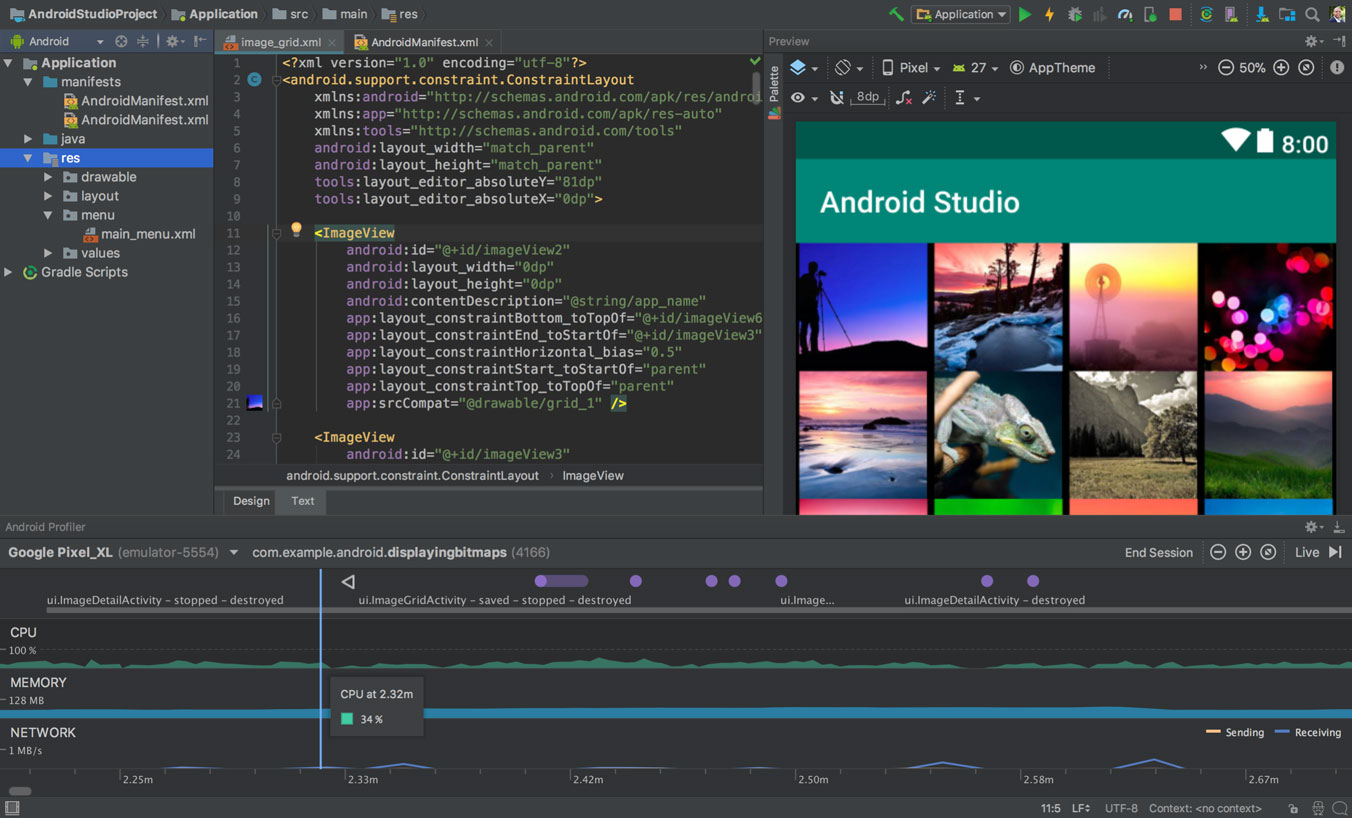
Если на компьютере не установлены Android SDK и другие компоненты, то Android Studio автоматически скачает их. Android SDK — это среда программирования, в которую входят библиотеки, исполняемые файлы, скрипты, документация и т.д.
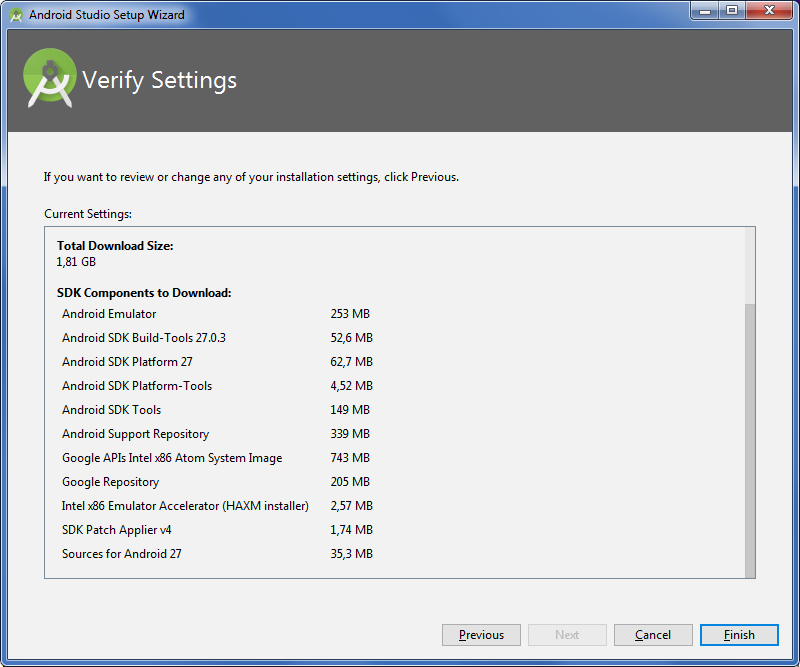
Полезно установить и эмулятор Android, чтобы запускать и тестировать приложения. Эмулятор поставляется в комплекте с Android Studio.
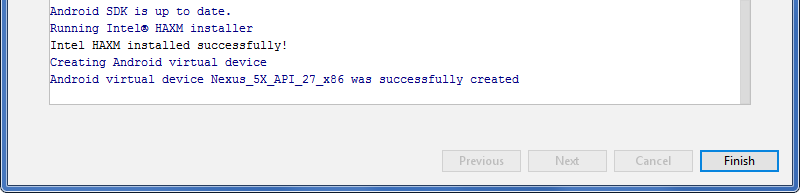
Когда все инструменты установлены, можно создать первый проект. Но сначала нужно разобраться с основными понятиями.
Из чего состоит приложение
на Android
Android-приложение состоит из четырёх компонентов. Каждый компонент — это точка входа, через которую система или пользователь может получить доступ.
Теперь попробуем сделать своё приложение для Android.
Создаём Android-приложение
в Android Studio
Шаг 1
Выбираем название приложения, домен компании, путь к проекту и название пакета. Указываем, включить ли поддержку опциональных языков программирования C++ и Kotlin.
Шаг 2
Задаём одну или несколько целевых платформ для сборки. Для этого используется SDK и AVD, менеджер виртуальных устройств Android. Инструмент позволяет устанавливать в SDK пакеты, которые поддерживают несколько версий ОС Android и несколько уровней API (интерфейсов программирования приложений).

Чем ниже версия Android, тем больше устройств, на которых приложение запустится. Чем выше версия, тем богаче функциональность API.
Шаг 3
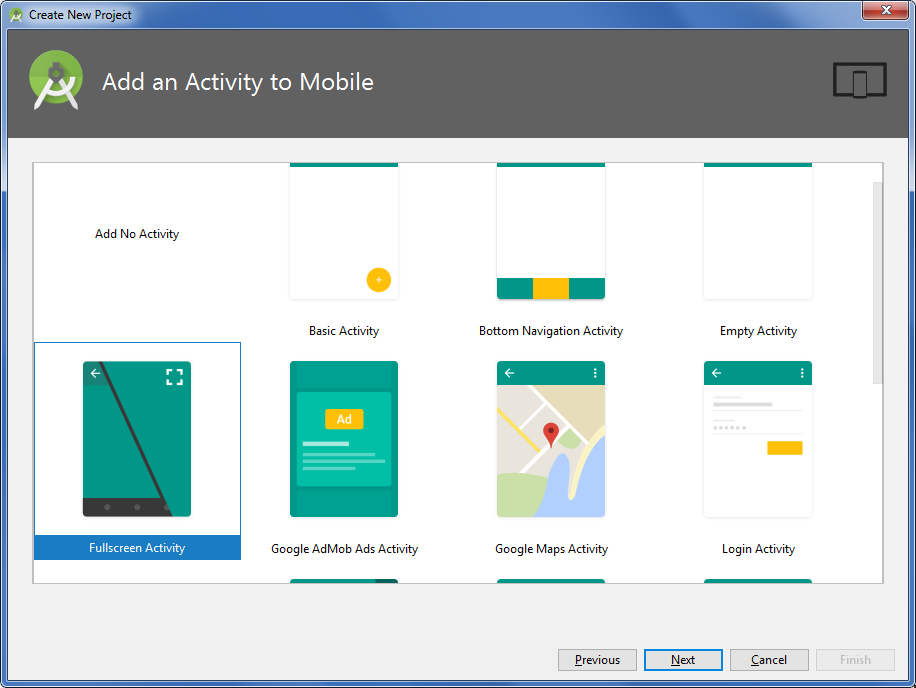
Выбираем основную активность, которая будет запускаться при нажатии на иконку приложения, и даём ей имя.
Шаг 4
После нескольких минут сборки Android Studio открывает интерфейс IDE. Здесь три основных момента.
Android Studio — создание приложения
Google говорит, что необходимо как минимум 2 ГБ оперативной памяти, а рекомендуется 4 ГБ. Но мой основной ПК имеет 8 ГБ, и все равно иногда тормозит:

Когда все будет загружено и установлено, вы увидите меню, которое позволит создать новый, открыть существующий или импортировать проект и т. д.
Разработка приложений для Android — cоздаем новый проект

В следующем диалоговом окне проверьте, чтобы у вас выбрана опция « Phone and Tablet », а для « Minimum SDK » установлено — API 15: Android 4.0.3. Для опций « Wear » и « TV » флажки не должны быть установлены.
В диалоговом окне « Add an activity to Mobile » оставьте значение по умолчанию « Blank Activity » и нажмите « Next ». В диалоговом окне « Customize the Activity » оставьте все значения и нажмите « Finish »:

Интегрированная среда разработки ( IDE ) запущена. Это может занять несколько минут ( особенно, если вы впервые создали проект ). Если при запуске IDE увидите сообщение об ошибке « Rendering Problems: Rendering failed with known bug », нажмите ссылку « rebuild », которая отображается рядом с сообщением об ошибке.
По умолчанию, рабочее пространство среды IDE делится на три основные части ( не считая панели инструментов и т. д. ). Слева сверху находится дерево проекта. Справа от него — редактор кода, а под ними сообщения.
Как сделать приложение для андроид — дерево проекта

В узле « app » дерева проектов содержится несколько узлов ( например, папки ), которые можно развернуть. Узлами верхнего уровня являются “ manifests ”, “ java ” и “ res ”. Последний — это сокращение от “ resources ”.
В “ manifests ” располагается файл « AndroidManifest.xml », каждое приложение должно содержать его. Это XML-файл с информацией о приложении, включая его название. Часто добавляемым в этот файл элементом является список разрешений, необходимых для приложения. Для этого простого приложения не нужно здесь ничего менять.

Как сделать свое приложение для Android — написание приложения
Для нашего примера мы добавим кнопку с меткой « Tap Me! », изменим приветствие по умолчанию « Hello world! » на « Tap me if you dare! ». А также поменяем его, чтобы оно находилась в центре. И добавим код, чтобы при нажатии кнопки отображался текст « toast »!
Начнем с изменения текста приветствия и его выравнивания. Сначала найдите в дереве проекта файл « activity_main.xml » и дважды кликните по нему. Помните, что « activity_main.xml » — это файл, который содержит определение пользовательского интерфейса. В нижней части окна кода есть две вкладки: « Design » и « Text ». Перейдите на вкладку « Design ».
Теперь нажмите на текст « Hello world! », который показан в окне предварительного просмотра экрана смартфона. Если он слишком мал, используйте кнопку масштабирования ( лупа со значком «плюс» ).
В окне свойств, расположенном справа от изображения телефона, прокрутите экран вниз до тех пор, пока не найдете надпись « layout: centerInParent ». Кликните по пробелу рядом с ней и выберите « horizontal ». После этого текст « Hello world! » переместится в центр:

Найдите эту строку:
Мы изменили выравнивание приветствия и его текст. Теперь добавим кнопку. Вернитесь на вкладку « Design » файла « activity_main.xml », найдите в списке « Palette » слева от изображения смартфона пункт « Button » и нажмите на него. Теперь кликните где-нибудь под надписью « Tap me if you dare! ».
Дважды кликните по кнопке, чтобы изменить ее текст. В конце поля “ text: ” расположена кнопка с тремя точками, нажмите на нее. В окне « Resources » нажмите « New Resource », а затем « New String Value… ». В поле « Resource name: » введите « tapme », а в поле « Resource value: » — “ Tap me! ”. Затем нажмите « ОК ». Теперь у нас есть кнопка “ Tap me! ”.

Вернитесь в раздел конструктора файла « activity_main.xml », нажмите кнопку и прокрутите список свойств до пункта « onClick ». Нажмите на поле справа, и на экране появится список функций. Кликните по « onButtonTap », это функция, которую мы только что добавили.
Вот и все, что касается создания приложения для Андроид самому, теперь протестируем его в эмуляторе.
Создание приложения для андроид — построение и тестирование
В зависимости от производительности вашего ПК и объема выделенной памяти запуск эмулятора может занять несколько минут. После того, как эмулятор будет запущен, перейдите в меню « Tools » и нажмите « Run ‘app ». Приложение будет скомпилировано и отправлено в эмулятор. Во время этого Android Studio спросит вас, какой эмулятор использовать. Вы увидите в списке свой текущий эмулятор. Это должна быть опция по умолчанию, поэтому просто нажмите « OK »:

Приложение появится в эмуляторе. Нажмите кнопку “ Tap me! ” — в нижней части экрана должно появиться сообщение. Поздравляю, все работает!
Что делать дальше и заключение
Но прежде всего вам стоит продолжать учиться!
Пожалуйста, опубликуйте свои мнения по текущей теме материала. За комментарии, лайки, подписки, дизлайки, отклики огромное вам спасибо!
Пожалуйста, оставляйте свои отзывы по текущей теме статьи. Мы крайне благодарны вам за ваши комментарии, отклики, дизлайки, подписки, лайки!
Начало работы с Android Studio
Russian (Pусский) translation by Marat Amerov (you can also view the original English article)
Прежде чем приступать к изучению Android Studio, вам сначала нужно ее загрузить и установить. Обратите внимание, что вам необходимо установить JDK 6 или более поздней версии. Если вы работаете в Windows, запустите файл .exe и следуйте инструкциям мастера установки. Если вы используете OS X, смонтируйте образ диска, дважды щелкнув его и перетащите Android Studio в папку Application.
Если вы успешно выполнили вышеуказанные шаги, необходимо правильно настроить среду разработки. Теперь вы готовы создать свое первое приложение для Android с помощью Android Studio. Когда вы впервые запускаете Android Studio, вам должен быть представлен экран приветствия, предлагающий вам несколько вариантов для старта.


В этом уроке мы собираемся выбрать вариант New Project. Однако вы можете выбрать Import Project, если вы хотите импортировать проект, например, из Eclipse в Android Studio. Android Studio преобразует проект Eclipse в проект Android Studio, добавив для вас необходимые файлы конфигурации.
Если вы выберете Open Project из списка параметров, вы можете открывать проекты, созданные с помощью Android Studio или IntelliJ IDEA. Выбрав Check out from Version Control, вы можете развернуть копию проекта, который находится под системой управлением версиями. Это отличный способ быстро ускорить работу с существующим проектом.
Чтобы начать работу, выберите New Project в списке параметров. Это покажет вам список параметров для настройки вашего нового проекта. В этом уроке мы собираемся создать простое приложение, чтобы показать вам некоторые из самых важных функций Android Studio. Я уверен, что вы согласны с тем, что нет лучшего названия для нашего проекта, чем HelloWorld.


Как вы можете видеть на скриншоте выше, я назвал свое приложение HelloWorld и установил имя модуля HelloWorld. Если вы не знакомы с IntelliJ IDEA, вам может быть интересно, что такое модуль. Модуль представляет собой дискретную единицу функциональности, которая может быть скомпилирована, запущена, протестирована и отлажена независимо. Модули содержат исходный код, скрипты сборки и все остальное, необходимое для их специфичных задачи.
При создании нового проекта вы также можете указать имя пакета проекта. По умолчанию Android Studio устанавливает последний элемент имени пакета проекта в имя модуля, но вы можете изменить его на все, что захотите.
Другими параметрами являются местоположение проекта на вашем компьютере, минимальный и целевой SDK, SDK, с которым будет скомпилирован ваш проект, и тема проекта. Вы также можете сообщить Android Studio о создании класса Activity и специальной иконки запуска а так-же поддержку проектов GridLayout, Fragments, Navigation Drawer или Action Bar.
Мы не будем создавать пользовательских иконок для этого приложения, вы можете снять галочку с надписью Create custom launch icon. Нажмите Next, чтобы продолжить настройку своего проекта.


После нажатия кнопки Finish вам будет представлен пользовательский интерфейс Android Studio с проводником проекта слева и рабочее пространство справа. С вашим проектом, настроенным в Android Studio, пришло время изучить некоторые из ключевых особенностей Android Studio.


Предпочтительным способом создания виртуального устройства Android является AVD Manager, доступ к которому вы можете получить в Android Studio, выбрав Android > AVD Manager в меню Tools.


Если среда разработки настроена правильно, диспетчер виртуальных устройств Android должен выглядеть примерно так, как показано на скриншоте ниже.


Чтобы создать новый AVD, нажмите на New. справа, укажите имя AVD и настройте виртуальное устройство, как показано ниже. Нажмите OK, чтобы создать свой первый AVD.


Чтобы использовать вновь созданный AVD, выберите его из списка в AVD-менеджере и нажмите Start. справа. Если ваш AVD настроен правильно, Android-эмулятор должен запускаться, как показано на скриншоте ниже.


С запуском Android-эмулятора пришло время запустить ваше приложение, выбрав Run ‘helloworld’ из меню Run. Вот как легко запускать приложение в Android-эмуляторе.


Чтобы работать с живыми лэйаутами, дважды щелкните XML файл лэйаута и выберите вкладку Text внизу рабочей области. Перейдите на вкладку Preview справа от рабочей области, чтобы просмотреть текущий лэйаут. Любые изменения, внесенные в XML лэйаута, будут отражены в предварительном просмотре справа. Взгляните на снимок экрана ниже, чтобы лучше понять эту приятною функцию.


Второе меню на предварительного просмотра позволяет изменить размер устройства, отображаемого на панели. Третье меню позволяет изменить ориентацию устройства, отображаемого на панели предварительного просмотра, что позволяет легко увидеть, как макет выглядит в разных ориентациях и использует разные темы.
Четвертое меню в области предварительного просмотра обеспечивает легкий доступ к Activity или фрагменту, в котором используется лэйаут. Панель предварительного просмотра также позволяет вам изменить язык, используемый в живом лэйауте, чтобы упростить предварительный просмотр лэйаута на разных языках. Меню справа позволяет вам изменить версию API.
Панель предварительного просмотра также включает элементы управления, чтобы увеличить масштаб лэйаута, обновить область просмотра или сделать снимок экрана.
Android Studio предоставляет разработчикам ряд шаблонов для ускорения разработки. Эти шаблоны автоматически создают Activity и необходимые XML файлы. Вы можете использовать эти шаблоны для создания базового приложения для Android, которое затем можно запустить на устройстве или в эмуляторе.


Вы также можете выбрать Image Asset в меню, которое запустит мастер, который проведет вас через процесс создания. Позвольте мне показать вам, как создать новый Activity на основе шаблона Login Activity. Выберите параметр Login Activity из списка шаблонов Activity, чтобы запустить мастер.


Как вы можете видеть на приведенном выше снимке экрана, я назвал Activity LoginActivity, задал Layout Name для activity_login, задав Activity заголовок Sign In. По умолчанию установлен флажок Include Google+ sign in. Снимите флажок, так как мы не будем использовать эту функцию в нашем примере.


Android Studio включает Android Lint, статический анализатор, который анализирует исходный код вашего проекта. Он может обнаруживать потенциальные ошибки и другие проблемы в коде, которые компилятор может игнорировать.
Ниже приведенный снимок экрана, например, говорит нам, что LinearLayout в этом макете не используется. Приятная вещь в Android Lint заключается в том, что он дает вам повод для предварительного обнаружения ошибок, что упрощает исправление или устранение проблем.


Это хорошая практика, чтобы время от времени запускать анализатор Android Studio, чтобы проверить ваш проект на наличие потенциальных проблем. Анализатор также скажет вам, есть ли у вас дубликаты изображений или переводов.
Чтобы запустить анализатор, выберите Inspect Code в меню Analyze в Android Studio, чтобы начать процесс. Когда Android Studio завершит проверку вашего проекта, он представит вам результаты в нижней части окна. Обратите внимание, что в дополнение к Android Lint, Android Studio также выполняет ряд других проверок. Просто дважды щелкните по проблеме, чтобы перейти к файлу, в котором находится проблема.


Android Studio имеет мощный редактор лэйаутов, в котором вы можете перетаскивать компоненты пользовательского интерфейса. Вы также можете просмотреть лэйауты на нескольких конфигурациях экрана, как мы видели ранее в этом уроке.
Редактор лэйаутов очень прост в использовании. Сначала нам нужен лэйаут для работы. Перейдите в папку layout в папке res вашего проекта, щелкните правой кнопкой мыши папку layout и выберите New > Layout resource file в появившемся меню.
Дайте новому лэйауту имя, установите его корневой элемент и нажмите ОК. Android Studio автоматически откроет лэйаут в редакторе справа.


В нижней части редактора вы должны увидеть две вкладки Design и Text. Нажатие на вкладку Text вызывает редактор, позволяющий вносить изменения в текущий выбранный лэйаут.
На вкладке Design открывается другой редактор, который показывает предварительный просмотр лэйаута. Чтобы добавить виджет в лэйаут, перетащите его из списка виджетов слева в лэйаут справа. Это так просто.


Заключение
В этом уроке мы кратко рассмотрели некоторые ключевые особенности Android Studio. Она очень похожа на IntelliJ IDEA, но содержит ряд важных улучшений, которые делают разработку Android более легкой, быстрой и приятной.