
Моделирование автомобиля в 3ds Max. Часть 1.
Всем привет! Хочу попробовать выкатить серию постов об моделировании автомобиля в 3ds Max. Сам я в этом деле начинающий самоучка, поэтому дисклеймер:
Данный пост нельзя рассматривать как урок или пособие для обучения. Примененные автором методы и приемы несовершенны и не единственно возможны. Серия постов будет отражать лишь общую суть, основные этапы и примерный объём работ при моделировании автомобиля. Именно поэтому автор постарается применять минимум специфической лексики и минимально углубляться в теорию.
Как начался мой опыт в моделировании? Еще в студенческие годы во время учебы приходилось делать модельки зубчатых колес, валов и т.п. в Компас-3D и T-Flex. Модельки были убогими, но свою задачу выполняли: повертеть мышкой, нагрузить весом или температурой, рассчитать износ. Потом я увидел рендеры 3D-моделей автомобилей, подумал «круто, тоже так хочу», но постоянно откладывал изучение этого вопроса в долгий ящик.
В декабре 2018-го я начал знакомство с 3D Max, и вот результат моего обучения:
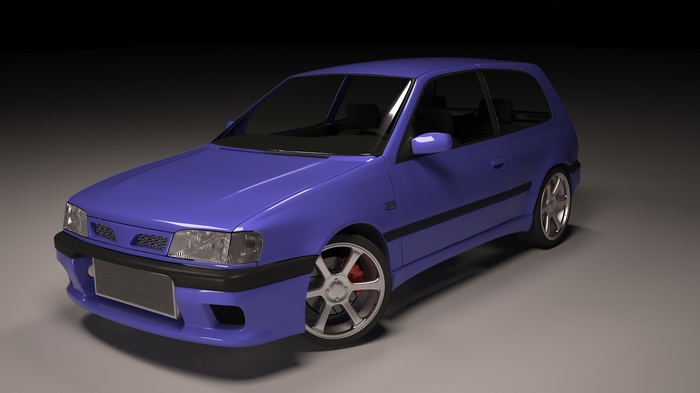
Этому предшествовали долгие часы изучения интерфейса и возможностей программы, многие попытки начать новую модель, перекроить старую и сотни раз возникающее желание все бросить, но пытливый ум заставлял раз за разом возвращаться к компьютеру.
Итак, что понадобилось мне и может понадобиться вам, если вы тоже захотите попробовать:
1) Желание. Нет, я серьёзно. Если по-настоящему не хотеть освоить 3D-моделирование, без должной мотивации вряд ли что-то годное получится.
2) Умение пользоваться чертежами (при моделировании по чертежам) или фантазия (при моделировании без чертежей).
3) Монитор с большой диагональю и высоким разрешением, мышь с хорошей точностью- опционально, так удобней работать с мелкими деталями.
4) Современный ПК. Тоже опционально. Для самого моделирования не нужен мощный компьютер, но для работы с множеством высокодеталезированных объектов и рендера сцены (процесса «снимка» того, что ты там намоделировал) с просчетом всех отражений, прозрачностей и теней нужно хорошее «железо».
Ну, хватит текста. Пора за дело.
Итак, для моделирования автомобиля нам нужен его чертеж. Очень ответственный момент, потому как от качества чертежа зависит качество будущей модели. Есть чертежи плохие:
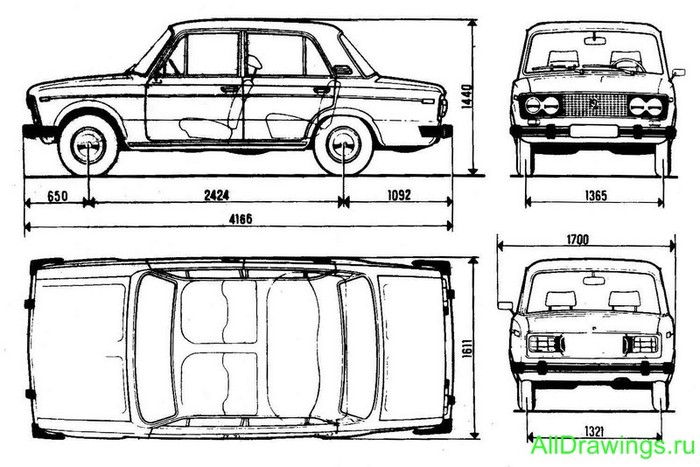
Здесь низкое разрешение, на глаз видно некоторое несоответствие форм и пропорций.
Есть и хорошие чертежи:
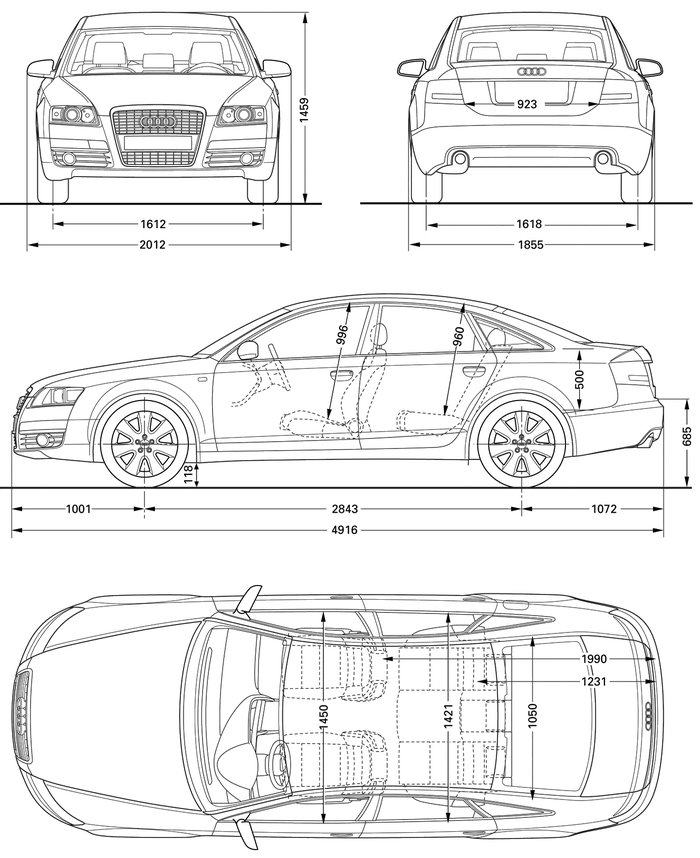
Здесь хорошее разрешение, много размеров и с пропорциями все в порядке. Однако есть еще и плохие чертежи, которые маскируются под хорошие, и понять что перед тобой такой экземпляр возможно лишь тогда, когда уже начал моделирование.
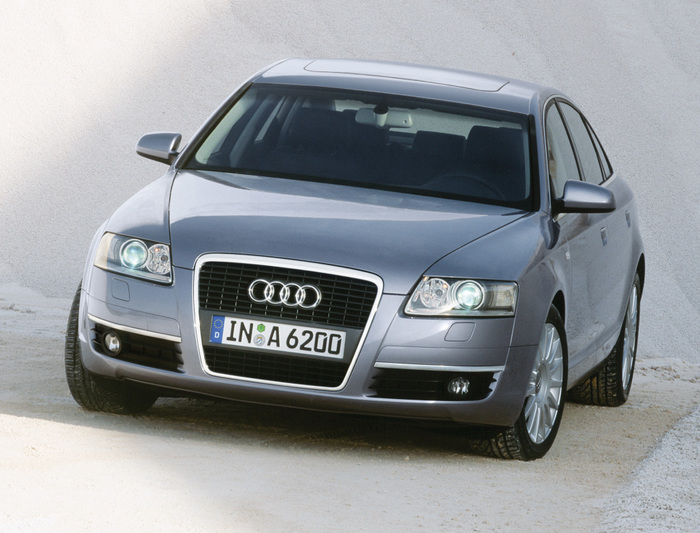
Профессиональные 3D-художники обходятся и вовсе без чертежей, используя фотографии, но я таким шаманством пока не владею. Поэтому продолжаем. Моделировать мы будем вот эту красавицу:
Что делать, если у нас 4 вида на чертеже, но чертеж плоский? Правильно! Сложить в «коробочку». В 3D Max создается сцена, в которой размещаются части чертежей:
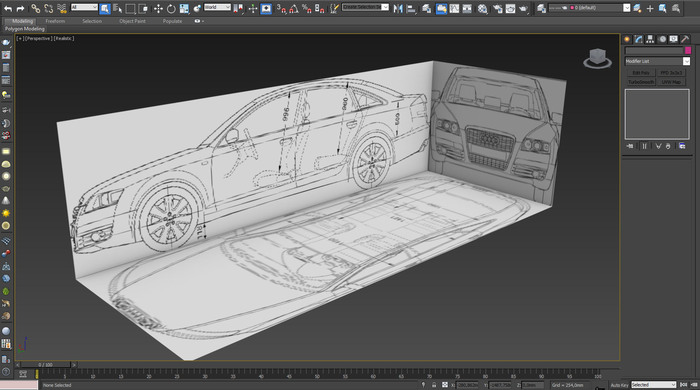
Дальше чертежи проверяются на правильность по контрольным точкам: размещаются точки, например, в углах фар, на углах стекол и проверяется, может ли эта точка принять верное положение на всех четырех видах. Именно на этом этапе и отсеиваются «паленые» чертежи. В данном случае все было нормально, поэтому описывать этот процесс нет смысла.
Итак, чертежи размещены и можно приступать к моделированию. На виде слева создаем трубу и пытаемся вписать ее приблизительно в размер будущей арки(на положения трубы во всех остальных видах пока не обращаем внимания):
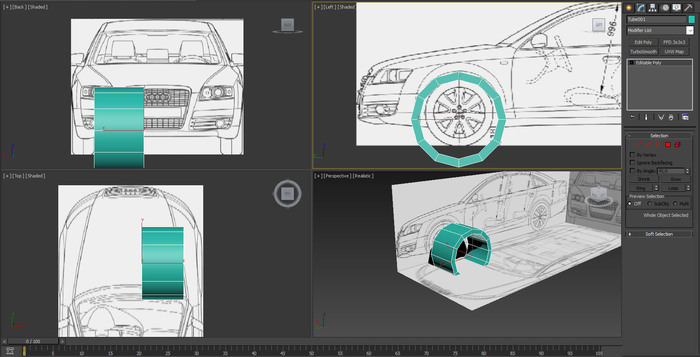
Вообще, начинать моделирование можно с любой части кузова, но арка- один из самых сложных элементов базовой формы, поэтому дальше будет проще «плясать» именно от нее.
В режиме редактирования этой трубы мы можем двигать точки, грани, границы, полигоны и объекты. Конечно же, вам это ничего не говорит, потому что это теория полигонального моделирования. Все, что вам нужно знать на этом этапе- именно полигонами мы будем отстраивать форму будущей модели, как папье-маше. Сначала придадим основную форму, а затем будем ее уточнять. Таким образом, становится понятно, что вся созданная нами труба нам не нужна, а нужна лишь ее видимая снаружи часть, поэтому отсекаем все лишнее и размещаем полигоны по арке:
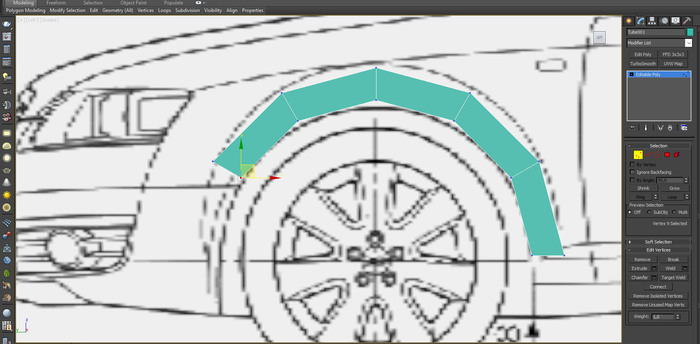
Для удобства делаем полигоны прозрачными и по каждой точке (а полигон образуется четырьмя точками (вообще, на самом деле тремя, но Макс- умная штука, не пытайтесь понять)) будем располагать полигоны в нужном порядке:
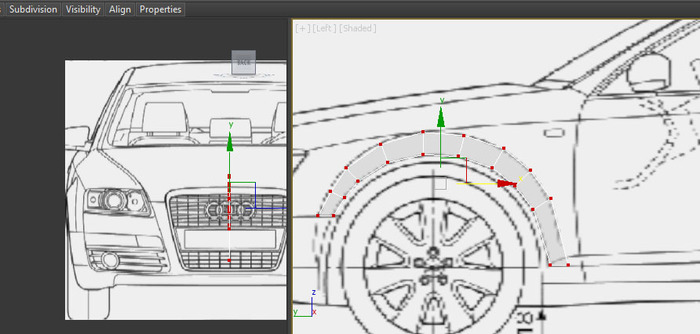
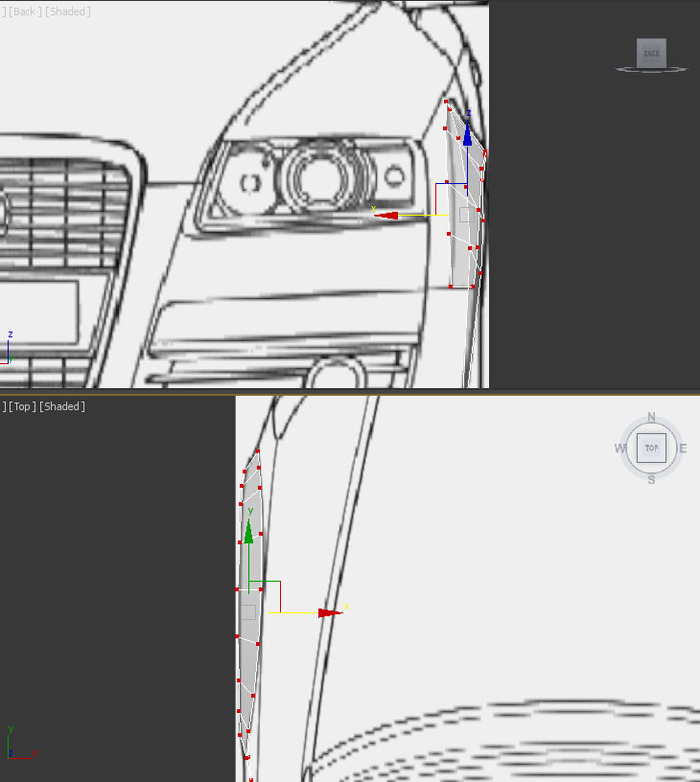
Здесь все просто: нижнюю часть арки образует нижние ребра полигонов, верхнюю часть- верхнее ребро. Все что нужно- найти соответствующие линии на чертежах и расположить точки на них. Одна за одной, шаг за шагом. Далее, копируя и оттягивая ребра, мы создаем новые полигоны и таская точки туда-сюда располагаем их по линиям чертежа:
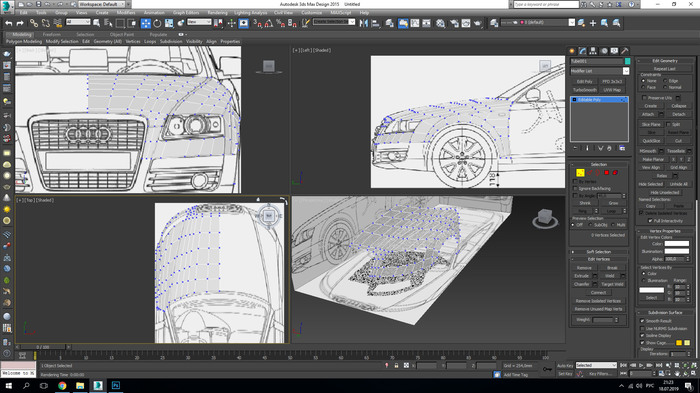
Знаю, что это похоже на урок «как нарисовать сову», но при изучении полигонального моделирования, а уроков по этой теме в интернете вагон и маленькая тележка, особенных вопросов не возникает. Для удобства окрасим всю эту штуковину в жизнерадостный серый цвет и вот что увидим на рендере (визуализации):
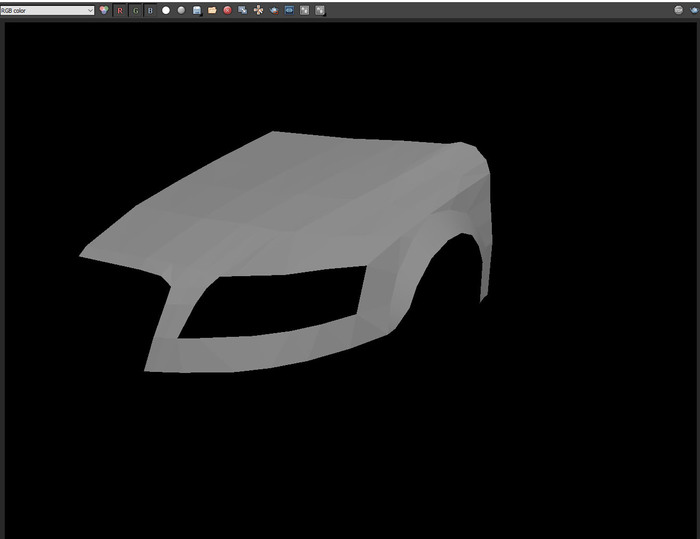
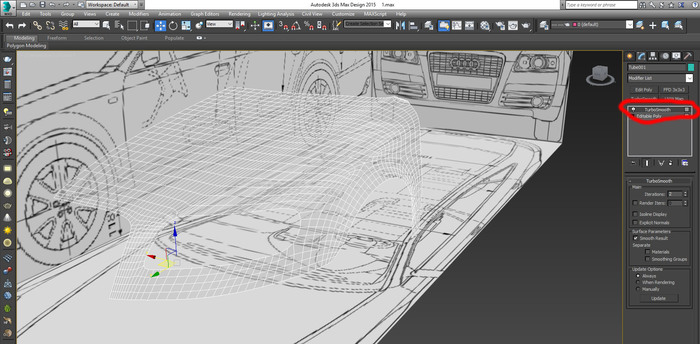
Не очень, правда? Какое-то все угловатое, стрёмное. Но 3D max- умная штука, и умеет сглаживать наше несовершенство. И после применения заклинания «TurboSmooth» мы получаем вот эту красоту:
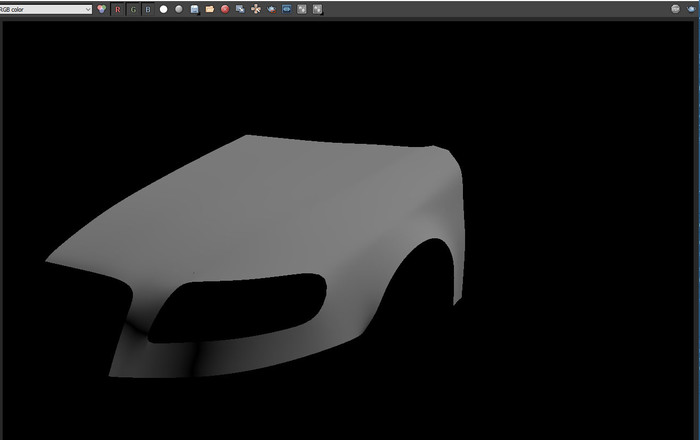
Уже лучше? Да, прорисовываются некоторые формы, похожие на Audi.
Как это работает? Модификатор TurboSmooth разделяет полигоны на несколько новых полигонов и делает переход между точками полигонов более плавным. В итоге угловатая штуковина, которую мы создали, получает более плотную сетку и сглаживается по краям:
Ну что же, думаю, для первой части более чем достаточно. С нетерпением жду, вызовет ли данная тематика интерес, обещаю ответить на все вопросы в комментариях, жду конструктивной критики.
Как создать модель автомобиля в 3ds Max – подробная инструкция
Навык моделирования автомобиля в 3D пригодился почти каждому 3D-дизайнеру, поскольку ниша машиностроения остаётся востребованной, даже несмотря на кризис. Согласно данным РИА Рейтинг, в 2020 году в России осенью произвели около 900 тысяч легковых авто.
В связи с этим есть необходимость в грамотной реализации продукции, и 3D-моделлеров часто привлекают к этому процессу.
Специалисты создают модели готовой машины и, если это необходимо по ТЗ, внешний вид салона. Таким образом, завод получает возможность наглядно презентовать инвесторам и партнёрам автомобиль, находящийся на этапе конструирования. Также модели активно используются в рекламе — это более выгодно, чем заказывать профессиональную съемку.
Сегодня пошагово рассмотрим процесс моделирования авто в 3d Max. Этот навык необходим, особенно с учетом того, что специалист может выполнять заказы не только для клиентов из РФ, но и для иностранцев.
Установка 3D Max и подготовка программы к работе
3D-дизайнеры считают наиболее удобной и универсальной для моделирования программу 3D Max. Она является одной из первых появившихся на рынке, потому проверена временем и опытом многих специалистов. Её главная особенность — абсолютная универсальность: 3D Max применяется и для визуализации, и для моделлинга.
Как сделать модель автомобиля в 3D Max
Задача 3D-моделлера в данном случае — расположить полигоны так, чтобы в итоге получилась достоверная форма автомобиля, а затем с помощью настройки материалов и постобработки добиться максимальной реалистичности изображения.
Куратор курсов 3D CLUB Наиль Хамидуллин рекомендует начинать освоение моделирования автомобиля с простых моделей:
Сбор исходных данных
Можно, конечно, начать моделировать с нуля, просто «на глаз», но и результат вероятнее всего получится непредсказуемым. Более того, чтобы суметь так сделать, нужно быть не просто большим профессионалом в 3D-дизайне, но иметь огромный опыт в работе именно над автомобилями.
Затем можно начинать работу в 3ds Max.
Создайте сцену и расположите в ней чертежи в качестве фона так, чтобы они образовали некое подобие «коробки», в середине которой будет создаваться модель машины. Размеры коробки в пикселях можно задать в настройках, в соответствии с размерами в чертежах.
Моделирование корпуса авто в 3ds Max
На этом этапе нужно создать полноценный корпус автомобиля. Лучше начинать работать с круглыми и полукруглыми формами, поскольку они самые сложные в моделировании, и если сначала выстроить их, то далее задача будет проще.
Но на практике не имеет значения, какая деталь корпуса будет создана первой — каждый 3D-моделлер поступает наиболее удобным для себя образом.
По тому же принципу моделируют и выпуклые детали. Например, для создания дверной ручки одни полигоны нужно вдавить внутрь, а другие, наоборот, сделать выпуклыми.
Смоделировать нужно только одну половину корпуса автомобиля, затем посредством модификатора Symmetry создать её отзеркаленную копию.
Моделирование фар
Моделирование колес
Для моделирования шины снова используйте инструмент «Цилиндр» и установите в нём 8 граней. Внутри детали создайте полость, применяя Insert, а затем сгладьте сетку с помощью Turbosmooth.
Расположите полученную фигуру вокруг диска.
Смоделированное колесо нужно скопировать и расставить в соответствующих местах корпуса автомобиля. Учитывайте, что задние и передние колеса иногда бывают разных диаметров, в зависимости от модели авто.
Заключительные шаги
На этом этапе модель автомобиля будет выглядеть объемной и реалистичной, но одноцветной и без четкого различия, из какого материала сделана та или иная деталь.
Сначала все элементы нужно разделить на отдельные объекты, затем для каждого из них определить свой цвет и настроить материалы.
Дальнейшая работа над рендером зависит от задач, которые поставил клиент. Например, можно сделать однотонный фон для машины или смоделировать целый экстерьер: поле, двор и так далее.
Также в любом случае нужно выставить свет.
Чем занимаются 3D-визуализаторы
Заказчики и потребители (например, если модель разрабатывалась для рекламных кампаний и презентаций) оценивают общую картинку, потому в большинстве случае представить просто модель, без постобработки и моделирования фона, как правило, недостаточно.
В результате курса вы научитесь создавать красивые интерьеры, грамотно работая с библиотеками моделей. А главное — уже в процессе обучения есть возможность заработать первые деньги в 3D-визуализации.
На каждом потоке у нас есть спонсор, который даёт задание для практики наших учеников, а затем выкупает до 10 лучших работ.
Потом при желании можно продолжить обучение уже на полноценном курсе для визуализаторов и/или моделлеров, освоить все детали профессии, создать качественное портфолио и научиться работать с заказчиками.
После бесплатного курса мы не заваливаем никого рекламными сообщениями и активными приглашениями на полноценные программы обучения.За прошлый год 500 учеников к нам вернулись сами 🙂
Руководитель школы Семен Потамошнев говорит, что ученики, которые понимают, что двигаются быстрее в рамках школы, остаются учиться дальше, поскольку экономят сотни часов. А время — самое драгоценное что есть в жизни
Освоить навык моделирования автомобилей в 3ds Max вполне реально, если регулярно практиковаться и пробовать работать с разными машинами. В результате можно будет расширить сферу своей деятельности и выполнять больше заказов.
Repetitor3d.ru
3d графика и дизайн

Как сделать анимацию камеры в 3ds max
Анимация камеры необходима при создании презентационных видеороликов в 3ds max. Качественное статичное изображение после рендеринга имеет много плюсов для презентации клиенту. К основному плюсу относится высокое разрешение картинки, которое позволяет разглядеть мельчайшие детали интерьера или экстерьера.
Но видео предоставляет нам гораздо больше возможностей, чтобы показать зрителям более обширные пространства сцены, например, облет торгового зала супермаркета, большого земельного участка, на котором построен красивый особняк, либо небольшого микрорайона.
Как использовать камеру для этих целей, мы сейчас разберем подробнее. Если желаете познакомиться с анимацией на профессиональном уровне, то рекомендуем записаться на компьютерные курсы. Итак, начинаем.
Установка камеры
Для начала нам нужно правильно установить камеру. На примере мы рассмотрим стандартную камеру, встроенную в 3ds max. Она бывает двух основных типов:
Проще и удобнее создавать камеру на виде сверху. Для этого нажимаем на клавишу T (Top). Затем переходим в режим создания камеры (см.рис.ниже) и создаем ее, сразу указав необходимое нам направление. Есть 2 весомых плюса создания камеры на виде сверху:

После создания камеры сразу переходим в ее параметры. Здесь нам сразу нужно (при необходимости) отключить цель.
На будущее: если мы будем создавать анимацию слежения за объектом, то цель отключать не нужно. В таком случае нам нужно будет поднять на уровень человеческого глаза и камеру, и цель.

Теперь настраиваем угол обзора (FOV). Здесь важно помнить, что слишком меленький FOV сильно ограничит наш обзор и большую часть комнаты мы просто не увидим. И наоборот, слишком большой FOV покажет нам больше пространства, но сильно исказит картинку. Пример тому — дверной глазок. Он искажает изображение за счет специальной линзы, но зато увеличивает обзор и мы можем видеть многое, вплоть до коврика, который лежит возле входной двери. Поэтому я выбрал для себя самый подходящий вариант FOV. Это 60 градусов. Т.е. при создании любого интерьера я сразу ставлю FOV=60. Ниже на скриншоте показан пример слишком маленького, слишком большого и нормального угла обзора камеры FOV.
 Варианты значения FOV
Следующее, что нам нужно сделать, это перейти на вид спереди или слева, и поднять камеру (и цель, если она есть) на уровень человеческого глаза. Обычно это 1.5-1.7 метров. Здесь нужно смотреть не на рост заказчика, как многие думают, а на высоту потолка и 3d-модели мебели, присутствующие в сцене. Важно установить высоту камеры так, чтобы обзор внизу не перекрывал какой-нибудь диван, а наверху не срезался потолок.
Важно! Для того, чтобы посмотреть границы итоговой картинки (анимации), нужно перейти на вид камеры (клавиша C), включить рамку камеры сочетанием клавиш Shift + F. Рамка покажет вам, что именно захватит ваша камера при рендеринге. Выключить рамку можно этими же клавишами.
Здесь можно настроить расположение и высоту камеры так, чтобы ничего не обрезать.
Анимация движения камеры
Теперь переходим к созданию анимации камеры. Для этого нам нужно выделить саму камеру на виде сверху и выбрать кадр. Внизу есть ползунок времени. Хватаем его и передвигаем вправо. Выбираем, например, 10 кадр.
 Ползунок времени
Теперь нажимаем кнопку Auto Key. Она должна стать красного цвета.
 Кнопка Auto Key
Затем перемещаем камеру туда, где она должна оказаться после завершения движения. В данном случае мы переместили ее в верхний правый угол экрана. Как мы видим на скриншоте ниже, после перемещения нами камеры внизу на шкале времени появились 2 ключа (маленьких красных квадрата), на 0 кадре и на 10-м.

Сейчас очень важно отключить кнопку AutoKey. Отключаем ее (1). А затем передвигаем ползунок(2) на кадр 0 и включаем Play (3), чтобы посмотреть, что у нас получилось.
 Проверка анимации камеры
Если камера движется в промежутке с 0 по 10 кадр, то мы добились того, чего хотели. Теперь вы можете перемещать эти ключи камеры (красные квадраты) в шкале анимации на разные моменты времени. Например, если второй ключ мы переместим на кадр 80, то камера будет двигаться до точки Б дольше, т.к. ей на это дано больше времени. Первый кадр мы тоже можем сместить, например, на 20. Попробуйте и сами увидите, что анимация начнется именно с 20 кадра, а не сначала. С 0 по 20 кадры будет тишина.
Если вы хотите поменять расположение камеры только в точке Б, то здесь нужно обязательно нажать кнопку Auto Key, передвинуть ползунок времени на 2й ключ, и только тогда можно менять положение, т.е. двигать камеру. Если забудете включить Auto Key, то точка А сместится тоже, а вы это увидите только при воспроизведении анимации. После окончания операции обязательно отключите Auto Key!
Слежение камеры за объектом
Я создал простейшую 3d-модель автомобиля. Можно было, конечно, загрузить 3d-модель получше, с нормальными материалами, но зачем отвлекать внимание, ведь речь не о качестве модели. Наша задача — анимация. Сейчас мы заставим наш автомобиль двигаться из точки А в точку Б. Для этого проделываем те же операции, что и выше:

Теперь нам нужно создать камеру с целью на виде сверху. Цель располагаем близко или на автомобиле.
Создаем камеру с целью
Т.к. объект-автомобиль у нас анимирован, нам нужно прикрепить к нему цель камеры. Для этого используем инструмент Select and Link (англ: выбрать и связать).
 Выбрать и связать
Можем перейти на перспективу P или на вид камеры C, чтобы запустить и протестировать анимацию.
Все готово! Камера следит за автомобилем. При желании можно немного анимировать не только цель, но и саму камеру, например, чтобы создать эффект взлета над автомобилем или что-то подобное. Профессионалы делают дрожание камеры, как будто ее держит человек и снимает видео, а у него слегка трясутся руки.
Так же используются дрожание цели, ведь автомобиль едет идеально ровно и человек просто физически не сможет идеально держать камеру без малейших отклонений от цели съемки. Здесь выбор за вами. Если хотите реалистично, то нужно поработать и довести до ума каждую мелочь, начиная от настроек визуализации, заканчивая попаданием капель на объектив камеры, когда машина проносится мимо и колесо попадает в лужу :). В общем, идей можно придумать множество. Все в ваших руках!
Жизнь в движении. Основы анимации в 3DS Max
Многие начинающие игростроевцы, которые только приступают к изучению 3 DS Max, часто полагают, что сложнее всего научиться моделировать различные конструкции (технику, гуманоидов, архитектурные сооружения), совсем забывая про анимацию. Мол, главное модель сделать, а уж с анимацией как-нибудь разберемся.
Подобный подход в корне неверен. Да, смоделировать красивое здание, слепить привлекательного персонажа или сконструировать первостатейное авто достаточно сложно. Но куда сложнее вдохнуть жизнь в созданные предметы — научить их реалистично перемещаться.
Ведь для создания анимации персонажа компьютерной игры нужно сначала насадить тело 3D-героя на так называемый скелет, а затем выполнить покадровое перемещение определенных его частей. Практика показывает, что среди начинающих (да и среди продвинутых) моделлеров в трехмерной анимации разбираются единицы.
В сегодняшней статье мы научимся оживлять 3D-модели в «Максе», познакомимся с простейшим типом анимации — по ключевым кадрам.
Время, время, время.
Но для начала небольшое отступление. При создании любой анимации особое внимание уделяется такому важному параметру, как время. Банальный пример из жизни — вы можете спокойно прохаживаться по улице, если никуда не торопитесь, или же перемещаться быстрым шагом, дабы не опоздать на важную встречу или совещание. В данном конкретном примере быстрый шаг означает некоторую занятость человека, в то время как медленная, неспешная ходьба — спокойствие.
Ну и какая здесь связь с компьютерной анимацией, спросите вы? При «оживлении» 3D-моделей также нужно учитывать, что, специально затягивая или, наоборот, ускоряя темп определенного действия, вы коренным образом будете изменять смысл происходящего на экране.
Время в анимации определяется числом кадров в секунду. По умолчанию в 3DS Max установлена частота 30 кадров в секунду, что соответствует североамериканскому телевизионному стандарту NTSC. Очень важно уметь правильно согласовывать анимацию во времени. Научиться этому вовсе не сложно — пара-тройка анимированных сцен, и вот вы уже отлично знаете, как улучшить анимацию в определенном месте и стоит ли вообще анимировать тот или иной объект.
Скелетная анимация используется исключительно тогда, когда нужно «оживить» какую-нибудь 3D-модель персонажа. В этом случае тело NPC насаживают на так называемый бипед или скелет (на практике, как правило, сначала создают скелет, а лишь после наживляют на него модель, то есть заранее предусматривают возможность анимации будущего персонажа), после чего выполняют покадровую анимацию различных костей скелета.
В результате персонаж приходит в движение, которое максимально напоминает перемещение реальных людей и животных. Фактически скелетная анимация представляет собой частный случай анимации по ключевым кадрам, где в движении участвует не сам объект, а лишь части его скелета. Если эта тема вас заинтересовала, пишите — и мы обязательно расскажем о скелетной анимации в рамках статей на DVD, либо в форме видеоурока, либо в рамках игростроевской «Горячей линии».
Простота спасет мир
Пожалуй, самым простым типом анимации в 3DS Max является кейфреймовая, или анимация по ключевым кадрам. В процессе работы формируются кадры, в которых фиксируется изменение положения того или иного объекта и траектория его движения. Каждый ключевой кадр в «Максе» обозначается цветным прямоугольником.
Основные элементы, необходимые для покадровой анимации.
Рассмотрим процесс создания простейшей ключевой анимации на конкретном примере — обыграем несложную сценку падения мяча на землю после его столкновения со стеной. Первым делом создайте плоскость произвольных размеров. Для этого в поле инструментов (на панели в правой части редактора) перейдите во вкладку Create\ Geometry и выберите из представленного списка строку Standard Primitives.
В свитке Object Type щелкните по кнопке Plane и создайте объект на одном из видов. Далее аналогичным образом поместите на сцену объекты типа Box (коробка) и Sphere (сфера) из категории стандартных примитивов. После этого затекстурируйте созданные конструкции таким образом, чтобы серая плоскость превратилась, скажем, в травяной массив, сфера — в мяч, а бокс — в кирпичную стену.
Выделите сферу и щелкните по кнопке Auto Key на панели анимации в нижней части рабочего окна «Макса». Граница окна вида, в котором мы находились до нажатия кнопки Auto Key, и временная шкала станут красными. Это означает, что теперь все изменения положения или размеров какого-либо элемента сцены будут регистрироваться и использоваться для создания анимации.
Переместите ползунок временной шкалы анимации (располагается над кнопкой Auto Key), кликните по сфере правой кнопкой мышки и в контекстном меню выберите пункт Properties. Далее в открывшемся окне параметров сферы перейдите в поле Display и поставьте флажок напротив комментария Trajectory — будет активирован режим показа траектории движения сферы во всех проекционных окнах. Щелкните по кнопке Ok, чтобы сохранить изменения и закрыть окно свойств объекта.
Движемся дальше. Щелкните по кнопке Select and Move (значок с изображением пересекающихся стрелок) на панели инструментов или же воспользуйтесь горячей клавишей W для активации режима перемещения объектов. Передвиньте мячик (сферу) к верхней части стены. Подтяните бегунок временной линии сначала на первый, а потом на тридцатый кадр. Если вы все сделали правильно, то увидите, что сфера будет двигаться по прямой линии, а на временной шкале появятся два красных прямоугольника. Это и есть ключевые кадры созданной анимации. Именно в них было зарегистрировано перемещение сферы.
Траектория движения
Анимация в самом разгаре.
Поскольку настоящий мяч не может двигаться по абсолютно ровной линии, необходимо подправить траекторию его полета. Поместите бегунок временной линии на 15-й кадр и в режиме Select and Move (клавиша W) переместите мяч на несколько делений вверх по оси Z, дабы траектория движения приняла более естественную форму — отклонилась от прямой. Теперь перейдите к 45-му кадру и измените положение мяча таким образом, чтобы он коснулся плоскости.
Если вы просмотрите созданную анимацию, то увидите, что по законам физики мячик должен был отскочить от плоскости. Устранить это досадное недоразумение можно следующим образом.
Передвиньте ползунок временной линии на 55-й кадр и переместите сферу на несколько делений вверх и влево. После этого по аналогии добавьте еще пару-тройку отскоков сферы от плоскости, учитывая, что каждый последующий из них должен быть меньше предыдущего — затухающие колебания. Когда закончите процесс покадрового изменения положения сферы, щелкните по кнопке Auto Key на панели анимации в нижней части окна 3DS Max.
Для воспроизведения созданной анимации кликните по кнопке Play. Если вы приглядитесь, то обнаружите, что передвижение мячика по сцене выглядит не совсем естественно: мяч не резко отскакивает от плоскости, а плавно удаляется от нее. Устранить данный недостаток можно с помощью специального редактора анимационных кривых — модуля Curve Editor. Для его вызова щелкните правой кнопкой мышки по сфере и в выпадающем меню выберите пункт Curve Editor. Появится новая форма, на которой содержатся различные кнопочки и поля для редактирования кривых, а также сами анимационные графики, ответственные за перемещение сферы по трем осям: красным цветом обозначено движение по оси X, зеленым — по оси Y, синим — по оси Z.
Красной пунктирной линией на сцене обозначена финальная траектория полета мяча.
Для начала давайте изменим положение сферы по оси абсцисс (X) в 30-м кадре, то есть в момент ее соприкосновения со стеной. На панели в левой части редактора кривых выберите из списка строку Sphere/ XPosition. Видимой останется лишь кривая красного цвета, ответственная за траекторию движения мячика по оси X. В редакторе кривых щелкните по ключевому кадру номер 30, расположенному на вершине кривой. Вы увидите, что в выделенной точке появятся специальные маркеры касательных, положение которых и нужно модифицировать.
Зажмите клавишу Shift на клавиатуре и передвиньте маркер, расположенный с левой стороны от вершины, вниз, после чего направьте его вдоль кривой, идущей до 30-го кадра. Изменение касательной приведет к формированию более резкого движения примитива. После того как вы совершите эту операцию, перетащите маркер, расположенный по правую сторону ключевого кадра, по направлению к 45-му кадру, на этот раз не зажимая Shift.
С движением мяча по оси абсцисс мы разобрались. Давайте слегка подправим траекторию сферы по оси аппликат (Z) — модифицируем траекторию отскока мяча от пола. Выберите из списка в левой части редактора кривых строку ZPosition, которая является дочерней по отношению к пункту Sphere. В окне кривых, в правой части подпрограммы, появится синий график, символизирующий движение сферы по оси Z.
Зажмите клавишу Ctrl на клавиатуре, кликните левой кнопкой мышки по кадрам, где мяч соприкасается с поверхностью плоскости и, наконец, щелкните по кнопке Set Tangents to Fast на панели инструментов редактора кривых. Закройте окно Track View — Curve Editor и просмотрите полученную анимацию. Анимация готова.
Motion Capture — довольно распространенный тип анимации, который нашел широкое распространение в создании современных компьютерных игр и кинокартин. Суть этой технологии состоит в том, что реального человека обвешивают датчиками, фиксирующими движение, после чего актер совершает определенные телодвижения в просторной комнате. Каждое действие фиксируется приборами и записывается в специальный анимационный трек.
После этого траектория датчиков «привязывается» к соответствующим точкам на «скелете» трехмерной модели. И вуаля — компьютерный персонаж начинает копировать все действия реального человека.
Впрочем, не все так радужно. У этого метода есть как минимум один существенный недостаток — он очень дорогостоящий. Профессиональное оборудование для захвата движений стоит несколько сотен тысяч, а иногда и миллионов долларов (примитивные системы для захвата движения стоят всего несколько тысяч, но для игровой анимации они не подходят). В результате начинающим девелоперам приходится делать все по старинке — при помощи покадровой анимации.
Сегодня мы рассмотрели один из самых распространенных типов анимации в 3DS Max (по ключевым кадрам) и сделали несложную анимированную сценку. Опираясь на материал, изложенный в статье, вы сможете задать движение простого объекта по определенной траектории — например, сымитировать полет авиалайнера, бросок и падение мяча, движение объектов по наклонной плоскости и даже ходьбу игрового персонажа.
В ближайшем будущем мы планируем опубликовать статью о более сложных способах анимации, с помощью которых можно «оживлять» значительно более сложные объекты.