
Анимация и Motion blur в 3ds Max
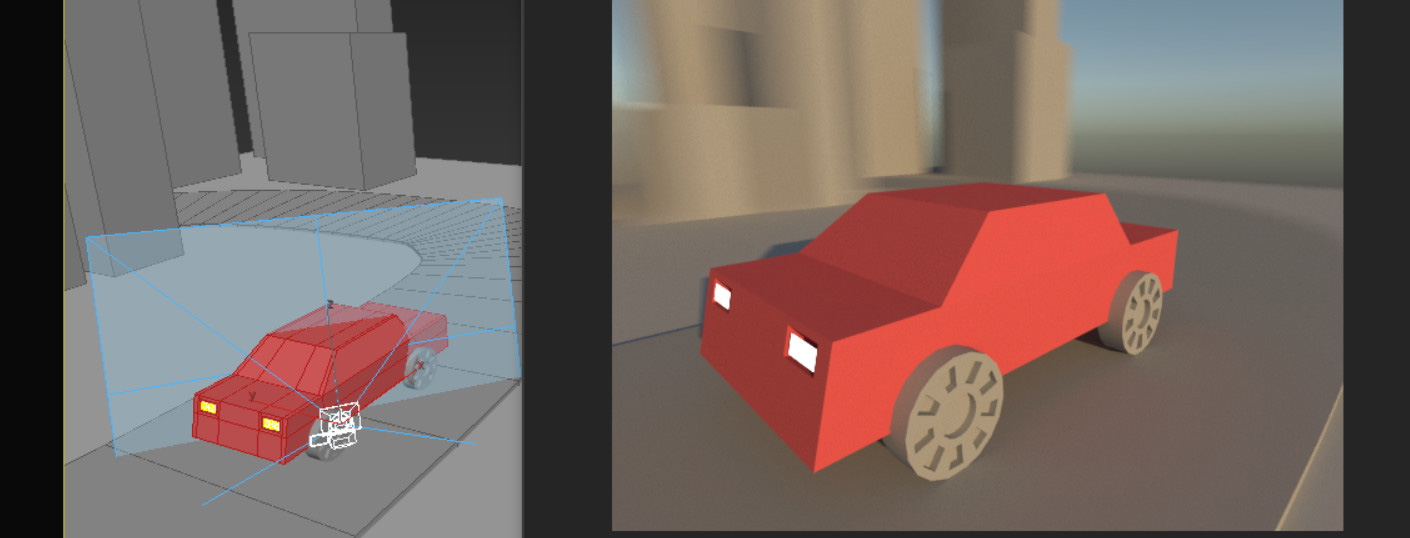
Motion blur – это эффект размытия объекта, находящегося в движении. Размываться может как центральный объект, так и его окружение. В 3ds Max такой эффект создается достаточно просто. Для этого понадобится создать несложную анимацию и настроить камеру или рендер. В данной статье будет использоваться 3ds Max 2017 и Corona Renderer. Это важно знать, так как для других систем рендеринга или старый версий 3ds Max действия могут быть иными.
1. Анимация сцены
Простейшую анимацию можно сделать, используя стандартные настройки интерфейса. Для начала необходимо создать сцену, в которой будут происходит действия. В данном случае это машина, выезжающая из города.
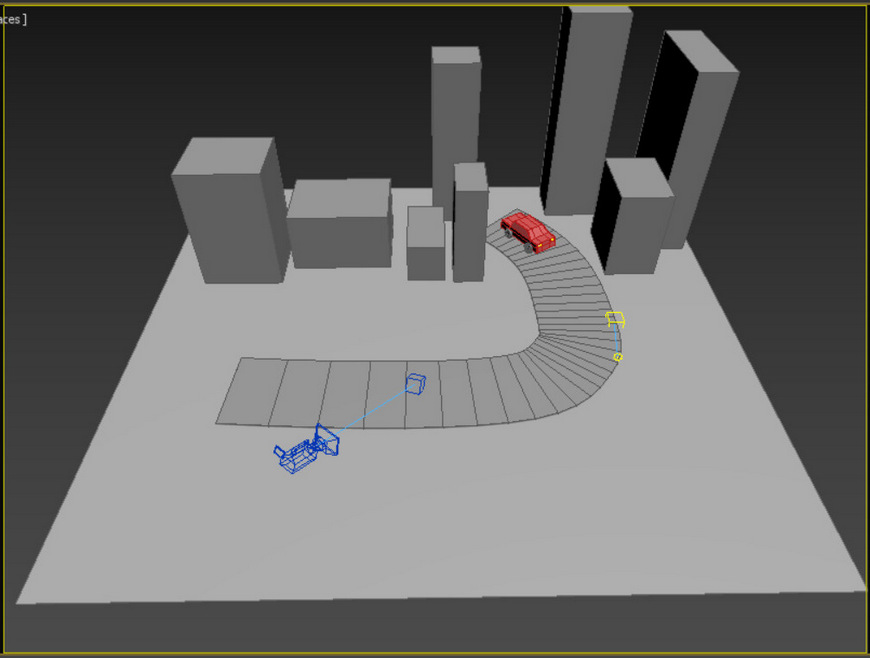
В сцене заранее установлен источник света (CoronaSun) и камера (Phisical Camera) в месте съемки. Также машина установлена в начале дороги, по которой она поедет. Перед началом анимации, нужно подготовить объекты сцены.
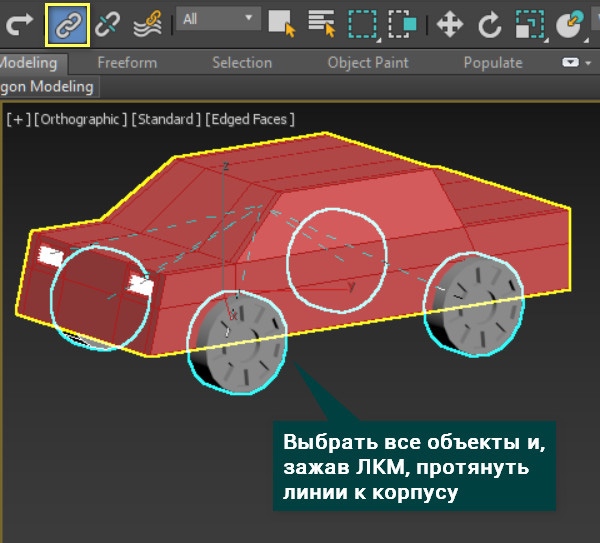
1) Нужно создать связь между всеми частями машины. Для этого нужно выбрать инструмент Select and Link и с его помощью привязать колеса и фары к корпусу машины. Это необходимо для того, чтобы при движении машины все ее детали двигались вместе.
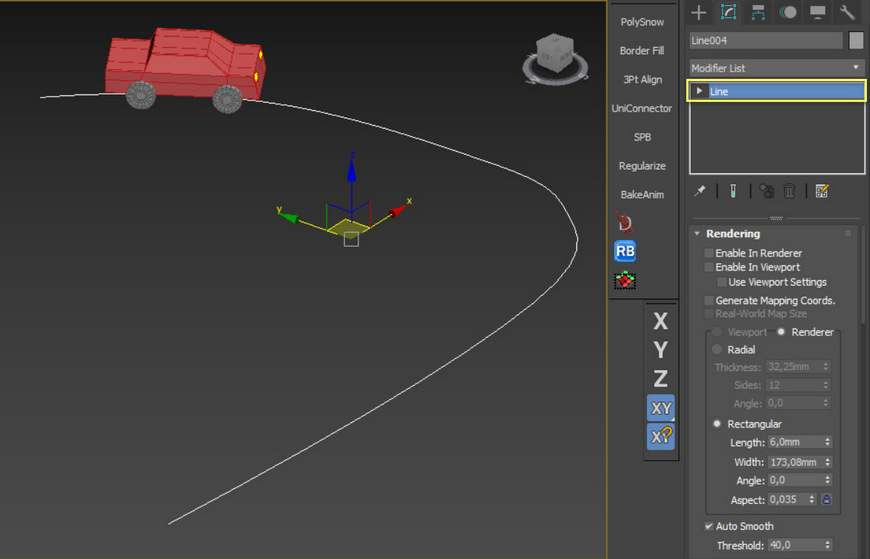
2) Создать путь движения с помощью Line. В статье сплайн объемный, но включать такое отображение не обязательно.
3) Выбрать объект (машина) и воспользоваться Animation – Constraints – Path Constraint. Протянуть образовавшуюся линию к сплайну (Line) и отпустить. После отжатия ЛКМ справа откроется меню Motion, в котором нужно будет начать галочку Follow. Если объект неправильно встал на линию, то его положение можно изменить в разделе Axis. Также можно попробовать изменить положение опорной точки (Pivot) в разделе Hierarchy. На этом подготовка данной сцены окончена.
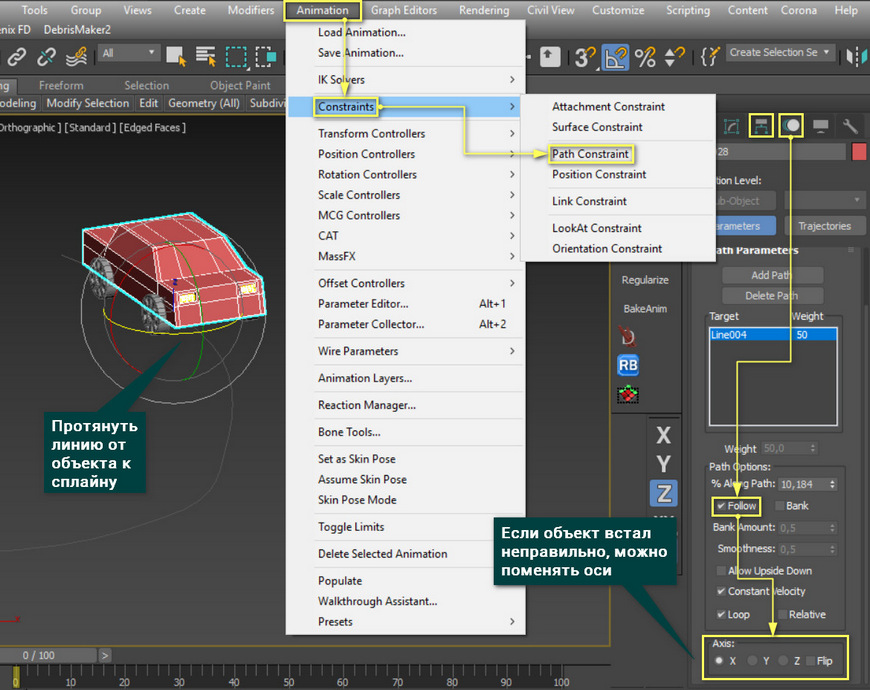
Теперь можно переходить к самой анимации. Благодаря подготовке, объект будет двигать исключительно вдоль линии. Передвигая его инструментом Select and Move по любой из осей, он будет следовать по сплайну.
Все описанные выше действия нужны только для данного случая. В другой анимации они могут не пригодиться.
Анимация состоит из кадров, на которых находятся ключи. Ключи несут в себе информацию о положении объекта в конкретный момент времени. Для того, чтобы включить режим установки ключей, нужно нажать Auto Key или Set Key. Auto Key может автоматически устанавливать ключ на кадре, если объект изменит положение. Затем обязательно нужно выбрать объект, который анимируется. Здесь это машина. Далее необходимо:
1) Нажать кнопку «+», создав ключ с начальным положением объекта.
2) Переместить желтый ползунок на желаемый кадр.
3) Переместить объект в новую точку (конец линии) с помощью Select and Move.
4) Если включен Auto Key, ключ создастся автоматически. Если Set Key, то снова нажать «+».
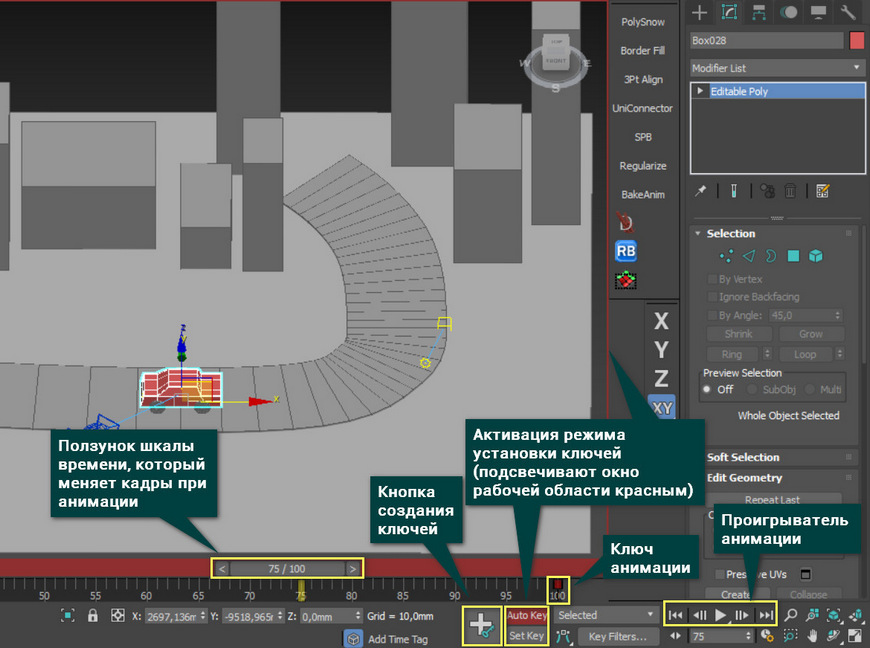
Анимация готова. Ключи содержат информацию о перемещение объекта, его вращении, масштабировании и некоторых других параметрах. Чтобы просмотреть анимацию, можно двигать ползунок или нажимать кнопки проигрывателя.
2. Настройка камеры и рендера
Следующий важный момент – включения и настройка эффекта Motion Blur. Сделать это можно либо в настройках камеры, либо в настройках рендера. При этом использование одного способа исключает другой.
1) Настройка камеры.
Эффект Motion Blur можно настраивать в физической камере. Сначала нужно установить объект Physical Camera в точке съемки и выделить ее. Затем перейдите в раздел Modify – Physical Camera – Shutter. Параметр Type стоит установить 1/seconds. Также нужно установить галочку Enable Motion Blur. Чем ниже значение Duration, тем сильнее будет размытие. Настроив эти параметры, можно запускать рендеринг.
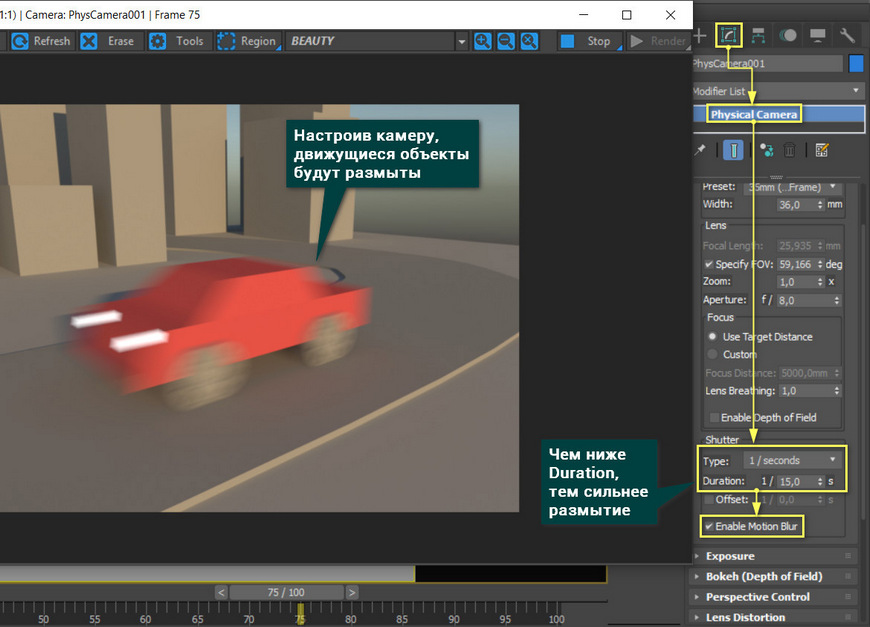
2) Настройка рендера
Для такого способа понадобится установить Standard Camera. Перед началом рендеринга зайдите в меню Render Setup – Camera – Motion Blur. Теперь нужно включить галочку Enable Geometry и, возможно, поменять Frame offset. После этих настроек можно начинать рендеринг. Но у этого способа есть недостаток. Чтобы усилить размытие, придется ускорять анимацию (уменьшать число кадров между ключами). В предыдущем способе внести изменение проще.
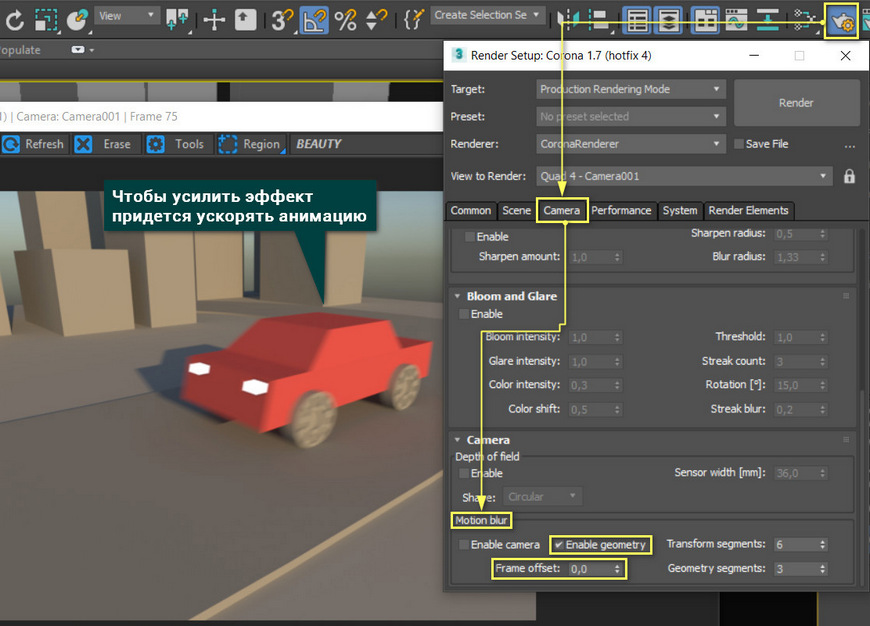
3) Размытие окружения
В предыдущих пунктах было объяснение, как сделать размытие одного конкретного движущегося объекта. Но как быть, если нужно размыть все объекты вокруг основного? Для этого можно анимировать саму камеру. Это можно сделать, использовав инструмент Select and Link на камеру и на фокусную точку (Target).
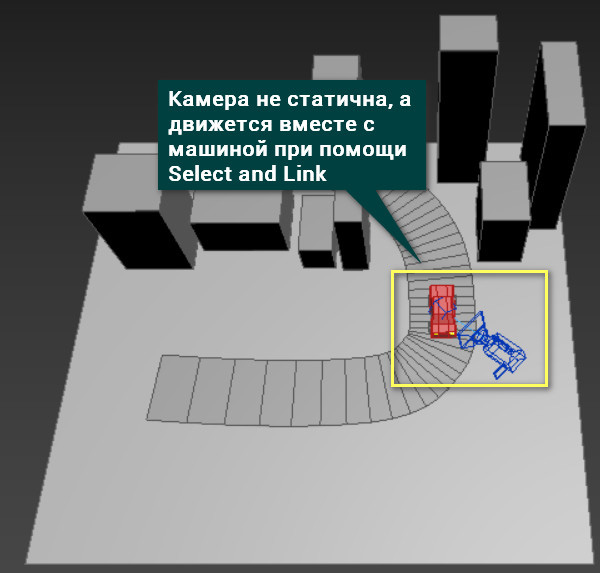
Если она будет двигаться вместе с объектом, то объект съемки будет воспринят статичным. Окружение при этом будет подвижным.
Для Physical Camera дополнительных настроек не нужно. При использовании Standard Camera настройка осуществляется аналогично указанному ваше. Единственное отличие – понадобится включить галочку Enable Camera в разделе Render Setup – Camera – Motion Blur.
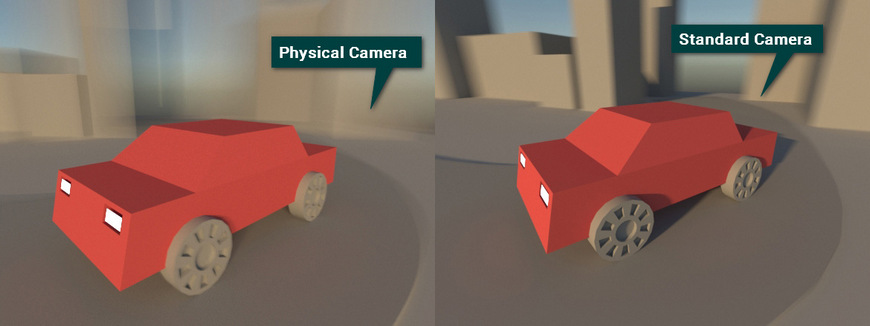
Вот таким образом можно заставить предметы двигаться и добавить динамики в сцену. Но тут были показаны простейшие примеры эффекты размытия. Чтобы довести результат до идеала, понадобится потратить время на настройку каждой отдельной сцены. Поэтому полное понимание, как сделать Motion Blur правильно, придет только с практикой.
Как создать модель автомобиля в 3ds Max – подробная инструкция
Навык моделирования автомобиля в 3D пригодился почти каждому 3D-дизайнеру, поскольку ниша машиностроения остаётся востребованной, даже несмотря на кризис. Согласно данным РИА Рейтинг, в 2020 году в России осенью произвели около 900 тысяч легковых авто.
В связи с этим есть необходимость в грамотной реализации продукции, и 3D-моделлеров часто привлекают к этому процессу.
Специалисты создают модели готовой машины и, если это необходимо по ТЗ, внешний вид салона. Таким образом, завод получает возможность наглядно презентовать инвесторам и партнёрам автомобиль, находящийся на этапе конструирования. Также модели активно используются в рекламе — это более выгодно, чем заказывать профессиональную съемку.
Сегодня пошагово рассмотрим процесс моделирования авто в 3d Max. Этот навык необходим, особенно с учетом того, что специалист может выполнять заказы не только для клиентов из РФ, но и для иностранцев.
Установка 3D Max и подготовка программы к работе
3D-дизайнеры считают наиболее удобной и универсальной для моделирования программу 3D Max. Она является одной из первых появившихся на рынке, потому проверена временем и опытом многих специалистов. Её главная особенность — абсолютная универсальность: 3D Max применяется и для визуализации, и для моделлинга.
Как сделать модель автомобиля в 3D Max
Задача 3D-моделлера в данном случае — расположить полигоны так, чтобы в итоге получилась достоверная форма автомобиля, а затем с помощью настройки материалов и постобработки добиться максимальной реалистичности изображения.
Куратор курсов 3D CLUB Наиль Хамидуллин рекомендует начинать освоение моделирования автомобиля с простых моделей:
Сбор исходных данных
Можно, конечно, начать моделировать с нуля, просто «на глаз», но и результат вероятнее всего получится непредсказуемым. Более того, чтобы суметь так сделать, нужно быть не просто большим профессионалом в 3D-дизайне, но иметь огромный опыт в работе именно над автомобилями.
Затем можно начинать работу в 3ds Max.
Создайте сцену и расположите в ней чертежи в качестве фона так, чтобы они образовали некое подобие «коробки», в середине которой будет создаваться модель машины. Размеры коробки в пикселях можно задать в настройках, в соответствии с размерами в чертежах.
Моделирование корпуса авто в 3ds Max
На этом этапе нужно создать полноценный корпус автомобиля. Лучше начинать работать с круглыми и полукруглыми формами, поскольку они самые сложные в моделировании, и если сначала выстроить их, то далее задача будет проще.
Но на практике не имеет значения, какая деталь корпуса будет создана первой — каждый 3D-моделлер поступает наиболее удобным для себя образом.
По тому же принципу моделируют и выпуклые детали. Например, для создания дверной ручки одни полигоны нужно вдавить внутрь, а другие, наоборот, сделать выпуклыми.
Смоделировать нужно только одну половину корпуса автомобиля, затем посредством модификатора Symmetry создать её отзеркаленную копию.
Моделирование фар
Моделирование колес
Для моделирования шины снова используйте инструмент «Цилиндр» и установите в нём 8 граней. Внутри детали создайте полость, применяя Insert, а затем сгладьте сетку с помощью Turbosmooth.
Расположите полученную фигуру вокруг диска.
Смоделированное колесо нужно скопировать и расставить в соответствующих местах корпуса автомобиля. Учитывайте, что задние и передние колеса иногда бывают разных диаметров, в зависимости от модели авто.
Заключительные шаги
На этом этапе модель автомобиля будет выглядеть объемной и реалистичной, но одноцветной и без четкого различия, из какого материала сделана та или иная деталь.
Сначала все элементы нужно разделить на отдельные объекты, затем для каждого из них определить свой цвет и настроить материалы.
Дальнейшая работа над рендером зависит от задач, которые поставил клиент. Например, можно сделать однотонный фон для машины или смоделировать целый экстерьер: поле, двор и так далее.
Также в любом случае нужно выставить свет.
Чем занимаются 3D-визуализаторы
Заказчики и потребители (например, если модель разрабатывалась для рекламных кампаний и презентаций) оценивают общую картинку, потому в большинстве случае представить просто модель, без постобработки и моделирования фона, как правило, недостаточно.
В результате курса вы научитесь создавать красивые интерьеры, грамотно работая с библиотеками моделей. А главное — уже в процессе обучения есть возможность заработать первые деньги в 3D-визуализации.
На каждом потоке у нас есть спонсор, который даёт задание для практики наших учеников, а затем выкупает до 10 лучших работ.
Потом при желании можно продолжить обучение уже на полноценном курсе для визуализаторов и/или моделлеров, освоить все детали профессии, создать качественное портфолио и научиться работать с заказчиками.
После бесплатного курса мы не заваливаем никого рекламными сообщениями и активными приглашениями на полноценные программы обучения.За прошлый год 500 учеников к нам вернулись сами 🙂
Руководитель школы Семен Потамошнев говорит, что ученики, которые понимают, что двигаются быстрее в рамках школы, остаются учиться дальше, поскольку экономят сотни часов. А время — самое драгоценное что есть в жизни
Освоить навык моделирования автомобилей в 3ds Max вполне реально, если регулярно практиковаться и пробовать работать с разными машинами. В результате можно будет расширить сферу своей деятельности и выполнять больше заказов.
Анимация автомобиля в 3d max + reactor: реалистичная физика движения
На этот раз я представляю вам урок о том, как создать простую анимацию автомобиля в 3ds max Reactor. Для этого вы воспользуетесь доступной в 3ds max Reactor фишкой Toy Car (Игрушечный автомобиль), позволяющей сымитировать физику автомобиля. Показанная в уроке техника поможет вам сэкономить время и нервы при создании анимации автомобиля в 3ds max.
Видео версия урока по созданию анимации игрушечного автомобиля
1. Приготовление 3D геометрии для анимации автомобиля в 3ds max
Запустите 3ds max. Создайте несколько объектов. Один большой тонкий бокс будет выступать в роли земли. Другой бокс будет шасси автомобиля. Четыре цилиндра будут колёсами автомобиля.
Убедитесь, что маленький бокс и цилиндры находятся немного над землёй (большой тонкий бокс).

2. Настройка параметров для анимации автомобиля в 3ds max reactor
Создайте игрушечный автомобиль (из верхнего меню reactor > Create Object > Toy Car). Щёлкните в окне проекции Top (Вверх) для создания иконки Toy Car. Перейдите на вкладку Modify (Модификация). В свитке Toy Car Properties (Свойства игрушечного автомобиля) щёлкните кнопку рядом с Chassis (Шасси) и щёлкните маленький бокс. Иконка игрушечного автомобиля переместится на место маленького бокса. Затем щёлкните кнопку Add (Добавить) и выберите все цилиндры.
Включите Spin Wheels (Осевое вращение колёс), если хотите, чтобы колёса вращались. Настройте значение Velocity (Скорость). Эта величина зависит от того, насколько быстро вы хотите чтобы двигался 3D автомобиль.
В окне проекции Top программы 3ds max разверните иконку игрушечного автомобиля в нужном вам направлении. Обратите внимание, что у иконки имеется небольшая стрелка. Эта стрелка указывает направление движения 3D автомобиля.

Для того чтобы автомобиль и земля взаимодействовали друг с другом, создадим Rigid Body Collection (Коллекцию твёрдых тел) (в верхнем меню выберите reactor > Create Object > Rigid Body Collection). Щёлкните в любом месте окна проекции 3d max для создания иконки коллекции твёрдых тел. Перейдите на вкладку Modify. Используя кнопку Add, добавьте в список все объекты.
Далее, выделите шасси 3D автомобиля (маленький бокс). Сверху в меню 3ds max выберите reactor > Object Property Editor (реактор > Редактор свойств объектов). Измените массу (Mass) на 50. Выделите все цилиндры и измените массу на 10. Обычно автомобиль весит больше, чем колёса.

3. Анимация физики 3D модели автомобиля в reactor 3ds max
Теперь мы готовы к созданию анимации в 3ds max reactor. Перейдите в Utilities (Утилиты). Щёлкните reactor. Если кнопка reactor не показывается, щёлкните кнопку More (Ещё) для её появления.
В свитке Preview & Animation (Предварительный просмотр и анимация) настройте значение End Frame (Конечный кадр), сделав анимацию длиннее.
Щёлкните кнопку Preview in Window (Предварительный просмотр в окне). В открывшемся окне щёлкните Simulate > Play/Pause (Симуляция > Проигрывание/Пауза) для запуска анимации в 3ds max. Вы увидите, что автомобиль движется вперёд.

4. Анимация автомобиля в 3d max с препятствиями
Чтобы анимация выглядела более интересно, попробуйте добавить в сцену 3ds max несколько препятствий, как показано на рисунке ниже. Не забудьте добавить эти объекты в список Rigid Body Collection.

Закончив, вы можете нажать кнопку Create Animation (Создать анимацию), и reactor создаст анимацию по ключевым кадрам. Потом можете рендерить анимацию. На видео внизу показан пример законченной анимации.
Жизнь в движении. Основы анимации в 3DS Max
Многие начинающие игростроевцы, которые только приступают к изучению 3 DS Max, часто полагают, что сложнее всего научиться моделировать различные конструкции (технику, гуманоидов, архитектурные сооружения), совсем забывая про анимацию. Мол, главное модель сделать, а уж с анимацией как-нибудь разберемся.
Подобный подход в корне неверен. Да, смоделировать красивое здание, слепить привлекательного персонажа или сконструировать первостатейное авто достаточно сложно. Но куда сложнее вдохнуть жизнь в созданные предметы — научить их реалистично перемещаться.
Ведь для создания анимации персонажа компьютерной игры нужно сначала насадить тело 3D-героя на так называемый скелет, а затем выполнить покадровое перемещение определенных его частей. Практика показывает, что среди начинающих (да и среди продвинутых) моделлеров в трехмерной анимации разбираются единицы.
В сегодняшней статье мы научимся оживлять 3D-модели в «Максе», познакомимся с простейшим типом анимации — по ключевым кадрам.
Время, время, время.
Но для начала небольшое отступление. При создании любой анимации особое внимание уделяется такому важному параметру, как время. Банальный пример из жизни — вы можете спокойно прохаживаться по улице, если никуда не торопитесь, или же перемещаться быстрым шагом, дабы не опоздать на важную встречу или совещание. В данном конкретном примере быстрый шаг означает некоторую занятость человека, в то время как медленная, неспешная ходьба — спокойствие.
Ну и какая здесь связь с компьютерной анимацией, спросите вы? При «оживлении» 3D-моделей также нужно учитывать, что, специально затягивая или, наоборот, ускоряя темп определенного действия, вы коренным образом будете изменять смысл происходящего на экране.
Время в анимации определяется числом кадров в секунду. По умолчанию в 3DS Max установлена частота 30 кадров в секунду, что соответствует североамериканскому телевизионному стандарту NTSC. Очень важно уметь правильно согласовывать анимацию во времени. Научиться этому вовсе не сложно — пара-тройка анимированных сцен, и вот вы уже отлично знаете, как улучшить анимацию в определенном месте и стоит ли вообще анимировать тот или иной объект.
Скелетная анимация используется исключительно тогда, когда нужно «оживить» какую-нибудь 3D-модель персонажа. В этом случае тело NPC насаживают на так называемый бипед или скелет (на практике, как правило, сначала создают скелет, а лишь после наживляют на него модель, то есть заранее предусматривают возможность анимации будущего персонажа), после чего выполняют покадровую анимацию различных костей скелета.
В результате персонаж приходит в движение, которое максимально напоминает перемещение реальных людей и животных. Фактически скелетная анимация представляет собой частный случай анимации по ключевым кадрам, где в движении участвует не сам объект, а лишь части его скелета. Если эта тема вас заинтересовала, пишите — и мы обязательно расскажем о скелетной анимации в рамках статей на DVD, либо в форме видеоурока, либо в рамках игростроевской «Горячей линии».
Простота спасет мир
Пожалуй, самым простым типом анимации в 3DS Max является кейфреймовая, или анимация по ключевым кадрам. В процессе работы формируются кадры, в которых фиксируется изменение положения того или иного объекта и траектория его движения. Каждый ключевой кадр в «Максе» обозначается цветным прямоугольником.
Основные элементы, необходимые для покадровой анимации.
Рассмотрим процесс создания простейшей ключевой анимации на конкретном примере — обыграем несложную сценку падения мяча на землю после его столкновения со стеной. Первым делом создайте плоскость произвольных размеров. Для этого в поле инструментов (на панели в правой части редактора) перейдите во вкладку Create\ Geometry и выберите из представленного списка строку Standard Primitives.
В свитке Object Type щелкните по кнопке Plane и создайте объект на одном из видов. Далее аналогичным образом поместите на сцену объекты типа Box (коробка) и Sphere (сфера) из категории стандартных примитивов. После этого затекстурируйте созданные конструкции таким образом, чтобы серая плоскость превратилась, скажем, в травяной массив, сфера — в мяч, а бокс — в кирпичную стену.
Выделите сферу и щелкните по кнопке Auto Key на панели анимации в нижней части рабочего окна «Макса». Граница окна вида, в котором мы находились до нажатия кнопки Auto Key, и временная шкала станут красными. Это означает, что теперь все изменения положения или размеров какого-либо элемента сцены будут регистрироваться и использоваться для создания анимации.
Переместите ползунок временной шкалы анимации (располагается над кнопкой Auto Key), кликните по сфере правой кнопкой мышки и в контекстном меню выберите пункт Properties. Далее в открывшемся окне параметров сферы перейдите в поле Display и поставьте флажок напротив комментария Trajectory — будет активирован режим показа траектории движения сферы во всех проекционных окнах. Щелкните по кнопке Ok, чтобы сохранить изменения и закрыть окно свойств объекта.
Движемся дальше. Щелкните по кнопке Select and Move (значок с изображением пересекающихся стрелок) на панели инструментов или же воспользуйтесь горячей клавишей W для активации режима перемещения объектов. Передвиньте мячик (сферу) к верхней части стены. Подтяните бегунок временной линии сначала на первый, а потом на тридцатый кадр. Если вы все сделали правильно, то увидите, что сфера будет двигаться по прямой линии, а на временной шкале появятся два красных прямоугольника. Это и есть ключевые кадры созданной анимации. Именно в них было зарегистрировано перемещение сферы.
Траектория движения
Анимация в самом разгаре.
Поскольку настоящий мяч не может двигаться по абсолютно ровной линии, необходимо подправить траекторию его полета. Поместите бегунок временной линии на 15-й кадр и в режиме Select and Move (клавиша W) переместите мяч на несколько делений вверх по оси Z, дабы траектория движения приняла более естественную форму — отклонилась от прямой. Теперь перейдите к 45-му кадру и измените положение мяча таким образом, чтобы он коснулся плоскости.
Если вы просмотрите созданную анимацию, то увидите, что по законам физики мячик должен был отскочить от плоскости. Устранить это досадное недоразумение можно следующим образом.
Передвиньте ползунок временной линии на 55-й кадр и переместите сферу на несколько делений вверх и влево. После этого по аналогии добавьте еще пару-тройку отскоков сферы от плоскости, учитывая, что каждый последующий из них должен быть меньше предыдущего — затухающие колебания. Когда закончите процесс покадрового изменения положения сферы, щелкните по кнопке Auto Key на панели анимации в нижней части окна 3DS Max.
Для воспроизведения созданной анимации кликните по кнопке Play. Если вы приглядитесь, то обнаружите, что передвижение мячика по сцене выглядит не совсем естественно: мяч не резко отскакивает от плоскости, а плавно удаляется от нее. Устранить данный недостаток можно с помощью специального редактора анимационных кривых — модуля Curve Editor. Для его вызова щелкните правой кнопкой мышки по сфере и в выпадающем меню выберите пункт Curve Editor. Появится новая форма, на которой содержатся различные кнопочки и поля для редактирования кривых, а также сами анимационные графики, ответственные за перемещение сферы по трем осям: красным цветом обозначено движение по оси X, зеленым — по оси Y, синим — по оси Z.
Красной пунктирной линией на сцене обозначена финальная траектория полета мяча.
Для начала давайте изменим положение сферы по оси абсцисс (X) в 30-м кадре, то есть в момент ее соприкосновения со стеной. На панели в левой части редактора кривых выберите из списка строку Sphere/ XPosition. Видимой останется лишь кривая красного цвета, ответственная за траекторию движения мячика по оси X. В редакторе кривых щелкните по ключевому кадру номер 30, расположенному на вершине кривой. Вы увидите, что в выделенной точке появятся специальные маркеры касательных, положение которых и нужно модифицировать.
Зажмите клавишу Shift на клавиатуре и передвиньте маркер, расположенный с левой стороны от вершины, вниз, после чего направьте его вдоль кривой, идущей до 30-го кадра. Изменение касательной приведет к формированию более резкого движения примитива. После того как вы совершите эту операцию, перетащите маркер, расположенный по правую сторону ключевого кадра, по направлению к 45-му кадру, на этот раз не зажимая Shift.
С движением мяча по оси абсцисс мы разобрались. Давайте слегка подправим траекторию сферы по оси аппликат (Z) — модифицируем траекторию отскока мяча от пола. Выберите из списка в левой части редактора кривых строку ZPosition, которая является дочерней по отношению к пункту Sphere. В окне кривых, в правой части подпрограммы, появится синий график, символизирующий движение сферы по оси Z.
Зажмите клавишу Ctrl на клавиатуре, кликните левой кнопкой мышки по кадрам, где мяч соприкасается с поверхностью плоскости и, наконец, щелкните по кнопке Set Tangents to Fast на панели инструментов редактора кривых. Закройте окно Track View — Curve Editor и просмотрите полученную анимацию. Анимация готова.
Motion Capture — довольно распространенный тип анимации, который нашел широкое распространение в создании современных компьютерных игр и кинокартин. Суть этой технологии состоит в том, что реального человека обвешивают датчиками, фиксирующими движение, после чего актер совершает определенные телодвижения в просторной комнате. Каждое действие фиксируется приборами и записывается в специальный анимационный трек.
После этого траектория датчиков «привязывается» к соответствующим точкам на «скелете» трехмерной модели. И вуаля — компьютерный персонаж начинает копировать все действия реального человека.
Впрочем, не все так радужно. У этого метода есть как минимум один существенный недостаток — он очень дорогостоящий. Профессиональное оборудование для захвата движений стоит несколько сотен тысяч, а иногда и миллионов долларов (примитивные системы для захвата движения стоят всего несколько тысяч, но для игровой анимации они не подходят). В результате начинающим девелоперам приходится делать все по старинке — при помощи покадровой анимации.
Сегодня мы рассмотрели один из самых распространенных типов анимации в 3DS Max (по ключевым кадрам) и сделали несложную анимированную сценку. Опираясь на материал, изложенный в статье, вы сможете задать движение простого объекта по определенной траектории — например, сымитировать полет авиалайнера, бросок и падение мяча, движение объектов по наклонной плоскости и даже ходьбу игрового персонажа.
В ближайшем будущем мы планируем опубликовать статью о более сложных способах анимации, с помощью которых можно «оживлять» значительно более сложные объекты.