
8 лучших программ для клонирования жесткого диска
Главная проблема во время смены жесткого диска – необходимость установки и настройки операционной системы и программ с нуля. Это занимает много времени и сил.
Решение проблемы – автоматическое клонирование диска (HDD, SSD) с использованием специального софта.
Что такое клонирование диска
Клонирование – это процесс посекторного переноса операционной системы, программного обеспечения и личных файлов пользователя с одного диска на другой. В отличие от резервного копирования или создания образа диска (ISO), клонирование создает 100% копию исходного носителя: сохраняются основные разделы, структуру и программное обеспечение.
Новый клонированный диск получается почти идентичным старому. Это значит, вам не придется заново настраивать рабочую среду, активировать систему и восстанавливать лицензии ПО. Различие между ним и оригинальным носителем заключается в том, что с операционной системы снимается привязка к железу компьютера, но также становится недоступным откат системы до первоначальных настроек с сохранением пользовательских данных и переустановка в режиме обновления.
Подготовка к клонированию
Перед началом клонирования убедитесь, что процессу ничего не помешает:
Также желательно сделать резервные копии важных данных.
Подключите диск-приемник по любому доступному интерфейсу. Процесс пойдет быстрее, если оба носителя подсоединены к разъемам SATA 6 Gb или более скоростным, но если такой возможности нет, используйте, например, USB (адаптеры USB-SATA продаются в компьютерных магазинах).
Время клонирования жесткого диска зависит от следующих факторов:
Утилиты клонирования
Представляем вашему вниманию лучшие, на наш взгляд, утилиты для клонирования жестких дисков.
Renee Becca
Renee Becca – удобный инструмент для простого клонирования дисков, папок и отдельных разделов системы. Ее главное преимущество – простота использования. Перенести информацию с одного физического накопителя на другой можно за несколько простых шагов:
Это позволяет создать 100% клон диска, правда, увеличится время выполнения задачи.
AOMEI Backupper
Чтобы воспользоваться инструментом клонирования:
Macrium Reflect
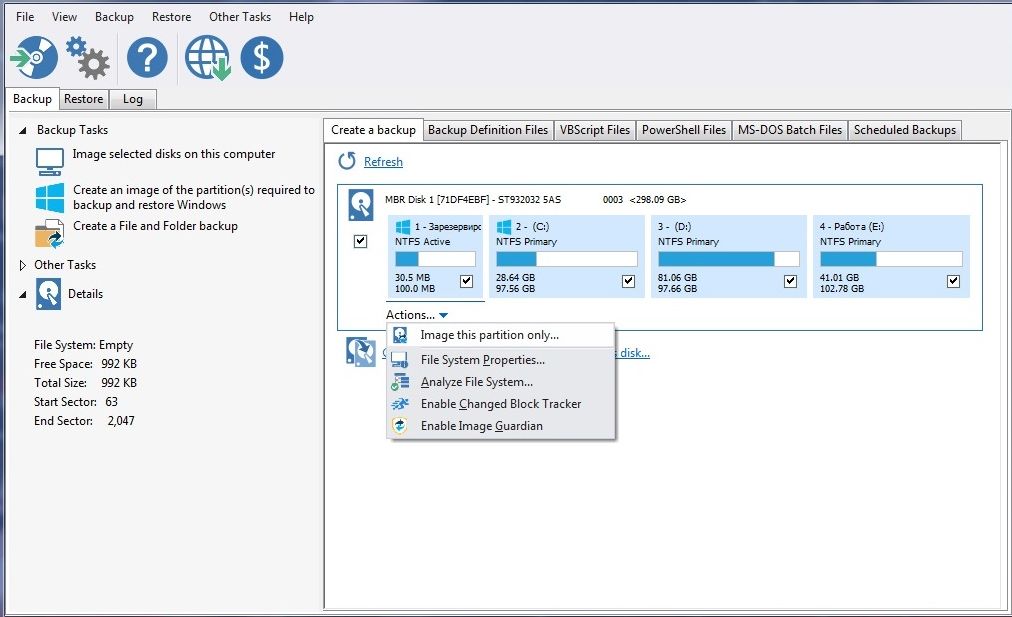
Основное преимущество Macrium Reflect – простой и удобный интерфейс. Также программа бесплатна для домашнего использования.
Во время работы утилиты отключите тяжелые приложения, так как программа требовательна к ресурсам компьютера.
Чтобы сделать клон носителя информации, нужно:
Handy Backup
Handy Backup – простая в использования программа для создания физических и логических копий дисков. Утилита создает точную копию HDD полностью сохраняя его структуру.
Клонирование выполняется в автоматическом режиме: вам не нужно вручную чистить мусор, переносить файлы, устранять сбои реестра.
Для постоянной работы с этим ПО нужно приобрести лицензию. 30-дневная пробная версия доступна бесплатно. Ее достаточно для выполнения основных функций. Интерфейс переведен на русский язык.
Как пользоваться Handy Backup:
HDClone
HDClone – еще один универсальный инструмент для клонирования жесткого диска, который позволяет работать с накопителями объемом от 130 ГБ и более.
Бесплатная версия приложения (free) имеет некоторые ограничения. Например, с ее помощью вы не сможете перенести данные на диск меньшей емкости, чем исходный. Чтобы получить возможность клонировать любые данные на любые накопители от 130 ГБ, придется приобрести как минимум базовую версию HdClone за €19.90.
Acronis True Image
Особенностью Acronis True Image является то, что созданные в ней копии можно хранить не только на своем компьютере, а также в облачном хранилище Acronis Cloud. При сохранении данных в облаке доступ к копии диска возможен с любого устройства, подключенного к Интернету. Для защиты данных программа использует шифрование AES-256.
Чтобы пользоваться всеми возможностями утилиты, нужно оформить годовую подписку по цене от €49,99 или купить постоянную лицензию за €59,99. Имеется ознакомительная версия на 30 дней.
EASEUS Disk Copy
Norton Ghost
Norton Ghost – популярная утилита для клонирования и создания бэкапов, но, к сожалению, она перестала поддерживаться разработчиками еще в 2009 году. Из-за этого загрузить ее можно только со сторонних сайтов.
Тест программ для резервного копирования: выбираем сейф для Windows и файлов
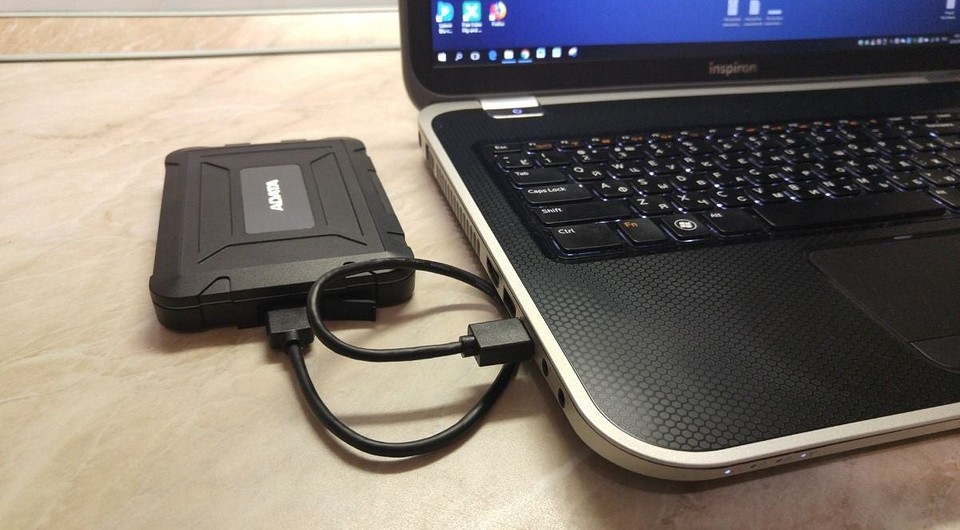
Даже если сейчас у вас все хорошо, всегда может что-то случиться.
В качестве классического примера необходимости использовать резервное копирование системы и данных можно привести событие почти годичной давности. Обновление Windows 10, поступившее в октябре 2018 года, доставило массу неприятнстей тысячам пользователей. Лишь спустя два дня после старта обновлений в начале октября компания Microsoft нажала на педаль тормоза и полностью прекратила процесс апдейта. К тому времени у части пользователей при установке дела дошли до потери файлов. Это очень плохо, так как на системном диске многие хранят еще и различные важные данные, например фотографии и видеозаписи, сохраненные пароли и налоговые декларации. Гарантию того, что все эти файлы переживут аварийную ситуацию, дает только функционирующая резервная копия.
Нужно «внешнее» ПО для резервного копирования
Однако, компания Microsoft теперь должна отбеливаться не только от фиаско с качеством октябрьского апдейта, но и за недостаточно хорошее штатное средство резервного копирования в Windows. Короче говоря, о приличной защите данных пользователи должны позаботиться самостоятельно, воспользовавшись программным обеспечением от сторонних разработчиков. CHIP протестировал семь бэкап-программ стоимостью от 1800 до 4500 рублей, которые целенаправленно занимаются сохранением и всей системы, и важных данных.
Бэкапы нужны всем
Приблизительно треть всех пользователей не занимается резервным копированием — об этом сообщает компания, занимающаяся восстановлением данных Kroll Ontrack. Но это то, чем должен заниматься каждый, потому что потери данных случаются чаще, чем можно было бы подумать. Согласно репрезентативному опросу BSI, каждый второй пользователь (53 процента) когда-либо терял данные, хранившиеся в электронном виде. Самая распространенная причина (33 процента) случается с нами внезапно и без предупреждения: аппаратные дефекты SSD-накопителей и жестких дисков. У обоих типов дисков есть общая черта — с возрастом накапливаются ошибки. По данным BSI, другими причинами потери файлов являются такие случайные повреждения, как попадание воды в ноутбуки (18 процентов) или вредоносное ПО (13 процентов).
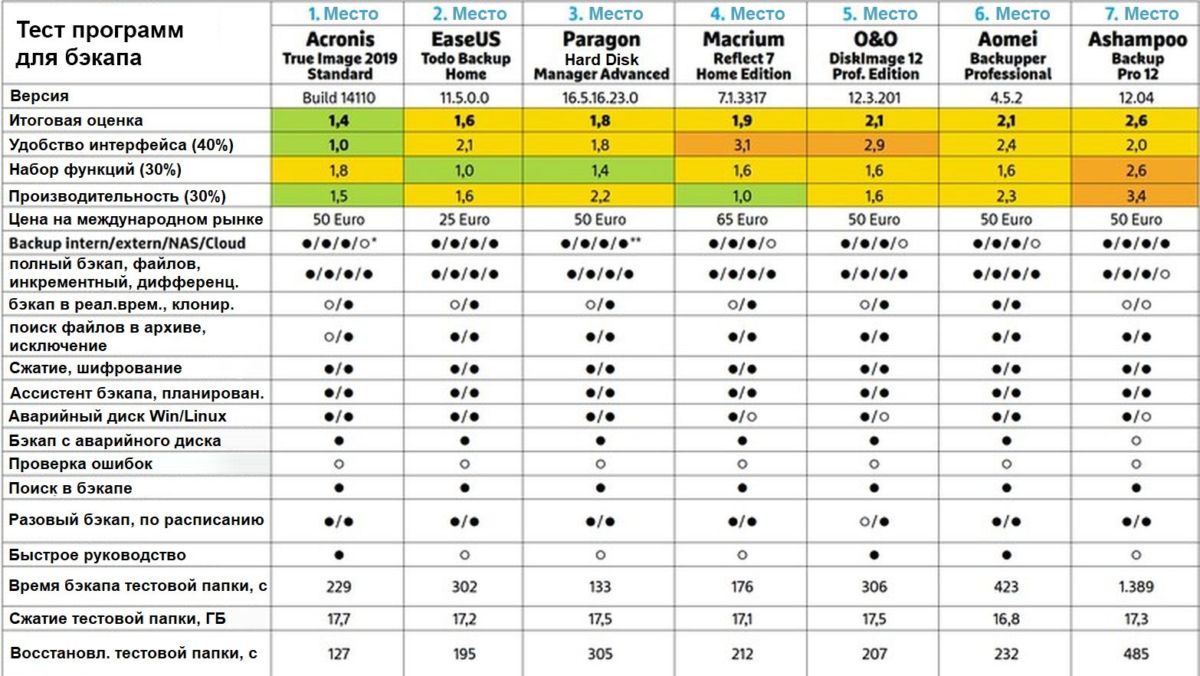 Обзор результатов CHIP-теста бэкап-утилит
Сохраняем данные на флешку, в облако и NAS-накопитель
Качество протестированного нами программного обеспечения без исключения высокое. Все утилиты отвечают основным требованиям для удобного резервного копирования и не страдают большим количеством ошибок. Вы можете ясно увидеть, что все разработчики за последние годы научились хорошо справляться со своей работой. Все протестированные нами программы поддерживают полное и целенаправленное копирование отдельных разделов и файлов для безопасного хранения, например, на внешние и внутренние медианосители, а также на NAS-накопители. Планирование работы по времени — это тоже часть любого программного обеспечения, поэтому в оптимальном случае пользователь может лишь однажды настроить резервное копирование, а альше все будет присходить в автоматическом режиме. Загрузочные флешки на крайний случай создавать могут тоже все программы, причем делается это удобно в Windows-окружении: такие флешки могут понадобиться, если Windows больше не хочет загружаться или пользователь захочет «откатить» бэкап на новый HDD или SSD.
Но не со всеми отдельными зачетными дисциплинами программы справляются идеально: совсем не само собой разумеющейся является функция резервного копирования в облачное хранилище. Только Ashampoo и EaseUS образцово задействуют такой облачный сервис, как Dropbox. У Paragon облачный бэкап настраивается через WebDAV, а Acronis сохраняет все только в свое собственное облако, за что требует ежегодную доплату. У остальных программ поддержки облачных сервисов не имеется, а на сегодняшний день такой подход современным признать нельзя. Мы разделили тестовые испытания на три категории: оснащение, управление и производительность.
Самым важным мы считаем управление, так как главным правилом для бэкапов является «лучше плохой бэкап, чем никакого бэкапа», и каждый пользователь должен суметь сделать резервную копию, все должно работать без применения каких-либо специальных навыков и знаний. Поэтому мы были немного разочарованы тем, что ни одна программа во время тестовых испытаний не продемонстрировала последовательный подход к теме бэкапов и не стартует, например, автоматически с ассистентом, когда пользователь подключает жесткий диск. Но если программу запустить, ассистенты в большинстве случаев делают свою работу хорошо. В частности, победитель этого теста, Acronis True Image, запускается с быстрой инструкции и позволяет закончить с резервным копированием всего за несколько кликов. Вообще говоря, управление у True Image топовое, включающее указания о том, что вы должны позаботиться о чрезвычайных ситуациях, если Windows больше не запускается.
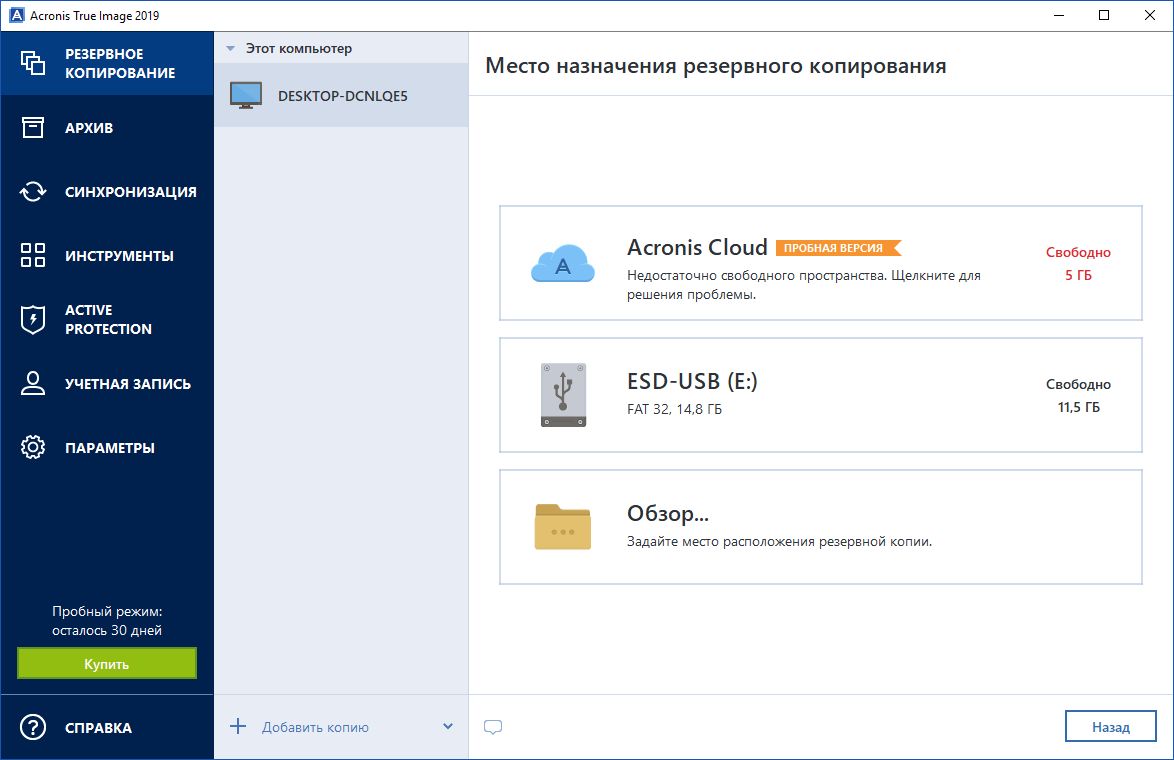 Наш победитель теста Acronis True Image предлагает простое и интуитивно понятное управление, которое отлично подходит прежде всего для начинающих пользователей
Простота управления является самым важным
Ashampoo, Paragon и EaseUS в плане управления оказались не столь интуитивно понятными, как True Image, но все-таки сумели зарекомендовать себя как вполне подходящие для начинающих пользователей, хотя и с маленькими оговорками: в Paragon разработчики немного не попали в цель при проектировании дизайна, в то время как ассистент реагирует очень лениво. Хорошо удалось здесь разделение на «Основной вид» и «Экспертный вид», сделанное в виде крохотных иконок в правом верхнем углу.
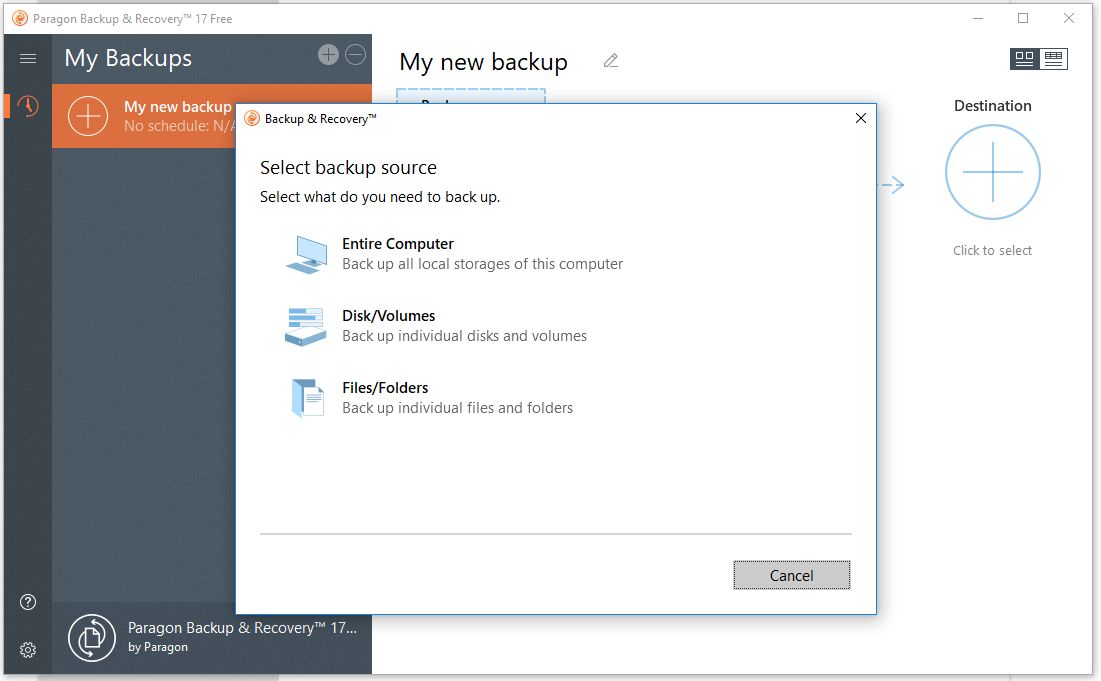 EaseUS смущает не самым лучшим переводом и предлагает, несмотря на подключенный внешний жесткий диск, делать резервное копирование системы на внутренний накопитель. Это все-таки не очень хорошо, потому что при выходе его из строя будет потеряна не только основная информация, но и все резервные копии. Здесь пользователи должны переключаться вручную.
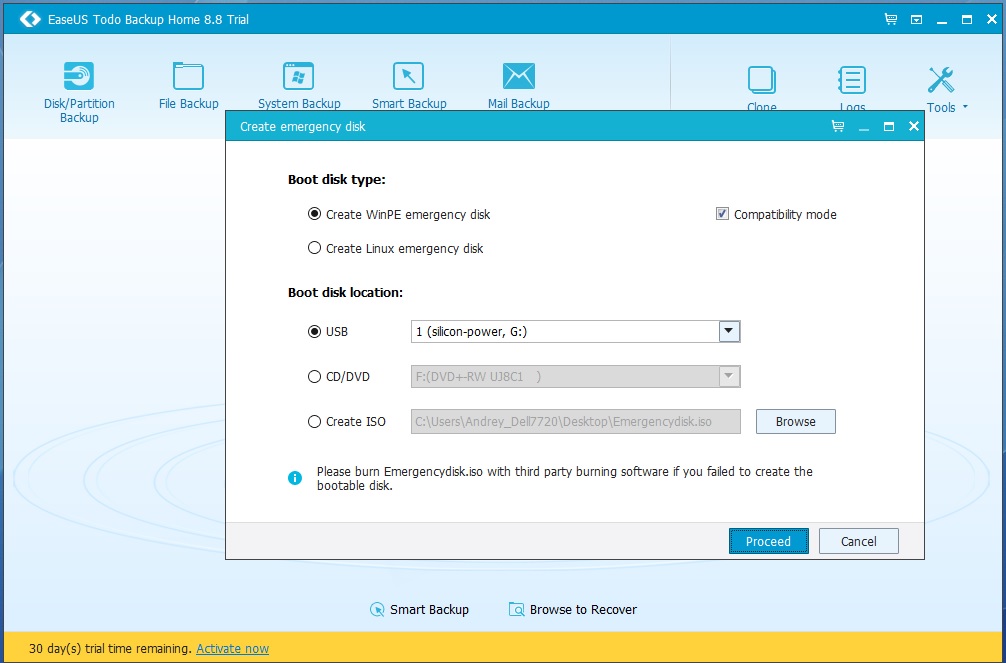 Ashampoo следует усовершенствовать создание загрузочных медиа, которое только восстанавливает файлы, но но не выполняет бэкапы. Кроме того, во всех трех вышеперечисленных программах отсутствует быстрая инструкция, которая разъяснила бы начинающим пользователям стратегию резервного копирования. У Aomei Backupper, O&O Disk-Image и Macrium Reflect в плане управление имеется еще больше недочетов, здесь пользователи уже должны примерно понимать, что они хотят сохранить.
Различные стратегии резервного хранения данных
Самой сильной дисциплиной бэкап-программ является «Оснащение». Помимо классической полной копии, когда все данные просто сохраняются в бэкап-файл, протестированные нами утилиты имеют и «инкрементные» схемы резервного копирования. При этом после создания первоначальной полной резервной копии бэкап-программа затем сохраняет в каждый последующий раз только изменения, произошедшие со времени последней записи бэкапа. Это практично, экономит время и место на диске, но имеет один недостаток: чтобы полностью восстановить систему, нужно будет иметь все резервные копии, записанные с момента первого запуска.
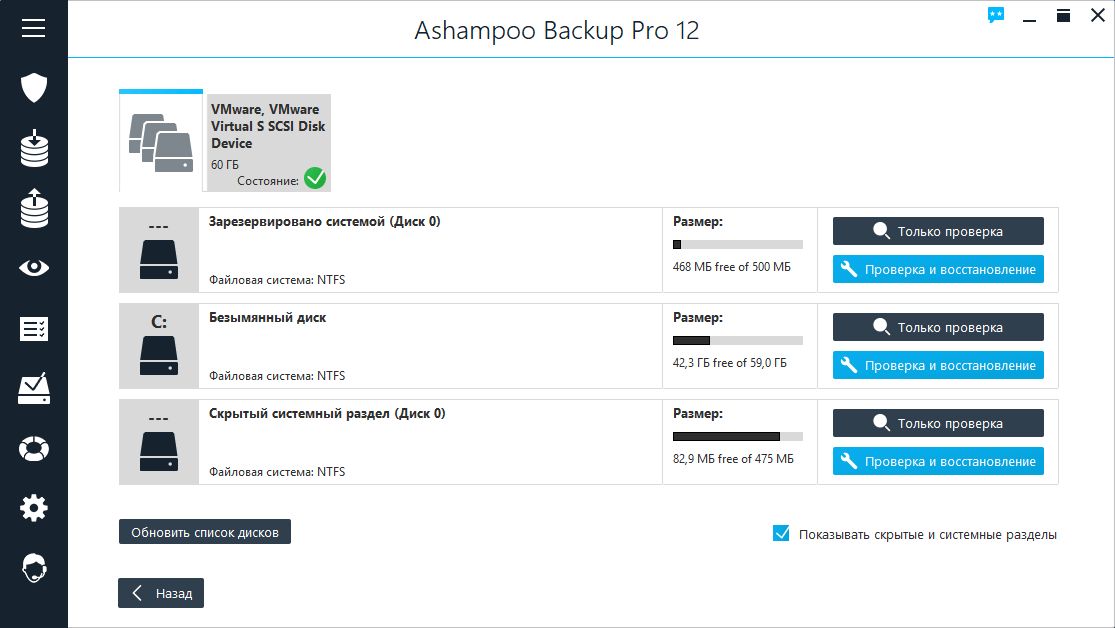 Кроме Ashampoo Backup Pro 12 все протестированные нами программы умеют делать «дифференциальные» резервные копии. При этом один раз создается полный бэкап, а затем при каждом отдельном сохранении записываются заново те файлы, которые были изменены с момент последнего полного копирования. Дифференциально копирование медленнее, чем инкрементное, а также требует больше дискового пространства, зато для полного восстановления будет достаточно иметь доступ к первому полному бэкапу и последнему дифф-архиву.
Наша рекомендация по соотношению цены и качества, EaseUS ToDo Backup Home, по результатам теста имеет лучшее оснащение, и единственное, что нам не хватает, это резервное копирование в режиме реального времени. Но эта функция есть только у Aomei Backupper Pro. Для большинства пользователей ежедневного резервного копирования должно быть достаточно.
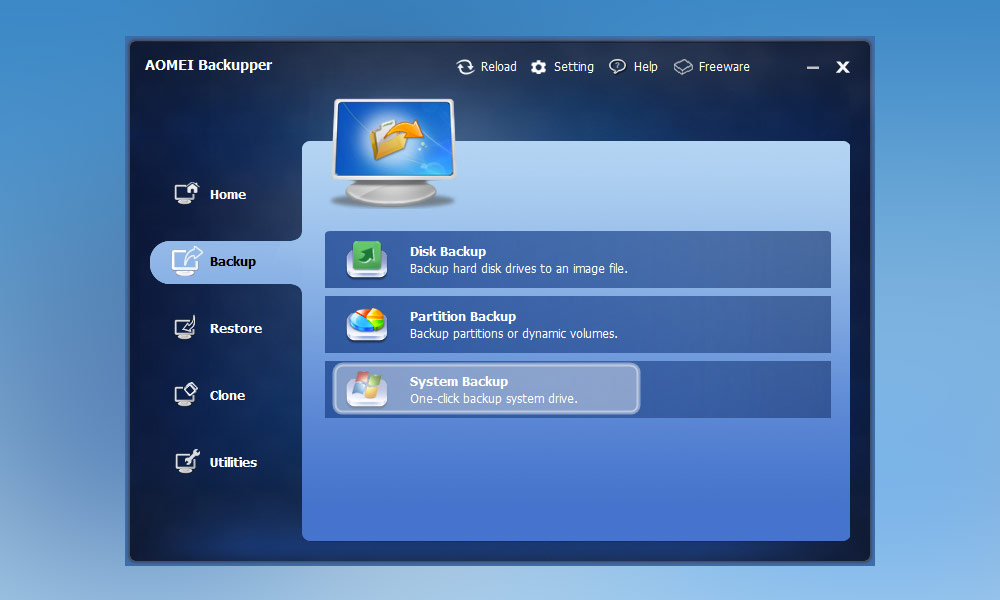 У победителя теста мы недосчитались фильтра, которые позволил бы делать бэкап определенных типов файлов, например JPG-картинок или DOCX-документов. С другой стороны, у всех протестированных нами программ есть возможность целенаправленного исключения файлов из резервной копии. Сжатие и шифрование тоже стали стандартными функциями, которыми владеют все программы.
Важно: дополнительное обеспечение должно быть выбрано пользователем вручную, так как ни одна из программ не создает зашифрованные копии автоматически. Это нормально, поскольку с активированным шифрование увеличивается и время, необходимое на создание резервной копии. Более крупный ляпсус заключается в том, что все программы могут проверять на «исправность» созданные ими бэкапы, но не делают этого автоматически. По этой причине пользователи всегда должны выполнять проверку самостоятельно, чтобы в аварийно случае не остаться с дефектной резервной копией.
Windows 10 имеет в своем составе несколько бэкап-утилит, но управление ими замысловатое и на практике при работе «бортовых» инструментов Windows накапливаются ошибки
Бэкапы только с Windows
При создании резервных копий с помощью «бортовых» инструментов Windows есть две проблемы: во-первых, нет всеобъемлющей по функционалу программы, которая упрощает управление бэкапами, а во-вторых встроенные утилиты на практике демонстрируют ошибки чаще среднего.
Чтобы создать резервную копию, вам нужно первым делом зайти в «Параметры», затем в раздел «Обновление и безопасность». Там нужно выбрать пункт «Резервное копирование». Первая запись называется «История версий файлов», которая позволяет делать копии на основе истории изменения файлов. НО есть и функция копирования образов, которую Microsoft неудачно называет как «старая резервная копия».
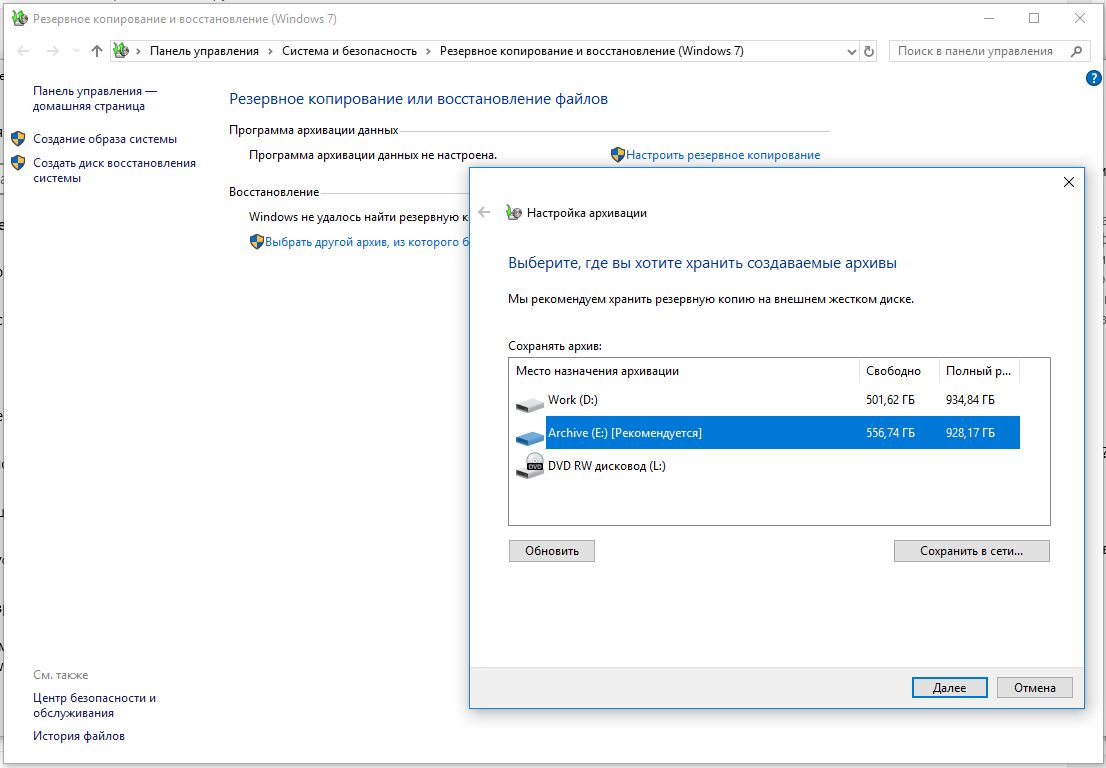 За этим названием скрывается полная резервная копия системы. Тем не менее, эта функция происходит из времен Windows 7 и больше не совершенствуется. Даже в самой компании Microsoft советуют для создания полных бэкапов пользоваться программным обеспечением сторонних разработчиков. Помимо прочего есть здесь еще и другие пункты восстановления системы, то есть в некотором роде бэкапы операционной системы.
Существенные различия в производительности
При сравнении производительности мы изучали результаты запуска различных бенчмарков, делая выводы о том, насколько быстро программы могут создавать резервные копии, восстанавливать систему и насколько при этом они загружают компьютер. При этом все протестированные нами утилиты способны делать резервные копии в фоновом режиме, то есть пользователи могут спокойно продолжать работу во время создания бэкапа. В итоге наилучшую производительность во время тестовых испытаний продемонстрировала программа Macrium Reflect.
 Она заняла второе место по скорости создания резервной копии, а по быстроте восстановления показала средний результат. Зато нагрузка на CPU, SSD и жесткие диски держится в рамках разумного, а потребление оперативной памяти оказалось и вовсе наименьшим. Также True Image, EaseUS и O&O работают быстро и не нагружают системы слишком сильно. Paragon оставляет двоякое впечатление, поскольку создает бэкап быстрее всего, но для восстановления требует слишком много времени. В остальном тоже хорошая утилита Ashampoo больше всего медлит при создании резервной копии и её развертывания.
Вывод по программам
От таких катастроф, как потеря данных из-за неисправных обновлений Windows, есть простое решение: резервное копирование. CHIP протестировал семь Backup-программ и оценил их по таким критериям, как «Управление», «Оснащение» и «Производительность». В итоге, наша рекомендация такова: попробуйте использовать победителя нашего теста, Acronis True Image 2019, чтобы избежать дорогостоящих и нервирующих потерь данных.
Преимущества
в случае проблем экономите много времени и денег
использовать просто и быстро.
Спаси и сохрани! Сравниваем популярные программы для резервного копирования

Содержание статьи
Но Штирлиц успел сохраниться
Необходимо заранее делать резервные копии самых ценных файлов — это очевидно и должно у любого пользователя войти в привычку, как мыть руки перед едой или надевать шапку на морозе. Правда, любителей отморозить уши с годами меньше не становится, а потому компании, специализирующиеся на восстановлении данных, в большинстве своем не бедствуют. Поистине золотой век для них наступил с началом массового распространения троянов-энкодеров, когда пострадавшие, чьи файлы оказались зашифрованы вредоносными программами, исчислялись тысячами. Сейчас эпидемии шифровальщиков вроде бы понемногу пошли на спад, но защищаться от потери ценных данных по-прежнему важно. Любая техника, к сожалению, может сломаться. А некоторая — еще и внезапно.
Очевидно и то, что копировать информацию нужно на внешние накопители, независимые от основного устройства хранения данных. Если просто сохранить файлы в соседнем разделе жесткого диска, он с высокой долей вероятности накроется вместе с винчестером, если у того возникнут проблемы с аппаратной частью или логикой. Раньше для этих целей использовались оптические диски, но они, во-первых, недолговечны, во-вторых, ограничены по объему и максимальному числу итераций записи, в-третьих, сама скорость обращения к оптическому накопителю очень невелика, в-четвертых, пишущие приводы скоро можно будет отыскать разве что в музее, в-пятых… Да и хватит, пожалуй. Уже перечисленных причин достаточно для того, чтобы ответственно заявить: оптика — прошлый век, хотя очень многие компании (да и простые пользователи) до сих пор хранят архивы своих документов на DVD.
Флешки из-за незначительных объемов и низкой скорости работы с шиной USB тоже не слишком хорошо годятся для резервного копирования. Поэтому оптимальный вариант — внешний жесткий диск либо SSD-накопитель, облачное хранилище или удаленный FTP-сервер. Еще одним вариантом может быть NAS — Network-Attached storage, так называемое сетевое хранилище. По сравнению с внешним винчестером оно выигрывает тем, что не требует непосредственного подключения к компьютеру: NAS — сам по себе мини-компьютер, основная задача которого заключается в организации обмена данными по сети и записи их на диск или RAID-массив. Прошивка NAS, как правило, базируется на каком-либо сильно обрезанном варианте Linux.
Устройство тихо живет себе в локальной сети, играя роль сетевого файлообменника, на который можно закачать что угодно, этим и удобно — к нему можно обратиться в любой момент, например автоматически скопировать на него файлы по расписанию или во время простоя рабочего компьютера. В этом кроется и один из недостатков NAS: большинство троянов-энкодеров прекрасно умеет шифровать содержимое присоединенных к Windows сетевых папок, да и в прошивке самих хранилищ иногда обнаруживаются уязвимости, которыми пользуются злоумышленники. Так, в 2014 году троян под названием Trojan.Encoder.737 шифровал файлы, размещенные на сетевых хранилищах производства одной известной компании, и требовал за их восстановление 350 долларов. Проникал он туда, используя уязвимость в прошивке девайса. Разработчик быстро залатал дыру, но те пользователи, что не успели вовремя обновиться, все-таки пострадали от этой угрозы.
Теперь давай разберемся с тем, какие типы резервных копий вообще бывают на свете. Чаще всего встречаются три варианта:
Итак, представим себе, что место, где мы собираемся хранить резервные копии, у нас есть: это внешний диск, NAS или облако. Но больше всего внедрить резервное копирование в повседневную практику мешает элементарная лень. Действительно: нужно ведь отвлечься от любимых игрушек, вспомнить, какие файлы поменялись с момента создания последней резервной копии, загрузить их в хранилище… Напрашивается простое решение: максимально автоматизировать этот процесс с помощью подходящего ПО. И если в macOS есть, например, встроенное приложение для резервного копирования Time Machine, то разработчики винды такого удобного инструмента в составе ОС не предусмотрели, и счастливым пользователям этой платформы приходится искать продукты сторонних разработчиков.
Иными словами, нам нужно найти подходящую программу — в идеале бесплатную, поддерживающую работу по расписанию, имеющую возможность сохранять копии в сети или в облаке и желательно включающую максимальное число типов резервного копирования (лучше всего все три). Итак, что нам предлагает рынок?
Acronis True Image
О продукции компании Acronis слышали, наверное, все. Логотипы этой фирмы красуются на болиде «Формулы-1» российского пилота Даниила Квята, да и в интернете рекламы Acronis хватает. Собственно, контора на протяжении всей своей истории специализируется на разработке софта для резервного копирования и потому достигла на этом поприще определенных успехов. Для домашних пользователей компания предлагает программу Acronis True Image, распространяющуюся как в виде лицензионной версии, рассчитанной на одну установку, так и по подписке.
В возможности базовой версии приложения входит копирование образа диска или выбранных файлов в указанное пользователем хранилище, восстановление данных из резервной копии, клонирование дисковых разделов и защита от шифровальщиков (приложение отслеживает запущенные в системе процессы и предупреждает пользователя при попытке шифрования файлов: потенциально опасный процесс пользователю предложат заблокировать). Покупателям подписки становится также доступно облачное хранилище на серверах Acronis объемом 250 Гбайт (или 1 Тбайт, в зависимости от того, насколько ты готов раскошелиться).
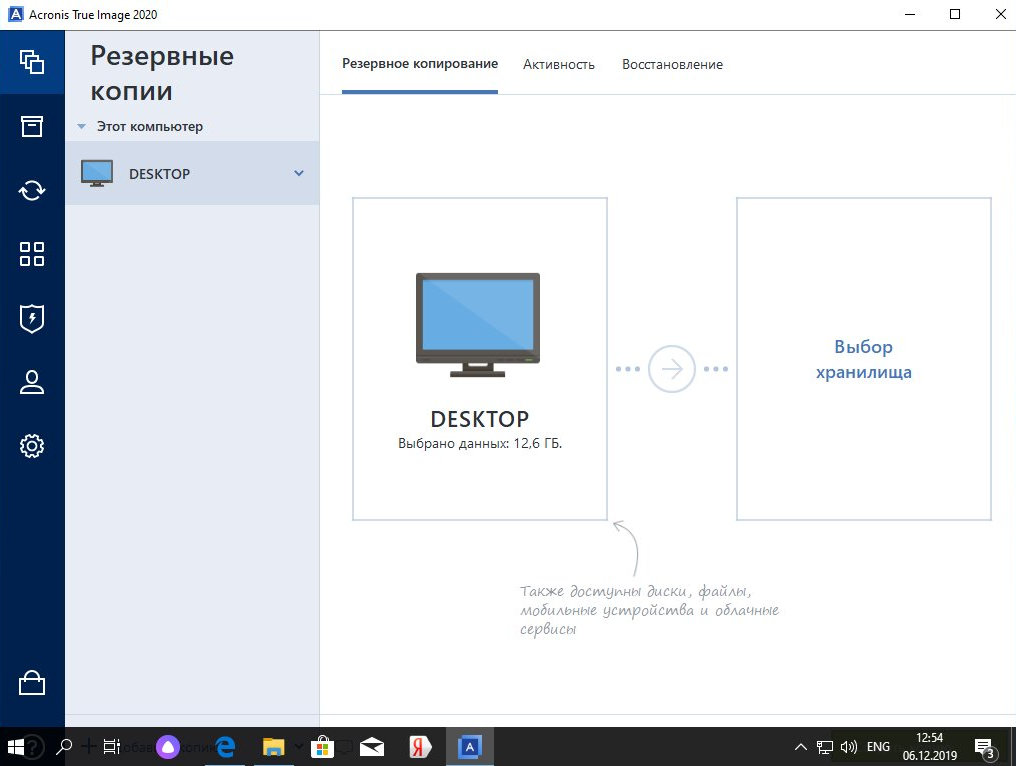 Acronis True Image
Сама по себе программа в версии 2020 может похвастаться понятным и удобным пользовательским интерфейсом: выбираешь локальный диск и файлы, резервную копию которых требуется создать, показываешь, куда выгружать архив, причем в качестве места назначения можно выбрать подключенное локально устройство, удаленный FTP-сервер, NAS или любое облако, и… И, собственно, все. При желании резервную копию можно зашифровать, а в разделе «Активность → Параметры» — задать расписание и схему резервного копирования выбранных объектов.
Поддерживаются все три возможные схемы копирования, также можно настроить исключения для объектов, которые копировать не нужно, и указать периодичность создания полной копии.
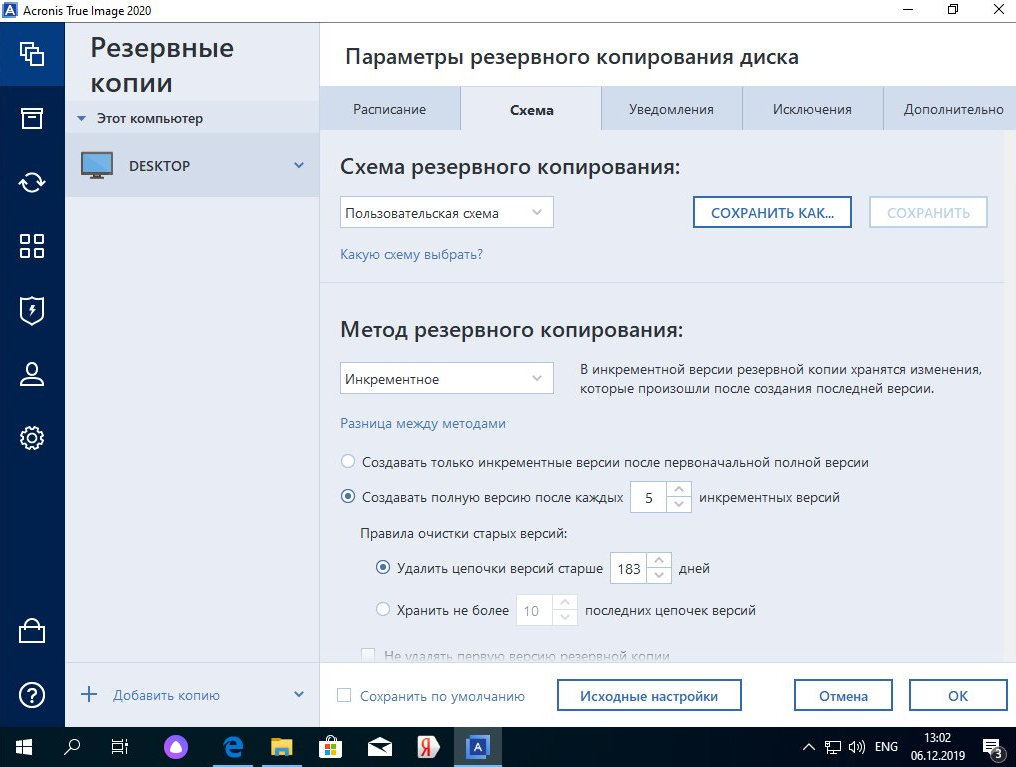 В Acronis True Image можно задать режим копирования
Удобством использования достоинства Acronis True Image, собственно, и ограничиваются, в то время как самый существенный недостаток программы — коммерческая лицензия. Если срок ее действия закончился, восстановить данные из резервной копии ты уже не сможешь. Кроме того, если ты перестал оплачивать подписку, копии в облаке Acronis тоже через некоторое время будут удалены. Надежен ли такой инструмент хранения копий? Каждый волен дать собственный ответ, а мы тем временем поищем бесплатную альтернативу этому приложению.
Продолжение доступно только участникам
Вариант 1. Присоединись к сообществу «Xakep.ru», чтобы читать все материалы на сайте
Членство в сообществе в течение указанного срока откроет тебе доступ ко ВСЕМ материалам «Хакера», позволит скачивать выпуски в PDF, отключит рекламу на сайте и увеличит личную накопительную скидку! Подробнее