
AirPlay в автомобиле

Давно являюсь активным пользователем продукции Apple, пользуюсь как их девайсами, так и сервисами типа iTunes Store и iTunes Match. Среди всего прочего есть у Apple технология AirPlay — беспроводная потоковая передача медиа (для тех кто не в теме www.apple.com/ru/airplay/). Сильно удобно, пользуюсь как дома так и на работе. Вся моя коллекция музыки хранится в облаке iTunes Match (для тех кто не в теме www.apple.com/ru/itunes/itunes-match/), к которой я постоянно имею доступ со всех своих девайсов. В машине часто слушаю музыку именно из iTunes Match, подключая iPhone к магнитоле проводком, который торчит из бардачка. Сегодня утром мне этот проводок надоел. Решил я заиметь AirPlay у себя в машине.
Нам понадобится:
AirPort Express (в моем случае предыдущего поколоения)
Voltage regulator 3.3 Volt (www.chipdip.ru/product/ld1117v33/)
Конденсатор 100µF (www.chipdip.ru/product/b41828a5107m007/)
Конденсатор 100nF (www.chipdip.ru/product0/58020/)
Провод USB
Паяльник
Прямые руки

Задача заключается в том, чтобы заставить AirPort работать от USB. Зарядное устройство USB сейчас есть наверное уже в каждой машине.
Приступаем.
Первым делом варварски вскрываем AirPort Express. Варварски, потому AirPort предыдущего поколения намертво заклеен. Кто-то вскрывает их распиливая пилкой по металлу, я решил воспользоваться раскаленным на огне ножом. 10 минут и он открыт. Получаем примерно вот такое.

Откусываем и вынимаем блок питания.

Откусываем разъем на проводах. Зачищаем, готовим провода и конденсаторы к пайке, натягиваем на скрученные в группы провода термоусадочные трубки (никакого колзоха и синей изоленты). Вдумчиво смотрим картинку, и собираем по ней схему. Получаем что-то подобное.

Проверяем еще раз схему, натягиваем термоусадочные трубки.

Затем снимаем с блока питания изолирующий кожух, укладываем в него схему, и закрываем все крышкой. В итоге получаем девайс с поддержкой AirPlay, готовый* к работе в машине.

Слушать любимую музыку должно быть удобно!
*Как настраивать AirPort Express и пользоваться AirPlay читаем доки на сайте Apple.
Airplay в машину

Доброго времени суток, друзья!
ВСЕМ Многим известно, что штатная музыка в автомобиле — шлак, за исключением некоторых, по этому поводу было много мыслей, начиная от замены магнитолы и ее продолжения, до установки Apple AirPort Express, на чем я, собственно, остановился.
Что нам нужно. — спросите вы…
— Apple AirPort Express, новый или б\у
— навыки пайки
— кабель 3,5mm с обоих концов
— штырь в прикуриватель, от которого будет идти питание на «роутер»
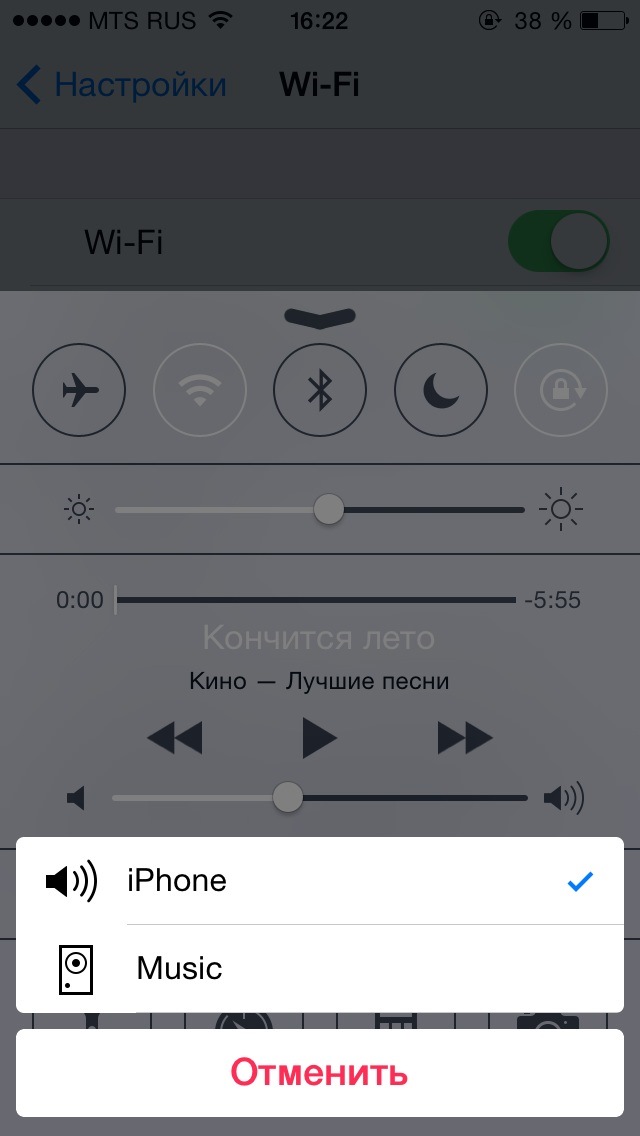
Начнем с того, что подключим Airport Express к компьютеру и создадим сеть под своим именем, у меня просто Music.
После того как проверили работоспособность купленного устройства и создали сеть, приступим к основному и наверное, главному моменту — разбору яблочка. Снимаем нижнюю панель устройства
Большое количество информации есть в интернете, поэтому не обижайтесь, не буду расписывать;)
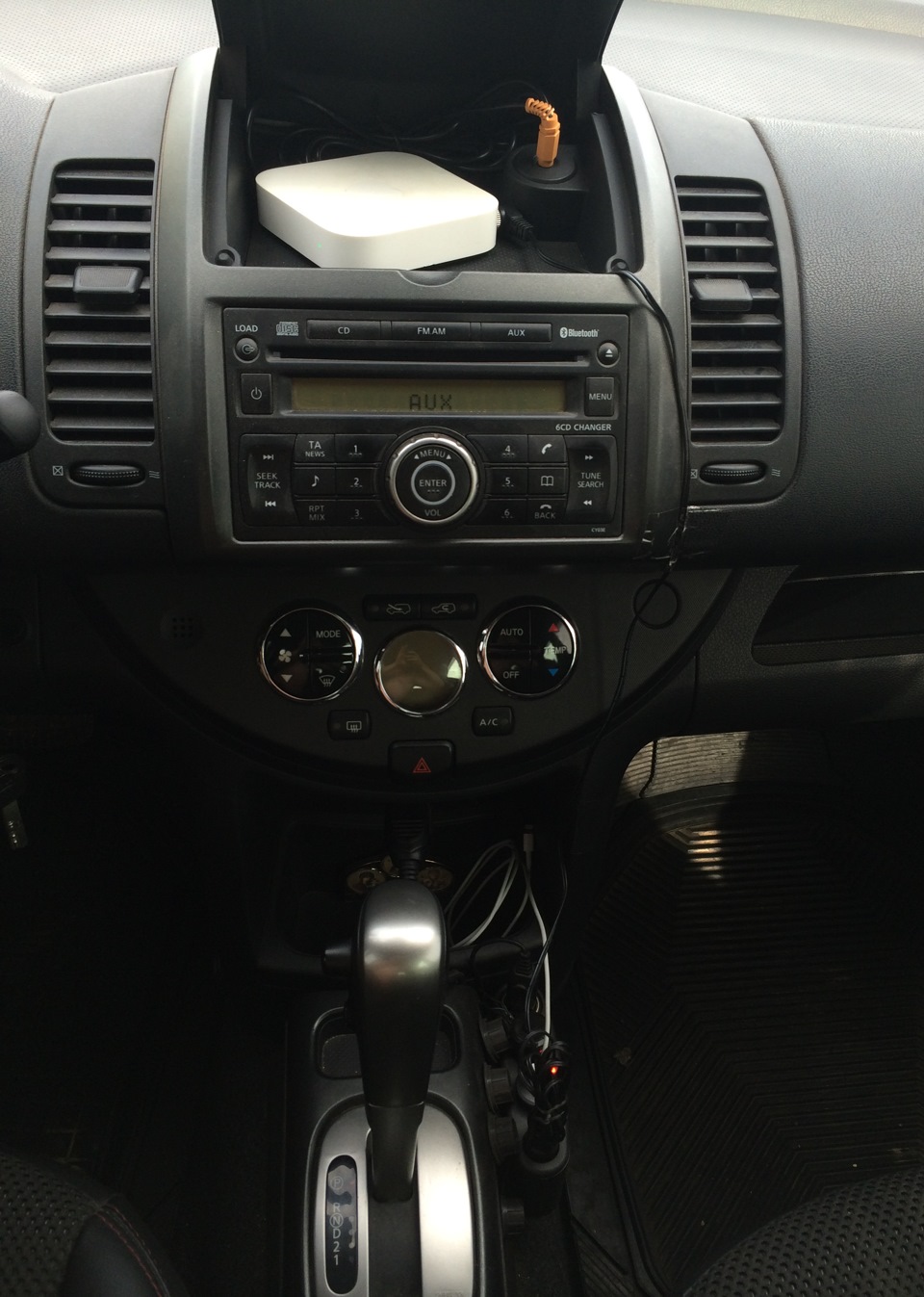
После того как все расключили, идем в машину и проверяем … И вуаля все работает!

После подачи напряжения на наше установленное яблочко должно пройти некоторое время не более 30 секунд и все начинает работать и появляется AirPlay на нашем устройстве, в меня которого выбираем наш «роутер» и наслаждаемся результатом, следовательно любимой музыкой:)
На десерт самое интересное — видео с настройкой и установкой устройства в авто. Взято с Youtub’a. Спасибо BMI Russian за перевод!
Всем спасибо за внимание, до скорых встреч!:)
Функция Airplay – как подключиться и как работает повтор экрана на iphone и других устройствах iOS
Впервые функция airplay или «повтор экрана» появилась на айфонах и другой продукции Apple в конце 2010 года. Сегодня возможность воспроизведения файлов является стандартной задачей для беспроводного акустического оборудования. Причиной этого явления стала непоколебимая популярность Apple, которая возрастает из года в год.
Что такое airplay и как работает технология?
Перед началом использования функции airplay, необходимо разобраться, что такое повтор экрана на айфоне. Итак, аирплей – технология передачи медиафайлов по локальной сети, без использования проводов и кабелей, между товарами корпорации Apple и сторонними совместимыми устройствами. Принцип работы apple airplay заключается в в следующем:

Поскольку функция работает по беспроводному принципу, владелец может находиться в другой комнате.
Технология повтора экрана с iphone была разработана в 2010 году. Технология пришла на смену AirTunes, функциональные возможности которого ограничивались лишь передачей аудиофайлов, при этом была закрытой. Появление «обновленной версии» AirTunes дало возможность устанавливать сопряжение с техникой других производителей.
При этом в сравнении со звуком, передаваемым через Bluetooth, пользователи отмечают в лучшую сторону качество звучания через аирплэй.
Под понятием «зеркалирование» экрана, подразумевается дублирование экрана на гаджетов с ПО iOS на устройства примерках с поддержкой AirPlay. Эта функция поваляет транслировать видео- и аудиофайлы, однако есть запрет, который ограничивает передачу файлов в целях защиты авторских прав. Так, например, при включении экрана с Apple Music, на экране сопряженного устройства появится только сенсорное окно.
Apple AirPlay- подключение к телевизору Samsung:
AirPlay 2 – отличительные признаки
Разработчики Apple представили обновленную версию AirPlay на конференции WWDC 2017. Несмотря на то, что функции AirPlay 2 планировалось добавить в 11 редакции iOS 116 рынок увидел обновление привычного всем повтора экрана лишь в 2018 году. Главной особенностью airplay 2, а вместе с тем и отличием от предыдущей версии, стала функция поддержки режима мультрум. Благодаря обновлению у пользователей появилась возможность задействовать несколько устройств для проигрывания музыки.

Поддерживают обновленную версию iPhone 5S, iPhone SE и более поздние модели. Для iPad это iPad mini 2, 3, 4, iPad Air, 2 и более поздние версии, а также iPod touch в шестом поколении. Если обобщить, то все устройства, которые были выпущены не более, чем 7 лет назад.
Режим мультрум подразумевает одновременную трансляцию звука на несколько Apple TV, которые могут располагаться в разных помещениях. Также это относится к колонкам HomePod, или HomePod и Apple TV.
Причем комбинации могут разнится в зависимости от предпочтений пользователя и доступных ему устройств. Разработчики позаботились об удобстве эксплуатации – управлять трансляцией файлов на разных гаджетах, регулировать параметры громкости воспроизведения отдельно для каждого объекта можно из приложения «Дом». Таким образом, у владельца появляется возможность настроить целую аудиосистему, каждый компонент который взаимосвязан с остальными, так как компания Эппл не дает ограничений в выборе устройств.
В обновлении появился новый плейлист, доступ к которому имеет любой пользователь, что удобно на мероприятиях и вечеринках. Воспроизведение музыки происходит в порядке очередности. Возможность сопряжения с умным домом, позволяет одновременно подключать музыку и, например, умные лампочки.
Доступен таймер для настройки автоматического включения воспроизведения. Это полезно, если есть необходимость создать видимость присутствия людей в доме.
 Режим мультрум подразумевает одновременную трансляцию звука на несколько устройств Apple
Совместимость с airplay, какие устройства поддерживают
На современном рынке можно найти множество вариантов беспроводных акустических станций, при этом производители предлагают приобрести товар, который является воплощением технологического прогресса. Возможность просмотра контента с устройств Apple на сторонних приборах доступна благодаря функции AirPlay.
Обязательным условием установления совместимости является подключение к единой сети Wi-Fi. Это значит, что дальность соединения ограничена полем охвата локальной сети – включить файл из другого города на домашнюю аудиосистему не получится. В зависимости от того, с какого устройства исходит файл, а какое принимает, совместимые устройства подразделяются на две категории: отправители и приемники. К первой группе можно отнести:
К числу приемников принято относить:
Подключение займет не более 10 минут, пользователю будет достаточно произвести пару нажатий на смартфоне.
Как включить AirPlay
Важно понимать, что такой мощный инструмент, как AirPlay, раскрывает свои функциональные возможности на macOS и iOS по-разному. Для того, чтобы запустить зеркальное дублирование экрана iPhone или iPad, потребуется открыть «Пункт управления». Выбирается параметр дублирования экрана, который будет расположен по левую сторону. На появившемся окне отобразится ближайшее доступное устройство. Здесь же трансляция и останавливается.

Если необходимо вывести информацию с экрана Мас на Apple TV через аэрплей, то открываются системные настройки, iTunes или QuickTime. В разделе меню выбирается AirPlay. На macOS Big Sur и более поздних моделях легче всего запустить повтор экрана через значок Пункт управления.
Для того, чтобы вывести материал с iPhone или iPad на компьютер Windows, потребуется «обойти» разработчиков Эппл, поскольку невозможно использовать в качестве приемника стороннее устройство.
При необходимости можно дублировать экран на Виндоус или Андроид ТВ, придется использовать сторонние утилиты, например, AirServer (https://apps.apple.com/ru/app/airserver-connect/id967004087) или Reflector (https://play.google.com/store/apps/details?id=com.squirrels.reflector&hl=ru&gl=US). Данные приложения не являются бесплатными и придется заплатить порядка 20 долларов. В ряде случаев возможно оформить бесплатное использование в течении нескольких недель.
Как включить AirPlay – видео инструкция:
Airplay на телевизоре
Как показывает практика, наиболее простой и быстрый способ подключения айфона к Smart-TV сводится к установки WiFi-соединения, то есть через AirPlay. Для установки сопряжения не потребуется проводов, только локальная сеть.
При синхронизации airplay и тв Samsung, LG, Sony потребуется только предварительная установка на оба гаджета специального приложения, а именно утилиты AllShare. Приложение входит в число утилит, предусмотренных Smart-TV. После скачивания приложения пользователь может получить управление над дисплеем smart tv, что потребуется для трансляции медиафайлов, которые находятся на смартфоне.
Возможные проблемы и их решения
Основная проблема, которая возникает у пользователей заключается в отсутствии трансляции или воспроизведении файла, которая появляется из-за отсутствия или нарушения соединения между устройствами. Первое, что нужно сделать, есть не удается выполнить бесперебойную передачу контента с помощью AirPlay, это убедиться, что устройства включены и находятся неподалеку друг от друга (подключены к одной сети). Если это не помогло, то стоит произвести перезапуск обоих гаджетов.
Если повторный запуск не привел к ожидаемому результату, то нужно проверить в настройках наличие подходящего обновления. Беспроводное соединение WiFi находится в диапазоне 2,4 ГГц, в котором работает и другое оборудование — многие устройства с Bluetooth, некоторые из систем, являющиеся частью так называемого «умного дома». Так, включив одновременно акустическую систему Sonos и акустику, работающую с AirPlay, работающую на основе WiFi, то не исключено возникновение помех.
Воспроизведение музыки может быть приостановлено в случае одновременного выполнения Siri нескольких задач. Если звук отсутствует полностью, то его необходимо проверить в системе настроек (проверить состояние бесшумно режима). Если источник проблемы не удалось выявить самостоятельно, то служба поддержки Apple ответит на все вопросы.

Прочие возможности Аирплей
Помимо основной функции – трансляции видео файлов и дублирования экрана на айфоне, эпл тв и других устройствах, существуют сторонние возможности AirPlay к которым можно отнести:
Таким образом, технология Airplay, разработанная корпорацией Эппл является еще одним скачком в мире технологий. Главная задача беспроводного воспроизведения файлов является облегчение процесса эксплуатации, использование системы умного дома. Благодаря Airplay выбирать фильмы и слушать аудиофайлы стало на порядок легче.
AirPlay — зачем в машине сложности, или просто Bluetooth 3.0+

Буквально на днях наткнулся в топе драйва на статью про реализацию AirPlay в машине (AirPlay — технология и протокол для передачи медиаданных, разработка Apple).
В статье был выложен видео ролик, в котором ребята из Mighty Car Mods показывают как замутить AppleTV в вашу тачку, способ, я вам скажу не из легких, без паяльника там вообще никак, ну и сама коробка сейчас стоит 4 500 р. + работают только устройства от Apple!
Вопрос, зачем дорогие понты и паяльник, когда есть куча устройств для передачи медиаконтента на основе Bluetooth 3.0+ (3.0 скорось 24 мбита/сек, 4.0 = 30 мбит/сек) — далее просто BT.
Подойдем к сути, этот пост о том как я подключаю свой смартфон в машине:
мой телефон HTC One
беспроводные наушники HTC BH S600 в виде беспроводного брелка с отдельными наушниками, цена 1 900р ссылка на характеристики.
Магнитола с AUX входом.

Сразу хочу отметить, я ни в коем случае не указываю на покупку продукции HTC, как телефон так и сам беспроводной модуль, можно взять любой, причем из Китая, я уверен, подобной продукции полно.
Схема проста, долгим нажатием кнопки включения на брелке, активируем соединение BT, заходим в телефоне в раздел подключение ВТ устройств, находим брелок, подключаем, брелок втыкаем в разъем AUX (miniJack), все, готово. На телефоне открываем любимый плеер, включаем музыку и наслаждаемся!
Многие скажут: «Да что там, у меня в машине есть BT качество говно!»
— А вот и нет! В машинах у многих стоит BT версии 2, который не может выдать вам такое качество, поверьте, звук отличный, проверено на себе и на окружающих!
(попробую выложить кусочек видео для оценки звука, запись сделана на качественную технику, можно просто включить на хороших колонка и прочувствовать запись)
Данный способ подходит для всех видов устройст, на любой платформе, главное это протокол Bluetooth не ниже версии 3.0
Камера+ CarPlay+ AirPlay. Обзор. Часть 3.

Наконец я могу сказать что всё! Всё установлено и работает как надо)
Первая часть тут www.drive2.ru/l/494346476235784292/
В общем разложу по полочкам:
Когда подключаешь телефон- сразу появляются 6 иконок. CarPlay, хрень непонятная, Airplayдля iOS, Airplayдля Андройд, Свободный видеовыход(для передней камеры или видеорегистратора), выход из меню.
Камера заднего вида- работает, траектория двигается, парктроник показывает и пищит. Всё как родное. Качество хорошее, думал будет хуже. Ночью всё видно, днем идеально)
CarPlay – работает, музыка включается, по качеству отличия от SD я не нашел. Карты работают, управлять либо стандартными кнопками, либо с телефона. Само качество изображения в карплее нормальное. Карты, музыка всё на твердую 4. Микрофон не подключал, по этому по звонкам и про Siri сказать не могу. Получается полноценное эппловское приложение в машине)
AirPlay-самое важное для меня!) Изображение выводит, НО качество картинки конечно хреновенькое. Экрану нашему уже лет 10 и разрешение слабоватое. Для яндекс-навигатора пойдет(на черной теме выглядит лучше)Ютуб тоже пойдет, звук правда на доли секунды запаздывает. А когда ребенку включил детский ютуб(фиксики шли)Картинка и звук был на высоте. Может потому что-мультик, хз))А вот если хочешь посмотреть онлайн фильм или с иви, то хрен. Сразу фильм начинает мотать вперед-не знаю почему, буду разбираться. Вроде как с флешки еще должно читать, попробую закинуть, проверить.
На днях закажу “штатный видеорегистратор” и подключу его к этому интерфейсу.
В целом меня всё устраивает. Главное это камера, яндекс карты и ютуб))
Если убрать весь геморрой который у меня появлялся во время установки, то отличная вещь!)) Особенно для тех кто готов выложить 10т просто за камеру)