
Автоматическое «Резервное копирование»
Автоматические бэкапы позволяют настроить резервное копирование на виртуальном сервере за один шаг. После этого на отдельный независимый сервер начинают сохраняться резервные копии — регулярно и автоматически.
Как это работает
Ваши сайты располагаются на виртуальном сервере, откуда работают в штатном режиме. После подключения «Резервного копирования» раз в сутки на этом сервере запускается резервное копирование — средствами панели ISPmanager или автоматическим скриптом через планировщик. Процесс происходит в фоновом режиме: сервер не останавливается, сайты продолжают работать как обычно.
Резервные копии сохраняются на отдельный независимый сервер в том же дата-центре. Если с вашим VDS что-то случится, то данные останутся в сохранности. В случае нарушения целостности данных на оригинальном сервере можно будет восстановить резервную копию на тот же сервер, либо на новый.
Автоматическое «Резервное копирование» не доступно для серверов с ОС Windows и FreeBSD. Но при необходимости бэкапы можно настроить самостоятельно, например, на наш Диск для бэкапов или воспользоваться услугой Acronis на проекте FirstDEDIC.
Важно знать:
Автоматическое «Резервное копирование» с панелью управления ISPmanager
Условия подключения
Отключение лицензии на ISPmanager приведёт к перенастройке автоматического «Резервного копирования» на вариант без панели управления.
Что сохраняем
Система автоматически сохраняет в резервных копиях:
Как часто делаем копии
Резервное копирование запускается 1 раз в день. Храним ежедневные бэкапы (инкрементальные) за последние 6 дней, еженедельные (полные) — за последний месяц.
Как восстановиться из бэкапа
Автоматическое «Резервное копирование» без панели управления
Условия подключения
Подключая услугу, вы можете оставить настройки по умолчанию или изменить параметры создания резервных копий в Личном кабинете.
Важно! В настоящее время не предусмотрена работа напрямую с конфигурационным файлом config.yml. Внесённые в него изменения не сохранятся, так как система регулярно проверяет файл на соответствие настройкам, выставленным в Личном кабинете, и в случае несовпадения переписывает его.
Настройки по умолчанию
Что сохраняем
Система автоматически сохраняет данные из директорий:
Как часто делаем копии
Резервные копии создаются ежедневно. По умолчанию вы можете восстановить данные за любой день за последние 5 недель.
После подключения услуги и еженедельно по воскресеньям создаётся полная копия всех директорий, указанных в конфигурационном файле. По умолчанию сохраняем пять последних полных копий.
В остальные дни недели ежедневно создаются дифференциальные копии. Они включают данные, изменившиеся со времени создания последней полной копии. Дифференциальные копии привязаны к полным и удаляются только вместе с ними.
Копии создаются в ночное время с 2:00 до 5:00 по МСК, когда активность пользователей на сервере минимальна.
Изменение параметров в Личном кабинете
Если настроек по умолчанию вам недостаточно, то в Личном кабинете сможете изменить следующие параметры:
Кроме того, в Личном кабинете есть возможность настроить резервное копирование баз данных.
Автобэкапы БД. Чтобы настроить резервное копирование базы данных, вам потребуется выяснить данные для доступа к MySQL. Подробнее о том, где найти доступы, в инструкции.
Изменение настроек доступно как на новых серверах — сразу после подключения услуги, так и на действующих и никак не влияет на её стоимость.
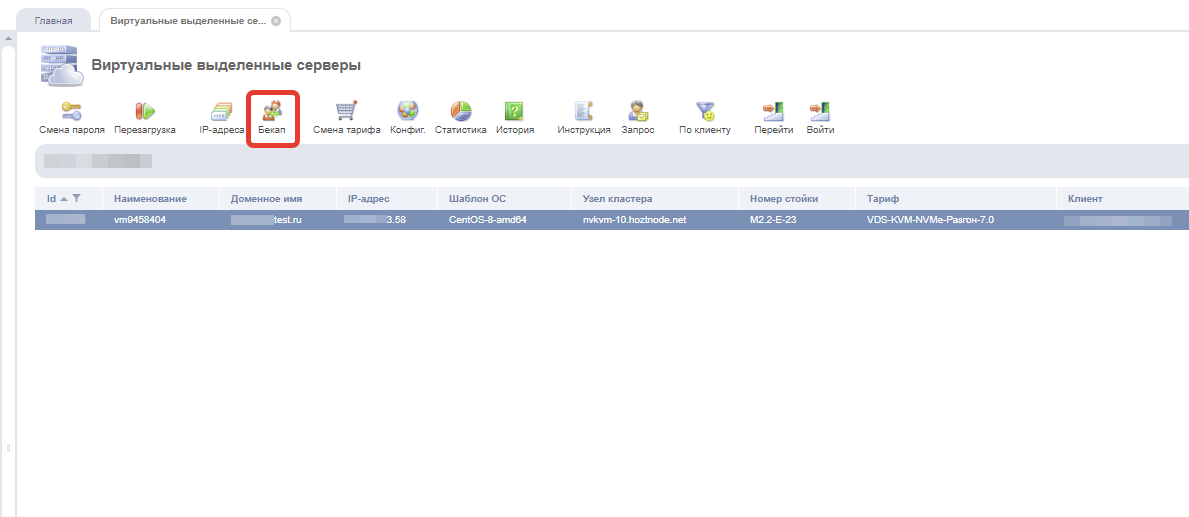
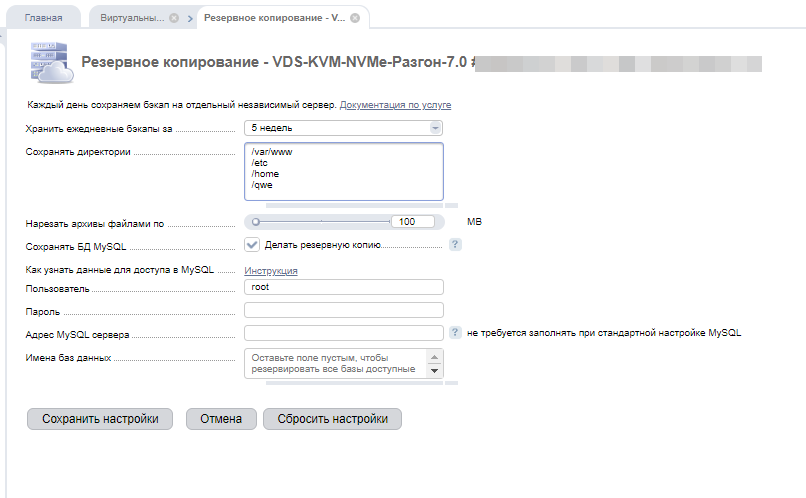
После того, как вы подтвердите изменение параметров, настройки обновятся не сразу, так как системе потребуется переписать конфигурационный файл. Обычно это занимает до 24 часов. В случае непредвиденного сбоя вам придёт уведомление о том, что при перенастройке произошла ошибка — нужно повторить операцию или написать запрос в техподдержку.
Если вы подключаете услугу автобэкапов сразу для нескольких серверов, то настраивать параметры потребуется для каждого отдельно.
Как восстановиться из бэкапа
Подробно о разворачивании резервной копии рассказываем в инструкции.
Если вам нужна помощь с восстановлением из резервной копии — напишите нам. В рамках администрирования поможем развернуть бэкап на сервере.
Стоимость автоматического «Резервного копирования»
Как подключить
Подключить автоматическое «Резервное копирование» можно при заказе сервера через сайт или в Личном кабинете — при заказе нового или настройке действующего сервера.
При заказе через сайт в корзине в параметрах сервера отметьте пункт Резервное копирование :
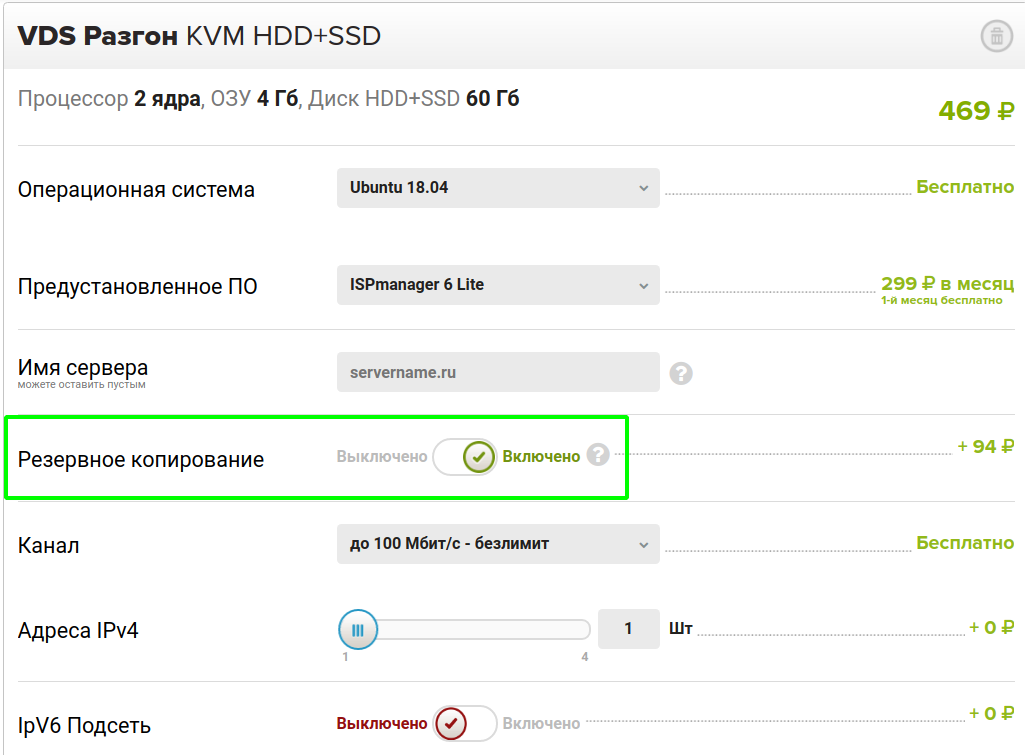 Подключение при заказе через сайт
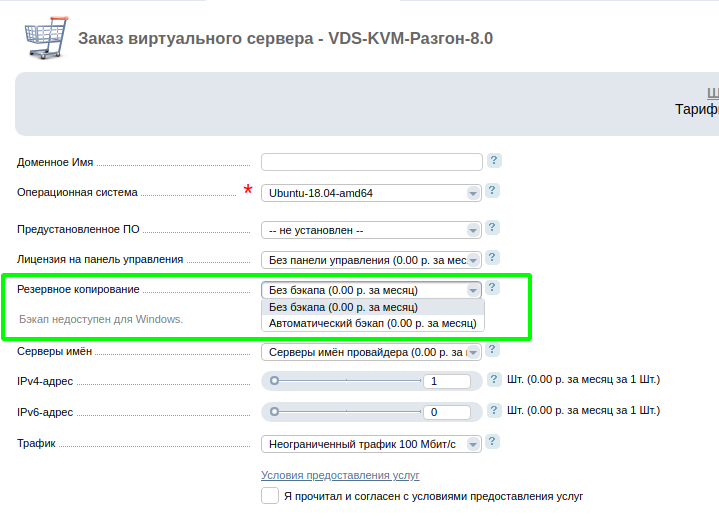 Подключение при заказе через Личный кабинет
Auto Backup — как удалить с телефона Samsung
Разработчики компаний Google и Samsung очень внимательны к своим покупателям. Всем известно, что обе компании день и ночь трудятся над тем, чтобы сделать жизнь своих пользователей как можно более комфортной. Но порой те сервисы, что кажутся им крайне важными и нужными, не находят широкого признания. Одним из таких стал Auto Backup.
Что это такое и для чего нужно
Auto Backup — это специальное стандартное расширение от компании Samsung, которое позволяет владельцам смартфонов без труда скопировать данные с телефона в хранилище аккаунта Google. Другими словами, Автобэкап в режиме реального времени или же планирования создаёт резервную копию файлов, содержащихся в галерее пользователя.
Как правило, выглядит эта копия как папка со значком Picasa в галерее вашего телефона и удалить её стандартными методами невозможно.
Периодически она может пропадать и появляться вновь. Происходит это от того, что в телефоне активирована синхронизация с аккаунтом сервиса Google+. Папка Auto Backup автоматически заполняется файлами из системы самого Google в момент подключения к интернету, поэтому бороться с ней невероятно трудно.
Можно ли удалять
Зачем и можно ли вообще удалять папку с резервными копиями, спросите вы. На самом деле, её можно оставить в галерее, благополучно забыв и лишь иногда натыкаясь при просмотре фотографий. Однако далеко не каждый пользователь рад внезапно появившейся в галерее папке, которую при этом нельзя удалить обычными средствами. Некоторых папка просто нервирует, как неприятный «нарост» на тщательно и со вкусом составленной фотогалерее, а некоторые просто не считают нужным её присутствие. В любом случае, удалять папку или мириться с её существованием — личное дело каждого пользователя.
Удалить папку можно полностью или выборочно — то есть только некоторые файлы из неё. Однако имейте в виду, после отключения синхронизации папка исчезнет из свободного доступа и окажется в числе скрытых. Файлы удалены не будут, но и свободно открывать их вы не сможете.
Как это влияет на работу устройства
На работу самого смартфона это никак не влияет и особых последствий (страшных и не очень) быть не может. Разве что после удаления вы вдруг поймёте, что Auto Backup был важной и нужной составляющей галереи. Вернуть файлы и вместе с ними папку уже будет нельзя, т. к. данные исчезнут из хранилища системы. Поэтому перед удалением папки, внимательно просмотрите её содержимое и сохраните нужные файлы.
Как удалить Auto Backup с телефона Samsung
Удаление папки Auto Backup с телефона Samsung проводится в несколько этапов.
Через учётную запись Google
Чтобы избавиться от назойливой папки, произведём настройку учётной записи Гугл.
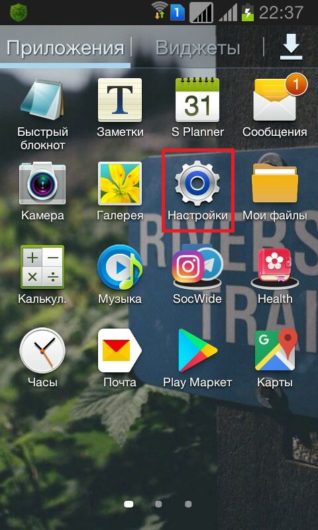
Заходим в меню и ищем иконку настроек
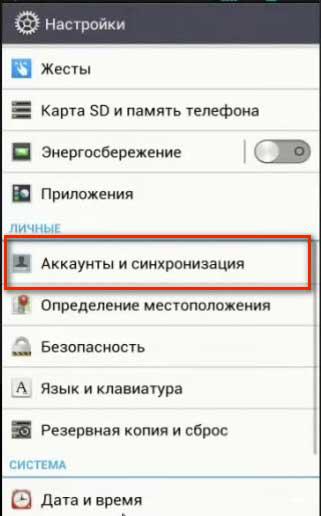
Затем ищем вкладку «Аккаунты и синхронизация» (или нечто, звучащее подобным образом)
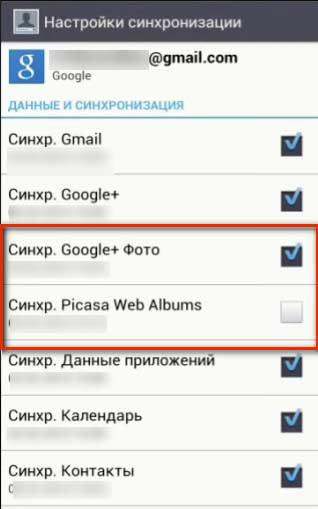
Отключите все службы, которые могут быть связаны с автоматической загрузкой
Через «Галерею»
После настроек синхронизации Google+ приступаем к очистке содержимого «Галереи».
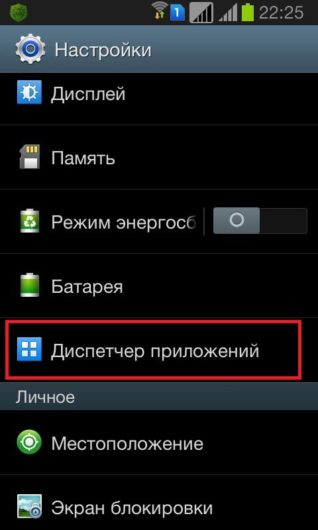
В меню настроек теперь находим и выбираем «Диспетчер приложений»
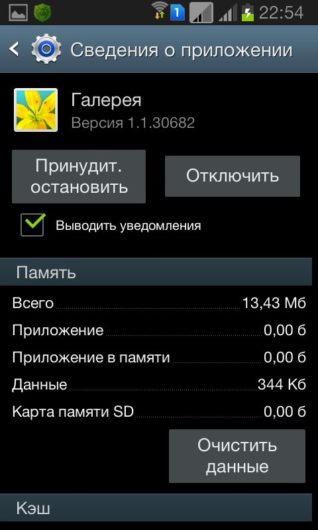
В открывшемся списке ищем «Галерею» и заходим в неё
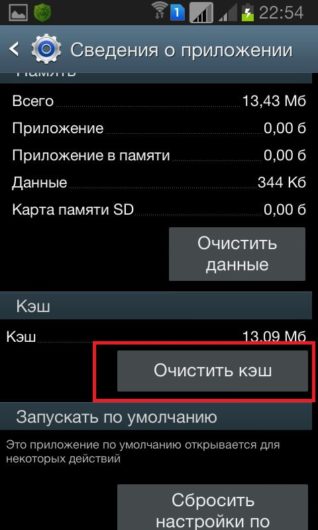
Очищаем кэш фотогалереи устройства
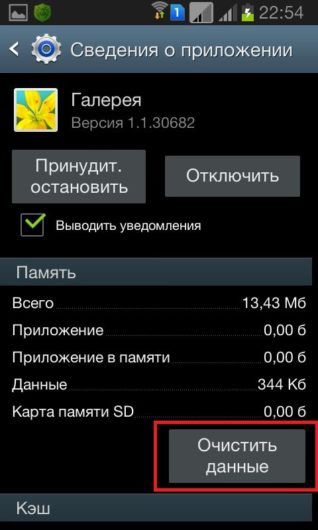
После чистки кэша берёмся за данные
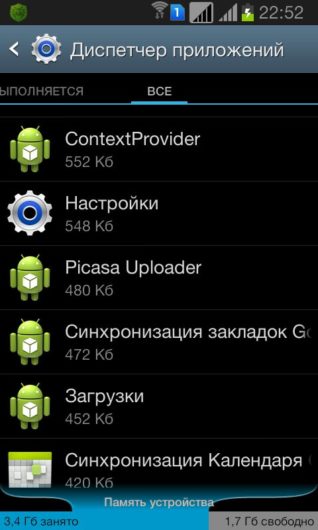
Просматриваем весь список приложений и удаляем те, которые связаны с приложением Picasa
Чистим Google+
После совершённых действий папки на телефоне быть не должно. А вот в системе Google данные всё ещё хранятся, и при неосторожном возобновлении синхронизации назойливая папка Auto Backup может появиться вновь. Чтобы этого не допустить, разберёмся с аккаунтом Google+.
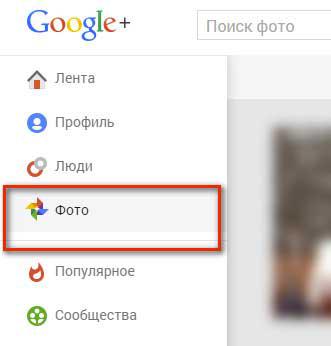
Из аккаунта Google заходим во вкладку «Фото»
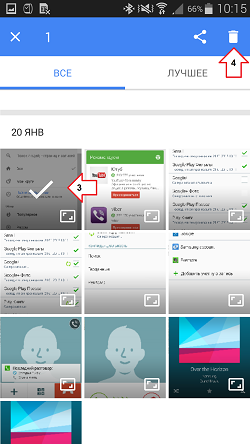
В появившемся списке можете выбрать все файлы, которые следует удалить
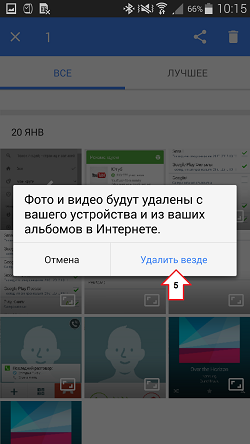
Подтвердите своё решение в появившемся уведомлении
Видео: как удалить папку Автобэкап с телефона Самсунг
После всех проведённых манипуляций будьте спокойны, папка Auto Backup надёжно удалена из системы устройства. Ну а если она вернётся, вы знаете, что делать.
Как сделать резервную копию системы или файлов: бэкапы против суицида


Содержание
Содержание
Компьютер ломается всегда в самый неподходящий момент. Потеря данных может стать не только неприятным событием, но и убыточным. Чтобы избавить себя от танцев с бубнами и сложнейших операций по восстановлению данных, рекомендуем регулярно делать бэкапы важной информации.
Беэкап — что это и зачем?
Бэкап (backup) — резервная копия каких-либо данных. Предположим, у вас на компьютере есть папка с любимыми фотографиями. Вы взяли и скопировали все снимки на отдельную флешку. Это и есть простейший бэкап.
Однако когда речь заходит о сотнях мегабайт информации, а также необходимости сделать образы операционной системы или всего жесткого диска, то взять и «перетянуть» нужные файлы просто так не получится. Намного удобнее и быстрее это делать с помощью специализированных программ.
Как часто делать бэкапы — зависит от важности информации и периодичности ее обновления.
Для каких-то домашних или рабочих файлов резервную копию можно создать всего один раз, а затем обновлять ее по мере того, как папки с документами будут пополняться. Бэкап файлов небольшого сайта стоит делать приблизительно раз в месяц, а для крупных ресурсов этот период может быть сокращен до недели.
Если говорить об ОС Windows, то все зависит от пользователя. Обычно достаточно делать резервную копию после успешной установки какого-либо софта, чтобы в случае повреждения системных файлов или потери данных восстановить копию уже со всеми необходимыми программами. Другой вариант — бэкап свежеустановленной Windows. При нестабильной работе ОС вы сможете быстро восстановить систему, но весь пользовательский софт придется инсталлировать заново.
Стандартные средства Windows
Начиная с Windows 8, можно создать образ системы без помощи сторонних приложений. Образ — это все данные на вашем компьютере, скопированные в определенный момент времени. Они сохраняются в специальной структуре, из которой впоследствии можно все восстановить обратно той же утилитой.
Сохранять образ рекомендуется на внешний носитель — съемный HDD, флешку (носители должны обязательно быть отформатированы в NTFS) или компакт-диск. Утилита позволяет сделать бэкап системного логического диска на другой диск, например, сохранить все данные с «C» на «D», но делать это не стоит, поскольку «летят» обычно не логические диски, а весь физический, поэтому такой бэкап окажется бесполезным.
Как только вы нашли место для своего бэкапа, можно приступать:
Через меню «Пуск» — «Параметры» перейдите в подраздел «Обновление и безопасность».

Кликните по вкладке «Служба архивации». В открывшемся блоке нажмите «Перейти в раздел Архивация и восстановление».

В новом окне нажмите по «Создание образа системы».

Откроется стартовое меню режима архивации. Здесь необходимо выбрать, куда будет сохранена резервная копия. На выбор доступны три варианта — жесткий диск, DVD или сетевая папка. Обратите внимание, если вы используете внешний HDD или USB FLASH, то при наличии ошибок их необходимо предварительно исправить.

Выбрав место для хранения, нажмите «Далее». Здесь необходимо указать диски, образ которых вы хотите сделать. Выберите диск, на котором у вас установлена система (подсказкой служит соответствующее слово). Также обязательно поставьте галочку напротив строчки «Зарезервировано системой». Ниже можно узнать объем, который будет занимать весь образ. Если свободного пространства не хватает, вы получите предупреждение, как на скриншоте ниже.

Подтвердите все свои действия и в последнем окне нажмите на кнопку «Архивировать». После этого начнется процесс создания образа. Время выполнения — от нескольких минут до часа в зависимости от объема данных.

По окончании процесса на выбранном носителе появится папка с названием вашего устройства. Именно это и будет образом системы.
Где лучше хранить бэкап? Идеально — компакт-диск или внешний HDD.
На крайний случай можно временно использовать flash-память. А вот SSD — не самый лучший выбор, поскольку в обесточенном состоянии ячейки памяти хранят данные около 6 месяцев.
Для восстановления системы с бэкапа необходимо перейти в одноименный раздел через меню «Пуск». После этого подключите накопитель к компьютеру и нажмите кнопку «Перезагрузить» в меню.

Затем в системном меню Windows выберите «Поиск и устранение неисправностей» — «Дополнительные параметры» — «Восстановление образа системы». Остается только указать образ и подтвердить.

Таким способом можно сделать резервную копию любого логического диска, а потом так же просто его восстановить.
Важно! Аппаратная часть ПК или ноутбука должны быть идентичными, иначе при развертывании образа часть устройств будут не определены из-за отсутствия драйверов
Сторонний софт для создания бэкапа
Специально для создания бэкапов можно установить на компьютер программу. Рассмотрим пару популярных вариантов.
Acronis True Image
Возможно, самый известный софт. Интуитивно-понятный интерфейс и максимальная простота сделали его незаменимым инструментом для системных администраторов и не только. Функционал программы включает:
создание загрузочных носителей;
создание на диске специального защищенного раздела для бэкапов;
организация удаленного доступа к компьютеру и другое.
Однако самая главная и полезная функция — это создание резервных копий. Стоит отметить, что через Acronis можно сделать бэкап всего компьютера, отдельных логических дисков, папок и даже мобильных устройств.
В качестве примера давайте рассмотрим, как создать резервную копию системного диска:
В левой нижней части окна нажмите на «Добавить копию». Далее вам необходимо выбрать источник и хранилище. В качестве источника укажите системный диск. Здесь же можно оценить размер будущего образа.

В качестве хранилища можно выбрать внешний носитель или указать путь, в том числе сетевой или на FTP-сервер. Также зарегистрированным пользователям доступно облако Acronis Cloud.

Остается только нажать на кнопку создания резервной копии. При необходимости ее можно зашифровать паролем.
После завершения операции в меню резервных копий должен появиться только что созданный образ с подробным графиком распределения данных — сколько места занимают фото, видео, аудио, системные файлы.

Обратите внимание, что образы Acronis True Image имеют разрешение «.tib». Соответственно, восстановление возможно только через этот софт. В программе также можно настроить расписание автоматического резервного копирования с выбором из нескольких схем. Например, при создании нового бэкапа старый будет автоматически удаляться или обновляться только новыми изменениями.
Чтобы восстановить систему, достаточно перейти в соответствующий раздел и правильно указать место для развертывания образа. Сделать это можно, даже если Windows не прогружается, например, при помощи загрузочной флешки c WindowsPE, на которой предустановлен Acronis.
Iperius Backup
Это еще одни мощный инструмент для создания резервных копий. Стоит отметить, что софт предлагает впечатляющий функционал для корпоративного сектора, например:
генерирование образов дисков;
бэкапы баз данных (Oracle, SQL, MySQL и других);
создание копий ESXi/HyperV и открытых файлов VSS;
запись резервных копий по FTP-протоколу;
поддержка шифрования AES 256 bit.
Небольшой нюанс — в бесплатной версии вы не сможете сделать образ диска, но Iperius Backup дает пробный период в 21 день. Стоимость лицензий начинается от 29 евро. Впрочем, ценник невысокий, учитывая инструментарий.

Создание резервной копии диска не представляет особых сложностей — достаточно выполнить несколько простых действий:
1. Выберите элемент для резервного копирования. Это может быть как папка, так и логические диски.

2. При бэкапе дисков вам предложат выбрать тип копии. Формат будет идентичный, но во втором случае (Образ Windows) вы сможете сделать восстановление стандартной утилитой, о которой мы говорили ранее.

3. После укажите, какой диск нужно зарезервировать и где будет сохранена копия. Заметьте, что меню будет отличаться в зависимости от предыдущего выбора.


4. Как только источник и приемник выбраны, следует выбрать в списке созданный элемент и выполнить подробную настройку резервирования. В окне будут шесть дополнительных вкладок, на которых можно настроить расписание, указать дополнительные места хранения копии, сделать уведомление на e-mail и другое.

5. Финальный шаг — кликнуть ПКМ по элементу в списке заданий и нажать «Запустить».

Восстановить образы VHD/VHDX можно через меню «Восстановление».
Iperius Backup — это функциональный инструмент для ручного и автоматизированного создания резервных копий с единственным недостатком: за функционал придется платить.
Облако как лучшее хранилище для бэкапа
Флешки и внешние HDD не гарантируют абсолютной сохранности данных. Недавно мы выпустили обзор лучших сервисов для резервных копий, где вы можете подробно изучить всю информацию.
Если коротко, то самый большой объем бесплатного пространства предлагает Google Диск и сервис Mega. У Google ограничение на загрузку отдельного файла целых 5 ТБ, поэтому образ «чистой» Windows вполне можно сохранить, не говоря о многочисленных документах, фото и других файлах.
В Mega на бесплатных аккаунтах установлен лимит на передачу данных с одного IP-адреса до 4 ГБ каждые 6 часов. На первый месяц вам дают целых 50 ГБ облака (15 стандартные + 35 за регистрацию). Впрочем, за отдельные действия можно еще на 180–365 дней получить бонусный объем и трафик.

Если говорить о платных тарифах, то здесь есть масса вариантов. Например, «Яндекс.Диск» предлагает 3 ТБ всего за 900 рублей в месяц, а при годовой подписке ценник снижается до 625 рублей. Mega в свою очередь дает 16 ТБ за 29,99 евро в месяц.
Достаточно гибкая ценовая политика у «Mail.ru Облако» — сервис предусмотрел целых шесть разных тарифов.

Большинство домашних компьютеров имеют HDD на 500–1000 ГБ, которые далеко не всегда полностью забиты данными, поэтому брать облако больше, чем 1-2 ТБ обычным юзерам особого смысла нет.
Для корпоративного хранения данных стоит изучить специальные предложения от DropBox, а сервис pCloud, например, предлагает купить пожизненный доступ.