
Создание формы в режиме автоформ


Формы. Работа с формами
Программа MS Access. Работа с объектами
Лекция 23
Редактирование, удаление связей
Для изменения или удаления ранее установленной связи необходимо:
– открыть окно Схема данных;
– в контекстном меню связи ( курсор мыши необходимо точно совместить с линией связи) выбрать команду Изменить связь или Удалить.
Форма – это объект СУБД MS Access, который представляет собой диалоговое окно. Это окно используется для отображения данных, содержащихся в базе, а также для их ввода и редактирования. Форма предназначена для работы только с одной записью таблицы. Это избавляет от прокрутки таблицы при поиске необходимой записи.
Окно формы имеет различные элементы управления:
которые служат для выполнения, отмеченных выше операций. В полях отображаются, вводятся и редактируются данные из таблиц базы.
Обычно форма присоединяется к одной или к нескольким таблицам базы, которые заполняются данными из полей формы или же из которых данные поступают в поля формы для отображения или редактирования. Такие таблицы считаются источником данных для формы.
В форму не обязательно включаются все поля из каждой таблицы, на основе которой она создается. Кроме всего прочего, поля формы могут использоваться для вычисления значений выражений, например, для вычисления некоего итогового значения (суммы, среднего арифметического и т.п.). Такие поля являются аналогом формул в ячейках электронных таблиц. Флажки, переключатели и списки могут использоваться для формирования значений в полях записей. С помощью кнопок, расположенных в формах, можно открывать другие формы или отчеты базы данных. Форма может содержать различные пояснения, заголовки, рисунки, разделительные линии. Все эти элементы управления, текстовые и графические изображения в совокупности составляют макет формы.
В MS Access форму можно создавать с помощью:
При использовании автоформ следует указывать только ту (одну) таблицу, к которой необходимо привязать форму. При этом все поля таблицы размещаются на создаваемой форме, а размеры и оформление формы подбираются автоматически.
Для создания формы в режиме автоформы следует:
– выйти в окно База данных,
– щелкнуть по объекту Формы,
– щелкнуть по кнопке Создать главного меню окна База данных.На экране появится диалоговое окно Новая форма, в котором будут представлены варианты категорий формы в виде:
Автоформа: в столбец,
Автоформа: ленточная,
Автоформа: табличная
– выбрать вид формы и щелкнуть по нему,
– в раскрывшемся в нижней части окна списке названий таблиц щелкнуть по названию таблицы, с которой следует связать форму,
– щелкнуть по кнопке ОК.
Результатом таких действий является появление на экране выбранной формы.
Вариант формы в столбец предусматривает вывод всех названий полей на экран как один столбец, а справа от названий – их значения. Если столбец, образованный из названий полей не вмещается на экран, то он разбивается на два столбца и т. д.
Ленточная форма позволяет выводить на экран одну запись в виде строки.
Табличная форма предполагает расположение записей в формате таблицы.
Как создать автоформу в access?
Как создать Автоформу в Access 2016?
Чтобы создать форму с помощью средства автоматического создания форм:
Что такое Автоформа в Access?
Автоформа – самый простой вид формы. Автоформа создается на базе какой-либо одной таблицы и содержит все поля этой таблицы. Автоформа может быть одного из следующих видов: Автоформа в столбец, Ленточная автоформа, Табличная автоформа.
Как сделать ленточную форму в Access?
Форма для нескольких элементов (ленточная форма)
Как добавить запись в форму Access?
Перейдите к пустой записи, предназначенной для ввода новых данных. Для этого нажмите кнопку Новая запись (New Record) на панели инструментов Режим формы (Form View) либо маленькую кнопку Новая запись (New Record), расположенную в нижней части окна формы.
Как создать разделенную форму в Access?
В области навигации щелкните таблицу или запрос с данными, которые должны отображаться в форме. Кроме того, можно открыть таблицу или запрос в режиме таблицы. На вкладке Создать в группе Формы нажмите кнопку Другие формы и выберите команду Разделенная форма.
Как создать таблицу в базе данных MS Access?
Создание таблицы в существующей базе данных
Как работать с формами в Access?
Чтобы создать форму из таблицы или запроса базы данных, в области навигации щелкните таблицу или запрос, содержащие данные для формы, а затем на вкладке Создание нажмите кнопку Форма. Приложение Access создаст форму и отобразит ее в режиме макета.
Где находится мастер форм в Access?
На вкладке Создание в группе Формы нажмите кнопку Мастер форм. Следуйте инструкциям на страницах мастера форм. Примечание: Для добавления к форме полей из нескольких таблиц или запросов не нажимайте кнопки Далее или Готово после выбора полей из первой таблицы или запроса на первой странице мастера форм.
Как создавать отчеты в Access?
Создание отчета с помощью средства «Отчет»
Как сделать кнопочную форму в Access?
Элементы, которые вы добавите в кнопочную форму, отображаются в виде командных кнопок.
Какие способы создания форм возможны в Access?
Форму можно создать тремя различными способами.
Как ввести изображение используя поля формы?
Чтобы добавить фоновый рисунок в форму:
Как создать пустую форму Access?
Создание пустой формы
Автоформы
Дата добавления: 2013-12-23 ; просмотров: 4329 ; Нарушение авторских прав
Работа с формами
Форма как объект СУБД
Специфические запросы SQL
Запрос на создание таблиц
Создаёт новую таблицу на основе всех или части данных из одной или нескольких таблиц.
• Создание таблицы для экспорта в другую базу данных MS Access.
• Создание отчётов, содержащих данные, соответствующие определённому моменту времени.
• Создание резервной копии таблицы.
• Создание архивной копии, содержащей старые записи.
• Повышение быстродействия форм и отчётов, базирующихся на многотабличных запросах или инструкциях SQL.
Для создания любого из этих запросов бланке запроса конструктора щёлкнуть правой кнопкой и выбрать Тип запроса, а затем выбрать необходимый варианта запроса.
Запрос к серверу базы данных написанные на языке запросов SQL.
Язык включает в себя несколько функциональных категорий:
• Язык определения данных (или язык определения схемы) содержит команды для создания объектов (таблиц, индексов, представлений) в базе данных.
• Язык манипулирования данными, представляющим множество команд, определяющих какие данные представлены в таблице в данный момент времени.
• Язык управления данными состоит из предложений, определяющих, может ли пользователь выполнить определённое действие.
Для создания этих специфических запросов необходимо составить инструкции SQL в режиме SQL, так как визуальных средств нет.
К запросам SQL относятся запросы на объединение, запросы к серверу или управляющие запросы.

С одной стороны, формы позволяют пользователям вводить данные в таблицы базы данных без непосредственного доступа к самим таблицам. С другой стороны, они позволяют выводить результаты работы запросов не в виде скупых результирующих таблиц, а в виде красиво оформленных форм. В связи с таким разделением существует два вида формирования структуры форм: на основе таблицы и на основе запроса, хотя возможен и комбинированный подход, — это вопрос творчества.
В отличие от таблиц и запросов, которые мы формировали вручную, формы удобнее готовить с помощью средств автоматизации. Полностью автоматическими являются средства, называемые автоформами.
Существует три вида автоформ:
• Автоформа «в столбец» отображает все поля одной записи — она удобна для ввода и редактирования данных.
• «Ленточная» автоформа отображает одновременно группу записей — ее удобно использовать для оформления вывода данных.
• Табличная автоформа по внешнему виду ничем не отличается от таблицы, на которой она основана.
Для создания автоформы следует открыть панель Формы в окне База данных и воспользоваться командной кнопкой Создать. В открывшемся диалоговом окне Новая форма выбирают тип автоформы и таблицу (или запрос), на которой она основывается. После щелчка на кнопке ОК автоформа формируется автоматически и немедленно готова к работе, то есть к вводу или отображению данных.
Обратите внимание на то, что автоформа основывается только на одном объекте. Иные средства создания форм позволяют закладывать в основу структуры формы поля нескольких таблиц или запросов. Если форма основывается только на одном объекте, она называется простой формой. Если форма основывается на полях из нескольких связанных таблиц, то она называется сложной и представляет собой композицию из нескольких форм.
Создание форм с помощью мастера. Автоматизированные средства предоставляет Мастер форм — специальное программное средство, создающее структуру формы в режиме диалоге с разработчиком.
Создание формы с помощью мастера на панели Формы:
• На первом этапе работы Мастера форм выбирают таблицы и поля, которые войдут в будущую форму.
• На втором этапе выбирается внешний вид формы.
• На третьем этапе выбирается стиль оформления формы.
Структура формы Форма имеет три основных раздела:
Линии, разделяющие разделы, перетаскиваются по вертикали с помощью мыши — это позволяет изменять размеры разделов так, как требуется.
Разделы заголовка и примечания имеют чисто оформительское назначение — их содержимое напрямую не связано с таблицей или запросом, на котором основана форма. Раздел данных имеет содержательное значение — в нем представлены элементы управления, с помощью которых выполняется отображение данных или их ввод. Разработчик формы может разместить здесь дополнительные элементы управления для автоматизации ввода данных (переключатели, флажки, списки и другие, типичные для приложений Windows).
Выбор элемента управления выполняется одним щелчком на его значке в Панели элементов, после чего следующим щелчком в поле формы отмечается место, куда он должен быть поставлен. Вместе с элементом в поле формы вставляется его присоединенная надпись. По умолчанию эта надпись стандартная, например, для переключателей это Переключатель 1, Переключатель 2 и т. д. Редактированием свойства элемента управления (доступ к свойствам открывается через контекстное меню) можно дать элементу управления более содержательную подпись.
Основными элементами оформления формы являются текстовые надписи и рисунки. Для создания в форме текстовых надписей служат два элемента управления — Надпись и Поле. В качестве надписи можно задать произвольный текст. Элемент Поле отличается тем, что в нем отображается содержимое одного из полей таблицы, на которой основана форма, то есть при переходе от записи к записи текст может меняться.
Для создания графических элементов оформления служат элементы управления Рисунок, Свободная рамка объекта и Присоединенная рамка объекта. Рисунок выбирается из графического файла и вставляется в форму. Элемент Свободная рамка объекта отличается тем, что это не обязательно рисунок — это может быть любой другой объект OLE, например мультимедийный. Элемент Присоединенная рамка объекта тоже в какой-то степени может служить для оформления формы, но его содержимое берется не из назначенного файла, а непосредственно из таблицы базы данных (если она имеет поле объекта OLE). Естественно, что при переходе между записями содержимое этого элемента будет меняться.
Дизайн формы.В то время как таблицы базы данных глубоко скрыты от посторонних глаз, формы базы данных — это средства, с помощью которых с ней общаются люди. Поэтому к формам предъявляются повышенные требования по дизайну.
Ручное изменение размеров и положения элементов управления тоже возможно, но редко приводит к качественным результатам. При работе вручную используют перетаскивание маркеров, которые видны вокруг элемента управления в тот момент, когда он выделен. Особый статус имеет маркер левого верхнего угла. Обычно элементы управления перетаскиваются вместе с присоединенными к ним надписями. Перетаскивание с помощью этого маркера позволяет оторвать присоединенную надпись от элемента.
Управление последовательностью перехода.Пользователь, для которого, собственно, и разрабатывается форма, ожидает, что ввод данных в нее должен происходить по элементам управления слева направо и сверху вниз. Однако при проектировании сложных форм, когда в процессе дизайна элементы управления многократно перемещаются с места на место, очень легко перепутать их последовательность и создать неудобный порядок ввода данных.
Физически последовательность перехода— это порядок перехода к следующему полю по окончании работы с предыдущим. Она легко проверяется с помощью клавиши TAB. Если при последовательных нажатиях этой клавиши фокус ввода «мечется» по всей форме, значит, последовательность перехода нерациональна, и ее надо править.
Для управления последовательностью перехода служит диалоговое окно Последовательность перехода. В нем представлен список элементов управления формы. Порядок элементов в списке соответствует текущему порядку перехода.
Изменение порядка перехода выполняется перетаскиванием в два приема:
• щелчком на кнопке маркера слева от названия выделяется элемент управления (кнопка мыши отпускается).
• после повторного щелчка с перетаскиванием элемент перемещается на новое место.
Закончив разработку макета формы, ее следует закрыть и сохранить под заданным именем. После открытия формы в окне База данных, с ней можно работать: просматривать или редактировать данные из базовой таблицы. Проверку последовательности перехода выполняют клавишей TAB.
9. Отчёт как объект СУБД
Отчёты отличаются от прочих объектов Access тем, что предназначены только для вывода данных на печатающее устройство, но не на экран. В них приняты специальные меры для группировки выходных данных и для вывода специальных элементов оформления, характерных для печатных документов.
Создание формы с помощью Автоформы
Создание формы
Формы
Для создания удобного и наглядного представления данных в Microsoft Access пользователю дается возможность разработки собственных форм, состоящих из элементов, которые в свою очередь связаны с источниками данных (таблицы и запросы).
Существует множество элементов управления, которые можно добавлять в формы, отчеты или на страницы доступа к данным для отображения и анализа данных, работы с рисунками, связывания с Web-страницами и так далее.
Элементы управления для ввода, отображения и отбора данных
Элементы управления для анализа данных
· Сводные списки Office
· Электронные таблицы Office
Элементы управления для связывания с Web-страницами
· Гиперссылки и присоединенные гиперссылки
Элементы управления для вывода графики и анимированного текста
· Рисунки, свободные и связанные рамки объекта
Элементы управления для организации данных
· Кнопки перехода по записям
Элементы управления для пользовательской настройки
После выбора источника записей и макета формы (в столбец, ленточная или табличная) Автоформа создает форму, которая использует все поля источника записей и все поля из подчиненных источников записей.
С помощью автоформ можно создавать формы, в которых выводятся все поля и записи базовой таблицы или запроса. Если выбранный источник записей имеет связанные таблицы или запросы, то в форме также будут присутствовать все поля и записи этих источников записей.
В окне базы данных щелкните значок Формы в списке Объекты.
Нажмите кнопку Создать на панели инструментов окна базы данных.
В диалоговом окне Новая форма выберите один из следующих мастеров.
Автоформа: в столбец — каждое поле располагается на отдельной строке; подпись находится слева от поля.
Автоформа: ленточная — поля, образующие одну запись, расположены в одной строке; их подписи выводятся один раз в верхней части формы.
Автоформа: табличная — Поля записей расположены в формате таблицы, где каждой записи соответствует одна строка, а каждому полю — один столбец. Имена полей служат заголовками столбцов.
Выберите таблицу или запрос, содержащие данные, на которых нужно основать форму.
Нажмите кнопку OK.
Microsoft Access применяет к форме автоформат, который использовался последним. Если до этого формы с помощью мастера не создавались и не использовалась команда Автоформат в меню Формат, будет применяться стандартный автоформат.
Совет. Можно также создать автоформу в столбец, базирующуюся на открытом источнике записей или на источнике записей, выделенном в окне базы данных. Выберите команду Автоформа в меню Вставка или щелкните стрелку рядом с кнопкой Новый объект на панели инструментов и выберите команду Автоформа. Если выбранный источник записей имеет связанные таблицы, автоформа добавит элемент управления «Подчиненная форма», выводящий связанные таблицы в виде таблиц и подтаблиц.
Нам важно ваше мнение! Был ли полезен опубликованный материал? Да | Нет
Проектирование и работа с формами в MS Access
Страницы работы
Содержание работы
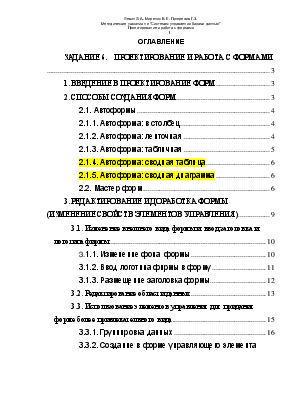
ЗАДАНИЕ 6. ПРОЕКТИРОВАНИЕ И РАБОТА С ФОРМАМИ.. 3
1. ВВЕДЕНИЕ В ПРОЕКТИРОВАНИЕ ФОРМ.. 3
2. СПОСОБЫ СОЗДАНИЯ ФОРМ.. 3
2.1.1. Автоформа: в столбец. 4
2.1.2. Автоформа: ленточная. 4
2.1.3. Автоформа: табличная. 5
2.1.4. Автоформа: сводная таблица. 6
2.1.5. Автоформа: сводная диаграмма. 6
3. РЕДАКТИРОВАНИЕ И ДОРАБОТКА ФОРМЫ (ИЗМЕНЕНИЕ СВОЙСТВ ЭЛЕМЕНТОВ УПРАВЛЕНИЯ) 9
3.1. Изменение внешнего вида формы и ввод заголовка и логотипа фирмы.. 10
3.1.1. Изменение фона формы.. 10
3.1.2. Ввод логотипа фирмы в форму. 11
3.1.3. Размещение заголовка формы.. 12
3.2. Редактирование области данных. 13
3.3. Использование элементов управления для придания форме более привлекательного вида. 15
3.3.1. Группировка данных. 16
3.3.2. Создание в форме управляющего элемента поиска записей. 17
4. РАЗРАБОТКА И РЕДАКТИРОВАНИЕ МНОГОТАБЛИЧНЫХ (СОСТАВНЫХ) ФОРМ.. 20
5. ДИСПЕТЧЕР КНОПОЧНЫХ ФОРМ.. 26
6. ВОПРОСЫ ДЛЯ САМОПОДГОТОВКИ.. 30
ЗАДАНИЕ 6. ПРОЕКТИРОВАНИЕ И РАБОТА С ФОРМАМИ
Изучив материалы предыдущих разделов, вы можете считать, что научились создавать базы данных на основе таблиц, содержащих информацию о вашей фирме, создавать запросы, позволяющие извлекать необходимую информацию и на этой основе проводить достаточно сложные вычисления и разрабатывать отчеты и документы, необходимые для анализа деятельности предприятия и принятия обоснованных решений.
Однако поработав некоторое время с таблицами, вы начинаете ощущать некоторые неудобства при вводе и редактировании данных в таблицах. Записи в таблице можно сравнить с товарами, стопками лежащими на полках склада: хранить очень удобно, но как быть в том случае, если вы хотите внимательно рассмотреть какую-либо одну вещь. Все записи собраны вместе и расположены одна над другой. И, если записей и полей достаточно много, то охватить взглядом даже одну из них становиться невозможно.
MS Access предлагает чрезвычайно удобный способ представления данных – Формы.
1. ВВЕДЕНИЕ В ПРОЕКТИРОВАНИЕ ФОРМ
Разнообразие форм, которые могут быть созданы в MS Access и та легкость, с которой они могут быть созданы, создают особую прелесть и изящество работы в MS Access.
В тоже время, формы в MS Access соединяют в себе два полярных подхода к работе в одной из самых современных СУБД:
· С одной стороны форма без малейших усилий может быть создана за несколько минут с помощью Мастера форм
· С другой стороны многие эффекты в форме невозможны без использования элементов управления и знания некоторых тонкостей работы СУБД
Любая форма строится на основе таблицы или запроса. Имена полей извлекаются из спецификации таблицы, а сами поля в форме можно расположить произвольно, объединив логически взаимосвязанные поля в группы. В форму можно внести элементы управления. Некоторые элементы управления, непосредственно связаны с полями соответствующей таблицы и используя форму их можно, корректировать. Другие элементы форм, такие как названия, полей, служат для ее оформления.
Формы, по нашему убеждению, являются одной из наиболее привлекательных характеристик MS Access. Они действительно позволяют, практически не владея языками программирования, создать законченные, красивые приложения, но в тоже время требуют большего внимания при изучении материала и времени для самостоятельной подготовки.
2. СПОСОБЫ СОЗДАНИЯ ФОРМ
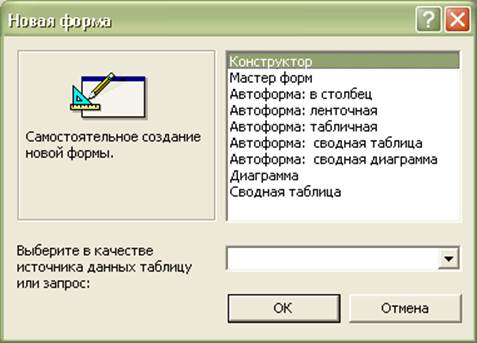
Access предлагает несколько способов создания форм:
· Автоформы: в столбец.
· Автоформы: сводная таблица.
· Автоформы: сводная диаграмма.
· Для создания формы (не зависимо от способа ее создания) в окне «Базы данных» щелкните на вкладке «Формы» и в открывшемся окне выберите способ создания формы.
2.1. Автоформы
которые может построить самостоятельно без вашего участия.
2.1.1. Автоформа: в столбец
Одну автоформу – в столбец вы уже создали длязаполнения таблицы «Новые товары» при выполнении первого задания (п. 2.3.).
2.1.2. Автоформа: ленточная
Создайте автоформу ленточного типа для таблицы «Товары».
· В окне «Базы данных» щелкните на вкладке «Формы», щелкните на кнопке «Создать»и в открывшемся окне выберите «Автоформа: ленточная».
· В качестве источника данных выберите таблицу «Товары» и щелкните на кнопке «ОК».
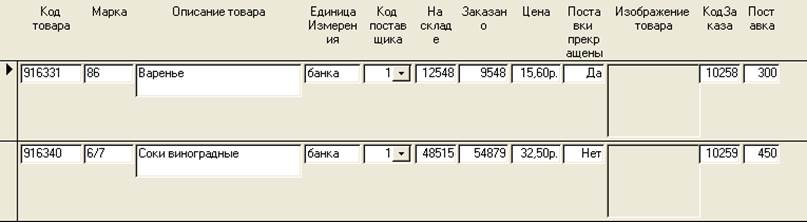
MS Access создаст форму, показанную на рисунке (после некоторого редактирования, для придания более приемлемого вида).
· Сохраните автоформу под именем «Товары ленточная».
Как вы видите из рисунка, ленточная автоформа похожа на таблицу, но данные в ней расположены не так компактно. Каждая запись занимает одну строку – «ленту».
2.1.3. Автоформа: табличная
Создание табличной автоформы также не вызывает никаких затруднений. По внешнему виду она ничем не отличается от обычной таблицы. Это действительно и есть таблица, которой придан статус формы. Другими словами в этом режиме для формы установлен режим таблицы. В некоторых случаях при создании сложных составных форм (позднее мы рассмотрим это детально) такой вид представления формы может оказаться удобным.
Создайте автоформу табличного типа для таблицы «Товары».
· В окне «Базы данных» щелкните на вкладке «Формы», щелкните на кнопке «Создать»и в открывшемся окне выберите «Автоформа: табличная».
· В качестве источника данных выберите таблицу «Товары» и щелкните на кнопке «ОК».
· Будет создана форма, фрагмент которой показан на рисунке (после некоторого редактирования, для придания более приемлемого вида).

· Сохраните автоформу под именем «Товары табличная».
2.1.4. Автоформа: сводная таблица
Создание табличной автоформы также не вызывает никаких затруднений. По внешнему виду она ничем не отличается от обычной таблицы. Это действительно и есть таблица, которой придан статус формы. Другими словами в этом режиме для формы установлен режим таблицы. В некоторых случаях при создании сложных составных форм (позднее мы рассмотрим это детально) такой вид представления формы может оказаться удобным.
Создайте автоформу табличного типа для таблицы «Товары».
· В окне «Базы данных» щелкните на вкладке «Формы», щелкните на кнопке «Создать»и в открывшемся окне выберите «Автоформа: табличная».
· В качестве источника данных выберите таблицу «Товары» и щелкните на кнопке «ОК».
Будет создана форма, фрагмент которой показан на рисунке (после некоторого редактирования, для придания более приемлемого вида).
2.1.5. Автоформа: сводная диаграмма
Создание табличной автоформы также не вызывает никаких затруднений. По внешнему виду она ничем не отличается от обычной таблицы. Это действительно и есть таблица, которой придан статус формы. Другими словами в этом режиме для формы установлен режим таблицы. В некоторых случаях при создании сложных составных форм (позднее мы рассмотрим это детально) такой вид представления формы может оказаться удобным.
Создайте автоформу табличного типа для таблицы «Товары».
· В окне «Базы данных» щелкните на вкладке «Формы», щелкните на кнопке «Создать»и в открывшемся окне выберите «Автоформа: табличная».
· В качестве источника данных выберите таблицу «Товары» и щелкните на кнопке «ОК».
Будет создана форма, фрагмент которой показан на рисунке
2.2. Мастер форм
Создавая программную оболочку для Мастера форм, разработчики сделали все возможное, чтобы пользователь действительно мог получить удовольствие от выполненной работы, не испытывая никаких затруднений при ее выполнении.
В таблице «Сотрудники» в поле «Фото» поместите фотографии своих сотрудников, а в поле «Характеристика» поместите текст, характеризующий личные и деловые качества ваших коллег.
Напомним, что в этой таблице у вас эти поля остались не заполненными при составлении таблицы. Как вы помните, определяя свойства этих полей, вы дали им тип данных «Поле объекта OLE» и поле «MEMO», соответственно.
Для запуска Мастер форм:
· Перейдите на вкладку «Формы».
· Щелкните на кнопке «Создать».
· Выберите «Мастер форм» и укажите имя таблицы «Сотрудники». Щелкните на кнопке «ОК».
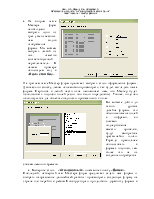
· На первом шаге Мастера форм необходимо выбрать поля таблиц, которые будут размещены в нашей форме. Выберите все поля.
Порядок заполнения полей в списке справа определяет последовательность этих полей в готовой форме. Можно выбрать одно поле, все поля или любую их комбинацию.
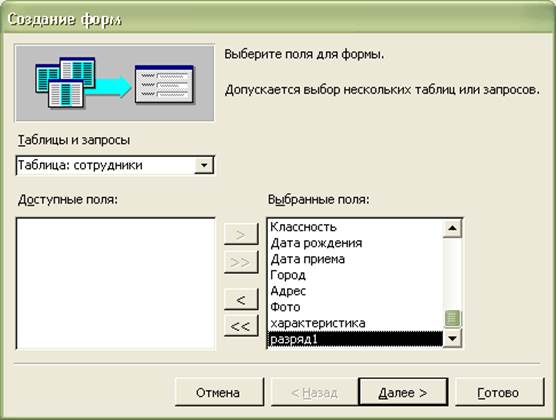
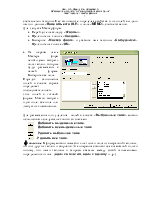
Для размещения или удаления полей в списке «Выбранные поля» можно использовать следующие кнопки со знаками
 — Добавить выделенное поле.
— Добавить все выделенные поля
— Удалить выбранное поле
G Внимание. В форму можно поместить не только поля из выбранной таблицы, но и из других таблиц и запросов. Эта операция становиться возможной только потому, что наши таблицы и запросы связаны между собой отношениями определенного типа (один ко многим, один к одному и др.)
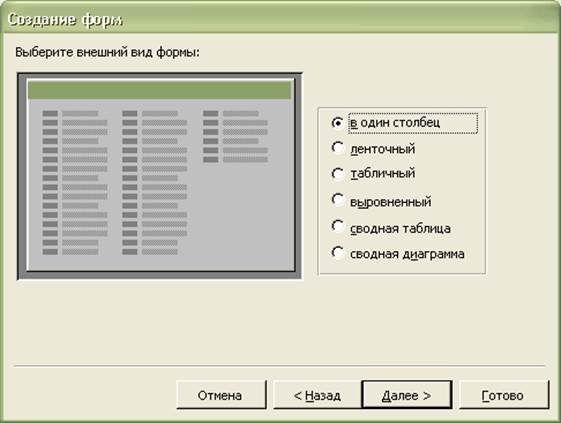
· На втором шаге Мастера форм необходимо выбрать один из трех уже известных нам видов отображения формы. Мы можем выбрать любой из них, отметив соответствующий переключатель. В нашем примере используем вид в «Один столбец».
На третьем шаге Мастер форм прелагает выбрать стиль оформления формы. Двигаясь по списку, левом окне можно просмотреть, как будет выглядеть наша форма. Картинка в левой части окна напоминает нам, что Мастер будет использовать подписи полей (если они были определены). Точнее, подписи используются для объекта «надпись», привязанного к полю.
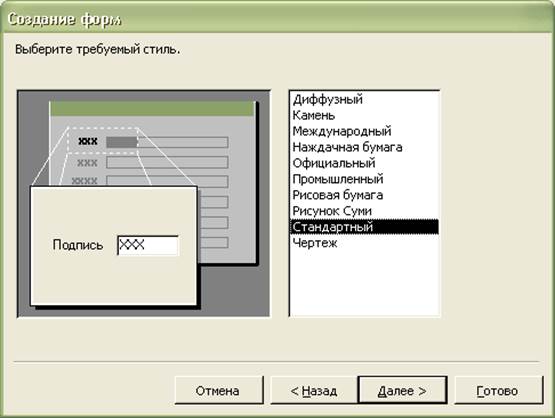
Вы можете дойти до такого уровня дизайна формы, что обычные имена полей с цифрами, со знаками подчеркивания вместо пробелов, будут смотреться чрезвычайно плохо. Гораздо правильнее использовать в формах подписи, тем более что на их создание потребуется
совсем немного времени.
Последний, четвертый шаг Мастера форм предлагает задать имя формы и выбрать направление дальнейшей работы: просмотреть созданную форму на экране или перейти в режим Конструктора и продолжить доработку формы в режиме редактирования
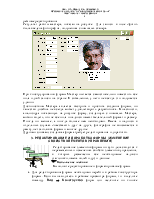
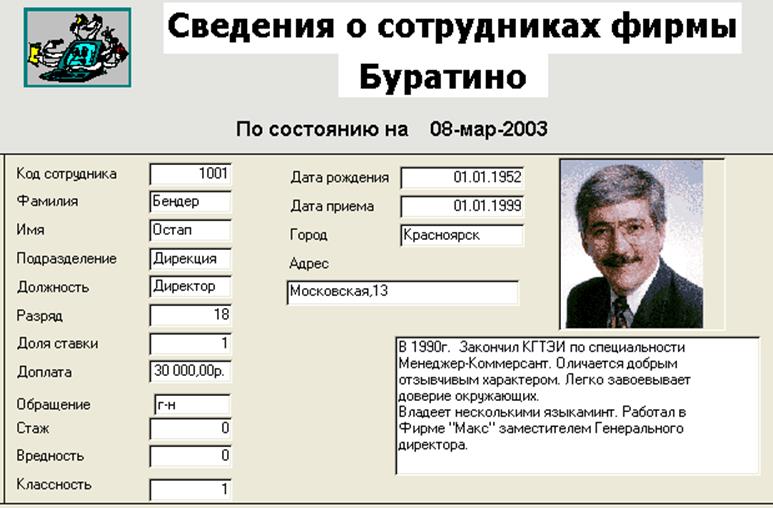
Результат работы мастера, показан на рисунке. Для записи в поле «фото» была введена фотография, полученная с помощью сканера.
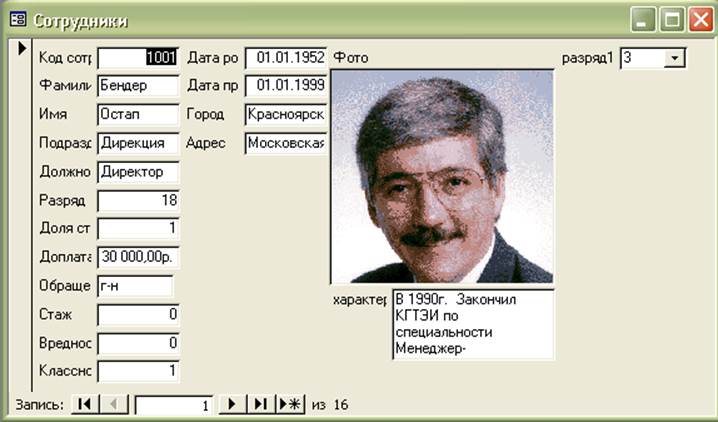
При конструировании формы Мастер пытается самостоятельно поместить все поля одной записи на экране. К сожалению, у него не всегда это получается удачно.
Достоинством Мастера является быстрота и простота создания формы, но качество дизайна не всегда может удовлетворить разработчика. В частности, анализируя показанную на рисунке форму, созданную с помощью Мастера, можно видеть, что не все поля и надписи имеют желательный формат и размер. Иногда он меньше, а иногда больше чем необходимо. Имена и надписи в отдельных случаях «наезжают» друг на друга, фотография не вписывается в рамку, нет заголовка формы и многое другое.
Другими словами, созданная форма требует редактирования и доработки.
3. РЕДАКТИРОВАНИЕ И ДОРАБОТКА ФОРМЫ (ИЗМЕНЕНИЕ СВОЙСТВ ЭЛЕМЕНТОВ УПРАВЛЕНИЯ)
Редактирование элементов формы по сути дела сводится к перемещению и изменению свойств элементов управления, в которых размещены все необходимые надписи (заголовки, имена полей и др.) и данные.
Выполните редактирование и форматирование формы.
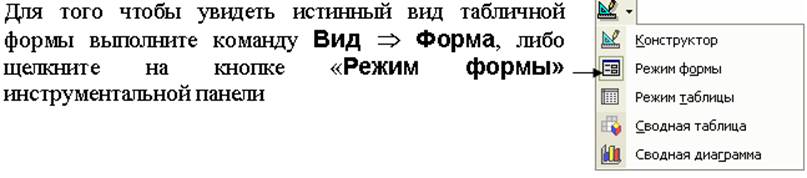
· Для редактирования формы необходимо перейти в режим конструктора формы. Если вы находитесь в режиме просмотра формы, то выделите команду Вид Þ Конструктор форм или щелкните по кнопке «Конструктор» 
· Если вы находитесь в окне «База данных», откройте вкладку «Формы», выберите форму «Сотрудники», и щелкните на кнопке «Конструктор».
3.1. Изменение внешнего вида формы и ввод заголовка и логотипа фирмы
Измените ширину формы и высоту ее заголовка.
· Раздвиньте мышью правую границу формы с 14 до 17 – 18 см., как это было сделано для отчетов.
· Установите курсор мыши на полосу, разделяющую строки заголовка формы и области данных. При этом курсор мыши должен приобрести вид крестика со стрелочками. Удерживая нажатой левую клавишу мыши, перетащите строку «Область данных» вниз на необходимое расстояние, приблизительно на 3 – 4 см.
3.1.1. Изменение фона формы
Создавая с помощью Мастера форму вы выбрали в качестве фона «Стандартный».
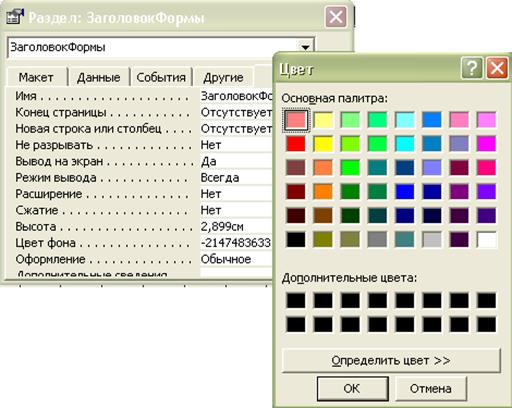
Вы решили изменить фон формы. Для изменения вида фона:
· Щелкните правой кнопкой мыши в области заголовка формы.
· В открывшемся контекстном меню выберите команду «Свойства».
· Для замены фона щелкните на кнопке  , находящейся в правом углу поля «Цвет фона» и в открывшемся диалоговом окне «Цвет» выберите цвет.
· Щелкните на кнопке «ОК» и закройте окно свойств заголовка..
Напомним, что все элементы формы: рисунки, поля, надписи и др. создаются с помощью элементов управления.
· Для того, чтобы вызвать на экран компьютера инструментальную панель «Элементы управления», (если она не появилась при открытии Конструктора форм) щелкните на кнопке «Панель элементов»  или выполните команду Вид Þ Панель элементов.
3.1.2. Ввод логотипа фирмы в форму
Внедрите рисунок (логотип фирмы) в заголовок формы.
Для внедрения рисунка (логотипа фирмы):
· Щелкните на кнопке «Рисунок»  инструментальной панели «Элементы управления». В результате этого курсор мыши превратиться в небольшой крестик к которому будет «прикреплен» рисунок этого значка.
· Подведите курсор мыши (изменивший свой вид) к тому месту заголовка формы, где вы хотите разместить рисунок (логотип фирмы) и нарисуйте прямоугольник.
· После того как вы отпустите кнопку мыши, на экран будет вызвано окно «Выбор рисунка», в котором вы должны, используя обычные приемы выбора файла, найти файл, содержащий необходимый рисунок и нажать кнопку «ОК».
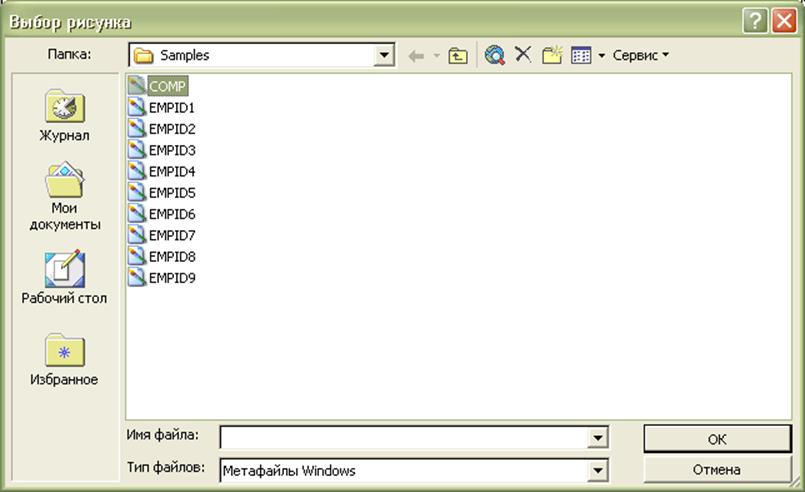
Рисунок будет помещен в нарисованную вами рамку.
Возможно, вид рисунка будет таким, что будет виден только его фрагмент. Для того, чтобы рисунок стал виден полностью:
· Щелкните по нему правой кнопкой мыши.
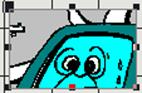
· В открывшемся контекстном меню выберите команду «Свойства».
· Откройте список команды «Установка
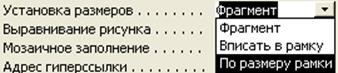
размеров» и выберите «По размеру рамки». В этом случае размеры рисунка будут выровнены пропорционально. Если же вы выберите «Вписать в рамку», то рисунок изменит свои размеры пропорционально размерами сторон рамки.
· Закройте диалоговое окно свойств рисунка.
3.1.3. Размещение заголовка формы
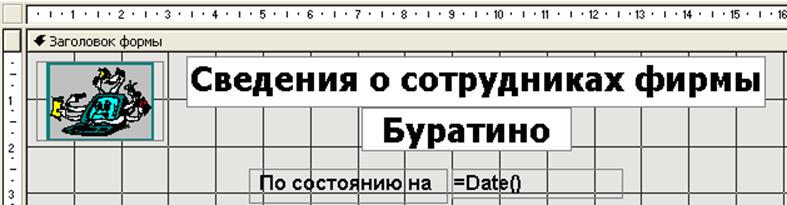
В область заголовка формы введите текст: Сведения о сотрудниках фирмы «Буратино».
Для размещения надписи заголовка формы
Щелкните на кнопке Инструментальной панели «Элементы управления» и нарисуйте в области заголовка формы прямоугольник для размещения надписи. Курсор мыши, как и в предыдущем случае, превращается в крестик.
· Щелкните на кнопке «Надпись»  и переместите курсор мыши в то место области заголовка формы, где вы намереваетесь создать надпись.
· Когда курсор превратиться в тонкий крестик с прикрепленным рисунком кнопки, нарисуйте им область ввода и введите надпись и щелкните кнопкой мыши в стороне от прямоугольника.
По умолчанию MS Access использует шрифт Arial Cyr размером 8 пунктов. Это не всегда оказывается то, что нам нужно. Если для вывода данных с таким размером шрифта еще можно согласиться, то в заголовке формы он будет совершенно невыразительным.
· Для изменения типа шрифта, его размеров и цвета двойным щелчком мыши вызовите на экран окно свойств объекта и самостоятельно установите в нем необходимые параметры.
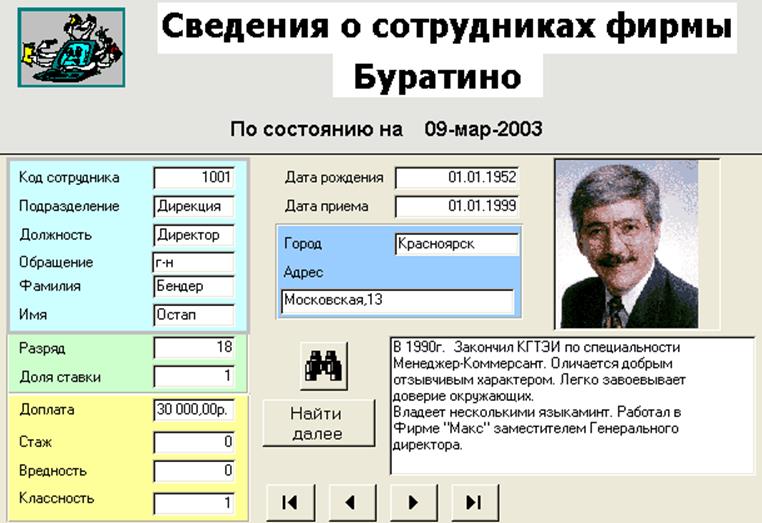
Внешний вид заголовка формы в режиме конструктора и формы представлены ниже.

3.2. Редактирование области данных
В области данных обычно размещаются элементы управления типа «Поле».
По умолчанию MS Access создает эти элементы шириной в один дюйм, и слева от него отводится 1 дюйм для подписи элемента. В некоторых случаях для размещения значения данных (значения связанного поля) размер в один дюйм оказывается достаточным (особенно, когда используется устанавливаемый по умолчанию шрифт размера 8), а в других случаях – недостаточным. Кроме того, очень часто возникает необходимость в изменении расположения в форме некоторых элементов управления.
· Для того, чтобы изменить размеры (и положение) элемента управления, его необходимо вначале выделить.
· Щелкните по элементу управления, размер и положение которого вы хотите изменить, и вы увидите маркеры перемещения и изменения размеров вокруг элементов управления.
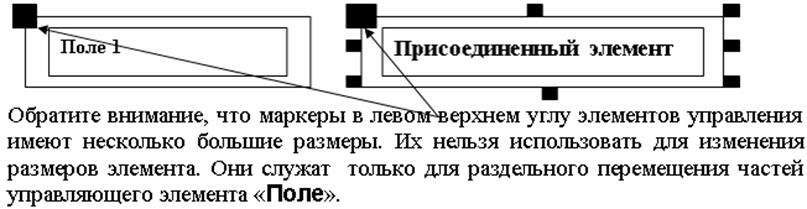
· Для выделения отдельного элемента управления, щелкните в любом свободном месте области данных (или надписи) – будет выделена область данных. Затем щелкните по нужному вам элементу управления. Если элемент управления имеет достаточно большие размеры, MS Access выведет дополнительные маркеры в точках, находящихся на серединах сторон элемента управления.
· Для изменения размеров элемента управления установите курсор мыши на один из маркеров изменения размеров элемента. При
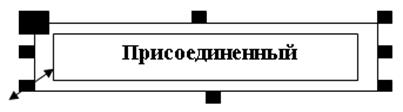
этом курсор мыши примет вид двунаправленной стрелки (как показано на рисунке). Перетащите маркер, чтобы установить нужный размер элемента управления.
· Для перемещения выделенного элемента управления в новое место формы поиместите указатель мыши
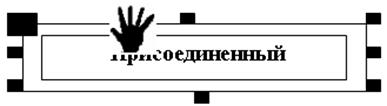
на любой стороне элемента между маркерами. Когда курсор превратиться в изображение руки ( как показано на рисунке) перетащите элемент на новое место.
· В том случае, если элемент управления имеет связанную подпись, то перемещение подписи или элемента управления вызывает одновременное перемещение подписи и элемента управления (то есть оба элемента оказываются связанными и перемещаются одновременно).
· Для перемещения отдельного элемента управления (связанного поля или поля надписи), поместите
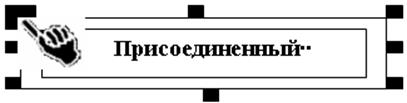
указатель мыши на указатель в левом верхнем углу элемента (большой маркер). После того как курсор мыши превратиться в изображение руки с вытянутым указательным пальцем, вы можете переместить элемент в нужное место формы.
· Для изменения оформления элементов оформления (фон, оформления, формат текста и др.), вызовите окно свойства (щелкнув правой кнопкой в области выделения и, выбрав в контекстном меню команду «Свойства) и установите в нем необходимые параметры.
В результате редактирования форма может принять следующий вид.
Фрагмент области данных в режиме Конструктора формы.
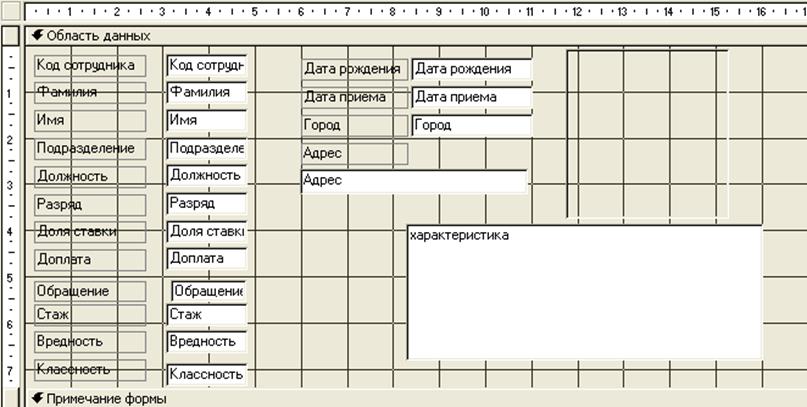
В режиме просмотра формы.
3.3. Использование элементов управления для придания форме более привлекательного вида
Когда мы употребляем по отношению к форме слово «привлекательная» это совершено не означает, что форма должна быть украшена различными типами шрифтов, рисунков, затенений и др.
Изучая предыдущий раздел, вы создали достаточно простую форму. Однако, и ее можно сделать более удобной для работы.
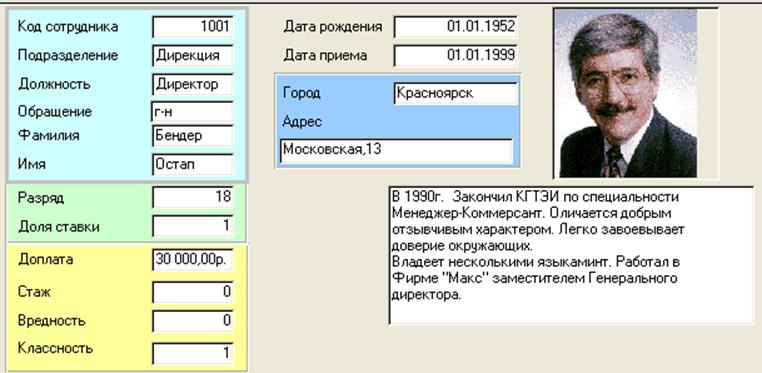
Прежде всего, обратим внимание на то, что отдельные поля нашей формы могут быть объединены в смысловые группы:
1. Код сотрудника, Подразделение, Должность, Обращение, Фамилия, Имя.
2. Разряд, Доля ставки.
3. Доплата, Стаж, Вредность, Классность.
При редактировании записей, нам очень часто придется отыскивать записи относящиеся к сотрудникам, работающим в различных подразделениях фирмы, занимающих определенные должности и др. (осуществлять поиск записей), поэтому в форму желательно ввести управляющий элемент, облегчающий эту операцию.
Целесообразно ввести в форму дополнительные управляющие элементы для:
· Вывода формы на печать
· Окончания работы с формой.
3.3.1. Группировка данных
Выполните группировку данных, в соответствии с описанными выше смысловыми группами и сделайте заливку фона для выделенных групп.
Для цели выделения группы воспользуйтесь управляющим элементом «Прямоугольник».
· Щелкните на кнопку «Прямоугольник»  панели элементов.
· Обведите первую выделенную группу элементов курсором, в виде маленького крестика.
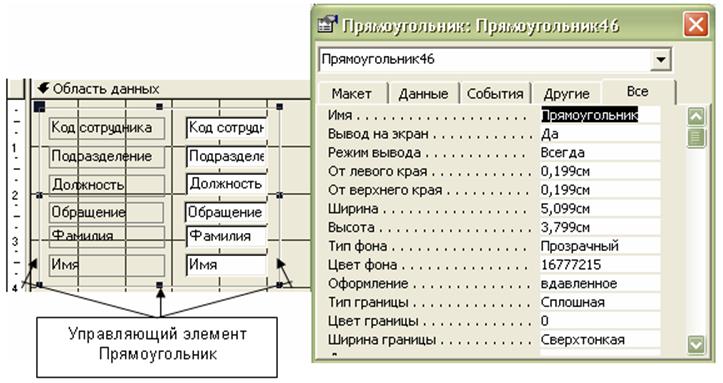
· Вызовите окно свойств этого объекта. В окне свойств «Прямоугольник» установите желаемые параметры:
· В строке «Тип границы» выберем – «Сплошная».
· В строке «Тип фона» выберем – прозрачный.
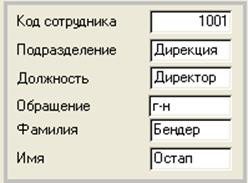
Результат редактирования виден на рисунке.
Для цели заливки фона группы воспользуйтесь управляющим элементом «Прямоугольник».
· Щелкните правой кнопкой мыши на любой из маркеров границы элементов «Прямоугольник».
· В появившемся контекстом меню выделите команду «Цвет заливки/фона» и выберите любой цвет, например, голубой.
Прямоугольник будет закрашен сверху голубым цветом.
· Не снимая выделения с прямоугольника установите команду Формат Þ На задний план.
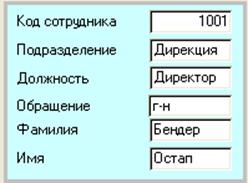
Результат редактирования виден на рисунке.
Повторите операцию выделения остальных групп. Фрагмент получившейся формы приведен на рисунке.
3.3.2. Создание в форме управляющего элемента поиска записей
В форме «Сотрудники» создайте кнопки управления режимами работы формы: «Найти запись», «Найти далее», «Первая запись», «Последняя запись», «Предыдущая запись», «Следующая запись».
· Щелкните кнопкой мыши на элементе «Кнопка»  , перенесите курсор мыши в форму и. когда он примет форму крестика, нарисуйте кнопку или просто щелкните в нужном месте (крестик покажет левый верхний угол кнопки).
После того, как кнопка мыши будет отпущена, на экране появится окно выбора назначения кнопки (создания кнопки).
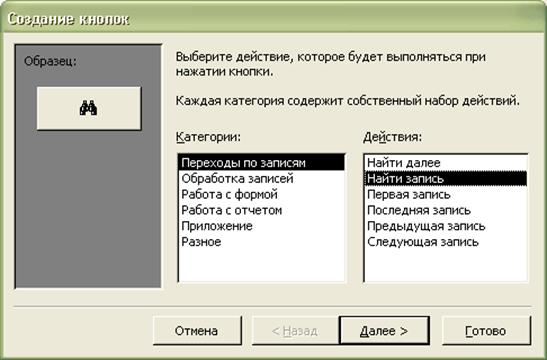
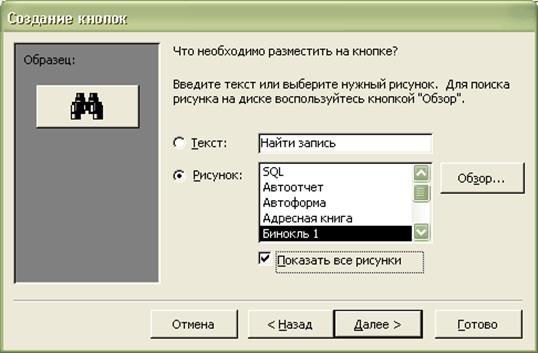
· Щелкните по кнопке «Далее».
· На следующем шаге выберите рисунок кнопки. Если вы хотите разместить на кнопке, какой – то другой ранее созданный рисунок, щелкните на кнопке «Обзор» и в открывшемся окне «Выбор рисунка»
введите имя файла, который его содержит.
· Щелкните по кнопке «Далее».
· На следующем, заключительном шаге, введите имя кнопки «Найти запись», которое будет отображаться в окне свойств кнопки.
· Щелкните по кнопке «Далее».
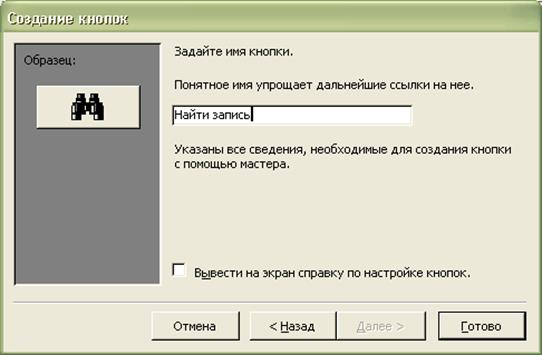
На рисунке показан фрагмент формы с внедренной кнопкой поиска определенной записи.
Для поиска нужной вам записи, например, сотрудников, работающих в дирекции:
· Щелкните на кнопке – «Поиск записи»  .
.
· В открывшемся окне, введите значение поля, по которому будет производиться поиск.
· Щелкните на кнопке «Найти». MS Access найдет первую запись.
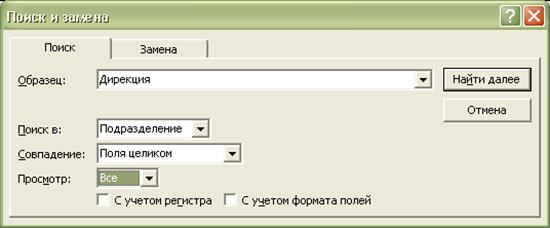
· Если вам необходима другая запись (при тех же условиях поиска), щелкните на кнопке «Найти далее».
· После того, как необходимая запись найдена, щелкните на кнопке «Закрыть». Заметим, что закрыть окно поиска можно сразу же после того как будет найдена первая запись. Дальнейший поиск нужной записи можно осуществлять, используя кнопки перехода к следующей записи.
Для создания управляющего элемента «Найти далее» необходимо выполнить
действия подобные выше описанным, с той разницей, что вместо переключателя «Рисунок» выберите «Текст» и оставьте существующий текст «Найти далее», который и будет размещен на кнопке  .
.
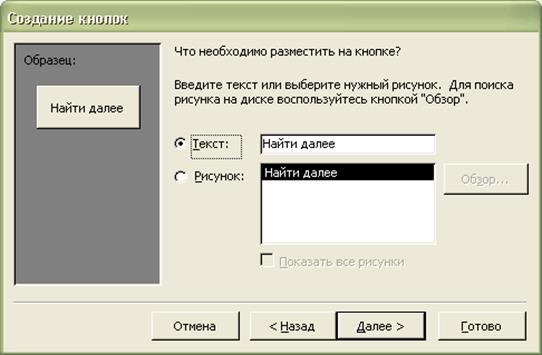
Для создания управляющих элементов«Первая запись», «Последняя запись», «Предыдущая запись», «Следующая запись» необходимо выполнить действия подобные выше описанным, с той разницей, что после создания управляющего элемента «Кнопка» в окне «Создание кнопки» (напомним, что это окно появляется на экране после того, как вы нарисуете кнопку) необходимо выбрать соответствующую категорию и тип действий, которые должны выполняться при нажатии кнопки.
В результате выполненных действий созданная форма будет иметь вид, подобный, показанному на рисунке.
4. РАЗРАБОТКА И РЕДАКТИРОВАНИЕ МНОГОТАБЛИЧНЫХ (СОСТАВНЫХ) ФОРМ
Изучив материалы предыдущего параграфа, вы уже достаточно легко можете создавать формы, включая в них из поля из одной или нескольких таблиц (или запросов). В практической деятельности вам очень часто придется сталкиваться с ситуацией, когда будет необходимо просмотреть (проанализировать) информацию, размещенную в нескольких документах. Например, анализируя форму, содержащую информацию о клиентах, мы захотим знать, какие товары ими приобретались. Или, анализируя деятельность сотрудников, мы захотим узнать, с какими клиентами они работали.
Вы уже знаете, что эта проблема может быть решена для связанных таблиц созданием специального запроса и затем построения формы, отвечающей нашим требованиям.
Access предлагает более удобный инструмент для решения этой проблемы – создание подчиненных таблиц (или форм) и Мастера для их построения.
Создайте подчиненную форму на основе таблицы «Товары» для основной формы, построенной на основе таблицы « Клиенты».
Напомним основные правила, которым необходимо следовать при разработке документов MS Access.
· Если пользователи привыкли к использованию стандартных бланков, формы должны выглядеть как эти стандартные бланки.
· Для группировки элементов управления используйте линии и прямоугольники. Близкие по смыслу данные надо вводить в одном месте.
· Желательно не концентрировать чрезмерно элементы управления в какой то одной части формы. Мерилом должна быть простота ориентации.
· Пояснительный текст формы должен быть максимально информативным и иметь минимальную длину.
· Используйте условия проверки правильности ввода данных.
· Используйте маски для ввода стандартизированной информации.
Будет не лишним еще раз пройти по пути создания основной формы.
· Откройте вкладку формы в окне базы данных или Вид ð Объекты базы данных ð Формы.
· Нажмите кнопку «Создать». На экране появится диалоговое окно «Новая форма». На этом этапе можно не указывать имя таблицы или запроса, на основе которых будет создаваться форма.
В списке диалогового окна выберите элемент Мастер форм, который позволяет создать как простую, так и составную форму.
· После нажатия кнопки «ОК» MS Access отобразит первое диалоговое окно Мастера форм, в котором следует выбрать таблицы и поля для проектируемой формы.
· В списке Таблицы/Запросы диалогового окна выберите основную таблицу – «Клиенты», а в списке Доступные поля – укажите поля, которые будете использовать в форме, и перенесите их в список Выбранные поля: В создаваемую форму перенесем все поля таблицы. Для этого можно воспользоваться тремя способами:
· Второй – выделите поле и нажмите кнопку  .
.
· Третий –нажмите на кнопку  и все поля будут перемещены в список Выбранные поля. В этом случае в правом окне отобразятся названия всех полей.
· Вновь раскройте список Таблицы/Запросы и выделите в нем
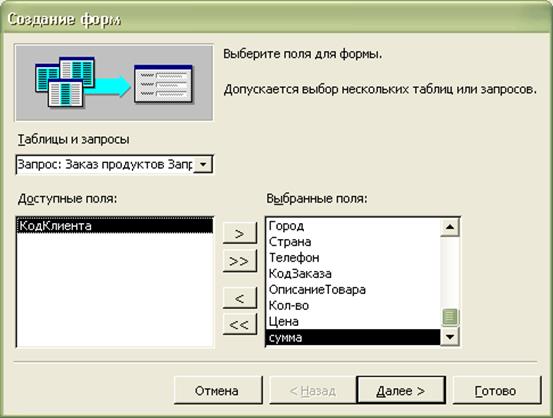
запрос «Заказы продуктов Запрос», на основе которого будет создаваться подчиненная форма. В проект формы введите названия следующих полей в указанной последовательности: «Код заказа», «Описание товара», «Количество», «Цена», «Сумма».
Если вы хотите ввести в создаваемую форму несколько подчиненных форм, повторите этот процесс для каждой новой подчиненной формой. Однако, включая в основную форму несколько подчиненных форм, вы тем самым усложняете работу с самой формой, и можете сделать ее трудно читаемой.
· Так как, создаваемая нами форма, прежде всего, предназначена для просмотра заказчиков для каждого из видов продуктов, то в окне «Выберите тип представления данных» и щелкните по таблице «Клиенты», для указания MS Access подчиненной таблицы и выберите
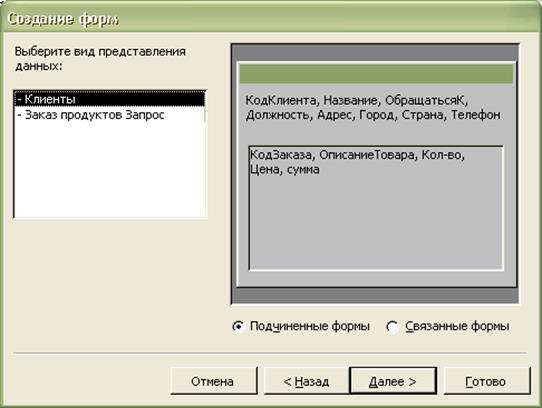
переключатель «Подчиненные формы». В правой верхней части диалогового окна отобразятся поля формы в зависимости от выбранного представления данных.
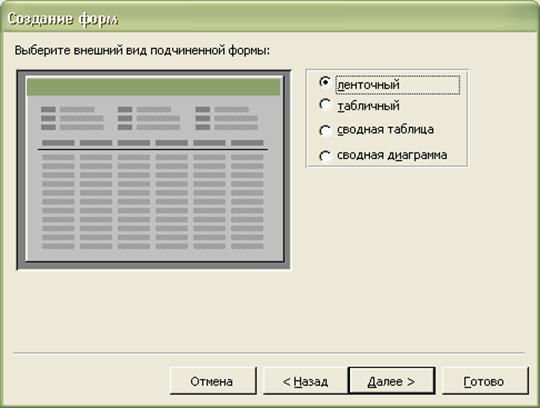
· Нажмите кнопку «Далее» для перехода к окну выбора внешнего вида подчиненной формы.
· В открывшемся диалоговом окне выберем тип представления формы – «ленточный»,так как при дальнейшем редактировании формыон наиболее
просто позволяет вносить изменения параметров форматирования элементов управления.
· После нажатия кнопки «Далее» MS Access предложит выбрать стиль оформления элементов формы. Чтобы не усложнять внешний вид формы, выберите стиль оформления «Стандартный».
· На последнем шаге Мастер форм предлагает указать названия для основной и подчиненной форм.
При вводе имени формы помните, что ее имя будет использовано в качестве заголовка самой формы. Поэтому еще раз
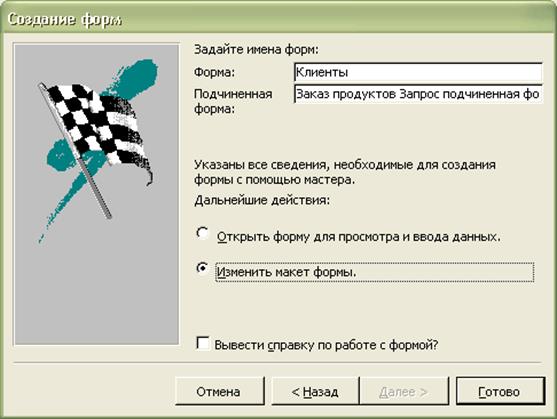
убедитесь в очевидности связи между основной и подчиненной формами. Установите переключатель в группе «Дальнейшие действия» на «Изменение макета формы». В этом случае, после нажатия кнопки «Готово» MS Access откроет созданную форму в режиме конструктора для дальнейшей её доработки.
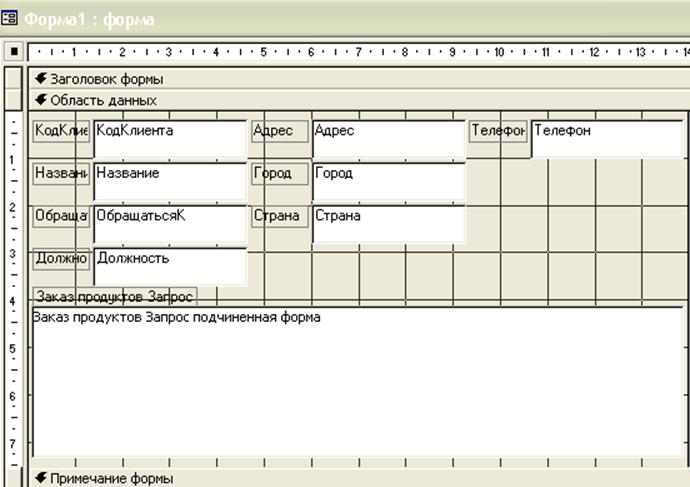
Сначала будут видны только заголовок формы и область данных, где в три колонки будут перечислены названия полей главной формы.
Подчиненная форма выглядит как белый прямоугольник внизу экрана. Такое ее представление означает, что данная форма является самостоятельной и связана с главной. Подчиненную форму можно также использовать самостоятельно. Имя подчиненной формы MS Access использует в качестве метки для области подчиненной формы.
В качестве меток полей и заголовков столбцов используются имена полей или значение свойства «Подпись».
· Отредактируйте созданную форму: измените при необходимости размеры отдельных полей, произведите необходимую группировку полей и изменение их свойств (тип и насыщенность шрифта, его размеры и др.), введите дополнительные надписи (например, заголовок формы «Клиенты и Заказы).
· После выполнения операций редактирования формы не забудьте сохранить сделанные изменения, выполнив команду Файл ð Сохранить.
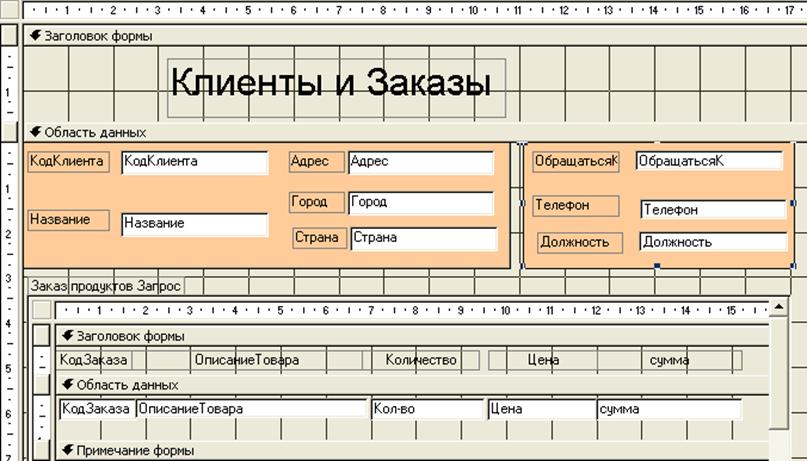
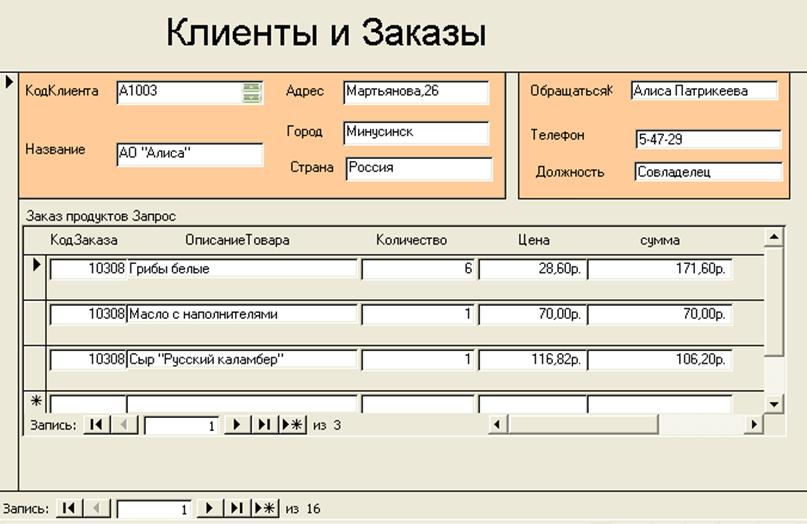
· Отредактировав форму, выполните команду Вид ð Режим формы (или щелкните на кнопке «Вид»  Инструментальной панели). Созданная форма должна иметь вид, подобный показанному на рисунке.
5. ДИСПЕТЧЕР КНОПОЧНЫХ ФОРМ
Изучая материалы предыдущих разделов, вы построили достаточно большое количество таблиц, форм и отчетов, ориентироваться, в которых становиться достаточно сложно. Можно создать несколько форм с подчиненными формами. Но и это даст не очень существенное облегчение в работе.

Когда форм, таблиц и отчетов становиться достаточно много, было бы очень полезно иметь систему своеобразных указателей, которая помогла бы ориентироваться во множестве объектов базы данных.
В MS Access существует специальная надстройка – Кнопочная форма, позволяющая легко находить и просматривать (и естественно, редактировать) информацию по интересующей вас теме. Это своего рода путеводитель по вашей базе данных.
В качестве примера, создайте кнопочную форму по созданной вами базе данных, характеризующей деятельность фирмы «Буратино».
· Выделите команду Сервис ð Служебные программы ð Диспетчер кнопочных форм.
· Так как вы только начинаете создавать первую кнопочную форму, то MS Access, не найдя в базе данных ранее созданной кнопочной формы, выведет сообщение о том, что не удается найти кнопочную форму в этой базе данных и предложит ее создать.
· Щелкнув на кнопке «Да», подтвердите, что хотите создать новую кнопочную форму.
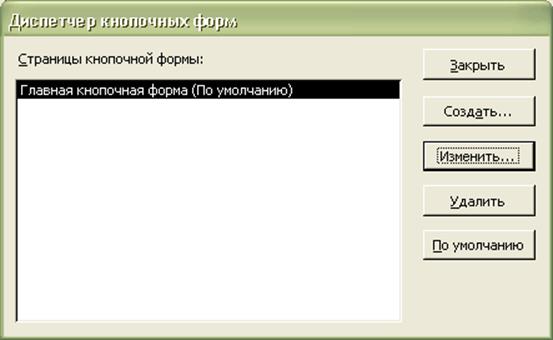
На экране появиться диалоговое окно «Диспетчер кнопочных форм».
· Нажмите в этом окне кнопку «Изменить». Откроется новое
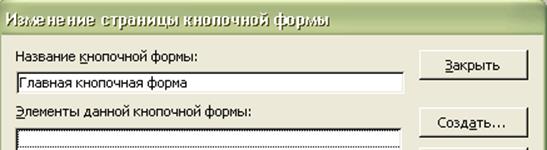
диалоговое окно «Изменение страницы кнопочной формы», позволяющее
определить все элементы кнопочной формы.
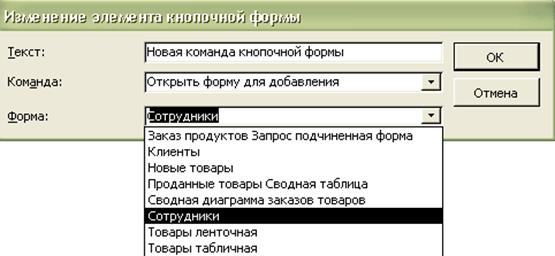
· Нажмите кнопку «Создать». Открывается окно «Изменение элемента кнопочной формы». В этом окне мы должны выбрать форму или отчет, на основе которых будет создаваться кнопочная форма.
Рассмотрим детальнее процесс создания элементов, которые составят разрабатываемую кнопочную форму.
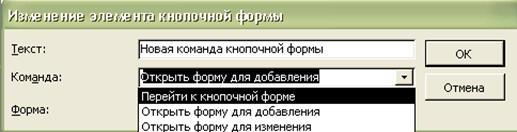
· Щелкните на кнопке в окне «Команда» и в открывшемся списке
выберите «Открыть форму для добавления».
· Щелкните на кнопке в строке «Форма» и в открывшемся списке
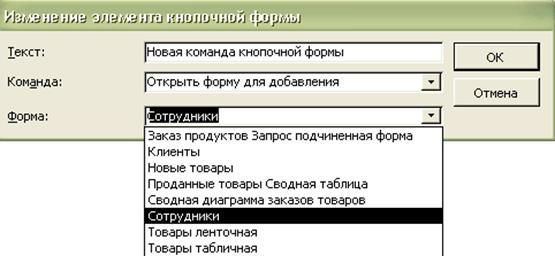
выберите первую форму– «Сотрудники», кнопка вызова которой будет помещена в создаваемую кнопочную форму.
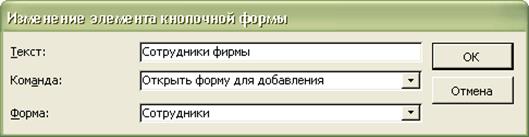
· Щелкните на кнопке «ОК». MS Access создаст кнопку для вызова на экран формы «Сотрудники» и вновь откроет окно «Изменение страницы кнопочной формы».
· Для определения других элементов кнопочной формы, например, открытие формы «Клиенты», открытие формы «Товары табличная»,
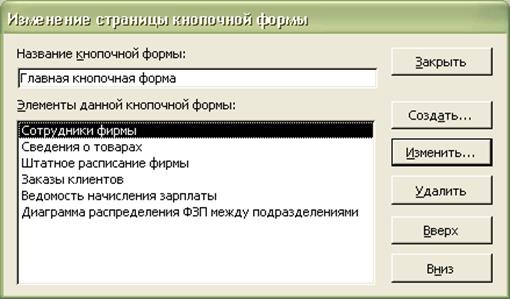
открытие отчетов «Штатное расписание», «О заказах клиентов фирмы», «Ведомость начисления зарплаты», «Диаграмма распределения фонда зарплаты между подразделениями» повторите описанные выше операции.
· Откройте созданную кнопочную форму в режиме конструктора и измените подпись в ее заголовке на «Фирма Буратино». Измените также тип фона, вставьте логотип фирмы, измените тип и насыщенность шрифта и др. Затем закройте форму.
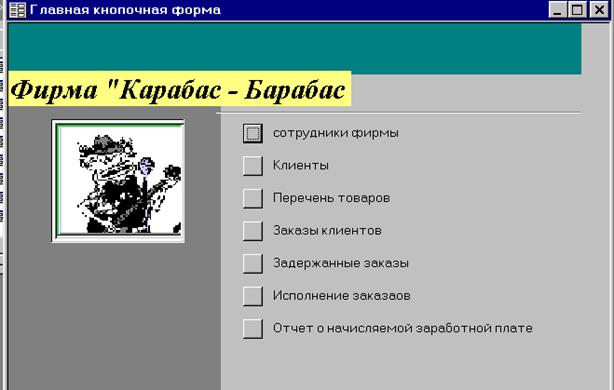
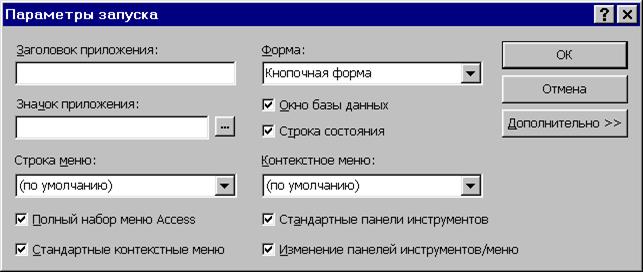
В том случае, если вы хотите, чтобы при запуске MS Access созданная кнопочная форма появлялась на экране, выполните команду Сервис ðПараметры запуска и в списке «Форма» открывшегося диалогового окна «Параметры запуска», найдите имя созданной кнопочной формы. Теперь, при открытии вашей базы, созданная кнопочная форма будет автоматически открываться, давая возможность простым нажатием кнопки выбрать нужный элемент базы.
6. ВОПРОСЫ ДЛЯ САМОПОДГОТОВКИ
1. Для чего предназначены формы?
2. Что служит основой для построения формы?
3. Какие способы создания форм вы знаете?
4. Назовите основные типы автоформ.
5. Что позволяет делать Мастер форм?
6. Как вызвать Мастер форм для работы?
7. Какие действия вы должны выполнить в диалоговом окне Мастера форм?
8. Как выбрать поля для перенесения их в готовую форму? Что определяет их последовательность в форме?
9. Можно ли в создаваемой форме использовать поля различных таблиц и запросов?
10.Как удалить поле, ошибочно занесенное в список полей формы?
11.Как выбрать стиль оформления формы?
12.Как можно расширить область заголовка (данных, примечания) формы?
13.Как ввести в форму фоновый рисунок?
14.Что позволяет делать (что открывает) кнопка  ?
?
15.Для чего предназначена кнопка инструментальной панели ?
?
16.Как ввести в форму логотип фирмы?
17.Как создать заголовок формы?
18.Как изменить размер и тип шрифта отдельных элементов формы?
19.Как изменить положение и размеры элементов управления «Поле»?
20.Что позволяют делать маркеры выделенного элемента «Поле»? Что позволяют делать большие черные маркеры?

21.Как выделить отдельный управляющий элемент?
22.Как вызвать на экран окно «Свойства» управляющего элемента?
23.Как создать (выделить) группу элементов формы?
24.Как создать в форме кнопки для управления работой формы (поиска записей, просмотра отчета и др.)
25.Как изменить рисунок (надпись) на кнопке управления работой формы?
26.Для чего предназначена многотабличная форма?
27.Какие действия необходимо выполнить для создания починенной формы?
29.Если вы находитесь в режиме Конструктора форм, то, как в этом случае выглядит подчиненная форма?
30.Можно ли редактировать подчиненную форму, находясь в режиме конструктора главной формы?
31.Может ли подчиненная форма использоваться как самостоятельный объект базы данных?
32.Для чего предназначен диспетчер кнопочных форм?
33.Какие действия вы должны выполнить для создания кнопочной формы?
34.Для чего предназначено диалоговое окно «Изменение кнопочной формы»?
35.Какие действия необходимо выполнить для создания нескольких элементов кнопочной формы?
36.Можно ли редактировать внешний вид кнопочной формы?
37.Можно ли сделать так, что бы при открытии базы данных на экране компьютера появлялась кнопочная форма?