
[7.4] Настройки Google Camera

Nov 7, 2020 · 10 min read
Всем доброго времени суток. Если вы открыли эту статью, значит вы заинтересованы в правильной настройке модификации Google Камеры.
Данная статья имеет авторские права. Любое её копирование без указания источника и автора будет являться нарушением его прав.
Не будем долго тянуть, начнем.
УБЕДИТЕЛЬНАЯ ПРОСЬБА ЧИТАТЬ ВСЮ ИЗЛОЖЕННУЮ ИНФОРМАЦИЮ, ЧТОБ НЕ БЫЛО, ЧТО ПОЧТИ В КОНЦЕ СТАТЬИ ОПИСЫВАЕТСЯ ВАША ПРОБЛЕМА, А ВЫ ЕЕ ПРОЛИСТАЛИ, ЛОЛ.

Предисловие.
Для корректной и плавной работы Googl e Камеры рекомендуется установить кастомную чистую прошивку Android. Автор статьи, тестер и администратор — themihaels и автор модификации — tigr, спустя длительное использование оболочки MIUI ( у вас может быть другая ), рекомендуют использовать кастомную прошивку. На оболочке могут наблюдаться тормоза, фризы и вылеты. За плохую оптимизацию разработчиков MIUI администрация мода tigr ответственности не несет.
Для нормальной работы камера рекомендуется уровень LEVEL_3 драйверов Camera2API в приложении Camera 2API Probe.

Скачать драйвера можно в интернете, установка — через тврп. Если у вас не работает камера, просьба сделать логи и присылать их с сутью проблемы в Telegram (ссылка в конце статьи).
Автор статьи рекомендует кастомы Havoc, Pixel Experience, StagOS.
Во избежание расхождений в настройках, багах, расфокусах и т.д. перед установкой GCam и после — ЧИСТИМ КЭШ ПРИЛОЖЕНИЯ.
Настройки — Приложения — Камера — Очистить данные ( Хранилище — Очистить хранилище ). Перезагружаем девайс.
=== 1. Версия камеры ===
=== 2. Общие настройки ===
Чисто моя субъективная рекомендация, к каждой настройке есть описание, можете сами под себя настроить.
Также можете отключить Подсказки Google Объектива, настроить Жесты, включить Сетку, звук и геотеги в ГКаме.
Было добавлено множество фиксов, новых AWB, исправлений, оптимизаций, новшеств, в том числе и всеми известный либпатчер, о котором будет ниже. А сейчас.. Настроим нашу камеру правильно.
У каждой функции есть описание. После первого включения и ознакомления с настройками, включаем и выключаем то, что вам нужно и не нужно.
Идем в НАСТРОЙКИ — СТАНДАРТНЫЕ НАСТРОЙКИ.
Включаем следующие настройки:
• Загрязненный объектив — уведомит о том, что необходимо протереть линзу, если она загрязнилась.
• Сетка — ставим какую вам удобней будет использовать, я ставлю 3х3. Сетка нужна для более удобной ориентации по горизонтали.
• Жесты — тут вы можете настроить действия кнопками и двойным тапом по экрану.
Выходим на главную страницу.
Глубину резкости в соц.сетях, управление RAW, Мгновенный HDR+, Слайдер Выдержки в Кнопках Видоискателя, Геотеги, Звуки камеры и прочее — ко всему этому есть описание под каждой настройкой, вы можете сами определиться в этих настройках по желанию.
Можно так же настроить отображение часто меняемых настроек в меню настроек, изменить открытие режима по умолчанию, тему камеры, а так же максимально возможный зум.
Google Фото
Если у вас стоит Google Камера, то позаботьтесь об установке Google Фото.
Google Фото позволяет вам синхронизировать фото и видео в облако, отправить файлы в корзину, которые можно восстановить до двух месяцев(потом удалятся сами) и сделать коллажи ваших фото прям в галерее.
Только через включенную функцию и сам Гугл Фото можно просмотреть все сделанные вами панорамы(фотосфера (фото в 360), горизонтальная панорама, рыбий глаз и тд.), функция движение работает тоже только через гугл фото.
Кадрирование, фильтры само собой есть, однако, стоит отметить, что тут отсутствуют кисти, рамки, стикеры и прочие приблуды для “макияжа” фото.
Отдельно отмечу, что в этом приложении можно стабилизировать видео непосредственно через настройки, если это требуется.

Съемка в RAW
Съемка в RAW формате ( Функция Управление режимом RAW + JPEG ) позволит добиться фотографии с максимальными ее деталями, светами, тенями и гаммы для последующей ее обработки. Фотография, как она есть, без программной обработки. Полезно тому, кто обрабатывает фотографии в Lightroom и Photoshop.
Google Camera — хайп или замена зеркалки?
Все мы знаем про популярное приложение Google Camera (дальше GCam). О нем говорят везде: 4PDA, XDA, на всех официальных форумах о телефонах. Практически каждый владелец устройства пытается найти на свой девайс GCam, потому что их телефоны уже не имеют поддержку производителя или качество фото/видео страдает из-за небрежного отношения разработчиков (или нехватки ресурсов) к стоковой камере.
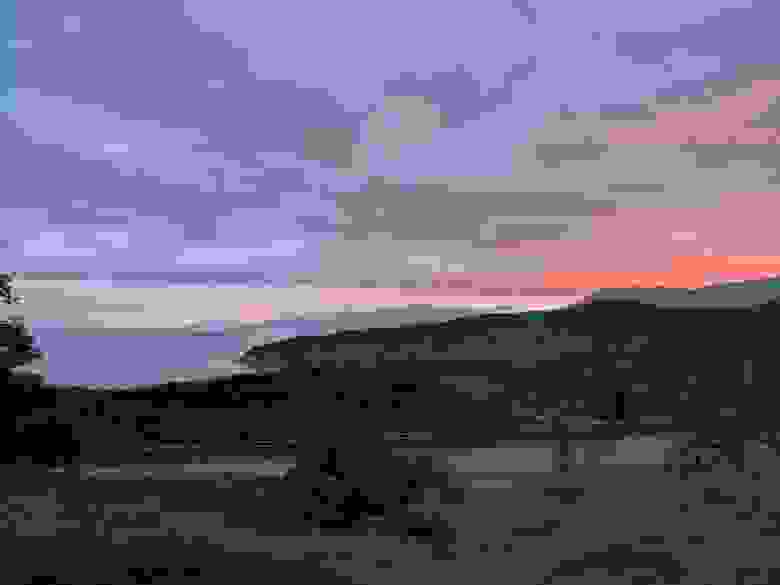
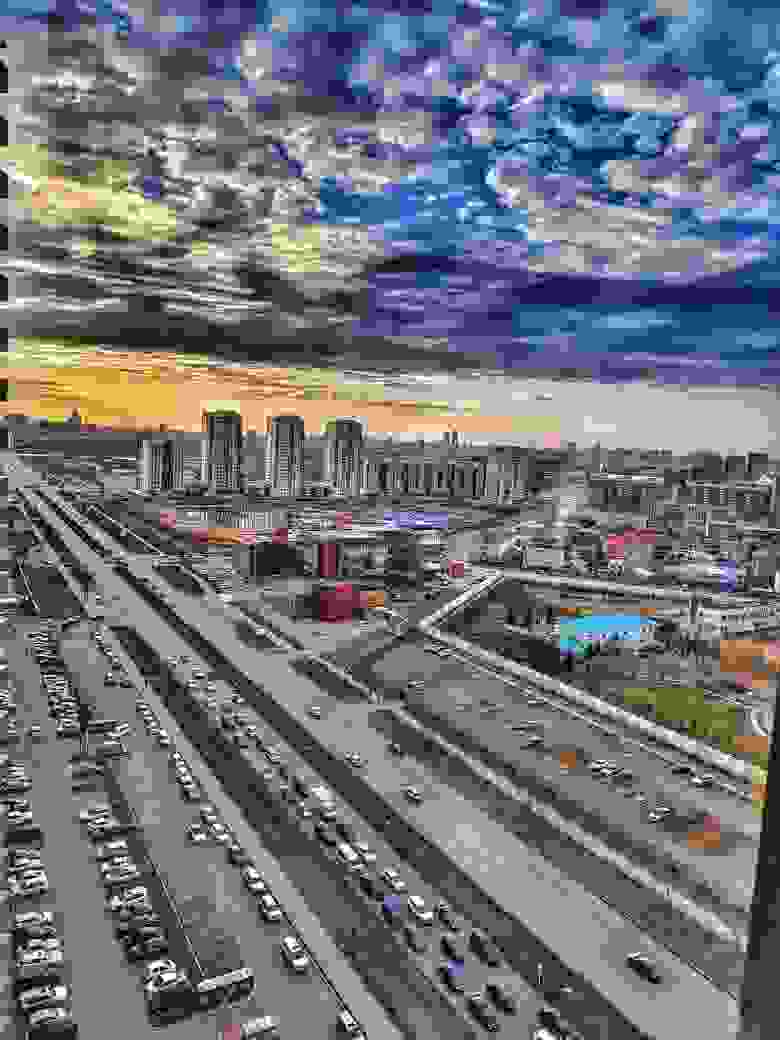
В статье будет много фото сделанных на GCam.

Немного истории и функций
GCam появилась в Android KitKat (4.4.0), но позже Google ограничилась поддержкой в Pixel, Nexus и Essential. С каждым новым обновлением появляются новые функции, саму последовательность я не помню, но вот какие функции сейчас присутствуют:


Первый мод
GCam официально поддерживается на телефонах Pixel, Nexus, Essential и на телефонах где стоит Android Go/One, но с малым количеством фич. Мы все знаем, что Android открытая OS и знаем её плюсы, поэтому появился один энтузиаст ник которого в Интернете BSG, который портировал GCam на Xiaomi mi5s. Первый мод был очень даже ничего, потому что на этом телефоне стоял точно такой же сенсор как и на Pixel 1, то есть imx 378. После этого началась эра портирования GCam.
В наше время есть мод почти под любой телефон.
Но не обошлось и без проблем со стороны вендоров (производителей телефонов), которые специально не добавляли в прошивки нужные библиотеки для полноценной работоспособности GCam. Как пример, Xiaomi mi8, на этом телефоне не все функционировало, поэтому мы спамили вендору, чтобы тот изменил/добавил библиотеки. По итогу добились своего и имеем полноценный мод.
В дальнейшем было создано ещё много модов с некоторыми добавлениями функций:
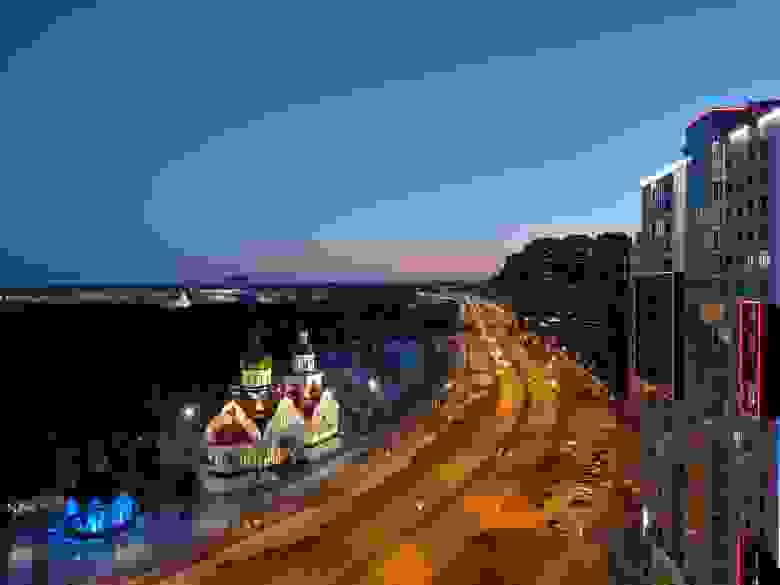
Немного фото в режиме Night Sight

Доступность
GCam мод можно найти почти на любой Android телефон, НО есть пару но:

Как установить Google Camera на смартфоны с процессорами Exynos
Несмотря на то что в Google Play доступна масса приложений камеры с разными эффектами и надстройками, единственное приложение, которое известно всем, — это Google Camera. По умолчанию его нельзя установить на другие смартфоны, кроме Google Pixel, но благодаря стараниям разработчиков-энтузиастов появилось множество портированных версий для самых разных аппаратов. Единственным требованием совместимости был процессор Snapdragon, потому что другие Гкам просто не поддерживал. Но теперь это в прошлом. Ну, частично.
Gcam теперь поддерживает процессоры Exynos. Пусть и неофициально
Теперь Google Camera доступна пользователям смартфонов на базе процессоров Exynos. Она стала первой в своём роде рабочей версией порта, который поддерживает большую часть функций, доступных в оригинальном приложении.
Раньше доступ к ним открывался только владельцам аппаратов с процессорами Snapdragon, поскольку Google изначально не закладывала при проектировании приложения поддержку других чипов. Ей это было попросту не нужно, учитывая, что в год у компании выходит по 2-3 смартфона, и все работают на «камнях» Qualcomm.
Как установить Google Camera на Exynos
Установка Exynos-версии Google Camera ничем не отличается от установки «обычного» порта:
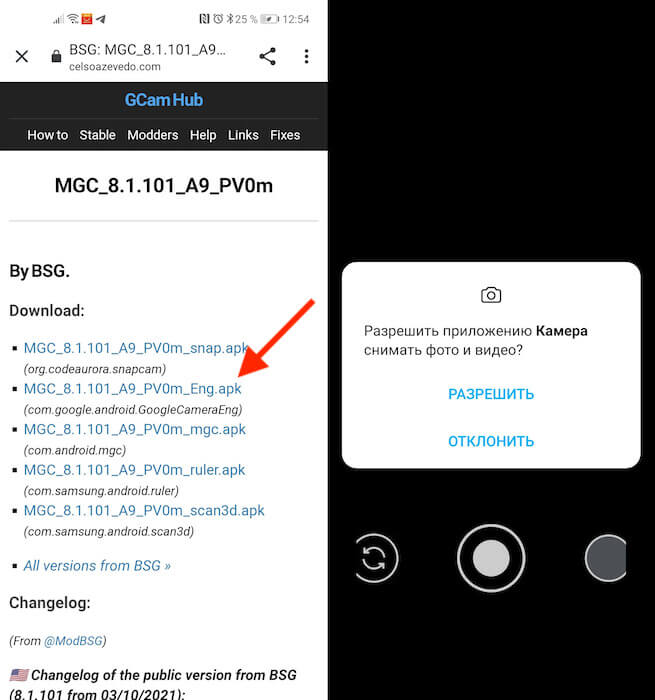
Google Camera для Exynos — это специальная версия, не перепутайте
В отличие от предыдущих попыток разработчиков-энтузиастов портировать Google Camera на Exynos, этот порт обладает широким перечнем функций, доступных на смартфонах Google Pixel. Тут есть и ночной режим Night Sight, который осветляет фотографии, снятые в условиях недостаточного освещения, и продвинутая портретная съёмка, и режим HDR+, и режим астографии для съёмки ночного неба. В общем, всё то, за что пользователи вообще любят Гугл камеру, теперь доступно пользователям смартфонов Samsung, Xiaomi и Meizu на базе чипов Exynos.
Почему не устанавливается Гугл камера
К сожалению, порт для Exynos является единственным портом для процессоров не от Qualcomm. То есть для «камней» Kirin и MediaTek, которые пользуются широкой популярностью и составляют значительную часть рынка, версии Google Camera нет.
Очевидно, это связано с аппаратными особенностями этих чипсетов. Несмотря на то что в их основе лежит архитектура ARM, они устроены несколько иначе, нежели Snapdragon. Поэтому добиться от Гкам правильной работы на устройства с этими процессорами оказывается невозможно.
Не работает Google Camera
Если Гугл камера не запускается, дело необязательно в вашем устройстве
Впрочем, есть и другие причины, по которым Google Camera может не запускаться на, казалось бы, совместимых устройствах:
Само собой, важно помнить, что загрузка портированной версии Google Camera – это риск. Велика вероятность нарваться на вредоносное приложение вместо рабочей версии, если скачать её где-нибудь не там. Поэтому скачивать Gcam нужно только по тем ссылкам, что приведены выше. Это исключит вероятность нарваться на подделку и схлопотать заражение вирусами или рекламными троянами.
А вот аналогов у Google Camera, к сожалению, нет. То есть ни в Google Play, ни за его пределами вы не найдёте приложение, которое бы предлагало аналогичные Gcam возможности фото- и видеосъёмки. Максимум, как вы можете приблизиться к возможностям этого приложения, — скачать «Google Фото» и оформить подписку на Google One. Тогда вам откроются некоторые функции, доступные в Google Camera.
Вышел новый порт Google Camera для многих Android-смартфонов. Как установить
Гугл камера – это настоящее чудо из мира Android-смартфонов. Несмотря на то что официально она доступна только владельцам Google Pixel, она доказывает, что прокачать можно практически любую камеру, если снабдить её грамотно собранным софтом и алгоритмами. Поэтому нет ничего удивительного в том, что гкам модифицируют, портируют на другие смартфоны и адаптируют под самые разные процессоры и модули камер. Но, к сожалению, владельцы многих устройств до сих пор не смогли оценить фирменную разработку Google именно из-за проблем совместимости. GCam 8.1 решает эту проблему. По крайней мере, частично.
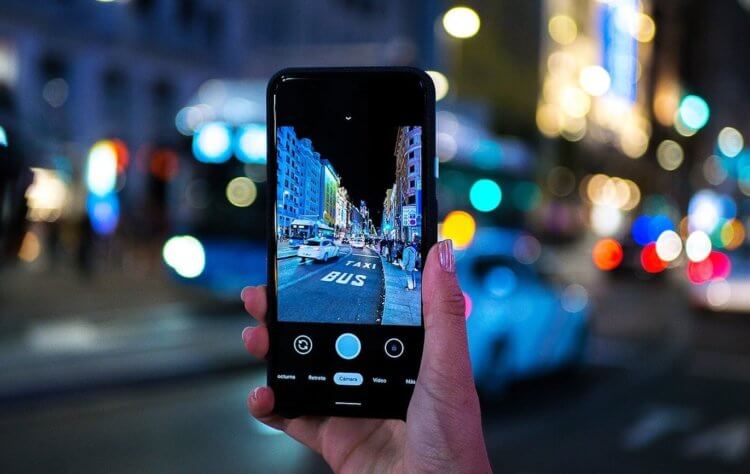
Google Camera 8.1 вышла для колоссального количества смартфонов
Разработчики из команды Google Camera by B-S-G выпустили новую версию мода Gcam 8.1 для обширного спектра смартфонов под управлением Android. В число совместимых вошло довольно много старых устройств, вышедших много лет назад. Но если раньше это были в основном аппараты на базе процессоров Snapdragon, то теперь установить гугл камеру и оценить её преимущества смогут в том числе владельцы смартфонов с чипами MediaTek. Это серьёзный прорыв, поскольку изначально Google Camera поддерживала лишь процессоры Qualcomm.
Обновление Google Camera
Помимо того, что разработчики реализовали поддержку обширного перечня смартфонов, они проделали большую работу по оптимизации работоспособности Google Camera и устранению сбоев и багов, препятствующих функционированию приложения. Команде удалось устранить огромное количество проблем, благодаря чему все функции стали работать так, как и должны были работать изначально. А с функциональной точки зрения здесь всё ок:
Единственное, что разработчики так и не смогли воплотить, — это поддержка процессоров Kirin и Exynos. Из-за этого работа Gcam на смартфонах Huawei, Honor и Samsung для европейского рынка не гарантируется.
Как установить Гугл камера 8.1
Установить порт Google Camera 8.1 можно по той же методике, что и всегда.
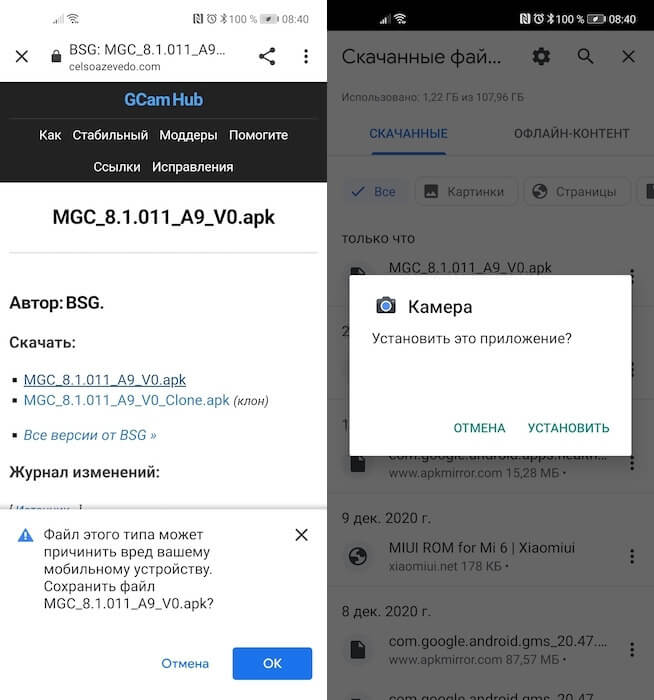
Установить Gcam может почти любой желающий
Не запускается Google Camera
Выше я специально говорю, что работа Gcam на смартфонах Huawei, Honor и Samsung не гарантируется, потому что устанавливается приложение как раз без проблем. Это я проверил лично на своём Honor View 20. Другое дело, что в видоискателе после запуска ничего не появляется, но будем надеяться, что вскоре исправят и это.
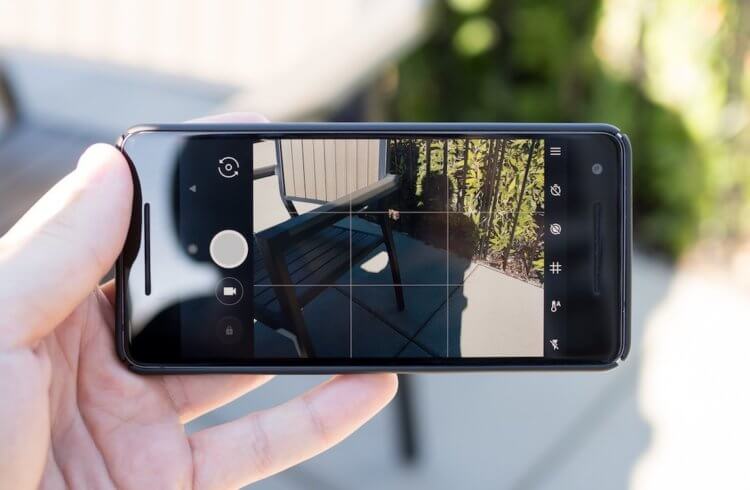
Гугл камера способна прокачать практически любую камеру
Несмотря на то что разработчики сообщили об исправлении большей части багов на большей части смартфонов, учитывая обширный ассортимент моделей, совместимых с Google Camera, гарантировать абсолютную работоспособность без сбоев и недоработок практически невозможно. Поэтому рекомендуется проверять, как работают те или иные функции приложения, самостоятельно. В конце концов, кое-какие проблемы могут проявить себя позднее и только в определённых сценариях использования.
Почему Google Camera получилась такой крутой? Сказался особенный подход Google к проектированию своих приложений и доступ к колоссальным массивам данных. Ведь в основе Гкам лежат продвинутые алгоритмы и нейронные сети, которые обучались фотографировать и обрабатывать снимки на лучших примерах. В результате получилось очень даже неплохо, за счёт чего Gcam смогла даже проапгрейдить довольно неновые камеры. Шутка ли, если в топовых Google Pixel используется модуль трёхлетней давности.

Новости, статьи и анонсы публикаций
Свободное общение и обсуждение материалов
Системные обновления Android – я сейчас говорю именно о стоковой операционке – штука довольно безынтересная. Помимо того, что они меняют номер версии ОС на новый, обычно они не несут в себе ничего сверхъестественного. Большая часть новых функций, которые в них содержатся, как правило, либо оказываются максимально непримечательными, либо уже были реализованы производителями смартфонов в своих оболочках. Поэтому ключевые нововведения обычно добираются до Android в виде новых версий Google Play или в составе обновлений фирменных приложений Google. Так будет и в этот раз.
Необходимость поделиться геолокацией на смартфоне может возникнуть по самым разным причинам. Отправить точное место встречи, подтвердить своё нахождение в том или ином месте или, скажем, позволить близким целенаправленно следить за вашим перемещением в случае, если таксист, в машину которого вы сели, почему-то свернул не туда. В общем, скинуть геоточку может быть очень полезно, независимо от ситуации. Другое дело, что многие, как выяснилось, вообще не представляют, как это сделать.

Все мы наверняка слышали о Google+, которая появилась в 2011 году. Ее основной фишкой стали круги (circles), которые позволяли объединяться в одно сообщество людям с общими интересами. Многие считали ее перспективной социальной сетью, но в 2018 году у нее были найдены серьезный дыры в безопасности и уже через год сервис был закрыт для обычных пользователей. Теперь Google+ используют только сотрудники компании. В нашем материале мы попробуем разобраться, почему Google+ была слишком крутой социальной сетью для своего времени.
Портов GCam на xda как этого самого за баней. Со всеми конфигами и прочим для почти любых смартфонов. Автору, конечно, тяжело после стерильного AppStore читать и разбираться в том где много букв, и выходят в итоге кликбейт статьи — откровения Полишинеля одна за другой.
Инструкция по установке Google Camera
Ни для кого не секрет, что стандартное приложение камеры, которое поставляется вместе с чистым Android, работает, откровенно говоря, не очень хорошо. Поэтому производители смартфонов вынуждены самостоятельно разрабатывать ПО, которое хоть немного лучше справлялось бы с этой задачей. Как мы знаем, результат таких трудов далек от идеала. Оно и понятно, ведь программистам и так есть над чем работать: внедрять новые функции, исправлять ошибки фирменной оболочки, заниматься оптимизацией прошивок, внедрять обновления безопасности, подготавливать обновления свежих версий Android для всех своих аппаратов и т.д. А поскольку камера, по большому счету, работает без ошибок, оттачивать качество её работы является далеко не самой приоритетной задачей на фоне других реальных проблем.
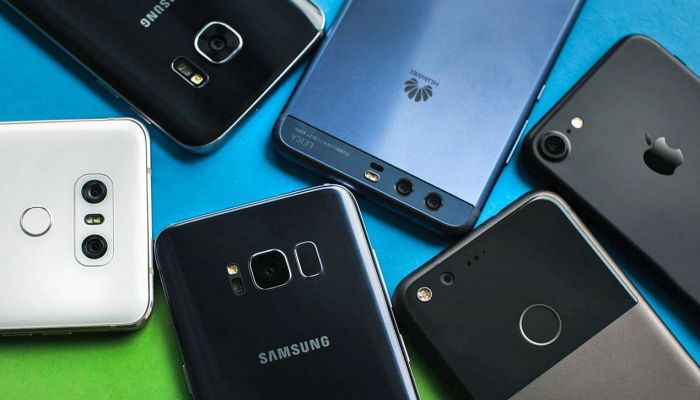
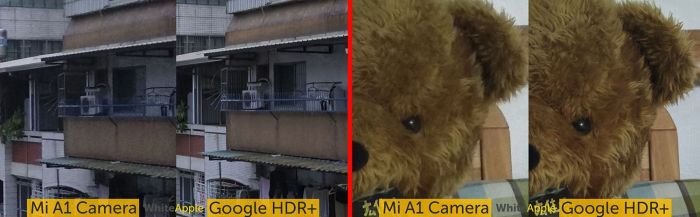
То ли дело огромная и богатейшая корпорация Google, которая профессионально занимается как-раз именно тем, что оттачивает до идеала уже имеющиеся функции своих продуктов. После этого большая часть внесенных изменений бесплатно распространяется для всех устройств вместе с новой версией Android, но самые удачные наработки корпорация добра оставляет эксклюзивно для себя и своей линейки смартфонов Pixel. Так произошло и с приложением Google Camera, которое способно в полной мере раскрыть весь потенциал практически любой мобильной камеры, но Google не разрешает другим производителям предустанавливать его на свои устройства.
Но есть множество нюансов и подводных камней, о которых вам стоит знать прежде, чем вы втянетесь в эту авантюру. Никто не может гарантировать вам, что процедура установки пройдет “гладко”. Мало того, в процессе довольно часто приходится, что называется, “плясать с бубном”, а для этого необходимо быть достаточно опытным пользователем ПК.
Возможные проблемы
Список вероятных побочных эффектов:
существует определенная доля риска, что камера и вовсе перестанет работать.
в редких случаях вы больше не сможете получать официальные обновления по воздуху.
если вы все-таки получите обновление Android по воздуху, возможно после этого Gcam перестанет работать. Вам нужно будет снова повторить всю процедуру её установки.
есть вероятность, что у вас перестанет работать приложение Google Pay.
некоторые функции Gcam могут работать нестабильно, или не работать совсем. Чаще всего проблемы вызывают функции замедленной съемки и портретного режима на фронтальной камере.
если у вас установлен Android версии Oreo, будьте готовы к тому, что замедленная съемка практически наверняка работать не будет.
и наконец: ваш телефон может вообще перестать включаться. Да, такое тоже бывает.
Полезные ссылки
С чего начать?
Однако более вероятно, что приложение камеры у вас либо не запустится, либо будет фотографировать точно так же, как и стандартное приложение камеры. Чаще всего это означает, что смартфон не имеет поддержки Camera 2 API, но это можно попытаться исправить. К примеру, если у вас уже получены ROOT-права, можно просто установить приложение “Camera 2 API Enabler” (ссылка выше). В противном случае, без компьютера вам не обойтись.
Алгоритм действий
Будем исходить из того, что на вашем ПК установлена ОС Windows.
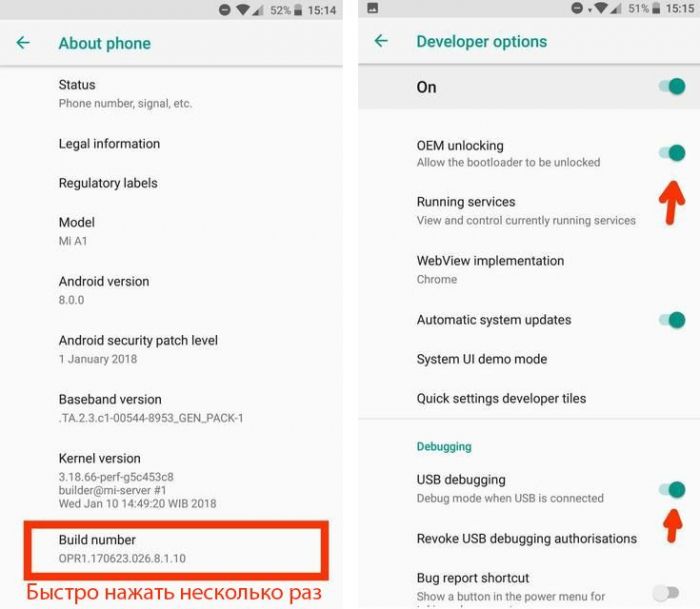
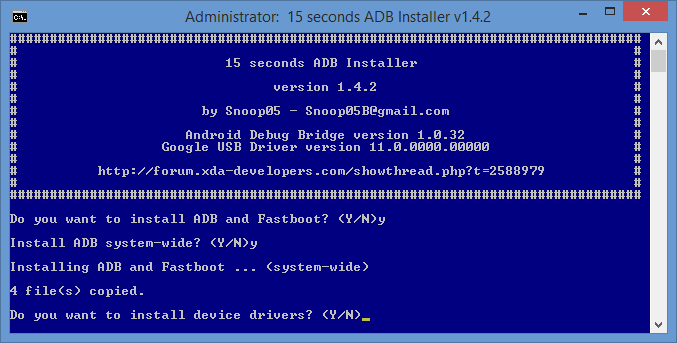
12). В открывшемся окне выполните команду:
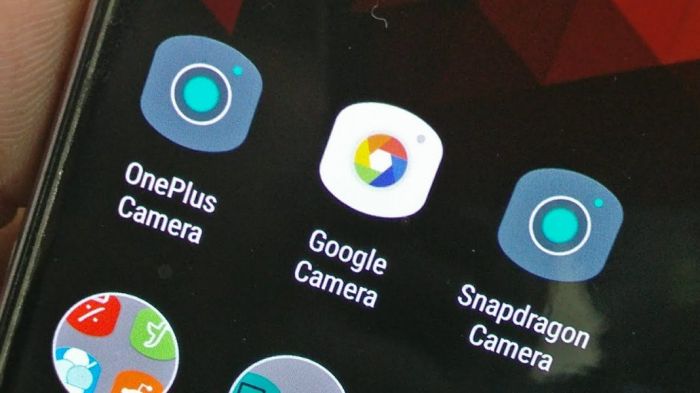
Решение проблем
Если смартфон перестал включаться, проделайте пункты с 9 по 13, дождитесь загрузки TWRP и восстановите вашу резервную копию.
На множестве смартфонов (Huawei, Xiaomi и т.п.) для разблокировки загрузчика необходимо подавать соответственную заявку на официальном сайте.
Если вы не можете открывать фотографии из приложения камеры, идите в меню “Debugging and tools”, снимите отметку с пункта “camera.use_photos” и перезапустите приложение.
Если при включении фронтальной камеры вы получаете черный экран, попробуйте установить одну из последних сборок от товарища “Arnova8G2”. После этого в настройках можно будет выбрать “Disable Front Camera HDR” (еще может называться “Fix Black Screen”).
Если у вас свежая версия Android, старые версии Gcam могут вызывать ошибки, и наоборот: если у вас немного устаревшая версия Android, новые версии Gcam могут вызывать ошибки.
Gcam работает только на Android 7+. Если у вас Android 6 или старше, Gcam работать не будет.
Если вы обладатель смартфона Xiaomi Mi A1, вы также можете воспользоваться нашей инструкцией по этой ссылке: https://goo.gl/isZLTp
Дополнительную информацию по решению некоторых других проблем можно найти здесь: https://goo.gl/Vc1h2r
И не забывайте, что все указанные выше манипуляции потенциально способны окирпичить ваш смартфон. Любые действия со своим устройством вы выполняете исключительно на свой страх и риск. Если вы не уверены в том, что готовы рискнуть своим устройством, редакция Andro-News рекомендует воздержаться от любых описанных здесь действий.