Авто обновление видео драйверов nvidia

Расширенный поиск драйвера


«Стандартными» пакетами являются те, которые не требуют компонентов драйверов DCH.

«DCH» ( Декларативные, Компонентные, Аппаратные приложения для поддержки) – это новые пакеты, которые предварительно устанавливаются OEM-провайдерами и включают универсальный драйвер Microsoft.

Драйверы DCH не могут быть установлены со стандартной системой, а стандартные драйверы с системой DCH.

Чтобы подтвердить тип системы, которую вы используете, перейдите в пункт Тип драйвера, который находится ниже меню «Системная информация» на панели управления NVIDIA.

Более подробную информацию можно получить на сайте Новости о разработке драйверов

«GRD» Драйверы Game Ready обеспечивают лучшие игровые возможности во всех популярных играх. Начиная с раннего доступа и на протяжении всего существования игры, команда по разработке драйверов NVIDIA тщательно тестирует все ключевые функции, поэтому драйверы оптимизируют производительность, позволяют добиться максимальной стабильности и отличной функциональности геймплея.

«SD» Драйверы Studio обеспечивают лучшие возможности работы в основных приложениях для профессионального творчества. NVIDIA проводит тщательное тестирование, направленное на проверку функциональности в ведущих приложениях, и гарантирует высочайший уровень производительности, стабильной работы и функциональности.

«NFB / QNF» New Feature Branch (NFB) [Ранее назывался Quadro New Feature (QNF)] из последней серии выпусков драйверов, он обеспечивает новейшие возможности и функции между выпусками драйвера Production Branch. Драйвер был протестирован для рабочих станций с ограниченной поддержкой продукта и рекомендован к использованию только для пользователей, нуждающихся в особых возможностях, которые указаны в соответсвующем разделе «Возможности выпуска».

«PB / ODE» Production Branch (PB) [Ранее назывался Оптимизированный для предприятий драйвер (ODE)] / Studio Большинство пользователей выбирает этот тип драйвера для обеспечения оптимальной производительности и стабильной работы. Драйверы Production Branch оснащены сертификатами ISV, поддержкой всего жизненного цикла и обеспечивают все функции драйверов Studio такой же версии.

«PB / LLB» Production Branch (PB) [Ранее назывались драйверы для Linux с долгосрочной поддержкой (LLB)] Драйверы Production Branch для Linux оснащены сертификатами ISV и обеспечивают оптимальную производительность и стабильность работы для пользователей Unix. Такой драйвер обычно используется в компаниях, обеспечивая постоянные исправления ошибок и стандартные обновления безопасности.

«NFB / SLB» New Feature Branch (NFB) [Ранее назывался Драйвер для Linux с краткосрочной поддержкой (SLB) Драйверы New Feature Branch для Linux предоставляют разработчикам и ранним пользователям доступ к новым функциям до интеграции в драйверы Production Branches.

Источник

Автоматическое обновление драйверов NVIDIA

Обновляйте ваши драйверы автоматически

• Название программы: GeForce Experience
• Категория: Драйвера
• Разработчик: NVIDIA (США)
• Язык интерфейса: Многоязычный
• Статус программы: Бесплатная
• Операционная система: Windows
• Официальный сайт: www.nvidia.com

Играете ли вы в самые популярные игры или работаете с новейшими творческими приложениями, драйверы NVIDIA созданы специально для обеспечения наилучшего взаимодействия.

Если вы геймер, для которого в день запуска важна поддержка новейших игр, исправлений и DLC, выберите Game Ready Drivers. Если вы являетесь создателем контента, который уделяет первостепенное внимание надежности творческих рабочих процессов, включая редактирование видео, анимацию, фотографию, графический дизайн и прямую трансляцию, выберите Studio Drivers.

Читайте также:  что посетить в белорецком районе

Сделать понемногу и того, и другого? Не беспокойтесь, он также поддерживает запуск лучших игр и творческих приложений.

NVIDIA превратила графический процессор в платформу для ускоренных вычислений с полным стеком, предназначенную для удовлетворения требований сегодняшних рабочих нагрузок машинного обучения и искусственного интеллекта (ИИ).

GeForce Experience автоматически уведомляет вас о новых выпусках драйверов от NVIDIA. Одним щелчком мыши вы можете обновить драйвер напрямую, не покидая рабочего стола.

Nvidia — американская технологическая компания, разработчик графических процессоров и систем на чипе (SoC). Разработки компании получили распространение в индустрии видеоигр, сфере профессиональной визуализации, области высокопроизводительных вычислений и автомобильной промышленности, где бортовые компьютеры Nvidia используются в качестве основы для беспилотных автомобилей.

Скачать GeForce Experience
(Официальный сайт)

Загрузка драйверов NVIDIA.
Чтобы определить подходящий NVIDIA драйвер

Источник

NVIDIA GeForce Experience

О программе

Что нового

Новое в GeForce Experience 3.23.0.74

Улучшения функций счетчика FPS и автоматической настройки видеокарты в один клик

Скриншоты в режиме HDR в один клик для всех игр, поддерживаемых GeForce Experience

Улучшения Freestyle и Ansel и поддержка 24 новых игр:

Поддержка NVIDIA Reflex Latency Analyzer для большего количества игр, устройств и мониторов

Добавлена поддержка оптимальных настроек для 21 новой игры, в том числе:

Исправлены ошибки:

Системные требования

Общие системные требования для NVIDIA GeForce Experience

Поддерживаемое аппаратное обеспечение

Полезные ссылки

Подробное описание

NVIDIA GeForce Experience – полезное приложение, которое станет очень ценной находкой для геймеров, которые используют графические процессоры NVIDIA.

Программа применяет оптимальные настройки для всех игр, учитывая рекомендации NVIDIA. Кроме того, инструмент загружает новейшие доступные драйвера для видеокарты.

Приложение обладает простым и интуитивным интерфейсом. Основная панель разделена на три части, связанные с играми, драйверами и параметрами соответственно.

NVIDIA GeForce Experience автоматически сканирует компьютер на наличие установленных игр и показывает текущие и рекомендуемые настройки эффектов, окружающей среды, разрешения экрана, теней, фильтрации текстур, полноэкранного режима, PhysX и др. Кроме того, вы можете посмотреть оптимальные настройки, связанные с функцией захвата скриншотов в играх и запустить некоторые игры прямо из интерфейса NVIDIA GeForce Experience.

Другая важная функция программы автоматически проверяет новейшие доступные драйвера GeForce и предлагает сразу же установить их. Кроме того, приложение показывает заметки о текущем выпуске.

В панели настроек пользователь может применить по умолчанию предложенные оптимальные настройки, активировать проверку бета-обновлений драйверов, отключить уведомления об обновлениях, указывать расположения установленных игр, переключаться на другой интерфейс языка, а также записывать всю активность в файл.

В обычном режиме программа сворачивается в системный трей и потребляет минимальное количество системных ресурсов, не мешая другой активности на компьютере.

NVIDIA GeForce Experience предлагает отличное решение для оптимальной производительности в играх и является полезным продуктом для всех обладателей видеокарт на базе NVIDIA.

Оценка пользователей

Другие программы

Источник

Расширенный поиск драйвера

«Стандартными» пакетами являются те, которые не требуют компонентов драйверов DCH.

«DCH» ( Декларативные, Компонентные, Аппаратные приложения для поддержки) – это новые пакеты, которые предварительно устанавливаются OEM-провайдерами и включают универсальный драйвер Microsoft.

Драйверы DCH не могут быть установлены со стандартной системой, а стандартные драйверы с системой DCH.

Чтобы подтвердить тип системы, которую вы используете, перейдите в пункт Тип драйвера, который находится ниже меню «Системная информация» на панели управления NVIDIA.

Более подробную информацию можно получить на сайте Новости о разработке драйверов

«GRD» Драйверы Game Ready обеспечивают лучшие игровые возможности во всех популярных играх. Начиная с раннего доступа и на протяжении всего существования игры, команда по разработке драйверов NVIDIA тщательно тестирует все ключевые функции, поэтому драйверы оптимизируют производительность, позволяют добиться максимальной стабильности и отличной функциональности геймплея.

«SD» Драйверы Studio обеспечивают лучшие возможности работы в основных приложениях для профессионального творчества. NVIDIA проводит тщательное тестирование, направленное на проверку функциональности в ведущих приложениях, и гарантирует высочайший уровень производительности, стабильной работы и функциональности.

«NFB / QNF» New Feature Branch (NFB) [Ранее назывался Quadro New Feature (QNF)] из последней серии выпусков драйверов, он обеспечивает новейшие возможности и функции между выпусками драйвера Production Branch. Драйвер был протестирован для рабочих станций с ограниченной поддержкой продукта и рекомендован к использованию только для пользователей, нуждающихся в особых возможностях, которые указаны в соответсвующем разделе «Возможности выпуска».

«PB / ODE» Production Branch (PB) [Ранее назывался Оптимизированный для предприятий драйвер (ODE)] / Studio Большинство пользователей выбирает этот тип драйвера для обеспечения оптимальной производительности и стабильной работы. Драйверы Production Branch оснащены сертификатами ISV, поддержкой всего жизненного цикла и обеспечивают все функции драйверов Studio такой же версии.

«PB / LLB» Production Branch (PB) [Ранее назывались драйверы для Linux с долгосрочной поддержкой (LLB)] Драйверы Production Branch для Linux оснащены сертификатами ISV и обеспечивают оптимальную производительность и стабильность работы для пользователей Unix. Такой драйвер обычно используется в компаниях, обеспечивая постоянные исправления ошибок и стандартные обновления безопасности.

«NFB / SLB» New Feature Branch (NFB) [Ранее назывался Драйвер для Linux с краткосрочной поддержкой (SLB) Драйверы New Feature Branch для Linux предоставляют разработчикам и ранним пользователям доступ к новым функциям до интеграции в драйверы Production Branches.

Источник

Обновляем драйвера видеокарты NVIDIA

Обновление драйверов NVIDIA

В данной статье рассмотрим несколько способов обновления драйверов. Все они являются «правильными» и приводят к одинаковым результатам. Если не сработал один, а такое случается, то можно попробовать другой.

Способ 1: GeForce Experience

GeForce Experience входит в состав ПО NVIDIA и устанавливается вместе с драйвером при ручной инсталляции скачанного с официального сайта пакета. Функций у софта много, в том числе и отслеживание выхода новых версий программного обеспечения.

Получить доступ к программе можно из системного трея либо из папки, в которую она была установлена по умолчанию.

Здесь все просто: нужно открыть лоток и найти в нем соответствующий значок. Желтый восклицательный знак говорит о том, что в сети имеется новая версия драйвера или другого ПО NVIDIA. Для того, чтобы открыть программу, нужно кликнуть правой кнопкой мыши по иконке и выбрать пункт «Открыть NVIDIA GeForce Experience».

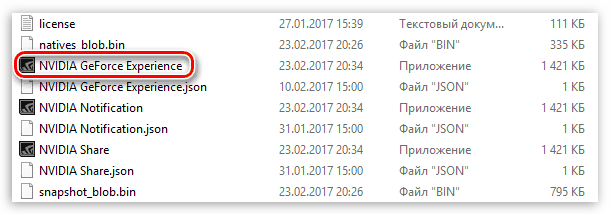
Данное программное обеспечение по умолчанию устанавливается в папку «Program Files (x86)» на системном диске, то есть на том, где находится папка «Windows». Путь такой:

C:\Program Files (x86)\NVIDIA Corporation\NVIDIA GeForce Experience

Если Вы пользуетесь 32-разрядной операционной системой, то папка будет другая, без приписки «х86»:

C:\Program Files\NVIDIA Corporation\NVIDIA GeForce Experience

Здесь необходимо найти исполняемый файл программы и запустить его.

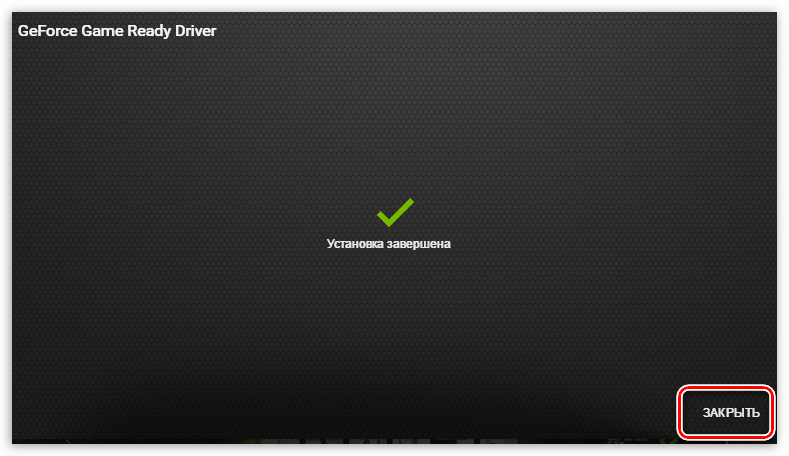
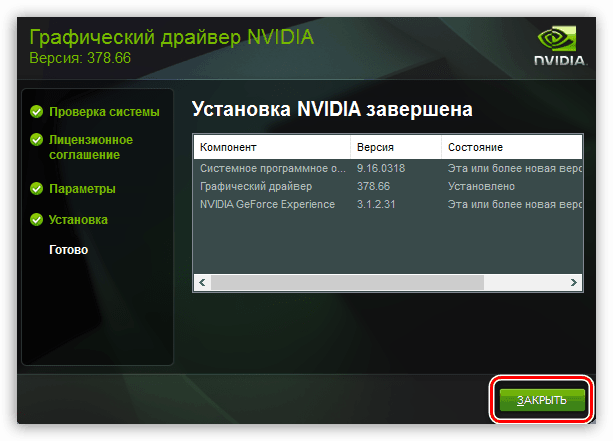
Процесс инсталляции происходит следующим образом:

Способ 2: «Диспетчер устройств»

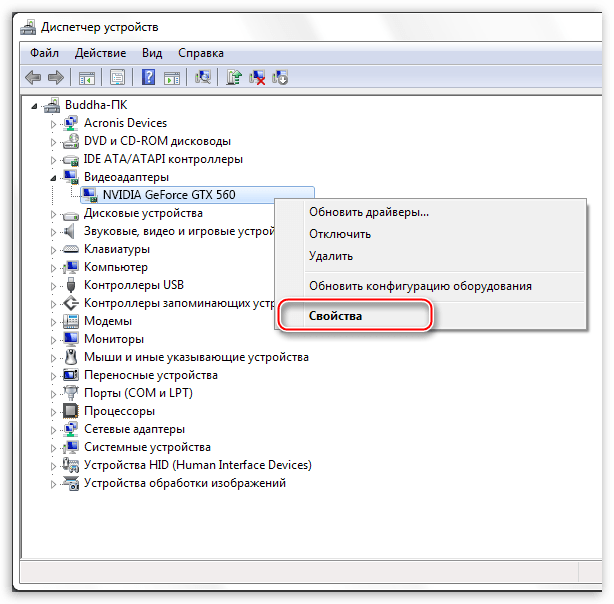
В операционной системе Windows имеется функция автоматического поиска и обновления драйверов для всех устройств, в том числе и видеокарты. Для того, чтобы ею воспользоваться, нужно добраться до «Диспетчера устройств».

Способ 3: ручное обновление

Ручное обновление драйверов подразумевает самостоятельный их поиск на сайте NVIDA. Этим способом можно воспользоваться в том случае, если все другие не принесли результата, то есть, возникли какие-либо ошибки или неполадки.

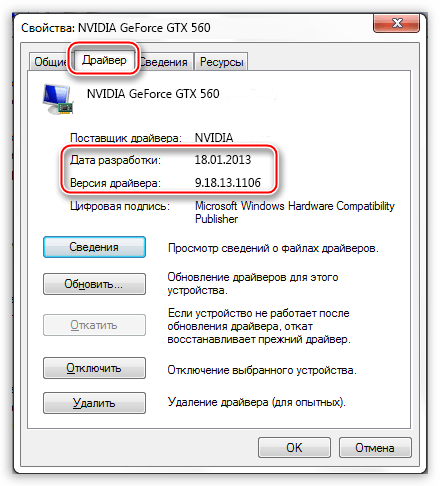
Прежде чем устанавливать скачанный драйвер, необходимо убедиться в том, что на сайте производителя лежит более новое ПО, чем то, которое инсталлировано в Вашей системе. Сделать это можно, перейдя в «Диспетчер устройств», где следует найти свой видеоадаптер (см. выше), кликнуть по нему ПКМ и выбрать пункт «Свойства».

Здесь, на вкладке «Драйвер» мы видим версию программного обеспечения и дату разработки. Именно дата нас и интересует. Теперь можно заняться поиском.

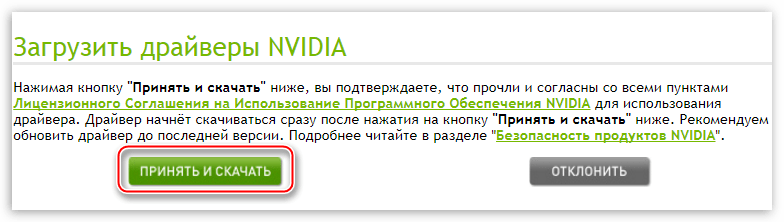
По завершению скачивания можно переходить к инсталляции, предварительно закрыв все программы – они могут помешать нормальной установке драйвера.

На этом варианты обновления драйверов для видеокарты NVIDIA исчерпаны. Совершать данную операцию можно 1 раз в 2 — 3 месяца, следя за появлением свежего программного обеспечения на официальном сайте либо в программе GeForce Experience.

Помимо этой статьи, на сайте еще 12486 инструкций.
Добавьте сайт Lumpics.ru в закладки (CTRL+D) и мы точно еще пригодимся вам.

Отблагодарите автора, поделитесь статьей в социальных сетях.

Источник

Читайте также:  Теща дай на машину теща дай на коляску
Автомобильный онлайн портал
Разработчик: NVIDIA Corporation (США)
Лицензия: Бесплатно (требуется регистрация)
Версия: 3.23.0.74
Обновлено: 2021-06-22
Системы: Windows 10 / 8.1 / 8 / 7 32|64-bit
Интерфейс: русский / английский
Рейтинг:
Ваша оценка: