
OCR-приложения со встроенными функциями перевода, и что это вообще такое
Знакома ли вам ситуация, когда интересная вам игра не имеет перевода на комфортный для прохождения язык? Скорее всего, нет. Ведь вы достаточно умны и способны, чтобы успевать везде и знать всё, но у всех нас точно есть друг с подобной проблемой. У вас ведь есть друг?
К сожалению, далеко не каждый обладает достаточными знаниями языка для комфортной игры, не отвлекаясь постоянно на переводчик. А это означает, что рано или поздно в поисках лёгкого решения пользователь отправится на просторы интернета, чтобы найти программу, которая способна считать текст с экрана и самостоятельно выполнить перевод, но в конечном итоге найдёт лишь что-то платное или неудобное для игрового процесса, — не дело. «Да легче взять телефон и переводить через «Переводчик» от гугла» — не то что бы сильно ошибаясь утвердит юзер и забьёт в надежде, что когда-то настанет момент релиза перевода интересующей его игры. Но, очевидно, не всё сбывается как мы хотим, не все игры в конечном итоге переводятся.
Я не мог пройти мимо такой несправедливости в интернете, потому в этой статье поделюсь моим опытом использования некоторых программ, способных считать и перевести текст с экрана, но выводы делать только вам, конечно.
Оптическое распознавание символов (англ. optical character recognition, OCR) — механический или электронный перевод изображений рукописного, машинописного или печатного текста в текстовые данные, использующиеся для представления символов в компьютере.
Понимайте эту технологию как более умный сканер. Например, если обычный сканер просто считывает изображение с листа, то OCR считает не изображение, а сразу текст на нём.
Если изначально OCR был нужен для удобного переноса книг и документов в электронный вид, то сейчас находят дополнительные возможности использования этой функции. Непонятная фраза на английском в игре? Теперь не надо переписывать всё предложение в переводчик, а лишь включаешь OCR, вставляешь отсканированное и готово. Удобно, да?
Уж не знаю как думали авторы нижеприведённых программ на самом деле, но, думаю, примерно так: «Удобная штука, конечно, эти ваши программы с OCR, но если таких фраз слишком много, то процесс быстро утомляет… Намного удобней было бы совместить сканирование и перевод, чтобы не бегать от игры к переводчику и обратно».
Наверное, самая первая и известная из программ, появившихся на данном поприще. Справедливо стоит на первом месте. Первом по количеству времени обработки текста, но со временем совершенствуется.
Screen Translator


Screen Translator – бесплатная и комфортная утилита для перевода текста, веб-страницы, текстовых элементов другого программного обеспечения, игры или изображения на мониторе компьютера.
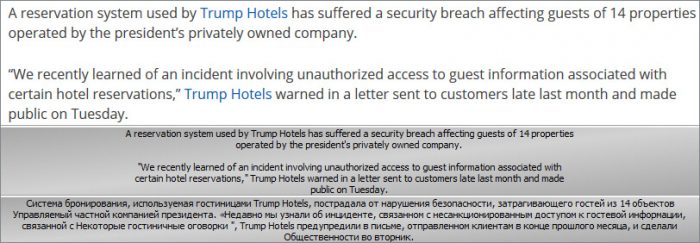
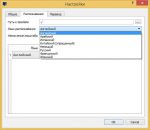
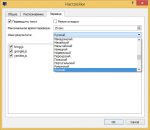
Скачать Screen Translator возможно бесплатно с официального сайта разработчика на https://soft-file.ru/screen-translator/ и на русском языке. Отличается от аналогичных приложений использованием оптического захвата участка экрана по типу создания скриншота, а не обычным выделением и копированием текста при помощи мыши.
Подойдет для использования в тех случаях, когда для перевода выполнения стандартных действий и инструментов оказалось недостаточно. Справится с заблокированным для копирования, являющимся частью изображения или элементом интерфейса другого софта, текстом.
Основные возможности Screen Translator
Экранный переводчик обладает рядом возможностей, в том числе и уникальных:
После проведения установки, Screen Translator прописывает иконку в трее для быстрого и удобного доступа к командам и опциям. С помощью простых настроек программы пользователю доступна установка «горячих клавиш», авто обновления, способов вывода результатов, языковых параметров и предпочтительных к использованию сервисов (Google, Bing, Yandex).
Что стоит доработать
В процессе инсталляции и использования программы Screen Translator на ОС Windows были выявлены следующие недостатки:
Некоторые антивирусы могут ошибочно реагировать на автоматическое скачивание языков из интернета, а поскольку эти файлы занимают большой объем, при инсталляции переводчика стоит выбирать установку только нужных.
Screen Translator — экранный переводчик
Screen Translator — экранный переводчик для перевода текста из области экрана, используемый в тех случаях, когда невозможно выполнить перевод обычным способом. С помощью экранного переводчика пользователь выделяет текст из любой области экрана, а затем получает перевод распознанного текста.
В интернете, при посещении сайтов на иностранных языках, довольно часто встречается, что не все элементы дизайна открытой веб-страницы, могут быть переведены с помощью онлайн-переводчика. Пользователь получает перевод основной части страницы, а что обозначают некоторые элементы, например, меню, что написано на кнопках или на других элементах дизайна сайта, неизвестно.
В других ситуациях, необходимо перевести текст в изображении или в фотографии. Это непростая задача для обычного пользователя.
На некоторых сайтах используется защита от копирования, при которой совсем непросто выделить и скопировать нужный текст. При включенной защите на странице сайта, невозможно что-то скопировать из-за того, что отключена правая кнопка мыши, или на подобном сайте не работает перевод с помощью онлайн переводчика.
В окне запущенной программы появляется сообщение на иностранном языке, а пользователь не понимает, как ему следует поступить. Если программа на иностранном языке, многие элементы дизайна или управления приложения непонятны. Операционная система Windows может показывать сообщения на английском языке. Для правильного реагирования, необходимо получить перевод сообщения.
В подобных ситуациях, пользователь испытывает значительные затруднения при переводе текста с картинок, элементов сайта, из окон сообщений, исходящих от программного обеспечения.
Решить подобные проблемы можно с помощью бесплатной программы Screen Translator. Переводчик Screen Translator переведет выделенный текст с экрана компьютера.
Возможности Screen Translator
Экранный переводчик Screen Translator поможет с переводом в следующих случаях:
Для нормального функционирования программы необходимы следующие условия:
Для получения перевода в Screen Translator, достаточно лишь выделить нужный участок экрана, приложение автоматически выполнит оптическое распознавание (OCR), а затем покажет перевод.
Приложение работает на русском языке в операционных системах Windows и Linux. Это проект с открытым исходным кодом, все исходники приложения и языковые пакеты находятся на GitHub.
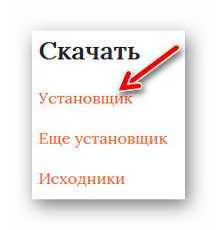
Для того, чтобы скачать Screen Translator, перейдите на официальный сайт разработчика программы Gres.
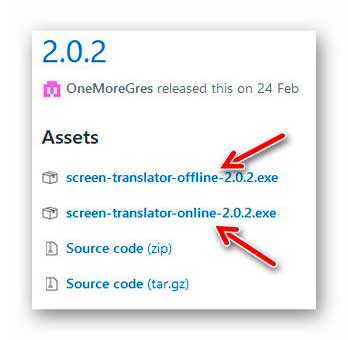
Для загрузки предлагаются две версии программы: онлайн установщик и файл для установки оффлайн (screen translator offline). Во время онлайн установки пользователю нужно выбрать необходимые языки для скачивания, а при оффлайн установке, в программу уже включены основные языки для распознавания. Имейте в виду, что из-за дополнительных языковых пакетов, размер места, занимаемый программой на диске компьютера, значительно увеличится.
Дополнительные языки можно скачать по ссылкам с GitHub, которые размещены на официальном сайте. Имеется портативная версия Screen Translator Portable, в которую необходимо установить языки самостоятельно.
В процессе установки программы Screen Translator на компьютер, обратите внимание на возможность добавления программы в автозапуск. Если автозапуск потребовался через некоторое время, добавьте приложение в автозагрузку этими способами.
Настройки Screen Translator
Значок запущенной программы Screen Translator находится в области уведомлений. Кликните по нему правой кнопкой мыши, в контекстном меню выберите «Настройки».
В окне «Настройки», во вкладке «Общее» отображены параметры сочетаний «горячих» клавиш для выполнения необходимых операций: «Захватить», «Захватить повторно», «Показать», «Скопировать».
Доступен вывод результата в «Окно» или в «Трей» (область уведомлений), настройка получения обновлений.

Во вкладке «Распознавание» выбирается язык распознавания, регулируется значение опции «Увеличение масштаба» (размер текста в окне распознанного перевода, рекомендуется выбрать в пределах от 5 до 10).
В области «Исправление» вносятся исправления, если распознавание текста постоянно получается с одинаковыми ошибками.
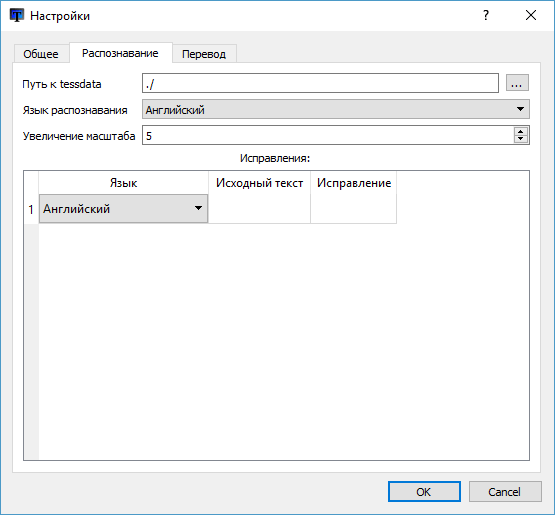
Во вкладке «Перевод» задается максимальное время отображения перевода, язык результата, выбираются переводчики.
Переводчики расположены в определенном порядке. Пользователь может перетащить нужный переводчик выше других, чтобы использовать его в качестве основного.

После внесения изменений в настройки программы, не забывайте нажимать на кнопку «ОК».
Как пользоваться Screen Translator
Теперь посмотрим, как работает Screen Translator.
Для захвата экрана, в области уведомлений кликните по иконке программы правой кнопкой мыши, выберите пункт меню «Захват». По-другому, запустить захват можно с помощью «горячих клавиш» клавиатуры: «Ctrl» + «Alt» + «Z».
Выделите курсором мыши нужную область на экране. На этом примере я выделил текст, который нужно перевести в окне запущенной программы.
После распознавания захваченного текста, под выделенной областью появится его перевод.
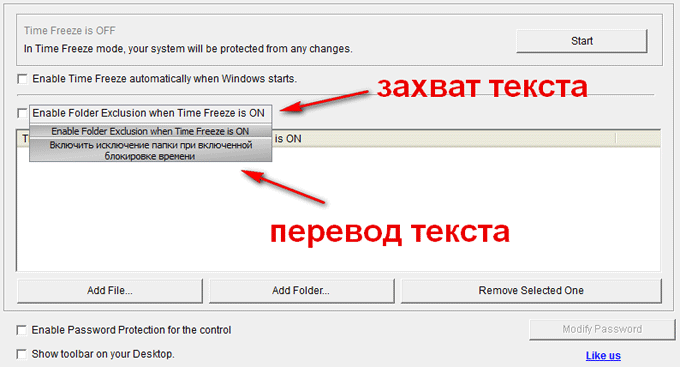
Щелкнув правой кнопкой мыши по выделенной области, из контекстного меню можно выбрать следующие действия:

В программе есть две дополнительный опции:
Подобным образом можно переводить непонятный текс в Screen Translator во время компьютерной игры. Единственное условие: игра не должна быть запущена в полноэкранном режиме.
Выводы статьи
Бесплатная программа, экранный переводчик Screen Translator служит для перевода текста на экране ПК: с захваченного изображения, элемента сайта, интерфейса программы или игры. Программа распознает текст в выделенном окне, а затем отображает перевод. Распознанный текст можно скопировать в буфер обмена, для дальнейшего использования.
Screen Translator для Windows
После запуска переводчика Screen Translator, его иконка остаётся в трее, а само приложение может управляться как мышью, так и горячими клавишами. Для начала пользователю необходимо выбрать пункт «Захват» (из выпадающего меню, которое появляется при клике правой клавишей мыши по иконке в трее) или нажать сочетание клавиш Ctrl + Alt + Z. Далее выделите область экрана с текстом, который необходимо перевести. Программа автоматически распознает текст в выделенной области и переведёт его с помощью онлайн-переводчика. В зависимости от настроек результат перевода может быть показан в специальном окне рядом с выделенной областью или скопирован в буфер обмена.
Не забывайте, что перевод распознанного текста осуществляется с помощью онлайн-сервисов, поэтому для корректной работы Screen Translator необходимо интернет-соединение, кроме того, программа, которую необходимо перевести, не должна находиться в полноэкранном режиме, так как перевод выводится в специальном окне, которого просто не будет видно.
Screen Translator имеет нехитрые настройки с помощью которых можно вручную выбрать каким онлайн-переводчиком должна пользоваться программа (в числе доступных Bing, Google и Яндекс) и выбрать язык распознавания текста. Доступна настройка удобных пользователю горячих клавиши, а так же включение проверки обновлений и, при необходимости, настройка подключения через прокси.
Скачать Screen Translator можно как в видео офлайн-установщика, который не требует в ходе установки подключения к интернету, так и онлайн-установщик, который в процессе инсталляции скачивает актуальные версии языковых файлов.
Screen Translator — экранный переводчик программ
Вспомните, сколько раз отказывались от использования какой-нибудь интересной и полезной программы, утилиты или оптимизатора с чистилкой, только из-за того, что её интерфейс не поддерживал Ваш язык и она была непонятна?
Теперь забудьте про эту проблему — отныне будут понятны и доступны абсолютно любые компьютерные программы, хоть с китайским интерфейсом, хоть с вьетнамским.
Screen Translator раздвигает границы
Данный замечательный экранный переводчик программ работает по принципу сканирования и оптического распознавания любого текста в рабочих окнах, вкладках, на кнопках… абсолютно везде, на экране Вашего любимого монитора.
Ещё одним великолепным моментом является возможность применения программы даже в офлайн режиме, без подключения сети Интернет.
Установка экранного переводчика в компьютер
После скачивания нужной версии переводчика кликаем на инсталлятор и начинаем его установку в компьютер…
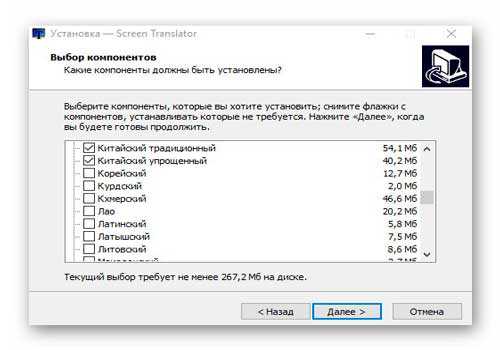
Из языковых пакетов выбрал русский, английский и китайский язык — это самые распространённые «программные» языки на данный момент. Их подгрузка и установка заняла около пяти минут.
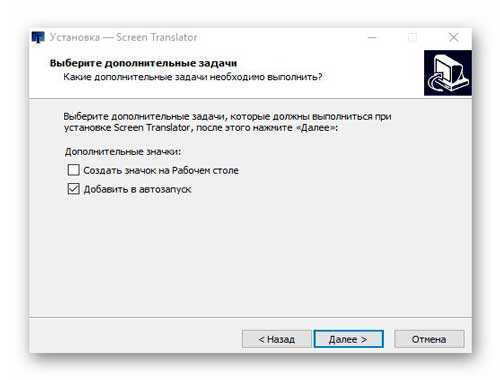
Под конец установки программы-переводчика предложат разместить ярлык на рабочем столе и добавить её в автозагрузку операционной системы…
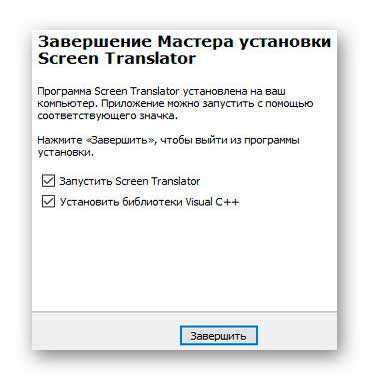
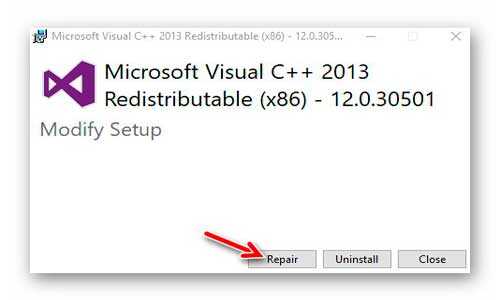
Ещё можно сразу запустить утилиту и обновить/установить библиотеки Visual C++…
Читайте также на сайте:
Настройка Screen Translator
Честно говоря, сам ничего не менял в настройках этого экранного переводчика и Вам не советую.
Но если очень «чешется» — можете кликнуть правой кнопкой компьютерной мышки по значку автоматического переводчика программ в трее и перейти в пункт «Настройки»…
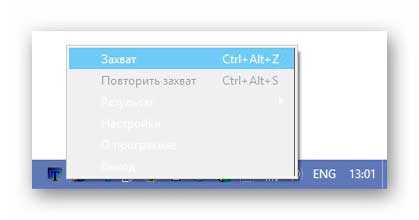
(Прошу прощенья за прозрачность в контекстном меню — что-то где-то опять перехимичил в системе 🙂 )
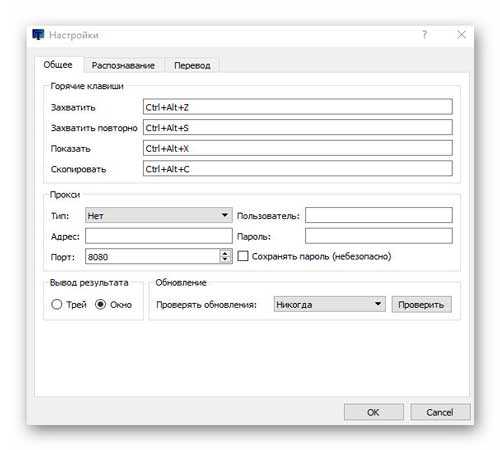
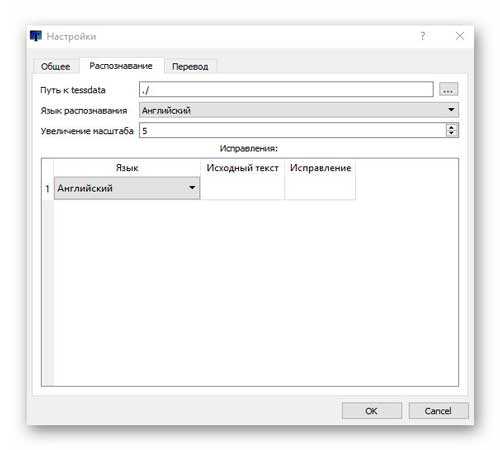
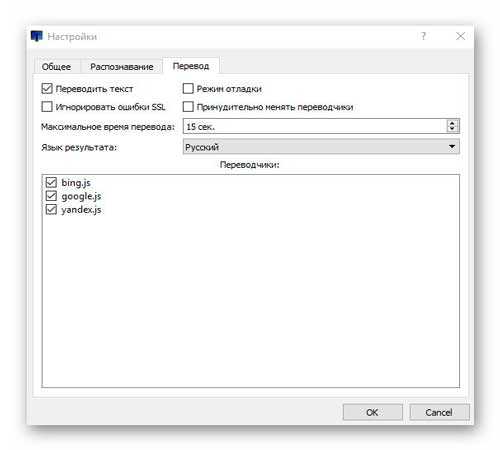
Самое главное — надо запомнить клавиатурную комбинацию горячих клавиш «Ctrl+Alt+Z». Именно она понадобится при каждом захвате иностранных слов или целых предложений. Сменить на свою её можно в первой вкладке настроек программы.
Самостоятельный перевод программ на компьютере
Переходим к самому вкусному, к тому, ради чего тут сегодня собрались — переводим интерфейс любой компьютерной программы.
Взял для примера один очень хороший оптимизатор Windows, который существует исключительно в англоязычной сущности (русификаторов в сети Интернет не встречал на него). Кстати, скоро его опишу на сайте — не переключайтесь.
Запускаю иностранный оптимизатор и наш волшебный экранный переводчик программ, нажимаю последовательно «горячие клавиши» Ctrl+Alt+Z и появившемся крестиком обвожу непонятную мне фразу в интерфейсе подопытной программы (выделяю её)…
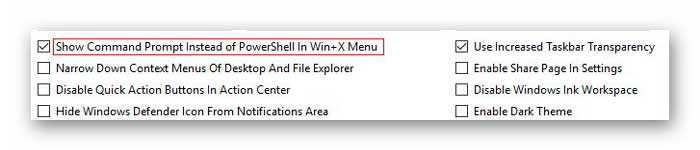
Отпускаю «бедные» клавиши и через пару секунд ожидания — получаю вменяемый и понятный перевод буржуйского пункта меню…
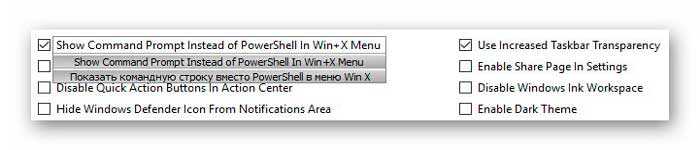
Таким же простым способом можно переводить кнопки…
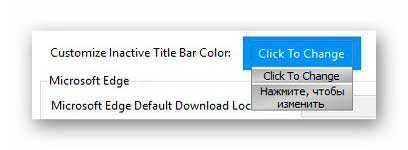
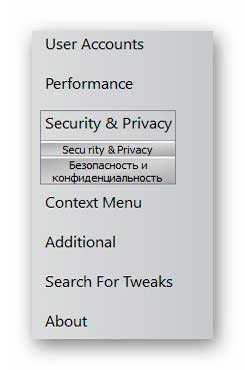
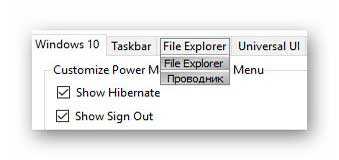
…и вообще, что угодно.
Испытал программу-переводчик в нескольких утилитах и оптимизаторах — результат везде превосходный.
Самое удивительное, что перевод выдаёт не «тупой» машинный, а вменяемый и «человеческий». Видимо сказывается групповая работа нескольких языковых движков и их постоянная эволюция.
Кстати, данная программа великолепно работает и в компьютерных играх, как говорят в сети Интернет (сам не игрок и не проверял эту информацию).
Обратите внимание! Переводимая программа не должна работать в полноэкранном режиме!
Скачать Screen Translator
| Предназначение: | Бесплатная программа для перевода интерфейса компьютерных программ |
| Название программы: | Screen Translator |
| Производитель (автор): | GRES |
| Статус: | Бесплатно |
| Категория: | Переводчики |
| Размер инсталлятора (архива): | 92.5 Мб (оффлайн-версия) |
| Поддержка ОС: | Windows XP,7,8,10 |
| Язык интерфейса: | Английский, Русский… |
| Безопасность: | Вирусов нет |
| Похожие программы: | — |
| Ссылка на инсталлятор/сайт: | Скачать/Перейти |
На официальном сайте производителей программы для перевода программ найдёте, кроме полной авторской инструкции, ссылки на скачивание офлайн версии, а также онлайновой (которой требуется подключение к сети Интернет)…
Размер установленной в операционную систему программы будет зависеть от количества выбранных языковых пакетов.
И напоследок — контрольный в голову…
ПОЛЕЗНОЕ ВИДЕО
Фоновая музыкальная заставка при установке программы в ролике выше очень улыбнула.
Такой экранный переводчик программ. До новых полезных компьютерных программ и андроид-приложений.