
Авто рефреш плюс для хром
Auto Refresh Plus comes in handy to any users who need to perform automatic web pages refresh at certain times easily. It also provides content detection support, which is very useful when you need to find content included in a dynamic web page.
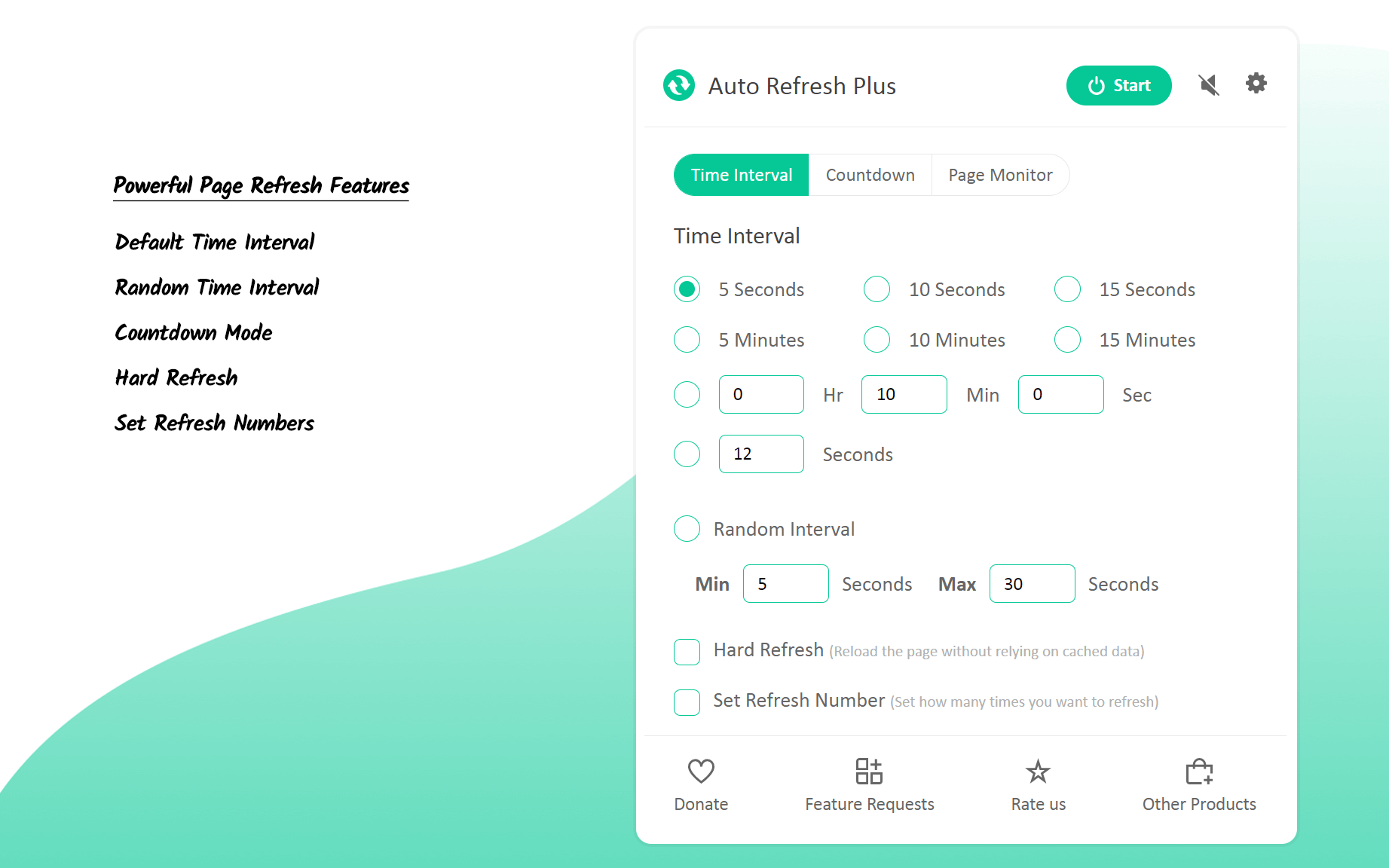

Features overview
The most effective solution you need to win the competition.
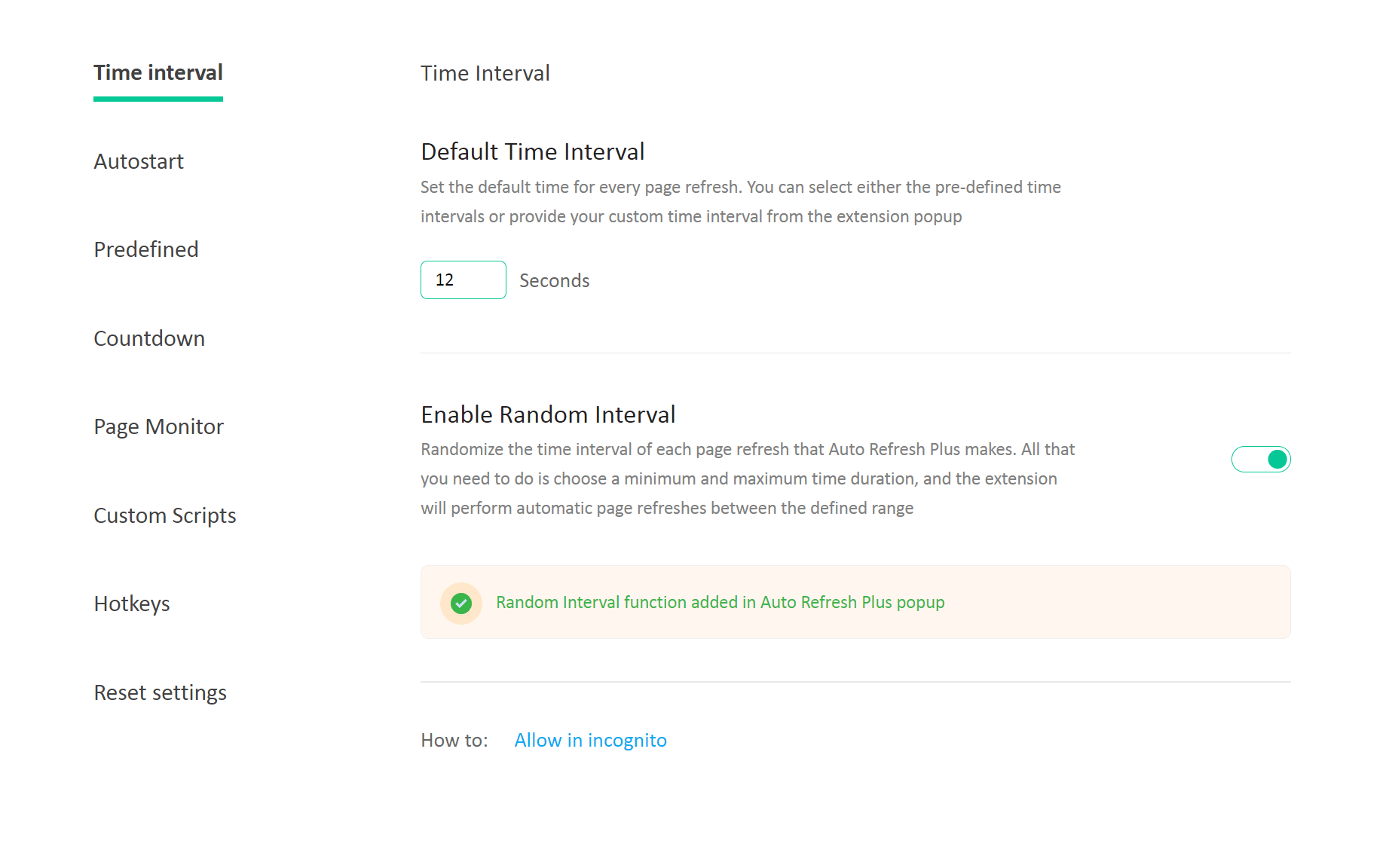
Default Time interval
Set predefined time intervals or your custom time interval
Random Time interval
Automatic refresh page between the defined range
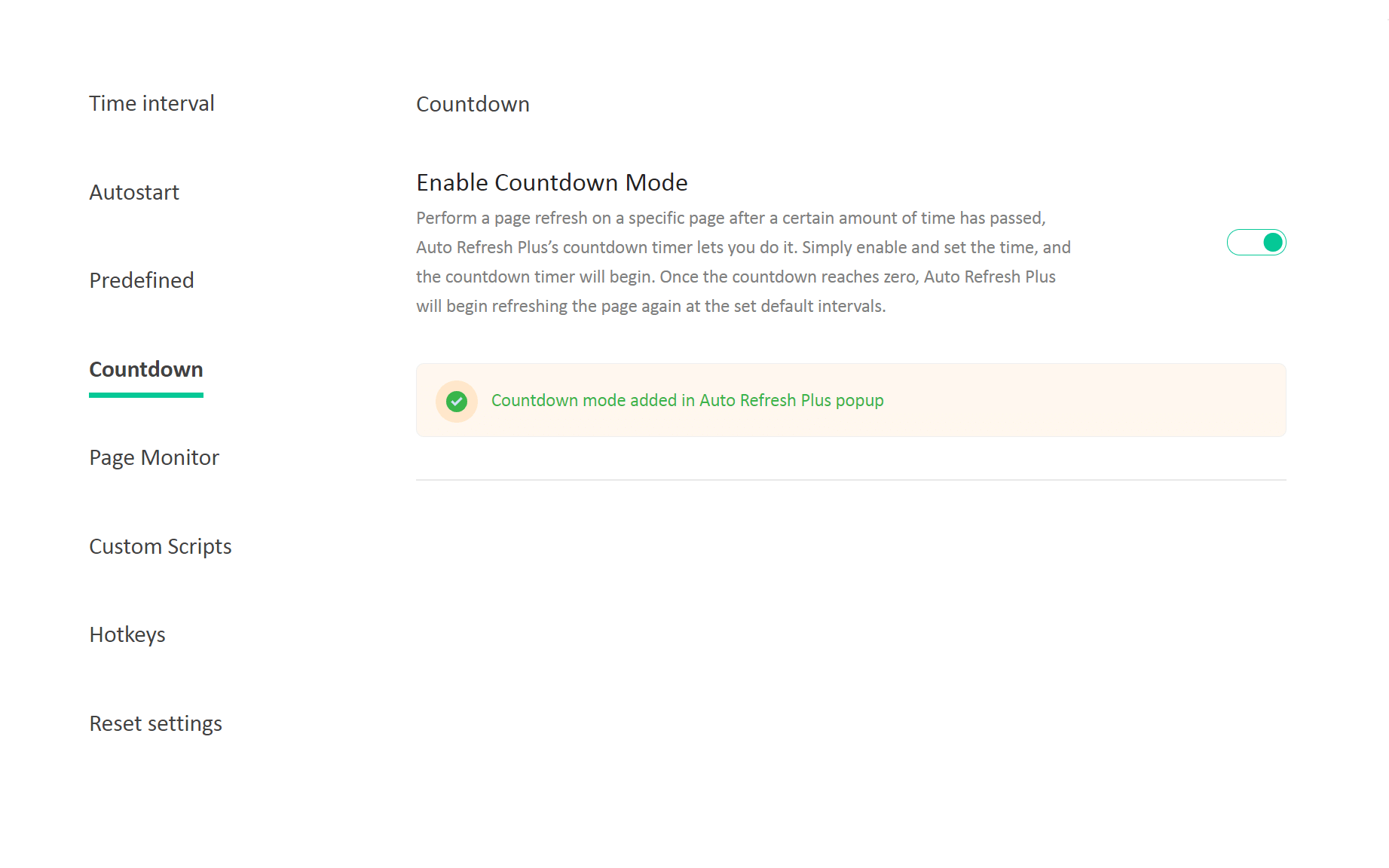
Countdown mode
Perform refresh on a specific page after a certain amount of time has passed
Hard refresh
Reload the page without relying on cached data
Set refresh Numbers
Set how many times you want to refresh the specific webpage
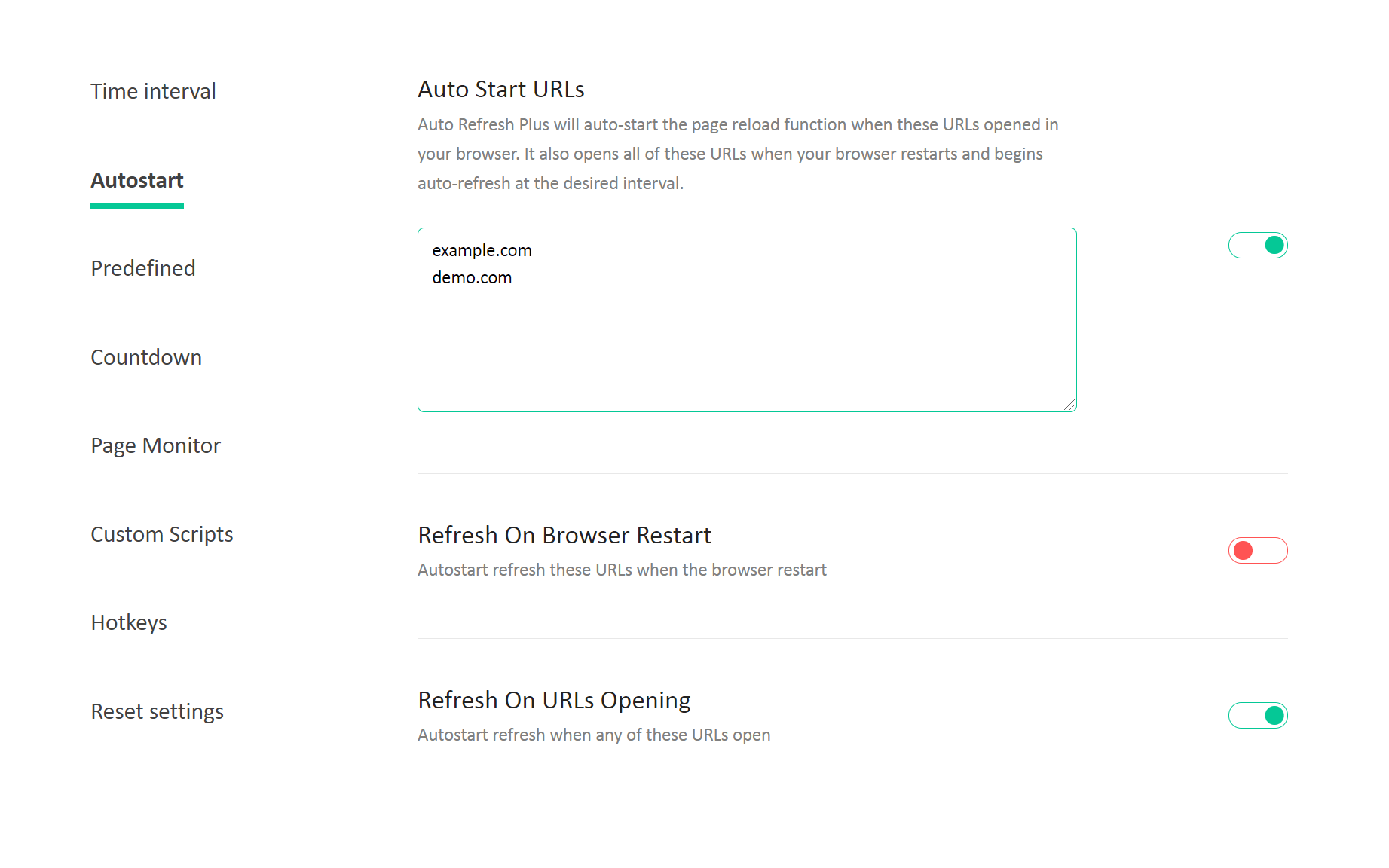
Auto start URLs list
Predefined URLs list and auto start refresh when browser restart
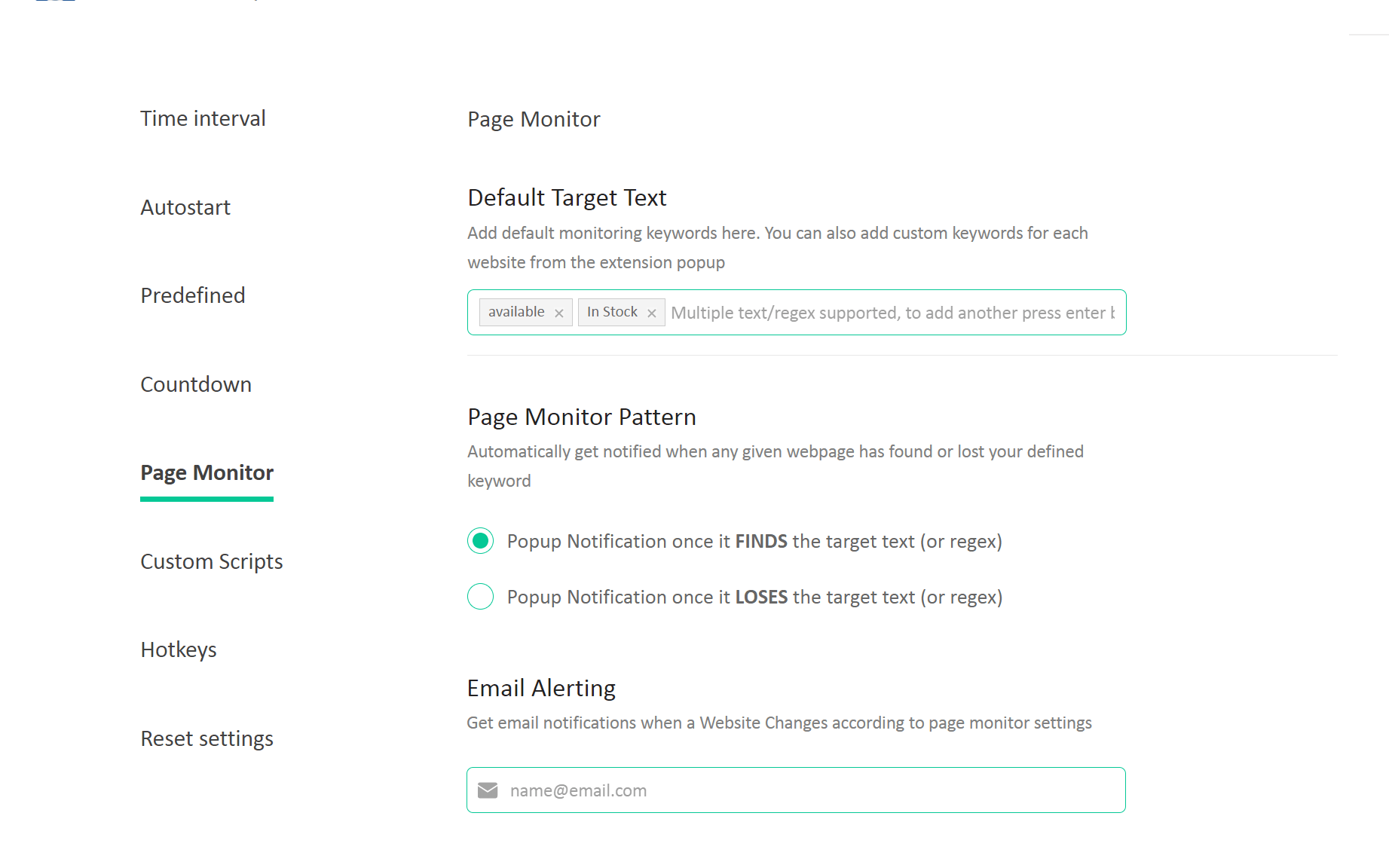
Page Monitor
Get alert when page monitor find or lost your defined keywords
Monitor Anything change
Stay alert when any change occurs on the specific webpage
Advance Monitor
Monitor your changes in webpage’s visual or source-code
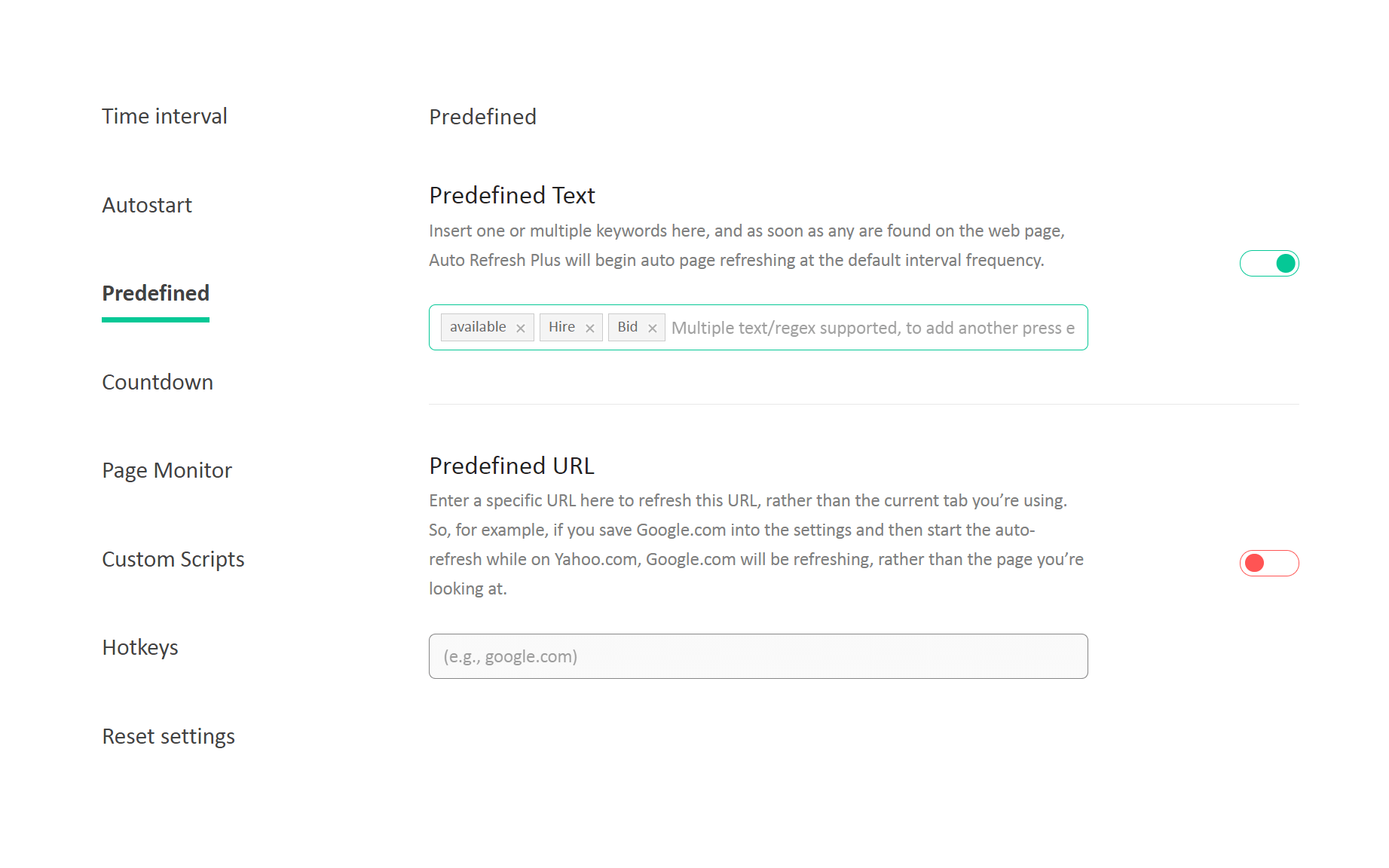
Predefined Page monitor
Auto Start refresh when page monitor find your keyword during browsing
Auto clicker
Auto click on button or link if monitored keyword or regex has a link
Notification
Automatically get notified via push notification and email alert when anything changed
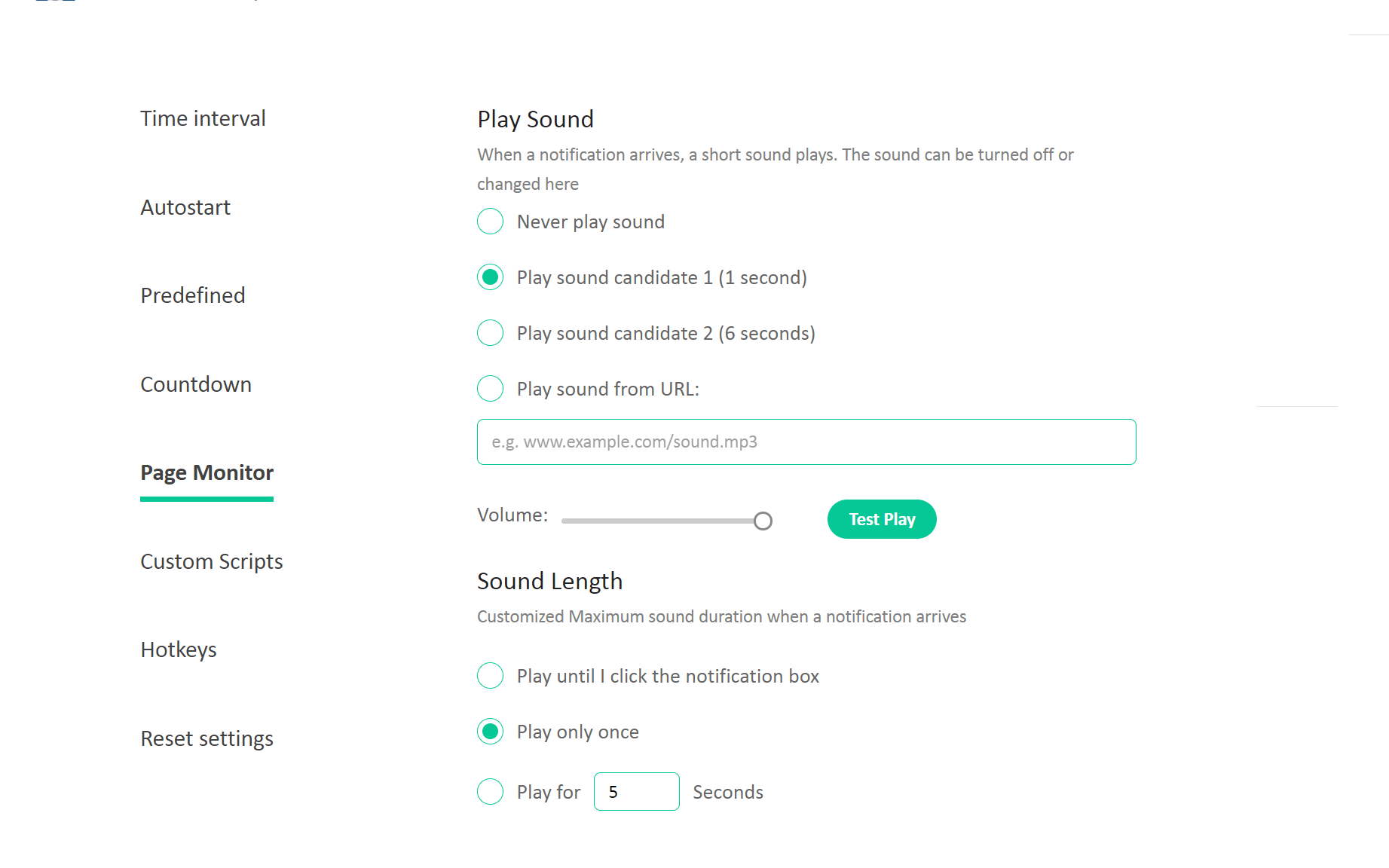
Sound-play
Auto-play a short sound When a notification arrives
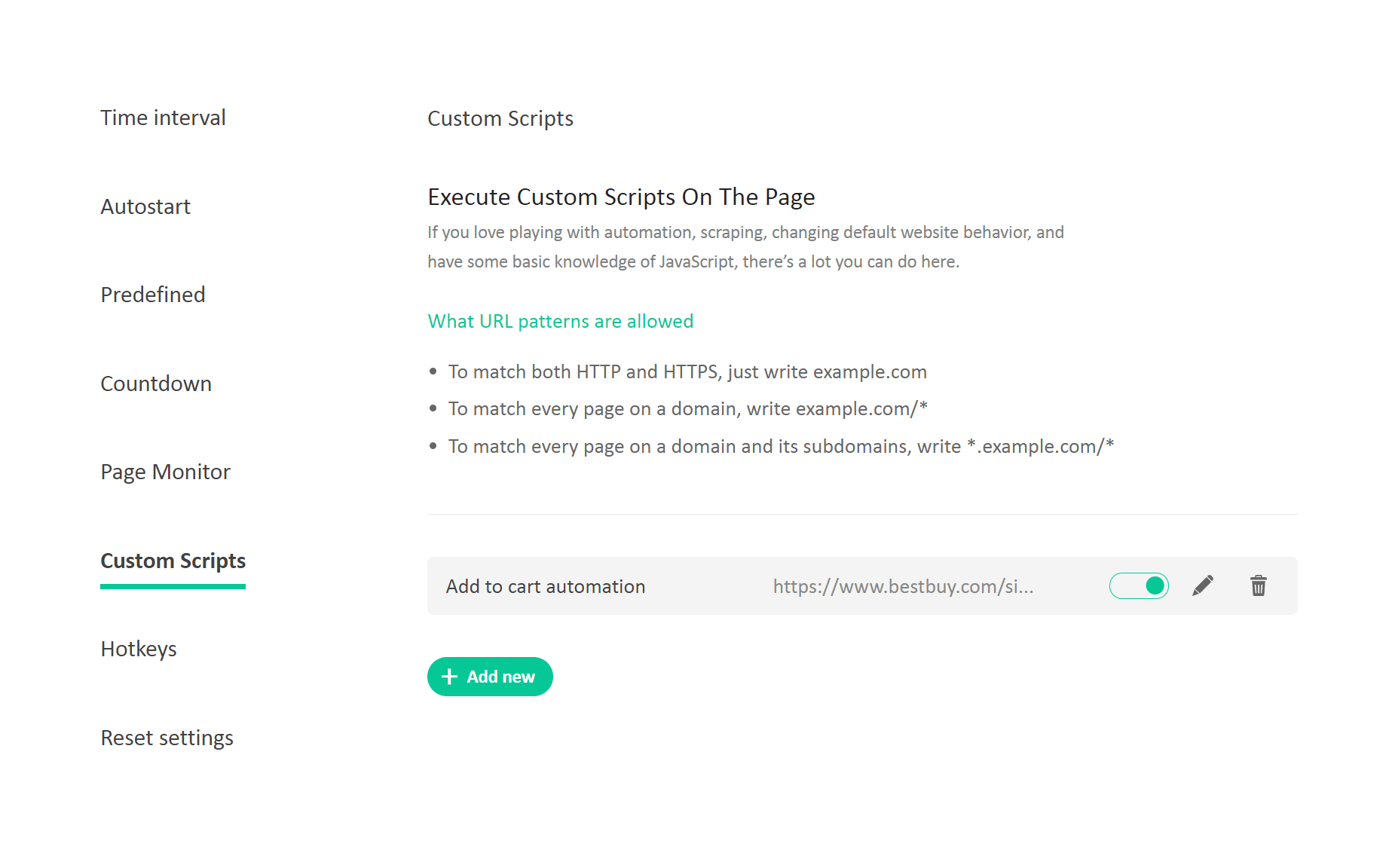
Execute Custom script
Execute custom Javascripts on page refresh, or on-page monitor event
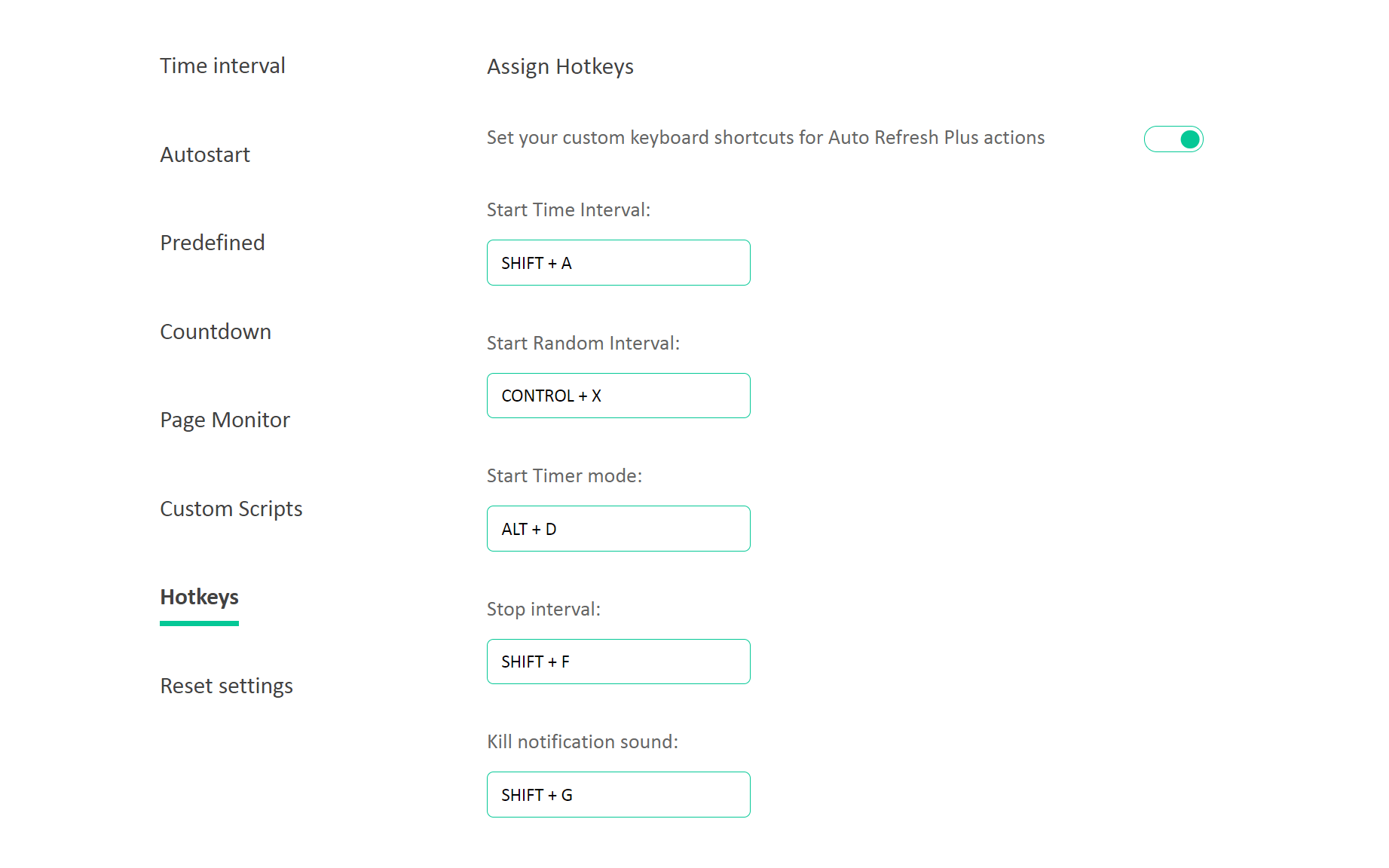
Hotkeys
Set your custom keyboard shortcuts for Auto refresh plus actions
Как работает автообновление страницы в Google Chrome
Автообновление страницы Chrome — опция, позволяющая полностью перезагружать интернет-страницу через установленный пользователем временной промежуток. Ниже рассмотрим, в каких случаях может пригодиться такая функция. Приведем лучшие расширения, а также пошаговую инструкцию по установке и настройке одного из самых популярных приложений для Гугл Хром — Easy Auto Refresh.
Зачем нужно автообновление страницы в Chrome
Автоматическое обновление страницы в Гугл Хром — функция, которая не предусмотрена в браузере по умолчанию. Ее можно получить при установке и настройке специального расширения. Единственной альтернативой является ручная перезагрузка путем нажатия на специальную кнопку F5 или специальную клавишу в виде круглой стрелки.
На практике автообновление страницы Хром необходимо для решения разных задач. Выделим основные:
Это лишь часть ситуаций, когда автообновление страницы Chrome может пригодиться пользователю.

Как включить автообновление: лучшие плагины
Выше отмечалось, что функции автоматического обновления в Google Chrome не предусмотрено. Для реализации этой опции необходимо загрузить и настроить одно из доступных расширений.
Выделим несколько вариантов:


В Интернете можно найти и другие программы, позволяющие решить вопрос с автообновлением в Chrome — Free Auto Refresh, Auto Refresh Plus, Data Studio Auto Refresh, Tab Auto Refresh и другие.
Как включить автообновление: пошаговая инструкция
Для лучшего понимания рассмотрим, как включить автообновление страницы в Гугл Хром на примере одного приложения. Для достижения цели используем Easy Auto Refresh, который пользуется наибольшим спросом и предлагает расширенный функционал пользователям. Поиск программы можно осуществить двумя способами:
Рассмотрим пошаговую инструкцию, как сделать автообновление страницы в Google Chrome для первого способа.
Алгоритм действий такой:


После этого справа вверху должна появиться специальная иконка в виде двух догоняющих друг дружку стрелок.
Настройка
Теперь рассмотрим следующий момент — как настроить автообновление страницы в Google Chrome, ведь от этого зависит правильность работы расширения. Сделайте такие шаги:

Для более точной настройки жмите на кнопку Advanced Options.

Здесь предложено несколько вариантов с возможностью выбора.

Сразу отметим, что указанные выше опции доступны только после регистрации и покупки платной версии. Функционал бесплатного приложения ограничен.
Итоги
Как видно из статьи, автообновление страницы в Chrome является полезной функций, которая доступна после установки расширения. При выборе программы необходимо смотреть на ее функциональность и возможность бесплатного применения. Во многих приложениях free версия имеет ограниченный функционал, а основные возможности открываются только после покупки.
Расширения для автоматического обновления страницы

Расширения для Google Chrome могут быть установлены во все браузеры на этом движке (Opera, Яндекс.Браузер). В Опере для совместимости понадобится включить специальное расширение, в Яндекс.Браузере делать ничего не нужно.
Tab Reloader
Очень простое расширение, не имеющее никаких дополнительных настроек. Единственное, что здесь доступно, — выбор времени, после которого произойдет перезагрузка страницы, при помощи заготовленных вариантов или самостоятельного ввода. В отличие от большинства других расширений поддерживает удобную установку длительного периода (от суток и более). После включения на иконке дополнения появится таймер с отсчетом до момента перезагрузки.
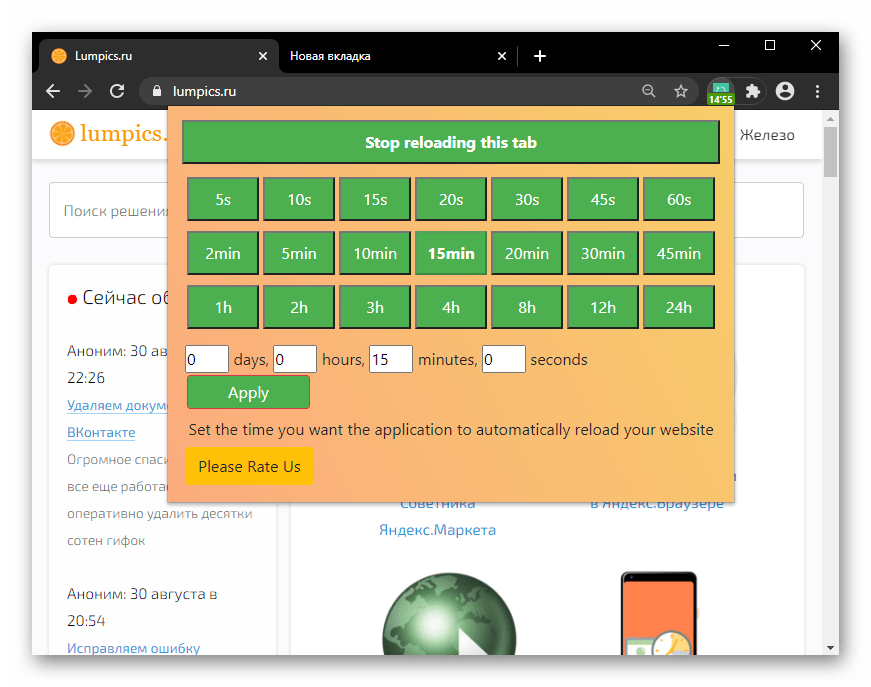
Обновляет как активную, так и фоновые вкладки. Важно и то, что Tab Reloader обходит всплывающее окно с вопросами типа: «Вы уверены, что хотите обновить страницу?». После выбора нескольких страниц для перезагрузки в дальнейшем можно будет остановить этот процесс сразу для всех них одной кнопкой. Дополнение подойдет всем тем, кто не планирует выполнять какую-либо настройку приложения и не нуждается в расширенных возможностях.
Super Easy Auto Refresh
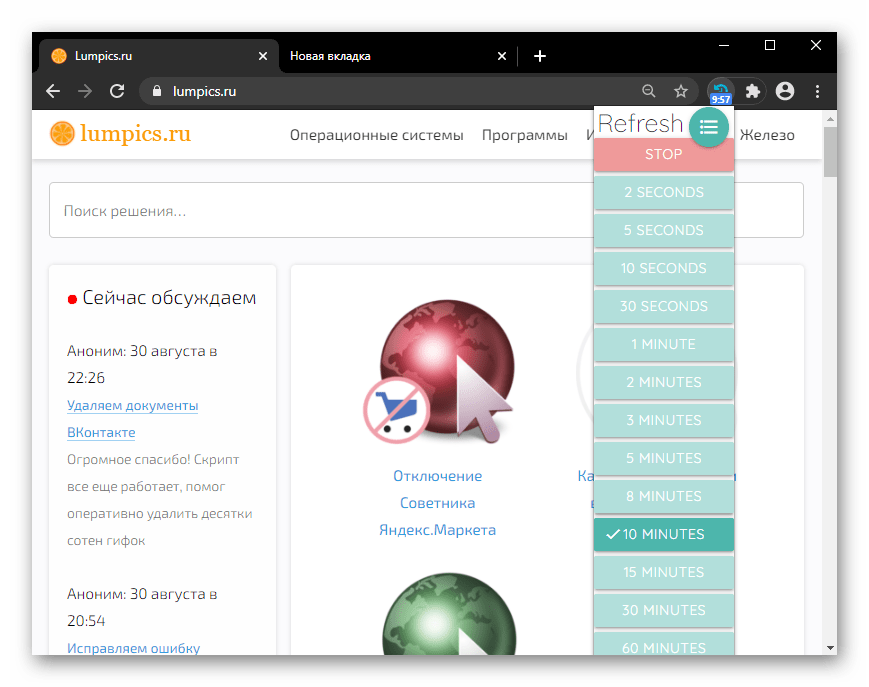
В отличие от предыдущего варианта, этот не позволяет ввести время для перезагрузки собственноручно. Сам таймер здесь тоже имеет небольшие интервалы — от 2 секунд до 1 часа, больше выставить нельзя. Однако тут присутствует пара дополнительных настроек, которые могут пригодиться пользователю:
Еще один минус — нельзя отменить обновление нескольких страниц.
Super Simple Auto Refresh
Практически полный аналог Super Easy Auto Refresh, являющийся его улучшенной версией в плане функциональности. Те, для кого не хватает возможностей упомянутого дополнения, но нравится его концепция, могут присмотреться к этому. Помимо заготовок с вариантами отсчета времени, пользователь может выставить собственное число продолжительностью до 24 часов. В панели управления расширением отображается список вкладок, для которых установлена перезагрузка, а также выбранный промежуток времени с возможностью изменения и остановки, и оставшееся до обновления время.

Настроек у дополнения мало, но кому-то они покажутся полезными: можно управлять отображением таймера с отсчетом, синхронизировать персональные настройки обновления вкладок между всеми браузерами, где установлено это расширение и осуществлен вход в Google-аккаунт. Доступна перезагрузка с обходом кеша на усмотрение юзера, можно включить отображение вариантов перезагрузки в 1, 2 или 3 колонки.
Auto Refresh Pro
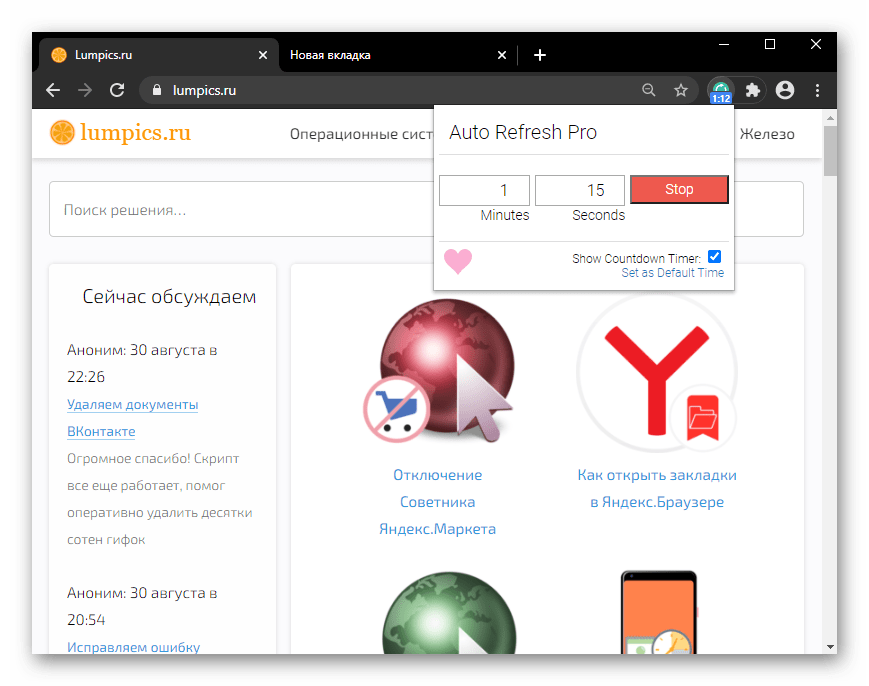
Самое простое расширение из представленных сегодня: не имеет практически никаких настроек, заготовок от разработчика и особых параметров этой процедуры. Пользователь может только выставить время в минутах и секундах (поддерживается ввод любого количества минут) и нажать кнопку старта. Для удобства дополнение предлагает включить или отключить иконку таймера на кнопке Auto Refresh Pro и установить введенное время по умолчанию, то есть если выставить 1 час и 20 минут до обновления, при вызове меню расширения это же время будет прописано автоматически и останется лишь нажать «Start».
Auto Refresh Plus — ARP
Еще один функциональный вариант, однако с не очень удобными временными интервалами. Их предложено лишь 6, от 5 секунд до 15 минут, а ввести отсчет самостоятельно можно лишь в секундах. Больше интересного есть в настройках: расширение позволяет установить временной интервал по умолчанию (опять же, только в секундах), включить случайное время обновления. Самый важный адрес можно вставить в блок «Auto Start», и тогда обновление будет происходить автоматически после открытия этого URL. В настройках также включается обновление конкретного URL, прописанного юзером вручную, вместо URL текущей вкладки этого же домена. То есть, например, если вы задали обновление адреса https://lumpics.ru/, но при этом находитесь на странице https://lumpics.ru/about, после перезагрузки произойдет возвращение к адресу https://lumpics.ru/. Это очень удобно, так как позволяет быстро проверять информацию на нескольких страницах сайта, не возвращаясь к основной самостоятельно.
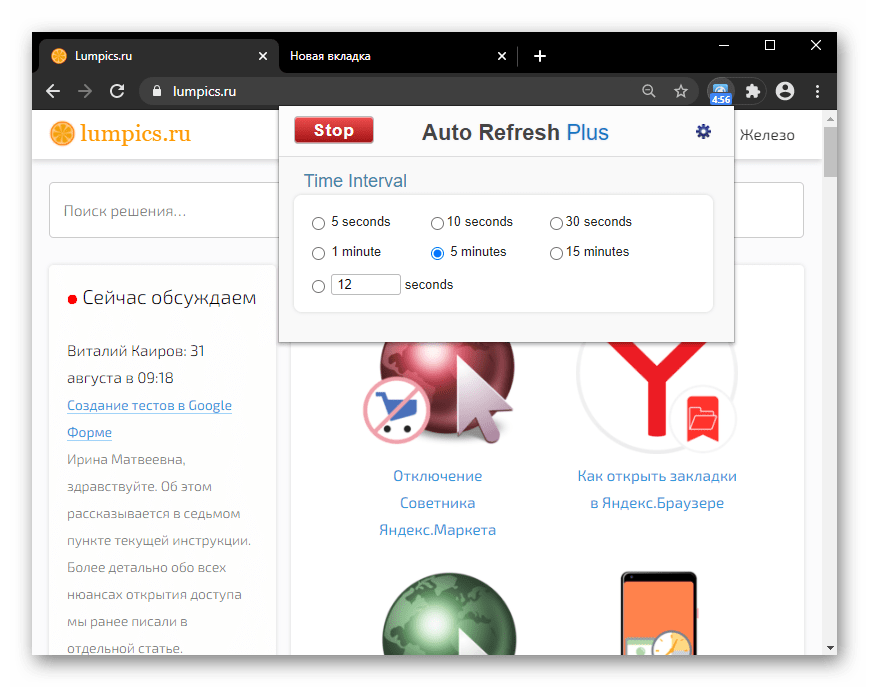
Помимо всего, изменяется формат таймера и активируется мониторинг страницы. Последнее позволяет настроить уведомления в случае выбранного варианта изменения целевого текста (его появления или удаления), включить и настроить звуковое оповещение.
Tab Reloader (page auto refresh)
Одно из самых функциональных решений, которое вряд ли понадобится обычному пользователю, но будет актуально для всех тех, кому часто приходится сталкиваться с выполнением этой задачи в рабочих или личных целях. Расширение поддерживает установку таймера длительностью до 1 месяца, а также имеет ряд дополнительных настроек:

На личное усмотрение пользователь может отключать счетчик всех перезагружаемых вкладок, изменять количество секунд, в течение которых после перезапуска браузера расширение восстанавливает свою работу, или вовсе деактивировать эту функцию. Доступно редактирование оригинальных браузерных уведомлений. В настройках есть еще больше специфических настроек для управления работой Tab Reloader (page auto refresh). Больше информации вы найдете в FAQ, посвященном работе расширения, правда, этот справочный материал на английском языке.
Tab Auto Refresh (только Mozilla Firefox)
Для Mozilla Firefox подобных расширений существенно меньше, и из перечисленных выше лишь последнее подходит для него и Chrome. Однако несколько дополнений все же имеется, и лучше всего они работают на современных версиях этого браузера, а вот стабильная работа на устаревших версиях не гарантируется. Первым таким приложением является Tab Auto Refresh — очень простое и имеющее графическое меню управления.
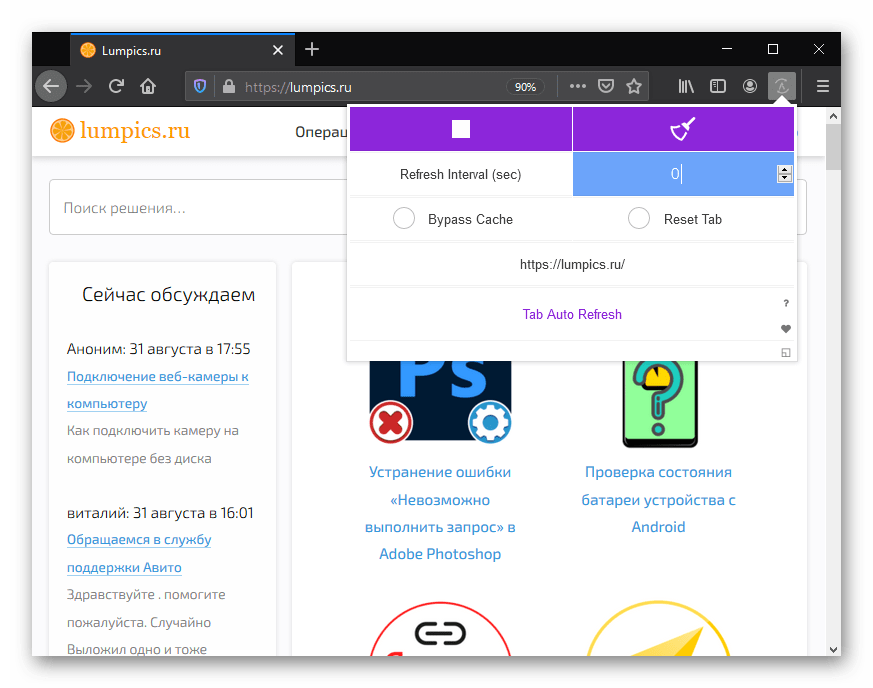
Пользователю предлагается выставить время в секундах самостоятельно, по необходимости включить обход кеша при перезагрузке (аналог сочетания клавиш Ctrl + F5) и сброс вкладки, при котором все изменения будут отменяться и страница будет прокручена вверх. Больше никаких возможностей здесь нет, поэтому тем, кому нужна функциональность, лучше обратиться к Tab Reloader (page auto refresh) или к Auto Reload Tab.
Auto Reload Tab (только Mozilla Firefox)
У этого расширения отсутствует графическое меню, поэтому для установки таймера пользователю понадобится кликнуть по вкладке, для которой производится установка, правой кнопкой мыши, и из контекстного меню выбрать пункт «Auto Reload Page».
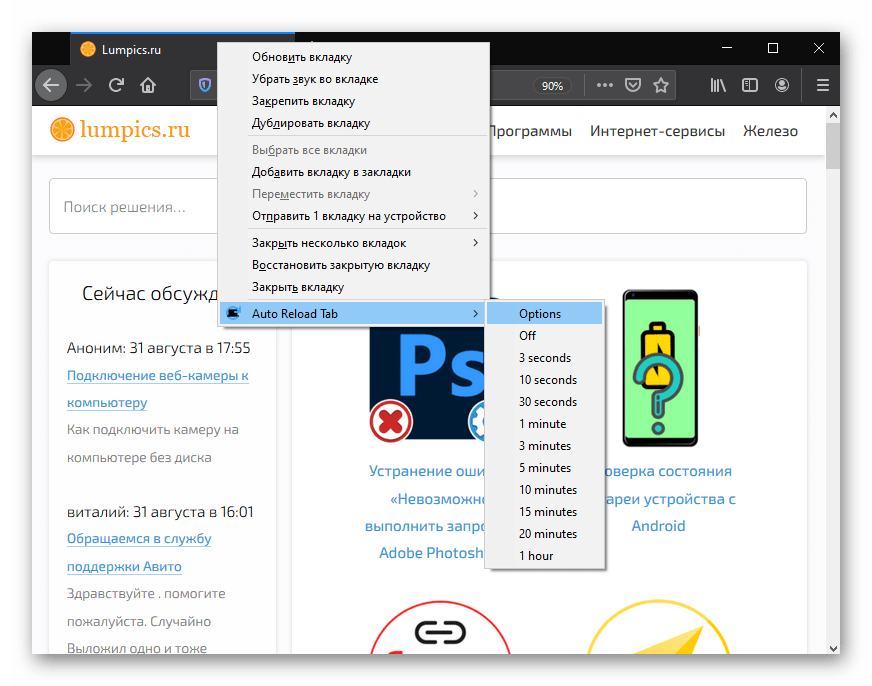
Отобразится список, состоящий из заготовок таймеров, кнопки с опциями и отключения перезагрузки. В расширенных настройках вы можете отредактировать список заготовок, изменив время и/или удалив ненужные варианты. Кроме того, для каждого сайта позволяется вручную задать собственный таймер в часах, минутах или секундах, отменить обновление после начала взаимодействия со страницей.
ReloadMatic: Automatic Tab Refresh (только Mozilla Firefox)
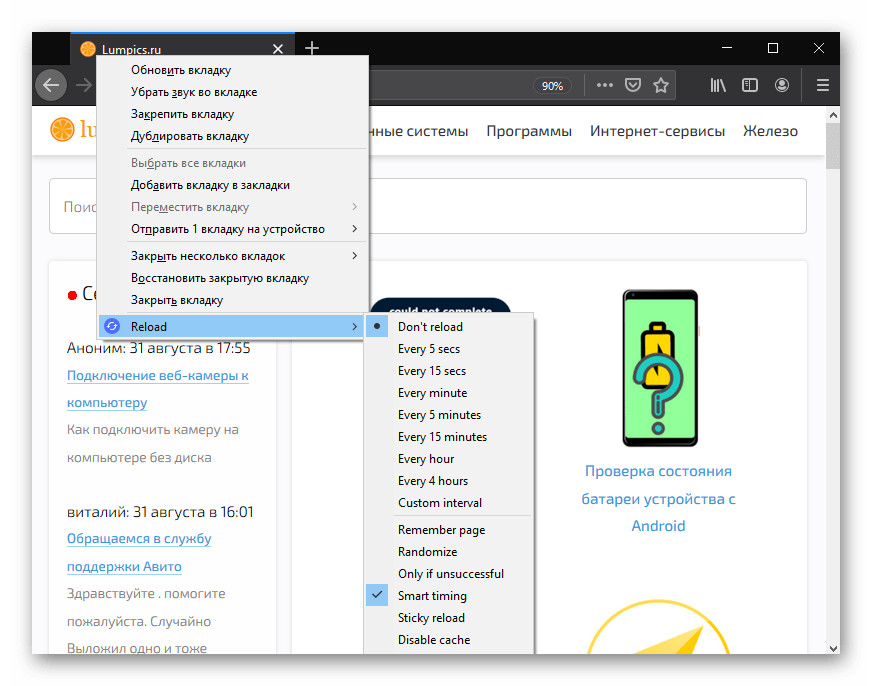
Практически идентичное предыдущему решение в плане управления — клик ПКМ по вкладке отображает встроенное расширение, через текстовое меню которого можно им управлять. Однако функциональность у ReloadMatic: Automatic Tab Refresh существенно выше и интереснее:
Помимо этой статьи, на сайте еще 12489 инструкций.
Добавьте сайт Lumpics.ru в закладки (CTRL+D) и мы точно еще пригодимся вам.
Отблагодарите автора, поделитесь статьей в социальных сетях.
Как сделать автообновление страницы в Google Chrome
Каждому пользователю знакома ситуация, когда популярные площадки не поддерживают работу в реальном времени, и каждый раз приходится кликать на злосчастную кнопку обновления страницы. Если вас тоже это достало, то давайте вместе посмотрим, как сделать автоматическое обновление страницы в Гугл Хром. В процессе повествования рассмотрим наиболее простой метод достижения желаемого.
Инструкция
Специалисты из Google так и не удосужились добавить автообновление страниц, поэтому за дело взялись ребята со стороны. В итоге, у них получилось весьма простое и полезное расширение. И имя ему – Easy Auto Refresh. Давайте посмотрим на процедуру установки, пользовательской настройки и практического использования.
Установочный процесс
Да, кажется, уже каждый человек научился добавлять плагины в Гугл Хром, но никогда не поздно напомнить прописные истины новичкам. Ниже представлена пошаговая инструкция, которая ответит на все вопросы:
По ее завершению автоматически открывается новая вкладка, где разработчики плагина благодарят за использование из продукта и предлагают купить платную версию с расширенным перечнем возможностей.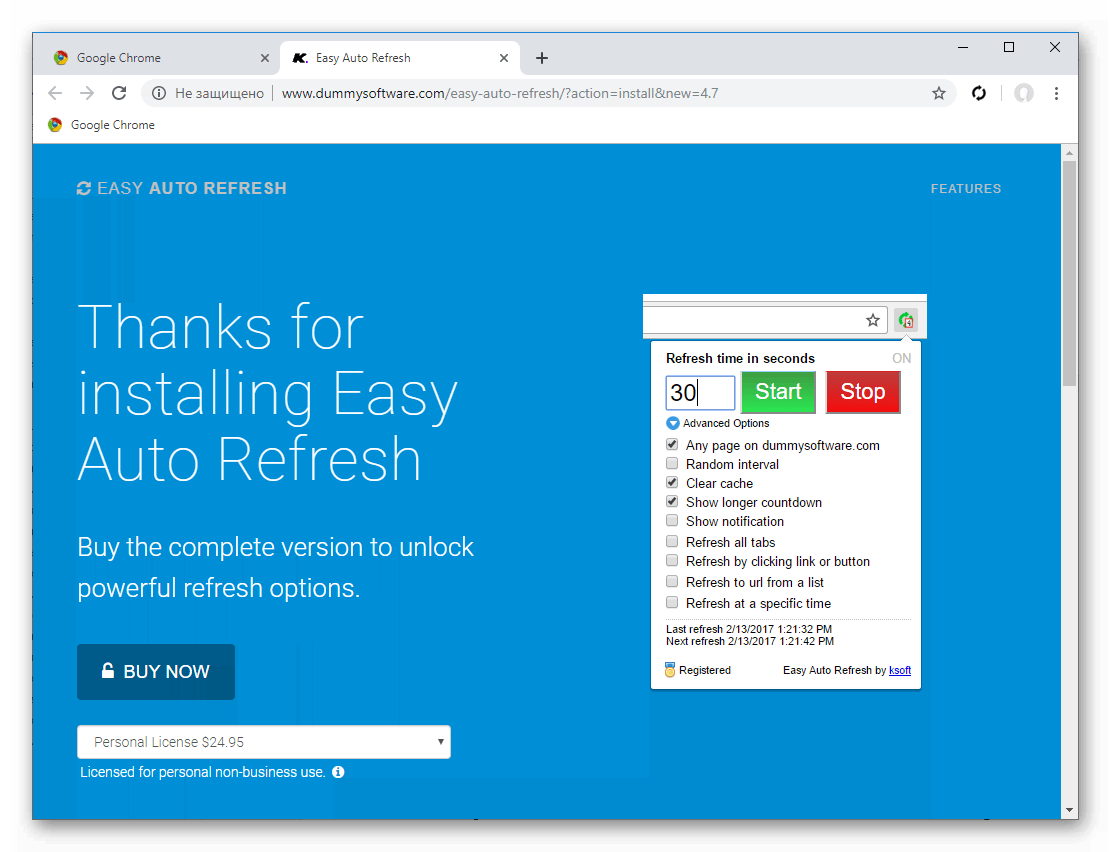
Среди них выделяются следующие:
Практическое использование
Для пользователей с базовым аккаунтом доступен только таймер, по истечению которого страничка будет обновляться. Процедура его запуска представлена ниже:
Аналогичным способом происходит и остановка работы приложения – достаточно кликнуть ЛКМ по красной кнопке в том же меню.
Подведем итоги
Существует несколько плагинов, позволяющих автоматизировать процесс обновления вкладок в Google Chrome. Саму процедуру мы рассмотрели на примере Easy Auto Refresh. Разработчики постарались над простым и лаконичным дизайном.
Способы включить и настроить автоматическое обновление страницы в Гугл Хром
Интернет-технологии постоянно развиваются, улучшая и упрощая взаимодействие пользователя с сайтами. Это хорошо заметно на примере социальных сетей. Например, раньше приходилось собственноручно перезагружать вкладку с диалогами ВКонтакте, чтобы не пропустить важное сообщение. Теперь ресурс работает в реальном времени и моментально сообщает обо всех изменениях. Тем не менее до сих пор существуют ситуации, когда требуется регулярное автообновление страницы в Chrome.
По умолчанию браузер от Гугла не оснащен подобной функцией. Поэтому перед юзером встает выбор — нажимать иконку перезагрузки «до мозолей на пальцах» или установить специальное расширение. Как это сделать и настроить «auto refresh» в Хроме сегодня и расскажем.
Зачем нужен «авторефреш» страниц в Chrome
Чаще всего регулярная перезагрузка содержимого страницы требуется разработчикам сайтов. Таким образом, например, «обкатывается» функциональность домена. Но иногда нужда в подобном механизме возникает и у рядовых пользователей. Существует ряд причин:
С развитием интернет-технологий все больше сайтов получают «функционал» для работы в реальном времени. Поэтому обновлять содержимое страницы вручную требуется на все меньшем количестве ресурсов. В тех случаях, когда необходимо делать это регулярно, на помощь приходят расширения.
Расширения для настройки автообновления страниц в Хроме
Пользователю необязательно постоянно нажимать «F5» или кликать по круговой стрелочке в углу браузера. Эту рутину берут на себя специальные расширения. Все они работают по аналогичному принципу, поэтому одну утилиту рассмотрим детально, а по остальным пройдемся вкратце.
Easy Auto Refresh
Это расширение рекомендуют чаще всего из-за легкости в настройке и применении. Пошагово разберемся в каждом пункте.
Как поставить на Хром
Итак, запускаем браузер. В строке поиска вводим название утилиты и проходим по первой предложенной ссылке. Она приведет в магазин расширений, где останется нажать кнопку «Установить».
Затем следуем указаниям установщика. А также можете ознакомится с подробной инструкцией по установке расширений.
Возможности аддона
В базовую версию разработчики вложили только одну функцию ― автообновление вкладки с заданной пользователем периодичностью. За дополнительную плату плагин предоставляет следующие возможности:
Как настроить автообновление вкладок
Как уже говорилось, плагин прост в использовании. Для запуска циклов автообновления страницы:
Вот и все, утилита приступает к выполнению своих обязанностей.
Остановка автообновления
Когда работа с ресурсом завершена, автообновление выключается в два клика:
Как отключить расширение
Если в ближайшее время утилита не потребуется, можно ее отключить. Для этого:
Как удалить Easy Auto Refresh из Хрома
Чтобы полностью удалить расширение из браузера, повторяем три первых шага из предыдущего пункта. На четвертом шаге вместо ползунка нажимаем на кнопку «Удалить».
Page Refresh
Альтернатива предыдущему аддону, не требующая дополнительной платы для работы. Функциональность аналогична базовой версии Easy Auto Refresh, но предлагает более широкие рамки для задаваемых интервалов. Время здесь указывается в двух полях:
Применяется, отключается и удаляется плагин по той же схеме, что и утилита, о которой говорилось выше.
ChromeReloadPlus
Третье расширение устанавливается и запускается точно так же, как предыдущие. Плагин представляет собой список из 11 пунктов. Девять первых ― фиксированные интервалы обновления страницы, десятый ― случайный интервал от 5 секунд до 30 минут, одиннадцатый ― поле для ввода желаемого размера цикла в минутах. Утилита начинает работать, когда пользователь кликает по одному из пунктов. Для остановки цикла нужно нажать первый пункт под названием «never».
Вкладка Автообновление
Принцип установки, применения, отключения или удаления этого расширения ничем не отличается от предыдущих. Функциональность утилиты напоминает Page Refresh, но предлагает уже 21 вариант временных интервалов вплоть до суток. Для точной настройки можно воспользоваться текстовыми полями и установить через сколько дней, часов, минут и секунд обновится вкладка.
Tab Reloader
Последнее на сегодня расширение предоставляет наибольший инструментарий, но несколько отличается по принципу работы:
Утилита получила полезные дополнительные функции, которые включаются соответствующими ползунками: