
Я создал эту тему, потому что люди постоянно жалуются на конфликты в модах, не знают что такое LOOT и как правильно отсортировать моды и т.д.
ДРАЙВЕРА: Убедитесь, что у вас установлены последние версии: DirectX, драйверов видео, VC Redist, NET. Frameworks, Java и т.д. Это поможет вам не только c этой игрой!
СОХРАНЕНИЕ ИГРЫ: Отключите функцию автосохранения в игре! Особенно, если игра вылетает при переходах между локациями и быстром перемещении. Сохранить игру можно в консоли(
ЧИТАЙТЕ ВНИМАТЕЛЬНО, чтобы не задавать вопросы, ответы на которые уже описаны здесь!
Установка модов
Множество модов с русскоязычных сайтов имеют более сложную структуру, в отличие от оригинала. Внутри архива часто бывают папка DATA и Опциональные папки с кучей вложений, которые Wrye Bash и Nexus Mod Manager в упор не видят. У Mod Organizer’а таких проблем нет. Проверяйте архивы на наличие патчей для ваших модов, чтобы избежать проблем!
Рекомендую использовать, совместно с NMM или MО, программу Wrye Bash для создания Bashed-патча, который решит множество проблем с совместимостью модов.
Удаление модов
Примечания Игру теперь нужно запускать файлом «skse_loader.exe» (находится он в папке «Skyrim»)!
Не забудьте во Wrye Bash зайти в настройки(шестеренка внизу), затем «Кодировка плагинов» и выбрать «Russian», чтобы избежать такого, например: 
Маленький совет для владельцев стимовской лицензии: создайте копию «SkyrimLauncher.exe»(на всякий случай)
и, затем, переименуйте «skse_loader.exe» в «SkyrimLauncher.exe», предварительно удалив оригинал.
Все! Теперь можно запускать игру из-под стим и вам не нужно будет никаких патчеров качать и другой мути.
Как активировать функцию авто скрытие wrye bash. с помощью Nexus Mod Manager
Elder Scrolls 5: Skyrim «Wrye Bash SSE v307.36»
Описание и инструкции
Обновление:307.beta1
— Добавлена поддержка игр Fallout 4 (не ниже версии 1.8.7.0.1) и Skyrim SE (не ниже версии 1.2.39.0.8).
— При использовании ModOrganizer, вы должны запустить Wrye Bash из МО, в соответствии с описанием на странице ModOrganizer.
— Теперь Wrye Bash сам может считывать новые форматы файлов.bsa и.ba2 (в играх Skyrim SE и Fallout 4), поэтому нет необходимости вручную предварительно извлекать файлы strings в папку с игрой, Wrye Bash сам найдет strings файлы в файлах.bsa или.ba2.
— Ну и тонна изменений и исправлений с момента последнего релиза, который был год назад. Что именно изменено и обновлено авторы еще не написали. По сути все описание что у нас, так и осталось актуально, ничего нового, но там где в описании указана игра Skyrim, просто не обращайте внимание, все описание и инструкции так же применимы для Fallout 4 и Skyrim SE, просто изменяйте настройки программы и пути на вашу соответствующую игру.
* При обновлении с предыдущей версии 306 до 307 читайте ниже что делать. Во время установки окошко установки пропадет на некоторое время, так что не паникуйте и ждите, окошко установки появится и продолжится установка, так как во время исчезновения будет обновляться пакет Visual C++.
Требования:
— Установленный пакет Microsoft Visual C++ 2015 x86 & x64
— Skyrim версии 1.9.32.0.8
— Skyrim SE версии 1.2.39.0.8 и выше
— Fallout 4 версии 1.8.7.0.1 и выше

5. Жмём Next.
6. Жмём Install. Ждём. Готово
Теперь надо проверить правильность установки
— В папке с игрой должна появиться папка Mopy
— В папке, куда установлена игра, должна появиться папка Skyrim Mods или Fallout4 Mods или SkyrimSE Mods. (Если смотреть скрин выше, то в моём случае это папка GAMES)
— В папке DATA должен появиться файл Bashed Patch, 0.esp. Если его нет, то: идём в \Mopy\templates\Skyrim\. Копируем оттуда файл Bashed Patch, Skyrim.esp в папку DATA. В папке DATA переименовываем его в Bashed Patch, 0.esp.
— Всё, готово. Запустить можно прогу из папки \Mopy\Wrye Bash.exe. Запускаем. При первом запуске может повисеть секунд 30 – ждём.
Настройки:
Тут хочу описать панель программ. Она может быть у всех разная

Зелёный квадрат – включает/выключает загрузку SKSE вместе с игрой
— Розовый квадрат – если поставить галочку, то при запуске игры Wrye Bash будет закрываться.
— Третья кнопка – запуск игры.
Так же обязательно будут кнопки сканера модов на ошибки, браузер документов, настройки и справка. Но сюда удобно добавить кнопки сортировщиков например. Как сделать:
— Находим папку папка с игрой\Mopy\Apps
— В эту папку скидываем ярлыки программ, которые хотите видеть на панельке. (на.exe файле желаемой программы ПКМ – создать ярлык. Этот ярлык переносите в папку).
Начиная с версии 304 можно сюда впихнуть абсолютно любые программы. Но ещё остался механизм от старых версий, когда некоторые программы хватаются автоматически (у них должна быть специальная библиотека).
Как пользоваться: (Тут будет по разделам. Кому что надо – тот прочтёт)
Функция основная – работа с модами. И так, перед нами такое окно:

Вот в моём случае требования к мастер-файлам такие – сначала CCO. Потом SkyRe_Main. А у меня наоборот стоят.
Отсортировать вам помогут LOOT, BOSS или собственное мнение. Укажу лишь на то, что оранжевое предупреждение не всегда приводит к багам в игре. Иногда его вообще нельзя устранить.
А вот если квадратик розовый – вот тут уже точно что-то не заработает. Обычно это указывает на нехватку мастер-файлов. Тычем на проблемный плагин, смотрим список мастер файлов.
1.3. Галочка означает, что плагин подключен.
Плюсик – мод объединён в Bashed Patch (ниже об этом).
Точка – мод импортирован в Bashed Patch.
Пустой – мод не активен.
1.4. Ещё немного о сортировке. Особенно для любителей ставить моды кучно и вручную.
Часто пользователи имеют различные версии одного и того же мода, либо различные моды, выполняющие схожую функцию и несовместимые друг с другом. Взаимоисключающие группы могут быть использованы чтобы пометить эти моды, дабы вы случайно не активировали более одного файла. Когда активировано более одного мода из группы, все пересекающиеся файлы будут подсвечены оранжевым
Чтобы объявить такую группу, надо поставить в названии мода запятую. Часть имени мода до запятой определит все входящие в группу файлы (т.е. часть имени до запятой должна быть одинаковой).
Пример:
— «Drop Lit Torches in Combat» имеет файлы с различными вариантами настроек: обычный, B (Ярче), NM (без сообщений) и BNM (ярче + без сообщений).
— Переименуйте их в: «Combat Torch, A.esp» (обычный), «Combat Torch B,esp», «Combat Torch, NM.esp» и «Combat Torch, BNM.esp. В итоге у вас будет создана группа файлов «Combat Torch».
И если вы воткнёте две версии этого мода – баш вас предупредит оранжевым квадратом. Вообще, правилом хорошего тона считается делать вариативные моды уже с такими названиями, но увы не все так делают, чаще ставят тире.
1.5. По нажатию ПКМ на плагине доступно меню. Можете посмотреть что там интересного. Самое нужное – удаление плагина или его копирование.
1.6. Самое главное в этом разделе. Помните, в установке я писала про файл Bash Patch,0.esp? Так вот, при ЛЮБОМ методе сортировки он должен стоять ПОСЛЕДНИМ! Самым-самым. Зачем? О нём в отдельном разделе.
Установка модов с Wrye Bash
У Wrye Bash есть неоспоримый плюс в установке плагинов – их можно удалять со всеми хвостами и файлами. Тут очень много возможностей для моддеров. Опишу установки для обычного игрока. И так – переходим на вкладку “Установщики”. Программа может зависнуть на несколько минут и после выдать пустое окно. Значит надо в неё эти установщики запихнуть.
* Идём в папку Skyrim Mods\Bash Installers. Она находится в той же папке, где стоит игра. (из моего примера C:\Games\)
* Скидываем в эту папку архивы с модами, которые хотим поставить. Поддерживается 7z, rar, zip. Эти архивы я буду далее называть пакетами.
* Возвращаемся на вкладку “Установщики”. ВНИМАНИЕ! Чем больше файлов скинули в папку, тем дольше может подгружать.

2.3.2 Для всего остального:
— выбираем пакет, который хотим установить.
— в правом окне галочками выбираем – что хотим установить. В окнах “под-пакеты” и “фильтр esm/esp”
— ПКМ на пакете, выбираем “Установить”.
Если позже решите до-установить или переустановить какие-то части пакета – ПКМ, выбираем “нормализовать”.
2.3.3
— Если пакет выделен серым, это значит, что структура этого архива не поддерживается Wrye Bash. Установка только вручную
— Однако, если файл серый, но файлы в архиве всё же имеют сходную структуру размещения с игрой (например папки для установки были убраны в общую папку, то «баш» её уже не поймёт), то можно сделать так:
— два раза ЛКМ на пакете. Откроется архиватор.
— извлекаем нужные папки.
— в установщиках появится извлечённое в виде пакета, только не с квадратиком, а с ромбиком.
— дальше устанавливать как в 2.3.1 или 2.3.2, в зависимости от содержимого.
Цвета квадратиков при установке:
Примечание:
— Постаралась наиболее доступно описать возможности установок, без использования терминов и не отвлекаясь на редко встречаемые моменты. Будут вопросы – дополню.
— Что бы удалить мод – ПКМ на пакете, выбираем “Деинсталировать”. При этом уберутся ВСЕ файлы, относящиеся к пакету. Если файлы пакета были перезаписаны (пакет НЕ с зелёным квадратом), эти файлы система пропустит. Т.е. мод, который их перезаписал не поломается.
Файл Bashed Patch, 0.esp.
Этот файл позволяет объединить многие плагины, свести левел-листы, настроить игру без некоторых модов.
— Когда определились с порядком загрузки плагинов – надо создать этот Bashed Patch, 0.esp. Если его нет в списке плагинов – см. раздел Установка. ПКМ на нём, выбираем “Создание патча”.
— Объединение патчей – если плагины можно объединить (имеет тег Merge), то они отобразятся справа. Поставив галочку, система их объединит в этом моде и отключит из списка загрузки (см. раздел Работа с модами).

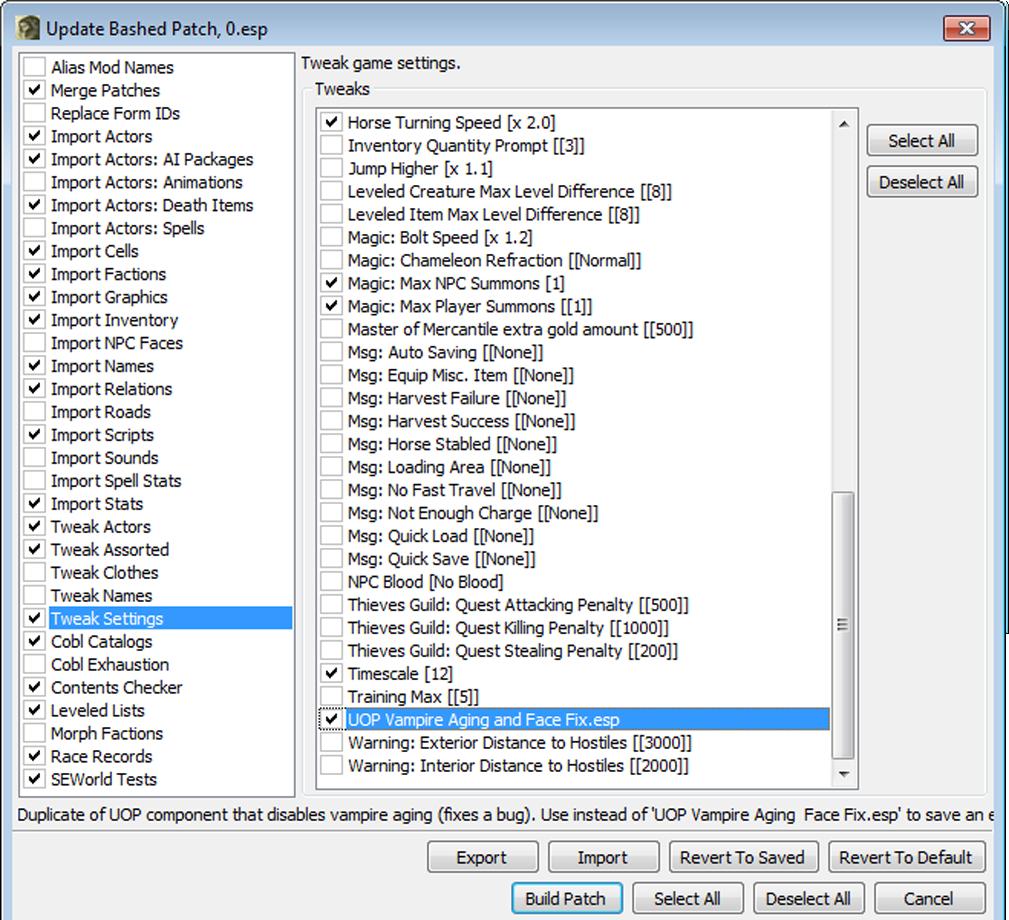
Дальше идут разделы импортирования всяких данных. Лучше везде наставить галок – тогда будет обеспечена бОльшая совместимость плагинов. (выровнены лвл листы, названия одинаковыми будут и т.д.)
— Исправления параметров игры

Можно немного настроить параметры игры без использования сторонних модов.
— Жмём “Создание патча”, ждём, подключаем.
Далее опишу пару фишек к модом не относящихся.
Вкладка “Надстройки для INI” – можно поменять параметры в файле Skyrim.ini прям тут.
Вкладка “Сохранённые игры” – позволяет делать несколько полезных вещей.
Цвет чекбокса отображает общее состояние файла сохранения (соответствие всех мастер-файлов подключенным модам):
Фиолетовый: Идеальное
Мастер-файлы файла полностью совпадают с подключенными на данный момент модами
Голубой: Хорошее
Сохранение совместимо с текущим набором плагинов. Возможно, подключены моды, не использовавшиеся при создании данного сохранения
Зеленый: Хорошее, но мастер-файлы не совпадают с текущим набором подключенных модов
Для синхронизации списка модов с необходимыми мастер-файлами используйте команду Загрузить мастер-файлы
Оранжевый: Порядок загрузки мастер-файлов сейва изменился
Skyrim и TES CS это воспримут нормально. Однако, если некоторые моды конфликтовали между собой, допустим, изменяя один и тот же предмет, то из-за изменившегося порядка загрузки конечные параметры данного предмета так же могут измениться
Красный: Для файла сохранения отсутствуют мастер-файлы
Проверьте, подключены ли все нужные для этого сохранения моды
В: Как посмотреть ID предмет из плагина в WB?
О: На плагине во вкладке “Моды” ПКМ –Детали. Выдаст ID всего, что есть по категориям.
В: Что такое ПКМ, ЛКМ?
О: Правая Кнопка Мыши, Левая Кнопка Мыши
В: Можно ли с помощью WB заставить плагин сделать…/изменить работу плагина/убрать из плагина/добавить в плагин и т.д.
О: Нет, нельзя. WB всего лишь программа, позволяющая оперировать пакетами-плагинами, просматривать их поверхностно, но для их изменений есть другие программы.
В: Я расставил порядок модов, активировал некоторые, вышел из WB, запустил игру через другой запускатор и порядок изменился. Что делать?
О: Запускать игру следует только из WB. Кнопка внизу. Иначе все эти запускаторы бьются за право расставить ваши моды и не видят друг друга. WB сам не расставляет, он берёт списки из файла, который программы и перетирают каждый раз.
В: Как должен выглядеть архив, что бы его полностью понимал WB?
О: В архиве должен быть 1 уровень вложения до-установочных файлов. Т.е. в архиве должна быть папка, а в ней файлы и папки, которые надо помещать в DATA игры. Самих же корневых папок может быть несколько.
В: Папка Fomod зачем?
О: Она для установки через NMM
В: В архиве много хлама – текстовых документов, скринов. Не хочу их ставить, вычищать руками?
О: Нет. ПКМ на заголовке столбца Пакет. Внизу выберите что пропускать. Тогда WB эти файлы устанавливать не будет
В: Хочу ставить пакеты с установщиком автоматическим. Где его взять, как сделать?
О: Если нет, то только писать самим. Синтаксис изложен в справке к WB. Знания английского – минимальные
В: Крякозябры в игре после создания bashed Patch. Вобще крякозябры где-либо после установки WB
О: WB старых версий плохо дружил с кириллицей. На 305 такое не наблюдается, но иногда проскакивает. Проверьте, есть ли в пути до установки WB или игры русские буквы. А так же имя учётной записи лучше иметь на английском. Если где-то встречаются русские буквы – лучше изменить. Если крякозябры в игре после создания патча – проверьте кодировку плагинов. Внизу WB кнопка настроек – кодировка плагинов. Должно стоять Русский
В: Где папка Skyrim Mods\Bash Installers? Впапке, куда установлена игра, её нет!
О: Запустите WB, она появится
В: Я только поместил архив в SkyrimMods\Bash Installers, а он уже красный в Установщиках
О: По-умолчанию, WB сразу производит оценку содержимого пакета. Красный – это отсутствие файлов пакета в DATA. Раз вы только поместили проект в папку, то файлы ещё не распаковывали – естественно в DATA их ещё нети WB предупреждает об этом. Справа при выборе пакета будет указана причина
В: Я поставил мод с помощью WB. Потом другой, который заменил файлы первого. Теперь я хочу удалить второй. Файлы первого будут на месте?
О: Да, WB вернёт файлы из 1 мода. Конфликтные файлы и моды, которым они принадлежат, можно посмотреть справа в Установщиках
В: Я поставил мод вручную/другой программой. Хочу его изменить/удалить с помощью WB
О: WB не знает о том, что мод уже установлен. Однако, если пакет лежит в правильной папке, он покажет в правом окне совпадения
В: В некоторых модах есть поддержка NMM. Хочу воспользоваться его установщиком, но хочу видеть пакет в Установщиках WB
О: При установке NMM укажите папку для модов SkyrimMods\Bash Installers
ЧИСТКА ФАЙЛОВ С TES5EDIT
*Если вы это сделали, то переходите непосредственно к установке модов!
Если у вас нету тёти проблема с пустым окном при перетаскивании модов во вкладке «Установщики».
Нужно нажать выделенный красным на рисунке ниже пунктик:
. с помощью Wrye Bash:
Открываем программу Wrye Bash
. с помощью Nexus Mod Manager.
Открываем программу NMM
Возможности программы
Дополнительный функционал программы:

Как установить Wrye Bash
Программа бесплатна, поэтому находится в свободном доступе и может быть загружена с любого ресурса. Процесс установки выглядит так:
Элементы управления
Далее следуют иконки настроек, справки, запуска проверки и обозревателя документов. Остальные же кнопки пользователь может задавать сам. Как правило, сюда попадают необходимые мододелам и игрокам утилиты (Boss или Nexus Mod Manager например). Они могут появиться там при установке Wrye Bash (это зависит от их настроек), вручную же добавляются созданием ярлыка программы в директории. Mopy\Apps.
Как пользоваться Wrye Bash
Освоить весь функционал программы получится далеко не сразу. Модостроителям даже придется изучать англоязычные инструкции. Wrye Bash для простых же игроков оказывается более доступен в использовании.
Работа модификаций, обработанных с помощью патча (чаще всего речь идет об объединении нескольких модов в один), управляется файлом Bashed Patch, 0.esp. Этот файл всегда должен находиться в самом низу списка, что позволит избежать ошибок и конфликтов в игре.
Для установки аддонов в программе предусмотрена вкладка «Установщики». Изначально она пуста. Чтобы устанавливать моды, в Wrye Bash, как и в других утилитах, имеется специальная директория, созданная на этапе установки в том же каталоге, что и папка с игрой (. Mods\Bash Installers). Сюда нужно поместить все нужные архивы с дополнениями, после чего перезайти во вкладку. Программе потребуется определенное время, чтобы подгрузить все модификации.
Поддерживается как автоматическая установка (если модмейкер пожелал сделать свою модификацию соответствующей), так и ручная. При автоматической инсталляции пользоваться Wrye Bash, как правило, не сложно: нужно лишь кликнуть ПКМ на нужном архиве и затем щелкнуть «Мастер-установщик». В зависимости от сложности модификации будет предложено настроить варианты ее установки, следом нажать Apply. В ручном режиме нужно отметить интересующие аддоны, вызвать контекстное меню и нажать «Установить».

В тех случаях, когда архив имеет содержимое, программой не поддерживаемое (архив в архиве, например), он будет отмечен серым цветом. При этом можно попытаться модификацию все же инсталлировать, здесь же этот архив распаковав и запустив установку. Wrye Bash не сможет установить мод, только когда нарушена сама структура расположения файлов (не соответствует игровой).
Устанавливая дополнение, на цветовые обозначения также следует обращать внимание:
Удаление модов

Для удаления аддона достаточно вызвать его контекстное меню и кликнуть «Деинсталлировать». Если файлы модификации были изменены другим дополнением, программа удалять их не будет.
Вам будет интересно:

Возможности программы
Дополнительный функционал программы:
Платформа игры: TES V: Skyrim Legendary Edition
Название: Wrye Bash
Актуальная версия: 307b2
Язык мода: Английский, русский
Размер: 18 Мб
Wrye Bash Team
Проверка корректности установки.
1.3. Галочка означает, что плагин подключен.
Плюс – мод объединён в Bashed Patch (ниже об этом).
Точка – мод импортирован в Bashed Patch.
Пустой – мод не активен.
1.4. Ещё немного о сортировке. Особенно для любителей ставить моды кучно и вручную.
Часто пользователи имеют различные версии одного и того же мода, либо различные моды, выполняющие схожую функцию и несовместимые друг с другом. Взаимоисключающие группы могут быть использованы чтобы пометить эти моды, дабы вы случайно не активировали более одного файла. Когда активировано более одного мода из группы, все пересекающиеся файлы будут подсвечены оранжевым
Чтобы объявить такую группу, надо поставить в названии мода запятую. Часть имени мода до запятой определит все входящие в группу файлы (т.е. часть имени до запятой должна быть одинаковой).
Пример:
Установка модов с WryeBash
2.3.2 Для всего остального:
Если позже решите до-установить или переустановить какие-то части пакета – ПКМ, выбираем “нормализовать”.
B]Цвета квадратиков при установке:
Файл Bashed Patch, 0.esp.
Далее опишу пару фишек к модом не относящихся.
Вкладка “Надстройки для INI” – можно поменять параметры в файле Skyrim.ini прям тут.
Вкладка “Сохранённые игры” – позволяет делать несколько полезных вещей.
Цвета квадратиков:
Цвет чекбокса отображает общее состояние файла сохранения (соответствие всех мастер-файлов подключенным модам):
Проверьте, подключены ли все нужные для этого сохранения моды.
Видео инструкции по работе с Wrye Bash на русском языке
Wrye Bash и Skyrim
Кроме верной установки Питона (для Облы) и верного выбора версии для вашей системы:
МОДЫ и архивы, устанавливаемые с wrye bash, должны иметь написание названия и пути НА ЛАТИНИЦЕ.
ВАШ аккаунт на компе (имя пользователя) должен иметь написание и пути НА ЛАТИНИЦЕ.
При включеном автоскрытии активных модов мои 400 нормально работали (то что более 255 то скрывалось).
В игре у вас использовалось ровно столько активных плагинов, сколько «стояло флажков» (может даже не 255), остальные игрой не учитывались, и являлись балластом, а вы находились в «блаженном неведении».
Исходя из ваших слов можно сделать вывод о балобольстве авторов ВРИ и тех кто писал аннотацию к нему на ТЕСАЛЛ))))
«- Позволяет загрузить в игру больше 255 модов автоматически объединяя их!» (с)
Исходя из ваших слов можно сделать вывод о балобольстве авторов ВРИ и тех кто писал аннотацию к нему на ТЕСАЛЛ))))
«- Позволяет загрузить в игру больше 255 модов автоматически объединяя их!» (с)
Исходя из ваших слов можно сделать вывод о балобольстве авторов ВРИ и тех кто писал аннотацию к нему на ТЕСАЛЛ))))
«- Позволяет загрузить в игру больше 255 модов автоматически объединяя их!» (с)
Ну надо тогда правильно аннотации писать чтоб людей не смущать))) Так что это за ошибка у меня была?
Впервые вижу такую ошибку.
UnicodeEncodeError: ‘ascii’ codec can’t encode characters in position 4-7: ordinal not in range(128)
Ошибка сообщает, что unicode не может различить некий символ в названии либо самого архива либо файлов внутри.
Чтобы постоянно отображался русский язык, ваша виндовс-система должна иметь Location равной «Россия», другие «страны СНГ» «не котируются».
Возможно, после смены «Вашего месторасположения» исчезнет и ошибка распознавания символа.
спасибо русский язык включился.
но юниткод нераспознает хотя я химичил с архивом все в англ.
видимо надо использовать другую программу.
Добрый вечер! подскажите пожалуйста как правильно создать башед патч? Может быть есть какие то мануалы?
Я правда накопал один но там все так просто написано: http://modpack.rpgboard.net/t191-topic неужели все так просто и это все что нужно сделать?
Найдется ли добрая душа которая распишет по пунктам что и за чем делать? Я думаю большинство Форумчан постоянно имеет дело с Башед патчем.
Skyrim legendary edition.
и целый ворох различных плагинов.
Подскажите кому не трудно.
Для таких вопросов есть собственная тема по Wrye Bash.
После установки мода одного Босс перестал обновлять мастер лис, он тупо в диспетчере задач не отвечал, после удаления мода и переустановки Босса, запустил и ждал минут семь и вылизло вот это
Как можно исправить
всё сделал и Пропала лишь ошибка, но Босс по прежнему идёт долго. Потом открылась страница Boss Log, а там написано вот это
Все же по-русски написано! Посмотрите в Решение проблем почему нет нужного файла.
В крайнем случае скачайте его вручную, сохраните в файл masterlist.txt и положите куда Босс просит.
Все же по-русски написано! Посмотрите в Решение проблем почему нет нужного файла.
В крайнем случае скачайте его вручную, сохраните в файл masterlist.txt и положите куда Босс просит.
Написано то русским, но ридми не на русском. И почему тогда щас мастерлист сам не добавился, а самому нужно. В прошлый раз всё норм было.
ЗЫ: Не понял как качать поэтому просто всё скопировал, но помогло!! Большое спасибо. Надеюсь такой фигни больше не будет
Как быть, если моды в «установщиках» отображются позитивными зелеными плюсами(хотя часть выделена серыми строками), но вот во вкладке «Моды» их частью нет. В них почему-то отсутствуют файлы esp. Я не особо понимаю, что это значит, оно меня беспокоит.
1)Папки с модами(тупо целиком, с пылу, с жару, с разархивации) я кидал в папку bash installer.
2)По моду в контекстном меню выбирал «Установить». WB показывал зеленую заполняющуюся полоску чего-то там, а после мод бывший розовым ромбом становился зеленым и с плюсом.
3)Половина модов не прошла дальше «озеленения», т.е. их во вкладке «моды» не оказалось. А теперь вопрос, уважаемые знатоки, что бы это значило?
Пардоньте за косноязычие, но прошу спасать утопающего =)
1)Папки с модами(тупо целиком, с пылу, с жару, с разархивации) я кидал в папку bash installer.
2)По моду в контекстном меню выбирал «Установить». WB показывал зеленую заполняющуюся полоску чего-то там, а после мод бывший розовым ромбом становился зеленым и с плюсом.
3)Половина модов не прошла дальше «озеленения», т.е. их во вкладке «моды» не оказалось. А теперь вопрос, уважаемые знатоки, что бы это значило?
1 Ни в коем случае не распаковывать архивы, а использовать в том виде «как скачал».
3 Если пункт второй не выполнен, то будет установлен «пустой» мод, т.е. пакет «позеленеет», а в папку с игрой ничего не скопируется.