
Генератор библиографического описания
В помощь учащимся и студентам – сервис по составлению библиографического описания согласно национальному стандарту РФ ГОСТ Р 7.0.100-2018 «Библиографическая запись. Библиографическое описание. Общие требования и правила составления».
Достаточно выбрать тип источника и заполнить поля формы, сервис составит правильное описание.
Обращаем Ваше внимание на то, что библиографические ссылки оформляются согласно национальному стандарту РФ ГОСТ Р 7.0.5-2008 «Библиографическая ссылка. Общие требования и правила составления».
Выражаем благодарность научному журналу «Молодой Ученый».
Оформление библиографических ссылок
Выберите тип источника
Книга
Статья из журнала
Статья из сборника
Диссертация или автореферат


Год театра в России


Министерство просвещения Российской Федерации

Официальный интернет портал правовой информации

Вместе – это платформа для взаимодействия граждан с органами власти Самарской области


Результаты независимой оценки качества оказания услуг организациями

Официальный портал администрации городского округа Тольятти

Портала библиотек Самарской области

Российская библиотечная ассоциация
Департамент культуры администрации городского округа Тольятти
Министерство культуры Самарской области
Министерство культуры Российской Федерации
Карта сайта
2021, Муниципальное бюджетное учреждение культуры городского округа Тольятти «Библиотеки Тольятти» (МБУК «Библиотеки Тольятти») 445021, г. Тольятти бульвар Ленина, 10
Обнародование и дальнейшее использование изображения гражданина (в том числе его фотографии, а также видеозаписи или произведения изобразительного искусства, в которых он изображен) допускаются только в соответствии с действующим законодательством (Гражданским кодексом РФ, Федеральным законом от 27.07.2006 г. № 152-ФЗ «О персональных данных», Постановление Правительства РФ от 15 сентября 2008 г. N 687 «Об утверждении Положения об особенностях обработки персональных данных, осуществляемой без использования средств автоматизации»).
Полное или частичное копирование/использование материалов сайта доступно по публичной лицензии Creative Commons.
Лайфхаки для студентов: как сделать автоматический список литературы по алфавиту в Word
Время чтения 3 минуты

В рефератах, курсовых и дипломных работах обязательно перечисляют все источники, на основе которых было написано исследование. И если в случае с рефератом оформить список литературы довольно просто из-за небольшого количества источников, то при подготовке курсового или дипломного проекта это сложнее: для них используют до 50-100 источников.
Чтобы облегчить работу, расскажем, как сделать автоматический список литературы в алфавитном порядке в текстовом редакторе Word.
Пошаговая инструкция
В редакторе MS Word есть различные функции, которые облегчают работу с массивом текста. Одна из возможностей – упорядочивание списка литературы по алфавиту, то есть в том порядке, в каком этого требует ГОСТ.
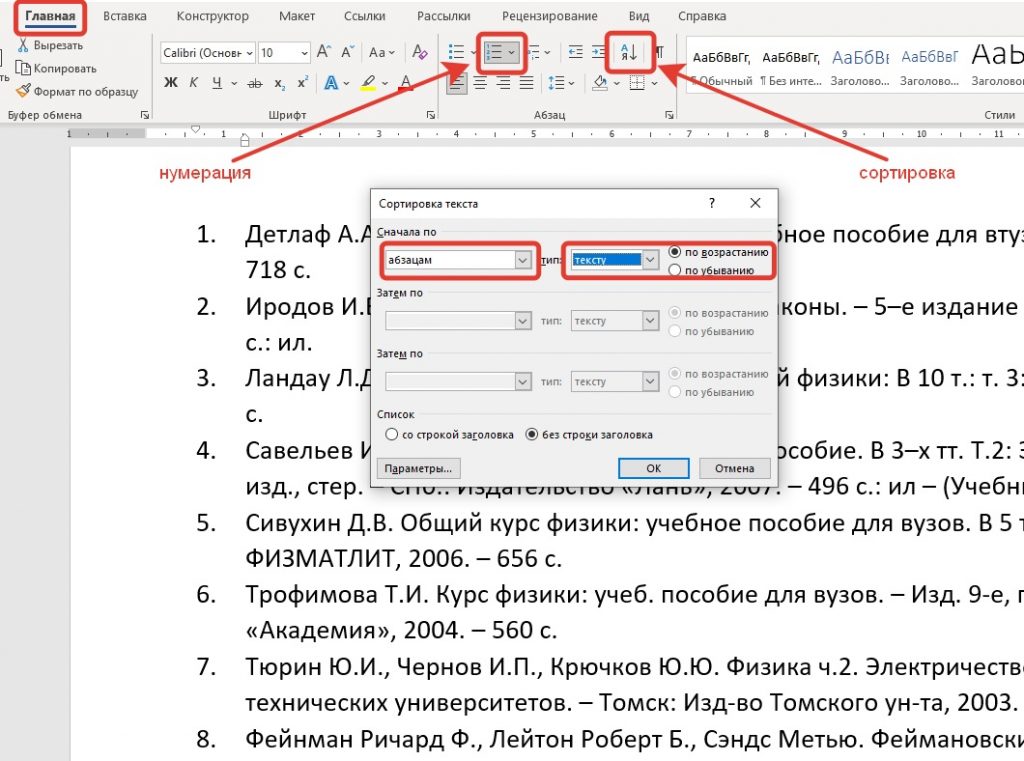
Первое, что нужно сделать, – пронумеровать перечень источников. Далее, используя мышь, выделить весь список и открыть вкладку «Главная». В ней выбрать пункт «Абзац», далее – «Сортировка». После этого появится кнопка с буквами «А-Я» и стрелка, направленная вниз.
На экране появится окно. Здесь нужно выбрать раздел «Сначала по..» и пункт «Абзац». Для подраздела «Тип» выбрать параметр «Текст».
После этого нужно выбрать вариант сортировки: по убыванию или возрастанию, затем подтвердить выполненные действия нажатием на кнопку «Ок».
Если все было выполнено правильно, перечень использованных источников будет отсортирован по алфавиту.
Еще один вариант создания автоматического списка литературы по алфавиту
Есть и другой способ оформления автоматического списка использованных источников в алфавитном порядке. В этом случае нужно:
После всех выполненных шагов на месте установки курсора появится ссылка на библиографический список.
Какие данные должны содержаться в описании источника?
Каждый пункт в списке литературы должен содержать такие данные:
Для нумерации источников используют арабские цифры.
При формировании перечня источников нужно ориентироваться на первую букву фамилии автора, если авторов несколько – на заглавие.
Порядок формирования списка в дипломной работе
Перечень использованных источников должен иметь строгую иерархию. В первую очередь указывают группу источников. Это:
В первую очередь в списке размещают нормативно-правовые акты. Порядок оформления – по значимости, от законодательных актов высшей юридической силы.
Вторая группа источников – научные и учебные материалы. Это различные сборники, монографии, статьи из научных журналов, авторефераты диссертаций. Здесь источники располагают по алфавитному порядку. Изначально указывают литературу на русском языке, после нее – на иностранном.
Третья группа источников в перечне литературы – интернет-ресурсы. Это сайты и порталы. При указании конкретных интернет-адресов нужно обязательно обозначать дату обращения к ним.
Если вы считаете, что написание и оформление научной работы требует много времени и усилий, вы можете воспользоваться услугами компании, которая специализируется на подготовке рефератов, курсовых и дипломных работ. В штате – научные сотрудники, аспиранты, действующие преподаватели вузов. Они ежедневно работают над созданием качественных исследований и их оформлением в соответствии с действующим ГОСТом.
Лайфхаки для студентов: как сделать автоматический список литературы по алфавиту в Word?
Думаете, что создать автоматический список литературы в Ворде так просто? Не тут-то было! При заполнении этой страницы студенты и учащиеся сталкиваются с массой проблем: циферки, точечки, пунктуация и много чего еще.
Но на самом деле всей этой мороки можно избежать, если знать кое-какие «фишечки», о которых мы вам сейчас и расскажем.
Список литературы: что это?
Сегодня любая студенческая работа – официальный документ. А посему и оформлены они должны как официальные документы по всей форме.
А форма гласит, что любые материалы, используемые в ходе создания любой работы, должны быть перечислены отдельным списком, коим и называется библиографический список, или список литературы.
Списком литературы называется перечень источников (нормативных актов, статей, книг, журналов и т.д.), данные из которых автор использовал при создании своей работы.
Часто на него никто не обращает внимания, однако закон есть закон, и если список литературы должен быть в документе, значит никто не примет у вас этот документ не только без списка литературы, но даже если он будет неправильно оформлен.
Автоматическое создание списка литературы в Word 2003, 2007 и 2010
Существует волшебная и очень умная программа Word, с которой вы, конечно же, знакомы. Оказывается можно в Ворде сделать автоматический список литературы и не мучиться самому.
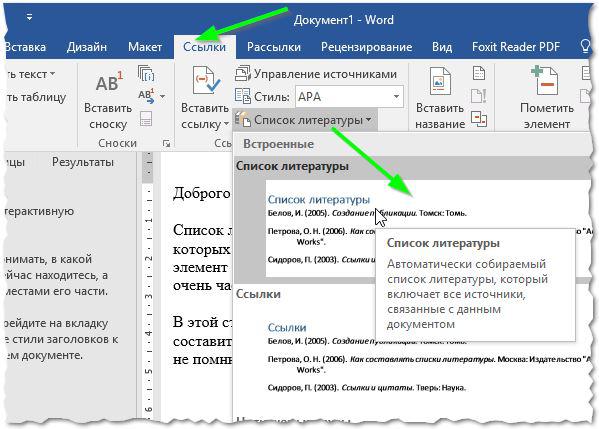
Все очень просто. Ставите курсор на место расположения списка литературы. Открываете меню Ссылки, выбираете вкладку Список литературы. В выпадающем списке выбираете тот вариант списка, который вам нужен. Созданная вставка не покажет вам ничего, кроме заготовки, с которой мы и будем работать далее.
Кстати! Для наших читателей сейчас действует скидка 10% на любой вид работы
Шаг 2
Теперь курсор помещает в конце абзаца, где необходимо сделать ссылку на источник. Открываем снова меню Ссылки/Вставить ссылку/Добавить новый источник.
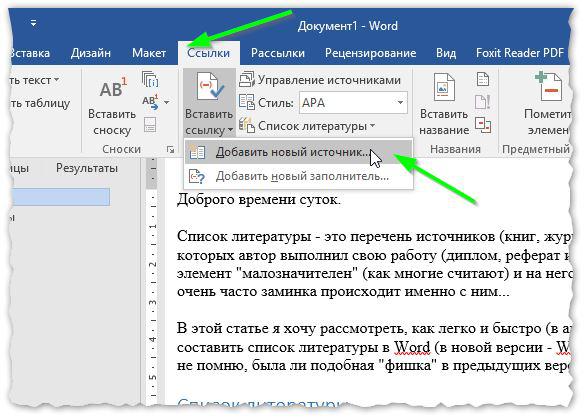
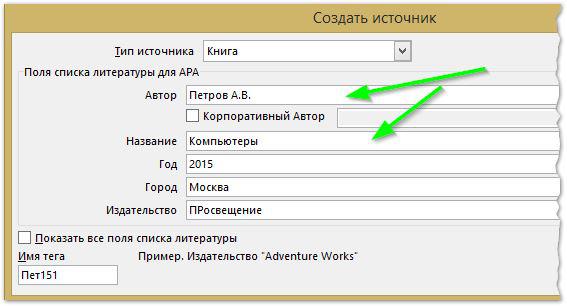
У вас появится окошко, где вам остается только заполнить необходимые графы (автор, название источника, место, год, издательство и так далее).
Обратите внимание, что в графе Тип источника может быть не только книга, но и электронный ресурс, и статья, и прочие типы источников.
Шаг 3
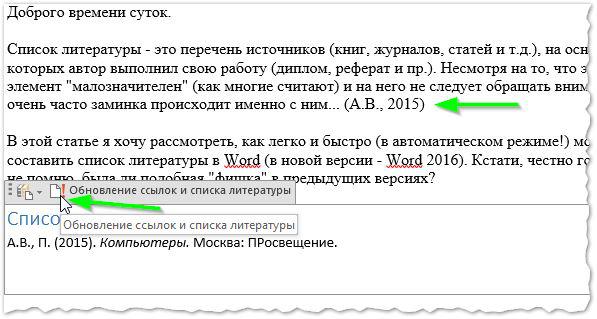
Как только вы добавите источник, на месте, куда вы помещали курсор, появятся скобки с отсылкой на список литературы.
Если в самом списке литературы к этому моменту не отобразились изменения, зайдите в его настройки и нажмите кнопку Обновление ссылок и списка литературы.
Шаг 4
Если вам вдруг понадобится дублировать эту же самую ссылку в других абзацах, Word будет сам предлагать вам ее (уже заполненную) при нажатии вставки ссылки.
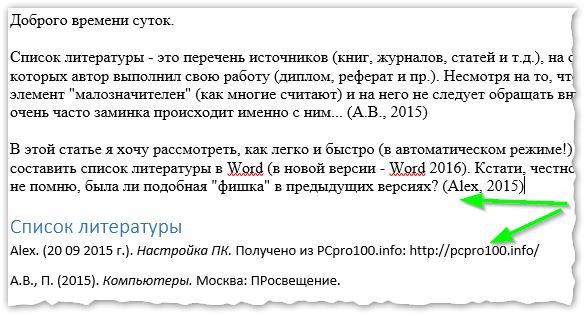
Вот и все, работать с остальными пунктами списка литературы будет так же просто. Так создаются и оформляются автоматические библиографические списки в Microsoft Word.
Ну а если у вас что-то не получается или на вашем компьютере установлена слишком старая версия Word, или еще куча отговорок, чтобы не делать эту скучную работу, обращайтесь за помощью в учебный сервис, специалисты которого знают толк в своем деле.

Наталья – контент-маркетолог и блогер, но все это не мешает ей оставаться адекватным человеком. Верит во все цвета радуги и не верит в теорию всемирного заговора. Увлекается «нейрохиромантией» и тайно мечтает воссоздать дома Александрийскую библиотеку.
Spisok.XYZ
Онлайн инструмент для автоматизированного оформления списка литературы по требованиям ВАК Республики Беларусь.
О сервисе
Сервис Spisok.XYZ призван помочь правильно оформить список литературы (список использованных источников) для вашего реферата, курсовой, диплома или диссертации.
Работа с сервисом осуществляется с помощью интуитивно понятного интерфейса: достаточно выбрать тип источника из списка ниже и заполнить соответствующие поля.
Это означает, что сервис может быть применим к практически любому учебному заведению Республики Беларусь.
Оформление списка литературы
Издания с одним, двумя и тремя авторами
Примеры
1. Дробышевский, Н. П. Ревизия и аудит : учеб.-метод. пособие / Н. П. Дробышевский. – Минск : Амалфея : Мисанта, 2013. – 415 с.
2. Rüthers, B. Rechtstheorie: Begriff, Geltung und Anwendung des Rechts / B. Rüthers, Ch. Fischer. – 5. Aufl. – München : Beck, 2010. – 665 S.
Издания с четырьмя и более авторами
Примеры
1. Закономерности формирования и совершенствования системы движений спортсменов (на примере метания копья) / В. А. Боровая [и др.]. – Гомель : Гомел. гос. ун-т, 2013. – 173 с.
2. Elternbasierte Sprachförderung im Vorschulalter / F. Petermann [et al.]. – Göttingen [etc.] : Hogrefe, 2009. – 150 S.
Статьи из журналов с одним, двумя и тремя авторами
Примеры
1. Полоник, С. С. Теоретико-методологические основы обеспечения внешнеэкономической безопасности Республики Беларусь в условиях усиления международной конкуренции / С. С. Полоник, Э. В. Хоробрых, А. А. Литвинчук // Вестн. Полоц. гос. ун-та. Сер. D, Экон. и юрид. науки. – 2013. – № 5. – С. 7–16.
Статьи из журналов с четырьмя и более авторами
Примеры
Влияние магнитного поля на скорость ионной компоненты пучка частиц, образующихся при наносекундном вакуумном перекрытии диэлектриков / А. С. Гилев [и др.] // Изв. вузов. Физика. – 2012. – Т. 55, № 6. – С. 3–6.
Электронные ресурсы удаленного доступа (сайты)
Примеры
Национальный правовой Интернет-портал Республики Беларусь [Электронный ресурс]. – Режим доступа: http://www.pravo.by. – Дата доступа: 03.01.2018.
Ваш список литературы
Контакты
Связаться с администрацией сервиса напрямую можно по адресу
admin@spisok.xyz
Поделиться с коллегами
Оставить комментарий
Copyright © Spisok.XYZ 2019
Сервис не является официальным ресурсом каких-либо государственный организаций, предоставляется по схеме «AS IS» («Как есть») и за все возможные последствия его применения ответственности не несет.
Автоматическое форматирование списков литературы с помощью стилей APA, MLA, Chicago
Word автоматически создает bibliography из источников, использованных при написании документа. Каждый раз, когда вы добавляете в документ новую цитату, Word добавляет этот источник в нужный формат, например MLA,APAи Chicago.
Добавление ссылки после цитаты
На вкладке Ссылки в группе Ссылки и списки литературы щелкните стрелку рядом со списком Стиль.

Выберите стиль, который следует применить к ссылке и литературному источнику.
Щелкните место в конце предложения или выражения, которое будет использовано в качестве ссылки.
Нажмите кнопку Вставить ссылку и выберите пункт Добавить новый источник.
В окне Создать источник введите сведения об источнике ссылки и нажмите кнопку ОК.
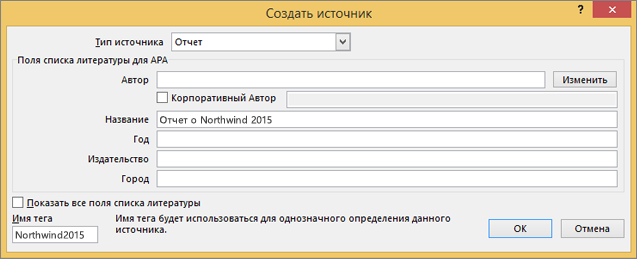
После завершения этих действий цитата будет добавлена в список доступных. При следующей цитате ссылки вам не придется вводить ее снова, просто нажмите кнопку Вставить ссылку и выберите ссылку.
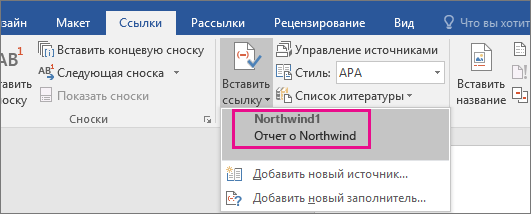
Важно: Форматы APA и MLA могут меняться, поэтому нужно проверять, соответствуют ли имеющиеся версии форматов требованиям. Можно создать собственную обновленную версию стиля или пользовательские стили. Дополнительные сведения см. в статье Общие сведения о списке литературы и ссылках: создание пользовательских стилей.
Создание списка литературы на основе источников
Чтобы создать список литературы на основе источников, выполните указанные ниже действия.
Щелкните место, куда вы хотите вставить bibliography. Обычно они находятся в конце документа.
Так же как и в построителе оглавления в Word, здесь можно выбрать готовый формат списка литературы, содержащий название, или просто выбрать пункт Вставить список литературы, чтобы добавить ссылку без названия.
Если вы хотите узнать больше об использовании заполнителей ссылок и изменении источников, ознакомьтесь со статьей Создание списка литературы. Если вы хотите экспортировать источники bibliography на другой компьютер, ознакомьтесь с этой записью в блоге Microsoft Word.
Процедура исправления стиля сносок APA 6th Edition
В стиле APA используется имя автора и дата публикации. Если имеется несколько ссылок на одного автора, возникает известная ошибка Word 2010, связанная с заполнением названия публикации, когда этого не требуется. Чтобы исправить эту ошибку, выполните указанные ниже действия.
В документе Word выделите ссылку.
Щелкните стрелку вниз и выберите пункт Изменить ссылку.
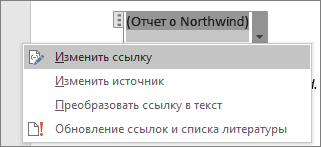
Установите флажок Название и нажмите кнопку ОК.
Форматы APA и MLA могут меняться, поэтому нужно проверять, соответствуют ли имеющиеся версии форматов требованиям. Можно создать собственную обновленную версию стиля или пользовательские стили. Дополнительные сведения см. в & CITATIONS 102 — создание пользовательских стилей.
При использовании стиля ссылок APA 5th Edition нужно знать об одной проблеме. В стиле APA используется имя автора и дата публикации. Если имеется несколько ссылок на одного автора, возникает известная ошибка Word 2010, связанная с заполнением названия публикации, когда это не требуется. Если это произойдет, см. раздел ‘APA 5th Edition, процедура исправления стиля ссылок ниже.
Добавление ссылки после цитаты
В документе Word откройте на ленте вкладку Ссылки.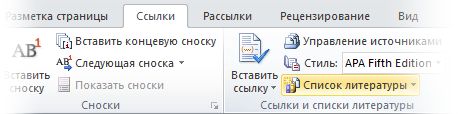
В группе Ссылки и списки литературы щелкните стрелку в списке Стиль.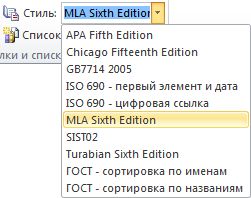
Выберите стиль, который следует применить к ссылке и литературному источнику.
Щелкните место в конце предложения или выражения, которое будет использовано в качестве ссылки.
Нажмите кнопку Вставить ссылку и выберите пункт Добавить новый источник.
Введите сведения об источнике цитаты и нажмите кнопку ОК.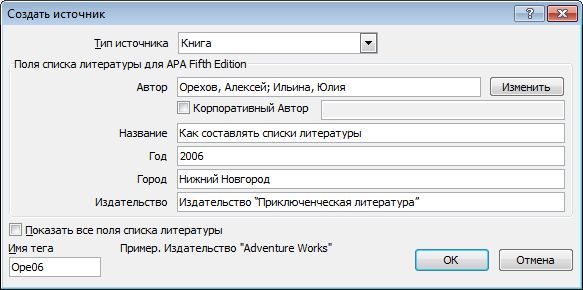
После этого источник будет добавлен в список, открывающийся по нажатию кнопки Вставить ссылку, и следующий раз при добавлении ссылки на него не нужно будет вводить все заново.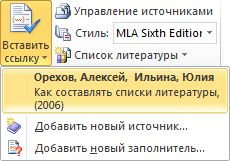
Создание списка литературы на основе источников
Чтобы создать список литературы на основе источников, выполните указанные ниже действия.
Щелкните место, куда вы хотите вставить bibliography. Обычно они находятся в конце документа.
На вкладке Ссылки в группе Ссылки и списки литературы нажмите кнопку Список литературы.
Так же как и в построителе оглавления, здесь можно выбрать готовый формат списка литературы, содержащий заголовок, или просто выбрать пункт Вставить список литературы, чтобы добавить ссылку без заголовка.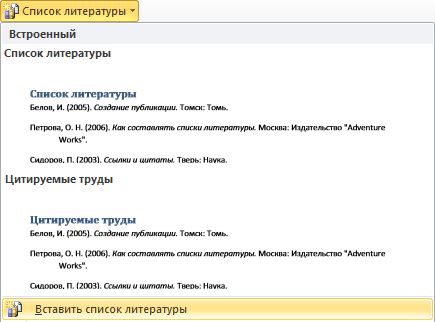
Если вы хотите узнать больше об использовании заметивов для ссылки и редактировании источников, продумайте статью Создание bibliography в Word 2010. Если вы хотите экспортировать источники bibliography на другой компьютер, ознакомьтесь с этой записью в блоге Microsoft Word.
Процедура исправления стиля сносок APA 5th Edition
В стиле APA используется имя автора и дата публикации. Если имеется несколько ссылок на одного автора, возникает известная ошибка Word 2010, связанная с заполнением названия публикации, когда это не требуется. Чтобы исправить эту ошибку, выполните указанные ниже действия.
В документе Word выделите ссылку.
Щелкните стрелку вниз и выберите пункт Изменить ссылку.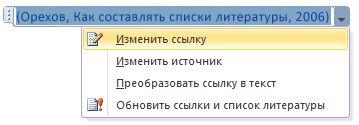
Щелкните флажок Название и нажмите кнопку ОК.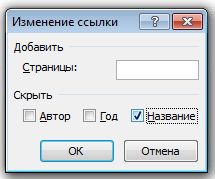
В Word Online нельзя автоматически создавать цитаты. Word Online сохраняет в документе bibliography, но не создает его.
Если у вас есть настольная версия Word, выберите Открыть в Word, чтобы открыть документ.

Когда вы сделаете это и сохраните документ в Word, то при повторном его повторном доступе в Word Online вы увидите одержимые.