
Автоматическая сверка с ФНС
Настройте в Экстерне автоматическую сверку с бюджетом по своим организациям.
Мы будем автоматически сверяться с налоговой раз в неделю и показывать все данные в сводной таблице:

Мы сможем отправлять автоматические запросы в налоговую за организацию, только если для подписания отчетов за эту организацию вы используете сертификат квалифицированной электронной подписи, установленный в реестр или на съемный носитель.
Если вы подписываете отчеты за организацию по доверенности, автосверка тоже будет работать.
Как работает автоматическая сверка с налоговой
Чтобы подключить автоматическую сверку, вам нужно установить на компьютер приложение Контур Криптопомощь. Ниже описано, как это сделать.
Важно, что приложение поддерживаетcя только на операционных системах Windows 7, 8.1 и 10. Если у вас другая операционная система, автоматическая сверка работать не будет.
В Экстерне вы можете выбрать, за какие организации вы хотите автоматически сверяться с налоговой.
Приложение будет раз в неделю за каждую организацию отправлять ион-запросы в налоговую: справку о состоянии расчетов и выписку операций по расчетам. Затем получать ответ от налоговой, анализировать его и результаты в сводном виде показывать в таблице автосверки в Экстерне.
Для того, чтобы подписать запрос в налоговую и расшифровать полученный ответ, приложение использует электронную подпись, указанную для организации в Реквизитах плательщика.
Если контейнер закрытого ключа запаролен, то КриптоПро попросит вас ввести пароль от контейнера, когда мы попытаемся подписать запрос или расшифровать ответ.
В этот момент приложение покажет вам уведомление на вашем компьютере, чтобы вы понимали, что все в порядке.

Как подключить автоматическую сверку для организации
Перейдите в Экстерне в раздел «ФНС» → «Сверки» → «Автоматическая сверка».

Пройдите диагностику, чтобы установить приложение Контур Криптопомощь. На странице установки может потребоваться установить еще компонент Контур.Плагин — он тоже необходим для автосверки.
Установив приложение, нажмите «Включить сверку через приложение». Затем в любой момент вы сможете на этой же странице отключить автосверку этой же кнопкой.
Нажмите «Выбрать организации для автосверки», укажите организации, за которые хотите автоматически сверяться с ФНС. Сохраните изменения.

Если при подключении автосверки мы найдем ошибки, то в таблице сверки для организации появится кнопка «Настроить». Нажмите на нее, чтобы исправить ошибку.

Исправьте указанную ошибку, и после этого автоматическая сверка для организации заработает.

В течение пары дней в таблице появятся данные от ФНС.
Чтобы вернуться на главную страницу в Экстерне, нажмите «Контур Экстерн».
Сверка итогов по терминалу
Сверка итогов по терминалу – это передача имеющихся в терминале операций на информационный сервер банка.
Перед началом каждой смены кассир должен убедиться в том, что Сверка итогов выполнена. Этот процесс необходимо выполнять каждый день, так как происходит сопоставление данных банка с платежами через терминал, то есть терминал передает список операций банку.
Полученный список операций проходит проверку банком, после чего терминал получает результат проверки и печатает чек сверки итогов.
Если не выполнять сверку итогов ежедневно, то банк, который обрабатывает операции терминала, не будет знать, по каким операциям проводить финальные списания.
В свою очередь, банк выпустивший карту покупателя через какое-то время может отменить резервирование, и покупатель снова увидит деньги на карте.
В таком случае продавец лишится и товара, который отдали покупателю, и денег, которыми этот товар был оплачен.
1. Ручная сверка на терминалах Verifone vx 520
Процесс выполнения ручной сверки на терминалах Verifone vx 520 можно описать следующим образом:
· необходимо зайти в главное, нажав зеленую клавишу;
· выбрать пункт меню «Служебные операции»;
· В появившемся окне найти пункт «Сверка итогов» и подтвердить операцию нажатием зеленой кнопки;
Сверка итогов выполнена.
2. Сверка итогов в разных версиях программы 1С
Для осуществления сверки из разных версий программы 1С необходимо вывести эту функциональную опцию в интерфейс пользователя программы.
Для этого переходим в раздел 1С «Казначейство» и нажимаем на шестеренку в правом верхнем углу, выбираем «Настройка действий».

В левом столбце находим раздел «Сервис», позиционируемся на «Сверка итогов по картам». Далее нажимаем «Добавить» для переноса опции в правый столбец и жмем «Ок».

Проверяем, что в интерфейсе отображается пункт меню «Сверка итогов по картам».

Сразу после закрытия кассовой смены необходимо перейти в раздел 1С «Казначейство» и нажать «Сверка итогов по картам».
Через некоторое время будет распечатан чек онлайн и выполнена сверка итогов по картам.
Сверка итогов по терминалу что это?
Для чего нужна сверка итогов?
Сверка итогов — операция, которая обнуляет память терминала и загружает актуальные обновления. А для вас терминал печатает чек, на котором написано, сколько операций прошло за день. Продавец должен делать ее ежедневно, если были операции по терминалу, чтобы подбить кассу.
Когда делается сверка итогов?
В конце рабочего дня необходимо подвести итоги по терминалу. Эта операция называется СВЕРКОЙ ИТОГОВ. При проведении сверки итогов терминал передает в Банк список операций за день и печатает чек с отчетом.
Как провести сверку итогов на терминале?
На терминале нажмите # и перейдите в меню «СЛУЖЕБНЫЕ ОПЕРАЦИИ». Передвигаться можно по кнопкам F1 и F4. В открывшемся меню нажмите «СВЕРКА ИТОГОВ» — напечатается чек сверки. Проверьте, чтобы на чеке была надпись «ИТОГИ СОВПАЛИ».
Сколько раз в день можно делать сверку итогов по терминалу?
Внимание! Кассовую смену можно закрыть только один раз в день (сутки). А сверку итогов по терминалу можно проводить неограниченное количество раз.
Когда необходимо выполнять операцию сверка итогов на терминале безналичных оплат?
При наличии терминала оплаты в конце рабочего дня должна выполняться сверка итогов по безналичному расчету. Сверка итогов предназначена для подтверждения выполненных операций и сравнения данных, которые получены банком, с данными кассовой программы.
Как работать с платежными терминалами?
Терминал принимает оплату с банковских карт и переводит деньги на счёт продавца. Покупатель сообщает кассиру о безналичной оплате, кассир переводит терминал в режим оплаты и вводит сумму покупки. Покупатель прикладывает карту к аппарату, вставляет её или проводит магнитной полосой, вводит пин-код.
Как делать сверку итогов на терминале Verifone?
Как отменить сверку итогов на терминале?
Нужно открыть меню рассматриваемого устройства и нажать на кнопку «Отмена». Произвести считывание банковской карточки на терминале.
Как закрыть смену на терминале Сбербанка?
Для этого нужно перейти в раздел продаж или кассы. Если остались незакрытые заказы, их необходимо прикрыть. Чтобы закрыть смену принудительно, нужно нажать на кнопку «Да». Ожидание и проверка отчета.
Как снять отчет по терминалу?
Снятие (получение) Z – отчета (закрытие, гашение) можно получить, нажав на кнопку на верхней панели «Z-отчет» или «F1», далее стрелкой на клавиатуре «вниз» выбрать поле «Снять Z-отчет» и нажать клавишу «Enter».
Как работает POS терминал?
Что делать если итоги не совпали?
Как узнать номер терминала Сбербанка?
1. Обязательно запишите номер терминала: он расположен на экране терминала после знака «#» или напечатан на чеке с операцией.
Ваш браузер устарел, пожалуйста обновите ваш браузер пройдя по ссылке www.microsoft.com/download


Автоматическая сверка итогов по эквайрингу при закрытии смены в УТ 11.4
Автоматическая сверка итогов по эквайрингу при закрытии смены в 1С: Управление торговлей 11.4. Запускается до создания отчета о розничных продажах:
Доработка выполнена в виде расширения, подключаете и работаете.
Версия 1.0: Тестировалось на платформах 8.3.18.ххх в конфигурации Управление торговлей версий 11.4.13.187, 11.4.13.209, 11.4.13.275.
Скачать файлы
Специальные предложения


Обновление 27.09.21 10:00
См. также
Мобильный ТСД, Инвентаризация, Маркировка, Штрихкод Промо
Мобильный терминал сбора данных для смартфонов и ТСД. Синхронизация между Вашей 1С и мобильным приложением осуществляется через HTTP-сервис (http или https) или промежуточный файл. Приложение для тех, кому важна безопасность данных, так как промежуточные сервисы для обмена не используются.
27.12.2020 21516 374 1cspec 157
Проверка статусов кодов ИС МП в документах [КА 2.4]
Проверка статусов штрихкодов упаковок ИС МП из документов
24.08.2021 2654 8 RocKeR_13 0
Групповое штрихкодирование номенклатуры (ERP 2.4, ERP 2.5, КА 2.4, УТ 11.4)
Внешняя обработка «Групповое штрихкодирование номенклатуры» для ERP 2.4, 2.5, КА 2.4, УТ 11.4 для быстроты присвоения штрихкодов номенклатуры.
08.06.2021 6464 8 SergAl 10
Работа с кодами маркировки (КА 2.4)
Обработка для удобной печати кодов маркировки.
27.05.2021 6372 13 RocKeR_13 2
Пакетное пробитие чеков на Онлайн-кассе при оплатах от физических лиц на расчетный счет Промо
Автоматизация процесса пробития чеков онлайн при поступлениях на расчетный счет от физических лиц. Помогает сократить трудозатраты таким организациям, как МФЦ, Управляющие компании и т.д. Подходит для 1С:Бухгалтерия 3.0 любой версии (базовая, ПРОФ, КОРП). Не изменяет конфигурацию. Конфигурация остается на поддержке (типовая).
24.09.2019 23962 10 r.resh39 7
Отправка счетов в PayKeeper
Расширение предназначено для отправки счетов в платежный сервис PayKeeper из типовой Бухгалтерии предприятия 3.0 (создавалось и тестировалось на релизе 3.0.88.32)
20.04.2021 6308 6 Krasnyj 0
Декларации по формам 7 и 8 алкогольной продукции, перенос данных из Декларант-Алко, импорт данных из файлов XML форм 11,12,7,8
Конфигурация на управляемых формах, платформа 1С 8.3.10.2667 и выше, с помощью которой можно сформировать Декларации по формам 7 и 8 алкогольной продукции, выполнить перенос данных из ПО Декларант-Алко версии 4.31.05 и выше, импорт и загрузку из файлов XML форм 11,12,7,8. Есть возможность автоматического подписания и шифрации файла выгрузки.
15.04.2021 8624 43 independ 39
[Расширение] Временное отключение онлайн-эквайринга в РМК (УТ 11.4, Розница 2.3)
Расширение предназначено для исправления исключительных ситуаций, когда оплата по эквайринговому терминалу с подключением оборудования прошла успешно, но чек на ККТ не был фискализирован. Расширение позволит временно отключить онлайн-эквайринг непосредственно из формы РМК.
14.12.2020 10996 47 RocKeR_13 13
Обмен данными между УТ 10.3 и Розницей 2.2 (правила обмена данными между «Управлением торговлей» ред. 10.3. и «Розницей» ред. 2.2) Промо
Данные правила предназначены для обмена в формате XML данных из программы «Управление торговлей» ред. 10.3. и «Розница» ред. 2.2 по основным группам документов и основных справочников. Загрузка данных осуществляется через встроенную обработку «Универсальный обмен данными XML». Основная цель обработки – корректировка типовых правил на выявленные ошибки и расширение выгрузки для корректной выгрузки данных по ЕГАИС и продажам в целом. Протестировано до УТ 10.3.47.х и Розница 2.2.11.х
16.09.2016 58604 6 SEOAngels 65
Генератор маршрута по «документам отгрузки» в Google.Maps
Данная обработка будет полезна для построения маршрута по документам реализаций за выбранный период.
08.11.2020 10511 15 quazare 20
Продажи со склада поставщика WildBerries. Взаимодействие с АПИ из 1С
06.11.2020 31378 196 kiv1c 138
Клиент API ГИС МТ (ИС МП) «Честный знак». Чтение данных и отправка документов. Работа на стороне сервера.
Обращаемся в личный кабинет системы «Честный знак», ГИС МТ (ИС МП) за информацией о маркировке, товарах, документах и т.д. используя предоставляемый API. Отправляем собственный исходящий документ. Разбираемся с электронной подписью на клиенте и на сервере.
26.10.2020 10818 77 elian 30
Загрузка весового товара в весы Масса-К ВПМ-Ф (1С Предприятие, УТ 11.2-11.4 управляемые формы) Промо
Данная обработка загружает весовой товар из базы в весы. Данная обработка тестировалась только на версии УТ 11.2-11.4 (1С Предприятие 8.3) и весах ВПМ-Ф.
21.07.2016 25234 55 user594264_e.sitnik 5
Маркировка обуви. Получение информации о документах и товаре в Честном знаке
Обработка позволяет подключаться к Честному знаку, и получать оттуда информацию по документам или кодам идентификации.
21.09.2020 6500 47 SpiRUS 0
Комплексный контроль остатков. Для одного или сразу нескольких логически связанных регистров накопления. Универсальное решение уровня данных для контроля не только складских остатков
Разработка для контроля остатков регистров накопления. Может быть использована в качестве дополнения или замены типовых механизмов любых конфигураций (ERP 2, УТ 11, КА 2 или «устаревших» УТ 10, УПП и многих других). Контролироваться может как отдельный ресурс одного регистра, так и комплексно – в виде комбинации логически связанных ресурсов разных регистров накопления. Контроль может осуществляться при оперативном, неоперативном («задним» числом) проведении документов и при отмене проведения. Разработка доступна в виде подсистемы или в виде расширения.
25.06.2020 6596 7 Алексей Воробьев 7
Загрузка из XML файла ЭДО в документ поступления для конфигураций 1С: Розница 2.2/2.3, Управление торговлей 10.3/11.4
Внешние обработки загрузки данных из XML файлов формата ON_NSCHFDOPPRMARK ЭДО в документы поступления 1С Розница версия 2.2.10.19 и выше, Управление торговлей 10.3.52.2 и выше, Управление торговлей 11.4.5.63 и выше
04.06.2020 28768 303 independ 130
Аналоги номенклатуры для УТ 11.4, КА 2.4, ERP 2.4, Розница 2.2, Розница 8. Магазин автозапчастей. Расширение Промо
Расширение для работы с аналогами номенклатуры. Отлично подходит для работы с кроссами запчастей и товаров с аналогичными свойствами. Поддерживаемые конфигурации: УТ 11.4, КА 2.4, ERP 2.4, Розница 2.2, Розница 8. Магазин автозапчастей. Лёгкое подключение, без изменения конфигурации.
30.08.2019 31954 65 AleSSandre 34
Примеры работы с API в Честный знак (обувь)
К сожалению, документация API честного знака полна пробелов и неточностей. В данной статье описан мой опыт отгрузки маркированных товаров с одного юр. лица на другое.
15.05.2020 28191 41 stas8359 65
Кассовая программа «АрсКасса» предназначена для автоматизации рабочего места кассира, без дополнительных затрат на покупку лицензий ПО.
03.05.2020 11596 21 coolseo 9
Отображение цен и остатков в списке номенклатуры и подборах «как в УТ 10.3» в УТ 11, КА 2, ERP 2 (расширение, платформа 8.3.12+)
(©Топчий Д.Ю.) Посвящается Всем, кто привык к удобному отображению цен и остатков в конфигурации «Управление торговлей 10.3» в списке номенклатуры! Не требует модификации конфигурации, устанавливается как расширение! Выбранные виды цен сохраняются в рамках пользователя. Отображение идет в виде дерева по характеристикам. Работа проверена на конфигурациях УТ 11.4, КА 2, ERP2. (Обновление от 17.04.2020)
31.03.2020 12503 89 hakerxp 19
Автоматическая рассылка прайс-листов Промо
Устали от утомительной рассылки прайс-листов своим клиентам? Тогда эта обработка как раз для вас, она сделает полностью все сама! Сформирует прайс с нужными настройками и отправит его по электронной почте, как, куда и когда надо.
24.03.2014 49158 25 skyadmin 22
Маркировка в УТ 10.3.59.2: ошибки в релизе
Вышел релиз УТ 10.3.59.2, в котором реализована поддержка маркировки обуви. Релиз содержит некоторое количество ошибок, не позволяющих использовать его при продаже обуви.
28.02.2020 33205 4 Sholl 75
Готовые решения для инвентаризации товаров и основных средств на мобильных устройствах для КА, УТ, ERP и БП 3.0 на базе Simple UI
28.02.2020 16037 74 informa1555 76
Выставление счета ссылкой на оплату через платежный шлюз Сбербанка из интерфейса 1С
Внешняя обработка для выбора документа и формирования ссылки на оплату, которую можно скопировать в буфер обмена и отправить любыми средствами. Решение позволяет повысить автоматизацию процесса выставления счетов на оплату через интерфейс 1С8.х, 1С7.7. Совместимо с интернет-эквайрингом Сбербанк.
14.01.2020 25644 125 etmarket 53
Утилиты ЕГАИС (1С:Розница 2.2) Промо
Утилиты для упрощения работы с ЕГАИС в 1С:Розница.
16.07.2019 33221 52 RocKeR_13 12
Печать, создание XML и сохранение в базу 1С кодов маркировки
Внешняя обработка для печати кодов марок, полученных из системы «Честный знак».
14.01.2020 39612 425 user635667 334
Маркировка. Формирование и печать марок с CSV-файла «Честный Знак» и подготовка файла ввода в оборот
Внешняя обработка для формирования и печати марок с кодом DataMatrix, на основании полученных CSV-файлов с кодами из системы «Честный знак». Формирование файла о вводе марок в оборот для загрузке на сайт системы «Честный знак»
09.01.2020 48256 302 Turbokey 176
Флаг устанавливающий Эквайринговый терминал как эмулятор для пробития чеков по карте.
14.11.2019 33375 84 obmanOZ 47
Расширение «Интерфейс Плюс» Промо
Расширение для 1С:Розница 2.2/2.3 и 1С:Управление Торговлей 11, которое позволит повысить удобство работы!
22.09.2018 36988 178 RocKeR_13 138
Несколько касс ККМ в РМК Розница 2.3 с выбором кассы для каждой строки
Расширение позволяет подключить несколько касс ККМ к одному рабочему месту, по одной организации. Выбор кассы осуществляется на каждую строку товара. При добавлении позиции товара, автоматически выбирается касса по умолчанию. Определение кассы по умолчанию осуществляется в настройках пользователя. Расширение можно подключить в Рознице 2.3 версии ПРОФ.
13.11.2019 19837 74 SerGray 121
Обработка выгружает накладную ЭДО для отправки на wildberries.ru в формате xml и загружает данные, выгруженные с сайта в формате xlsx. + печатные формы «Заказ для wildberries» и «Спецификация для wildberries»
27.09.2019 21609 227 KVIKS 85
Рекомендательный сервис на основе коллаборативной фильтрации на 1С. Расширение формы подбора для УТ 11.4
В данной разработке реализован механизм рекомендаций товаров по принципу схожести товаров в корзине на основе алгоритма Item-to-Item от Amazon. Разобран алгоритм с демо базой и сделано расширение для УТ11.4 которое добавляет в форму подбора таблицу рекомендаций. Протестировано на 8.3.13.1865 на Управление торговлей, редакция 11 (11.4.8.63)
25.09.2019 17918 15 informa1555 24
Simple WMS Client – это визуальный конструктор мобильного клиента для терминала сбора данных(ТСД) или обычного телефона на Android. Приложение работает в онлайн режиме через интернет или WI-FI, постоянно общаясь с базой посредством http-запросов (вариант для 1С-клиента общается с 1С напрямую как обычный клиент). Можно создавать любые конфигурации мобильного клиента с помощью конструктора и обработчиков на языке 1С (НЕ мобильная платформа). Вся логика приложения и интеграции содержится в обработчиках на стороне 1С. Это очень простой способ создать и развернуть клиентскую часть для WMS системы или для любой другой конфигурации 1С (УТ, УПП, ERP, самописной) с минимумом программирования. Например, можно добавить в учетную систему адресное хранение, учет оборудования и любые другие задачи. Приложение умеет работать не только со штрих-кодами, но и с распознаванием голоса от Google. Это бесплатная и открытая система, не требующая обучения, с возможностью быстро получить результат.
09.01.2019 63446 271 informa1555 239
Обмен с системой Ветис Меркурий для любых конфигураций. Гашение ВСД, списание продукции, пакетная печать ВСД (простые и управляемые формы)
Обработка предназначена для небольшого магазина или для небольшой торговой сети. Позволяет оперативно пакетно погасить ВСД, списать проданную продукцию в системе Меркурий, реализована пакетная печать ВСД. Авторизация проходит через Логин и Пароль, предназначенный для входа через веб интерфейс Меркурий. Проверка была проведена на релизе Обычные формы: «Управление торговлей», редакция 10.3 (10.3.53.2). Управляемые формы: Управление торговлей, редакция 11 (11.4.7.128) Бухгалтерия предприятия, редакция 3.0 (3.0.75.37) Розница, редакция 2.2 (2.2.4.20)
02.09.2019 22610 115 Mister_Gluck 123
Кассовые операции
Кассир может управлять контрольно-кассовой машиной (ККМ) через РМК:
 При нажатии иконки в виде фискального регистратора в правом верхнем углу формы открывается меню ККМ – основной режим для осуществления кассовых операций и настройки оборудования.
Доступны кассовые операции:
X-отчет
X-отчет – отчет без гашения, предназначенный для контроля работы кассира. Отчет отражает количество и суммы проведенных в течение смены (рабочего дня) операций с денежными средствами. Снимать показания по этому отчету можно неограниченное количество раз, предварительно согласовав с руководством организации.

Z-отчет
Z-отчет – отчет с гашением, формируемый один раз в день в конце кассовой смены, фиксируя ее закрытие. Его показания необходимо записывать в журнал кассира, подробнее – в разделе Кассовые смены.
При установленном флаге Сверка итогов эквайрингового терминала при формировании Z-отчета происходит сверка сумм оплат банковской картой.

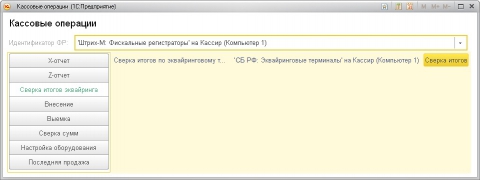
Сверка итогов эквайринга
Сверка итогов эквайринга – операция для сверки без формирования Z-отчета (например, если в момент формирования Z-отчета отсутствовало интернет-соединение).
Отчет кассира
Отчет кассира – отчет по продажам по данным программы за текущий день. Отчет используется при подключении принтера чеков или фискального регистратора, не осуществляющего собственный учет денежных средств.
Внесение денежных средств
Внесение – операция для учета внесенных в кассу денежных средств. Для ее выполнения необходимо ввести номер расходного кассового ордера, созданного в системе. После внесения денежных средств в кассу соответствующий РКО гасится.

Выемка денежных средств
Выемка – операция для оформления выемки денежных средств из кассы. При выполнении выемки наличных сумма отражается в регистрах ККМ, а в системе формируется документ, на основании которого старший кассир или бухгалтер должен создать приходный кассовый ордер.


Сверка сумм
Сверка сумм – операция для сверки сумм денежных средств, учтенных программой, с учтенными в регистрах ККМ.
Данная функция может заменить Х-отчет или отчет кассира.

Настройка оборудования
Настройка оборудования используется для просмотра информации об используемом оборудовании (фискальном регистраторе или эквайринговом терминале) и его настройки.

Настройка параметров ФР/ЭТ открывает форму настройки оборудования, в которой можно изменить заданные параметры.
Установка нового ФР/ЭТ позволяет подключить новое оборудование.

Точно указывайте серийный номер – именно по нему осуществляется поиск при установке нового эквайрингового терминала из РМК.
Настройка оборудования подробно рассмотрена в разделе Настройка подключаемого оборудования.
Во избежание ошибок в работе не рекомендуется производить настройки оборудования в РМК, их производит Администратор системы в разделе Администрирование.
Последняя продажа
Последняя продажа отображает информацию о последней продаже, совершенной кассиром на текущей ККМ: