
Автоматическое включение точки доступа для магнитолы

Новая китайская магнитола радует, а будет ещё больше радовать как приедет новая плата усилителя, но меня напрягает тот факт, что чтобы получить на ней интернет, надо постоянно включать точку доступа на телефоне. Может конечно только у меня такая проблема, но я для себя нашёл решение, может кому-то и пригодится.
Суть такая. Блютус штатно автоматически подключается к магнитоле и теперь когда он подключается к определённому блютус устройству (в моём случае к магнитоле), то автоматически включается точка доступа и магнитола подключается к Wi-Fi.
Давно для одного проекта использовал программку MacroDroid. Можно скачать с плеймаркета. Её суть в создании маленьких макросов на телефоне. Т.е. что-то делать, если что-то произошло.
Заходим в приложение и выбираем — «Добавить макрос»

Далее вводим наверху название своего макроса, любое, например WIFI-ON
нажимаем на триггер — т.е. выбираем «чего ждёт программа»

В появившемся окне, нажимаем на «Связь»

Затем нажимаем на «Состояние Bluetooth»

Выбираем «Устройство подключено»
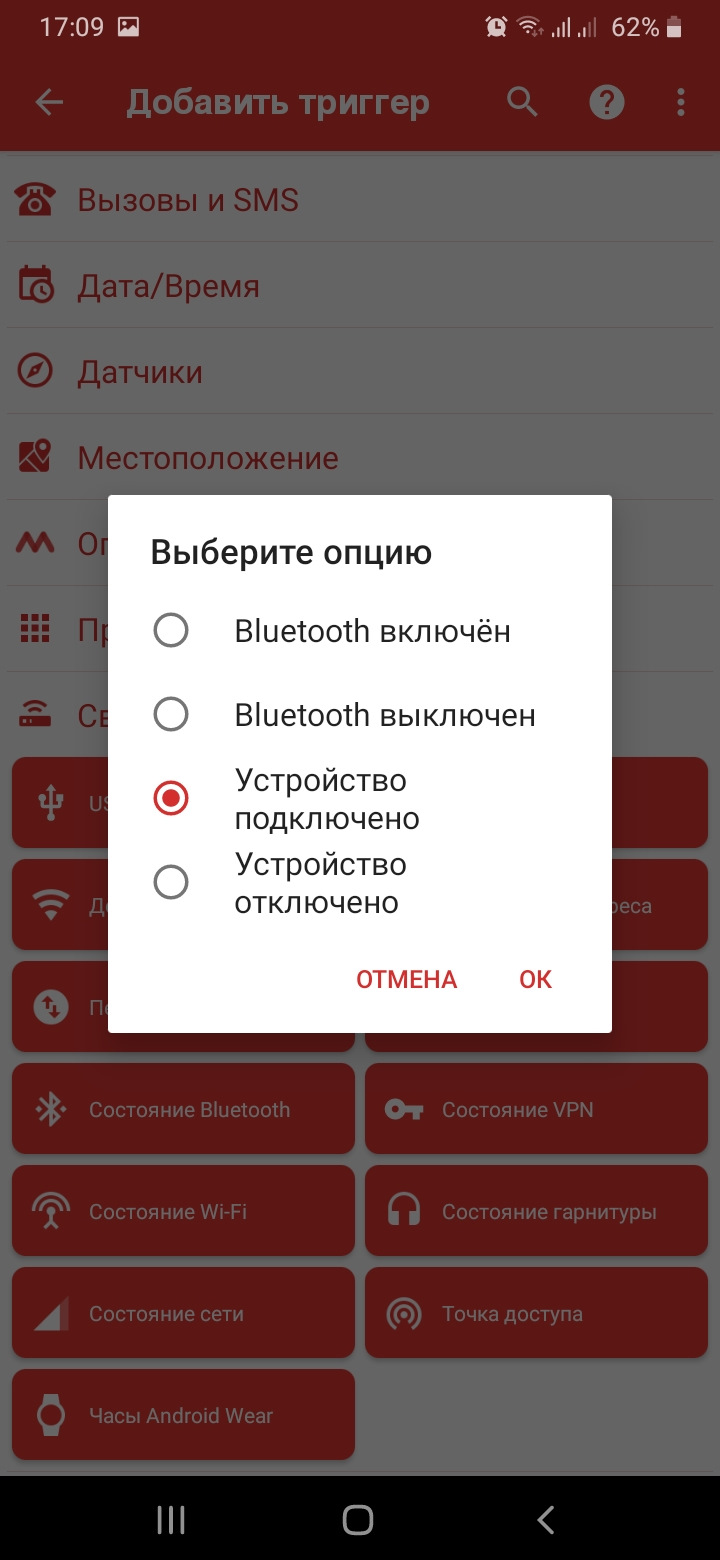
Появится список со всеми устройствами блютус которые сохранены в памяти телефона, т.е. до этого как минимум 1 раз вы должны быть подключены к магнитоле. Выбираем Ваше блютус устройство.
Далее выбираем «Действия» — т.е. «что будем делать когда событие произошло»

Затем нажимаем на «Точка доступа»

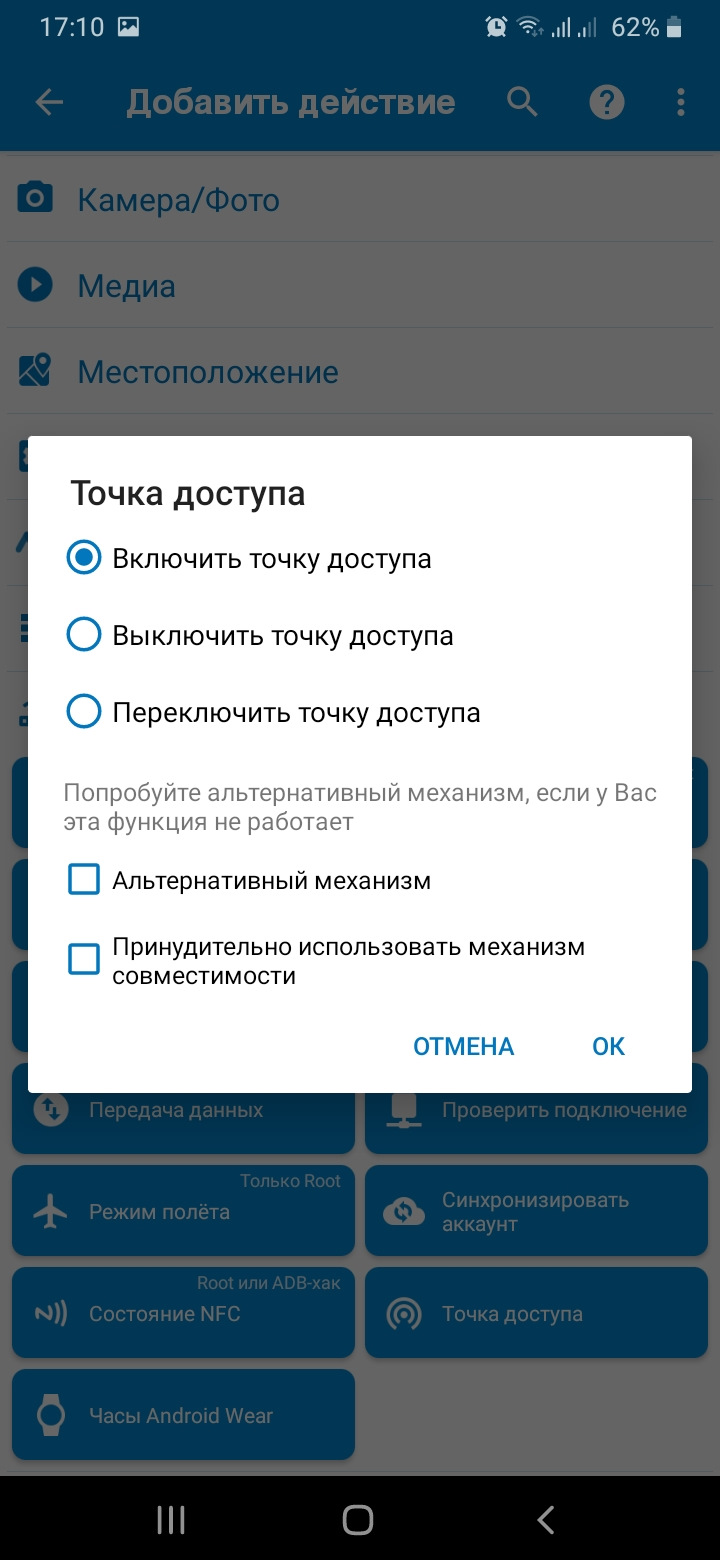
Выбираем «Включить точка доступа» — тут может не заработать — тогда придётся пробовать установить галочки «Альтернативный механизм», но у меня на самсунге заработало.
Также можно зайти в «Ограничения», далее «Батарея/питание», потом «Заряд батареи» и установить например, чтобы отрабатывало это действие только когда батарея более 20%. Я так и сделал (на скрине выбран пункт «Менее», а надо «Более».


Теперь можно протестировать макрос. Для этого нажимаем на 3 точки в правом верхнем углу и выбираем «Тестировать макрос» и должна включиться точка доступа (в течении секунд 10 у меня),

если этого не произошло то возвращаемся в «Действия» и пробуем нажать «Альтернативный механизм».
Теперь нам нужно создать ещё один макрос только на выключение точки доступа при отключении от конкретного блютус. Схема вся такая-же, только соответственно выбираем в блютус «Устройство отключено» и в действии «Выключить точку доступа». Так же появится дополнительное окно «Если точка доступа выключена», в нём выбирайте сами, что делать. Если выберете «Включить Wi-Fi» то он включится, если нет, то нет.
Автовключение точки доступа при посадке в автомобиль
Мой вариант автоматизации включения точки доступа при подключении Android-смартфона посредством Bluetooth к магнитоле. Автомобилем пользуюсь не так часто, чтобы в него покупать отдельный USB-модем и ежемесячно платить за интернет. К тому же, на Android’е есть некоторые проблемы с получением интернета с RNDIS-устройств. Как пример, приложения Яндекса (навигатор, музыка, радио) не видят наличие доступа к интернету в системе, хотя если смотреть ifconfig или просто пинговать ресурс, интернет будет.
А вот при подключении штатно предусмотренным способом через Wi-Fi всё прекрасно работает.
Что потребуется?
Новый способ (MacroDroid)
Устанавливаем программу на смартфон. Запускаем. Переходим в пункт Макросы:

Жмем плюсик в нижнем правом углу и создаем тем самым новый скрипт:

Сначала создадим макрос для включения точки доступа. Сверху задаем ему название, например Car WiFi On, в красном окошке Триггеры жмем плюсик. Здесь задаем условие для срабатывания нашего макроса. Нас интересует подключение к магнитоле по блютузу. Значит идем в категорию Связь и выбираем Состояние Bluetooth:

Выбираем условие Устройство подключено и выбираем магнитолу:
Теперь назначим действие при подключении к магнитоле. Нас интересует включение точки доступа. Для этого в синем окошке Действия жмем плюсик. В списке действий находим категорию Связь, в ней выбираем Точка доступа:

Выбираем пункт Включить точку доступа, галочки для начала не ставим. У меня на Android 9.0 всё работает без их включения, но если у вас хотспот не будет включаться, то попробуйе альтернативные способы:

Всё, макрос на включение готов. Выглядеть должен примерно так:

Сохраняем макрос и создаем второй. Теперь уже на выключение точки доступа по выходу из автомобиля.

Не забываем включить галочки на альтернативных способах, если без них не срабатывает.
Выходим в главное меню программы MacroDroid и отключаем оптимизацию приложении, выбрав первый пункт и согласившись во всплывающем окне:

Снова выходим в главное меню и активируем работу MacroDroid’а, включив ползунок в верхнем правом углу. Теперь идем в машину и включаем магнитолу, проверяем, что точка доступа включилась. Выключаем магнитолу, убеждаемся, что раздача интернета прекратилась. Под каждым макросом должна будет появиться строчка Последняя активация: хх минут назад, что свидетельствует о правильной работе.
Теперь смартфон автоматически будет раздавать интернет на магнитолу при посадке в автомобиль и так же выключать её при высадке, даже с выключенным экраном и включенным режимом экономии батареи.
Старый способ (Automate)
Алгоритм
Алгоритм действия прост:
Реализация
Устанавливаем программу Automate. Запускаем. Сразу идем в настройки и ставим галочку напротив пункта Run on system startup:
Тем самым обеспечиваем постоянную работу нашего скрипта даже после перезагрузок устройства (важным условием в целом системы Android для автозапуска приложений является факт его (приложения) выполнения на момент перезагрузки, т.е. если программа была принудительно закрыта до перезапуска, запущена автоматически она не будет даже с установленной галочкой).
Или же создаем свой и срисовываем со скриншота:

Скачанный скрипт необходимо импортировать. Для этого в меню выбираем пункт Import, и в файловом проводнике находим скачанный файл с расширением .flo.
В списке на главном экране должен будет появиться скрипт Точка доступа в автомобиле. А при его открытии картина будет примерно следующая:
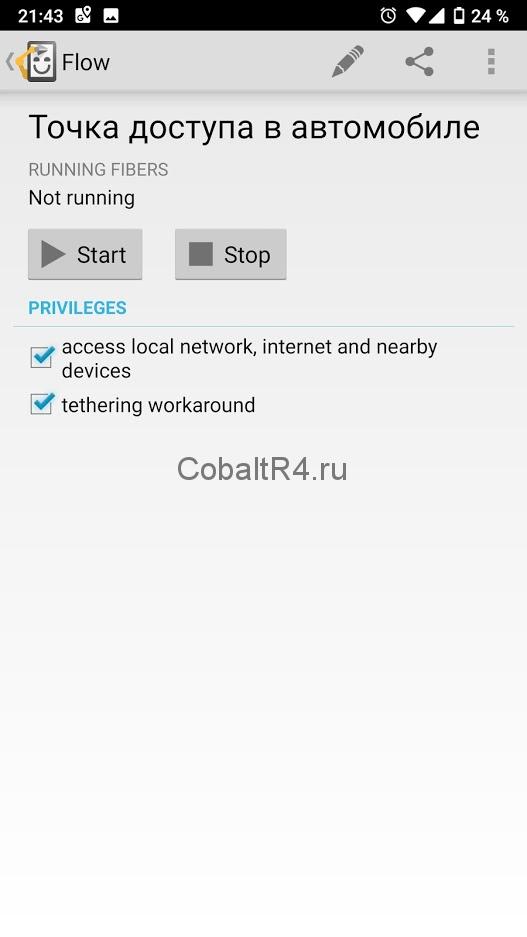
Единственным отличием будет отсутствие галочек на пунктах access local network, internet and nearby devices и tethering workaround. Соответственно, ставим их. Программа предложит установить дополнительные пакеты для расширения своих привелегий. Соглашаемся.
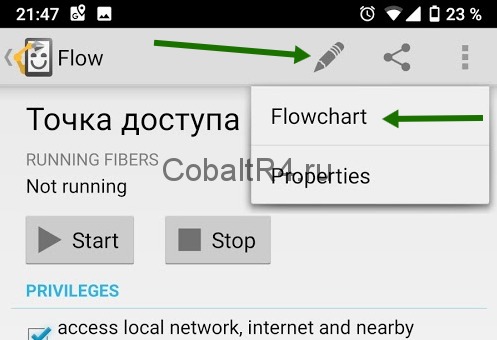
Хотел уже писать о запуске скрипта, но вспомнил, что в нем забит MAC-адрес блютуза моей магнитолы. Предварительно выполняем сопряжение магнитолы со смартфоном, если этого не было сделано и идем в редактор скрипта: иконка с карандашом — Flowchart:
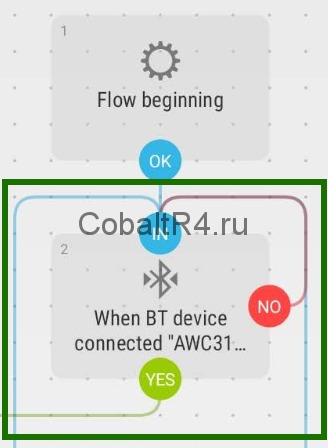
На блок-схеме находим блок под номером 2 с иконкой блютуза и нажимаем по нему коротким тапом:
Жмем кнопку Pick device:
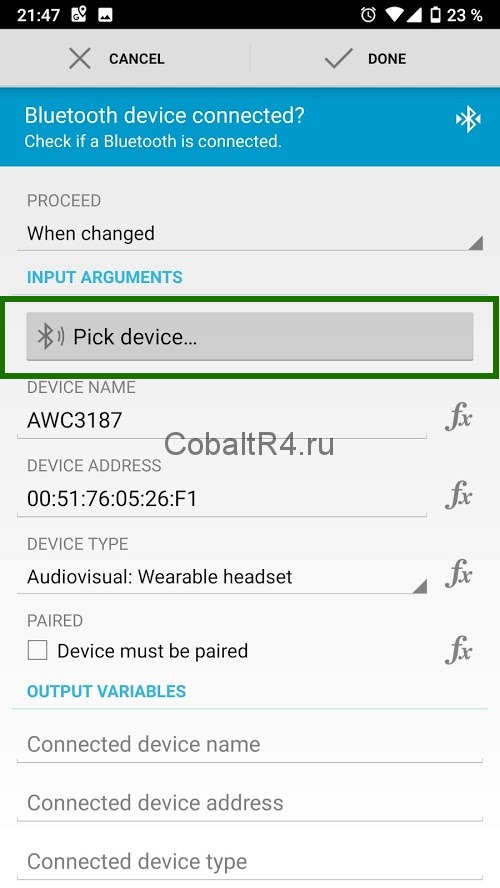
И в списке сопряженных блютуз-устройств выбираем магнитолу. Жмем Done. Затем галочку в верхнем правом углу от блок-схемы.
Вот теперь-то можно запускать скрипт. В логе начнут появляться сообщения, справа от названия скрипта появится единица, обозначающая количество одновременно работающих экземпляров и в шторке (трее) появится уведомление от Automate. Закрывать его крайне не рекомендуется, ибо система Android не гарантирует работоспособность программ в фоне, которые не заявляют о себе постоянным уведомлением в трее.
Как это выглядит в живую:
Разумеется, работать скрипт будет и в свернутом виде и тем более с выключенным экраном. В ролике программа открыта была лишь для демонстрации. В реальном кейсе эксплуатации телефон не достается из кармана и магнитола после полной загрузки сама подключается к точке доступа смартфона и начинает использовать его интернет.
Возможные проблемы
Точка доступа не отключается автоматически
Намеренно в скрипте отсутствует логика выключения точки доступа, т.к. не смог добиться стабильной её работы. Возможно, это особенность моего девайса, точно не знаю. Я проблему решил включением в системных настройках точки доступа фукнкцию автоматического отключения при отсутствии клиентов за последние 10 минут.
Точка доступа не включается скриптом, несмотря на сообщения в логе
В таком случае идем в настройки программы Automate и меняем способ управления точкой доступа в пункте Wi-Fi hotspot workaround:
В моем случае работает в режиме Extension (Android 5+) и абсолютно не работает на всех других. Возможно, у вас будет иначе. Для одного из пунктов необходимы Root-права о которых упоминалось в начале статьи:
Настройки точки доступа

Доброго времени суток. У меня возник вопрос. Я установил планшет в авто, и хочу раздавать wi-fi с телефона. Есть ли способ сделать так, чтобы садясь (или подходя) в машину автоматически включался режим мобильной точки доступа? Чтобы не париться с постоянным включением режима, и не выключать его когда отошел подальше))
Комментарии 37

NFS чип если есть то можно.
А вообще это будет не WI-FI нифига. На входе то все равно 3G максимум. Так что хоть по блютузу, разницы не будет.

Ну мне этой скорости сполна хватает;) буду пробовать нфц вариант

Включи на постоянную раздачу, но сеть закрой. Как будешь садиться в машину — планшет будет видеть и кушать трафик.
Трафик у меня безлимитный. Вот акумулятор у телефона не вечный. Это и заставляет задуматься о новых способах выйти из ситуации)
Пока через телефон трафик не пойдет — потребление минимальное будет! Можешь еще какой нибудь менеджер задач скачать и настроить, чтобы нет включался примерно за пол часа до ориентировочной посадки в авто и выключался через полчаса примерной высадки.

Как выше писали Таскер вам в помощь. При желании он может что угодно. НО нужно какое то событие по которому он будет включать точку доступа. Самое простое это задействовать блютус (включать точку когда в зоне доступа планшет), но блютус сам жрет батарею. Можно еще сделать, чтобы по скорости GPS включал, но это тоже все не стабильно. Если телефон в машине всегда в одном месте лежит, то к нему можно положить магнит и настроить включение точки при повышении магнитного поля рядом с телефоном. Ит.д и т.п.
Вот эта идея хорошая. Буду изучать таскер и связь его с нфц. Пасиба)

Кушает акум телефона так очень
Но это естественно, зарядка для этого есть

Ну например скорость по GPS больше 10 км/ч )))
Не припомню, чтобы можно было к этому привязаться. Плюс крайне ненадёжная штука. Хотя надо посмотреть в таскере, может как-то и умеет он вытащить скорость.

у меня стоит Portable Wi-Fi hotspot, когда надо инет раздать, ткнул в иконку и все.
Имхо, на планшет лучше симку с инетом поставить и раздавать вай-фай с него.
Вот хочу так и все)))интересует реализация идеи)
вот тоже самое хотел. но так и не нашел реализацию. это единственно что удалось придумать.
потом симку купил в планшет.

А зачем нагружать телефон (батарею его)
если можно установить wi-fi модем в машину и подключить к зажиганию — вставил ключ = включился и планшет и модем …

А затем, что для этого нужна отдельная симка, очевидно 🙂
В Android появится автоматическая активация режима модема
Возможность использовать смартфон или планшет в качестве мобильной точки доступа для раздачи Интернета на другие устройства является чрезвычайно полезной функцией. Это может пригодиться в случае, когда нужно выйти в сеть с помощью планшета или ноутбука без LTE-модуля, а поблизости нет точки Wi-Fi. Но чтобы активировать режим модема на смартфоне, зачастую приходится заходить в настройки и искать нужный раздел. Компания Google решила упростить всем жизнь, добавив в Google Play Services 10.2 новую функцию под названием Instant Tethering, позволяющую автоматически включать режима модема, когда это необходимо.

Когда функция Instant Tethering активирована, то система связывает все устройства, подключенные к аккаунту Google. Как только на одном из девайсов пропадает подключение к Интернету, то пользователь сразу же получает уведомление с предложением включить режима модема на другом устройстве, где доступ к Интернету есть. Соединение между всеми гаджетами происходит по Bluetooth. Кроме этого, в уведомлении показывается уровень заряда батареи устройства, на котором доступно подключение к Интернету.

Функция Instant Tethering пока доступна лишь на устройствах линеек Nexus и Pixel, работающих под управлением Android 7.1.1 Nougat. При этом важно отметить, что планшеты Nexus 9 и Pixel C могут лишь принимать сигнал, но раздавать Интернет с помощью этой функции не получится.
Сейчас Google только тестирует новую функцию, так что она доступна лишь небольшому числу пользователей. В будущем опция заработает на всех Android-устройствах.
Автомобильный Wifi роутер: стационарный и от прикуривателя, особенности использования
Какой роутер лучше для автомобиля
Если посмотреть на ассортимент производителей, предлагаются не только мобильные варианты, но и стационарные устройства. Некоторые из них поддерживают стандарт 4G и пользуются большим спросом. Для автомобиля рекомендуется подбирать устройство со следующими характеристиками:
Комплект оборудования в автомобиль для подключения к интернет через Wi-Fi
В комплект оборудования для организации Wi-Fi в автомобиле входят:
1. Маршрутизатор. Это устройство для приема и передачи сигнала GSM с одновременной возможностью организации точки доступа Wi-Fi. Его основные особенности:
2. Адаптер для подключения к бортовой сети. В большинстве случаев роутеры комплектуются переходником для подключения к гнезду прикуривателя автомобиля.
3. Антенный модуль. Часто продается отдельно. Антенна помогает увеличить дальность и скорость приема и передачи.
4. Косичка. Устройство для стыковки микроразъема антенны маршрутизатора с антенным разъемом. Типовой размер MS-156 соответствует роутерам ZTE, Yota и Huawei.
Обзор роутеров для организации подключения к интернету в машине через Вай-Фай
В зависимости от особенностей, параметров и опций роутеры имеют разную ценовую категорию.
3G / 4G-> WiFi-роутер ZTE MF 920 (MR 150-5) относится к категории эконом.

Он имеет следующие элементы управления и подключения.
Он работает с сетями 3G / 4G / 2G, переключаясь на связь с сетью, доступной в этом районе. Скорость приема информации — до 150 Мбит / с, передачи — до 50 Мбит / с. В автономном режиме работает до 6 часов. Поддерживает до 8 потребителей.
Маршрутизатор ZTE MF910 3G / 4G-WiFi (MR150-2) имеет следующие характеристики скорости передачи и приема:
Его можно укомплектовать дополнительной антенной Omega 3G / 4G 20 дБ с кабелем длиной 5 м. Количество пользователей Wi-Fi до 10.
Маршрутизатор Huawei E589u-12 3G / 4G-WiFi имеет вертикальный дисплей. Имеет разъем T59 для подключения к внешней антенне. Возможность подключения пользователей — до 10.
Маршрутизатор Huawei e5372 3G / 4G-WiFi с двумя антеннами.
Использование двух антенн увеличивает скорость передачи / приема до 50% благодаря использованию технологии разнесения MIMO.
Модем поставляется с двумя гибкими выводами MS-156. Поддержка: до 32 пользователей.
Маршрутизатор Huawei e5786 3G / 4G-WiFi с двумя антеннами. В комплект входит:
LTE.SPACE предлагает готовое решение для организации Wi-Fi в автомобиле «Интернет в машине 2x4dB».
Достоинством этого роутера является одновременная поддержка безлимитного интернета.
Существуют более сложные технические решения для подключения к Интернету через Wi-Fi с использованием профессиональных роутеров. Но чаще такие комплекты оборудования устанавливают на автомобили, используемые для пассажирских перевозок.
Они включают в себя несколько модемов, работающих одновременно от сигналов от разных операторов, антенные модули для разных частот. Такие устройства позволяют организовать полноценный высокоскоростной интернет для большого количества пользователей, в том числе:
4G роутер для автомобиля
Автомобильный Wi-Fi роутер 4G производится Sierra, Highway. Они предлагают варианты, которые будут работать со всеми операторами мобильной связи. При выборе обратите внимание на показатель скорости. Что касается частоты, то часто декларируются стандарты LTE 2100/2600 МГц, есть модели с дисплеем и без него.
Важно! Остались востребованными устройства с аккумулятором емкостью не менее 4000 мАч.
Популярны недорогие изделия в виде флешек. Потребители в первую очередь оценивают роутеры по их внешнему виду (их средний вес составляет 165 грамм). Специалисты рекомендуют выбирать универсальные модели, обладающие множеством функций. Например, есть устройства с повышенной безопасностью (можно использовать надежный пароль). Выгодно выглядят изделия с большим радиусом действия (до 50 м).
По своей конструкции чипсет играет важную роль в маршрутизаторах. Многие слышали о процессорах Qualcomm и знают, что они на многое способны. В частности, предусмотрена частота 1800 мегагерц и гарантирована скорость передачи данных до 300 мегабит в секунду. Скорость включения роутера порадует пользователей.
Важно! Автомобильные устройства могут быть проданы с выходом RJ45, RJ11 или USB 2.0. Многое зависит от потребностей человека.
Это нормально, когда роутером управляет смартфон или ноутбук. Необязательно покупать красиво оформленный прибор, лучше отдавать предпочтение моделям в современном, минималистичном стиле. Стационарные роутеры могут быть изготовлены из стали, но часто используется пластик. Что касается китайских продуктов, то они компактны, но не факт, что они будут работать в России. Есть модели Tenda. Изделие универсальное, ценится за простоту подключения.
Стационарные Wi-Fi роутеры
Всегда найдутся пользователи, которые выберут для своего автомобиля фиксированный Wi-Fi роутер. Предлагаются модели различной конфигурации с одной или несколькими антеннами. Водители отдают предпочтение продукции надежных брендов. Компактные прочные устройства выполнены в защищенном корпусе. Есть модели, более подходящие для автобусов.
В стандартный комплект входят 4 антенны, плюс блок питания на 12, 24 вольт (используются специальные переходники). Такие установки легко подключить, настроить, использовать. Например, в устройствах TP-LINK есть все необходимое для подключения к выходу RJ-45, а также инструкции по эксплуатации с рекомендациями. Поддерживаются единые стандарты, есть совместимость с операционными системами Windows XP, Vista 7, 8, iOS, Android. Что касается безопасности, то работают системы NAT и SPI (фильтрация по MAC-адресам, а также по доменам). С такими устройствами можно не бояться Dos-атак и сбоев сети.
Wi-Fi интернет в автомобиле через устройство OBD-II
Приложения для управления сетями Wi-Fi и мониторинга трафика на Androdi
Используя автомобильный WiFi-роутер 4G через устройство OBD-II, можно создать интересную беспроводную сеть. Все построено на взаимодействии со сторонним гаджетом. Это может быть смартфон со специальным приложением. Порт OBD-II нельзя назвать диффузным, учитывается специфика автомобиля.
Разъем используется для диагностики транспортного средства, поэтому многие автомобилисты о нем абсолютно ничего не знают. Преимущества очевидны. Во-первых, устройство, установленное через эту дверь, в машине практически не видно. Кроме того, через коннектор можно подключать навигационные гаджеты. Любой стационарный или мобильный роутер может быть выбран в качестве подходящей модели для OBD-II, но потребуется адаптер.
Особенности эксплуатации
Если рассматривать стандартный автомобильный Wi-Fi роутер, им очень легко пользоваться. Сначала модель подключается к сети; на панели нужно нажать соответствующую кнопку. После этого осуществляется активация, рекомендуется ознакомиться с интерфейсом. Вы можете настроить параметры, установить имя, пароль, количество разрешенных подключений задается отдельно.
Важно! На некоторых роутерах разрешено выбирать режимы, предоставляется доступ к цифровым медиа.