
Автостарт виртуальной машины vmware

Как настроить автозапуск виртуальной машины в Vcenter 5.5 или ESXi 5.5-01
Всем привет сегодня расскажу как настроить автозапуск виртуальной машины в Vcenter 5.5 или ESXi 5.5. Представим ситуацию, у вас не штатно выключился ESXI хост и естественно все виртуальные машины на нем, после возобновления работы, виртуальные машины сами не включаться, для этого нужно настроить автозапуск или как он правильно называется startup. Настраивать мы его будем двумя способами через VMware vSphere Client и VMware Web Client.
Как настроить автозапуск виртуальной машины через VMware vSphere Client
Для настройки авто запуска виртуальной машины в Vcenter 5.5 или VMware ESXi 5.5. Логинимся, выбираем нужный host и переходим в пункт Configuratin-Virtual Machine Startup/Shutdown. в правом верхнем углу жмем Properties
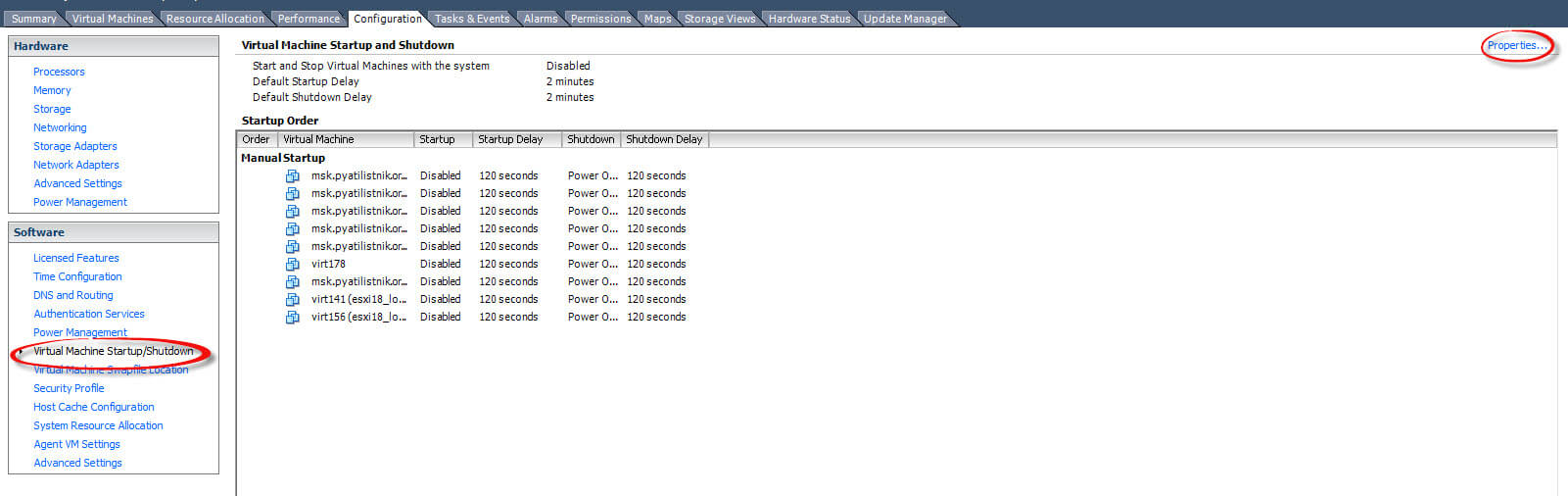
Как настроить автозапуск виртуальной машины в Vcenter 5.5 или ESXi 5.5-02
В окне Virtual Machine Startup and Shutdown, видим что все не активно, поставим для активации галку на Allow virtual machine to start and stop automatically with the system, что означает разрешить авто запуск и автоматическое выключение виртуальных машин.
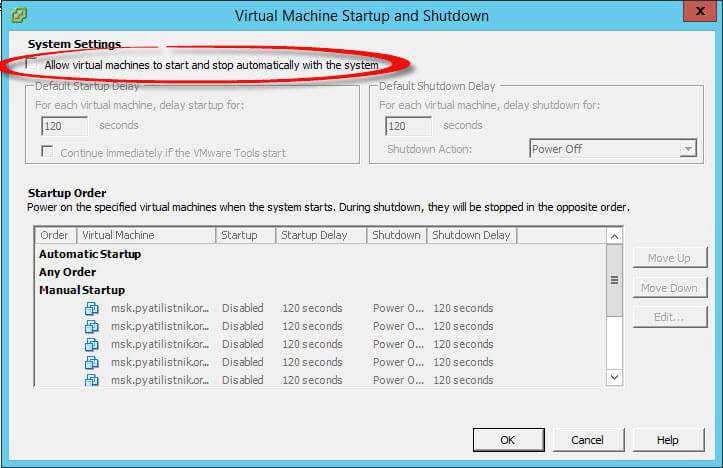
Как настроить автозапуск виртуальной машины в Vcenter 5.5 или ESXi 5.5-03
Видим что в окне Startup Order есть три значения
Выбираем нужную вам машину и с помощью кнопки Move up перемещаем ее в пункт Automatic Startup
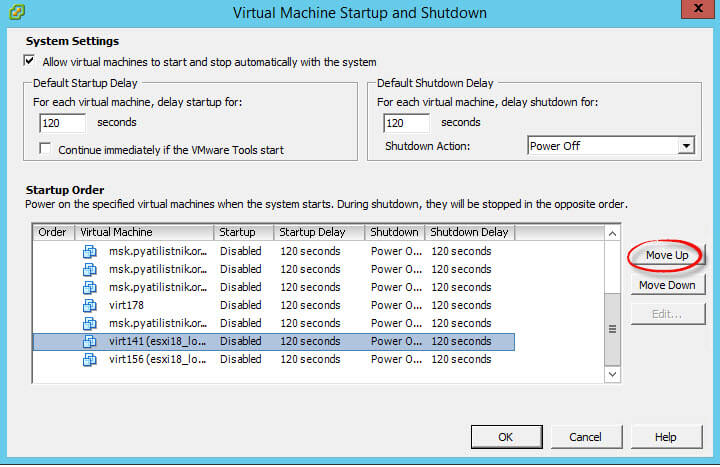
Как настроить автозапуск виртуальной машины в Vcenter 5.5 или ESXi 5.5-04
Вы можете задать время запуска и время выключения, а так же действие при выключении в пункте Shutdown Action.

Как настроить автозапуск виртуальной машины в Vcenter 5.5 или ESXi 5.5-05
Как настроить автозапуск виртуальной машины через VMware vSphere
Логинимся в ваш веб клиент. выбираем нужный хост ESXI. Нас будет интересовать пункт Manage-VM Startup/Shutdown. Жмем Edit.
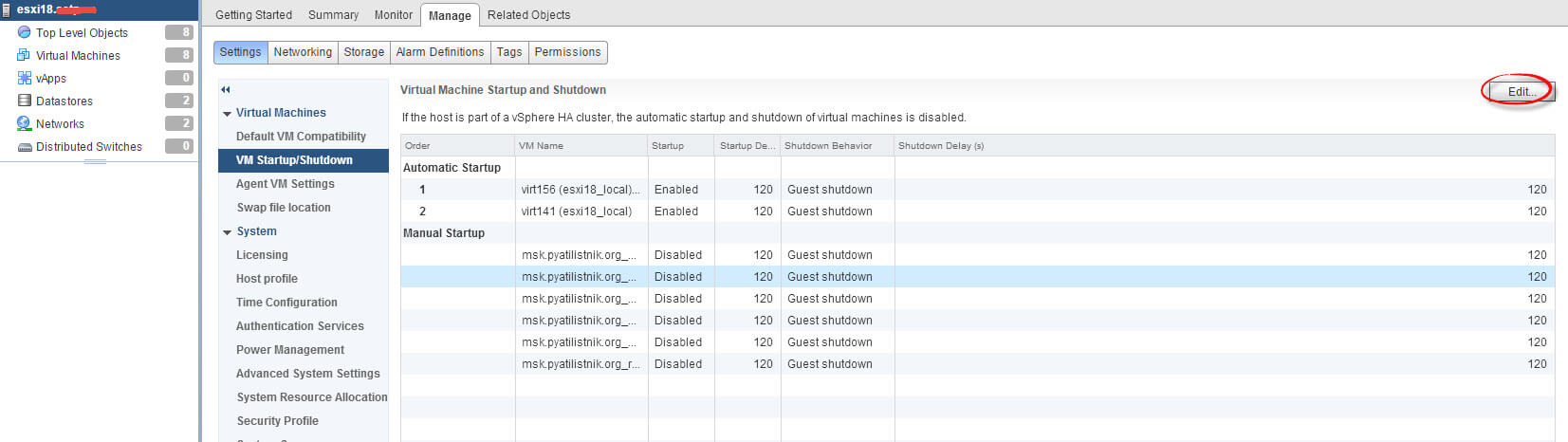
Как настроить автозапуск виртуальной машины в Vcenter 5.5 или ESXi 5.5-06
Для включения также ставим галку Automatically start and stop the virtual vachine with the system
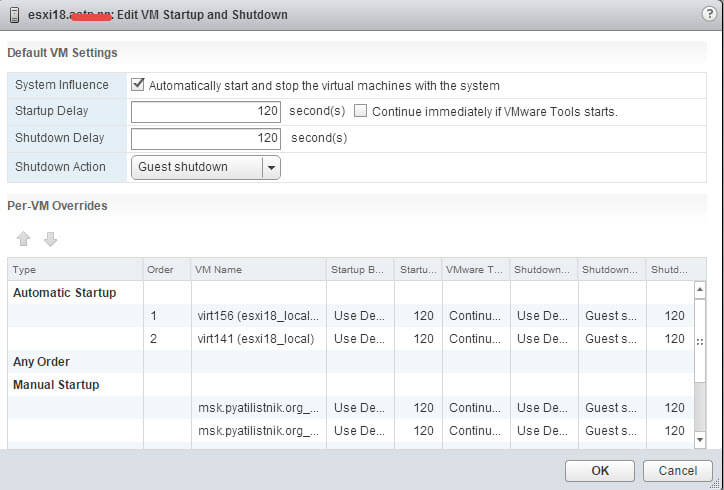
Как настроить автозапуск виртуальной машины в Vcenter 5.5 или ESXi 5.5-07
Перемещение виртуальных машин происходит с помощью стрелок
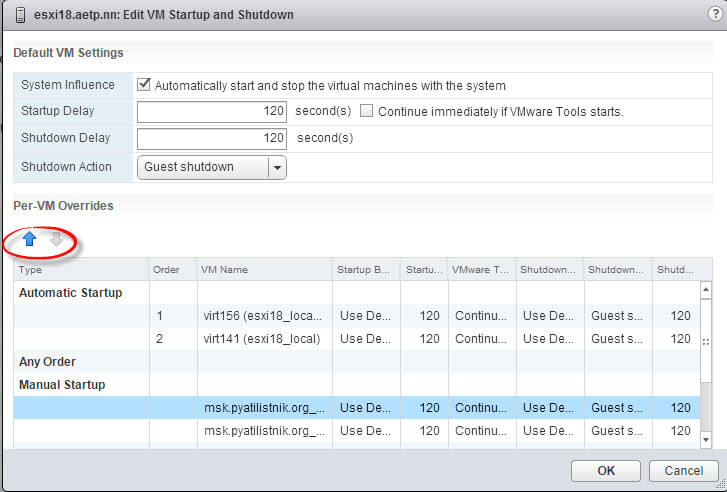
Как настроить автозапуск виртуальной машины в Vcenter 5.5 или ESXi 5.5-08
Вот так вот просто настроить автозапуск виртуальной машины в Vcenter 5.5 или ESXi 5.5.
Настройка автозапуска для виртуальных машин на VMware ESXi
По умолчанию все виртуальные машины, запущенные на сервере VMWare ESXi или VMware Hypervisor не запускаются автоматически после перезагрузки сервера. Это означает, что после перезагрузки хоста ESXi (плановой или неплановой, по питанию), администратору придется вручную запускать все виртуальные машины. Разберемся, как настроить автоматический запуск ВМ на сервере VMWare ESXi, чтобы ВМ загружались автоматом без участия администратора.
Как вы видите все ВМ, расположенные на данном сервере ESXi, перечислены в списке Manual Startup. Это означает, что после перезагрузки сервера, их нужно включать вручную.
Чтобы они загружались автоматически, нужно вручную добавить в список Automatic Startup. Для этого нажмите кнопку Edit.
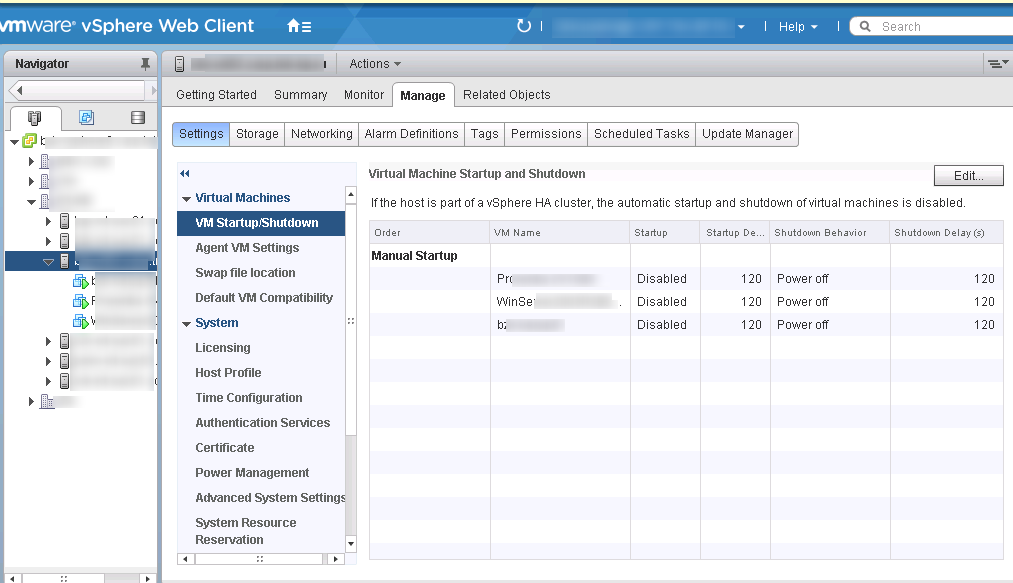
В диалоговом окне Edit VM Startup and Shutdown, поставьте чекбокс Autmatically start and stop the virtual machines with the system. Теперь можно настраивать параметры автозапуска ВМ.
Доступны следующие опции включения/выключения виртуальных машин:
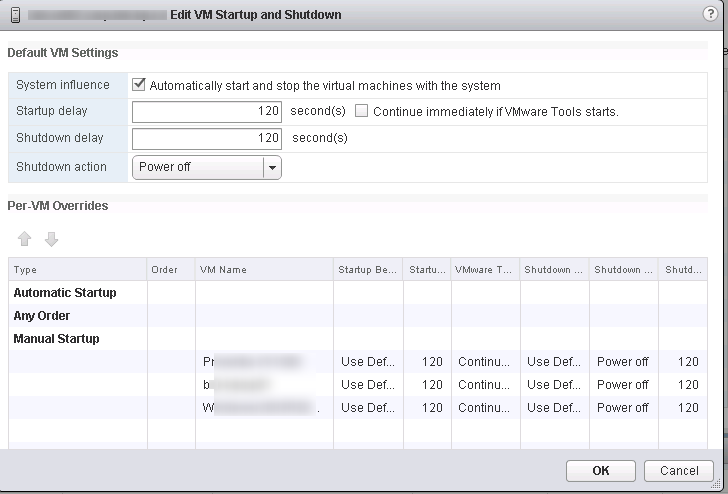
Можно поместить ВМ в одну из следующих секций:
Выберите виртуальную машину и с помощью кнопок Вверх/Вниз переместите ее в секцию Automatic Startup. Аналогичную операцию выполните для всех ВМ.
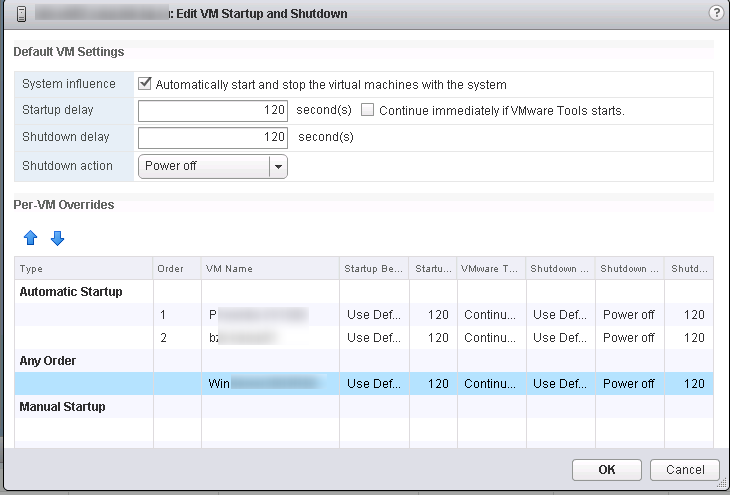
Сохраните изменения, нажав ОК.
Кроме того, параметры автозапуска ВМ могут быть настроены с помощью PowerCLI. Выведем список ВМ на хосте с их настройками автозапуска:
Get-VM –VMname * | Select-Object VMname, AutomaticStartAction
Чтобы включить автозапуск для всех ВМ, чьё имя начинается с msk, выполните команду:
Get-VM –VMname msk* | Set-VM –AutomaticStartAction Start
Одминский блог
Блог о технологиях, технократии и методиках борьбы с граблями
Автостарт виртуальных машин в VMWare Workstation 8
До появления VMWare Workstation 8, организация автоматического подъема виртуальных машин вместе с хостовой системой, представляла собой пляску с бубнами вокруг пакета Windows 2003 Resource Kit и реестра. Но благодаря тому что в 8 версии VMWare Workstation появился такой функционал как Shared VMs, процедура организации автостарта виртуальных машин превратилась в простейший набор кликов мышкой.
Собственно функционал Shared VMs позволяет расшаривать виртуальные машины между всеми пользователями хоста, и как следствие поднимать их для всех автоматом, так что вошедшему в систему пользователю не придется перехватывать права на машину, а он просто подключается к уже запущенной виртуалке.
Настраивается автостарт виртуалок следующим образом:
Предположим что у нас уже есть созданные виртуальные машины, которые мы завели или подтянули в VMWare Workstation 8 и в этой связи они находятся в папке My Computer (левый фрейм окна VMWare Workstation 8, под названием Library ). Мы простым движением мыша перетягиваем их в папку Shared VMs, после чего система нам предлагает их скопировать или смувить, и вы выбираете то что вам не запрещает конфессия. После этого правым кликом мыши щелкаете по Shared VMs и выбираете Manage AutoStart VMs, где расставляете галки- каким виртуальным машинам стартовать при запуске хостовой операционки, и ниже выставляете паузу между запусками виртуальных машин, чтобы одновременным стартом не прогнуть хостовую машину.
Также в контекстном меню Shared VMs вы можете выбрать все великолепие разграничения прав управления виртуальными машинами, как в плане доступа к ним, так и в плане задач выполнения.
Одминский блог
Блог о технологиях, технократии и методиках борьбы с граблями
Автостарт виртуальных машин в VMware ESXi
Странная тема- мне вроде бы казалось что я уже писал про автостарт виртуальных машин в VMware ESXi, найти смог только тему про Workstation. Видимо еще много тем, которые как мне кажется я рассматривал на страницах своего блога, а на деле нет.
Видимо в какой то момент посчитал данную процедуру настолько тривиальной, что и писать о ней не имело никакого смысла, но в данный момент пересмотрел свое мнение. Так что пока распишу эту крайне важную процедуру, так как в случае аварийного выключения сервера VMware ESXi машины сами собой не поднимаются и ждут того прекрасного момента, когда разбуженный утренними звонками из офиса администратор, не даст им пендаля.
Как обычно- раньше это все делалось через консольную управлялку сервером виртуальных машин, тогда как сейчас это все можно проделать из VMware vSphere, но учитывая что эргономика вмваревских менюх находится на высоте, найти нужную кнопку могут только те, кто всегда находил все различия на картинках в загадках, то есть наблюдательные люди.
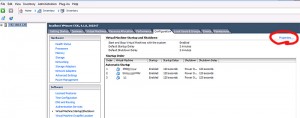
В верхнем правом углу нажимаем малозаметную кнопку Properties и попадаем в настройку автозапусков и выключений виртуальных машин вместе с сервером ESXi. Кнопочкой move up загоняем виртуалки в автостарт и нажав на Edit выставляем таймауты на загрузку. Лучше поставить таймауты отличные и большие чем дефолтный, так как при одновременном автостарте у меня наблюдались проблемы что одна из машин никак не хотела поднимать сетку, так что приходилось её выключать и запускать снова.
Виртуализация vSphere, Hyper-V, Xen и Red Hat
Более 5560 заметок о виртуализации, виртуальных машинах VMware, Microsoft и Xen, а также Kubernetes

| VM Guru / Articles / Как настроить запуск виртуальных машин VMware Workstation и Server при старте Windows |
|


