
Автоматическое включение точки доступа для магнитолы

Новая китайская магнитола радует, а будет ещё больше радовать как приедет новая плата усилителя, но меня напрягает тот факт, что чтобы получить на ней интернет, надо постоянно включать точку доступа на телефоне. Может конечно только у меня такая проблема, но я для себя нашёл решение, может кому-то и пригодится.
Суть такая. Блютус штатно автоматически подключается к магнитоле и теперь когда он подключается к определённому блютус устройству (в моём случае к магнитоле), то автоматически включается точка доступа и магнитола подключается к Wi-Fi.
Давно для одного проекта использовал программку MacroDroid. Можно скачать с плеймаркета. Её суть в создании маленьких макросов на телефоне. Т.е. что-то делать, если что-то произошло.
Заходим в приложение и выбираем — «Добавить макрос»

Далее вводим наверху название своего макроса, любое, например WIFI-ON
нажимаем на триггер — т.е. выбираем «чего ждёт программа»

В появившемся окне, нажимаем на «Связь»

Затем нажимаем на «Состояние Bluetooth»

Выбираем «Устройство подключено»
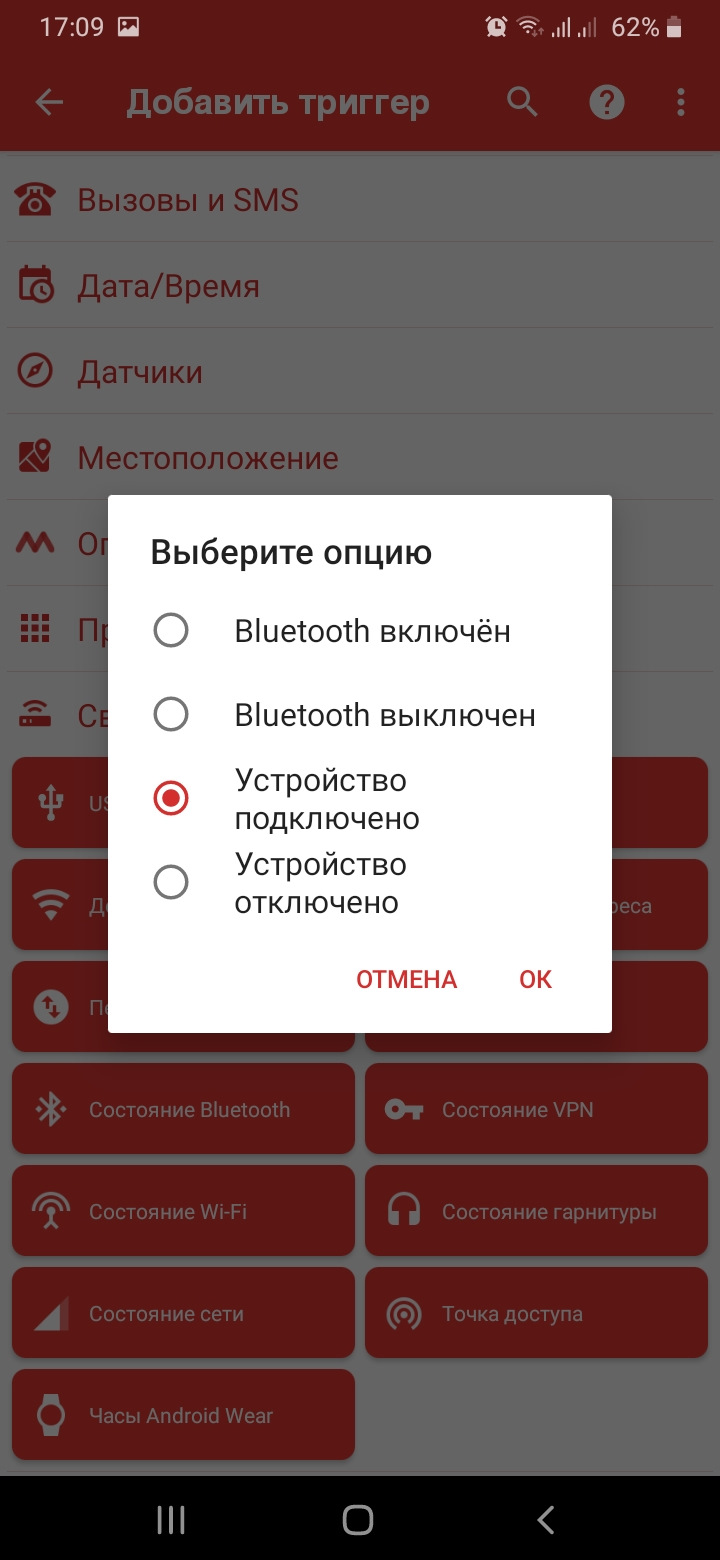
Появится список со всеми устройствами блютус которые сохранены в памяти телефона, т.е. до этого как минимум 1 раз вы должны быть подключены к магнитоле. Выбираем Ваше блютус устройство.
Далее выбираем «Действия» — т.е. «что будем делать когда событие произошло»

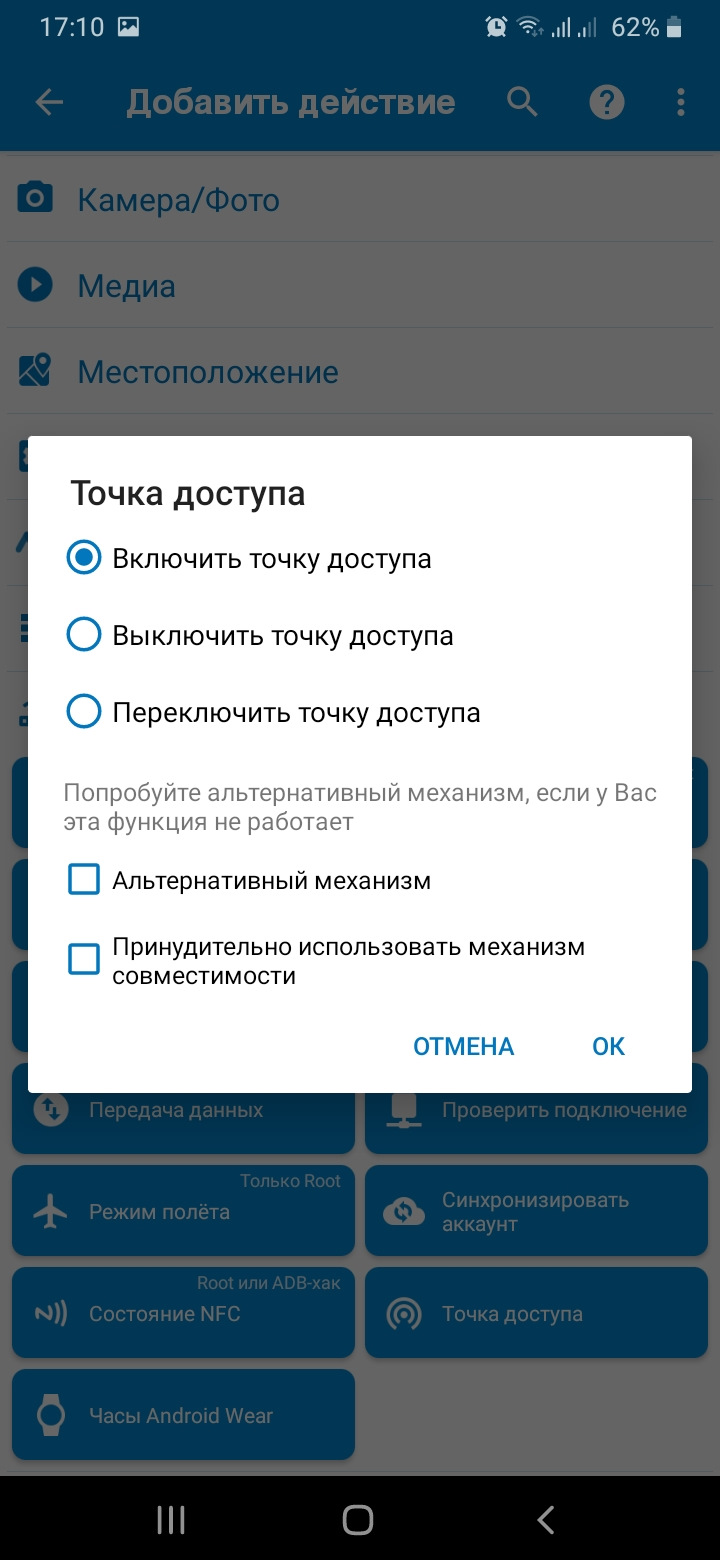
Затем нажимаем на «Точка доступа»

Выбираем «Включить точка доступа» — тут может не заработать — тогда придётся пробовать установить галочки «Альтернативный механизм», но у меня на самсунге заработало.
Также можно зайти в «Ограничения», далее «Батарея/питание», потом «Заряд батареи» и установить например, чтобы отрабатывало это действие только когда батарея более 20%. Я так и сделал (на скрине выбран пункт «Менее», а надо «Более».


Теперь можно протестировать макрос. Для этого нажимаем на 3 точки в правом верхнем углу и выбираем «Тестировать макрос» и должна включиться точка доступа (в течении секунд 10 у меня),

если этого не произошло то возвращаемся в «Действия» и пробуем нажать «Альтернативный механизм».
Теперь нам нужно создать ещё один макрос только на выключение точки доступа при отключении от конкретного блютус. Схема вся такая-же, только соответственно выбираем в блютус «Устройство отключено» и в действии «Выключить точку доступа». Так же появится дополнительное окно «Если точка доступа выключена», в нём выбирайте сами, что делать. Если выберете «Включить Wi-Fi» то он включится, если нет, то нет.
Настройки точки доступа

Доброго времени суток. У меня возник вопрос. Я установил планшет в авто, и хочу раздавать wi-fi с телефона. Есть ли способ сделать так, чтобы садясь (или подходя) в машину автоматически включался режим мобильной точки доступа? Чтобы не париться с постоянным включением режима, и не выключать его когда отошел подальше))
Комментарии 37

NFS чип если есть то можно.
А вообще это будет не WI-FI нифига. На входе то все равно 3G максимум. Так что хоть по блютузу, разницы не будет.

Ну мне этой скорости сполна хватает;) буду пробовать нфц вариант

Включи на постоянную раздачу, но сеть закрой. Как будешь садиться в машину — планшет будет видеть и кушать трафик.
Трафик у меня безлимитный. Вот акумулятор у телефона не вечный. Это и заставляет задуматься о новых способах выйти из ситуации)
Пока через телефон трафик не пойдет — потребление минимальное будет! Можешь еще какой нибудь менеджер задач скачать и настроить, чтобы нет включался примерно за пол часа до ориентировочной посадки в авто и выключался через полчаса примерной высадки.

Как выше писали Таскер вам в помощь. При желании он может что угодно. НО нужно какое то событие по которому он будет включать точку доступа. Самое простое это задействовать блютус (включать точку когда в зоне доступа планшет), но блютус сам жрет батарею. Можно еще сделать, чтобы по скорости GPS включал, но это тоже все не стабильно. Если телефон в машине всегда в одном месте лежит, то к нему можно положить магнит и настроить включение точки при повышении магнитного поля рядом с телефоном. Ит.д и т.п.
Вот эта идея хорошая. Буду изучать таскер и связь его с нфц. Пасиба)

Кушает акум телефона так очень
Но это естественно, зарядка для этого есть

Ну например скорость по GPS больше 10 км/ч )))
Не припомню, чтобы можно было к этому привязаться. Плюс крайне ненадёжная штука. Хотя надо посмотреть в таскере, может как-то и умеет он вытащить скорость.

у меня стоит Portable Wi-Fi hotspot, когда надо инет раздать, ткнул в иконку и все.
Имхо, на планшет лучше симку с инетом поставить и раздавать вай-фай с него.
Вот хочу так и все)))интересует реализация идеи)
вот тоже самое хотел. но так и не нашел реализацию. это единственно что удалось придумать.
потом симку купил в планшет.

А зачем нагружать телефон (батарею его)
если можно установить wi-fi модем в машину и подключить к зажиганию — вставил ключ = включился и планшет и модем …

А затем, что для этого нужна отдельная симка, очевидно 🙂
Автовключение точки доступа при посадке в автомобиль
Мой вариант автоматизации включения точки доступа при подключении Android-смартфона посредством Bluetooth к магнитоле. Автомобилем пользуюсь не так часто, чтобы в него покупать отдельный USB-модем и ежемесячно платить за интернет. К тому же, на Android’е есть некоторые проблемы с получением интернета с RNDIS-устройств. Как пример, приложения Яндекса (навигатор, музыка, радио) не видят наличие доступа к интернету в системе, хотя если смотреть ifconfig или просто пинговать ресурс, интернет будет.
А вот при подключении штатно предусмотренным способом через Wi-Fi всё прекрасно работает.
Что потребуется?
Новый способ (MacroDroid)
Устанавливаем программу на смартфон. Запускаем. Переходим в пункт Макросы:

Жмем плюсик в нижнем правом углу и создаем тем самым новый скрипт:

Сначала создадим макрос для включения точки доступа. Сверху задаем ему название, например Car WiFi On, в красном окошке Триггеры жмем плюсик. Здесь задаем условие для срабатывания нашего макроса. Нас интересует подключение к магнитоле по блютузу. Значит идем в категорию Связь и выбираем Состояние Bluetooth:

Выбираем условие Устройство подключено и выбираем магнитолу:
Теперь назначим действие при подключении к магнитоле. Нас интересует включение точки доступа. Для этого в синем окошке Действия жмем плюсик. В списке действий находим категорию Связь, в ней выбираем Точка доступа:

Выбираем пункт Включить точку доступа, галочки для начала не ставим. У меня на Android 9.0 всё работает без их включения, но если у вас хотспот не будет включаться, то попробуйе альтернативные способы:

Всё, макрос на включение готов. Выглядеть должен примерно так:

Сохраняем макрос и создаем второй. Теперь уже на выключение точки доступа по выходу из автомобиля.

Не забываем включить галочки на альтернативных способах, если без них не срабатывает.
Выходим в главное меню программы MacroDroid и отключаем оптимизацию приложении, выбрав первый пункт и согласившись во всплывающем окне:

Снова выходим в главное меню и активируем работу MacroDroid’а, включив ползунок в верхнем правом углу. Теперь идем в машину и включаем магнитолу, проверяем, что точка доступа включилась. Выключаем магнитолу, убеждаемся, что раздача интернета прекратилась. Под каждым макросом должна будет появиться строчка Последняя активация: хх минут назад, что свидетельствует о правильной работе.
Теперь смартфон автоматически будет раздавать интернет на магнитолу при посадке в автомобиль и так же выключать её при высадке, даже с выключенным экраном и включенным режимом экономии батареи.
Старый способ (Automate)
Алгоритм
Алгоритм действия прост:
Реализация
Устанавливаем программу Automate. Запускаем. Сразу идем в настройки и ставим галочку напротив пункта Run on system startup:
Тем самым обеспечиваем постоянную работу нашего скрипта даже после перезагрузок устройства (важным условием в целом системы Android для автозапуска приложений является факт его (приложения) выполнения на момент перезагрузки, т.е. если программа была принудительно закрыта до перезапуска, запущена автоматически она не будет даже с установленной галочкой).
Или же создаем свой и срисовываем со скриншота:

Скачанный скрипт необходимо импортировать. Для этого в меню выбираем пункт Import, и в файловом проводнике находим скачанный файл с расширением .flo.
В списке на главном экране должен будет появиться скрипт Точка доступа в автомобиле. А при его открытии картина будет примерно следующая:
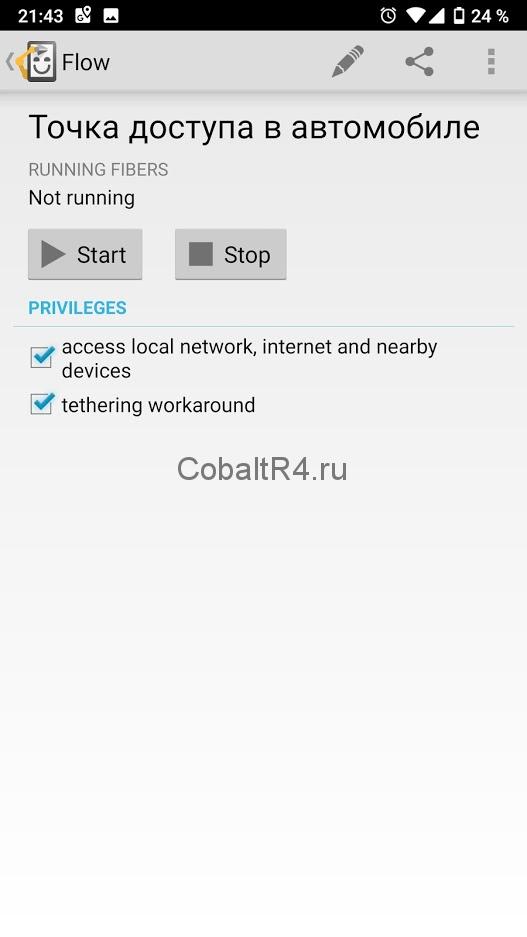
Единственным отличием будет отсутствие галочек на пунктах access local network, internet and nearby devices и tethering workaround. Соответственно, ставим их. Программа предложит установить дополнительные пакеты для расширения своих привелегий. Соглашаемся.
Хотел уже писать о запуске скрипта, но вспомнил, что в нем забит MAC-адрес блютуза моей магнитолы. Предварительно выполняем сопряжение магнитолы со смартфоном, если этого не было сделано и идем в редактор скрипта: иконка с карандашом — Flowchart:
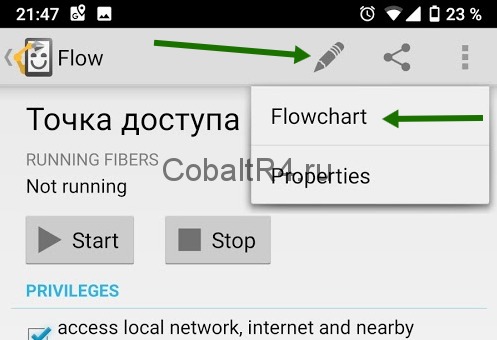
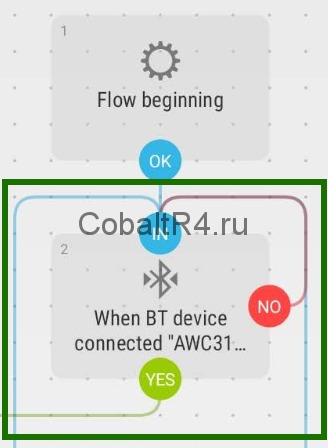
На блок-схеме находим блок под номером 2 с иконкой блютуза и нажимаем по нему коротким тапом:
Жмем кнопку Pick device:
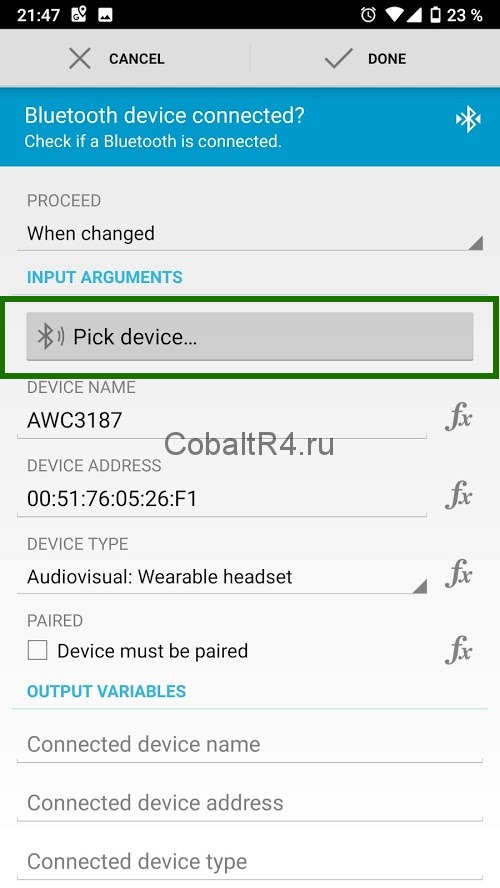
И в списке сопряженных блютуз-устройств выбираем магнитолу. Жмем Done. Затем галочку в верхнем правом углу от блок-схемы.
Вот теперь-то можно запускать скрипт. В логе начнут появляться сообщения, справа от названия скрипта появится единица, обозначающая количество одновременно работающих экземпляров и в шторке (трее) появится уведомление от Automate. Закрывать его крайне не рекомендуется, ибо система Android не гарантирует работоспособность программ в фоне, которые не заявляют о себе постоянным уведомлением в трее.
Как это выглядит в живую:
Разумеется, работать скрипт будет и в свернутом виде и тем более с выключенным экраном. В ролике программа открыта была лишь для демонстрации. В реальном кейсе эксплуатации телефон не достается из кармана и магнитола после полной загрузки сама подключается к точке доступа смартфона и начинает использовать его интернет.
Возможные проблемы
Точка доступа не отключается автоматически
Намеренно в скрипте отсутствует логика выключения точки доступа, т.к. не смог добиться стабильной её работы. Возможно, это особенность моего девайса, точно не знаю. Я проблему решил включением в системных настройках точки доступа фукнкцию автоматического отключения при отсутствии клиентов за последние 10 минут.
Точка доступа не включается скриптом, несмотря на сообщения в логе
В таком случае идем в настройки программы Automate и меняем способ управления точкой доступа в пункте Wi-Fi hotspot workaround:
В моем случае работает в режиме Extension (Android 5+) и абсолютно не работает на всех других. Возможно, у вас будет иначе. Для одного из пунктов необходимы Root-права о которых упоминалось в начале статьи:
Как сделать так, чтобы мобильный Bluetooth активировался только при входе в машину
Одна из самых повторяющихся и раздражающих задач мобильных телефонов возникает, когда нам приходится включать bluetooth, когда мы встаем ночью, чтобы иметь возможность использовать все преимущества подсчета мобильного телефона в машине. Дни этого, однако, сочтены, поскольку Google разработал инструмент, который позволяет нам включаем блютуз мобильного, когда садимся в машину не беспокоясь ни о чем другом.
Искусственный интеллект на нашей стороне, чтобы делать больше вещей с помощью нашего мобильного телефона, не беспокоясь о них. Это будет только вопрос использования функции на нашем Android смартфон и наслаждаясь его возможностями. Это относительно новый вариант, поэтому важно знать, в каких терминалах его можно использовать.
С какой целью мобильное устройство автоматически подключается к автомобилю
Прежде чем узнать обо всех шагах, которые необходимо выполнить, важно знать возможности, которые предлагает нам этот вариант. Как мы уже упоминали, наиболее важным является то, что это экономит нам время и заставляет забыть еще об одной функции смартфона, но она также будет ключевой для других моментов, таких как:
Как мы можем заставить его работать на мобильных устройствах Android?
Чтобы начать использовать эту опцию, нам нужно будет выполнить строгий порядок действий, иначе она не будет работать должным образом. Кроме того, мы должны набраться терпения, поскольку эта функция не начинает работать сразу, как только мы садимся в машину, но требуется несколько секунд, пока терминал, используя датчики и позиционирование, не обнаружит, что мы едем.
Соедините мобильный телефон и машину
Первое, что нужно сделать, это подключить наш мобильный телефон Android к автомобильному bluetooth, это не обязательно должно быть стандартно, но это может быть радио, которое мы подключили к машине, или адаптер bluetooth, который мы встроили. Чтобы сказать это, вам просто нужно зайти в «Настройки»> «Подключения» и выполнить сопряжение. После использования и проверки того, что музыка или звонки по bluetooth работает правильно, мы можем выключить блютуз и продолжить выполнение шагов.
Активируйте опцию на мобильном телефоне
Теперь мы подошли к ключевому моменту, где мы перейдем к настройке и активации опции, которая позволяет нам включать bluetooth во время движения. Эта опция появляется на телефонах Android без слоев настройки в том виде, который мы вам покажем, хотя позже мы увидим, что происходит со всеми остальными.
Внутри мы можем выбрать опцию «Активировать автоматически», которая будет отвечать за включение блютуза в машине с помощью этого режима движения. Как вы можете видеть на изображениях, это сопровождается двумя деактивированными опциями, среди которых есть активация Bluetooth при обнаружении, что пользователь управляет автомобилем. Если мы заинтересованы в том, чтобы Bluetooth всегда был включен, мы также можем сделать это с учетом производительности устройства и воспользоваться следующими опциями, которые мы увидим.
В режим вождения добавлены другие опции
Проблемы с автоматической активацией bluetooth
Если после выполнения всех шагов мы все еще не можем использовать функцию для активировать соединение bluetooth автоматически рядом с нашей машиной, это может быть потому, что одна из систем, необходимых для определения движения в машине, не работает. В основном это может быть GPS-позиционирование Android, которое необходимо для определения скорости, с которой мы движемся, и определения того, что мы едем на машине. Чтобы решить эту проблему, вам просто нужно опустить панель быстрого доступа на Android.
Если проблема не исчезнет, мы должны ошибочно проверить, активирован ли bluetooth в мобильном телефоне после того, как вы переехали на автомобиле, поскольку проблема может быть в автомобиле, который не может подключиться к мобильному телефону, даже если у него активирован bluetooth. Если это произойдет, мы можем удалить привязку и повторить ее снова, чтобы исправить.
Какие мобильные телефоны совместимы
На данный момент эта опция была разработана в условиях строжайшей секретности и появляется только на определенных мобильных устройствах Android без таких уровней настройки, как Google пикселей, Motorola и Nokia модели, все они с Android 11. Это означает, что на Xiaomi мобильные телефоны с MIUI, Huawei терминалы с EMUI и во многих других до сих пор невозможно активировать этот режим вождения, который позволяет автоматически включать bluetooth.
Когда мы сможем использовать его на других мобильных
Есть ли альтернатива?
Хотя есть много приложений или альтернативных вариантов, с помощью которых можно делать бесчисленное количество вещей на Android, в этом случае нет варианта, который позволил бы нам включи блютуз, когда мы сядем в машину помимо официального варианта, разработанного Google. Мы можем использовать Android Auto только автоматически, когда он обнаруживает нашу машину, но это, тем не менее, заставляет нас «да» или «да» включить Bluetooth или включить его всегда.
Как настроить мобильную точку доступа в Windows без дополнительного ПО
Windows 10 поддерживает настройку мобильной точки доступа без дополнительного ПО. Перейдите в приложение Параметры > Сеть и Интернет > Мобильный хот-спот, и вы сможете настроить точку доступа за считанные секунды.
Однако, на деле, все оказывается не так просто – могут возникать различные проблемы. Иногда при попытке подключения к созданной точки доступа на смартфоне появляется уведомление:
Нет подключения к Интернету, которым можно поделиться с другими, но ваш мобильный хот-спот все еще включен.
В браузере на раздающем компьютере также могут возникать ошибки, сообщающие о сбое подключения. Если хот-спот активен, соединения с Интернетом может отсутствовать. После отключения мобильной точки доступа, проблема уходит.
Как настроить мобильную точку доступа в Windows 7 и выше без дополнительного ПО
Проблему можно исправить вручную, для этого нужно воспользоваться командной строкой. Данный метод работает в Windows 7, Windows 8.1 и Windows 10, если ваш Wi-Fi адаптер поддерживает режим «Поддержка размещенной сети».
Проверка Wi-Fi адаптера
Создание точки доступа
Режим размещенной сети разрешен в службе беспроводной сети. Идентификатор SSID размещенной сети успешно изменен. Парольная фраза пользовательского ключа размещенной сети была успешно изменена
Чтобы остановить хот-спот, выполните следующую команду:
Настройка доступа
Включите Wi-Fi на ноутбуке или смартфоне, которые необходимо подключить к сети, и попытайтесь подключиться к созданной беспроводной сети с помощью пароля, который вы указали ранее.
Теперь, если вам будет доступно только проводное подключение к Интернету, то вы сможете использовать ноутбук или настольный ПК с Wi-Fi адаптером для создания мобильной точки доступа. Также данный вариант подойдет, если вы используете USB-модем для подключения к мобильной сети передачи данных.
При составлении данной инструкции использовалась документация Microsoft и Dell.