
Мои динамические блоки [2]
Тема служит продолжением закрытой темы Мои динамические блоки
Спасибо VVA:
В 2010-2011-2012 в редакторе блоков при настройках по умолчанию нельзя добавлять к операциям некоторые вещи, например к операции Flip добавить Strech и т.д.
Проблема:
http://forum.dwg.ru/showpost.php?p=7. postcount=2666
Лечение:
http://forum.dwg.ru/showpost.php?p=7. postcount=2679
Проблема:
В некоторых чертежах долго открывается редактор блоков (_bedit)
Лечение:
Проверить в блоке/блоках значение линейных параметров «Максимальное расстояние». Должно быть задано хоть какое-то значение
Блок эдитор открывает несколько минут.
Вложения
 DWG 2007 | VVD_переходы металл.dwg (134.1 Кб, 41709 просмотров) |

Всем доброго времени суток.
Проблема возникла откуда не ждал.
в редакторе динблоке при установке параметра видимости (1) и дальнейшей попытки его активации(2)(3), диалоговое окно «Новое состояние видимости» (New Visibility State dialog box
), не появляется. Аналогичная реакция на команду _BVSTATE.
Хотя зависания не происходит, нажатие Esс сбрасывает.
Ощущение такое, что диалоговое окно пропало(съехало и его не видно), но команда работает.
Как победить эту бяку?
AutoCAD2008SP1 eng
Блоки АПС и СОУЭ для Autocad
2. Требования ЕСКД соблюдены. Размер УГО- 3,5х3,5 мм, высота текста 1,8 мм.
3. Все блоки аннотативные. А это значит, можно смело чертить чертежи в масштабе 1:1 и регулировать размер УГО через аннотативность.
О том, как составлять автоспецификацию я записал небольшой ролик: https://autode.sk/2FcFCqA
Перед работой необходимо установить гостовский шрифт, используемый в таблицах и атрибутах блоков; лежит в архиве.

Лига слаботочников
613 постов 7.9K подписчика
Правила сообщества
@moderator, добавьте этот ответ к посту, плз.
За одним посмотрите что можно впихать в тэги, тогда из тэгов можно получить побольше данных, а не только спецификацию.
В какой версии автокада делалось?
И зачем нужен отдельный гостовский шрифт при наличии встроенного isocpeur?
Спасибо, очень удачные шаблоны и спецификация удобная.
Есть вопрос по организации проектов.
Получается, если считать Вашим методом, то считаются все блоки в файле.
Но если в этом файле так же присутствует структурная схема и общие данные, то в спеке будут лишние значения. вы структурную схему и уго в отдельные файлы?
Да да, лучшие блоки с левым очередным гости шрифтом. Изопер для кого?
Страшный человек. 1 января такую х..

33 коротких совета, которые я даю свежеиспечённым Автокадчикам, и в которых, как ни странно, многие крутые спецы находят что-то новенькое. Почти все советы в полной мере подходят и для работы во всех клонах Автокада, включая BricsCAD
1. Попробуй все команды Автокада. Перед тобой мощный инструмент, а ты не знаешь и сотой доли его возможностей. Надо знать как минимум возможности всех команд, которые на экране ненастроенного Автокада. И знать все их опции. И обязательно попробовать применить. Много лишнего, но много и полезных ускорялок. Использовать 5 примитивных команд и не искать путей ускорения – это же саботаж! Особенно при почасовой оплате.
3. Выделяй рамкой. Не кликай по каждому объекту. Нажмите мышью на пустом месте и тащите рамку. Рамка слева-направо (синяя) выберет только то, что попало внутрь рамки. Рамка справа-на-лево (зеленая) выберет дополнительно и все то, что пересечется рамкой. Команда прекрасно работает, когда надо удлинить/обрезать много линий. В этом случае рамкой надо пересечь только обрезаемые хвосты. И в Автокаде рамка умеет выделять под-объекты (грани и поверхности солидов). Просто держите Ctrl нажатым. BricsCAD так не умеет.
5. Выделяй с помощью Quick Select. Команда QSelect или соответственная кнопка над панелью свойств позволяет выбрать только объекты нужного типа или нужного цвета или с нужного слоя. Можно даже выбирать все окружности заданного радиуса. Например, чтоб удалить с контуров мешающиеся размеры надо сделать так:
выбрать рамкой все подряд вызвать QSelect, выбрать в его окне объекты типа Размеры (Rotated Dimentions)
в свойствах выбрать слой (layer) равный (equals) «Аннотации»
включить переключатель «в новое выделение» (include in new selection set)
в выделении останутся только размеры
нажимаем Del и порядок
А еще бывает удобно выбрать все объекты похожие на образец (цветом, слоем, размерами). Для этого можно использовать команду из меню правой кнопки SelectSimilar или более мощную SSO из плагина «Похожие».
6. Используй клавиатуру. Перед тобой 101 кнопка, а ты все мучаешь мышь.
Enter – когда Автокад запрашивает точку, можно просто нажать Enter и будут вставлены последние координаты последней начерченной фигуры.
Tab – кроме прочего при вытягивании линий и других модификациях позволяет переключится между окнами Dynamic Input и выбрать удобный способ задания нового размера.
Shift+ПраваяКнопкаМыши – выбор привязки (см. далее)
Ctrl+ЛеваяКнопкаМыши – выделение части объекта. Например, у полилинии выделится только «кликнутый» сегмент, у солида только одна грань или одно ребро (смотря куда кликнуть). Именно так и происходит редактирование твердых тел – выделяем часть через Ctrl и перемещаем куда надо.
Ctrl+F2 – открывает окно сообщений из командной строки
F3 – включает и выключает разом все привязки. Удобно для размещения текстов и черчения сплайнов.
Ctrl+2 – открывает Дизайн-центр. С его помощью удобно перетаскивать из других файлов блоки, листы, слои
Ctrl+8 – калькулятор. Удобней чем внешние калькуляторы т.к. можно вставить обмеренный размер прямо в калькулятор, а результат вычислений прямо в командную строку автокада
Ctrl+0 – режим реального профи! Никаких панелек. Чистый экран для моделирования и командную строку для ввода всех команд с клавиатуры.
Ctrl+Shift+C – копирование в буфер с указанием базовой точки, чтоб потом вставить строго куда надо.
Ctrl+Shift+V – вставка из буфера с созданием безымянного блока. Не рекомендую использовать т.к. у блока будет не только невразумительное имя и жуткая точка привязки, но и многие команды откажутся с ним работать. Уж лучше потратить чуток больше времени, но сделать блок с внятным именем.
Ctrl+N – открыть новый чистый файл
Ctrl+Tab – переключиться на следующий открытый чертеж. А Shift+ Ctrl+Tab – предыдущий.
Ctrl+Enter – перевод строки в многострочных полях или выход из редактирования текста.
Заодно стандартные кнопки Windows (большинство работают в любой Windows, начиная с Win7):
Ctrl+Shift+Esc – диспетчер программ. Вызываем, чтоб закрыть зависший Автокад
Win+L – блокировать (от слова Lock) компьютер, чтоб пойти пописать попить чайку. Все программы продолжают работать, но никакой карлик ничего не испортит в компьютере. Для тех кто в танке – кнопка Win – это та самая кнопочка с логотипом Windows между Ctrl и Alt, которой ты никогда не пользовался раньше. Некоторым больше нравится жать Alt+Ctrl+Del и еще потом Enter.
Win+Break – окно с именем и конфигурацией компьютера. Жмите, когда просите помощи у удаленного сисадмина, а он спрашивает, как называется твой компьютер. Break – это последняя кнопка в верхнем ряду после функциональных. Она же Pause
Win+стрелка влево – Заполнить текущей программой левую половину текущего монитора. Аналогично со стрелкой вправо. Таким образом легко размещаем окошки, чтоб работать сразу с двумя программами.
Win+стрелка вверх – развернуть окно на весь экран. А вниз – свернуть.
Win+1 – перейти к первой программе из числа тех, которые видны на панели задач. Если там закрепленный ярлык к не запущенной программе – она запустится. Аналогично Win+2 и т.д.
7. Запомни короткие команды. Нажать M быстрей, чем искать Move в контекстном меню и на панельках.
M – перемещение (Move)
RO – вращение (Rotate)
CO – копирование (Copy)
C – окружность (Circle)
I – вставить (Insert) блок или внешнюю ссылку
O – смещение (Offset)
К сожалению короткие команды работают только в английской версии Автокада. Поэтому-то профи и не любят руссификацию.
8. Смотри в командную строку. Автокад/БриксКАД профессиональные программы и полностью управляются из командной строки (консоли). Вообще-то панельки/менюшки не нужны. Туда же выводятся все сообщения о работе команд. Закрыть консоль можно, но это испортит всю идею и приравняет Автокад к детским программкам типа Инвентора. В командной строке можно кликнуть по опциям команд, можно ввести абсолютные координаты. Ctrl+F2 откроет отдельное окно для просмотра сообщений и команд командной строки.
11. Включи все привязки кроме «к ближайшей» (Nearest), но отключай их, когда расставляешь тексты. Привязка «к ближайшей» – источник ошибок – используем только осознано, вызовом из меню привязок.
12. Выбирай нужную привязку через Shift+ПраваяКнопка. А две основные (конечная точка и центр) вынеси хотя бы на квик-лянч, а лучше сделай быструю кнопку под левую руку для команд ENDP и CEN. Зачем выбирать, если все привязки и так включены? А затем, что в сложном чертеже срабатывают любые привязки, кроме нужной. Особенно в трехмерке. Огромное количество ошибок моделирования связано именно с тем, что сработала не та привязка.
13. Привязка к центру CEN срабатывает при наведении на дугу, даже если центр находится далеко за экраном. Не пугайтесь, что значка привязки не видно – привязка все равно сработает.
14. Моделируй от твердого тела. За исключением редких случаев, когда плоская планировка действительно нужна, всегда черти сразу бокс или цилиндр.
16. Моделируй как скульптор (метод имени Питера Джи):
Общая идея – нарисуй бокс и отрежь все лишнее, как скульптор отрезает куски камня, чтоб получить скульптуру.
Достоинство – все внутренние детали прорисуются сами собой, никакие размеры не надо вычислять. Выкинь в пропасть свой калькулятор.
Начерти бокс в габариты изделия
Используй ножичек (slice) для отсечения наружных деталей. Слайс имеет опции для отсечения параллельно основным плоскостям проекции, достаточно лишь задать точку, через которую пройдет секущая плоскость. А для задания этой точки используй привязку from (смещение), выбери угол детали и задай направление и величину смещения (толщину отсекаемого материала). Сохраняй всегда обе части разрезанного тела (опция both)
Когда отрежем все наружные детали, конструкция получается почти готовой. Наружные детали можно скрыть (hideobject) и продолжить резать оставшееся тело, если нужны еще какие-то внутренние детали. Таким образом изделия из плоских листов можно смоделировать за секунды не вычисляя никаких размеров.
С гнутыми поверхностями сложнее. Тут помогает команда сдвига поверхности _solidedit f o
Для ускорения отслоения с любой поверхности используй вместо slice команду Отслоение (ASL) из плагина AVC_Slice
17. Используй Gizmo. Это те самые цветные стрелочки, возникающие на любом объекте, если включен режим визуализации с затенением (например, realistic).
Они позволяют начать перемещение объектов по осям не вызывая команду Move и не ловить привязки к осям. При этом в трехмерке можно быть уверенным, что объект не ускачет самопроизвольно куда-то в третьем измерении. Можно кликнут по любой привязке в любом месте чертежа – перемещение все равно произойдет только по одной оси. Маленький нюанс: когда пытаешься указать точку привязки в стороне от выбранной оси, то автокад дурит, показывает все привязки, кроме нужной. Лечится легко: выбираем одну нужную привязку из меню Shift+ПраваяКнопка. Обычно – привязку к конечной точке ENDP. Также надо заметить, что Gizmo прекрасно таскает не только объекты целиком, но и их части (выделяем поверхности солидов нажатием Ctrl). Это позволяет легко сжимать и растягивать сразу множество твердых тел. Получается, что Gizmo на 50% заменяет команду Move. Исключение – те случаи, когда надо задать конкретную базовую точку, то есть надо переместить не «на сколько-то миллиметров», а в конкретную точку чертежа. Но и в этом случае при желании можно приспособится использовать Gizmo, т.к. можно легко перетаскивать точку, откуда нарисованы стрелки Gizmo. По умолчанию Gizmo работает в мировой системе координат. Переключатель в текущую и объектную систему координат есть в контекстном меню (по правой кнопке). Там же есть переключатель к режиму вращения. К сожалению Gizmo отключается в режиме 2D каркаса и в редакторе блоков.
18. Изолируй объекты. Команда IsolateObjects позволяет удобно работать с отдельными деталями сложной сборки. Нет смысла переключаться в 2D-каркас – изоляция удобней и наглядней. Скрытие лишних объектов приводит к радикальному ускорению прорисовки в любом «красивом» режиме, уменьшает количество фатальных вылетов AutoCAD, убирает назойливые привязки к ненужным сейчас частям чертежа. Три связанных команды IsolateObjects, HideObjects и UnIsolateObjects всегда доступны в менюшке в нижнем правом углу экрана. И еще в контекстном меню правой кнопки мыши. Но никто не мешает вытащить их и на панель QuickLunch.
19. Замораживай слои. Заморозка слоев лучше чем их отключение, так как заморозка отключает видимость блоков независимо от того, на каких слоях находятся внутренности блока. Замороженные объекты не выделяются кнопкой Ctrl+A (выделить все), не учитываются командой Zoom Extents (зуммирование для показа всех объектов, короткая команда Z, E). Для тех кто в танке: отключение слоев – это лампочка перед именем слоя, а заморозка – это солнышко/снежинка. И конечно все знают, что при желании замораживать можно слои только для текущего вьюпорта, а отключение работает сразу везде.
20. Работай с маленьким чертежом. Когда предстоит долгая модификация сборки в большом тяжелом чертеже, удобней не просто изолировать сборку, а перекинуть ее в пустой новый файл. Копируй через Ctrl+Shift+C с указанием удобной базовой точки, создай новый чертеж Ctrl+Alt+N, вставь Ctrl+V в 0 системы координат, отредактируй и скопируй обратно. Экономия оперативной памяти и маленький файл чертежа резко повышают стабильность работы Автокада и следственно сберегут фирме деньги, а тебе нервы.
21. Закрой лишние файлы и программы. Ждешь когда Автокад научится работать стабильно с семью гигантскими файлами сразу? Зря ждешь. Никогда не научится. И не жалуйся сисадмину, что что-то глючит и Автокад вылетает – сам открыл кучу окон, себе и пожалуйся. Куча открытых программ тоже не прибавляют стабильности работе Windows. Заведи привычку закрывать все программы сразу, как только они больше не нужны.
22. Модифицируй твердые тела, выделяя их части через CTRL. Например, когда требуется увеличить длину изделия (даже если уже сделана присадка) можно использовать метод перемещения граней солидов.
Выдели все солиды сборки и отключи в свойствах их историю. При включенной истории не работает большая часть команд модификации твердых тел.
Разверни сборку, чтоб видеть ее всю и тянуть параллельно виду (вдоль экрана)
Включи визуальный стиль 2D-каркаса. Это важно.
Выдели рамкой детали, которые придется просто переместить, но не удлинять. Рамка с верху-слева вниз-вправо поможет выбрать сразу все детали, попавшие в рамку целиком
Перемести целые детали в новое место
можно включить ортогональность F8
жми M (команда перемещения)
клик на пустом месте
сдвиг мыши в нужную сторону
ввод расстояния перемещения
готов. Целые детали перемещены. С вытягиваемыми деталями дальше разбираемся отдельно
Опять вызови Move и перемести грани и присадку в новое положение. Все точно так же как и для целых солидов. Все солиды удлинятся, присадка переедет на новое место. Сборка удлинилась. По сути одна команда Move сделала работу по модификации десятков твердых тел. Важно, чтоб в момент перемещения вся сборка была на экране. Иначе возможны глюки
Покрути сборку. Проверь, что не произошло искажений. Автокад иногда обезображивает части солидов не попавшие в выделение.
Не получилось? Бывает. Откати изменения и начни сначала. Это все равно быстрей, чем редактировать каждую деталь отдельно.
В BricsCAD гораздо более стабильный 3d движок и он позволяет за одну команду Move перетаскивать некоторые детали целиком, а другие растягивать. В AutoCAD это приводит к люкам или просто не работает.
23. Для ускорения выдавливания отверстий используй команды Сверловка (DRI) и Зазор (GAP) из плагина Сверловка (AVC_Drill). Только они позволят без мучений делать присадку (множество отверстий) под мебельные крепежи.
29. Используй группы. Не стоит путать с блоками. Группы гораздо проще. Это просто список одновременно выбираемых объектов. Объекты по прежнему записаны в чертеже порознь, но могут выделяться все вместе одним кликом. Это удобно, если вы не планируете использовать этот фрагмент чертежа много раз. Можно в любой момент выключить групповой выбор объектов (PICKSTYLE 0), что-то поменять в группе и включить групповой выбор обратно (PICKSTYLE 1). Переключатель есть на ленте Home. Это быстрей чем заходить в редактор блоков.
33. Любые указанные выше команды работают и в русской версии AutoCAD. Кроме коротких команд. А если не срабатывают – начните команду с символа подчеркивания _ Так же с символа подчеркивания можно написать по английски и опции команд.
Car CAD Blocks in Autocad.
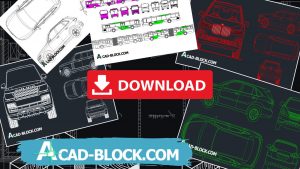 Car CAD block typical objects are created that are further used in many industries, thereby accelerating the speed of design.
But most designers do not want to share their work, as it is their intellectual property. In general cases, this is correct, but among them there are those who contribute to this world and share their blocks, thereby freeing up more time for a new job or for relaxation.
CAD Cars (Transport) DWG
And so we collected for you the most succulent selections from the Internet space, as far as possible the base will be updated, so stay tuned.
You can also offer us your selection of blocks, thereby making life easier for many people.
Car CAD block AutoCAD presented in a huge range: cars, heavy equipment, trains, tanks and much more.
Blocks AutoCAD Machines Free Blocks AutoCad Machines This is a huge collection of free car blocks in AutoCAD, it has more than 1000 different machines.
The collection of free blocks includes cars, heavy vehicles, train tanks and much more.
All objects are made in different forms – top view, side and front view.
The blocks of the machine in AutoCad are saved in the 2007 version, and if you use the AutoCAD version higher than 2007, you can not be afraid that the file will not open.
You no longer have to search for AutoCad blocks of machines all over the Internet, just download for free and use.
Мои динамические блоки [2]
Тема служит продолжением закрытой темы Мои динамические блоки
Спасибо VVA:
В 2010-2011-2012 в редакторе блоков при настройках по умолчанию нельзя добавлять к операциям некоторые вещи, например к операции Flip добавить Strech и т.д.
Проблема:
http://forum.dwg.ru/showpost.php?p=7. postcount=2666
Лечение:
http://forum.dwg.ru/showpost.php?p=7. postcount=2679
Проблема:
В некоторых чертежах долго открывается редактор блоков (_bedit)
Лечение:
Проверить в блоке/блоках значение линейных параметров «Максимальное расстояние». Должно быть задано хоть какое-то значение
Блок эдитор открывает несколько минут.
Вложения
| DWG 2007 | VVD_переходы металл.dwg (134.1 Кб, 41709 просмотров) |
Всем доброго времени суток.
Проблема возникла откуда не ждал.
в редакторе динблоке при установке параметра видимости (1) и дальнейшей попытки его активации(2)(3), диалоговое окно «Новое состояние видимости» (New Visibility State dialog box
), не появляется. Аналогичная реакция на команду _BVSTATE.
Хотя зависания не происходит, нажатие Esс сбрасывает.
Ощущение такое, что диалоговое окно пропало(съехало и его не видно), но команда работает.
Как победить эту бяку?
AutoCAD2008SP1 eng
Car CAD Blocks in Autocad.
Car CAD block typical objects are created that are further used in many industries, thereby accelerating the speed of design.
But most designers do not want to share their work, as it is their intellectual property. In general cases, this is correct, but among them there are those who contribute to this world and share their blocks, thereby freeing up more time for a new job or for relaxation.
CAD Cars (Transport) DWG
And so we collected for you the most succulent selections from the Internet space, as far as possible the base will be updated, so stay tuned.
You can also offer us your selection of blocks, thereby making life easier for many people.
Car CAD block AutoCAD presented in a huge range: cars, heavy equipment, trains, tanks and much more.
Blocks AutoCAD Machines Free Blocks AutoCad Machines This is a huge collection of free car blocks in AutoCAD, it has more than 1000 different machines.
The collection of free blocks includes cars, heavy vehicles, train tanks and much more.
All objects are made in different forms – top view, side and front view.
The blocks of the machine in AutoCad are saved in the 2007 version, and if you use the AutoCAD version higher than 2007, you can not be afraid that the file will not open.
You no longer have to search for AutoCad blocks of machines all over the Internet, just download for free and use.