
Apple CarPlay в различные автомобили — обзорно

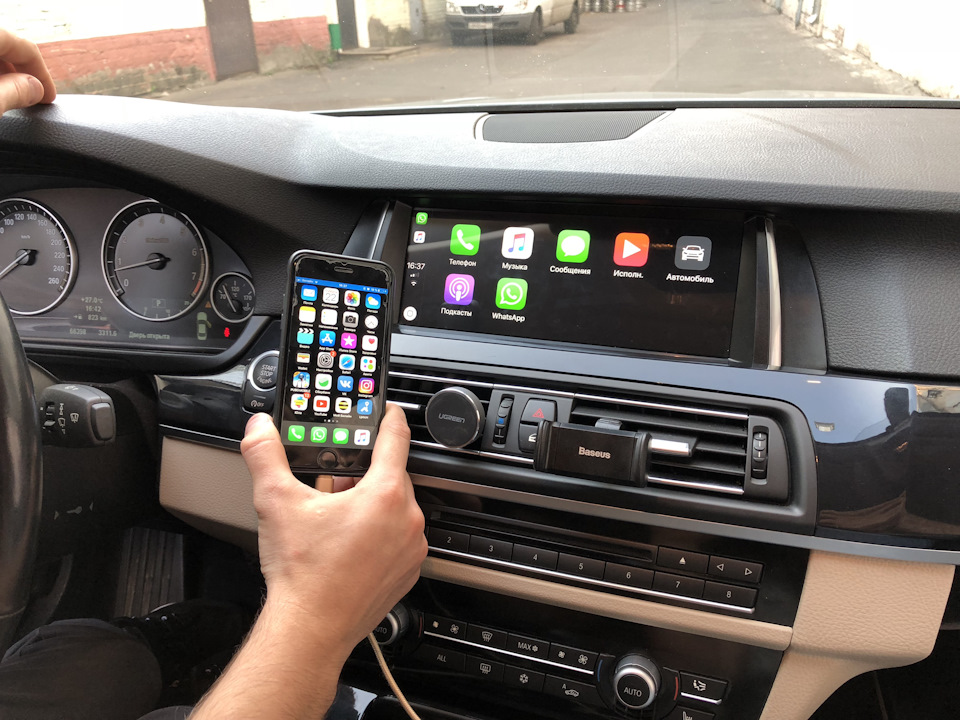
Интересное развитие получает направление в развитии автомобильной мультимедии тема под названием Apple CarPlay:
www.apple.com/ru/ios/carplay/
Из-за того, что из очень обрезанного функционала Apple теперь делает из Карплей интересную систему, в которой появляются полноценные навигационные приложения в том числе с пробками с появлением новой прошивки 12+ для iPhone, идея использования айфонов внутри автомобилей набирает всё большую популярнось!
Об этом можно почерпнуть информацию как из СМИ, так и у популярных блоггеров:
Естественно, мы не можем остаться в стороне от этого течения и попробуем Вам, наши Уважаемые читатели, разобраться в этой теме и расскажем что именно и как делаем мы, чтобы пользование этой системой было максимально комфортно!
Итак, примерно разделим варианты применения / пользования Appel CarPlay на несколько разделов:
1) Новые автомобили, в которых уже есть Apple CarPlay с завода, он активирован – сел и сразу же начинаешь пользоваться – тут особо то и рассказывать нечего – те, кто уже пользуется, понимают о чём речь.
Из неудобных моментов можно обратить внимание на:
— далеко не во всех авто, даже в самых супер-современных и супер-оснащённых это есть;
— не всегда удобно, так как управлять приходится с кнопок или с самого айфона
2) Новые авто, в которых оборудование, отвечающее за CarPlay установлено с на производстве, но в силу каких-то, не всегда нам понятных причин, не активировано!
Здесь нужно обращаться к официальному дилеру, чтобы он активировал или к каким-то «гаражным» умельцам, либо к Великому и Могучему Китайскому Брату за CarPlay активаторами, коих великое множество в интернет-пространстве!
Неудобные моменты:
— не всегда Вы можете сами заказать в Китае именно то, что Вам нужно:
— после активации не всегда удобное управление
Именно таким вариантом мы стараемся не заниматься, так как ЛЮБОЙ может это сделать сам или ему могут помочь в этом те, кто именно этим занимается
Наши же задачи более сложные и от этого более интересные, тем более уровень квалификации наших специалистов позволяет делать это должным образом:
3) Если в Вашем авто нет даже и намёка на Карплей, а Вам его очень хочется, то тут начинаются мягко говоря «некоторые сложности» с которыми к нам в основном обращаются…
Возможные варианты:
3.1. Штатное головное устройство сменили на не оригинальное из Юго-Восточной Азии и нужно, чтобы в нём появился Apple CarPlay
Пожалуйста: есть у нас специальный модуль, которые по USB подключается к новому головному устройству на базе операционной системы Андроид или Windows и всё будет работать как надо и даже будет сенсорное управление и можно будет общаться с системой голосом через микрофон этого головного устройства!
Надо только при этом не забыть закачать в головное устройство специальное программное обеспечение!
3.2. Если нужно сохранить штатное головное устройство(например, машина с хорошим цветным монитором изначально или по каким-то причинам просто нет желания его менять), то тут тоже возможны варианты:
3.2.1. Если в Вашем авто есть оригинальный видео/AUX вход, то к нему напрямую можно подключить специально созданный универсальный Apple CarPlay Box по AV тюльпанчикам.
Да, Вы получите Apple CarPlay в вашем авто весьма дёшево…
НО
Здесь масса неудобств:
— САМОЕ неприятное – категорически низкое качество изображения, так как это обычный видеосигнал на выходе этого устройства – раз, все штатные AUX / AV видеовходы все автопроизводители урезают, стимулируя покупать авто в максимально возможной комплектации – два и именно из-за этих двух факторов не следует здесь ожидать качественного изображения;
— необходимо разблокировать изображение, чтобы просматривать необходимый контент во время движения – не всегда легко подобрать нужный TV Free девайс под свой авто и не всегда он дёшево стоит;
— не представляется возможным организовать оригинальное(с помощь штатных кнопок/крутилок или тач пад/тач скрин) управление в принципе и в Вашем авто появится дополнительный модуль/блок/приспособления для управление именно этим новым гаджетом – не всегда это приемлемо для наших Уважаемых клиентов/коллег/пратнёров
3.2.2. К штатным головным устройствам с помощью различных(в зависимости от типа головного устройства) подключают дополнительные навигационно-мультимедийные системы на базе какой-то операционной системы(сейчас это чаще всего Андроид, позже может ещё чего придумают) и уже к ним подключают тот же самый модуль, который позволяет пользоваться всеми известными функциями Apple CarPlay без каких-либо ограничений!
Как это ни парадоксально для многих звучит, в этом варианте Apple CarPlay функционирует через Андроид!
Да, именно так!
На наш взгляд, это самые правильный и удобный вариант! Здесь можно управлять с помощью штатных тач падов, джостиков и т.д. и т.п., а также с помощью штатных и дополнительно установленных сенсорных стёкл!
Кроме того, помимо функционала Apple CarPlay, который так или иначе, но всё равно ограничен, Вам будут доступны безграничные возможности Андроид систем, Вы сможете самостоятельно закачивать и применять ЛЮБЫЕ приложения из Интернета и в этом случае Appel CarPlay для большинства пользователей, в авто которых мы установили полноценные системы, становится лишь только «опцией», большинство которых используют для музыки и других незначительных функций, а весь необходимый функционал обеспечивает Андроид система!
Вот несколько примеров, где показаны именно такой вариант:
Я.Навигатор, YouTube и другие приложения. Расширяем возможности Apple CarPlay.

Всем привет! Данная запись получилась весьма сумбурной, написанной «наскоряк», с некоторыми установленными приложениями я еще не разобрался до конца. Буду писать по мере установок дополнений. За фото прошу прощения-сделал скрины из видео.
В штатном CarPlay выступают следующие приложения:
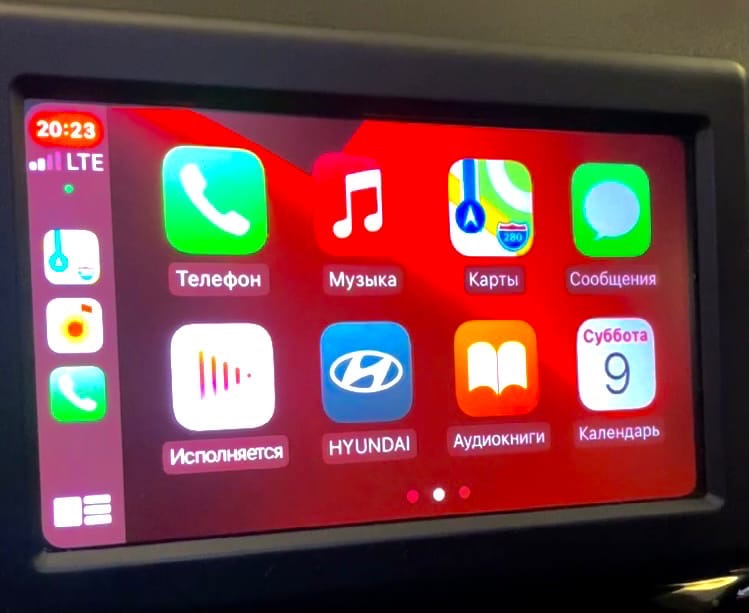
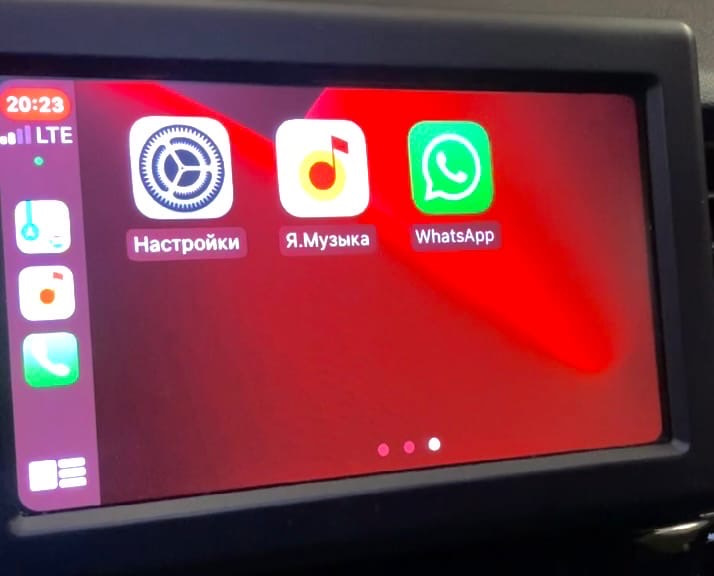
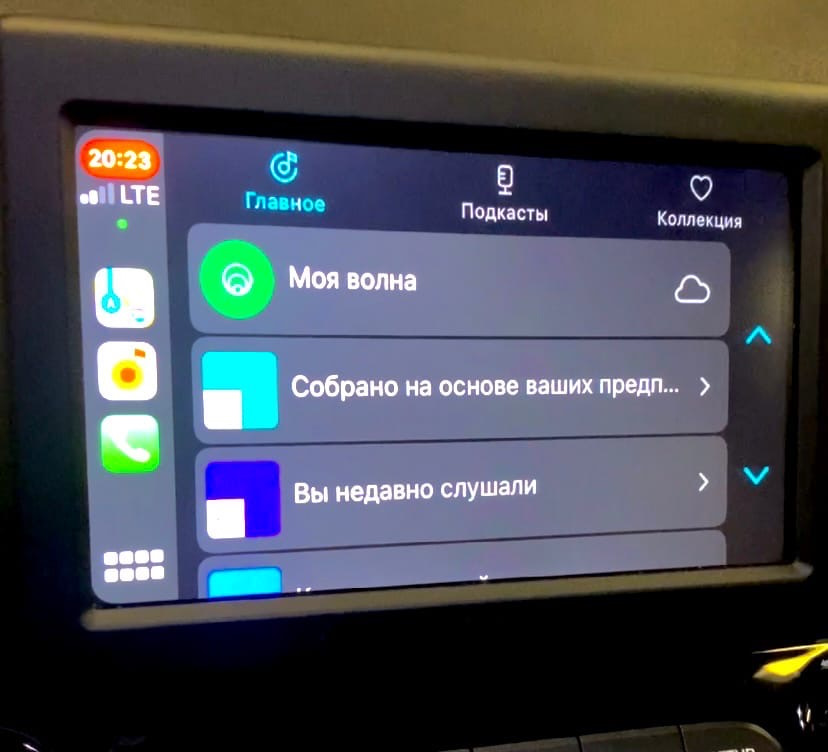
На днях снял видео использования CarBridge в машине. По факту, пробовал 2-й день.
Подобная возможность использования сторонних приложений на Штатном Головном Устройстве касается тех у кого установлены сенсорные устройства с поддержкой Android Auto и Apple CarPlay (в конфигураторе «Аудиосистема с цветным 8» экраном и интеграцией со смартфонами (Apple CarPlay/Android Autо). Тоесть комплектации: Comfort, Elegance и выше. Наличие штатного сервиса Яндекс Auto (с Навигатором) в устройстве не обязательно.
Под нижеупомянутые ШГУ метод подойдет:
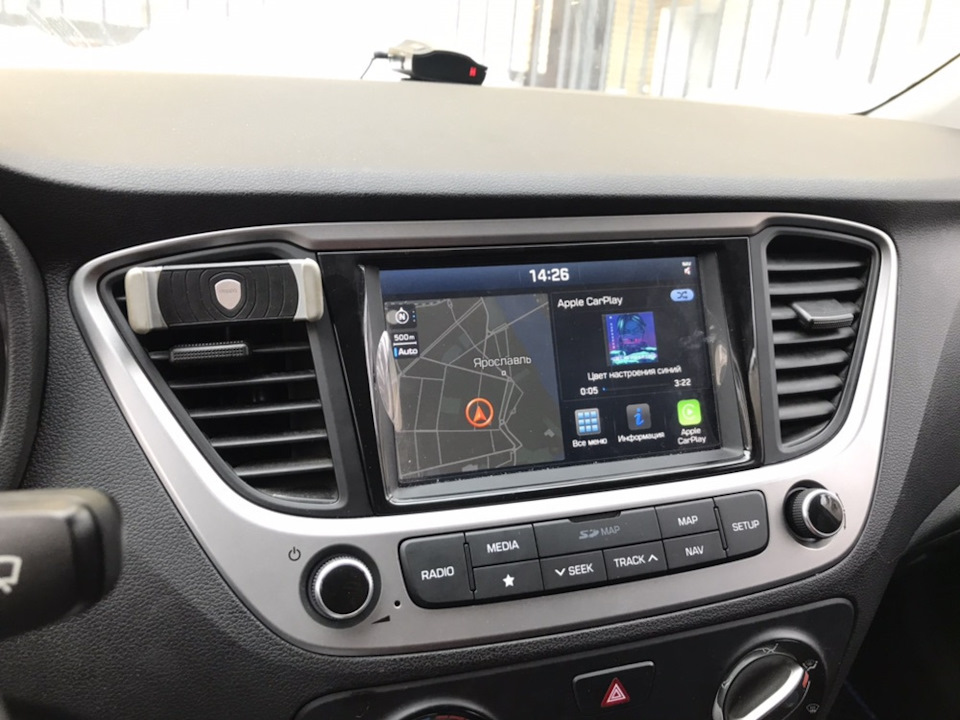
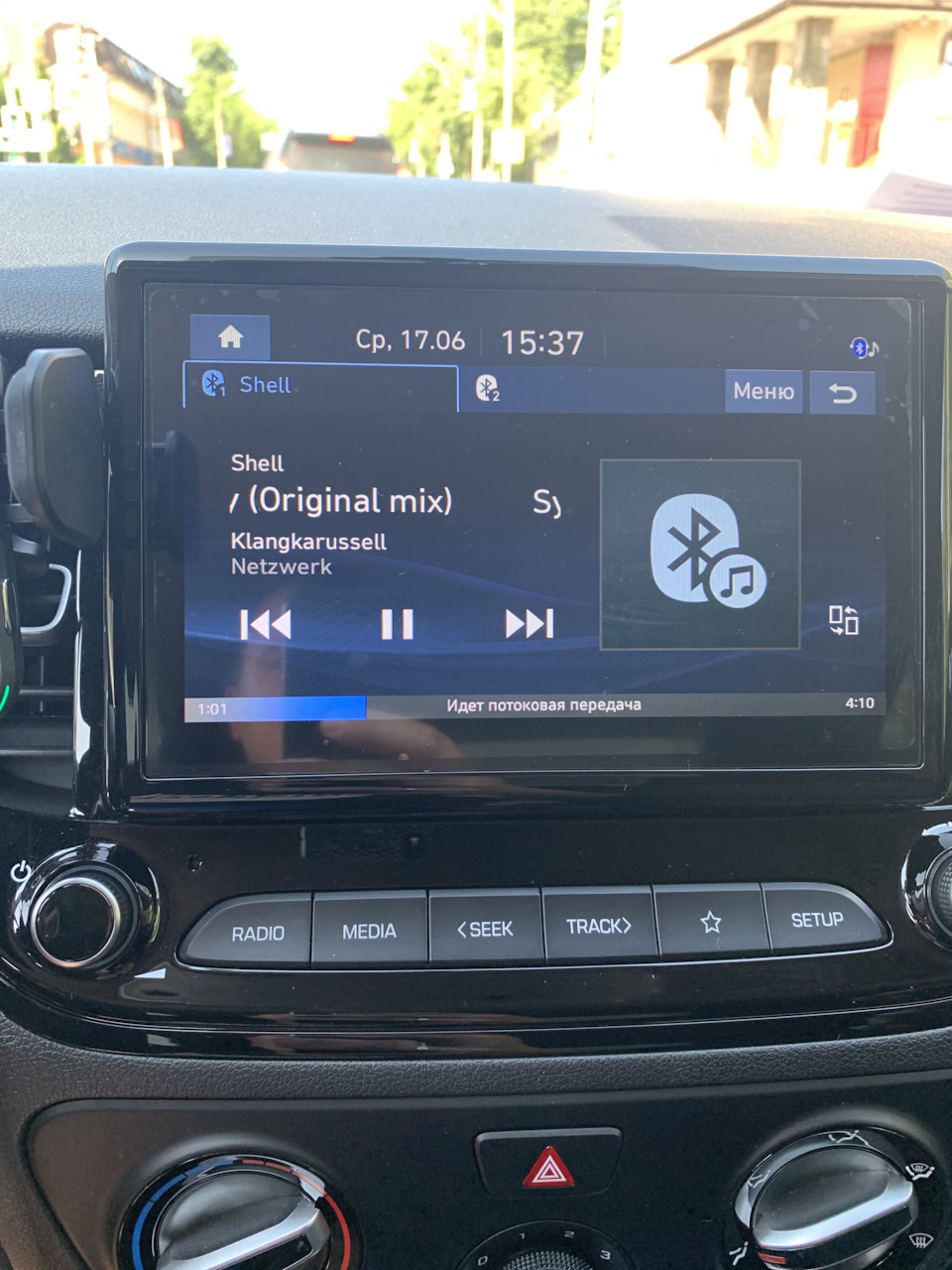
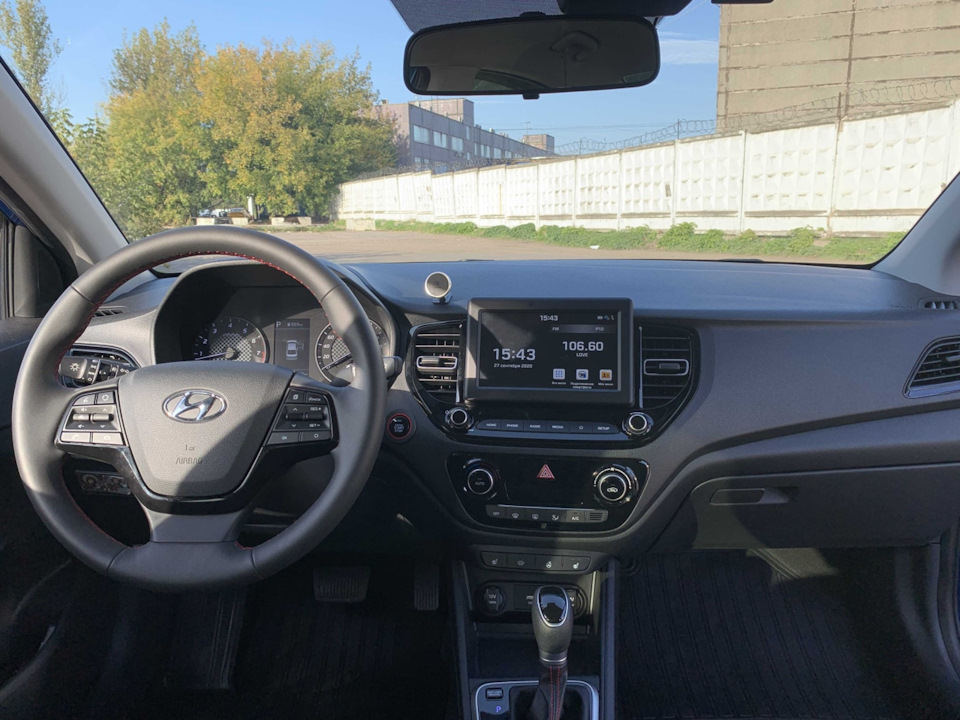
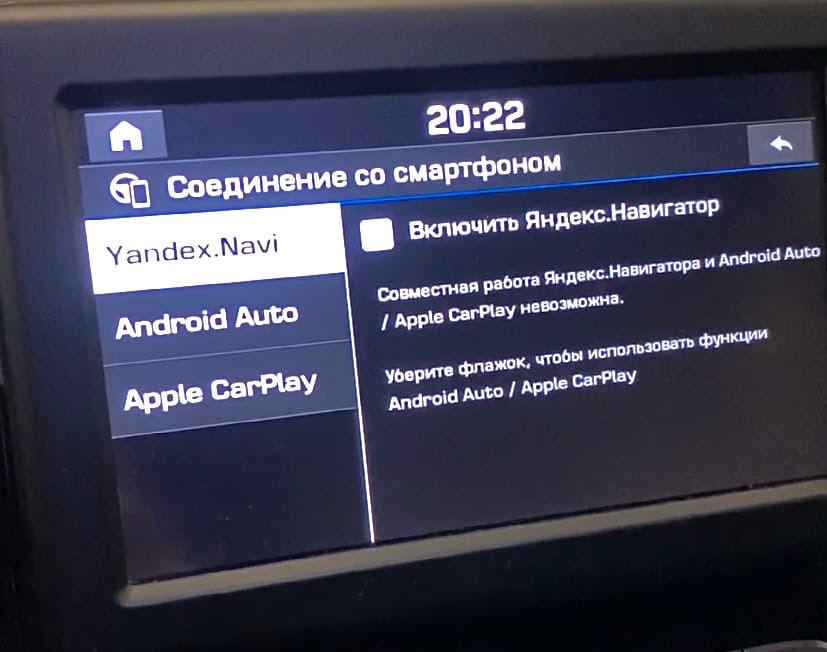

Для Solaris 2 дорестайлинг есть следующие пути модернизации ШГУ, найденные мной на просторах Drive2.
Установка сторонних приложений через инженерное меню:
А так же подобная запись человека, который мне очень сильно помог в установке CarBridge mirmica
В последней записи я нашел пример установки и использования сторонних приложений в CarPlay через установку Джейлбрейка на устройство IOS. Так же он использовал IOS в качестве устройства для новой Sonata:
Ну здравствуй Я.Нави, Ютуб и вообще ВСЁ!)))
С подобной модернизацией можно и играть, достаточно подключить по Bluetooth геймпад к телефону донору.
Проверено. Можно играть пока ждёшь)
Отмечу, у тех, кто использует смартфон на базе системы Android, подобную возможность модернизации устройства можно получить с помощью получения ROOT-прав на телефон. Как это делать, я не знаю (на просторах интернета есть примеры, думаю следует искать информацию на 4PDA). В принципе там есть похожие приложения для расширения полномочий Android Auto.
Я ежедневно использую Iphone XR (на него накатывать Джейлбрейк не стал), а вот дома давно лежал старенький Iphone 6S с установленной IOS 12.3.1. Его и решил «мучить». Отмечу, что 12 IOS лучше всего подходит для Джейлбрейка.
По факту, Джейлбрейк позволяет устанавливать на смартфон сторонние приложения, не только Carbridge (расширенный CarPlay). Но для его установки необходимо создать второй ICloud для сохранения данных на основном аккаунте Apple. При джейлбрейке возможность использования Apple Wallet пропадает.
Есть вариант Джейлбрейка на Chimera, Unc0ver (который установил я, в нем не нужно дополнительно скачивать магазин приложений Cydia) и checkra1n.
Есть очень подробная инструкция для установки Джейлбрейка на сайте 4PDA:
Джейлбрейк IOS 12
Итак, для Джейла необходимо следующее:
Все. Устройство готово к использованию в машине.
На данный момент, я не все приложения проверял. К примеру Drive2 у меня не работает. Бывает так, что приложения подвисают. Музыку я слушаю через Яндекс музыку (прямо в навигаторе). Если включать и Я.Навигатор и Я.Музыку, музыка может раз в 30 минут не переключаться с руля.
Чтобы толково работал Я.Навигатор, я сначала включаю его на смартфоне, перевожу в Альбомный режим, после чего включаю на ШГУ, все, телефон можно откладывать.
С телефона, которым пользуюсь-раздаю Wi-Fi, если необходимо ставлю на зарядку, а на доноре 6S подключаюсь к Wi-Fi и подключаюсь через шнурок к машине.
Так же стоит отметить, что сам Джейл весьма чуткий. Нужно следить за зарядом телефона (на котором джейл стоит). Если вы перезагрузили устройство менее, чем через 7 дней, то Джейл снова восстановить можно, зайдя в Unc0ver и заново нажать «Jailbreak». Телефон перезагрузится и все будет готово.
Есть еще такая вещь, как «недельная подпись». Суть в том, что в этот срок, если выключить телефон или перезагрузить, то анкавер установится без проблем с самого телефона. А вот если этот срок выйдет, то выключив телефон анкавер слетит. Накатить его обратно можно будет только с помощью компьютера. Если больше времени прошло и слетел, то накатывается так: удаляем с телефона uncover и altserver, ставим altserver, через плюс добавляем uncover и Джейлим (телефон стирать не нужно). Неделю опять можно пользоваться спокойно.
Как подключить CarPlay и Android Auto на авто: беспроводной и проводной способы
Во время езды на автомобиле очень важно оставаться внимательным и сконцентрированным, так как от этого зависит не только ваше здоровье, но и здоровье окружающих. Именно ради повышения уровня безопасности с сохранением уровня комфорта были придуманы технологии Android Auto и Apple CarPlay — они позволяют пользоваться функциями вашего смартфона, будь то карты, звонки, приложения для прослушивания музыки или что-то ещё, без необходимости отвлекаться на небольшой дисплей смартфона. И хотя почти у всех более или менее современных автомобилей эти функции имеются, не все знают, как их запустить. Сегодня быстро и понятно в этом разберёмся.
Содержание
Подготовительный этап
Перед тем, как заниматься активацией какой-либо функции и тестом возможностей приложений, нужно пройти несколько подготовительных этапов.
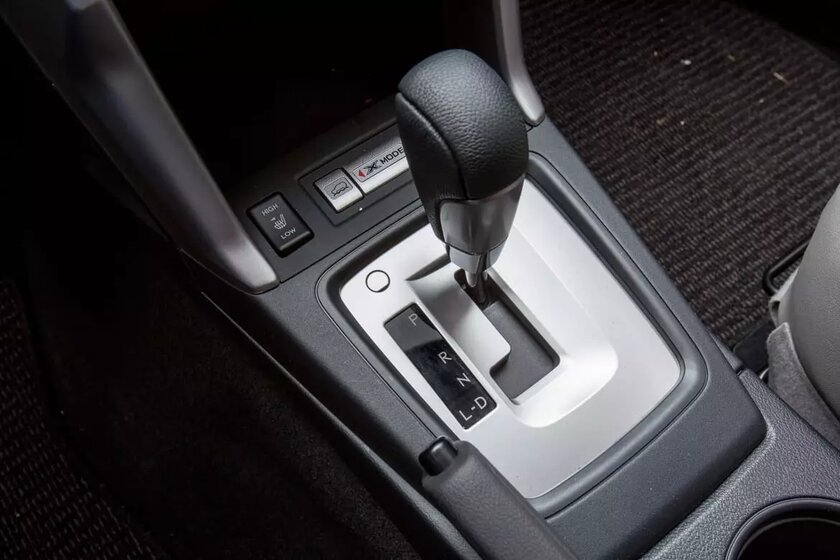
⚠️ Важно: данные пункты необходимы для вашей же безопасности — проверять работу того или иного софта на дорогах или трассах категорически не рекомендуется.
Как подключить Apple CarPlay
Перед работой с Apple CarPlay стоит активировать голосовой помощник Siri — он выполняет множество функций за рулём, позволяя, например, сразу набрать нужный номер телефона, отправить SMS или построить маршрут в навигаторе при помощи голосовых команд.
CarPlay по проводу
Некоторые современные автомобили поддерживают беспроводное подключение Apple CarPlay — узнать, есть ли данная функция на вашей модели транспортного средства, можно на официальном сайте или в инструкции.
Беспроводной CarPlay
Как подключить Android Auto
Систему Android Auto тоже можно подключить как проводным, так и беспроводным способами (если это поддерживает автомобиль). Правда, стоит учесть, что на операционной системе Android 10 и выше приложение Android Auto вшито в систему и не представлено отдельным приложением, но перед началом работы стоит обновить софт через Google Play до последней версии.

Android Auto по проводу
Данная система поддерживает и беспроводное подключение, но нужно отметить, что Android Auto по беспроводу работает только на ОС Android 11 и выше. Кроме того, беспроводная работа Android Auto поддерживается бортовыми компьютерами далеко не всех автомобилей.
Беспроводное Android Auto
В случае, если вы захотите отключить режим беспроводного подключения к Android Auto, нужно открыть меню уведомлений на смартфоне и нажать на кнопку «Выйти из режима «На автомобиле».
Использование функции CarPlay на iPhone
Узнайте, как настраивать функцию CarPlay и пользоваться ею.
Что такое CarPlay?
CarPlay — это система, позволяющая использовать iPhone в автомобиле, не отвлекаясь от дороги. Подключив iPhone к CarPlay, можно пользоваться системой спутниковой навигации, делать звонки, отправлять и получать сообщения, слушать музыку и делать многое другое.
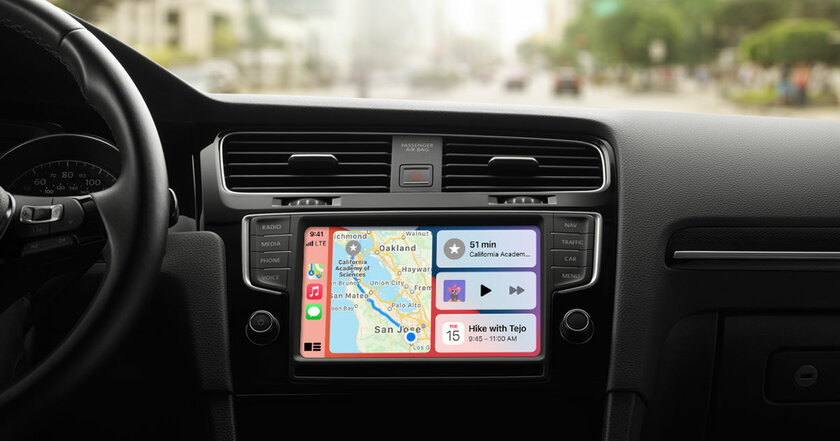
Панель инструментов CarPlay Dashboard на базе iOS 13 и новее обеспечивает удобный контроль над дорогой. На панели инструментов можно просматривать карты, управлять аудиосистемой и получать предложения Siri по запланированным в календаре событиям. Кроме того, с панели можно контролировать аксессуары HomeKit, например устройства открывания гаражных ворот.
Убедитесь, что находитесь в регионе, где доступна функция CarPlay, и что она поддерживается вашим автомобилем. Узнать, поддерживает ли ваш автомобиль CarPlay, можно у производителя.

Настройка функции CarPlay
Управление функцией CarPlay с помощью Siri
В зависимости от автомобиля, управлять CarPlay посредством Siri можно двумя способами.
На дисплее CarPlay будут появляться предложения Siri о дальнейших действиях, например о поездке на запланированную встречу. Благодаря идеальной интеграции функции «Предложения Siri» и CarPlay ваши любимые приложения всегда будут под рукой.
Система CarPlay позволяет управлять аксессуарами HomeKit, например пультом управления гаражными воротами, с помощью Siri. Воспользуйтесь предложением, появившимся на панели инструментов CarPlay Dashboard, или просто отдайте голосовую команду, например скажите: «Открой дверь гаража», приближаясь к дому.
Разрешение Siri озвучивать сообщения
В iOS 15 Siri может озвучивать входящие сообщения в автомобиле. Когда эта функция включена, Siri воспроизводит звуковой сигнал, называет имя отправителя и читает сообщение. Если сообщение длинное, Siri уведомит о входящем сообщении и назовет имя отправителя. Вы можете попросить Siri прочитать сообщение полностью.
Чтобы включить функцию «Объявлять о сообщениях» на iPhone, выполните следующие действия:
Чтобы включить функцию «Объявлять о сообщениях» на дисплее автомобиля, выполните следующие действия:
Управление функцией CarPlay посредством встроенных систем автомобиля
В автомобилях с поддержкой CarPlay должны быть встроенные элементы управления: сенсорный экран, поворотная кнопка или сенсорная панель. Подробнее об управлении дисплеем CarPlay см. в руководстве по эксплуатации автомобиля. Даже при наличии встроенных инструментов вы все равно можете управлять функцией CarPlay с помощью Siri.
Организация приложений CarPlay
При использовании функции CarPlay на дисплее будут отображаться доступные приложения. Добавление, удаление и упорядочивание приложений на iPhone:
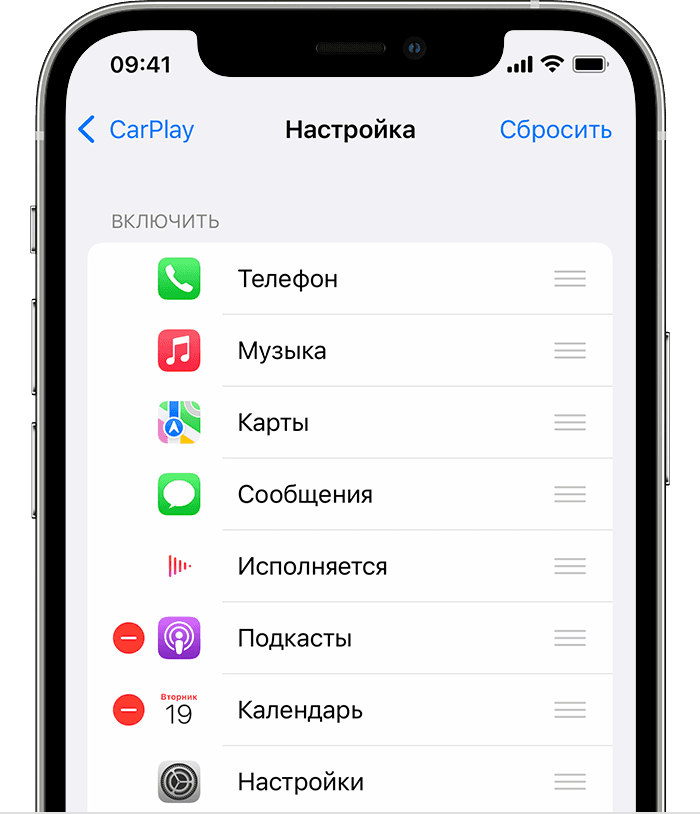
При следующем подключении iPhone к CarPlay порядок приложений на дисплее обновится. Будут отображаться только приложения с поддержкой функции CarPlay.
Как использовать Apple CarPlay в 2021 году [Полное руководство]
Apple CarPlay — это система, позволяющая подключить iPhone к информационно-развлекательной системе в автомобиле. Многие из ваших любимых приложений отображаются на экране приборной панели вашего автомобиля, поэтому вы можете безопасно использовать их во время вождения, не отвлекаясь на iPhone. Вот подробное руководство по Apple CarPlay, в котором рассказывается, как использовать Apple CarPlay, а также некоторая другая полезная информация.
Основная цель CarPlay заключается в том, что вам больше не нужно отрывать руки от руля автомобиля, чтобы использовать основные функции и приложения вашего iPhone.
Apple любит быть лидером в области инновационных идей, и CarPlay не исключение. Первоначальная концепция CarPlay была результатом сотрудничества Apple и BMW в США.
Он был известен как «iPod Out» и позволял водителям видеть и слышать аналоговое видео и аудио с определенных устройств iOS. Это проложило путь к тому, что мы сегодня видим как автомобильный интерфейс для приложений. В 2013 году была выпущена «iOS в автомобиле», а в 2014 году Apple CarPlay была представлена на Женевском автосалоне.
Итак, как использовать Apple CarPlay?
Во-первых, вам нужно проверить, поддерживает ли ваш автомобиль и iPhone Apple CarPlay.
Требования Apple CarPlay
Существует огромный список автомобилей, поддерживающих Apple CarPlay. Проще говоря, большинство производителей автомобилей начали внедрять Apple CarPlay в свои модели автомобилей 2016 года и более поздних версий.
Для автомобилей старше 2016 года или не поддерживающих Apple CarPlay вам понадобится сторонняя информационно-развлекательная система, если вы хотите использовать Apple CarPlay. Это удобный подход к использованию Apple CarPlay вместо покупки совершенно нового автомобиля.
Что касается телефона, это продукт Apple, поэтому он работает только с iPhone. Вам подойдет одна из следующих моделей:
В основном вам понадобится iPhone 5 или новее. Для использования новейших функций CarPlay в iOS 14 вам потребуется телефон, поддерживающий новейшие обновления программного обеспечения (например, iPhone 7 и новее).
Здесь вы можете проверить список транспортных средств (автомобили, мотоциклы и грузовики), поддерживающих Apple CarPlay.
Как работает Apple CarPlay?
Понять, как работает CarPlay, несложно. Самое приятное в этом то, что вам не придется устанавливать какие-либо новые приложения, чтобы использовать CarPlay. Подключить машину можно двумя способами:
Сопряжение
Вариант 1. Если у вас есть совместимый автомобиль и iPhone и вы хотите использовать Apple CarPlay по беспроводной сети:
На вашем iPhone перейдите в «Настройки» > «Основные» > «CarPlay».
Теперь вам нужно добавить автомобиль в качестве известного устройства.
Чтобы добавить автомобиль в первый раз, включите Bluetooth и затем посмотрите в «Другие устройства» внизу. Выберите автомобиль и следуйте появляющимся инструкциям по сопряжению.
Вариант 2. С USB-кабелем все довольно просто. Подключите телефон, и интерфейс CarPlay должен загрузиться на экране автомобиля.
Примечание. Когда телефон подключен к автомобилю, использование телефона с ним будет ограничено. Например, во время навигации вы можете использовать карту только на экране автомобиля.
Как использовать Apple CarPlay
Это самое интересное. После подключения вы увидите домашний экран, который выглядит как увеличенная версия домашнего экрана вашего iPhone со всеми доступными или совместимыми приложениями. Кроме того, с iOS 14 CarPlay теперь предлагает отображение обоев вместо сплошного фона.
Помимо всех встроенных приложений Apple, таких как Музыка, Карты, Подкасты, Аудиокниги, а также текстов и телефонных звонков, вы увидите другие приложения, поддерживаемые CarPlay. Это включает в себя другие навигационные приложения, такие как Google Maps. Вы должны сначала загрузить приложения на свой телефон, чтобы использовать их в машине.
Обновление iOS 14 впервые добавило новые категории приложений, включая парковку, доставку еды и зарядные станции для электромобилей. Большинство мультимедийных приложений, таких как Spotify, синхронизируются без проблем с того места, где вы остановились, пока слушаете музыку на телефоне.
Использование Siri с Apple CarPlay
Для использования Siri обычно есть кнопка голосового управления на рулевом колесе автомобиля. Нажмите на нее, и на экране автомобиля появится тот же интерфейс, который появляется на вашем телефоне при активации Siri. Вы можете попросить Siri указать дорогу к месту или написать кому-нибудь текст — точно так же, как на своем телефоне.
Перемещение CarPlay
Иногда вы выпадаете из экрана CarPlay и в конечном итоге возвращаетесь к интерфейсу по умолчанию, установленному автомобильной компанией. Вам не о чем беспокоиться, вы все равно подключены к CarPlay, если вы ничего не отключили. Вам просто нужно найти значок CarPlay, и он вернет вас в интерфейс CarPlay.
Выключение
Как только вы прибудете в пункт назначения, его легко отключить. Просто выключите машину, как обычно, и ваш телефон вернется в свое обычное состояние. Или вы можете отключить шнур USB. Но если вам нужно услышать конец подкаста, который вы слушали, вам нужно оставить машину включенной, а телефон подключенным. Можно также воспользоваться аудиосистемой вашего автомобиля.
Настроить дисплей CarPlay
Вы также можете настроить отображение CarPlay со своего iPhone, просто перейдя в «Настройки»> «Основные»> «CarPlay», затем в разделе «Моя машина» нажмите на название своего автомобиля, теперь на странице «Автомобиль» нажмите «Настроить» и перетащите соответствующие приложения.
Изменения CarPlay в iOS 15
Режим фокусировки
Благодаря новой функции режима фокусировки в iOS 15 вы можете переключить фокус на «Вождение». При включенном Driving Focus вы можете выбрать, какое уведомление приложения вы хотите видеть во время вождения, а в остальном все уведомления будут отключены. На входящие сообщения теперь вы можете ответить, что вы ведете машину, настроив автоответчик. Это отличная альтернатива режиму «Не беспокоить во время вождения».
Карты
Apple Maps получили совершенно новый вид с iOS 15, и это изменение также отражено в Apple CarPlay. Теперь вы получите все новые функции карт в CarPlay, когда iPhone с iOS 15 подключен к Apple CarPlay.
Эти новые функции включают в себя беспрецедентные детали для высот, дорог, деревьев, зданий, ориентиров (простыми словами, 3D-карты) и многое другое.
Новые обои
CarPlay в iOS 15 также получает новые обои для iOS 15. Итак, теперь вы можете изменить обои в Apple CarPlay с обоев iOS 14 на свежие новые обои iOS 15.
Анонс сообщений с Siri
В последнее время эта функция постепенно внедряется на все большее количество устройств. Сначала он появился на AirPods.
Если эта функция включена, Siri может объявлять о текстовых сообщениях и других уведомлениях, которые вы получаете, поэтому вы можете оставаться в курсе, не глядя на телефон. Это намного удобнее во время вождения.
Для вас не идеально, чтобы все сообщения, которые вы получаете, читались вслух, и неудивительно, что у Apple есть способ обойти это. У вас будут индивидуальные элементы управления для уведомлений, например, вы можете полностью отключить функцию объявления или для разговора с конкретным человеком или конкретным приложением.
Приятно видеть, что эта функция появится в Apple CarPlay с iOS 15, потому что это позволит нам больше сосредоточиться на вождении, а не смотреть на телефон каждый раз, когда он вибрирует.
Часто задаваемые вопросы об Apple CarPlay
У большинства людей все еще есть сомнения относительно Apple CarPlay. Они ищут в Google, чтобы развеять свои сомнения. Мы включили список часто задаваемых вопросов об Apple CarPlay, чтобы вам не приходилось постоянно прокручивать в Google запросы, связанные с вашей конкретной проблемой. Вы можете очистить все свои запросы здесь:
Какие приложения я могу использовать с Apple CarPlay?
Это правда, что вы не сможете использовать все приложения на вашем iPhone с Apple CarPlay, как с другими системами. Вы также должны иметь в виду, что это не система для использования вашего iPhone, как обычно. Например, вы не можете смотреть видео, потому что это отвлекает и может привести к аварии.
Приложения iPhone по умолчанию, совместимые с CarPlay, включают: «Телефон», «Календарь», «Музыка», «Карты», «Сообщения», «Сейчас играет», «Подкасты» и «Аудиокниги».
Самым большим приложением для обмена сообщениями для CarPlay является WhatsApp. Если вам нужны музыкальные приложения, вы можете загрузить, среди прочего, Amazon Music, YouTube Music и Spotify. Все мы знаем, что Google Maps, вероятно, является предпочтительным навигационным приложением для большинства, но вы также можете использовать Waze.
Каковы лучшие функции CarPlay?
Интерфейс: Интерфейс, который идет с CarPlay, довольно хорош. Благодаря функции разделения экрана вы можете настроить навигацию по карте к сайту в основной части экрана, но затем с правой стороны вы можете настроить интерфейс, чтобы видеть ваше расчетное время прибытия, события календаря и даже то, что песня играет.
Привет, Siri: всеми вашими приложениями можно управлять с помощью голоса и вызова «Привет, Siri». Если вы нажмете и удерживаете кнопку голосового управления на рулевом колесе или кнопку главного экрана CarPlay на экране приборной панели, вы можете задавать вопросы Siri или просить ее делать такие вещи, как воспроизведение музыки, прослушивание радиостанций или навигация к местоположению.
Вы также можете совершать телефонные звонки и отправлять сообщения.
Если у вас есть HomeKit от Apple, вы даже можете попросить Siri открыть дверь гаража. Совместное использование Siri и Apple Maps — один из лучших способов навигации.
Удобство для пользователя: Apple CarPlay очень проста в использовании, даже если вы новичок в Apple. Интерфейс прост, каждая иконка приложения достаточно велика, чтобы вам было легче не отвлекаться от дороги. Многие сторонние приложения, которые вы загружаете, также доступны на экране.
Стоит ли Apple CarPlay?
Это самый большой вопрос, который мы получаем много раз, и ответ действительно зависит от вас.
Вообще говоря, стоит ли использовать Apple CarPlay, зависит от ваших личных предпочтений и вашего финансового положения. Если вы водите старый автомобиль и не интересуетесь функциями, которые поставляются с новыми автомобилями, вы, вероятно, подумаете, что Apple CarPlay того не стоит.
Но если вы работаете на работе, которая требует от вас много путешествий, а также требует от вас поддерживать связь с людьми, вы, вероятно, подумаете, что это того стоит.
Чтобы решить, стоит ли Apple CarPlay того, вам нужно понимать, что это будет зависеть от марки и модели автомобиля, который вы собираетесь купить.
Некоторые бренды, в том числе Ford и Honda, бесплатно включают Apple CarPlay в свои новые модели автомобилей. Если вас интересует один из этих автомобилей, нет никаких сомнений в том, что эта услуга того стоит.
Но многие производители автомобилей не включают Apple CarPlay в свои модели. Если вы заинтересованы в покупке одной из этих моделей, вам придется доплатить, чтобы установить эту услугу. Вот когда действительно нужно задаться вопросом, стоит ли оно того.
Что такое Apple CarPlay?
Apple CarPlay — это созданный Apple сервис, который используется в большинстве современных автомобилей. Это также функция большинства современных автомобильных информационно-развлекательных систем, которые могут быть установлены в старые автомобили. Это позволяет вам управлять своим iPhone и просматривать приложения и мультимедиа на вашем устройстве через экран в машине. Он очень похож на сервис Android Auto, за исключением того, что он разработан исключительно для использования с Apple iPhone.
Дисплей службы Apple CarPlay является зеркальным отображением экрана вашего iPhone после подключения телефона. Благодаря этому его очень легко контролировать и использовать. В этой статье мы также перечисляем шаги по использованию Apple CarPlay.
Первоначально вам нужно будет подключить свой iPhone к системе Apple CarPlay с помощью Bluetooth или кабеля Lightning. Но как только вы подключитесь через Bluetooth, соединение переключится на Wi-Fi, чтобы Bluetooth не разряжал аккумулятор вашего телефона.
Одной из самых популярных функций Apple CarPlay является то, что он поставляется с навигационной системой, которая устраняет необходимость во внешней спутниковой навигационной системе. Навигационная система Apple CarPlay имеет функцию движущейся карты, что означает, что вы можете отслеживать свой процесс в пути и следить за тем, чтобы вы двигались в правильном направлении.
Apple CarPlay очень популярен, потому что он предлагает возможность использовать множество различных приложений и очень прост в использовании.
Что делает Apple CarPlay?
Мы уже упоминали, что у Apple CarPlay есть опция навигации, но есть много других вещей, которые эта система также может делать. Apple CarPlay был разработан, чтобы уменьшить количество людей, использующих свои телефоны во время вождения, или, по крайней мере, обеспечить безопасность их использования.
Apple CarPlay позволяет получить доступ ко всем приложениям на вашем iPhone, которые считаются безопасными для использования во время вождения. Это избавляет вас от необходимости активно пользоваться телефоном во время вождения и делает дорогу более безопасным местом.
В социальном мире, в котором мы живем, может быть сложно отсоединиться от телефона, поэтому Apple CarPlay позволяет отправлять и получать текстовые и другие сообщения, не отвлекаясь от дороги.
Помимо использования Apple CarPlay для поиска пути к месту назначения и поддержания связи с друзьями и семьей, вы также можете использовать его, чтобы сделать ваше путешествие более приятным. Apple CarPlay позволяет передавать музыку в потоковом режиме с помощью таких сервисов, как YouTube Music, Spotify и Pandora.
Есть ли абонентская плата за Apple CarPlay?
Нет, в большинстве случаев ежемесячная плата за Apple CarPlay не взимается. Однако это не означает, что услуга бесплатна. Возможно, вам придется заплатить за Apple CarPlay, а может и нет. Все зависит от производителя вашего автомобиля и от того, включают ли он Apple CarPlay в качестве одной из функций в своем автомобиле.
Как мы уже говорили, такие компании, как Ford и Honda, включают Apple CarPlay во все свои модели. Поскольку это стандартная процедура, вам не нужно будет ничего дополнительно платить, чтобы установить эту функцию на вашем автомобиле. Вы не обязательно получаете его бесплатно, потому что стоимость включена в стоимость вашего автомобиля, но вы также не платите ничего сверх этого за эту услугу.
Другие компании, включая BMW и Mercedes, не включают Apple CarPlay в свои модели. Вы можете установить его, но это будет стоить дополнительно.
Некоторые компании взимают с вас крупную единовременную оплату за эту услугу, в то время как другие взимают плату за услугу ежемесячно. Вот почему в некоторых случаях за Apple CarPlay взимается ежемесячная плата.
Таким образом, в большинстве случаев ежемесячная плата за Apple CarPlay не взимается, но лучше всегда уточнять у вашего автосалона.
Чем же так хороша Apple CarPlay?
Есть много вещей, которые делают Apple CarPlay таким удобным в использовании, но главная причина в том, насколько легко им управлять. Новые технологии часто пугают, но Apple CarPlay является копией вашего собственного iPhone, что делает его очень удобным для пользователя. Это очень важно, поскольку вы не хотите, чтобы вас отвлекали от вождения, потому что вы изо всех сил пытаетесь контролировать информационно-развлекательную систему вашего автомобиля.
Еще одна отличительная черта Apple CarPlay заключается в том, что она совместима со всеми приложениями, которые могут вам понадобиться во время вождения. С Apple CarPlay вы можете безопасно информировать своих близких о том, как проходит ваше путешествие, отвечать на важные телефонные звонки и воспроизводить собственную музыку.
После того, как вы подключили свой телефон к системе, его легко повторно подключать каждый раз, когда вы садитесь в машину. Наконец, одна из лучших особенностей Apple CarPlay заключается в том, что она постоянно совершенствуется и регулярно обновляется Apple.
Можно ли добавить Apple CarPlay в любую машину?
Да, вы можете добавить CarPlay в любую машину. Однако это непростой процесс. Если вы хотите, чтобы Apple CarPlay была в вашем автомобиле, то самый простой способ сделать это — купить новую машину, в которой включен этот навык. Конечно, это будет экономически нецелесообразно для всех, поэтому вы также можете добавить CarPlay к существующему автомобилю, используя послепродажную информационно-развлекательную систему. Они предназначены для замены штатной автомобильной стереосистемы, которая устанавливается в автомобиле при его первой продаже.
Замена стереосистемы в автомобиле всегда была отличным способом обновить старую машину, и это также то, как вы можете добавить CarPlay в существующий автомобиль. Эти системы, как правило, относятся к верхней части шкалы цен, но они по-прежнему значительно дешевле, чем стоимость покупки нового автомобиля. Некоторые бренды, производящие стереосистемы такого типа, — Kenwood и Pioneer, так что это хорошее место для начала вашего поиска.
После того, как у вас есть система, вы можете отвезти ее в гараж, где вам заменит систему. После установки все, что вам нужно сделать, это подключить телефон к стереосистеме, и ваш Apple CarPlay будет работать как новый.
Может ли Apple CarPlay заменить навигацию?
Да, вы можете заменить существующую автомобильную навигационную систему на Apple CarPlay. Apple CarPlay поставляется с отличной навигационной системой, которая перемещается во время движения, позволяя легко следить за своим путешествием. На самом деле навигационная система Apple CarPlay настолько хороша, что это одна из основных причин, почему она нравится людям.
Одним из преимуществ использования Apple CarPlay для вашей навигационной системы является то, что он подключается к экрану на вашей приборной панели. Традиционно спутниковая навигационная система подключается к вашему лобовому стеклу, а это означает, что вы теряете небольшую часть поля зрения. Навигационная система Apple CarPlay совершенно не закрывает обзор дороги, поэтому она так хороша.
Наконец, люди, похоже, предпочитают использовать навигацию Apple CarPlay, потому что ею просто пользоваться. Вы можете ввести пункт назначения в свой телефон и сохранить его, прежде чем сесть в машину. Затем все, что вам нужно сделать, это выбрать это место назначения из сохраненного списка, и все готово.
Короче говоря, да, Apple CarPlay может заменить существующую навигационную систему, которую вы используете в своем автомобиле.
Заключение
Что уж говорить, кроме «Apple, вы снова облегчили нам жизнь!» Для подключения к Apple CarPlay не требуется сложной загрузки или создания учетных записей. Выполнив пару шагов, вы будете готовы начать безопасное вождение.
Есть некоторые требования Apple CarPlay, но ничего такого, чего вы не ожидали бы от подобных систем. Вы можете найти большое количество приложений, поддерживаемых CarPlay, и намного больше, чем вам когда-либо понадобится во время вождения.
Мы надеемся, что это руководство по Apple CarPlay полезно, и теперь вы узнали, как работает CarPlay и как использовать Apple CarPlay.
Если у вас есть какие-либо вопросы, обязательно задавайте их в разделе комментариев. Также поделитесь этой статьей со своими друзьями.