
How to Mount USB Flash Drive on CentOS 7

In this blog article, I’ll show you how to mount a USB Flash Drive on CentOS 7 terminal. In my case, I needed to mount a USB Flash Drive on my minimal CentOS 7 machine to copy a file to the USB Flash Drive.
USB Flash Drive
The file system of my USB flash drive is FAT32. I used a Windows 10 computer to create a folder called System Volume Information on the USB flash drive.

Mounting
First, go to your CentOS 7 computer and create a folder where you’ll mount the contents of the USB flash drive to.
/dev is a location that represents devices attached to your computer. Check the /dev directory’s contents by typing:
You should see something like this:


Unmounting
After you are done with the USB flash drive, always remember to unmount the USB flash drive from the folder it is mounted on.
You can now safely eject the USB flash drive from the CentOS 7 machine.
centos 7 монтирование флешки
Инструкция на примере Linux CentOS 7.
Монтирование NTFS для чтения выполняется следующей командой:
Если вышеописанная команда возвращает ошибку или необходимо примонтировать NTFS-устройство с возможностью записи на него, устанавливаем расширенный репозиторий:
# yum install epel-release
и устанавливаем пакет ntfs-3g
# yum install ntfs-3g
После установки данного пакета в системе появятся команды mount.ntfs-fuse и mount.ntfs-3g.
Монтирование NTFS на чтение и запись теперь выполняется любой из двух команд:
В наши дни очень большую популярность у пользователей набрали USB флешки. Они используются для обмена файлами, различными фильмами и документами, установки операционных систем, а также восстановления системы после сбоя. Чтобы работать с флешкой в Linux ее нужно примонтировать в корневую файловую систему.
Дело в том, что организация файловой системы Linux немного отличается от того, что мы привыкли видеть в Winodws. Здесь нет никаких дисков C,D,E и так далее, есть только корень, самая верхняя точка файловой системы, в подкаталоги которой подключаются все жесткие диски и внешние носители.
Если в системе используется окружение рабочего стола, то оно, как правило, берет на себя всю низкоуровневую работу чтобы выполнить монтирование флешки в linux. Система обнаруживает подключенную флешку и в системном лотке всплывает уведомление о подключенном устройстве. Дальше остается кликнуть по значку флешки, чтобы система выполнила все нужные для ее монитрования действия. Но если окружение рабочего стола не запущенно или вам нужно работать в консоли можно выполнить все действия по монтированию флешки вручную.
В этой инструкции мы рассмотрим монтирование usb флешки в linux через терминал, а также настройку автоматического монтирования для оконных менеджеров, которые не поддерживают такую возможность.
Монтирование флешки в Linux
Самое первое, что нужно сделать после того, как вы подключили флешку — узнать имя ее файла в системе. В Unix все устройства имеют свои файлы и именно через эти файлы система и программное обеспечение взаимодействуют с ними.
Файлы флешек и других устройств хранения данных находятся в каталоге /dev. Устройства нумеруются по алфавиту sda, sdb, sdc, sdd и т д. Так как флешка подключается последней у нее будет старшая буква. Например, sdb или sdc. Имя sda принадлежит жесткому диску. Можно, конечно, просто посмотреть содержимое каталога /dev/, но такой способ ненадежный. Мы воспользуемся утилитой fdisk.
Подключите флешку и выполните:
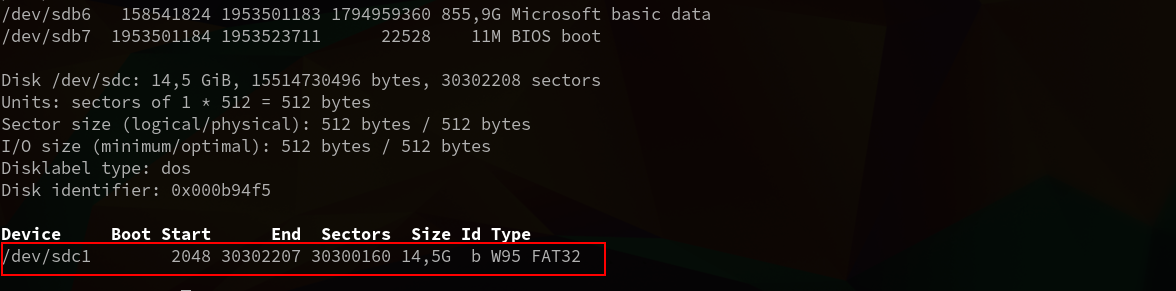
Как видите, здесь мы можем посмотреть детальную информацию об устройстве. Имя файла, список разделов, формат таблицы разделов, список разделов. А главное для нас, размер раздела и его файловую систему. Теперь не сложно понять какая из них флешка. В этом примере это /dev/sdc1
Создаем папку для монтирования:
Теперь монтируем флешку с помощью команды mount:
sudo mount /dev/sdc1 /mnt/usb
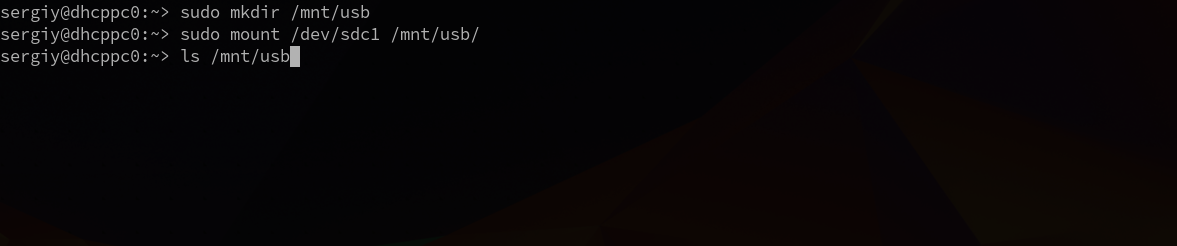
Монтирование осуществляется от суперпользователя, но если нужно чтобы отмонитровать флешку мог любой нужно указать опцию users:
По умолчанию владельцем файлов на флешке при монтировании устанавливается root, поэтому если вы захотите работать с флешкой через файловый менеджер, то нужно будет его запускать с правами суперпользователя или же сразу примонтировать флешку в linux таким образом, чтобы владельцем был ваш пользователь. Для этого укажите группу и id своего пользователя в опциях uid и gid:
Удостовериться что флешка подключена можно посмотрев содержимое каталога, в который мы ее монтировали:
Или выполнив команду mount:

После завершения работы с флешкой не забудьте ее отмонтировать. Потому что иначе данные могут быть не сохранны или вообще повреждена файловая система флешки:
sudo umount /dev/sdc1
Автоматическое монтирование флешки в Linux
Популярные окружения рабочего стола выполняют монтирование флешки linux автоматически, как только она подключена к системе или по клику на ярлыке. Мы можем это реализовать с помощью службы udisks2.
Udisks — это служба dbus, позволяющая другим программам и пользователю взаимодействовать с udev. Мы можем получать сообщения о только что подключенных устройствах, выполнять их монтирование и отключение. Окружения рабочего стола используют именно этот сервис для монтирования устройств.
Мы тоже можем использовать его для ручного монтирования. Здесь даже есть несколько плюсов. Во-первых, мы можем монтировать без прав суперпользователя, во-вторых, не нужно создавать папку.
Для монтирования используется такая команда:

Для размонтирования используется аналогичная команда:
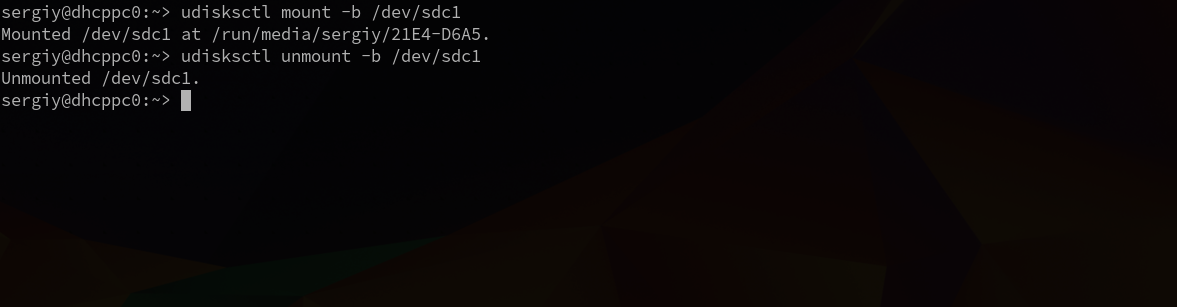
Автоматическое монтирование usb флешки в linux можно настроить с помощью утилиты udiskie. Все новые подключенные флешки будут автоматически подключаться, после подключения устройства будет всплывать окно с предложением открыть файловый менеджер, а также значок, с помощью которого можно получить доступ к каждому из устройств.
Устанавливается утилита в Ubuntu командой:
sudo apt install udiskie
Дальше остается запустить программу:
Теперь все подключаемые устройства будут автоматически монтироваться с помощью udisks. Рассмотрим что значат опции:
Выводы
Теперь монтирование флешки linux не вызовет у вас проблем. Даже если у вас не будет работать окружение рабочего стола и придется делать все вручную. Если остались еще вопросы, спрашивайте в комментариях.
Набираем команду и узнаем какая у нас файловая система.
Создаем директорию, чтобы смонтировать HDD или USB-Flash
Форматируем жесткий диск, файловая система ext4: (если новый HDD)
Проверим на ошибки, для избежание проблем с файловой системой от монтируем их:
FSTAB
от англ. file systems table— один из конфигурационных файлов в UNIX-подобных системах, который содержит информацию о различных файловых системах и устройствах хранения информации компьютера; описывает, как диск (раздел) будет использоваться или как будет интегрирован в систему.
пишем команды blkid узнаем Уникальные Идентификаторы (UUID)
Добавим автоматическое монтирование HDD или USB-Flash при загрузке
How to Mount USB Device in CentOS 7 (NTFS and Linux FS)
USB Hard Disk Drive or USB Flash Drive (Pen drive) is a popular external device that can be used to backup data or transfer data from one device to other device. In GUI (Graphical User Interface) Operating System such as Window or GNOME Desktop in Linux can automatically mount USB device and can show data in it if the File System of that device is supported. But all users do not like or always do not have GUI mode of Operating System specially the CentOS or Red Hat Linux user. In this case, USB device must be mounted manually and then access data from it. On the other hand, by default Linux (CentOS or Red Hat) does not support NTFS File System. But most of the USB devices are usually formatted with NTFS which is a Windows supported file system. To read or write data from NTFS formatted disk in CentOS or Red Hat Linux, a third party application named NTFS-3G have to be used. How to create or delete disk partition with fidisk utility was discussed in my previous article. In this article, I will discuss how to format USB devices and how to mount USB devices in CentOS or Red Hat Linux to read or write data from USB devices. I will also discuss how to install NTFS-3G to read or write data from NTFS USB device from CentOS or Red Hat Linux.
How to Mount USB Hard Disk or USB Flash Drive in CentOS 7
If you insert a USB Hard Disk or USB Flash Drive in CentOS 7 or Red Hat 7 Linux, you will find a new SD (SCSI Disk) drive with available drive letter (such as sdb or sdc) is attached in /dev directory. You will also find that a partition is automatically created such as sdb1 or sdc1. After inserting USB device, issue the flowing command to find your newly created partition.
Disk /dev/sda: 21.5 GB, 21474836480 bytes, 41943040 sectors
Units = sectors of 1 * 512 = 512 bytes
Sector size (logical/physical): 512 bytes / 512 bytes
I/O size (minimum/optimal): 512 bytes / 512 bytes
Disk label type: dos
Disk identifier: 0x00096c2a
Device Boot Start End Blocks Id System
/dev/sda1 * 2048 1026047 512000 83 Linux
/dev/sda2 1026048 5220351 2097152 82 Linux swap / Solaris
/dev/sda3 5220352 41943039 18361344 83 Linux
Disk /dev/sdb: 1073 MB, 1073741824 bytes, 2097152 sectors
Units = sectors of 1 * 512 = 512 bytes
Sector size (logical/physical): 512 bytes / 512 bytes
I/O size (minimum/optimal): 512 bytes / 512 bytes
Disk label type: dos
Disk identifier: 0x100d3780
Device Boot Start End Blocks Id System
/dev/sdb1 2048 1026047 512000 83 Linux
Disk /dev/sdc: 15.9 GB, 15938355200 bytes, 31129600 sectors
Units = sectors of 1 * 512 = 512 bytes
Sector size (logical/physical): 512 bytes / 512 bytes
I/O size (minimum/optimal): 512 bytes / 512 bytes
Disk label type: dos
Disk identifier: 0xfdc01076
Device Boot Start End Blocks Id System
/dev/sdc1 * 63 31129599 15564768+ c W95 FAT32 (LBA)
From the above output, you can see a new device /dev/sdc is attached and its size is 15.9 GB. You can also see a new partition /dev/sdc1 has been created automatically and the partition is with FAT32 which is supported both Window and Linux Operating System. So, we can easily mount this partition to a mount point such as /usb directory in our CentOS 7 or Red Hat 7 Linux with the following commands.
Filesystem Type Size Used Avail Use% Mounted on
/dev/sda3 xfs 19G 5.1G 14G 28% /
devtmpfs devtmpfs 506M 0 506M 0% /dev
tmpfs tmpfs 514M 127k 514M 1% /dev/shm
tmpfs tmpfs 514M 7.5M 507M 2% /run
tmpfs tmpfs 514M 0 514M 0% /sys/fs/cgroup
/dev/sda1 xfs 521M 122M 400M 24% /boot
/dev/sdb1 xfs 521M 27M 495M 6% /data
/dev/sdc1 vfat 16G 8.2k 16G 1% /usb
From the above output, we can see that our USB device (/dev/sdc1) has been mounted to /usb directory. Now you can keep data or copy data from this USB device by browsing /usb directory with cd command.
[root@localhost usb]# ls
But FAT32 (vfat) has a limitation. It cannot transfer more than 2 GB file size at a time in Linux and in Windows it can transfer 4 GB file size at a time. So, if you need to transfer more than 2GB file size at a time, you have to first format it to other Linux supported file system such as ext4 or xfs that can overcome this limitation.
So, if you wish to transfer more than 2 GB file size at a time, format the USB device with Linux supported file system with following command and then mount the partition to the mount point ( /usb directory).
meta-data=/dev/sdc1 isize=256 agcount=4, agsize=972798 blks
= sectsz=512 attr=2, projid32bit=1
data = bsize=4096 blocks=3891192, imaxpct=25
= sunit=0 swidth=0 blks
naming =version 2 bsize=4096 ascii-ci=0 ftype=0
log =internal log bsize=4096 blocks=2560, version=2
= sectsz=512 sunit=0 blks, lazy-count=1
realtime =none extsz=4096 blocks=0, rtextents=0
Filesystem Type Size Used Avail Use% Mounted on
/dev/sda3 xfs 19G 5.1G 14G 28% /
devtmpfs devtmpfs 506M 0 506M 0% /dev
tmpfs tmpfs 514M 127k 514M 1% /dev/shm
tmpfs tmpfs 514M 7.5M 507M 2% /run
tmpfs tmpfs 514M 0 514M 0% /sys/fs/cgroup
/dev/sda1 xfs 521M 122M 400M 24% /boot
/dev/sdb1 xfs 521M 27M 495M 6% /data
/dev/sdc1 xfs 16G 34M 16G 1% /usb
Now you can see the USB device is formatted with xfs file system. So, you are now eligible to transfer more than 2GB file at a time.
After using USB device, you generally remove the USB device from your system. But before removing you should unmount the USB device from the mount point (/usb directory) with the following command.
How to Mount NTFS USB Device in CentOS 7 Linux
The NTFS is a Windows Operating System supported File System. So, CentOS or Red Hat Linux cannot usually mount a NTFS formatted USB HDD or USB Flash Drive. If you insert a NTFS USB device and run fdisk command, you will find a new partition and the partition file system is NTFS.
Disk /dev/sda: 21.5 GB, 21474836480 bytes, 41943040 sectors
Units = sectors of 1 * 512 = 512 bytes
Sector size (logical/physical): 512 bytes / 512 bytes
I/O size (minimum/optimal): 512 bytes / 512 bytes
Disk label type: dos
Disk identifier: 0x00096c2a
Device Boot Start End Blocks Id System
/dev/sda1 * 2048 1026047 512000 83 Linux
/dev/sda2 1026048 5220351 2097152 82 Linux swap / Solaris
/dev/sda3 5220352 41943039 18361344 83 Linux
Disk /dev/sdb: 1073 MB, 1073741824 bytes, 2097152 sectors
Units = sectors of 1 * 512 = 512 bytes
Sector size (logical/physical): 512 bytes / 512 bytes
I/O size (minimum/optimal): 512 bytes / 512 bytes
Disk label type: dos
Disk identifier: 0x100d3780
Device Boot Start End Blocks Id System
/dev/sdb1 2048 1026047 512000 83 Linux
Disk /dev/sdc: 16.2 GB, 16231956480 bytes, 31703040 sectors
Units = sectors of 1 * 512 = 512 bytes
Sector size (logical/physical): 512 bytes / 512 bytes
I/O size (minimum/optimal): 512 bytes / 512 bytes
Disk label type: dos
Disk identifier: 0xc3072e18
Device Boot Start End Blocks Id System
/dev/sdc1 * 48 31703039 15851496 7 HPFS/NTFS/exFAT
As it is a NTFS USB device, CentOS 7 or Red Hat Linux cannot usually mount it until you format it with Linux supported File System or use a third party tool. As we do not want to format it and want to use NTFS USB device, we will us third party open source tool named NTFS-3G that will help to mount NTFS formatted Disk in CentOS 7 or Red Hat 7 Linux.
The NTFS-3G is present in EPEL (Extra Packages for Enterprise Linux) repository. So, we have to enable EPEL repository before installing NTFS-3G. The following commands show how to enable EPEL Repository in CentOS 7 or Red Hat 7 Linux.
]# yum install wget –y
EPEL Repository is now enabled and we are ready to install NTFS-3G. To install NTFS-3G, issue the following command from your command prompt.
]# yum install ntfs-3g –y
NTFS-3G is now installed and ready to work. NTFS-3G works with FUSE module. FUSE module is by default included with CentOS 7 or Red Hat 7 Linux. However, if you find that FUSE module is not present in your kernel, issue the following command to install and load the FUSE driver module.
]# yum install fuse –y
We are now ready to mount the above NTFS USB device in our CentOS 7 or Red Hat 7 Linux. First create the mount point for NTFS device with the following command.
Now mount the NTFS USB device to the mount point with the following command.
You can now find that the NTFS USB device is mounted to the mount point with the following command.
Filesystem Type Size Used Avail Use% Mounted on
/dev/sda3 xfs 19G 5.2G 14G 28% /
devtmpfs devtmpfs 506M 0 506M 0% /dev
tmpfs tmpfs 514M 127k 514M 1% /dev/shm
tmpfs tmpfs 514M 7.5M 507M 2% /run
tmpfs tmpfs 514M 0 514M 0% /sys/fs/cgroup
/dev/sda1 xfs 521M 122M 400M 24% /boot
/dev/sdb1 xfs 521M 27M 495M 6% /data
/dev/sdc1 fuseblk 17G 5.0G 12G 31% /backup
Now go to your NTFS USB device by browsing backup directory and you will find that your files are present there.
[root@localhost backup]# ls
Activator Autorun.inf bootmgr BREB visit BSTI PLI sources System Volume Information AL.ico boot bootmgr.efi BREB Visit Report.docx efi setup.exe support Time extension letter.docx
You can now do any file operation here. If you want to make mount point permanent at the boot time, simply add the following line at the end of /etc/fstab file. The mount point will remain as permanent.
/dev/sdc1 /backup ntfs-3g defaults 0 0
UUID=bee34176-dd55-479e-95c5-9545912d14b9 / xfs defaults 1 1
UUID=dede0f3e-6c9a-4185-afb4-f129fb873246 /boot xfs defaults 1 2
UUID=40464ff6-29e5-4492-9698-1b8229ca58f6 swap swap defaults 0 0
/dev/sdb1 /data xfs defaults 0 0
/dev/sdc1 /backup ntfs-3g defaults 0 0
If you want to remove the NTFS USB device, just delete the above fstab (/etc/fstab) entry and unmount with the following command and then remove your device.
If you face any confusion to follow above steps properly, watch the below video about mounting USB device in CentOS 7 Linux and hope your confusion will be removed.
How to mount USB device (both Linux supported File System and NTFS) in CentOS 7 or Red Hat 7 Linux has been discussed in this article. I hope you are now able to mount your USB device in your CentOS 7 or Red Hat 7 Linux. However, if you face any confusion to follow above steps properly, feel free to discuss in comment or contact with me from Contact page. I will try my best to stay with you.
🐹 CentOS 7: Монтаж диска к каталогу. Настройка автоматического монтажа диска к каталогу.
Опубликовано 2021-02-22 · Обновлено 2021-05-31
Содержание:
1. Утилита mount, umount.
Mount — утилита командной строки. Применяется для монтирования файловых систем.
2. Монтаж диска к каталогу.
Создадим новый каталог /opt или используем старый, но без файлов внутри.
Монтируем новый диск к каталогу /opt и смотрим результат:

3. Настройка автоматического монтажа диска к каталогу.
Вводим команду в консоль:

Также соответствие «классических» имен устройств и их UUID представлений можно посмотреть вот так:

Настраиваем автоматическое монтирование диска при старте системы, для этого редактируем /etc/fstab в самом конце добавляем в файле информацию по аналогии:
Добавляем в него следующую строчку:
Примерный вид содержимого файла:

Применим без перезагрузки изменения и проверим ошибки:
Перезагружаем сервер теперь у нас в роли каталогов отдельные диски!
4. Пример монтирования сетевого диска.
Теперь создадим файл аутентификации (credentials):
Приведем его к следующему виду:
Где username: имя пользователя, password: пароль.В вашем случае указываются ваши данные.
Теперь вводим следующую команду:
Это можно проверить следующей командой:
Ответ: список точек монтажа.
Команда mount или как правильно смонтировать диск в Линукс. Монтирование диска в Linux — команда mount.
Если нужно подключить/примонтировать жесткий диск с файловой системой NTFS или ext2, ext3 к компьютеру на базе операционной системы Linux, то команда mount незаменима. Mount — утилита командной строки в UNIX-подобных операционных системах. Применяется для монтирования файловых систем. В статье приведено описание и примеры для операционной системы GNU/Linux. mount /dev/cdrom /mnt/cdrom.
Монтирование что это?
Монтирование – это подключение диска, раздела, каталога или файла в корневую систему Linux.
Как уже сказано было выше, в ОС «Линукс» имеется общая корневая система. Именно к ней подключаются все устройства и ресурсы, которыми пользуется владелец ПК. Если углубиться в эту сферу более подробно, Windows выполняет процедуры аналогично, но все процесс скрыты от пользователя.
После монтирования определённый раздел становится частью корневой системы, которая всяческими способами пытается сделать свою работу максимально прозрачной. К примеру, после монтирования оперативной памяти или удаленной системной папки пользователь может изучить ее в файловом менеджере. Допускается работа с такими разделами. Она будет аналогична работе, которая касается локального диска.
Синтаксис команды mount
Чаще всего такую процедуру выполняют специальные сервисы, входящие в состав оболочки системы. Случаются ситуации, когда они просто-напросто недоступны. Здесь потребуется выполнить задачу ручным методом. Пользователь самостоятельно задает опции для монтирования, вводит различные параметры.
Процесс использования утилиты подразумевает обаятельное применение всевозможных опций, каждая из которых выполняет свою функцию. К примеру, опция «-t» является необязательной, но дает возможность без особого труда задать файловую систему, которая в последующем будет использоваться. Нередко это оказывается весьма полезным.
Специальная опция «-о» позволяет предварительно прописать параметры, которые будут распространяться на монтирование. В синтаксис обаятельно включен адрес файл, по которому расположено само устройство, а также папка назначения.
Перед тем, как приступить к полноценному использованию утилиты «mount», рекомендуется максимально подробно изучить список опций. На самом деле их огромное множество, но чаще всего применяются:
Представленный выше список опций является неполным. Такие функции основные, чаще всего могут потребоваться пользователю операционной системы «Линукс» во время работы с утилитой «mount».
Монтирование файловой системы командой mount
Для подключения файловой системы к конкретному местоположению (точке монтирования) команда mount используется в следующей форме:
mount [опции…] имя_устройства директория
После подключения точка монтирования становится корневой директорией смонтированной ФС. Например, смонтировать жесткий диск /dev/sdb1 в директорию /mnt/media можно следующим образом:
$ sudo mount /dev/sdb1 /mnt/media
Можно указать несколько опций, разделенных запятыми (после запятых не должно быть пробелов). Ниже предоставлены основные опции команды
-V — вывести версию утилиты;
-h — вывести справку;
-v — подробный режим;
-a, —all — примонтировать все устройства, описанные в fstab;
-F, —fork — создавать отдельный экземпляр mount для каждого отдельного раздела;
-f, —fake — не выполнять никаких действий, а только посмотреть что собирается делать утилита;
-n, —no-mtab — не записывать данные о монтировании в /etc/mtab;
-l, —show-labels — добавить метку диска к точке монтирования;
-c — использовать только абсолютные пути;
-r, —read-only — монтировать раздел только для чтения;
-w, —rw — монтировать для чтения и записи;
-L, —label — монтировать раздел по метке;
-U, —uuid — монтировать раздел по UUID;
-T, —fstab — использовать альтернативный fstab;
-B, —bind — монтировать локальную папку;
-R, —rbind — перемонтировать локальную папку.
Полный список опций можно получить, выполнив команду man mount.
Монтирование разделов с помощью mount
Монтирование разделов с помощью mount выполняется очень просто. Фактически в большинстве случаев будет достаточно упрощенной версии команды. Например, смонтируем раздел /dev/sdb6 в папку /mnt: 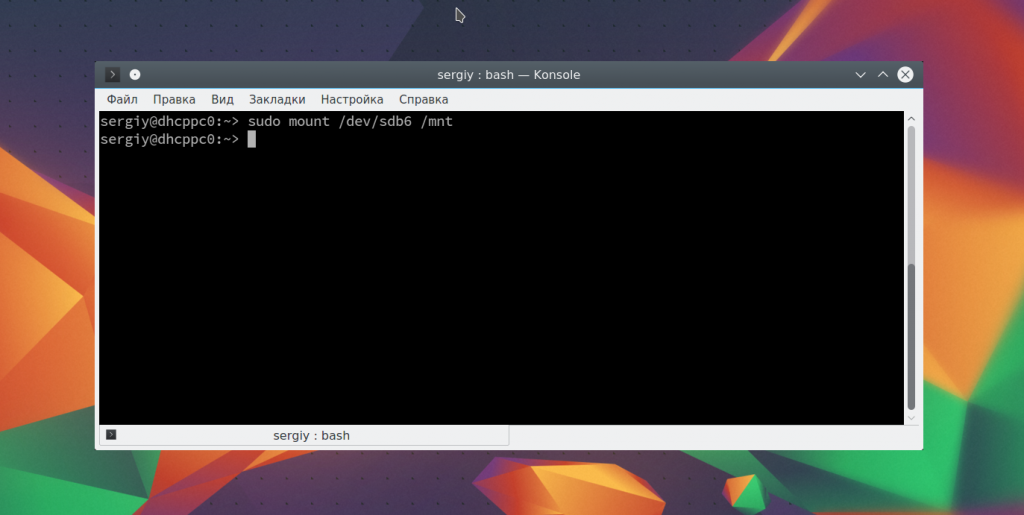
Вы можете использовать и другие опции чтобы выполнить монтирование разделов linux, например, указать, что на этом разделе нельзя выполнять программы:
Обратите внимание, что вы не можете использовать опции uid, gid, fmask для файловых систем ext. Они поддерживаются только в FAT, vFAT, exFAT.
Вы можете использовать не только имена устройств чтобы выполнить монтирование диска в linux. Для этого можно применять UUID или метки, например, монтирование с помощью UUID:
sudo mount —uuid=»b386d309-05c1-42c8-8364-8d37270b69e0″ /mnt 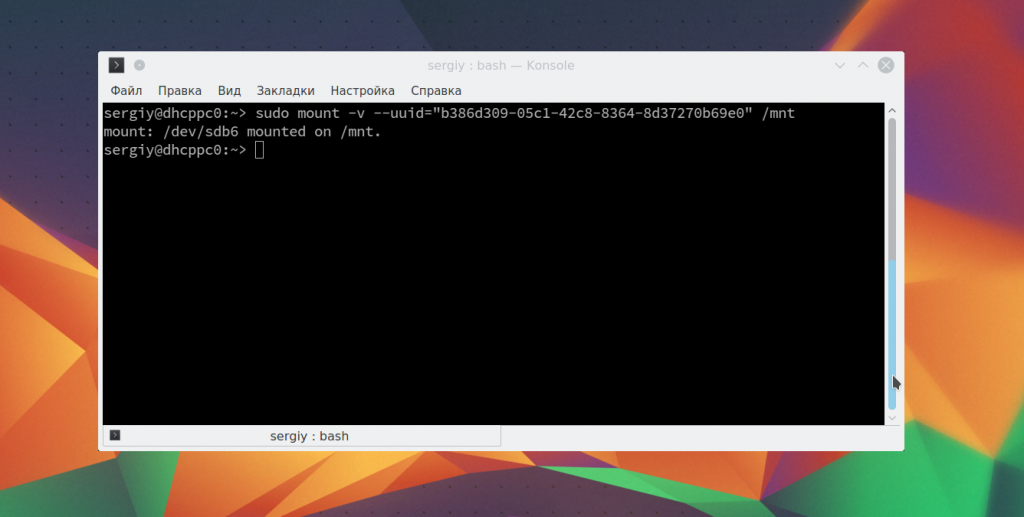
Посмотреть uuid для ваших разделов можно с помощью команды:
sudu blki 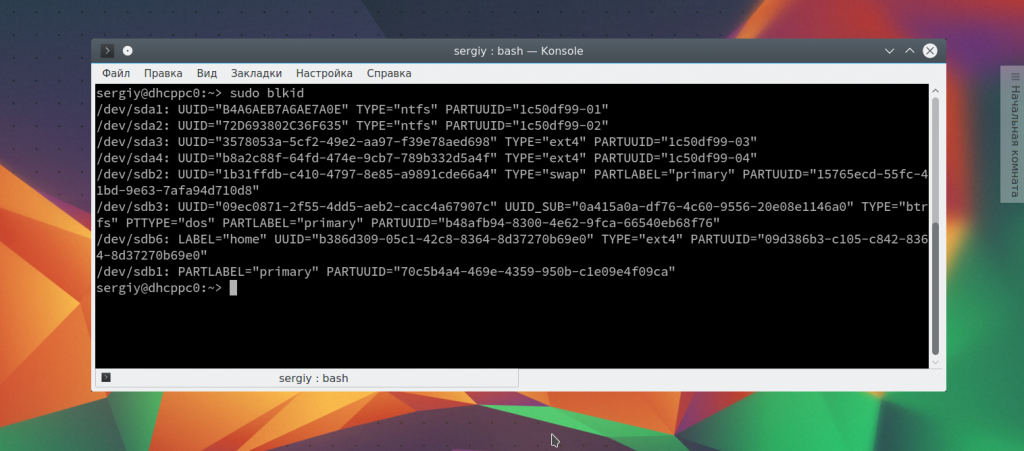
Точно так же вы можете использовать метки. Команда монтирования диска linux будет выглядеть так:
sudo mount —label=»home» /mnt/ 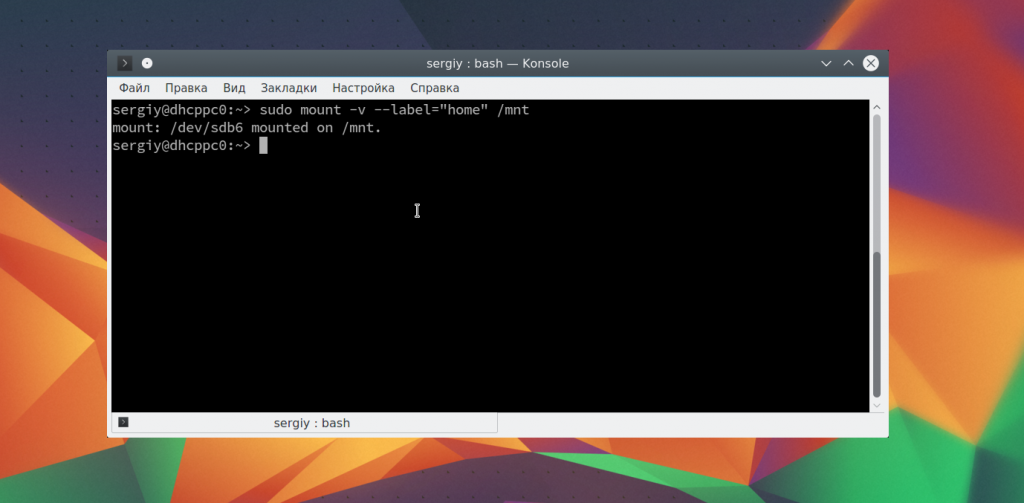
Вы можете примонтировать одну папку в другую, для этого используйте опцию —bind
sudo mount —bind /mnt/ /media/
Возможно, не только монтирование разделов linux, но и монтирование файлов, если они содержат файловую систему, например, образов дисков. Монтирование образа диска linux работает точно так же:
Посмотреть список всех примонтированных устройств можно просто выполнив mount без параметров:
mount 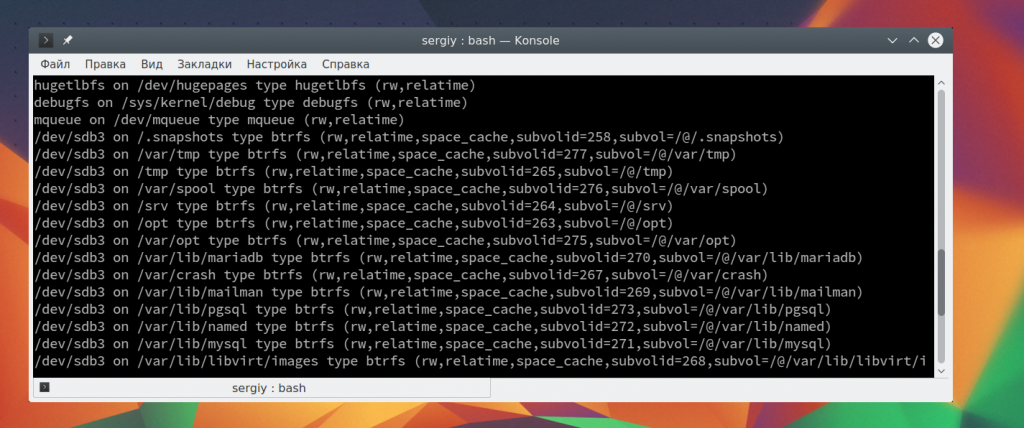
Примеры команды mount
Наиболее простая команда, позволяющая изучить список всех устройств, примонтированных в вашей операционной системе Линукс. Достаточно ввести утилиту без параметров.
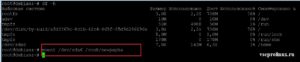
ВАЖНО! Обычно команда mount требует прав суперпользователя, если обратного не требует fstab.
Есть несколько вариантов запуск утилиты от root:
Утилита дает возможность сделать монтировать одну папку в другую. Для этого предусмотрена специальная опция «–bind».
sudo mount –bind /root/katalog /root/newpapka
Далее узнаем к какой файловой системе относится раздел /dev/sda6, с помощью утилиты “file”.
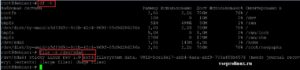
Примонтируем файловую систему “ext4” в каталог “primercataloga”. В данном случае используется опция «-t».

Если в последующем смонтированная файловая система будет использоваться только для чтения, применяется опция «-r». Для примера смонтируем /dev/sda6 в ту же папку “newpapka”, однако так как мы уже делали это в прошлом примере, система будет ругаться. “already mounted or /root/newpapka busy”.

Именно поэтому нужно сначала размонтировать каталог. Для этого будем использовать команду umount.
Есть возможность указать и иные опции, которые будут распространяться на смонтированные разделы в «Линукс». Если требуется запрет выполнения программ в определенной файловой системе, вводится:
При монтировании диска можно указать не только имена различных устройств. Для составления команды нередко применяется UUID. Вводится:
sudo mount –uuid=”a5d3369c-8c1b-42c4-869f-05d9d286196e” /katalog
где a5d3369c-8c1b-42c4-869f-05d9d286196e – это уникальный номер uuid. Посмотреть его можно с помощью утилиты blkid.

При монтировании диска можно указать определенные метки. Для этих целей нужно предварительно узнать ту самую метку, потом уже можно приступить к монтированию.
sudo e2label /dev/sda6
Утилита e2label умеет изменять метки, а также выводить их на экран.

sudo mount –label=”root1″ /root/katalog
Утилита «mount» имеет широкие возможности. С ее помощью можно монтировать не только определенные разделы, но и файлы, например образы iso. Это можно осуществить только в том случае, если в них содержится файловая система.
sudo mount /root/obraz-diska.iso /root/disk
Как понятно из вышеописанного, пользоваться утилитой не так уж и сложно. Прописать команды может каждый, достаточно наличия базовых навыков программирования.
Примеры использования mount
Давайте рассмотрим несколько примеров использования утилиты. Как правило для монтирования нужно выполнить всего два действия
Монтирование USB-накопителя/жесткого диска
В большинстве современных дистрибутивов Linux, например, Ubuntu, USB-накопители автоматически монтируются при подключении, но иногда может потребоваться ручное монтирование устройства. Чтобы смонтировать USB-накопитель, выполните следующие действия.
Создайте точку монтирования
Если USB-накопитель использует устройство /dev/sdd1, его можно смонтировать в директорию /media/usb следующей командой:
sudo mount /dev/sdd1 /media/usb
Для поиска устройства и типа файловой системы можно воспользоваться любой из следующих команд:
Монтирование дисков CD/DVD-ROM Наверх
Если Вам нужно примонтировать CD/DVD-ROM, то монтирование CD/DVD-ROM осуществляется точно так же, той же командой mount, которая были приведены выше:
Монтирование образов диска ISO Наверх
Монтирование NFS
Для монтирования системы NFS требуется установить клиент NFS. Установка клиента NFS в Ubuntu и Debian:
sudo apt install nfs-common
Установка клиента NFS в CentOS и Fedora:
sudo yum install nfs-utils
Создайте директорию, которая будет точкой монтирования удаленной файловой системы:
sudo mkdir /media/nfs
Обычно требуется автоматическое монтирование удаленной директории NFS при загрузке. Для этого нужно изменить файл конфигурации /etc/fstab. Откройте его в любом текстовом редакторе, например:
sudo nano /etc/fstab
Добавьте в файл следующую строку, заменив сервер:/директория на имя или IP-адрес сервера NFS и экспортируемую директорию:
сервер:/директория /media/nfs nfs defaults 0 0
Смонтируйте ресурс NFS следующей командой:
Монтирование сетевых дисков SMB Наверх
В некоторых случаях необходимо примонтировать удаленный сетевой диск. В некоторых дистрибутивах Linux, он так же монтируется автоматически (например в Ubuntu) при открытии его по сети. Можно примонтировать его вручную командой mount через консоль. Можно сделать ярлык и поместив его на рабочем столе активировать его когда нужен удаленный доступ к сетевому ресурсу. Ну или мало еще для чего.
Размонтирование файловой системы
Для отключения смонтированной файловой системы используется команда umount, в качестве аргумента которой указывается директория, в которую она была смонтирована (точка монтирования) или имя устройства:
umount директория umount имя_устройства
Если файловая система используется, umount не сможет ее отключить. В таких ситуациях можно воспользоваться командой fuser, чтобы выяснить, какие процессы осуществляют доступ к файловой системе:
Во всех остальных случаях принудительное отключение нежелательно, так как может привести к повреждению данных в файловой системе.
Сохранение параметров mount после перезагрузки
Для того, что бы устройства при перезагрузки системы монтировались автоматически, необходимо прописать инструкции монтирования в файл /etc/fstab. Файл /etc/fstab содержит список записей в следующем формате:
[Файловая система] [Точка монтирования] [Тип файловой системы] [Опции] [Dump] [Номер прохода]
/dev/sdb1 /home ext4 defaults 0 0
Подключит устройство /dev/sdb1 (например жесткий диск) в директорию /home
После того как инструкция для mount прописаны в /etc/fstab, что бы проверить правильность написания дайте команду
Если команда отработает без ошибок, то все устройства прописанные в /etc/fstab будут подключены, а также изменения не потеряются после перезагрузки.
Пользовательские пространства имен
В листинге 1 приведена часть кода модуля PAM (pluggable authentication module, подключаемого модуля авторизации), который предоставляет каждому пользователю, кроме root, обособленное пространство имен. Если директория /tmp/priv/USER существует, то она будет смонтирована с помощью bind на директорию /tmp в пользовательском пространстве имен.
Настройка системы для организации отдельных каталогов root для каждого пользователя
Вы узнали в деталях, как можно реализовать частные пользовательские файловые системы, включая действия, которые необходимо выполнить при входе пользователя в систему. В данном разделе вы найдете более полные скрипты, используемые при создании учетных записей пользователей и во время загрузки системы.
В листинге 4 показан пример скрипта, используемого при создании любой учетной записи пользователя.
Монтирование дисков в Linux
Способ 1: Утилита GParted
Существуют совершенно разные методы монтирования дисков в Linux, однако начинающим пользователям проще всего будет взаимодействовать с программами, в которых присутствует графический интерфейс. Одним из таких решений является GParted, по умолчанию установленное во многих популярных дистрибутивах. Предлагаем начать именно с него.
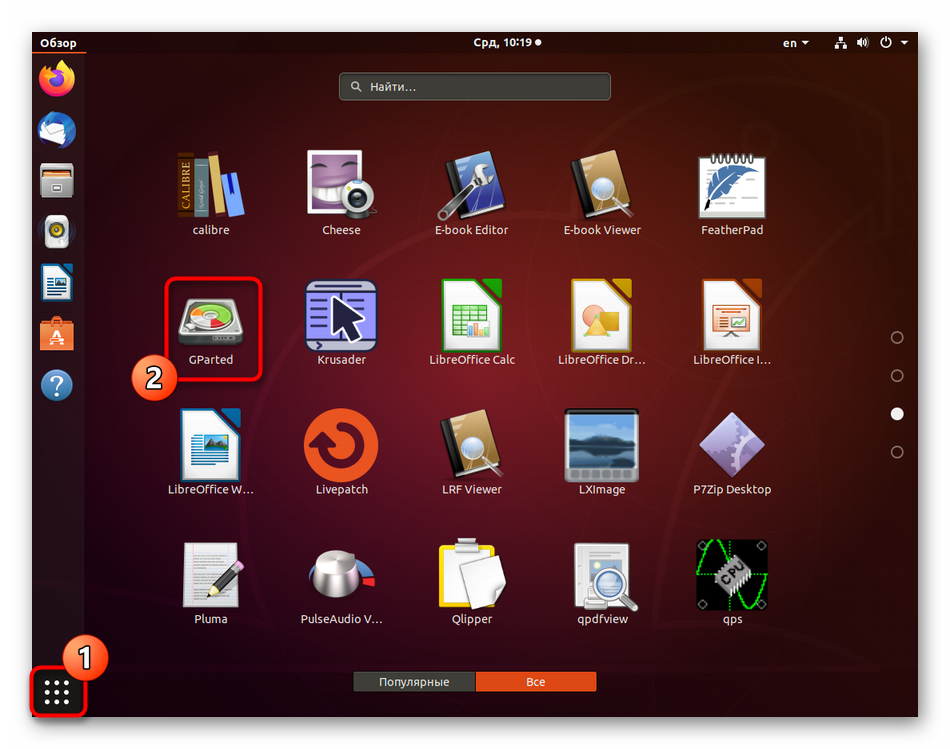
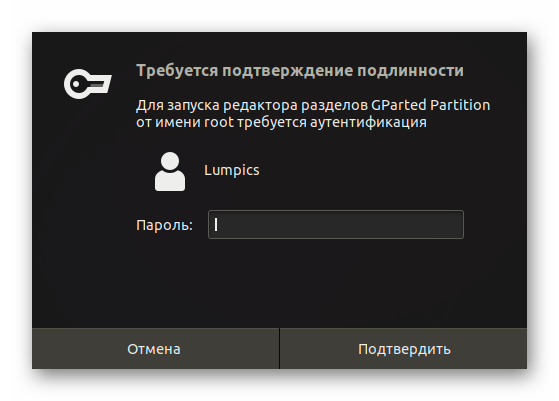
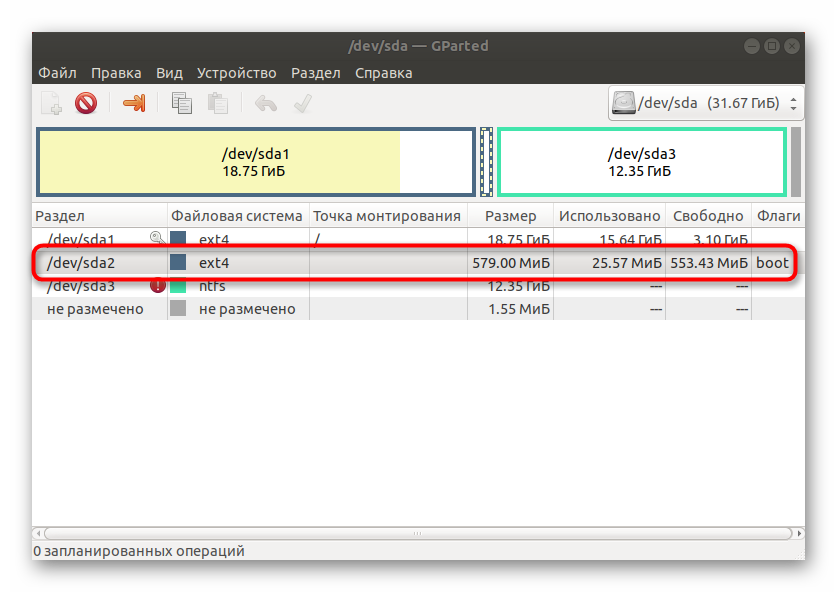
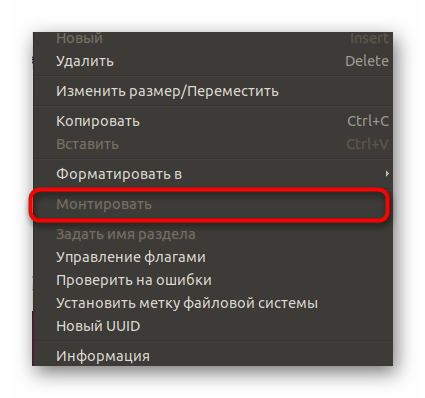
Точно таким же образом осуществляется подключение любых съемных носителей, встроенных жестких дисков или отдельных логических разделов. В большинстве случаев эта операция проходит успешно, но если какая-то ошибка и появится, вы получите соответствующее уведомление с инструкциями по ее решению.
Способ 2: Стандартная утилита «Диски»
В большинстве популярных дистрибутивов имеется стандартная утилита под названием «Диски». Именно она и отвечает за управление накопителями. Если приведенного выше решения на ПК не оказалось или оно вам не подходит, выполните такие действия:
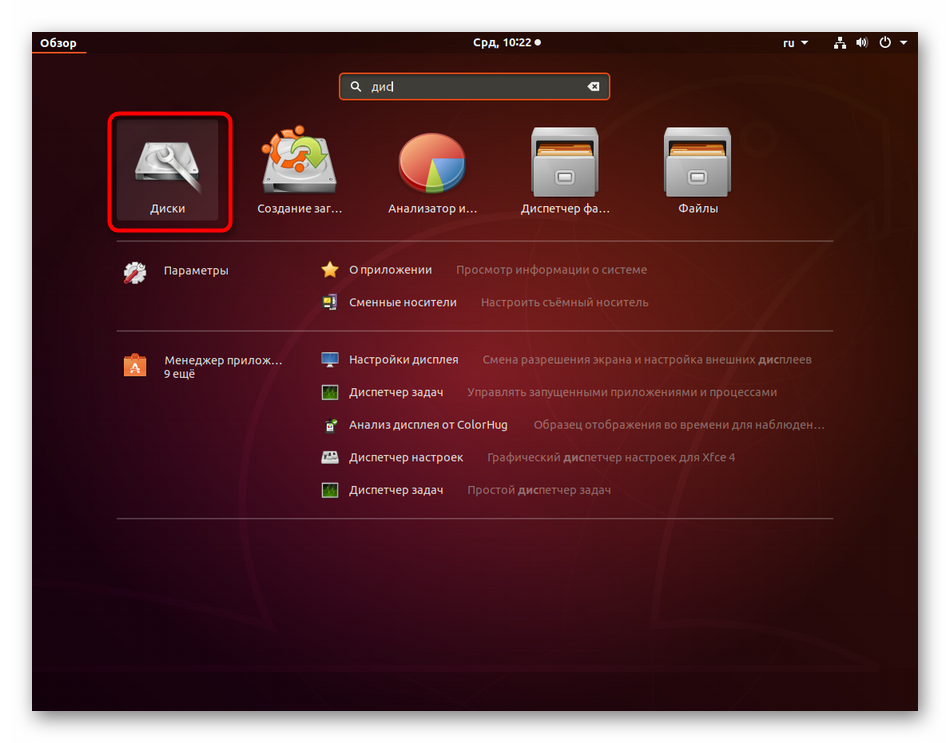
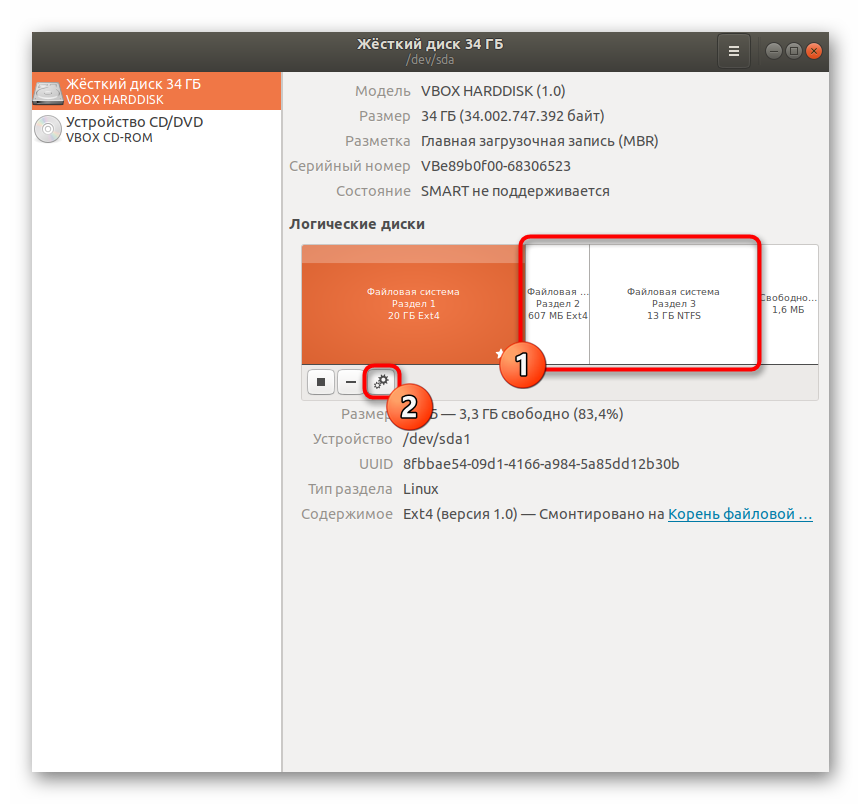
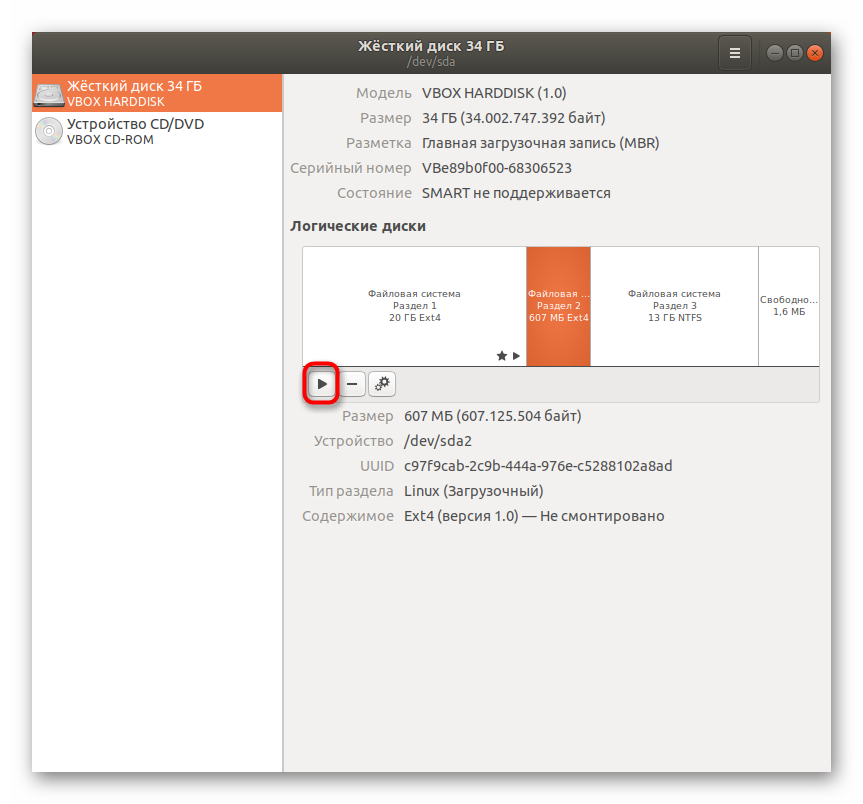
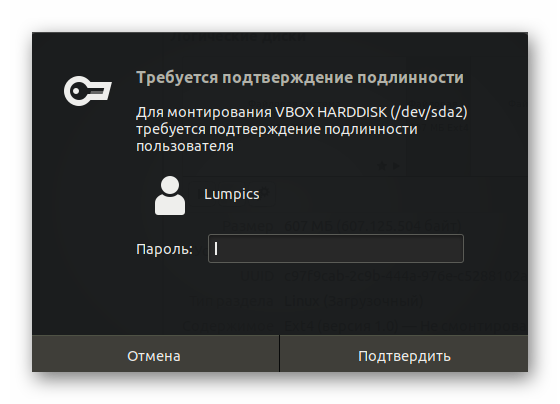
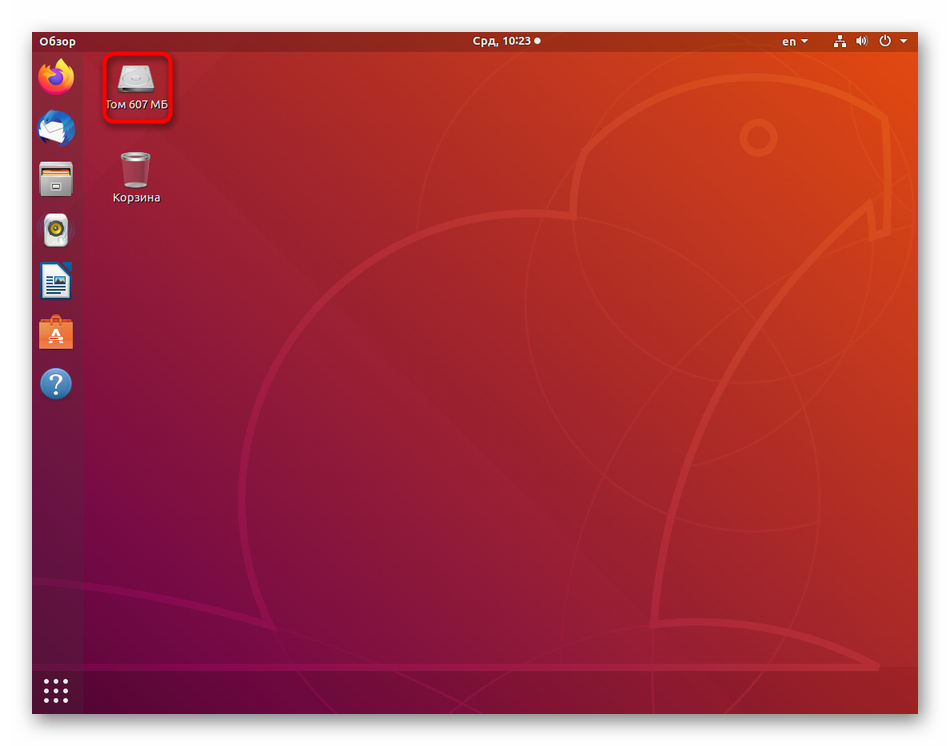
Как видите, ничего сложного в использовании упомянутой утилиты нет. Юзеру необходимо только определиться с накопителем и нажать на специально отведенную кнопку, чтобы монтирование прошло успешно.
Способ 3: Терминальная команда
Иногда бывает невозможно использовать графическую оболочку, чтобы подключить накопитель или отдельный логический том. В таких ситуациях остается только обратиться к консоли и использовать стандартную команду, отвечающую за монтирование дисков.
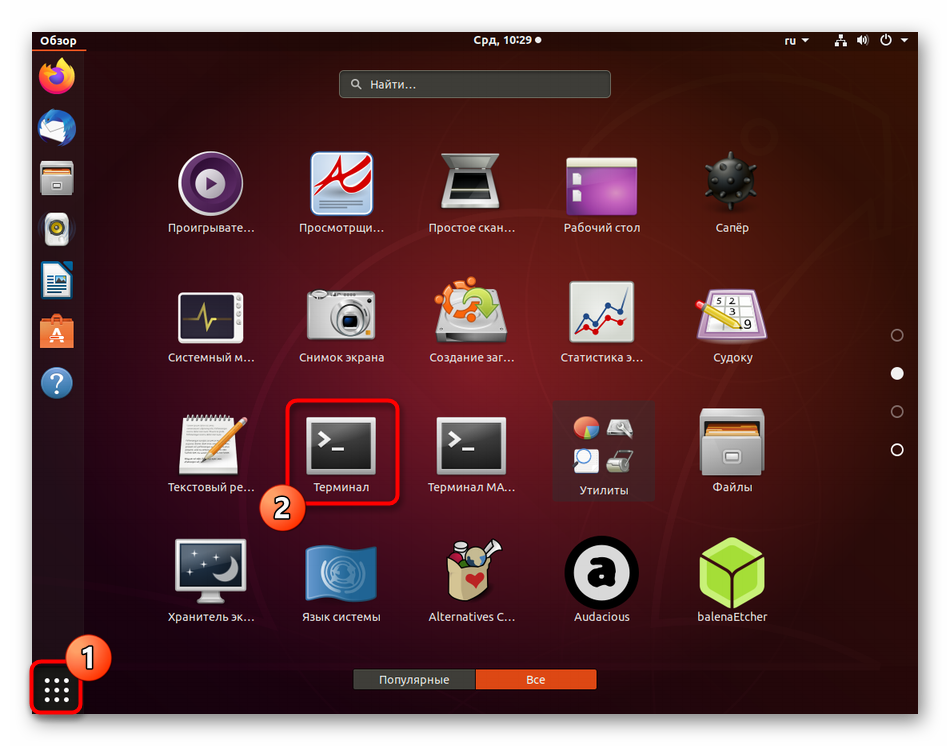
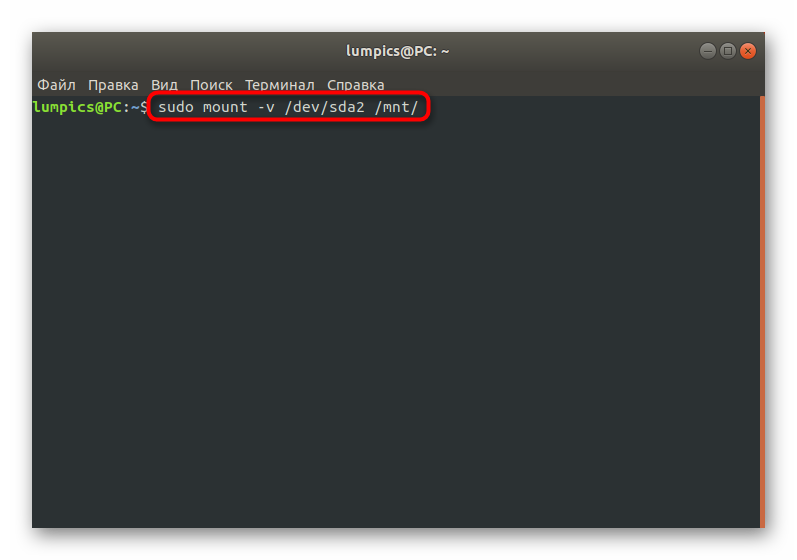
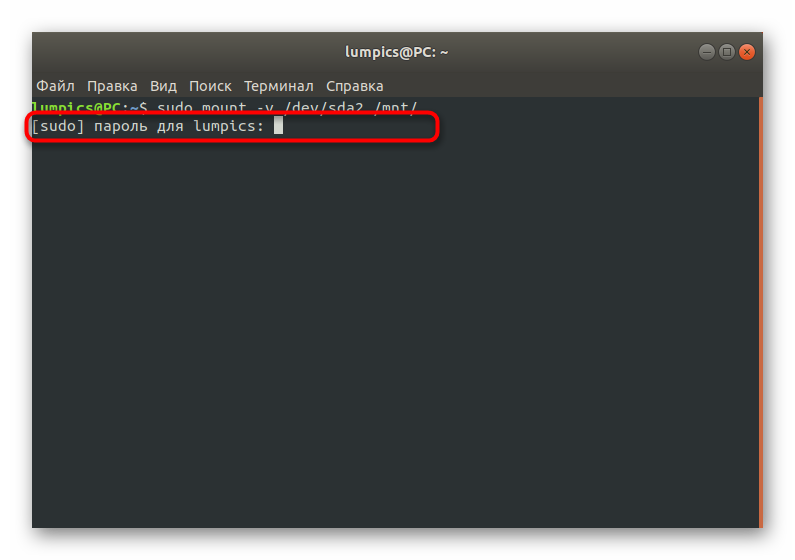
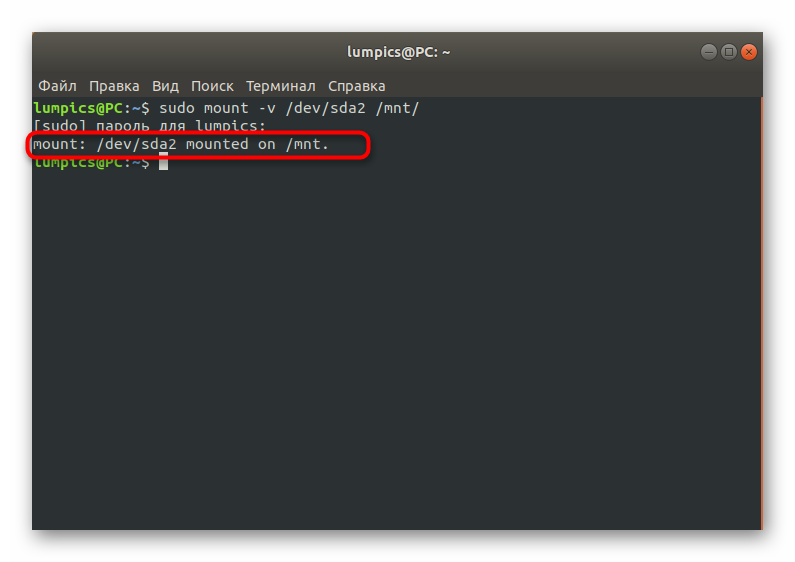
Если вы не знаете точное название диска или логического тома, чтобы вписать его в строку, понадобится заранее уточнить эту информацию. Осуществляется поставленная задача тоже при помощи стандартных терминальных команд. Ориентироваться в выводах можно по размеру тома или его заполненности. Более детально о данной теме написано в отдельной статье на нашем сайте по следующей ссылке.
Подробнее: Просмотр списка дисков в Linux
Дополнительно отметим, что у команды mount есть множество полезных опций, позволяющих установить параметры монтирования. Рекомендуем ознакомиться с основными из них:
Теперь вы знакомы с одной из основных команд в Linux под названием mount и знаете, что она отвечает за подключение дисков. В следующем способе мы тоже будем задействовать эту утилиту, но в немного необычной и более сложной ситуации.
Способ 4: Монтирование окружения в режиме LiveCD
Особого внимания заслуживает метод монтирования окружения или отдельных разделов дисков в режиме загрузки с LiveCD. В большинстве случаев подобное подключение производится конкретно с теми носителями, где хранится основная операционная система, например, для дальнейшего сжатия томов или взаимодействия с файлами. Выглядит эта операция следующим образом:
Загрузка Linux с LiveCD
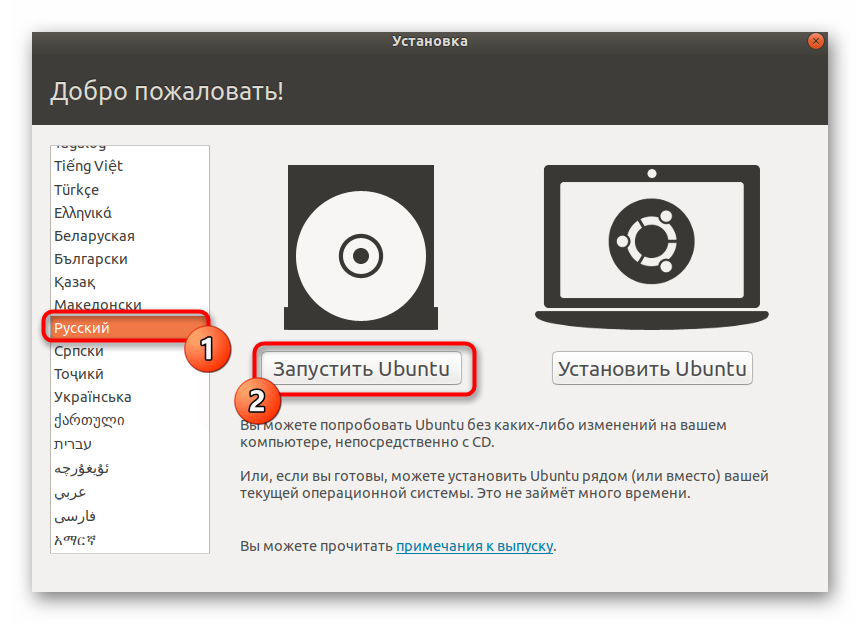
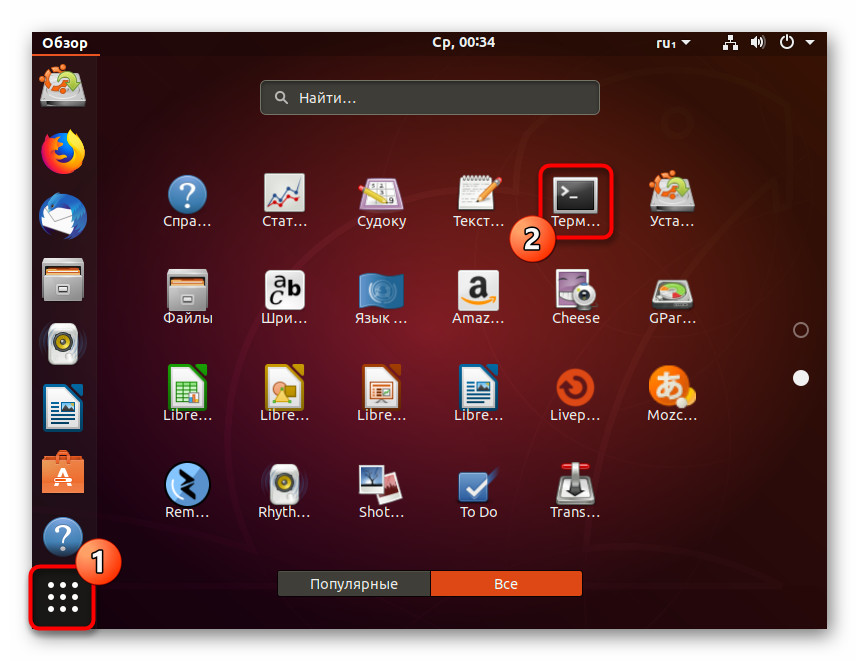
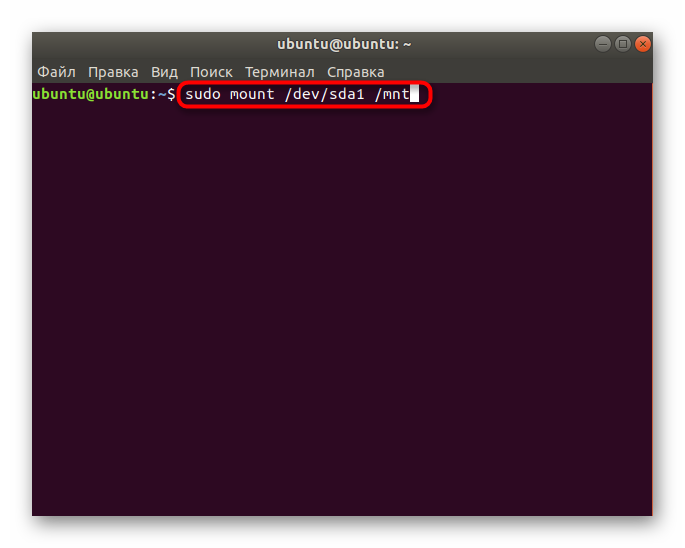
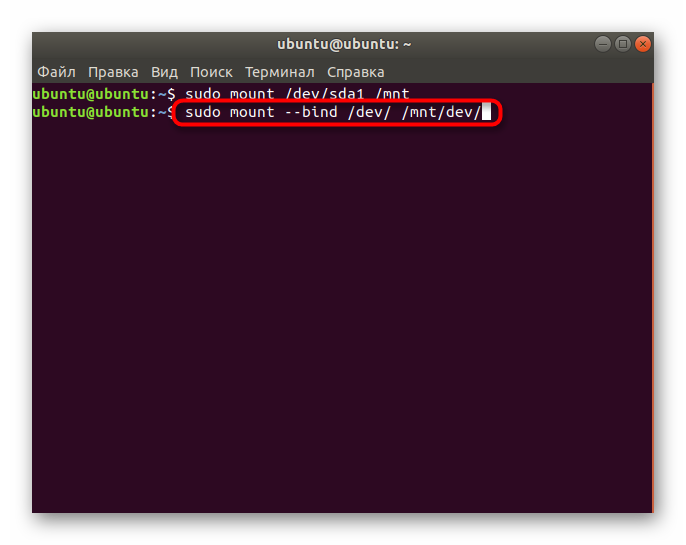
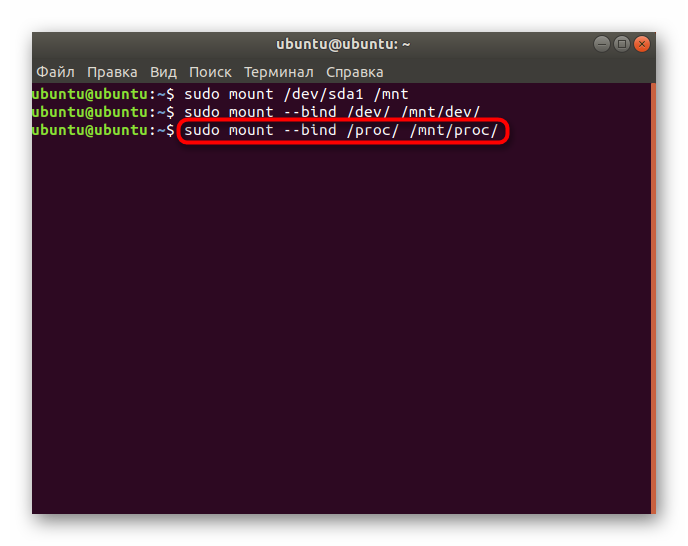
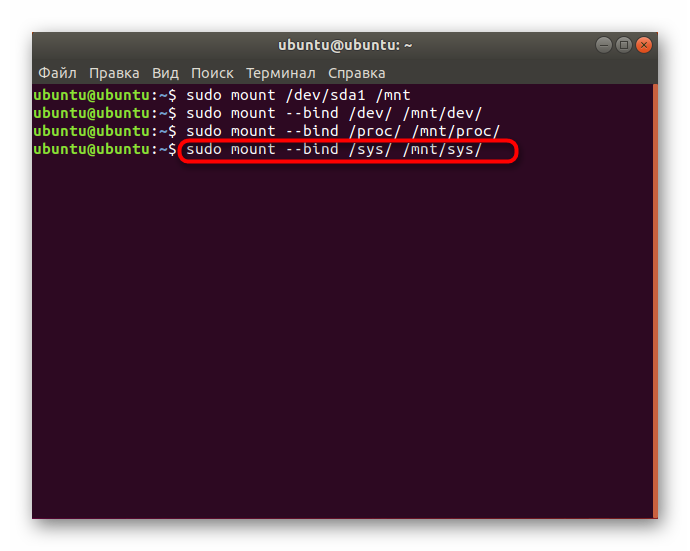
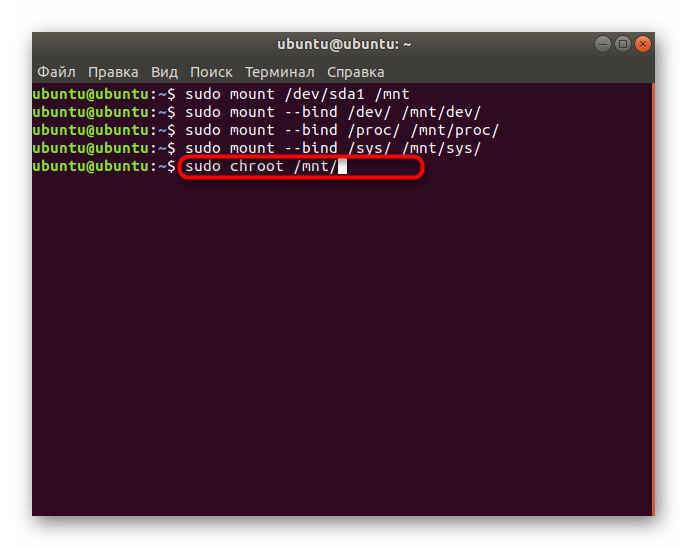
Все действия будут осуществляться непосредственно через основную операционную систему, и можно приступить к работе с разделами или имеющимися там файлами.
В этой статье вы узнали о принципах монтирования дисков в Linux. После этого можно смело переходить к их использованию. На нашем сайте имеются отдельные темы, посвященные этому процессу. Предлагаем прочитать их, перейдя по указанным ниже ссылкам.
CentOS 7: Монтирование дисков. Утилита mount, umount.
1. Описание утилиты.
Mount — утилита командной строки. Применяется для монтирования файловых систем.
Фактически смонтированный раздел становится частью корневой файловой системы и система старается сделать работу со всеми разделами, независимо от их файловых систем, прозрачной. Это значит, что если вы приделаете участок оперативной памяти или удаленную сетевую папку, то сможете работать с ней в файловом менеджере точно так же, как и с локальным диском.
Например, вы хотите примонтировать флешку. Вы даете системе команду подключить ее в папку /run/media/имя_пользователя/UUID_флешки/. Система определяет файловую систему устройства, а затем, используя драйвера ядра подключает ее к указанной папке. Дальше вам остается работать с той папкой, как с любой другой. Больше ни о чем думать не нужно. Когда надумаете извлечь флешку, ее нужно отмонтировать.
2. Общий синтаксис.
Для монтирования в CentOS 7 используется команда mount.
Рассмотрим ее параметры:
# mount /файл_устройства /папка_назначения
Или расширенный вариант:
Перед тем как перейти к рассмотрению примеров работы утилитой, давайте рассмотрим ее основные опции:
3. Монтирование разделов.
3.1. Простое монтирование.
Монтирование разделов с помощью mount выполняется очень просто. Фактически в большинстве случаев будет достаточно упрощенной версии команды. Например, смонтируем раздел /dev/sdb6 в папку /mnt:
# sudo mount /dev/sdb2 /mnt/
3.2. Монтирование с правами суперпользователя.
3.3. Монтирование с указанием файловой системы.
3.4. Монтирование только для чтения.
3.5. Ограничения на выполнение программ.
Вы можете использовать и другие опции чтобы выполнить монтирование разделов, например, указать, что на этом разделе нельзя выполнять программы:
Обратите внимание, что вы не можете использовать опции uid, gid, fmask для файловых систем ext. Они поддерживаются только в FAT, vFAT, exFAT.
3.6. Монтирование по UUID.
Вы можете использовать не только имена устройств чтобы выполнить монтирование диска в CentOS 7. Для этого можно применять UUID или метки, например, монтирование с помощью UUID:
# sudo mount –uuid=”b386d309-05c1-42c8-8364-8d37270b69e0″ /mnt
Посмотреть UUID для ваших разделов можно с помощью команды:
Также соответствие «классических» имен устройств и их UUID представлений можно посмотреть вот так:
3.7. Монтирование по метке.
Точно так же вы можете использовать метки. Команда монтирования диска CentOS 7 будет выглядеть так:
# sudo mount –label=”home” /mnt/
3.8. Монтаж каталога к каталогу.
Вы можете примонтировать один каталог в другой, для этого используйте опцию –bind:
3.9. Монтирование файлов с файловой системой.
Возможно, не только монтирование разделов CentOS 7, но и монтирование файлов, если они содержат файловую систему, например, образов дисков.
Монтирование образа диска CentOS 7 работает точно так же:
4. Список смонтированного.
Посмотреть список всех примонтированных устройств можно просто выполнив mount без параметров:
5. Размонтирование разделов.
Когда вы хотите завершить работу с устройством, особенно с флешкой, его нужно размонтировать. Для этого существует утилита umount. В качестве параметров она принимает точку монтирования или устройство.
Теперь ваше устройство не смонтировано, но иногда может возникнуть ошибка размонтирования.
Система сообщит, что устройство занято:
umount: /mnt: target is busy.
Проблему можно решить закрыв все программы, которые могут использовать любой файл в этой папке. Какие именно это программы вы можете узнать с помощью команды lsof:
6. Оригиналы источников информации.
Метки: lsof mount umount UUID
Выводы
В этой статье мы рассмотрели как выполняется монтирование жестких дисков linux, а также разделов и даже образов. Вы знаете как правильно использовать опции mount и umount.