
AutoCAD. Советы для начинающего и не только. Часть нумер уно.
Доброго времени суток!
В силу специфики работы (в настоящее время проектирую трубопроводы ТС, ранее довелось работать с мостами и путепроводами) часто общаюсь и вижу результаты трудов проектировщиков смежных специальностей. Зачастую чертежи приходят в таком виде, что кровавые слезы начинают литься из глаз. Ну и жалко иногда смотреть на то, как коллеги мучаются, чертя несколько часов элемент, который делается за 20 минут. Поэтому решил написать этот пост, в надежде, что неразумные одумаются люди прочитав, начнут больше понимать программу, в которой работают.
Сразу оговорюсь, что речь пойдет о 2D черчении, с 3D не сталкивался и посему не смогу ничего рассказать на эту тему.
2. Настройка рабочего пространства.
Сразу, не думая, отключаем Б-гомерзкую ленту. Она жрет слишком много места.
Я также рекомендую отключить большинство панелей инструментов. Места мало не бывает.
А вот что включить стоит, так это панельку свойств (Properties), она вылезает по ПКМ при выделенном хотя бы 1 объекте. Её можно при желании свернуть и она будет разворачиваться тогда. когда вы наведете на нее курсор. Но это на любителя, мне, например, удобно работать с развернутой панелькой, чтобы сразу смотреть свойства объекта, не дергая мышью туда-сюда.
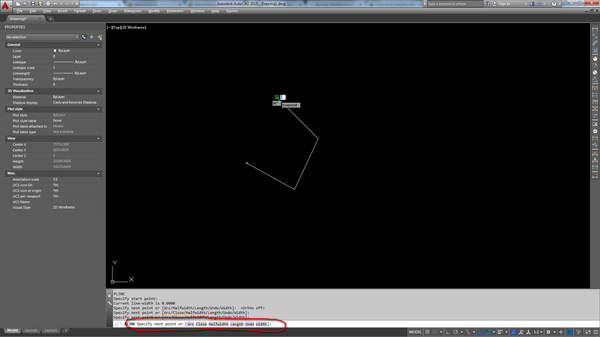
Обязательно включите командную строку и растяните ее на несколько строчек (хотя бы на 3-4). Прелесть ее в том, что на ней будут отображаться все возможные дополнения для тех команд, которыми Вы сейчас пользуетесь. Ну например, при черчении полилинии появится такая строка, с помощью которой можно следующий сегмент сделать в виде арки, установить толщину полилинии или замкнуть ее.
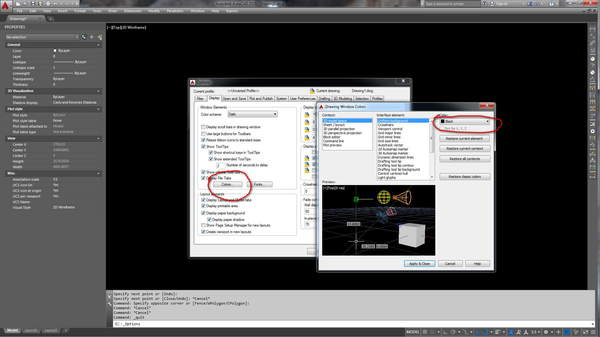
Ну и на сладкое включите цвет фона черный, меньше будут уставать глаза. Сделать это можно в настройках дисплея, см. скриншот.
А вот теперь переходим к процессу черчения. Для начала немного общей информации.
4. Старайтесь чаще пользоваться полилинией вместо обычной линии. Просто поверьте на слово, это удобней. Хотя бы для того, чтобы быстро посмотреть длину всей полилинии (и увидеть протяженность трассы сразу, а не сидеть с калькулятором).
Запомните (кстати, можете перенастроить так как Вам удобно) основные применяемые команды типа полилиния (pl), окружность (c), копировать (co), копирование свойств (ma) и добейтесь их автоматического набора на клавиатуре. Команд таких немного, около 20-30 постоянно используемых и они Алиасы похожи на полную команду, так что особых проблем запоминание вызвать не должно.
Данный метод сильнее всего ускоряет работу в КАДе, но требует некоторой практики. Кстати, Алиасы чувствительны к языку, но допускают возможность двойных команд, т.е. в ACAD.PGP можно сделать записи вида «REC, *RECTANG» и следом «КУС, *RECTANG», в таком случае команда вызовется, даже если вы забыли сменить раскладку клавиатуры.
Почему же стоит пользоваться именно английской версией? Да именно из-за Алиасов, в первую очередь. В русской версии они сделаны слишком уж нерационально. Можно, конечно, установив русскую версию, поменять в ней соответствующий файл, но оно Вам надо?
Это, кстати, еще не все с Грипсами. Если при перемещении или повороте объекта удерживать Ctrl, то объект скопируется. После первой копии Ctrl нужно отпустить, объект продолжит копироваться при последующих нажатиях.
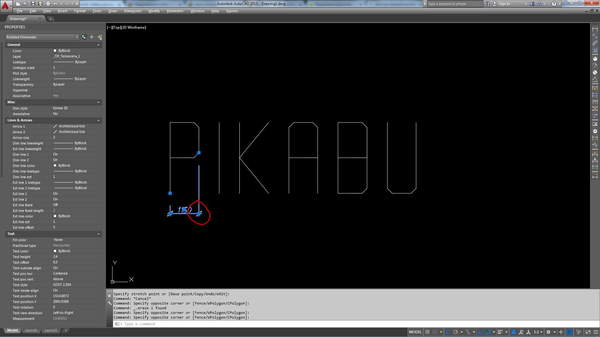
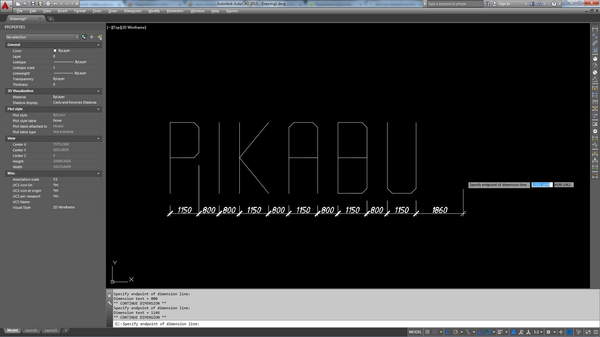
Еще одно из полезных свойств Грипсов заключается в возможности проставить цепочку размеров. Это крайне удобно при черчении различных узлов с большим количеством размеров. Нужно с зажатым Ctrl нажать на ту Грипсу размера, в сторону которой нужно проставить цепочку. Примерно так это выглядит:
7. Не стесняйтесь использовать по максимуму блоки. Большинство элементов, которые входят в условные обозначения можно загнать в блок и работать не с набором элементов для того, чтобы скопировать/повернуть его на чертеже, а всего с одним элементов. Бонусом, это несколько уменьшит вес файла =)
Что-то получилось больно много текста. Для первого раза, наверное, хватит. Если тема актуальна, в следующих постах могу написать о таких вещах, как атрибуты, динамические блоки и немного затронуть тему лиспов. Это не столько про ускорение работы, сколько про оптимизацию и общее удобство использования AutoCAD.
AutoCAD — двух- и трёхмерная система автоматизированного проектирования и черчения, разработанная компанией Autodesk. Пакет AutoCAD включает в себя специализированные инструменты для архитектурного, инженерного проектирования и других задач. (Сайт: www.autodesk.ru)
Курс лекций по программе автокад предназначен для использования в качестве справочного инструмента при изготовлении чертежей в AutoCAD. В лекциях содержаться все темы по программе Автокад по большинству типичных операций, с которыми студент столкнется при создании чертежей.
Система автоматизированного проектирования (САПР) AutoCAD проста в изучении и достаточно эффективна при выполнении чертежей. Освоение AutoCAD даст студентам универсальные знания выполнения чертежей и позволяет легко освоить другие САПР.
Содержание:
Введение в AutoCAD
Программа AutoCAD является наиболее популярной системой автоматизированного проектирования (САПР) в мире. Это объясняется возможностями и универсальностью программы. Она проста в изучении и достаточно эффективна при создании электронных чертежей (далее чертежей) средней сложности. Изучение AutoCAD дает студентам знания компьютерных технологий выполнения чертежей и позволяет легко освоить другие САПР.
Принятые условности и обозначения
Для лучшего усвоения материала использован следующий принцип выделения текста. Жирным шрифтом выделены команды AutoCAD, запросы, ключи, названия кнопок, пунктов, полей, областей, диалоговых окон, вводимых обозначений геометрических объектов и их величин и т. п. Ниже приведены принятые условности в формулировках выполнения действий.
| Условная формулировка | Действие |
| 1. Щелкнуть мышью. | Быстро нажать и отпустить левую кнопку мыши |
| 2. Щелкнуть мышью по кнопке. нажать на кнопку. | Установить курсор на кнопку и щелкнуть левой кнопкой мыши |
| 3. Щелкнуть правой кнопкой мыши. | Быстро нажать и отпустить правую кнопку мыши |
| 4. Открыть меню, например Рисование | Щелкнуть мышью на панели раскрывающихся меню по кнопке с надписью Рисование |
| 5. Ввести из командной строки команду, например Отрезок | На клавиатуре набрать команду Отрезок и нажать клавишу Enter |
| 6. Нажать клавиши Ctrl+C | Нажать клавишу Ctrl на клавиатуре и, удерживая ее, нажать клавишу C |
| 7. Ввести точку. | Установить курсор в нужную точку и щелкнуть мышью |
| 8. Включить команду. | Щелкнуть мышью по названию команды |
Примечание. В разных версиях русифицированного AutoCAD отдельные команды, запросы, ключи, названия кнопок, диалоговых окон и т. д. могут иметь другие названия, что связано с переводом.
Цель страницы:
Изучить основные команды AutoCAD, позволяющие:
На экране дисплея в среде AutoCAD необходимо сформировать электронный чертеж, представленный на рис. 1.
На чертеже приведено решение стандартной задачи проекционного черчения, где по двум заданным видам предмета (спереди и сверху) построен вид слева, выполнены необходимые разрезы и построена аксонометрическая проекция предмета.
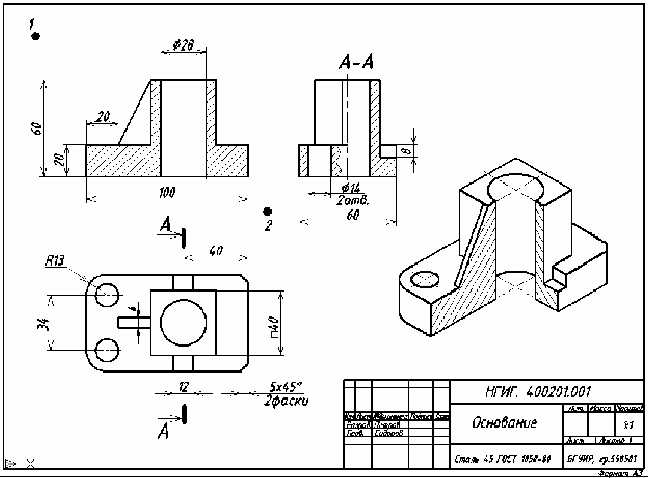
Рис. 1. Пример чертежа, сформированного в AutoCAD
Принципы формирования чертежей в AutoCAD
В общем случае формирование чертежа в среде AutoCAD производится по следующей схеме:
Начало работы в AutoCAD
Загрузка AutoCAD
Способ загрузки AutoCAD укажет преподаватель. После загрузки программы на экран выводится диалоговое окно Начало работы (рис. 2).
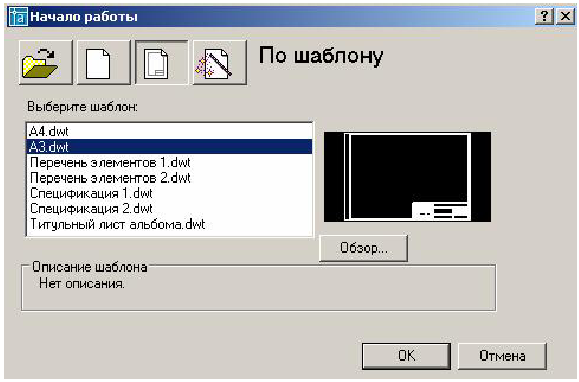
Рис. 2. Диалоговое окно вариантов начала работы
Возможны 4 варианта начала работы, которые реализуются при нажатии одной из четырех кнопок в верхней части окна.
Загрузка шаблона
Загрузим шаблон формата АЗ, для чего в окне Начало работы щелкнем мышью по кнопке По шаблону (третья кнопка в верхней части окна). В открывшемся списке шаблонов щелкнем мышью по строке с надписью A3.dwt. На экран выведется рабочий стол AutoCAD с изображением формата АЗ. Создаваемому чертежу автоматически присваивается имя Drawingl.
Присваивание чертежу нового имени
Присвоим чертежу новое имя и запишем его в папку Work, для чего:
Структура рабочего стола AutoCAD
На рис. 3 представлена структура рабочего стола AutoCAD.
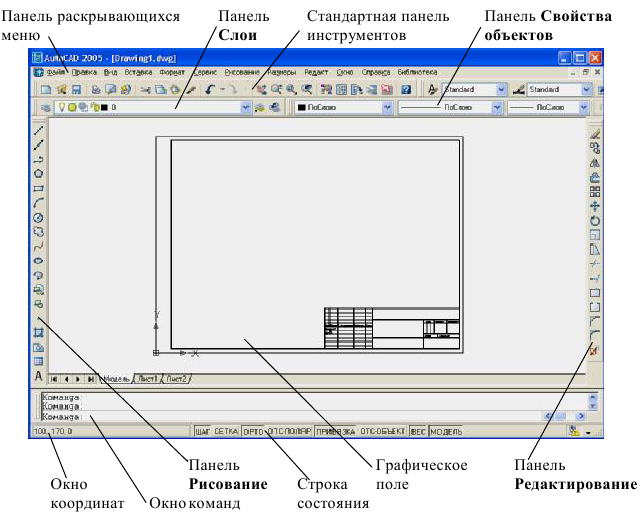 Рис. 3. Структура рабочего стола AutoCAD
Ввод команд в AutoCAD
Для формирования чертежей AutoCAD содержит около 800 команд. Ввод команд осуществляется через использование:
Каждая команда предназначена для выполнения определенной операции формирования чертежа или настройки рабочей среды. Доступ к любой команде AutoCAD можно осуществить вводом ее названия в окно команд.
Панель раскрывающихся меню, или системное меню (рис. 4), содержит кнопки с названиями меню. При нажатии на кнопку открываются меню, в которых по функциональному признаку сгруппированы часто используемые команды AutoCAD.
 Рис. 4. Панель раскрывающихся меню
Панели инструментов содержат кнопки, на которых изображены пиктограммы, отображающие выполняемые команды. Если задержать курсор на пиктограмме, рядом всплывает название соответствующей команды.
На рабочем столе AutoCAD 2005 закреплены 6 из 29 панелей инструментов: стандартная панель инструментов (рис. 5), панель Слои, панель Свойства объектов (рис. 6), панель Рисование (рис. 7), панель Редактирование (рис. 8), строка состояния (рис. 9).
Стандартная панель инструментов предназначена для работы с файлами и для управления экраном.
 Рис. 5. Стандартная панель инструментов в AutoCAD
Рис. 6. Панели инструментов Слои и Свойства объектов
Функции кнопок 1 – 7 на панелях Слои и Свойства объектов
Панели инструментов Рисование (см. рис. 7) и Редактирование (см. рис. 8) включают кнопки команд построения и редактирования примитивов. На рабочем столе эти панели расположены вертикально (см. рис. 3).
 Рис. 7. Панель инструментов Рисование
 Рис. 8. Панель инструментов Редактирование
Графическое поле – это центральная зона рабочего окна AutoCAD, в которой выполняются чертежи.
В окне команд отображаются все команды, вводимые с панелей раскрывающихся меню и инструментов, а также вводимые с клавиатуры. В строке состояния отображаются текущие настройки, в окне координат (в левой части строки состояния) – координаты положения курсора.
 Рис. 9. Строка состояния
Для работ по инженерной графике шаблон формата А3 (он сформирован на слое 0) имеет следующие настройки графического режима:
Установить текущие настройки можно одним из способов:
Покатайте мышь по коврику. Убедитесь, что при движении курсора его координаты отслеживаются в окне координат (см. рис. 3).
Таблица 1 Функции кнопок мыши
| Кнопка мыши | Функция |
| Левая | Ввод команды |
| Средняя (колесико) | Масштабирование изображения происходит при вращении вперед и назад кнопки-колесика. Перемещение изображения по экрану производится при перемещении мыши по коврику при нажатой кнопке-колесике |
| Правая | Вызов контекстных меню |
Таблица 2 Назначение кнопок строки состояния и их аналоги – функциональные клавиши клавиатуры
| Кнопка в строке состояния | Функция | Клавиша клавиатуры |
| ШАГ | Включение / выключение установленного шага курсора | F9 |
| СЕТКА | Включение / выключение отображения на экране фоновой сетки | F7 |
| ОРТО | Включение / выключение режима OPTO (режима построения только вертикальных и горизонтальных отрезков; а также перемещения объектов только в горизонтальном и вертикальном направлениях) | F8 |
| ПРИВЯЗКА | Включение / выключение автоматического притягивания курсора к определенным точкам объектов, когда он оказывается вблизи этих точек | F3 |
| ВЕС | Включение / выключение отображения на экране толщины линии | — |
| — | Переключить режимы отслеживания координат курсора в окне координат. Последовательное нажатие на клавишу F6 осуществляет: • включение режима отслеживания абсолютных координат; • выключение отслеживания координат; • включение режима отслеживания относительных координат | F6 |
Программирование слоев
По умолчанию AutoCAD настроен на работу на двух слоях: слое 0 и слое Defpoints.
При выборе однослойного способа построения чертежа никакие другие слои не создаются и не программируются. Чертеж выполняется тонкой линией на слое 0, а затем изменяются тип и толщина нужных линий. Слой Defpoints предназначен для вспомогательных построений. Все графические объекты этого слоя будут видны на чертеже, но на печать не выведутся.
При выборе многослойного способа построения чертежа предварительно необходимо проанализировать, сколько слоев следует создать и какие составляющие чертежа на них будут выполняться. Под программированием слоев понимается создание слоев, присваивание им имени и настройка каждого слоя на генерацию на нем линии определенного типа, цвета и толщины.
Слои можно Отключить или Заморозить, и тогда графическая информация этого слоя становится невидимой. Слой можно Заблокировать и тогда на нем можно чертить примитивы, но редактировать их невозможно. Слой можно
Удалить, но только тогда, когда вся информация с него стерта. Количество слоев не ограничено. Главным слоем является слой 0, который нельзя удалить.
Для выполнения данной практической работы запрограммируем следующие слои:
Создание и программирование слоев выполним по следующей схеме:
4. Другие слои запрограммируем так, как показано на рис. 10.
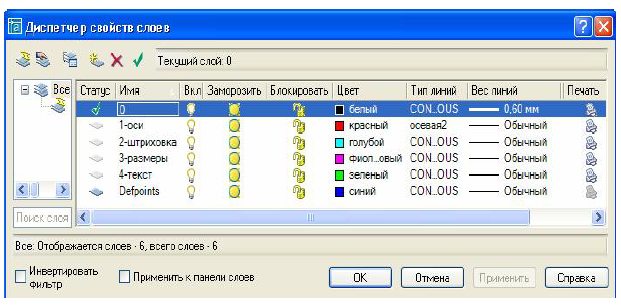 Рис. 10. Рекомендуемые настройки слоев
Настройка объектной привязки
Как было сказано в разд. 3 объектная привязка позволяет обеспечить точность построений. Она работает следующим образом: когда при построении очередного примитива курсор окажется вблизи определенной точки имеющегося изображения, то он автоматически притянется к этой точке. Для включения объектной привязки нужно щелкнуть мышью в строке состояния по кнопке ПРИВЯЗКА (см. рис. 9). Предварительно необходимо настроить привязку на конкретные опорные точки графических объектов.
Выполним настройки на нужные в этой работе опорные точки:
Для обеспечения точности и эффективности построений можно включить также полярное и объектное слежение (см. на рис. 9 кнопки ОТС-ПОЛЯР и ОТС-ОБЪЕКТ), которые позволяют производить построения точно вдоль вспомогательных наклонных и ортогональных линий. Можете попробовать.
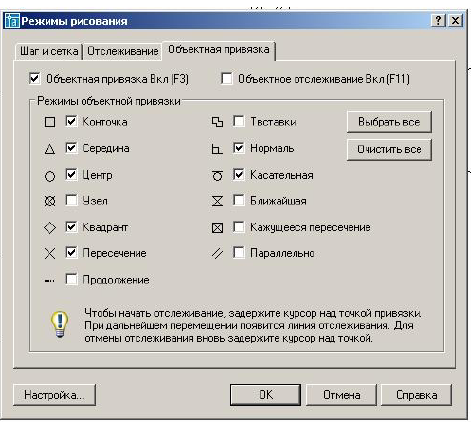 Рис. 11. Настройка объектной привязки
Формирование изображений
Формирование изображений в AutoCAD включает построение изображений из графических примитивов и их редактирование. Для обеспечения точности изображений операции построения и редактирования должны производиться при включенной объектной привязке. В процессе формирования чертежа можно увеличивать часть изображения на весь экран или уменьшать его, перемещать изображение по экрану. Анализ изображений чертежей радиоэлектронных изделий показывает, что на 90 % они состоят из отрезков прямых, окружностей и дуг окружностей. Поэтому научиться работать с этими примитивами необходимо в первую очередь. Строить чертеж рекомендуется при включенной фоновой сетке. Включите сетку.
Построение главного изображения
Как правило, построение изображений на чертеже начинают с главного изображения. Главное изображение (см. рис. 1) представляет собой простой фронтальный разрез, выполненный в границах вида спереди. Контуры этого изображения построены из горизонтальных, вертикальных и наклонных отрезков. Их размеры указаны на рис. 1. Главное изображение расположено в левой верхней четверти рабочего поля листа чертежа. Для удобства работы рекомендуется увеличить эту четверть на весь экран дисплея. Сделаем это.
Управление экраном
Увеличим на весь экран левую верхнюю четверть рабочего поля листа чертежа. Это можно сделать двумя способами.
Способ 2 с помощью кнопок на панели инструментов (рис. 12):
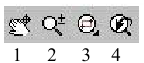 Рис. 12. Кнопки управления экраном на панели инструментов:
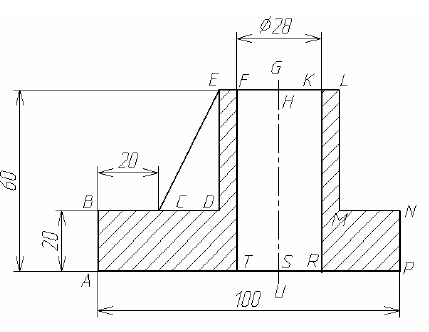 Рис. 13. Главное изображение
Главное изображение выполнено линиями трех типов:
На эти типы линий у нас уже запрограммированы слои. Переключение со слоя на слой осуществляется в окне слоев на панели Слои (рис. 14).
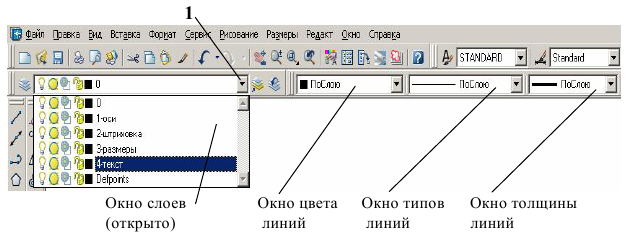 Рис. 14. Окно переключения слоев (открыто) и окна свойств объектов
Каждое окно открывается, если щелкнуть мышью по кнопке  в конце окна. Откроем окно слоев (щелкнем мышью по кнопке 1). Сделаем текущим слой 0, для чего щелкнем мышью по имени слоя. На этом слое построим линии видимого контура плавного изображения.
Построение отрезков
Отрезок строится по точкам начала и конца. Команда Отрезок позволяет построить непрерывную ломаную линию, где конец предыдущего отрезка является началом следующего. Предпочтительным является способ построения, когда указывается точка начала отрезка, затем курсор передвигается в сторону конца отрезка (задается направление) и с клавиатуры вводится числовое значение длины отрезка.
Местоположение точек начала и конца отрезка указывается:
Построение горизонтальных и вертикальных отрезков
Построим на слое 0 линии видимого контура главного изображения (см. рис. 13) без отрезка СЕ.
1. Включим Шаг курсора, режим OPTO и объектную привязку.
2. Включим команду Отрезок, что можно сделать двумя способами:
3. На первый запрос в командной строке Первая точка: переместим курсор приблизительно в т. А (найдите ее на рис. 13) и щелкнем левой кнопкой мыши для ее фиксации.
4. На запрос Следующая точка. переместим мышью курсор на некоторое расстояние в направлении т. В и введем с клавиатуры длину отрезка 20 (наберем на клавиатуре 20 и нажмем на клавишу Enter (Ввод)). На экране прорисуется отрезок АВ, выполненный толстой сплошной линией. Внимание! Напоминаем, для того чтобы настройки запрограммированных слоев действовали, необходимо в окнах цвета, типов и толщины линий (см. рис. 14) установить ПоСлою.
5. На очередной запрос Следующая точка. переместим мышью курсор в направлении т. D и введем с клавиатуры длину отрезка BD равную 40. Она подсчитывается по нанесенным размерам (см. рис. 1).
6. Подобным образом в ответ на последующие запросы Следующая точка. построим горизонтальные и вертикальные отрезки DE, EL, LM, MN, NP.
7. Замыкающий отрезок PA можно построить, указав следующую точку А курсором или введя в окне команд с клавиатуры 3 (прописную букву в запросе (Замкнуть]).
8. Завершить построение отрезков (выйти из команды) можно так:
О завершении выполнения команды построения отрезков свидетельствует появление в окне команд слова Команда:.
Внимание! Если построение сделано неправильно, нужно стереть построенный объект (это объяснено в разд. 7) и повторить действия сначала.
Построение наклонных отрезков
Построим наклонный отрезок СЕ, у которого т. E уже определена, а т. C предстоит найти.
1. Вернем команду Отрезок, что можно сделать несколькими способами:
3. Не выходя из команды Отрезок, выключим режим ОРТО. 4. На запрос Следующая точка. подведем курсор к т. Е. Зафиксируем эту точку (щелкнем левой кнопкой мыши). Наклонный отрезок CE построен.
5. Завершим команду Отрезок.
Построим ось GU:
Редактирование с помощью ручек, единичный выбор объектов
Выберем отрезок HS. Затем подведем курсор к ручке, которая находится в т. H и щелкнем мышью. Ручка станет активной (красной). Переместим курсор вверх на произвольное расстояние (зададим направление растягивания) и введем с клавиатуры цифру от 2 до 5 (например 3). Ось вытянется вверх на 3 мм.
Аналогично растянем ось вниз. Ось GU построена.
Вы заметили, что ось выполнена сплошной толстой линией? Она построена не на том слое. Не пугайтесь! Достаточно переместить объект на нужный слой, и он приобретет свойства, запрограммированные для этого слоя. Переместим ось с текущего слоя 0 на слой 1-оси.
Перемещение объекта на другой слой
Для построения границ отверстия диаметром 28 мм (см. рис. 13):
Построение зеркального объекта
Отрезок KR является зеркальным отображением отрезка FT относительно оси GU. Для его построения выполним следующее:
1. Выберем исходный отрезок FT и включим режим ОРТО.
2. Включим команду Зеркало, что можно сделать двумя способами:
Зеркало
Команда предлагает указать две точки реальной или воображаемой оси отражения, а затем спрашивает, нужно удалять исходный объект или нет.
3. На запрос Первая точка оси отражения: щелкнем мышью в т. G, на запрос Вторая точка оси отражения: щелкнем мышью в т. U.
5. На экране прорисуется отрезок KR.
Выполнение штриховки
Для выполнения штриховки необходимо сначала настроить ее параметры (вид, угол наклона и шаг), а затем задать контур, подлежащий штриховке (разрывы линии контура не допускаются). Можно задать контур штриховки двумя способами: указанием точки внутри контура (кнопка  ) или выделением каждой отдельной линии, составляющей контур (
 ).
).
Выполним штриховку на главном изображении первым способом. 1. Переключимся на слой 2-штриховка.
2. Включим команду Штриховка, для чего можно:
На экран выведется диалоговое окно Штриховка (рис. 15).
3. В окне Штриховка установим параметры штриховки, показанные на рис. 15.
4. Нажмем кнопку  . На экран выведется предыдущее изображение.
5. Щелкнем левой кнопкой мыши внутри левого контура, который необходимо заштриховать на построенном главном изображении (контур автоматически определится и выделится прерывистой линией), и нажмем клавишу Enter.
6. В открывшемся опять окне Штриховка щелкнем мышью по кнопке ОК. Левый контур заштрихуется. Вернем команду Штриховка и заштрихуем правый контур.
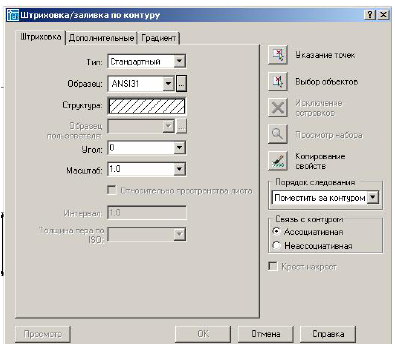 Рис. 15. Рекомендуемые настройки штриховки
При необходимости изменения угла и шага штриховки необходимо открыть соответственно списки Угол и Масштаб (см. рис. 15) и выбрать нужные значения.
Построение вида сверху
Изображение сверху (см. рис. 1) представляет собой вид, который находится в проекционной связи с главным изображением. Изображение составлено из отрезков, окружностей, квадрата. Имеются радиальные сопряжения и фаски.
На примере построения главного изображения мы уже ознакомились и изучили:
На примере построения вида сверху изучим команды:
Выведем на экран, используя колесико мыши, левую половину поля формата чертежа (рис. 16).
Достаточно часто построенное главное изображение оказывается смещенным относительно места, которое оно занимает на рис. 1, и возникает необходимость переместить его. Как мы уже знаем, для любого изменения графического объекта необходимо его выбрать (выделить). Сложные изображения предпочтительно выбирать рамкой. Ниже показано, как выбирать объекты рамкой и как их перемещать.
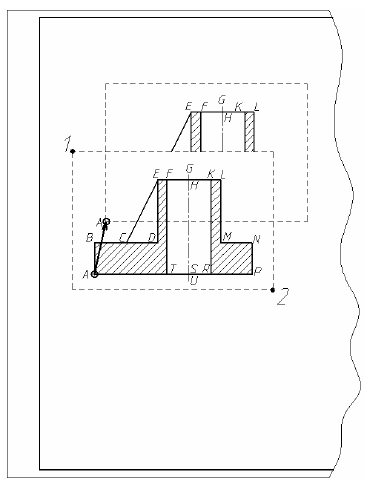 Рис. 16. Выбор рамкой и перемещение изображения
Выбор объектов рамкой
Выбор рамкой применяется, когда выбирается не примитив, а группа отдельных объектов или сложное изображение, состоящее из примитивов. Группа объектов или сложное изображение охватывается прямоугольной рамкой, которая строится мышью по двум точкам концов любой диагонали рамки.
Выбор рамкой работает следующим образом:
Для перемещения в другое место сформированного главного изображения выберем его рамкой и «нарисуем» ее слева направо (см. рис. 16):
Перемещение объектов
Для перемещения выделенного объекта в другое место на поле чертежа:
1. Включим команду Перенести, что можно сделать так:
2. Последует запрос Базовая точка. Он означает, что вам предлагают «зацепиться» за любую точку выбранного объекта и далее перемещать эту точку с привязанным к ней объектом. В качестве базовой рекомендуется выбирать характерную точку изображения: угловую, точку конца или середины и т. п. Для точной установки в такую точку курсора должна быть включена объектная привязка. Выберем (см. рис. 16) в качестве базовой точки т. А на главном изображении (установим в эту точку курсор и щелкнем мышью).
3. На запрос Вторая точка перемещения. переместим главное изображение на место, приблизительно соответствующее его месту на рис. 1 (режим OPTO отключен) и щелкнем мышью. Изображение зафиксируется.
Формирование контура вида сверху из отрезков
Сделаем текущим слой вспомогательных построений Dcfpoints, включим режим ОРТО.
Проведем приблизительно на середине свободного поля под главным изображением (рис. 17) горизонтальный отрезок а произвольной длины (это будет ось симметрии строящегося вида сверху).
Проведем вспомогательные линии проекционной связи b, с, d.
Переключимся на слой 0.
Проведем последовательно (не выходя из команды Отрезок) отрезки B1B2, B2N2, N2N1 длиной 30 и 100 мм. Получим половину внешнего контура вида сверху. Нижняя половина будет зеркальным отображением верхней относительно горизонтальной оси а.
Для ее построения сначала выберем рамкой верхнюю часть контура. Щелкнем мышью, например, в т. 3 (см. рис. 17), потом передвинем курсор по диагонали в т. 4, что сопровождается появлением прямоугольной рамки (при этом хотя бы один конец оси должен выходить за пределы рамки) и щелкнем мышью. Верхняя часть контура (за исключением оси) выделится.
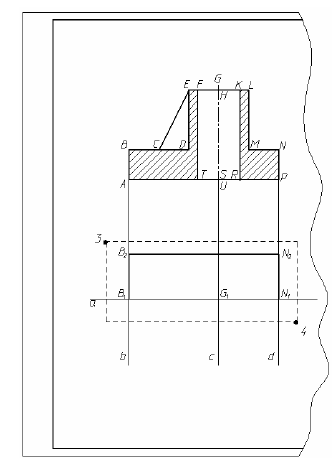 Рис. 17. Построение внешнего контура вида сверху
Включим команду Зеркало. В качестве первой и второй точек оси отражения при включенной режиме OPTO укажем левый и правый концы горизонтальной линии а. На запрос Удалить исходные объекты? |Да/Нет| : ответим, что нет (нажмем клавишу Enter). На экране появится изображение полного исходного контура вида сверху.
Увеличим на весь экран построенный контур вида сверху так, как объяснено в п. 6.1.1. На увеличенном изображении (рис. 18) построим окружность диаметром 28 мм и квадрат со стороной 40 мм. 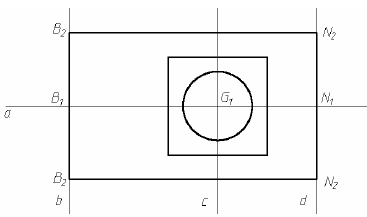 Рис. 18. Построение окружности и квадрата
Построение окружности
AutoCAD позволяет построить окружность несколькими способами. В данной работе используем построение окружности по центру и радиусу:
1. Включим команду Окружность. Это можно сделать двумя способами:
2. На запрос Центр круга. установим курсор (см. рис. 18) в центр «будущей» окружности т. G1 (при включенной объектной привязке курсор должен автоматически притянуться к этой точке) и зафиксируем клавишей Enter.
3. На запрос Радиус круга. введем с клавиатуры величину радиуса 14 и зафиксируем ее. На экране прорисуется окружность диаметром 28 мм.
Построение квадрата
Квадрат (см. рис. 18) построим по заданному центру в т. G1 и стороне 40 мм. Для построения квадрата рационально использовать команду Многоугольник, которая позволяет сформировать многоугольник с любым количеством углов.
1. Включим команду Многоугольник:
2. На запрос Число сторон  4
4 : введем 4.
3. На запрос Укажите центр многоугольника или [Сторона]: щелкнем мышью в т. G1(объектная привязка включена).
4. На запрос Задайте опцию размещения [Вписанный в окружность/ Описанный вокруг окружности]. введем с клавиатуры ключ О (квадрат описан вокруг круга диаметром 40 мм).
Выполнение сопряжений
Левые прямые углы внешнего контура на виде сверху (см. рис. 19) скруглены дугами радиусом 13 мм. Выполнить подобные скругления проще всего командой редактирования Сопряжение. Сопрягать можно две пересекающиеся прямые или прямую и окружность (дугу).
1. Включим команду Сопряжение:
Сопряжение
2. В окне команд появится первый запрос . Радиус сопряжения = 0 Выберите первый объект или |. раДиус. |:.
3. Для изменения радиуса сопряжения и ввода нужного значения (13 мм) введем с клавиатуры ключ Д. В ответ на появившуюся строку Радиус сопряжения 0: введем вместо заданного числа нужные 13.
4. На повторный запрос Выберите первый объект или |. раДиус. |: щелкнем мышью по одной из сторон левого нижнего угла.
5. На запрос Выберите второй объект: щелкнем мышью по другой стороне левого нижнего угла.
Нижний левый угол скруглится, выполнение команды автоматически завершится.
Для скругления левого верхнего угла возвратим команду Сопряжение (нажав, например, на клавиатуре клавишу Пробел или Enter). AutoCAD запоминает последнее значение введенного радиуса скругления, поэтому в первом запросе будет предложено
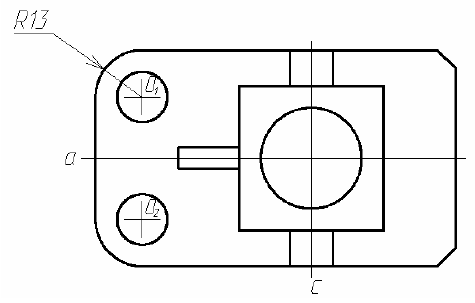 Рис. 19. Построение сопряжений и фасок. Копирование объектов
Выполнение фасок
Правые углы внешнего контура на виде сверху имеют фаски 5×45°. Вычертить подобные фаски проще всего командой редактирования Фаска.
1. Включим команду Фаска:
2. В окне команд появится первый запрос
3. Для изменения размера фаски и ввода нужного значения (5 мм) введем с клавиатуры ключ Д. В ответ на появившуюся строку Первая длина фаски 0: введем 5, на появившуюся строку Вторая длина фаски 5: согласимся с длиной 5 и нажмем клавишу Enter на клавиатуре.
4. На повторный запрос Выберите первый отрезок или [. Длина/Угол/. |: щелкнем мышью по одной из сторон правого нижнего угла.
5. На запрос Выберите второй отрезок: щелкнем мышью по другой стороне правого нижнего угла. В нижнем правом углу сформируется фаска, выполнение команды автоматически завершится. Возвратим команду Фаска (нажав, например, на клавиатуре клавишу Пробел или Enter). AutoCAD запоминает последнее значение длин фаски, поэтому в первом запросе будет предложено
Построение двух окружностей диаметром 14 мм (см. рис. 19). Построим их по следующей схеме: определим и отметим центровыми линиями центры окружностей, затем построим одну окружность, а вторую сформируем при помощи команды редактирования Копируй.
Определим и отметим центровыми линиями центры окружностей. Используем тот факт, что центры окружностей диаметром 14 мм и центры дуг скруглений радиусом 13 мм совпадают:
Построим по известным значениям радиуса и центра верхнюю окружность. Методика построения дана в п. 6.2.3. Построим нижнюю окружность, для чего используем команду редактирования Копируй (см. п. 6.2.7). Копирование строго по горизонтали и вертикали следует осуществлять при включенном режиме ОРТО.
Копирование объектов
1. Выделим единичным выбором верхнюю окружность без маркера центра (см. рис. 19).
2. Включим команду Копировать, для чего:
3. На запрос Базовая точка или перемещение: заведем курсор в т. О1 и щелкнем мышью (зафиксируем точку).
Напоминание! Базовая точка — это любая точка на объекте (или на поле чертежа), относительно которой будет осуществляться копирование. Рекомендуется в качестве базовой выбирать характерную точку изображения: угловую, точку конца или середины и т. п. Для точного указания такой точки курсором должна быть включена объектная привязка. Если копия будет привязываться своей базовой точкой к конкретным точкам имеющихся изображений, то выполнять копирование необходимо также при включенной объектной привязке.
Для завершения вида сверху выполним следующие операции.
1. Достроим контур ребра жесткости толщиной 6 мм и паза шириной 12 мм. Эти построения выполним командой Отрезок по изученной в п. 6.1.2 методике.
2. Удалим ставшие лишними линии вспомогательных построений b, d (см. рис. 17). Как удалить, объяснено в разд. 7.
3. Используя рассмотренную в п. 6.1.3 методику редактирования изображений при помощи ручек, выполним следующее:
4. Изменим начертание линий а и с в соответствии с их назначением. Это осевые линии. Выделим их и переместим на слой 1-оси.
5. Построенный вид сверху должен соответствовать аналогичному на рис. 1.
Построение изображения слева
Для построения в AutoCAD изображения слева лучше всего воспользоваться вспомогательной осью отражения, как показано на рис. 20.
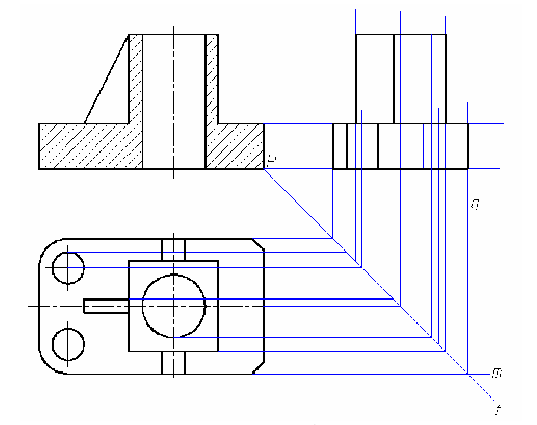 Рис. 20. Построение изображения слева
Построение наклонного отрезка по углу наклона и длине
Нанесение радиальных и диаметральных размеров
По такому же «сценарию» наносятся размеры диаметров окружностей (меню Размеры, команда Диаметр, щелкнуть мышью по дуге окружности и т. д.).
Работа c библиотекой
Для включения в чертеж часто используемых изображений и фрагментов изображений в AutoCAD предусмотрена возможность создания библиотеки, в которой хранятся указанные изображения. Эти изображения могут быть извлечены из библиотеки и вставлены в любой создаваемый чертеж. В данной рабочей версии AutoCAD библиотека реализована в виде раскрывающегося меню Библиотека.
В выполняемом задании (см. рис. 1) необходимо обозначить простой разрез A-A. Для обозначения положения секущей плоскости разреза извлечем из библиотеки верхний и нижний фрагменты, содержащие разомкнутую линию со стрелкой и буквенным обозначением:
Работа c текстом
AutoCAD позволяет выполнять надписи разными текстовыми стилями. Текстовый стиль задает тип шрифта (для чего надо загрузить соответствующий файл шрифта), его размер (высоту), угол наклона строки, степень сжатия или растяжения слов и т. д.
Выполним надпись «2 фаски» (под размером 5×45°)
Для выхода из команды нажмем два раза Enter на клавиатуре. Внимание! Если вы хотите переместить или удалить эту надпись, то нужно включить соответствующие команды в меню Редактирование и работать с надписью, как с обычным примитивом. Аналогично выполним надпись 2отв. под размером  14.
14.
Заполним основную надпись.
Графы основной надписи заполним так, как показано на рис. 1. Методика выполнения надписей однострочным текстом рассмотрена выше. Перед заполнением граф увеличим основную надпись на весь экран. Рекомендуется устанавливать следующую высоту шрифта:
Построение аксонометрического изображения
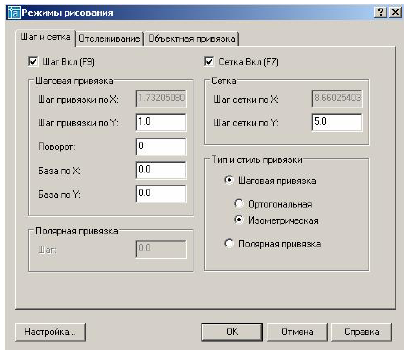 Рис. 22. Графические настройки при выполнении аксонометрии
3. Рекомендуемые настройки в строке состояния показаны на рис. 24. Шаг курсора и сетку можно отключить.
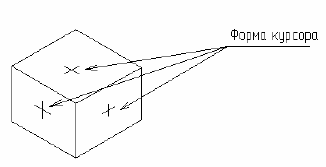 Рис. 23. Форма курсора на аксонометрических плоскостях
 Рис. 24. Настройки в строке состояния
4. Вычертим аксонометрические оси (рис. 25, а):
5. Вычертим контуры верхнего и нижнего оснований детали (рис. 25, б):
6. Построим грани детали, параллельные основаниям (рис. 25, в):
7. Построим вертикальные и наклонные ребра (рис. 25, г):
8. Построим контуры отверстия диаметром 28 мм (рис. 25, д). Следует иметь в виду, что окружности проецируются на аксонометрические плоскости в виде эллипсов (рис. 26):
9. Сотрем лишние части верхнего и нижнего эллипсов так, как это было объяснено в разд. 7:
10. Построим скругление радиусом 13 мм и отверстие диаметром 14 мм в левом углу аксонометрической проекции;
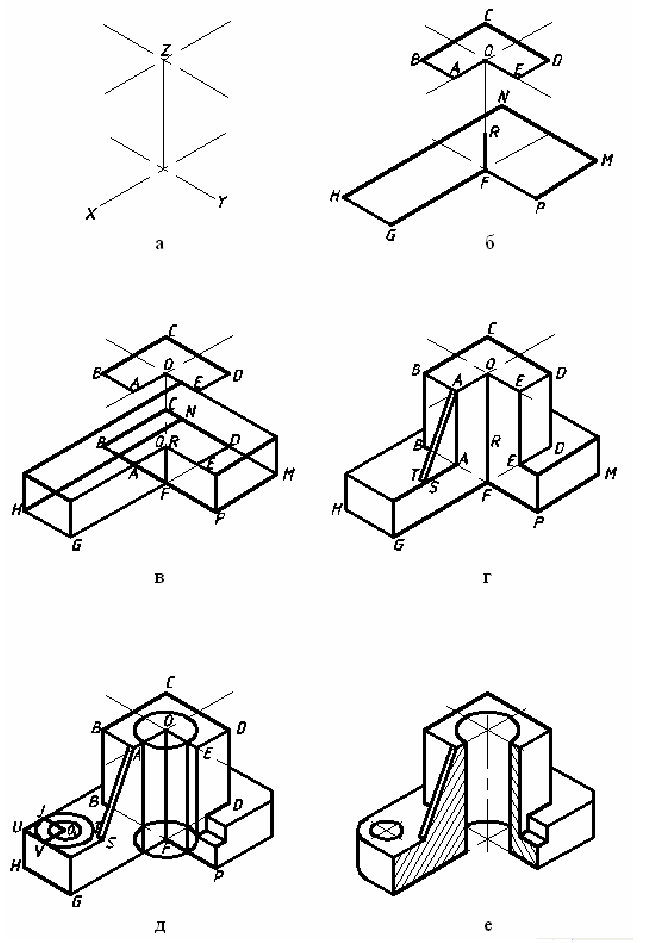 Рис. 25. Этапы построения аксонометрической проекции
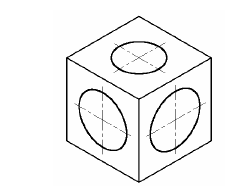 Рис. 26. Ориентация эллипсов в аксонометрии
11. Выполним штриховку. Линии штриховки сечений на аксонометрии наносят параллельно одной из диагоналей квадратов, построенных на этих сечениях. Для «нашей» аксонометрии это правило будет выполняться, если установить угол штриховки левого сечения 15°, а правого 75°.
12. Готовая аксонометрическая проекция показана на рис. 25, е.
13. Последним этапом выполнения чертежа является корректировка компоновки изображений. Возможно, придется переместить вид сверху строго вверх или вниз, сдвинуть аксонометрическое изображение.
Корректировка чертежа
Последним этапом выполнения чертежа является корректировка изображений, текста и пр. В первую очередь проверяется рациональность компоновки изображений, т. е. выполнение требования равномерности распределения изображений на поле чертежа. C этой точки зрения, возможно, придется переместить вверх или вниз вид сверху; сдвинуть влево или вправо изображение вида слева.
Напоминаем, что для перемещения изображения необходимо выбрать перемещаемые объекты, предпочтительно рамкой. Если какие-то графические элементы при выборе рамкой окажутся невыделенными, то можно добавить эти элементы к уже выбранным поочередным единичным выбором или выбрать их все сразу еще одной рамкой.
После корректировки компоновки изображений нужно проверить:
Формирование чертежей в AutoCAD
Система автоматизированного проектирования (САПР) AutoCAD нашла широкое применение в силу своих возможностей и универсальности. Она проста в изучении и достаточно эффективна при создании чертежей средней сложности. Освоение AutoCAD дает студентам универсальные знания компьютерных технологий выполнения чертежей и позволяет легко освоить другие САПР.
Принятые условности и обозначения:
В практикуме для лучшего усвоения материала использовано выделение текста. Жирным шрифтом выделяются команды AutoCAD, запросы, ключи, названия кнопок, пунктов, полей, областей, диалоговых окон, вводимых обозначений геометрических объектов и их величин и т.п.
Упражнения Al-A129 и действия пользователя по их выполнению представлены в издании в удобном табличном виде.
В табл. 1 приведены принятые условности в формулировках выполнения действий.
Таблица 1 Объяснения условных формулировок
Технология формирования чертежей в AutoCAD
В общем случае формирование чертежа в среде AutoCAD производится по следующей схеме:
Начало работы в AutoCAD
Начало работы в AutoCAD по созданию нового чертежа, как правило, включает три операции: запуск системы AutoCAD, загрузку шаблона и сохранение чертежа под нужным именем в рабочую папку пользователя.
Запуск системы AutoCAD
Для запуска AutoCAD можно выполнить одно из предлагаемых действий на рабочем столе Windows:
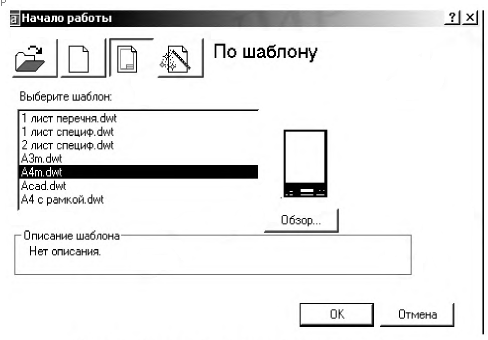
Рис. 1. Диалоговое окно Начало работы
Любой чертеж начинается с формата (рамок и основной надписи). В верхней части окна Начало работы находятся четыре кнопки, при нажатии на которые реализуются четыре варианта включения в создаваемый чертеж формата. На этапе освоения AutoCAD начинать работу необходимо с загрузки готового формата, который содержи гея в шаблоне.
Загрузка шаблона
1. Изображение рамок формата и основной надписи.
2. Настройки рабочей среды AutoCAD:
Шаблоны хранятся в папке Template.
Сохранение чертежа
После загрузки шаблона на экран выведется рабочий стол AutoCAD, а создаваемому чертежу автоматически присваивается имя Drawing1,dwg (чертежи, выполняемые в AutoCAD, имеют расширение .dwg). На этом этапе рекомендуется сохранить чертеж под оригинальным именем в рабочую папку пользователя.
Структура рабочего стола AutoCAD
Рабочий стол AutoCAD (рис. 2) представляет собой графическое поле, по периметру которого расположены панель раскрывающихся меню, панели инструментов и строки, обеспечивающие доступ к командам. 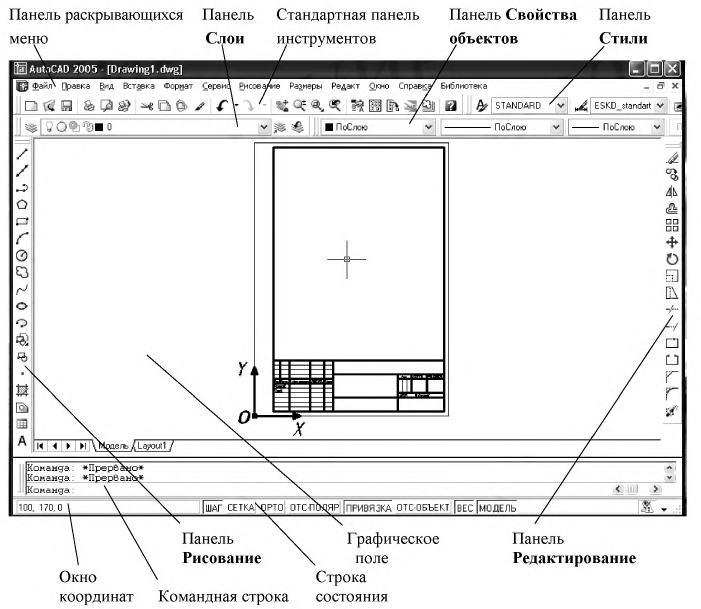 Рис. 2. Структура рабочего стола AutoCAD
При формировании чертежа AutoCAD строит элементы чертежа, опираясь на прямоугольную систему координат. Здесь любая точка на графическом поле описывается значениями X и Y относительно начала координат. При загрузке шаблона нижний левый угол его внешней рамки (см. рис. 2) автоматически помешается в начало координат, где X=O, Y=O. Направление осей X и Y задают положительные значения координат. При перемещении курсора по полю формата координаты его положения отображаются в окне координат. На рис. 2 показан курсор на поле формага А4 в точке с координатами 100, 170.
Ввод команд в AutoCAD
Настройка и функционирование AutoCAD обеспечивается вводом соответствующих команд. Ввод команд можно осуществить через использование:
Кроме указанных выше способов ввод некоторых команд можно осуществить, нажимая комбинации клавиш клавиатуры. Каждая команда предназначена для выполнения определенной операции формирования чертежа или настройки системы.
Команды вводятся, как правило, при помощи мыши или клавиатуры. Назначение клавиш мыши указано в габл. 2. Ввод команд мышью производится щелчком левой клавиши мыши по соответствующим кнопкам, строкам и надписям на панели раскрывающихся меню, панелях инструментов, контекстных меню, диалоговых и графических окон и т. д. Ввод команд с клавиатуры осуществляется набором па клавиатуре текста команды (он отражается в командной строке) с последующим нажатием клавиши Enter (Ввод).
Для прерывания выполнения команды нужно нажать па клавиатуре клавишу Esc. Для повторения предыдущей команды можно не начинать ее сначала, а нажать клавиши Пробел или Enter.
Таблица 2 Функции клавиш мыши
| Клавиша мыши | Функция |
| Левая | Ввод команды |
| Средняя (колесико) | Масштабирование изображения (производится вращением клавиши-колесика). Перемещение изображения по экрану (производится перемещением мыши по коврику при нажатой клавише-колесике) |
| Правая | Вызов контекстных меню |
Панель раскрывающихся меню
Панель раскрывающихся меню обеспечивает доступ к большинству команд AutoCAD. Эту панель называют также системным меню. Панель содержит кнопки с названиями меню. При нажатии на кнопки открываются меню, в которых по функциональному признаку сгруппированы часто используемые команды AutoCAD. На рис. 3 показана панель раскрывающихся меню с открытым меню Рисование.
Если в конце пункта меню находится маленький черный треугольник, то такой пункт открывает вторичное меню (подменю). Если пункт в меню заканчивается многоточием, то он открывает диалоговое окно. 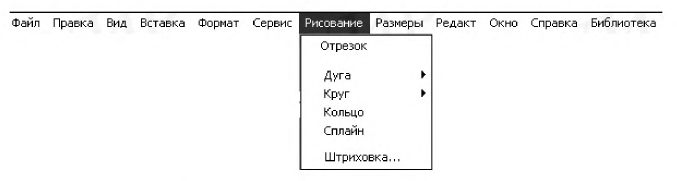
Рис. 3. Панель раскрывающихся меню
Панели инструментов
Панели инструментов содержат кнопки, на которых изображены пиктограммы, отображающие выполняемые команды. Если задержать курсор на пиктограмме, рядом появляется название соответствующей команды.
На рабочем столе AutoCAD 2005 закреплены 6 из 29 панелей инструментов (см. рис. 2): стандартная панель инструментов, панель Стили, панель Слои, панель Свойства объектов, панель Рисование, панель Редактирование. Для удобства работы с конкретным заданием пользователь может вывести на рабочий стол любую из оставшихся 23 панелей инструментов (упражнение А4). Выбрать дополнительную панель необходимо из списка, содержащего все 29 панелей инструментов. Доступ к списку можно получить следующим образом: а) в раскрывающемся меню Вид включить Панели; б) в раскрывающемся меню Сервис включить Адаптация =>Панели; в) щелкнуть правой клавишей мыши по любой панели инструментов на рабочем столе AutoCAD (вызов из контекстного меню).
Стандартная панель инструментов (рис. 4) предназначена для работы с файлами и управления экраном
 Рис. 4. Стандартная панель инструментов
Панель Слои и панель Свойства объектов (рис. 5) предназначена для работы со слоями чертежа и типами линий.  Рис. 5. Панели инструментов Слои и Свойства объектов:
Панели инструментов Рисование (рис. 6) и Редактирование (рис. 7) включают кнопки команд построения и редактирования примитивов. На рабочем столе эти панели расположены вертикально (см. рис. 2). Панель Редактирование можно переместить и расположить рядом с панелью Рисование.  Рис. 6. Панель инструментов Рисование
 Рис. 7. Панель инструментов Редактирование
Командная строка
Под графическим полем находится окно команд, содержащее по умолчанию три строки (см. рис. 2). Активной является нижняя командная строка, в которой после слова Команда: можно тексгом (с клавиатуры) вводить любую команду из имеющихся в арсенале AutoCAD. В этой строке отображается текстом также любая текущая команда, введенная другим способом (с панелей инструментов, панели раскрывающихся меню и т.д.). Через командную строку организуется диаюг пользователя с системой AutoCAD в виде вводимых пользователем ключей, подтверждений, команд и т. п. в ответ на запросы и указания системы.
Две верхние строки являются пассивными и служат для отображения предыдущих команд диалога и сообщений системы.
Контекстные меню
Многие пользователи предпочитают вводить команды из контекстных меню. Контекстные меню вызываются щелчком правой клавиши мыши. Состав команд, которые содержат контекстные меню, зависит от того, в каком месте рабочею стола AutoCAD щелкнуть, и от того, в какой момент состояния формируемого чертежа вызвать меню. На рис. 8 показано контекстное меню, вызванное щелчком правой клавиши мыши по командной строке. В меню открыт пункт Последние команды. 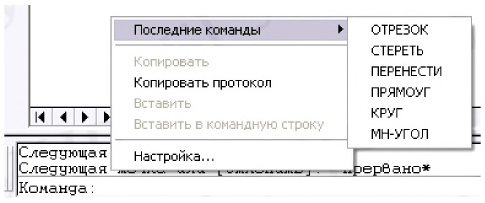 Рис. 8. Контекстное меню командной строки
Строка состояния и окно координат
Строка состояния и окно координат (рис. 9) располагается под командной строкой.  Рис. 9. Cιpoκa состояния и окно координат
В строке состояния располагаются кнопки включения текущих режимов черчения: ШАГ, СЕТКА, ОРТО, ОТС-ПОЛЯР, ПРИВЯЗКА, ОТС-ОБЪЕКТ, ВЕС, МОДЕЛЬ / ЛИСТ. В показанной на рис. 9 строке состояния включены режимы (кнопки нажаты): ШАГ, ПРИВЯЗКА, ВЕС, МОДЕЛЬ. Включение / выключение режимов черчения кнопками строки состояния дублируется также функциональными клавишами клавиатуры (табл. 3).
В окне координат могут отображаться три способа представления отслеживаемых координат:
Переключение способов отслеживания координат осуществляется последовательным нажатием функциональной клавиши F6.
| Кнопка в строке состояния | Функция | Клавиша клавиатуры |
| ШАГ | Включение / выключение шага курсора, при котором курсор скачкообразно перемещается Ciporo по узлам воображаемой сетки с установленным шагом | F9 |
| СЕТКА | Включение / выключение отображения на экране фоновой сетки | F7 |
| ОРТО | Включение / выключение режима ОРТО, при котором возможно построение только горизонтальных и вертикальных отрезков, или редактирование (перемещение, зеркальное отражение и т.п.) только в горизонтальном и вертикальном направлениях | F8 |
| ПРИВЯЗКА | Включение / выключение полярною отслеживания, при котором построение и редактирование объектов осуществляется вдоль временных (пунктирных) линий под углами, кратным значениям, заданным пользователем | F3 |
| OTC-ОБЪЕКТ | Включение / выключение объектного отслеживания, при котором построение и редактирование объектов осуществляется вдоль временных линий относительно объектов | F11 |
| ВЕС | Включение / выключение отображения на экране толщины линии | — |
| — | Переключение режима отслеживания в окне координат положения курсора. Последовательное нажатие на кнопку F6 осуществляет: 1) включение режима отслеживания абсолютных координат; 2) отключение отслеживания координат; 3) включение режима отслеживания относительных координат | F6 |
Настройка точности отображения координат производится в раскрывающемся меню Формат => Единицы (см. упражнение А7)
| Упражнение | Действия пользователя |
| А4. Установить на рабочий стол дополнительную панель инструментов Текст | 1. Щелкнуть правой клавишей мыши по любой панели инструментов, например по стандартной. 2. На экран выведется контекстное меню в виде списка панелей инструментов. 3. Установить в списке пометку перед строкой Текст (щелкнуть мышью по строке). 4. На экране появится панель Текст. 5. Захватить мышью панель и переместить ее в нужное место графического поля (установить курсор па темную полосу в верхней части панели, нажать левую клавишу мыши и, не отпуская ее, переместить панель). 6. Отпустить клавишу мыши. Панель будет закреплена на этом месте |
| А5. Включить команду доступными способами (команду Копируй) | 1. На панели раскрывающихся меню открыть меню Редактирование => Копировать. 2. На стандартной панели инструментов нажать кнопку  Копировать. 3. На вертикальной панели инструментов Редактирование нажать кнопку Копировать. 3. На вертикальной панели инструментов Редактирование нажать кнопку  Копировать. 4. В контекстном меню (объект предварительно выбран) щелкнуть по строке Копировать (или Копировать с базовой точкой). 5. В командной строке ввести с клавиатуры команду Копировать (или _Copy). 6. Нажать одновременно клавиши Ctrl + C (объект предварительно выбран) Копировать. 4. В контекстном меню (объект предварительно выбран) щелкнуть по строке Копировать (или Копировать с базовой точкой). 5. В командной строке ввести с клавиатуры команду Копировать (или _Copy). 6. Нажать одновременно клавиши Ctrl + C (объект предварительно выбран) |
5. НАСТРОЙКА РАБОЧЕЙ СРЕДЫ AutoCAD
Настройка рабочей среды AutoCAD включает:
Шаблоны АЗ и А4, которыми будут пользоваться студенты, имеют следующие настройки:
Лимиты
Лимиты определяют размеры прямоугольной зоны, в которой планируется формировать чертеж. Границы этой зоны могут совпадать с внешней рамкой чертежа, а могут быть и больше.
Команда Лимиты вызывается из раскрывающегося меню Формат.
В AutoCAD лимиты определяют:
Тип и точность единиц измерения
Настройки типа и точности единиц измерения производятся в диалоговом окне Единицы рисунка (раскрывающееся меню Формат => Единицы. ), Для учебных чертежей можно рекомендовать установки, показанные на рис. 10. 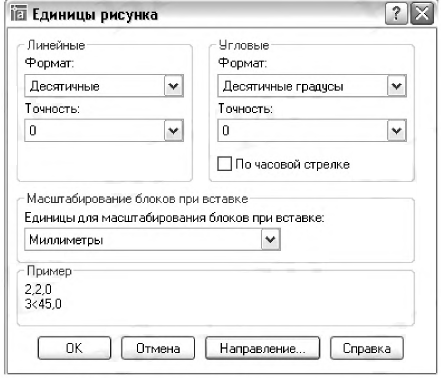 Рис. 10. Диалоговое окно Единицы рисунка
Режимы ШАГ и СЕТКА
Настройка режимов Шаг и Сетка производится в диалоговом окне Режимы рисования (рис. II). Окно включается щелчком мыши по строке Настройка в контекстном меню кнопки Шаг строки состояния (рис. 12). 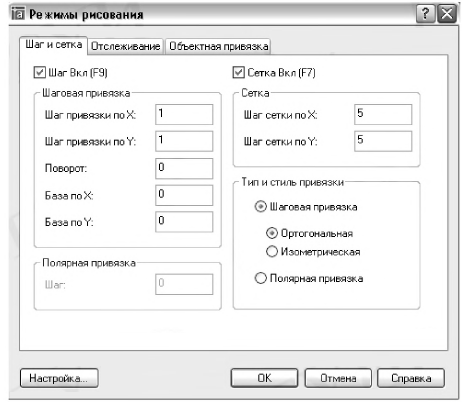 Рис. 11. Диалоговое окно Режимы рисования (включена вкладка Шаг и Сетка)
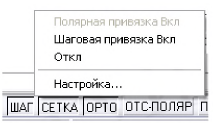 Рис. 12. Контекстное меню кнопки ШАГ
| Упражнение | Действия пользователя |
| А9. Установить шаг курсора 0,5 мм и шаг сетки 10 мм | 1. Щелкнуть правой клавишей мыши по кнопке ШАГ в строке состояния. 2. В контекстном меню (см. рис. 12) включить Настройка. 3. В диалоговом окне Режимы рисования (см. рис. 1 1) щелкнуть по вкладке Шаг и сетка. 4. В области Шаговая привязка установить в полях Шаг привязки по X и Шаг привязки по Y значения 0.5. 5. В области Сетка установить в полях Шаг сетки по X и Шаг сетки по Y значения 10. 6. Щелкнуть мышью по кнопке OK внизу диалогового окна |
Текстовый стиль
Текстовый стиль определяет вид шрифта (начертание букв) и дополнительные настройки гарнитуры этого шрифта (жирный, курсив, угол наклона, степень сжатия текста, высота и т.д.). Создание новых и изменение существующих стилей производится в диалоговом окне Текстовые стили (раскрывающееся меню Формат => Текстовые стили...). Окно показано на рис. 13.
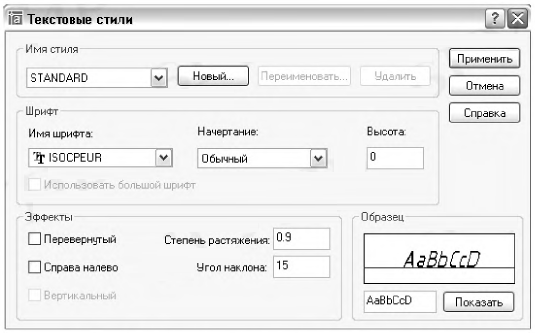 Рис. 13. Диалоговое окно Текстовые стили
Рекомендуется в поле Высота устанавливать значение 0. Тогда при выполнении текста AutoCAD будет запрашивать новое значение высоты. Если в поле Высота устанавливать значение, например 5, то будет осуществляться ввод текста такой высоты без запроса установки новой высоты.
5.5. Размерный стиль Размерный стиль определяет начертание размерных стрелок, место нанесения размерных чисел, шрифт размерных чисел и т.д. Настройки размерного стиля производятся в диалоговом окне Диспетчер размерных стилей (раскрывающееся меню Формат => Размерные стили. ). Окно показано на рис. 14. 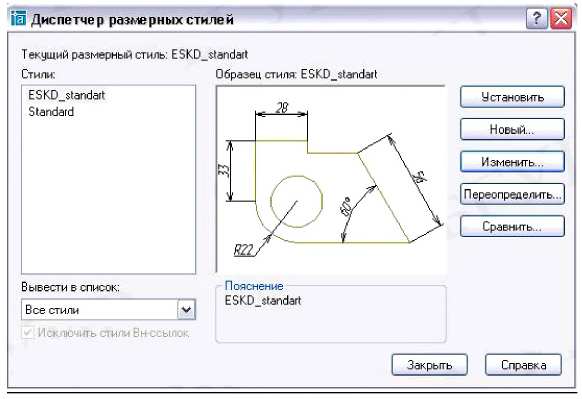 Рис. 14. Диалоговое окно Диспетчер размерных стилей
При создании нового стиля необходимо его настроить в соответствии с требованиями ГОСТ 2.107-68 «Нанесение размеров и предельных отклонений». В новом стиле должны быть установлены: размеры стрелок, текстовый стиль для нанесения размерных чисел, высота размерных чисел, точность измерения линейных и угловых величин, место размерных чисел относительно размерной линии и т.д. Новый размерный стиль строится на основе имеющегося, в котором старые параметры размеров заменяются на новые. На практике достаточно иметь один размерный стиль, настроенный в соответствии с действующими стандартами, в котором по мере надобности производятся изменения отдельных параметров. Для внесения изменений необходимо в окне Диспетчер размерных стилей нажать кнопку Изменить и в открывшемся диалоговом окне Изменение размерного стиля (рис. 15-17) выполнить преобразования.
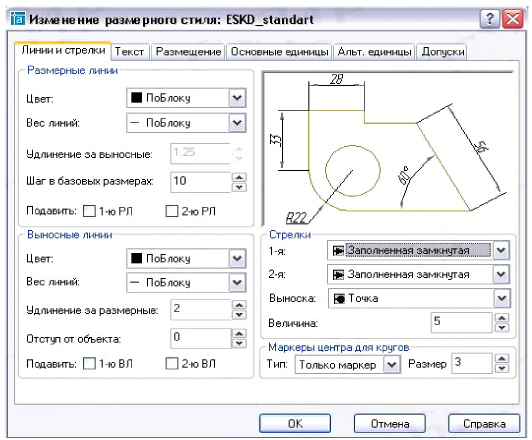
Рис. 15. Вкладка Линии и стрелки диалогового окна Изменение размерного стиля 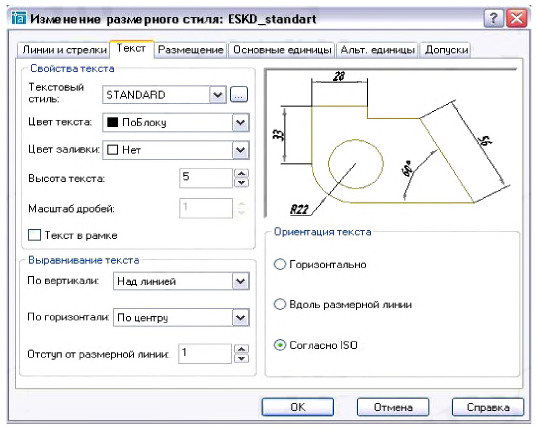
Рис. 16. Вкладка Текст диалоговою окна Изменение размерного стиля
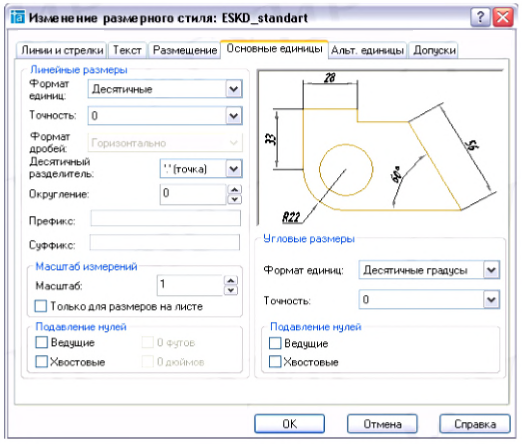 Рис. 17. Вкладка Основные единицы диалогового окна Изменение размерного стиля
Тип, толщина и цвет линий. Отображение толщины на экране
Цвет, тип, толщина линий и степень отображения толщины па экране устанавливаются в диалоговых окнах Выбор цвета, Диспетчер типов линий (рис. 18) и Параметры весов линий (рис. 19), которые вызываются при включении в меню Формат команд Цвета, Типы линий и Веса линий.
При однослойном способе формирования чертежа текущие значения типа, толщины и цвета линии удобно устанавливать и изменять на панели свойств объектов (см. рис. 2 и рис. 20). Постоянно действующие значения указанных параметров линий устанавливаются при настройке слоев (см. подразд. 5.8).
Для установки новых текущих цвета, типа и толщины линии перед се построением необходимо открыть в соответствующих окнах на панели свойств объектов списки загруженных цветов, типов и толщин (щелкнуть по кнопкам с зачерненным треугольником в конце окон). На рис. 20 показаны открытые списки (в действительности одновременно открытыми они не могут быть). В каждом списке щелкнуть мышью по строкам с выбранными атрибутами. Если нужного цвета или типа линии в предложенных списках нет, необходимо щелкнуть в списках по строчкам соответственно Выбор цвета и Другой. Откроются диалоговые окна Выбор цвета с палитрой цветов и Диспетчер типов линий (см. рис. 19), из которого можно загрузить окно Загрузка типов линий (рис. 21) с полным списком типов линий и выбрать из нею нужные.
Включение / выключение отображения толщины линии на экране осуществляется нажатием кнопки ВЕС в строке состояния (см. рис. 2 и рис. 9). При нажатой кнопке ВЕС можно настроить степень отображения толщины линии на экране независимо от ее действительной толщины. Такая настройка производится в диалоговом окне Параметры весов линий (рис. 19), которое можно вызвать двумя способами:
В диалоговом окне Параметры весов линий устанавливается также толщина стандартной тонкой линии, которая называется Обычная (Default).
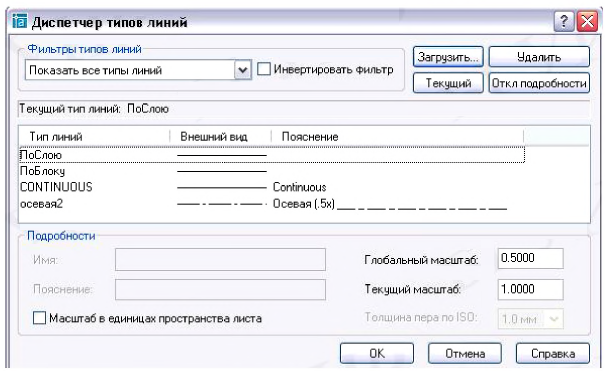
Рис. 18. Диалоговое окно Диспетчер типов линий
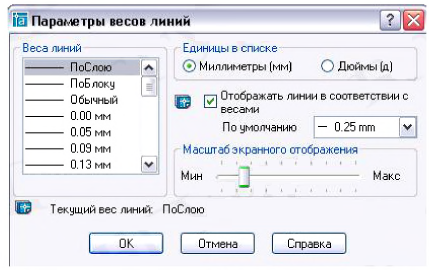
Рис. 19. Диалоговое окно Параметры весов линии
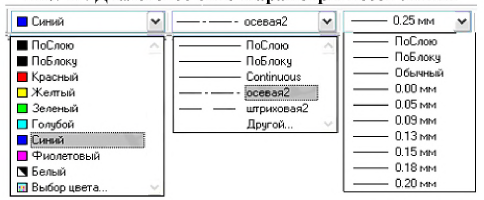
Рис. 20. Панель Свойства объектов с открытыми списками цветов, типов и толщин линий 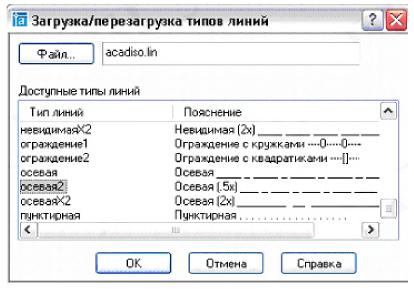
Рис. 21. Окно Загрузка типов линий
| Упражнение | Действия пользователя |
| A17. Загрузить новую линию штриховая2 | 1. В окне Типы липий на панели свойств объектов (см. рис. 20) открыть список используемых линий (щелкнуть мышью но кнопке  в конце окна). 2. В этом списке щелкнуть мышью по строке Другой. 3. В появившемся диалоговом окне Диспетчер типов линий (см. рис. 18) нажать кнопку Загрузить. 4. Во всплывшем окне Загрузка типов линии (см. рис. 21) найти в предлагаемом списке тип штриховая2 и щелкнуть мышью по этой строке, а потом по кнопке ОК. 5. Указанная линия появится в списке в диалоговом окне Диспетчер типов линии. Выделить эту линию и нажать кнопку OK в этом окне. 6. Линия штриховая2 появится в списке в окне Тины линий па панели свойств объектов в конце окна). 2. В этом списке щелкнуть мышью по строке Другой. 3. В появившемся диалоговом окне Диспетчер типов линий (см. рис. 18) нажать кнопку Загрузить. 4. Во всплывшем окне Загрузка типов линии (см. рис. 21) найти в предлагаемом списке тип штриховая2 и щелкнуть мышью по этой строке, а потом по кнопке ОК. 5. Указанная линия появится в списке в диалоговом окне Диспетчер типов линии. Выделить эту линию и нажать кнопку OK в этом окне. 6. Линия штриховая2 появится в списке в окне Тины линий па панели свойств объектов |
| А18. Установить новые параметры линии перед построением объекта: цвет синий, штрих-пунктирная, толщина 0,25 мм | На панели Свойства объектов (см. рис. 20): • открыть список Цвета и щелкнуть мышью по строке Синий; • открыть список Типы линий и щелкнуть мышью по cтpoκe осевая2; • открыть список Толщина и щелкнуть мышью по строке 0.25 мм |
| А19. Изменить параметры линии построенного объекта на следующие: • цвет зеленый; • штриховая (линия невидимого контура); • толщина 0,3 мм | 1. Выбрать построенную ранее линию (пусть она красная, штрих-пунктирная, толщиной 0,25 мм). 2. На панели Свойства объектов (см. рис. 20): • открыть список Цвета и щелкнуть мышью по cтpoκe Зеленый. Линия станет зеленого цвета; • открыть список Типы линий и щелкнуть мышью по строке невидимая2. Линия станет штриховой; • открыть список Толщина и щелкнуть мышью по строке 0.3 мм. Линия изменит свою толщину |
| А20. Изменить отображение толщины линии на экране | 1. Щелкнуть правой клавишей мыши по кнопке ВЕС в строке состояния. В контекстном меню включить команду Настройка. 2. В выплывшем диалоговом окне Параметры весов линий (см. рис. 19) в области Масштаб экранного отображения установить курсор на бегунок шкалы, нажать левую клавишу мыши и, удерживая клавишу в нажатом состоянии, переместить бегунок влево в положение, указанное на рис. 19. 3. Отпустить левую клавишу мыши. 4. Щелкнуть мышью по кнопке OK диалогового окна. 5. Теперь при нажатой кнопке ВЕС линии видимого контура на экране отобразятся с толщиной, близкой к их действительной толщине |
| А21. Установить для линии толщиной Обычный новую толщину 0,15 мм | 1.Щелкнуть правой клавишей мыши по кнопке ВЕС в строке состояния. В контекстном меню включить команду Настройка. 2. В выплывшем диалоговом окне Параметры весов линий (см. рис. 19) в поле По умолчанию открыть список толщин линий и щелкнуть по 0.15. 3. Щелкнуть мышью по кнопке OK внизу диалогового окна |
Объектная привязка
Для того чтобы объектная привязка действовала, необходимо предварительно настроить ее на конкретные опорные точки графических объектов. Эти настройки производятся в диалоговом окне Режимы рисования, вкладка Объектная привязка (рис. 22). Окно вызывается включением команды Настройка из контекстного меню кнопки Привязка в строке состояния.
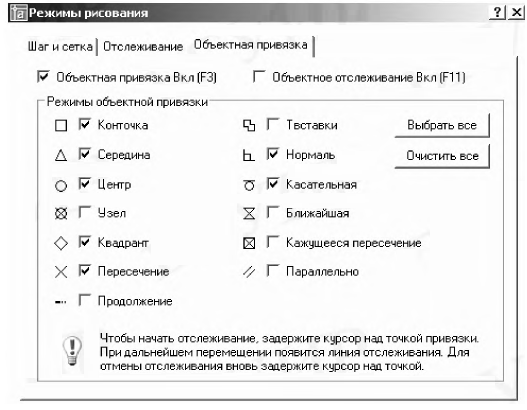
Рис. 22. Вкладка Объектная привязка диалогового окна Режимы рисования
Для учебных чертежей рекомендуются настройки на опорные точки, указанные на рис. 22:
Слои
По умолчанию AutoCAD настроен на работу на слое 0. При выборе однослойного построения чертежа никакие другие слои не создаются и нс программируются. В этом случае чертеж выполняется тонкой линией на слое 0, а затем производится изменение типа и толщины нужных линий. Как правило, шаблоны чертежей построены па слое 0.
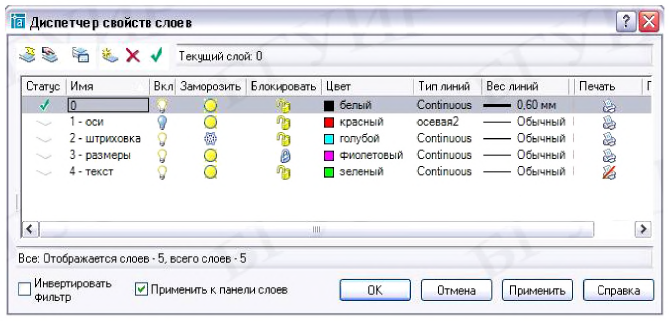
Рис. 23. Диалоговое окно Диспетчер свойств слоев
Слой имеет следующие атрибуты:
1. Имя слоя. При создании нового чертежа автоматически создается слой с именем 0, который настроен на белый цвет и тип линии Continuous (Непрерывный). Слой 0 не может быть удален и переименован.
4. Блокированный / разблокированный. На блокированном слое:
5. Цвет. Цвет примитива устанавливается с помощью диалогового окна Выбор цвета. Назначенным цветом будут начертаны все графические примитивы, принадлежащие слою.
6. Тип линии. Тип линии примитива устанавливается с помощью диалогового окна Выбор типа линии. Назначенным типом линии будут начертаны все графические примитивы, принадлежащие слою.
7. Толщина линии. Толщина линии устанавливается с помощью диалогового окна Ширина линии. Назначенной толщиной будут начертаны все графические примитивы, принадлежащие слою.
8. Текущий слой. Создание объектов выполняется только в текущем слое. На рис. 23 текущим слоем установлен слой 0.
Управление экраном
Управление экраном включает:
Управление экраном проще всего выполнять двумя способами:
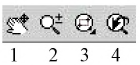 Рис. 24. Кнопки управления экраном
Кнопки 1-4 на рис. 24 выполняют следующие функции:
Способ 2. C помощью кнопок 1-4 (см. рис. 24). I. Нажать кнопку 3. 2. Охватить изображение прямоугольной рамкой, указав ее концами одной из диагоналей. Для этого установить курсор, например, в точку 1 и зафиксировать се (щелкнуть мышью). Затем переместить курсор в другой конец диагонали рамки, приблизительно в т. 2 и также зафиксировать ее.
3. Зона, охваченная рамкой, увеличится па весь экран
Построение графических примитивов
Точка
Способ отображения точки задается в диалоговом окне Отображение точек (рис. 25), которое вызывается с помощью команды Отображение точек в раскрывающемся меню Формат.
Вызов команды ТОЧКА:
По предпочтительному варианту а) команда работает в режиме последовательного построения нескольких точек, указывая их местоположение курсором (при помощи мыши) или вводя их координаты с клавиатуры.
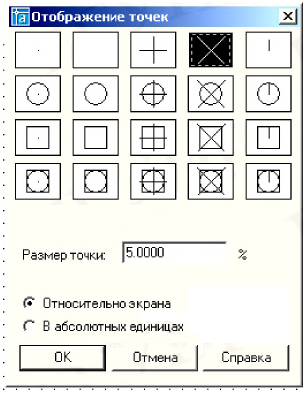 Рис. 25. Диалоговое окно
| Упражнение | Действия пользователя |
| А26. Настроить отображение точки (например в виде крестика). Построить точку с заданными координатами 140, 200 | 1.В раскрывающемся меню Формат включить Отображение точек. 2. В окне Отображение точек (см. рис. 25) щелкнуть мышью по кнопке  , а потом по кнопке ОК. 3. Нажать на панели инструментов Рисование кнопку , а потом по кнопке ОК. 3. Нажать на панели инструментов Рисование кнопку  Точка. 4. На запрос Укажите точку: ввести с клавиатуры 140, 200. 5. Завершить команду (нажать на клавиатуре одну из клавиш Esc, Пробел или Enter) Точка. 4. На запрос Укажите точку: ввести с клавиатуры 140, 200. 5. Завершить команду (нажать на клавиатуре одну из клавиш Esc, Пробел или Enter) |
Отрезок
Вызов команды ОТРЕЗОК: а) нажать кнопку  Отрезок на панели инструментов Рисование; б) в раскрывающемся меню Рисование включить Отрезок. Отрезок строится по двум точкам (начала и конца). Местоположение точек концов отрезка указывается:
Команда предпологает указать первую и следующие точки ломаной непрерывной линии, где конец предыдущего отрезка является началом следующего. Завершить построение (завершить действие команды Отрезок) можно в конце первого или любого другого отрезка следующим образом:
Вернуть команду Отрезок непосредственно после завершения построения предыдущего отрезка, можно так:
Построить замыкающий отрезок замкнутой ломаной линии (многоугольника) можно следующим образом:
При вводе с клавиатуры команды построения отрезка по смещениям ΔX и ΔY эти смещения вводят со знаком минус, если направление от начальной к конечной точке отрезка не совпадает с положительным направлением осей X и Y (при совпадении направления знак плюс не пишут). При вводе с клавиатуры команды построения отрезка по полярным координатам (например @48 : подтвердить, что Нет (нажать клавишу Enter на клавиатуре)
А80. Отобразить зеркально объект относительно горизонтальной оси без сохранения исходного объекта
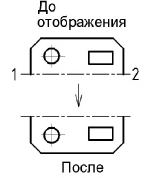
Повторить все операции упражнения А79, указав в качестве точек оси отображения концы горизонтальной оси (точки 1 и 2). На запрос Удалить исходный объект |Да/Нет] : ответить Да (ввести с клавиатуры Д)
А81. Отобразить зеркально текст так, чтобы он остался читаемым. Отобразить текст относительно вертикальной оси
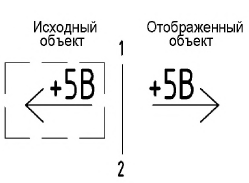
1. Ввести с клавиатуры _ Mirrtext. 2. На запрос Новое значение Mirrtext : ввести с клавиатуры О. 3. Выбрать рамкой исходный текст +5В. 4. Включить режим Орто. 5. Включить объектную привязку  . 6. Включить команду Зеркало. 7. На запрос Первая точка оси отображения: щелкнуть мышью в т. 1 вертикальной оси (конец оси). 8. На запрос Вторая точка оси отображения: щелкнуть мышью в т. 2 вертикальной оси. 9. На запрос Удалить исходный объект [Да/Нет] : подтвердить, что Нет (нажать клавишу Enter на клавиатуре)
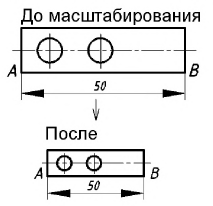
Масштабирование
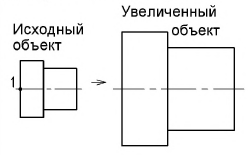
Для пропорционального изменения размеров изображения объекта на чертеже по осям XhY применяется команда Масштаб.
Вызов команды (объект предварительно выбран):
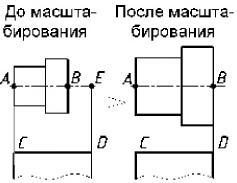
Команда предлагает указать базовую точку на объекте, относительно которой будет выполняться масштабирование, а затем новое значение масштаба путем ввода с клавиатуры числового значения коэффициента увеличения или путем указания имеющейся и новой длины опорного отрезка объекта.
| Упражнение | Действия пользователя |
1. Выбрать рамкой исходное изображение. 2. Включить режим Орто. 3. Включить объектную привязку  . 4. Включить команду Масштаб. 5. На запрос Базовая точка: щелкнуть мышью, например вт. 1. 6. На запрос Масштаб или [Опорный отрезок]: ввести с клавиатуры 2 при увеличении и 0.5 при уменьшении изображения . 4. Включить команду Масштаб. 5. На запрос Базовая точка: щелкнуть мышью, например вт. 1. 6. На запрос Масштаб или [Опорный отрезок]: ввести с клавиатуры 2 при увеличении и 0.5 при уменьшении изображения | |
В качестве опорного отрезка выберем отрезок AB с известным значением длины 50 мм. 1. Включить объектную привязку  или или  . 2. Выбрать рамкой исходное изображение. 3. Включить команду Масштаб. 4. На запрос Базовая точка: щелкнуть мышью в т. А. 5. На запрос Масштаб или [Опорный отрезок]: ввести с клавиатуры букву О. 6. На запрос Длина опорного отрезка : щелкнуть мышью в точке А; на запрос Вторая точка щелкнуть мышью в точке В. 7. На запрос Новая длина: ввести с клавиатуры число 50 (действительную длину АВ) 8. Изображение объекта уменьшится до масштаба 1:1 . 2. Выбрать рамкой исходное изображение. 3. Включить команду Масштаб. 4. На запрос Базовая точка: щелкнуть мышью в т. А. 5. На запрос Масштаб или [Опорный отрезок]: ввести с клавиатуры букву О. 6. На запрос Длина опорного отрезка : щелкнуть мышью в точке А; на запрос Вторая точка щелкнуть мышью в точке В. 7. На запрос Новая длина: ввести с клавиатуры число 50 (действительную длину АВ) 8. Изображение объекта уменьшится до масштаба 1:1 | |
| Опорным отрезком является отрезок AB исходного объекта. 1. Отложить на исходном объекте отрезок AE, длина которого равна длине отрезка CD. 2. Включить объектную привязку или . 3. Выбрать рамкой исходное изображение. 4. Включить команду Масштаб. 5. На запрос Базовая точка: щелкнуть мышью в т. 1. 6. На запрос Масштаб или [Опорный отрезок]: ввести с клавиатуры букву О. 7. На запрос Длина опорного отрезка : щелкнуть мышью в точке А; на запрос Вторая точка: щелкнуть мышью в точке В. 8. На запрос Новая длина: щелкнуть мышью в точке E |
Сопряжение
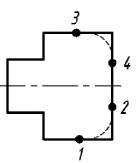
Команда Сопряжение выполняет плавное скругление отрезков, дуг, окружностей и т.п. дугой заданного радиуса. Команда должна быть включена первой и только потом выбираются объекты сопряжения.
Команда просит указать первый и второй объекты, между которыми будет выполнено сопряжение дугой предложенного радиуса. По умолчанию предлагается значение радиуса, использованного последним. Для изменения предложенного значения радиуса необходимо ввести ключ Д и указать новую величину.
| Упражнение | Действия пользователя | |||||||||||||||||||||||||||||||||||||||||||||||||||||||||
| Упражнение | Действия пользователя |
А89. Обрезать объекты по ближайшим кромкам. Стереть участки BC и FK 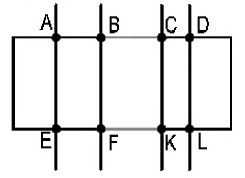 | 1. Выключить объектную привязку и шаг курсора. 2. Включить команду Обрезать. 3. На запрос: Выберите режущие кромки. Выберите объекты: нажать клавишу Пробел или Enter. 4. На запрос Выберите обрезаемый. объект. щелкнуть мышью по отрезкам BC и FK в любом месте, кроме точек В, С, F5 К. 5. Выйти из команды (нажать клавиши Пробел или Enter) |
А90. Обрезать объекты по крайним кромкам. Стереть участки AD и EL 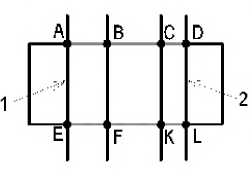 | 1. Выключить объектную привязку и шаг курсора. 2. Включить команду Обрезать. 3. На запрос: Выберите режущие кромки. Выберите объекты: щелкнуть мышью по линии 1 и линии 2 в любом месте, кроме точек А, Е, D, L. 4. На повторный запрос Выберите объекты: нажать клавишу Пробел или Enter. 5. На запрос Выберите обрезаемый. объект. щелкнуть мышью по отрезкам AD и EL в любом месте, кроме точек А, В, C ит.д. 6. Выйти из команды |
А91. Обрезать объекты по одной кромке. Стереть выступающие участки прямых и окружности 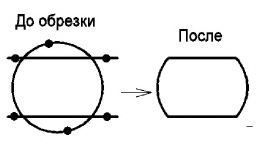 | 1. Выключить объектную привязку и шаг курсора. 2. Включить команду Обрезать. 3. На запрос: Выберите режущие кромки. Выберите объекты: нажать клавишу Пробел или Enter. 4. На запрос Выберите обрезаемый. объект.. щелкнуть мышью по выступающим участкам прямых и окружности приблизительно в указанных точках. 5. Выйти из команды (нажать клавиши Пробел или Enter) |
Удлинение объектов
Команда Удлинить осуществляет удлинение объекта (отрезка прямой, дуги и т.п.) до заданной кромки. Команда должна быть включена первой и только потом выбираются кромки и удлиняемый объект.
Команда предлагает сначала указать кромки, до которых будет производиться удлинение объекта, а затем указать объект удлинения.
Примечание: если на первый запрос ответить нажатием клавиш клавиатуры Пробел или Enter, то в качестве граничных кромок будут выбраны ближайшие к удлиняемому объекту в заданном направлении линии.
Удлинение объекта произойдет, если на первый запрос выбрать граничные кромки (щелкнуть мышью по ним) и нажать клавишу Enter для окончания выбора, в ответ на второй запрос щелкнуть мышью по удлиняемому объекту ближе к граничной кромке.
| Упражнение | Действия пользователя |
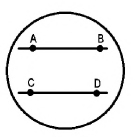
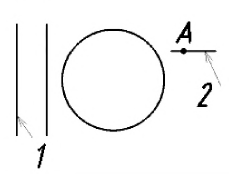
| 1. Выключить объектную привязку и шаг курсора. 2. Включить команду Удлинить. 3. На запрос: Выберите граничные кромки. Выберите объекты: щелкнуть мышью по линии 1. 4. На повторный запрос Выберите объекты: нажать клавишу Пробел или Enter. 5. На запрос Выберите удлиняемый. объект. щелкнуть мышью по прямой 2 ближе к кромке 1 (например в т. А). 6. Выйти из команды |
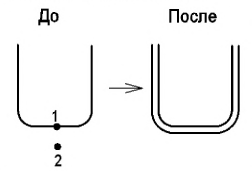
Построение подобных объектов
Команда Подобие осуществляет создание подобных объектов с заданным смещением. Команда должна быть включена первой и только потом вводится смещение и выбирается объект.
Запросы команды Подобие: первый запрос: Величина смещения. ; второй запрос: Выберите объекты для создания подобных. третий запрос: Укажите точку, определяющую сторону смещения:.
| Упражнение | Действия пользователя |
| 1. Выключить объектную привязку и шаг курсора. Включить команду Подобие. 2. На запрос: Величина смещения. ввести с клавиатуры 2. 3. На запрос: Выберите объекты для создания подобных. щелкнуть мышью по объекту, например в т. 1. 4. На запрос Укажите точку, определяющую сторону смещения: щелкнуть мышью в т. 2. 5. Повторить операцию со всеми частями исходного контура. 6. Выйти из команды |
Построение массивов
Команда Массив осуществляет копирование исходного объекта и размещение копий в виде прямоугольного или кругового (полярного) массива с заданными параметрами.
Команда Массив открывает диалоговое окно Массив (рис. 26, 27), в котором устанавливают параметры строящегося массива.
При формировании прямоугольного массива должны быть заданы количество строк и столбцов и расстояния между ними. По умолчанию массив строится от исходного объекта в положительном направлении осей координат (вправо и вверх). Для изменения направления построения величину расстояния между строками и столбцами необходимо ввести со знаком минус.
Для создания кругового массива нужно указать центр массива, число элементов (копий объекта) и угол заполнения. По умолчанию круговой массив строится против часовой стрелки, а угол заполнения равен 360°. Для построения массива по часовой стрелке нужно ввести угол заполнения со знаком минус.
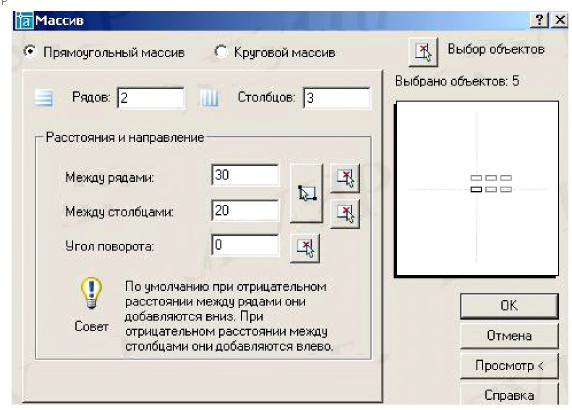 Рис. 26. Диалоговое окно Массив (прямоугольный массив)
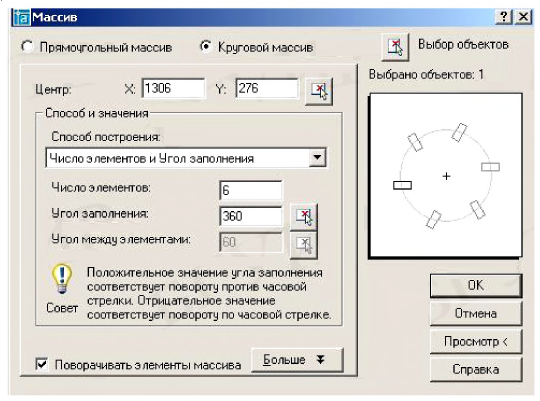 Рис. 27. Диалоговое окно Массив (круговой массив)
| Упражнение | Действия пользователя |
А95. Построить прямоугольный массив. Параметры массива: рядов 2, столбцов 3, расстояние между столбцами 20 мм, между строками 30 мм 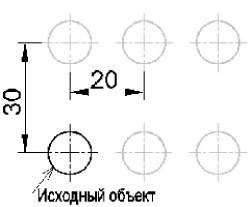 | 1. Выбрать рамкой исходный объект (окружность с центровыми линиями). 2. Включить команду Массив. 3. В диалоговом окне Массив выполнить установку параметров, как показано на рис. 26: • включить Прямоугольный массив; • ввести рядов 3; • ввести столбцов 2; • ввести расстояние между рядами 20; • ввести расстояние между столбцами 30; • нажать кнопку OK |
А96. Построить круговой массив. Параметры массива: окружностей 6, их центры на окружности А, угол заполнения 360° 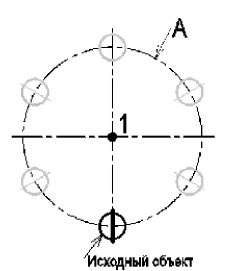 | 1. Построить на исходной окружности центровую линию (она условно показана толстой). 2. Выбрать рамкой исходный объект (окружность с построенной центровой линией). 3. Включить команду Массив. 4. В диалоговом окне Массив выполнить установку параметров, как показано на рис. 27: • включить Круговой массив; • в поле Центр щелкнуть мышью по кнопке  и в открывшемся чертеже щелкнуть в центре массива (т. 1). • ввести число элементов 6; • предлагаемый угол заполнения 360 не менять; • в поле Поворачивать элементы массива поставить флажок; • нажать кнопку OK и в открывшемся чертеже щелкнуть в центре массива (т. 1). • ввести число элементов 6; • предлагаемый угол заполнения 360 не менять; • в поле Поворачивать элементы массива поставить флажок; • нажать кнопку OK |
Редактирование ручками
После того как ручка станет активной, вызванное контекстное меню покажет доступные операции с объектом.
При редактировании отрезка рекомендуется:
При редактировании окружности рекомендуется:
Удобно редактировать ручками сплайн. Так при выборе сплайна в упражнении А57 на месте точек 1-6 появятся ручки, перемещая которые можно изменить форму волнистой линии.
Редактирование ручками других объектов возможно, но применяется значительно реже, так как имеются более удобные способы их редактирования.
| Упражнение | Действия пользователя |
А97. Удлинить отрезок ручками. Вытянуть, пользуясь ручками 1 и 2, ось симметрии за пределы изображения на 3 мм 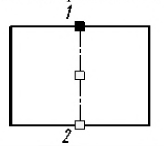 | 1. Включить режим Орто, включить объектную привязку  . 2. Выбрать ось симметрии. 3. Щелкнуть мышью по верхней ручке 1, она изменит цвет на красный (станет активной). 4. Переместить курсор вверх на любое расстояние (задать направление) и ввести с клавиатуры 3. Конец оси переместится вверх на 3 мм. 5. Сделать активной нижнюю ручку 2 и переместить ее на 3 мм вниз . 2. Выбрать ось симметрии. 3. Щелкнуть мышью по верхней ручке 1, она изменит цвет на красный (станет активной). 4. Переместить курсор вверх на любое расстояние (задать направление) и ввести с клавиатуры 3. Конец оси переместится вверх на 3 мм. 5. Сделать активной нижнюю ручку 2 и переместить ее на 3 мм вниз |
1. Включить объектную привязку  . 2. Выбрать окружность. 3. Щелкнуть мышью по центральной ручке окружности. Она изменит цвет на красный (станет активной). 4. Переместить центральную ручку окружности в т. 1 и щелкнуть мышью. 5. Исходная окружность переместится в т. 1 . 2. Выбрать окружность. 3. Щелкнуть мышью по центральной ручке окружности. Она изменит цвет на красный (станет активной). 4. Переместить центральную ручку окружности в т. 1 и щелкнуть мышью. 5. Исходная окружность переместится в т. 1 | |
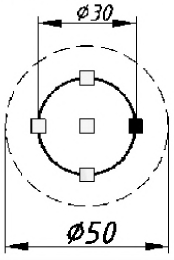
1. Выбрать окружность. 2. Щелкнуть мышью по крайней ручке окружности (например правой). Она изменит цвет на красный (станет активной). 3. Ввести с клавиатуры новое значение радиуса 25. 4. Окружность изменит величину до  50 50 |
Изменение свойств объектов
Большинство свойств объектов позволяет просматривать и редактировать диалоговое окно Свойства (рис. 28), которое выводит на экран команда Свойства.
Вызов команды (объект предварительно выбран):
Диалоговое окно Свойства может оставаться открытым постоянно в процессе работы.
Для изменения свойства объекта необходимо щелкнуть мышью в правой графе строки с названием этого свойства и произвести изменение. 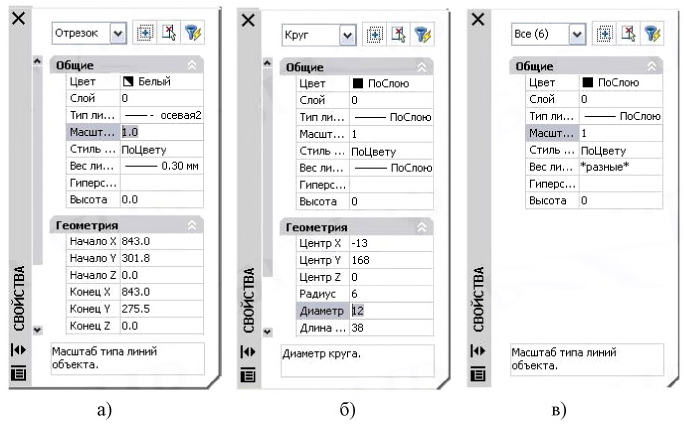
| Упражнение | Действия пользователя |
AlOO. Изменить масштаб линии. Уменьшить длину элементов осевой линии в два раза 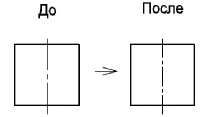 | 1. Выбрать осевую линию. 2. Включить команду Свойства. 3. В диалоговом окне Свойства (см. рис. 28, а) в разделе Общие в строке Масштаб щелкнуть мышью в правой графе по 1.0 и ввести новое значение 0.5. 4. Нажать клавишу Enter на клавиатуре. Осевая линия изменит свои параметры |
AlOl. Изменить диаметр окружности с 12 мм до 28 мм 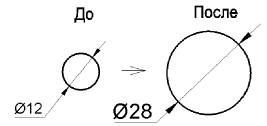 | 1. Выбрать окружность. 2. Включить команду Свойства. 3. В диалоговом окне Свойства (см. рис. 28, б) в разделе Геометрия в строке Диаметр щелкнуть мышью в правой графе по 12 и ввести новое значение 28. 4. Нажать клавишу Enter на клавиатуре. Диаметр окружности увеличится до 28 мм |
Передача свойств объектам
Передачу свойств от одного объекта к другому осуществляет команда Копирование свойств.
Для передачи свойств необходимо наличие исходного объекта с нужными свойствами и целевых объектов, которым должны быть переданы эти свойства. Можно передать свойства, относящиеся к цвету, типу и толщине линий, текстовому и размерному стилям и некоторые другие. Нельзя передать свойства, отражающие форму, размеры и наклон изображений.
| Упражнение | Действия пользователя |
А102. Передать объектам свойства текстового стиля 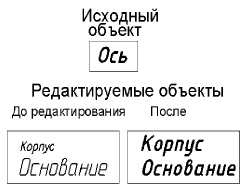 | 1. Выбрать слово Ось и щелкнуть по нему мышью. 2. Включить команду Копирование свойств. Появляется привязанный к курсору маркер  и запрос Выберите целевой объект: в командной строке. 3. Установить квадратик маркера на слово Корпус и щелкнуть мышью, затем проделать эту операцию со словом Основание. 4. Слова Корпус и Основание приобретут то же начертание, высоту и наклон, что и Ось и запрос Выберите целевой объект: в командной строке. 3. Установить квадратик маркера на слово Корпус и щелкнуть мышью, затем проделать эту операцию со словом Основание. 4. Слова Корпус и Основание приобретут то же начертание, высоту и наклон, что и Ось |
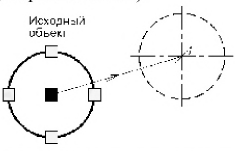
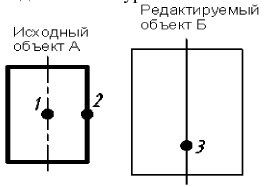
1. Выбрать осевую линию на исходном объекте А (щелкнув мышью в т. 1). 2. Включить команду Копирование свойств. На запрос в командной строке Выберите целевой объект: установить квадратик маркера  в т. 3 на линии объекта Б и щелкнуть мышью. Линия преобразуются в осевую. 3. Выбрать щелчком мыши в т. 2 линию видимого контура на объекте А и передать ее свойства линиям контура объекта Б в т. 3 на линии объекта Б и щелкнуть мышью. Линия преобразуются в осевую. 3. Выбрать щелчком мыши в т. 2 линию видимого контура на объекте А и передать ее свойства линиям контура объекта Б | |
A104. Передать объекту свойства размерного стиля 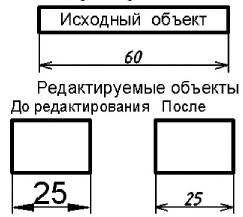 | 1. Выбрать размер. 2. Включить команду Копирование свойств. На запрос в командной строке Выберите целевой объект: установить квадратик маркера на размер 25 и щелкнуть мышью. Размер 25 приобретет то же начертание, наклон и высоту шрифта и такую же форму и величину размерных стрелок, что и размер 60 |
Штриховка
Команда осуществляет штриховку замкнутых контуров.
Команда Штриховка выводит на экран диалоговое окно Штриховка/заливка по контуру (рис. 29), в котором производится установка параметров штриховки (наклон, шаг и др.).
Для установки вида штриховки необходимо щелкнуть мышью в поле Образец по кнопке  , в открывшемся окне Палитра образцов штриховки открыть список ANSI и включить нужную штриховку (металла или пластмассы). Для сплошной заливки нужно открыть список Другие стандартные.
Наклон и шаг штриховки устанавливаются в полях Угол и Масштаб. Масштаб штриховки 1 соответствует 3,175 мм. При необходимости можно установить соотношение: 1 единица масштаба равна 1 мм. Для этого нужно открыть файл Acadiso.pat и изменить для штриховок ANSI31 и ANSI37 значение 3.175 на 1.
После настройки параметров штриховки задается способ выбора контура штриховки. Если нажать на кнопку  , то достаточно щелкнуть мышью на чертеже внутри контура, подлежащего штриховке, и контур определится автоматически и выделится прерывистой линией. Если нажать на кнопку
  , то для выделения контура штриховки необходимо щелкнуть мышью по каждой линии, из которых построен контур.
Штриховку можно установить ассоциативной и неассоциативной (см. на рис. 29 область Связь с контуром). Неассоциативная штриховка не зависит от границы контура (штриховка и контур составляют разные объекты). Ассоциативная штриховка связана с контуром и составляет с ним один объект.
При выборе ассоциативной штриховки выбирается и штриховка, и контур, что не всегда удобно при редактировании. К достоинствам ассоциативной штриховки следует отнести то, что при изменении границ контура штриховка следует за новыми границами.
Внимание! Для того чтобы контур штриховки можно было выбрать, он должен быть построен без разрывов и без наложения линий, а перед включением команды Штриховка он должен быть виден на экране полностью.
Редактирование штриховки
На практике в основном приходится изменять вид, наклон и шаг штриховки.
Редактирование может производиться:
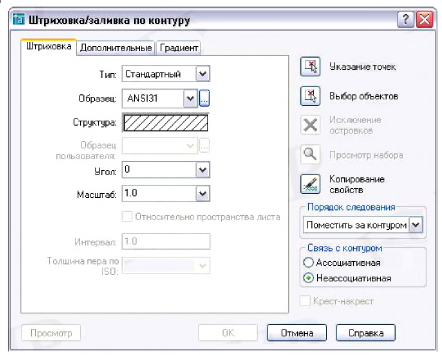 Рис. 29. Диалоговое окно Штриховка/заливка по контуру
| Упражнение | Действия пользователя |
А105. Заштриховать металлическую деталь в разрезе 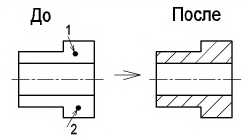 | 1. Включить команду Штриховка. 2. В диалоговом окне Штриховка. (см. рис. 29) щелкнуть мышью в поле Образец по кнопке  , в открывшемся окне Палитра образцов штриховки открыть список ANSI и включить штриховку металлического материала. 3. В полях Угол и Масштаб установить наклон штриховки O и шаг 1. 4. Нажать на кнопку , в открывшемся окне Палитра образцов штриховки открыть список ANSI и включить штриховку металлического материала. 3. В полях Угол и Масштаб установить наклон штриховки O и шаг 1. 4. Нажать на кнопку  и на экран выведется чертеж детали. Щелкнуть мышью внутри контуров, подлежащих штриховке, в точках 1 и 2 контуры выделятся прерывистой линией. 5. Нажать дважды клавишу Enter на клавиатуре. Контуры заштрихуются и на экран выведется чертеж детали. Щелкнуть мышью внутри контуров, подлежащих штриховке, в точках 1 и 2 контуры выделятся прерывистой линией. 5. Нажать дважды клавишу Enter на клавиатуре. Контуры заштрихуются |
А106. Изменить штриховку на разрезе. Изменить вид штриховки на «пластмассовую», уменьшить шаг 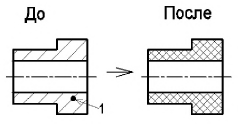 | 1. Дважды щелкнуть по штриховке, например, вт. 1. Штриховка выделится. На экран выведется диалоговое окно Штриховка. (см. рис. 29). 2. Щелкнуть мышью в поле Образец по кнопке  , в открывшемся окне Палитра образцов штриховки открыть список ANSI и включить образец штриховки пластмассовой детали (в клеточку). 3. В поле Масштаб открыть список значений шагов и установить шаг штриховки 0.5. 4. Щелкнуть мышью по кнопке OK , в открывшемся окне Палитра образцов штриховки открыть список ANSI и включить образец штриховки пластмассовой детали (в клеточку). 3. В поле Масштаб открыть список значений шагов и установить шаг штриховки 0.5. 4. Щелкнуть мышью по кнопке OK |
Работа c текстом
Однострочный текст применяется для выполнения одиночных текстовых строк, каждая их которых является отдельным объектом. Ее можно выбрать и отредактировать. При вводе буквы и знаки отображаются на экране.
По умолчанию текстовая строка формируется правее указанной начальной точки. При использовании ключа В (Выравнивание) можно формировать текст, вписанный в нужную длину, центрированный относительно введенной точки, выровненный по правому краю и т.д.
Для завершения ввода строки текста необходимо нажать клавишу Enter на клавиатуре, после чего курсор прыгает в следующую строку и следует предложение вводить текст дальше. Для полного завершения ввода текста необходимо в конце последней строки нажать на клавиатуре клавишу Enter два раза (или Enter и Esc).
Для ввода специальных символов, которых нет на клавиатуре, применяют управляющие коды, которые начинаются с двух знаков процента (шрифт англ.):
Многострочный текст применяется для ввода сложных многострочных надписей. Весь многострочный текст представляет собой единый объект (текстовый примитив), при выборе которого выбираются все строки. Этот объект можно поворачивать, копировать и т. д. После включения команды многострочного текста AutoCAD предлагает построить прямоугольную рамку, внутри которой должен располагаться текст.
Размеры рамки задаются достаточно приблизительно, и в процессе ввода текстовых строк высота рамки меняется автоматически, а ширина изменяется пользователем путем перемещения правой границы шкалы или рамки. После задания рамки появляется диалоговое окно ввода многострочного текста (рис. 30), включающее строку форматирования текста и ограниченную рамкой зону, где будет располагаться вводимый тест. В строке форматирования можно установить стиль текста, его высоту, наклон и т. д. Для ввода специальных символов необходимо, когда курсор находится в нужном месте текстовой строки, щелкнуть правой клавишей мыши и в открывшемся контекстном меню включить строку Символы (рис. 31).
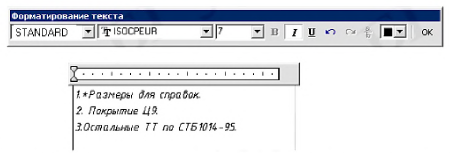
Рис. 30. Диалоговое окно ввода многострочного текста
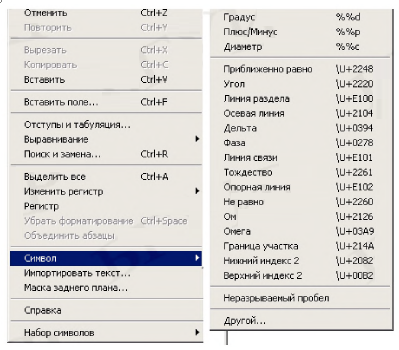
Рис. 31. Контекстное меню многострочного текста (слева) с открытым списком символов (справа)
Редактирование текста
Редактирование текста в первую очередь включает:
Редактирование однострочного текста:
а) для изменения содержания текста удобнее пользоваться диалоговым окном
Редактирование текста (рис. 32), которое вызывается:
б) изменение других атрибутов текста нужно производить в диалоговом окне
Свойства (см. подразд. 8.16).
Редактирование многострочного текста можно производить:
а) в диалоговом окне ввода многострочного текста (см. рис. 30), для вызова которого необходимо:
б) в диалоговом окне Свойства (см. рис. 28), которое вызывается щелчком мыши по строке Свойства в контекстном меню выбранного текста.
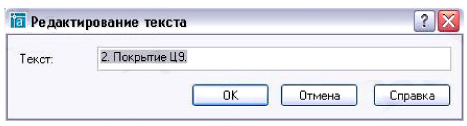 Рис. 32. Диалоговое окно Редактирование текста (однострочного)
Нанесение и редактирование размеров
Размеры должны показывать действительные геометрические величины объекта.
Для нанесения размеров применяют:
Настройки размерного стиля (форма и длина размерных стрелок, размер шрифта и т. д.) производятся в диалоговом окне Диспетчер размерных стилей (см. подразд. 5.5). Как правило, нужные для выполнения чертежей настройки уже содержатся в шаблонах форматов.
Команды нанесения размеров содержатся:
Нанесенный размер (в совокупности вышеперечисленных элементов) представляет собой один размерный примитив, при выборе которого выделяются все элементы.
Как правило, размерный стиль в шаблоне настроен на нанесение размеров изображений, выполненных в масштабе 1:1. Если изображения выполнены в другом масштабе, то для того, чтобы AutoCAD нанес действительные размеры изделия, необходимо выполнить соответствующую перенастройку размерного стиля в диалоговом окне Диспетчер размерных стилей (см. упражнение А14).
Команды Линейный и Параллельный позволяют наносить горизонтальные, вертикальные и наклонные размеры. Команда просит указать точки начала первой и второй выносных линий, а затем точку, определяющую положение размерной линии. В последнем запросе предлагается ввести ключи, которые позволяют редактировать размер.
Команда Угловой позволяет наносить угловые размеры. Эта команда предлагает указать первый и второй отрезок (между которыми будет измеряться угол) и точку положения размерной линии.
Команды Радиус и Диаметр позволяют наносить размеры радиусов дуг и диаметров окружностей. Команды запрашивают указать дугу или круг и точку положения размерной линии.
Команда Базовый позволяет наносить последовательность размеров от одной линии (базы). Перед нанесением базовых размеров должен быть нанесен первый из последовательности линейный или угловой (исходный) размер. Команда просит выбрать этот исходный размер, а затем указать точки начала выносных линий от последующих объектов. Для завершения команды нужно нажать клавишу Esc, Пробел или Enter. Если команда Базовый включается непосредственно после нанесения первого из последовательности размеров, то сразу запрашиваются точки начала выносных линий от последующих объектов.
Команда Цепь позволяет наносить последовательность размеров в виде цепи, где начало каждого последующего размера совпадает с концом предыдущего. Перед построением цепи размеров должен быть нанесен первый из последовательности линейный или угловой размер. Команда просит выбрать этот исходный размер, а затем указать точки начала выносных линий от последующих объектов. Для завершения команды нужно нажать клавишу Esc, Пробел или Enter. Если команда Цепь включается непосредственно после нанесения первого из последовательности размеров, то сразу запрашиваются точки начала выносных линий от последующих объектов.
Команда Быстрый размер осуществляет быстрое нанесение размеров. Наиболее эффективно команда работает при нанесении прямоугольных линейных размеров. Команда предлагает выбрать объект, чей размер должен быть нанесен, а затем указать точку положения размерной линии.
Редактирование размеров
Редактирование положения точек начала выносных линий и расстояния от контура объекта до размерной линии, а также расстояний между размерными линиями производится при помощи ручек, которые появляются при выборе размера.
Редактирование размерного текста, величины размерных стрелок в отдельных местах, подавление части размерной линии и одной из выносных удобно производить в диалоговом окне Свойства (см. подразд. 8.16), для вызова которого достаточно дважды щелкнуть мышью по любому элементу размера.
Внимание! При редактировании не нужно производить расчленение размера на несколько объектов. Все элементы размеров можно отредактировать так, как показано в упражнениях А126-А129.
| Упражнение | Действия пользователя |
A115. Нанести горизонтальный и вертикальный размеры 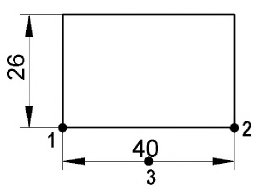 | 1. Включить объектную привязку  и и  . 2. В раскрывающемся меню Размеры включить Линейный. 3. На запрос Начало первой выносной линии: щелкнуть мышью в т. 1. 4. На запрос Начало второй выносной линии: щелкнуть мышью в т. 2. 5. На запрос Положение размерной линии. переместить размерную линию на расстояние 10 мм от контура объекта в т. 3 и щелкнуть мышью. 6. Вернуть команду Линейный и нанести вертикальный размер по такому же сценарию . 2. В раскрывающемся меню Размеры включить Линейный. 3. На запрос Начало первой выносной линии: щелкнуть мышью в т. 1. 4. На запрос Начало второй выносной линии: щелкнуть мышью в т. 2. 5. На запрос Положение размерной линии. переместить размерную линию на расстояние 10 мм от контура объекта в т. 3 и щелкнуть мышью. 6. Вернуть команду Линейный и нанести вертикальный размер по такому же сценарию |
A116. Нанести наклонный размер 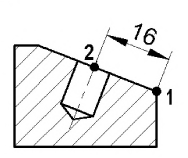 | 1. Включить объектную привязку и . 2. Отключить режим Орто. 3. В раскрывающемся меню Размеры включить Параллельный. 4. На запрос Начало первой выносной линии: щелкнуть мышью в т. 1. 5. На запрос Начало второй выносной линии: щелкнуть мышью в т. 2. 6. На запрос Положение размерной линии.. отодвинуть размерную линию от контура объекта на 10 мм и щелкнуть мышью |
1. Включить объектную привязку и . 2 В меню Размеры включить Линейный. 3. На запрос Начало первой выносной линии: щелкнуть мышью в т. 1. 4. На запрос Начало второй выносной линии: щелкнуть мышью в т. 2. Появляется размерная линия с размером 30. 5. На запрос Положение размерной линии или [. /Текст/. ]: Ввести с клавиатуры ключ Т. 6. На запрос Размерный текст : ввести с клавиатуры латинским шрифтом %%C30 (комбинация %%С генерирует знак  ). 7. Над размерной линией появится ). 7. Над размерной линией появится  28. Переместить размерную линию на 10 мм от контура объекта вверх и щелкнуть мышью 28. Переместить размерную линию на 10 мм от контура объекта вверх и щелкнуть мышью | |
1. Включить объектную привязку  и и  . 2. В раскрывающемся меню Размеры включить Угловой и нанести размер 22, как в А120. 3. В меню Размеры включить Цепь. 4. На последующие повторяющиеся запросы Начало второй выносной линии. переместить курсор последовательно в центр окружности 3 и 4 и зафиксировать размеры 18 и 17. 5. Завершить команду . 2. В раскрывающемся меню Размеры включить Угловой и нанести размер 22, как в А120. 3. В меню Размеры включить Цепь. 4. На последующие повторяющиеся запросы Начало второй выносной линии. переместить курсор последовательно в центр окружности 3 и 4 и зафиксировать размеры 18 и 17. 5. Завершить команду | |
А125. Нанести Быстрый размер 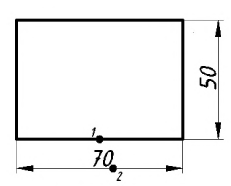 | 1. В раскрывающемся меню Размеры включить Быстрый размер. 2. На запрос Выберите объекты для нанесения размеров: щелкнуть мышью по нижней стороне в т. 1. 3. На запрос Положение размерной линии. переместить размерную линию на расстояние 10 мм от контура объекта в т. 2 и щелкнуть мышью. 4. Вернуть команду Линейный и нанести подобным образом вертикальный размер 50 |
1. Включить объектную привязку  . 2. Выбрать размер 50. 3. Сделать активной ручку 1 в начальной точке выносной линии (щелкнуть мышью по ручке). 4. Переместить ручку 1 в т. 2 и щелкнуть мышью. 5. Неправильно нанесенный размер 50 станет размером 64, который выполнен по правилам ГОСТ 2.307-68 . 2. Выбрать размер 50. 3. Сделать активной ручку 1 в начальной точке выносной линии (щелкнуть мышью по ручке). 4. Переместить ручку 1 в т. 2 и щелкнуть мышью. 5. Неправильно нанесенный размер 50 станет размером 64, который выполнен по правилам ГОСТ 2.307-68 | |
1. Щелкнуть дважды мышью по размеру 29. 2. В диалоговом окне Свойства (рис. 33) в разделе Текст в строке Текстовая строка щелкнуть мышью в правой графе по 29 и ввести новое значение %%C30 (англ). 3. Размер 29 изменится на  30 30 | |
1. Включить объектную привязку . 2. Измерить расстояние от контура до размерной линии (включить команду Отрезок, указать начало отрезка в т. 4, а на запрос указать конец отрезка переместить курсор вт. 1, но мышью в этой точке не щелкать). Нажимая поочередно клавишу F6 на клавиатуре, переключиться на отслеживание относительных координат. Пусть в координатном окне будет , т. е. расстояние равно 7 вместо положенного минимального значения 10 мм. 3. Выбрать размер 55. 4. Сделать активной любую ручку 1, 2 или 3 (на иллюстрации активной является ручка 3). 5. Переместить выбранную ручку 3 немного вниз (задать направление перемещения) и ввести с клавиатуры 3. 6. Размерная линия переместится на 3 мм и займет положение на расстоянии 10 мм от контура , т. е. расстояние равно 7 вместо положенного минимального значения 10 мм. 3. Выбрать размер 55. 4. Сделать активной любую ручку 1, 2 или 3 (на иллюстрации активной является ручка 3). 5. Переместить выбранную ручку 3 немного вниз (задать направление перемещения) и ввести с клавиатуры 3. 6. Размерная линия переместится на 3 мм и займет положение на расстоянии 10 мм от контура | |
1. Дважды щелкнуть по размеру 60 мышью. 2. Во всплывшем диалоговом окне Свойства вывести на экран раздел Линии и стрелки. 3. Растянуть окно Свойства, чтобы читались все строки. 4. В строке Выносная линия 1 в правой графе щелкнуть мышью по Вкл, затем по кнопке  . В появившемся списке щелкнуть мышью по Откл. Левая выносная линия исчезнет. 5. В строке Размерная линия 1 в правой графе щелкнуть мышью по Вкл, затем по кнопке . В появившемся списке щелкнуть мышью по Откл. Левая выносная линия исчезнет. 5. В строке Размерная линия 1 в правой графе щелкнуть мышью по Вкл, затем по кнопке  . В появившемся списке щелкнуть мышью по Откл. Левая меньшая часть размерной линии исчезнет. Примечание. AutoCAD при подавлении определит линию 1 и линию 2 в прямой зависимости от того, с какой стороны при нанесении размера была указана точка начала первой выносной линии . В появившемся списке щелкнуть мышью по Откл. Левая меньшая часть размерной линии исчезнет. Примечание. AutoCAD при подавлении определит линию 1 и линию 2 в прямой зависимости от того, с какой стороны при нанесении размера была указана точка начала первой выносной линии |
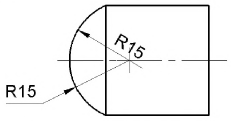
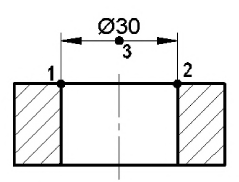
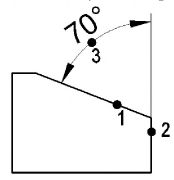
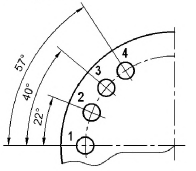
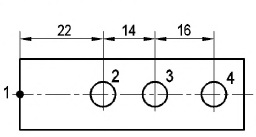
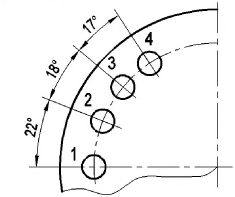
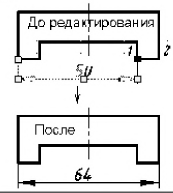
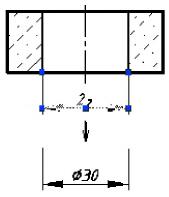
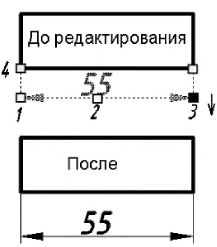
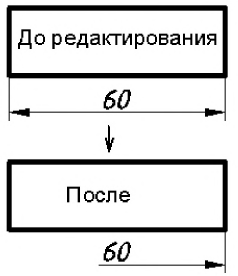
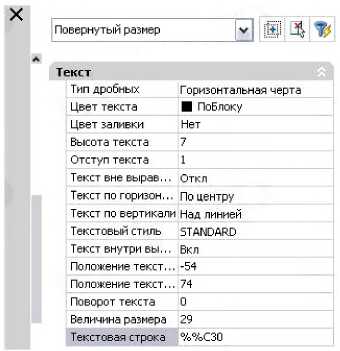 Рис. 33. Раздел Текст диалогового окна
Кстати вы всегда можете заказать чертежи.
Лекции по предметам:
Учебник онлайн:
При копировании любых материалов с сайта evkova.org обязательна активная ссылка на сайт www.evkova.org
Сайт создан коллективом преподавателей на некоммерческой основе для дополнительного образования молодежи
Сайт пишется, поддерживается и управляется коллективом преподавателей
Whatsapp и логотип whatsapp являются товарными знаками корпорации WhatsApp LLC.
Cайт носит информационный характер и ни при каких условиях не является публичной офертой, которая определяется положениями статьи 437 Гражданского кодекса РФ. Анна Евкова не оказывает никаких услуг.