
Построение чертежей из 3D модели | SOLIDWORKS
Откроем готовую 3D модель сборки. Выберем колесо и нажмем кнопку Открыть.
Видеокурс по этой теме

Видеокурс «Cоздание чертежей по ГОСТ в SOLIDWORKS»
Настройка программы для полноценного соответствия выпускаемых чертежей стандартам оформления ЕСКД и СПДС.
Создание шаблонов оформления чертежей для деталей, сборок, спецификаций.
Прохождение нормоконтроля с первого раза на 100%

Модель колеса загрузилась.

Так как на детали построен только один болт с шайбой, сделаем зеркальное отражение и поставим еще один болт.
Зайдем в меню Сборка, кликнем по стрелочке Линейный массив компонентов и выберем функцию Зеркальное отражение компонентов.

Теперь выберем ось Спереди и компоненты, которые нужно отзеркалить – болт и шайба.

Второй болт с шайбой построен. Сохраним сборку.
Теперь строим чертеж из готовой детали. Для этого выберем Создать чертеж из детали/сборки.

Так как шаблон заранее настроен не был, появляется ошибка. Используем пустой шаблон. Нажимаем Ок.

Выберем формат листа, для построения на нем чертежа.

Программа предложит листы в стандарте ISO, а нам нужен лист формата А1 и стандарта по ГОСТу. Нажимаем кнопку Обзор.
Найдем лист a1 – gost_sh1, нажмем Открыть.

Формат А1 выбран, поставим галочку напротив Отобразить основную надпись, нажмем кнопку ОК.

На рабочей области появляется лист формата А1, теперь на него можно выносить модели.

Кликнем по детали и потянем ее на рабочую область. Деталь добавляется в размере 1:2 (для того чтобы все корректно вместилось на листе).

Нажмем правую кнопку мыши на модели, теперь при движение мышкой в разные стороны от модели, появляются другие стороны модели.
Если потянуть вправо – покажется правая сторона модели, если вверх – то будет верхняя часть модели, и т.д.

Поставим вид прямо, слева и сверху. Завершаем построение видов.

Далее отключим отображение исходных точек, чтобы они не мешали и не затеняли чертеж.
Теперь кликнем левой кнопкой мыши на чертеж в виде сверху и перенесем его на лист.

Отобразим осевые линии для чертежа. Кликаем правой кнопкой мыши на детали, наводим на пункт Примечание и выбираем функцию Осевая линия.

Теперь ставим галочку напротив Выбрать вид и выбираем вид спереди. Подтверждаем чертеж.
Видим, что на чертеж добавились осевые линии.

Далее необходимо поставить размеры на чертеже. На панели инструментов выбираем Элементы модели.

В диалоговом окне слева отмечаем детали, на которых будет проставлен размер. Размеры будут по всей детали, отмечаем это. Далее отмечаем размер для резьбы и размер для швов. Подтверждаем чертеж.

Все размеры для деталей проставлены.
Сделаем размеры в миллиметрах. Для этого в верхнем меню заходим в Параметры.

В открывшимся окне заходим во вкладку Свойства документа, далее кликаем на пункт Единицы измерения и отмечаем пункт ММГС. Нажмем кнопку ОК.
Теперь размеры на детали проставлены в миллиметрах.

Можно по перетягивать разметку размеров, чтобы хорошо было видно какой размер относится к какой части детали. Для этого кликнем на линию с размером и потянем ее в удобное и видное место.
Теперь сделаем разрез чертежа Вид сверху. Откроем вкладку Расположение вида и выберем в панели инструментов функцию Разрез.
В диалоговом окне выберем Горизонтальный разрез, наводим мышку на центр детали и кликнем левой кнопкой мыши.
На рабочей области появляется деталь в разрезе, перетащим все части деталей на лист.
Добавим к детали в разрезе осевые линии.
Таким же образом, как и ранее, кликаем правой кнопкой мыши на деталь, наводим на пункт Примечание и выбираем функцию Осевая линия. Далее, ставим галочку напротив Выбрать вид и выбираем деталь в разрезе. Подтверждаем чертеж.

Для вида Справа добавим примечание Указатель центра.

В диалоговом окне отмечаем галочкой Для всех отверстий. Применяем чертеж.

Появились осевые линии в центре детали.
Далее проставляем позиции от чертежа детали. На панели инструментов выбираем функцию Авто-позиция.

Кликнем на деталь с видом Прямо, в диалоговом окне слева выбираем тип массива Справа. На чертеже появились позиции справа. Подтверждаем чертеж.
Позиции можно смещать в любое место на листе. Просто зажимаем левую кнопку мыши на позиции и перетаскиваем ее.
Позиции также можно смещать на другие детали, которые находятся в рабочей области.
Сохраним чертеж. В меню сверху кликнем на иконку Сохранить.

Сохранять чертеж можно в разных форматах. Для этого, в открывшимся окне, в поле Тип файла выбираем формат в котором нужно экспортировать чертеж.
Уроки по SolidWorks

В этом уроке мы ознакомимся с принципами построения чертежей в программе SolidWorks. Для этого будем использовать ранее построенную модель спичечного коробка. Построение чертежа в SolidWorks не подразумевает повторное построение контуров детали на всех проекциях и разрезах 3D-детали. Этот процесс максимально автоматизирован и требует лишь базовых знаний оформления чертежей ЕСКД (Единая система конструкторской документации)…
Итак, запускаем программу SolidWorks, нажимаем создать новый документ>>>Чертеж:
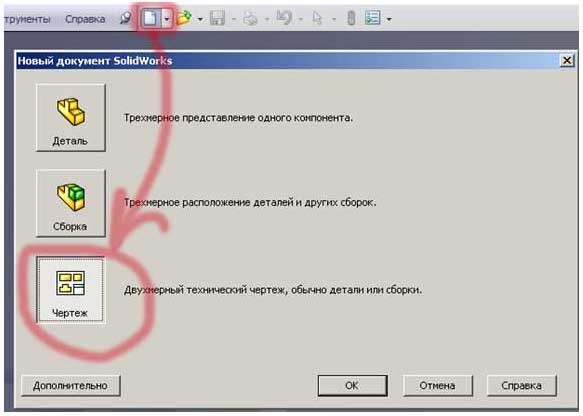
При создании нового документа чертежа появится диалоговое окно выбора формата листа. Тут можно выбрать предустановленные форматы либо указать свои. Как создавать свои форматы я покажу в следующем уроке и выставлю их для скачивания, чтобы Вы не тратили много времени на прорисовку основных надписей.
Итак, это окно выглядит так:
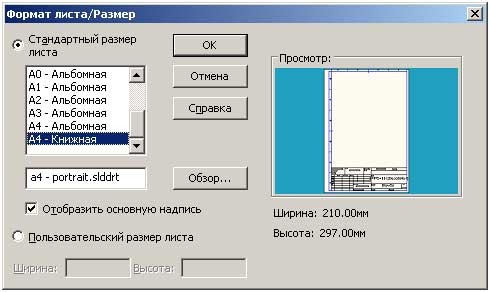
Выбираем пока стандартную основную надпись А4 – книжная и нажимаем «ОК».
Далее надо сохранить наш чертеж присвоив ему логическое имя, например Коробок1. Далее на панели инструментов «Чертеж» нажимаем пиктограмму «Вид модели», появится окно выбора модели или сборки для создания видов на чертеже.
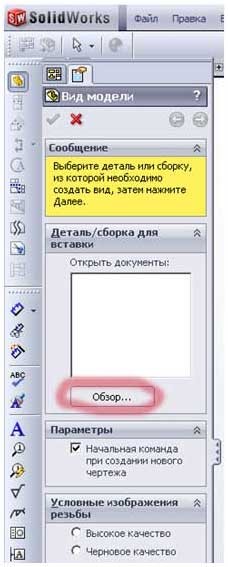
Нажимаем кнопку «Обзор» и выбираем в открывшемся окне нашу модель коробка (она была создана в прошлом уроке).
Скачать модель коробка. (для тех, кто пропустил урок №4).

Нажимаем «Открыть». Появится очертание вида и указатель, которым он перемещается. По умолчанию первый вид это «вид спереди». Но его можно легко поменять, для этого нужно нажать левой кнопкой мышки на нужном виде и в параметрах чертежного вида изменить ориентацию детали на виде и нажать «ОК». Далее наводим указатель на свободное поле чертежа и нажимаем один раз левую кнопку мышки для установки позиции первого вида (Главного). Далее отводим указатель в сторону и сразу видно, что нам предлагают вставить проекционные виды. Можете отвести курсор в сторону и поводить вокруг основного вида, и Вы увидите какие проекционные виды можно поставить. В нашем случае ставим еще вид «Сверху» и вид «Сбоку», для этого отводим указатель от основного вида вниз и нажимаем один раз левую кнопку мышки, потом отводим указатель от основного вида вправо и нажимаем один раз левую кнопку мышки. Если больше другие виды нам не нужны, нажимаем «ESC» и выходим из режима вставки чертежного вида.
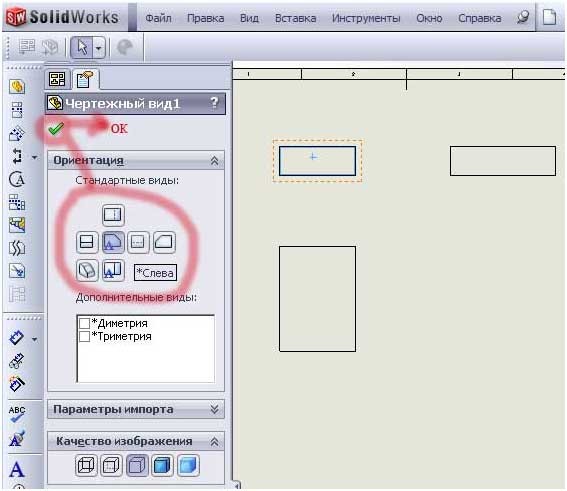
В меню вида можно редактировать следующие параметры:
1. Ориентацию вида
2. Параметры импорта
3. Качество изображения
4. Масштаб
5. Тип размера
6. Условные изображения резьбы
7. Дополнительные свойства (свойства вида, конфигурации вида, показывать/не показывать скрытые кромки)
Вам надо попробовать на реальном примере все эти свойства отредактировать, чтобы запомнить их назначение.
Теперь попробуем на виде сверху сделать разрез. Для этого служит иконка «Разрез» на панели инструментов «Чертеж».
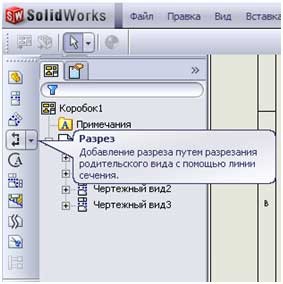
Для построения разреза нужно нажать на кнопку «Разрез» и нарисовать линию разреза на детали. Потом перетянуть вид разреза на свободное место чертежа.
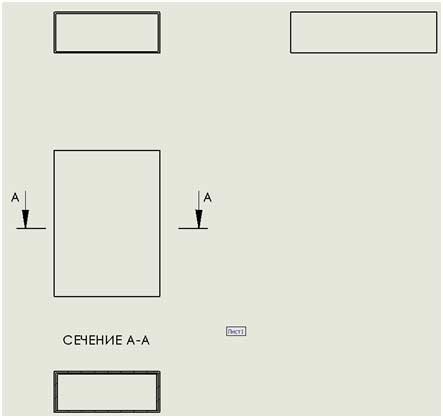
В параметрах разреза можно редактировать:
1. Направление.
2. Шрифт.
3. Тип сечения (местное, секущая грань, авто штриховка, отобразить поверхностные тела).
4. Импорт примечаний.
5. Тип отображения.
6. Масштаб.
7. Тип размера (проекционный или реальный).
8. Условные изображения резьбы.
9. Дополнительные свойства.
Далее нашу деталь необходимо образмерить. Тут существует два способа:
1. Проставить размеры в ручном режиме.
2. Импортировать размеры из эскизов детали и отредактировать.
Мы попробуем освоить второй способ. Для этого нажимаем кнопку «Элементы модели» на панели инструментов «Примечания» и отмечаем необходимые элементы модели для импорта в чертеж.
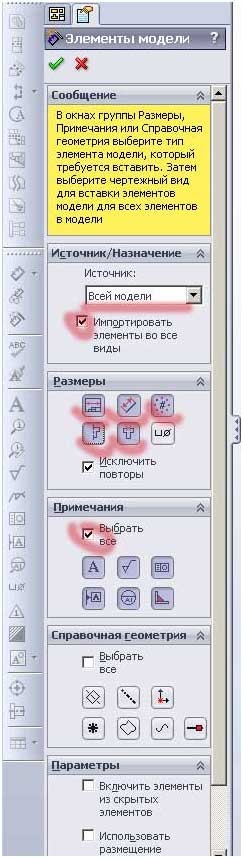
Далее нажимаем «ОК» и подправляем в ручном режиме размещение размеров.
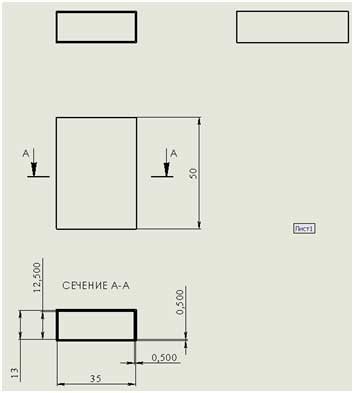
Для добавления еще каких-либо размеров воспользуемся ручным режимом с помощью кнопки «Автоматическое нанесение размеров» на панелях «Эскиз» или «Примечания». Работает она следующим образом. Нажимает кнопку, и наводим указатель на кромку вида (она должна выделится другим цветом) и нажимаем левую кнопку мышки один раз. Появится размер длины кромки. Далее отводим указатель в сторону и еще раз нажимаем один раз левую кнопку мышки. Все размер установлен. С помощью этой функции можно проставить все возможные размеры (расстояние между кромками, угловые размеры, расстояния между точками, расстояния между центрами отверстий…).
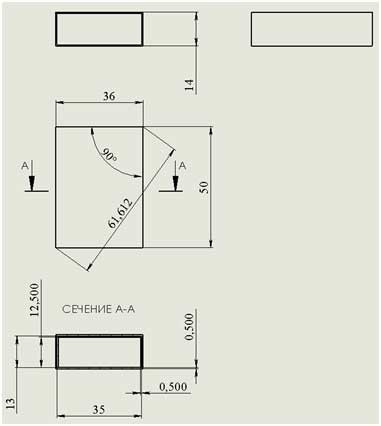
На этом завершим наш урок. Вы попробуйте самостоятельно для закрепления материала поработать с расстановкой видов и размеров. Попробуйте их редактировать.
Сварные соединения в SOLIDWORKS Simulation
Дополнительный модуль SOLIDWORKS Simulation позволяет проводить инженерные расчеты в деталях и сборках. В этой статье мы рассмотрим реализацию сварных соединений на примере небольшой части трубопровода.

Постановка задачи
Нам необходимо создать три твердотельных тела (рис. 1).
Рис.1
Создаем новое исследование, выбираем Статический анализ.
Затем заходим во вкладку Детали. Здесь представлены три элемента, два из которых имеют значки, означающие твердотельный элемент, и один значок, означающий оболочку (рис. 2).
Рис.2
Если щелкнем правой кнопкой мыши по этим оболочечным деталям и выберем Рассматривать как твердое тело, значок поменяется на твердотельный элемент, как и сама деталь (рис. 3).
Рис.3
Рядом с деталями расположены значки треугольников, которые показывают порядок элементов (рис. 4).
Рис.4
Их кромки немного кривые. Это означает, что будет строиться сетка 2-го порядка (высококачественная сетка). Если щелкнуть правой кнопкой мыши по детали и выбрать Применить сетку чернового качества, значок изменится на треугольник с прямыми кромками (рис. 5).
Рис.5
Сетка элементов в данном случае станет 1-го порядка. Это значит, что сеточные элементы не будут иметь промежуточного узла и все элементы могут перемещаться и деформироваться, но не могут изменять свои стенки и ребра, то есть не изгибаются. Вернем сетку 2-го порядка.
Затем для примера преобразуем верхнюю деталь в оболочку. Это можно сделать двумя способами. Первый способ – воспользоваться вкладкой Менеджер оболочки, в которой выбираются необходимые тонкостенные детали или грани (рис. 6).
Рис.6
Второй способ – использование функции Определить оболочку выбранными гранями. Устанавливаем тип Тонкая и выбираем переднюю грань. Пока указываем тип без предварительного просмотра. Толщину по умолчанию оставляем в 1 мм (рис. 7).
Рис.7
Переходим во вкладку Смещения и видим, что выбрана Срединная поверхность. Если включить Полный предварительный просмотр, от выбранной грани в каждую сторону программа отложит по 0.5 мм. Поскольку нам нужна Нижняя поверхность, зададим значение толщины до 1.5 мм, чтобы достичь визуального соответствия (рис. 8).
Рис.8
Значок изменится с «твердотельного» на «оболочку» (рис. 9).
Рис.9
Теперь зададим одинаковый материал для всех элементов, для примера выберем оцинкованную сталь.
Следующий шаг – редактируем Глобальное взаимодействие, поскольку с версии 2021 года изменилась терминология контактов: теперь она логичней передает смысл оставшихся неизменными функций. Например, то, что раньше называлось Нет проникновения, сейчас носит название Контакт, а Проникновение допускается – Свободно. Таким образом, поскольку тип Связанные склеивает элементы, а Контакт не допускает проникновение, мы выбираем тип Свободно, когда проникновение допускается (рис. 10).
Рис.10
Это сделано, чтобы увидеть только сварочные контакты. Правда, если удалить Глобальное взаимодействие, результат будет тем же.
Граничные условия
Создаем сварной шов на границе оболочки и твердого тела. Выбираем грань на оболочке, при этом не забывая, что нужно выбирать именно ту поверхность, через которую раннее была создана оболочка. Других граней программа «не видит», так как для созданной оболочки их нет. После выбора второй грани на твердотельном элементе появится подсветка нужной нам кромки, где будет проходить сварочный шов. Оставляем все по умолчанию, лишь укажем размер шва в 0.8 мм (рис. 11).
Рис.11
Затем следует создать точечный шов. Для этого нужно указать две поверхности, которые будут свариваться. Выбираем две грани, между которыми будет построена в выбранных точках связь, как будто их уже проплавили и соединили. Если бы мы взяли внутренние грани, то прочность была бы ниже, потому что при этом толщина самого листового металла не участвовала бы. Указываем крайние точки прямоугольников. Диаметр точечного сварного шва будет равен 2.5 мм (рис. 12).
Рис.12
Теперь задаем крепления. Зафиксируем нижнюю грань листового метала и верхнюю кромку оболочки. Не забывайте, какую именно кромку оболочки нужно закреплять (там, где ранее создали оболочку), в противном случае будет возникать ошибка (рис. 13).
Рис.13
Задаем силу, выбираем внутреннюю грань центрального твердотельного элемента. Указываем направление, в качестве справочной геометрии выбираем грань, как изображено на рисунке, и параллельно выбранной плоскости задаем силу в 250 Н (рис. 14).
Рис.14
Следующий шаг – это формирование сетки. Создадим Элементы управления сеткой, выберем места, где могут быть ошибки – это скругления и грани, где находятся сварные соединения. Задаем плотность сетки Высокое (рис. 15).
Рис.15
Далее создаем сетку на основе кривизны (рис. 16).
Рис.16
Сетка построена, правда она не совсем корректна (рис. 17). Поскольку узлы сетки не совпадают, одна сетка получилась крупнее, чем другая. Но не будем заострять на этом внимание. Рассмотрение данной проблемы требует отдельной статьи.
Рис.17
Результаты
После запуска расчета взглянем на эпюру напряжения (рис. 18).
Рис.18
Напряжения не достигли предела текучести. На эпюре видно, что сварочный шов отработал хорошо: есть лишь некоторые локальные концентраторы напряжений. Точечные сварные швы должны тоже содержать локальные возмущения. Шкала деформации равна 25, значит реальная деформация была увеличена в 25 раз. Выберем точную шкалу и поставим единицу измерений на легенде МПа.
Рис.19
Видно, что максимальные напряжения находятся на креплениях. Сейчас лучше видны всплески напряжений в точечных сварных швах.
Вывод
Инженерный модуль SOLIDWORKS Simulation позволяет проводить расчеты на прочность, усталость и многое другое с помощью разных типов соединений. В этой статье мы рассмотрели сварные соединения.
Результаты максимальных напряжений показали, что концентраторы напряжений находятся в точечных сварных швах, представляющих собой точечные контакты. Математически они вводят сингулярность с бесконечными значениями напряжений. Поэтому дальнейшее уточнение сетки не приведет к более точному распределению напряжений. Точечные сварные швы могут быть использованы только для изучения глобальной деформации всего тела, что потребует детального их анализа.
Если вы предпочитаете изучать новый материал по видео, добро пожаловать на наш YouTube-канал «Школа SOLIDWORKS». Перейдя по ссылке, вы сможете посмотреть видеоролик, в котором мы учимся задавать сварные соединения в SOLIDWORKS Simulation.
Автор: Максим Салимов, технический специалист по SOLIDWORKS ГК CSoft
Нужно обучение с профессионалами? Переходите по ссылке и выбирайте курс.
Читайте другие наши статьи, посвященные SOLIDWORKS: