
Открываем резервную копию на облачном хранилище Гугл Диск

Для многих пользователей Гугл Диск является основным облачным хранилищем. Такую популярность сервис возымел благодаря полезной и востребованной функции создания и восстановления копии необходимой информации. В данной статье мы рассмотрим процесс создания, скачивания и восстановления бэкапа, а также ответим на вопрос, как посмотреть резервную копию на Гугл Диске.
Где и сколько времени хранятся резервные копии на Гугл Диске
Все созданные резервные копии находятся во вкладке «Хранилище». Из этой папки пользователь может просмотреть файл или же полностью его удалить.
Копия хранится в «облаке», пока пользователь активно использует своё устройство. Если в течение двух недель этого взаимодействия не происходит, то у копии появляется срок хранения – как правило, он не превышает двух месяцев. За этот период времени устройство должно быть хоть раз активировано, иначе бэкап автоматически удалится без возможности восстановления.
Стоит обратить внимание на то, что копии, созданные мессенджером WhatsApp, автоматически удаляются с Google Диска при отсутствии обновлений в течении года.
Как создать резервную копию
На компьютере пользователь может только просмотреть бэкапы Google Диска. Это могут быть данные мессенджеров (WhatsApp, Viber и др.), файлы, контент и настройки смартфона.
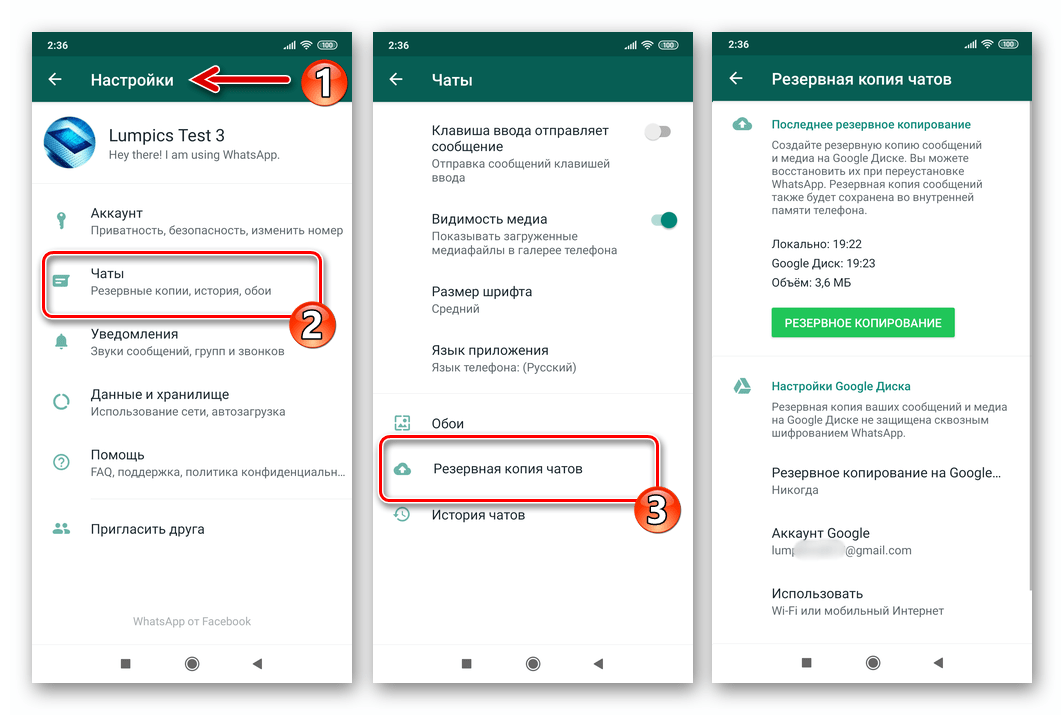
Для копирования сообщений WhatsApp в Гугл Диск:
В том же меню можно настроить частоту автоматического резервирования файлов или же полностью отключить данную функцию, выбрать аккаунт Google (почта gmail.com) и сеть, которая будет использоваться для проведения копирования.
Данная инструкция актуальна и для мессенджера Вайбер.
Для включения автоматического резервного копирования данных и настроек смартфона:
Вручную выполнить бэкап файлов смартфона можно, перейдя в «Настройки» – «Система» – «Резервное копирование» – «Начать копирование» – «Продолжить».
Как открыть и посмотреть резервную копию на Гугл Диске
Для открытия и просмотра резервных копий на Гугл Диске с компьютера или ноутбука:
В мобильном приложении бэкапы находятся в одноимённой вкладке главного меню. Просмотр содержания файла осуществляется простым нажатием на него.
Можно ли скачать бэкап с облачного хранилища
Как восстановить удаленный бэкап на Гугл Диск
Бэкап, удалённый с Гугл Диска, не подлежит восстановлению. Об этом сервис предупреждает перед удалением файлов.
Заключение
Резервная копия сообщений и медиафайлов на Google Диск может пригодится в случае утери телефона или перехода на другое устройство. Облачное хранилище гарантирует безопасность и конфиденциальность всей информации.
Для каких данных Google создаёт резервную копию
Значительная часть данных на вашем телефоне или планшете Android автоматически сохраняется Google (или отдельными приложениями) в качестве резервной копии. Но как в таком случае обстоит вопрос с безопасностью?
В этой статье мы хотим объяснить, какие данные копируются автоматически, а какие нет, чтобы вы могли быть спокойны за их конфиденциальность, а также решили, какие данные «бэкапить» самостоятельно.
Что копирует Google автоматически
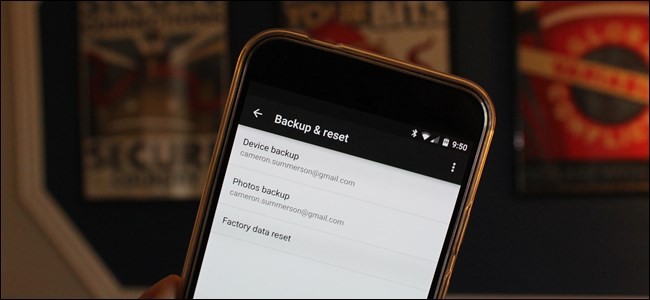
У Google есть функция, встроенная в Android, которая называется Android Backup Service. По умолчанию эта служба резервирует большинство типов важных данных и связывает их с соответствующей службой Google, которая доступна через интернет. Вы можете посмотреть настройки синхронизации, зайдя в «Настройки» > «Учётные записи» > «Google», а затем выбрав свой адрес Gmail.
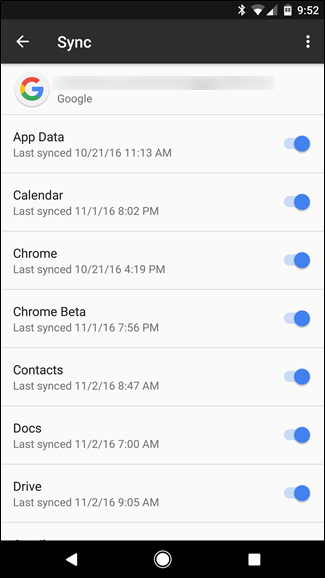
Контакты, электронная почта, документы и календари. Контакты вашего Android-устройства синхронизируются с вашими Google-контактами в интернете, и вы можете получить доступ к ним из Gmail или на специальной странице. Также ваша почта безопасно хранится в вашем Gmail-аккаунте, а события календаря синхронизируются с Google-календарём.
Некоторые системные настройки. Android также синхронизирует, например, сохранённые пароли для Wi-Fi-сетей, чтобы использовать их на любом устройстве с вашим аккаунтом. Кроме того, система может создавать бэкап некоторых настроек дисплея, таких как яркость и тайм-аут экрана.
Данные браузера Chrome. Если вы используете браузер Chrome – ваши закладки синхронизируются, чтобы с ними можно было работать, например, на домашнем компьютере.
Чаты в Hangouts. Чаты в Hangouts также хранятся в вашей учётной записи Gmail, если вы не отключили это в настройках.
Приложения и другой приобретённый контент. Все установленные приложения связаны с вашим Google-аккаунтом. Когда вы подключите к вашей учётной записи новое Android-устройство (или восстановите прежнее после сброса до заводских настроек), Android предложит автоматически загрузить приложения, которыми вы пользовались ранее. Это же касается и прочего контента из Google Play.
Некоторые данные сторонних приложений. Сторонние приложения часто (но не всегда) синхронизируют свои данные с веб-службами. Если у вас есть приложение, содержащее важные для вас данные – желательно проверить, имеет ли оно синхронизацию для резервного копирования.
Данные Smart Lock. Если вы используете Chrome на компьютере и включили функцию Smart Lock, то ваши сохранённые пароли будут синхронизироваться не только с Chrome на мобильных устройствах, но также и с некоторыми приложениями. Например, если ваш пароль от Netflix сохранён в Smart Lock – он будет автоматически доступен в приложении на ваших Android-устройствах.
Фотографии. Если вы используете Google Фото, то вы также можете создать резервную копию своих фотографий на серверах Google. В отличие от большинства других функций в этом списке, эта опция должна быть включена вами самостоятельно. Кроме того, на Android Nougat в меню «Резервное копирование и сброс» также есть функция резервного копирования фотографий.
Это не исчерпывающий список, но, наверное, понятно, что именно Android синхронизирует автоматически.
Резервные копии чего Google не создаёт
Теперь давайте рассмотрим то, что Google не синхронизирует автоматически с вашим аккаунтом.
SMS-сообщения. Android по умолчанию не создаёт резервные копии текстовых сообщений. При необходимости это можно настроить с помощью некоторых приложений.
Данные Google Authenticator. По соображениям безопасности Google не синхронизирует ваши коды Google Authenticator. Если вы сбросите настройки Android-устройства до заводских, то вы можете потерять возможность выполнять двухфакторную аутентификацию (хотя, вы всё ещё сможете аутентифицироваться с помощью SMS).
Пользовательские настройки, сопряжения Bluetooth и данные безопасности. При сбросе настроек или смене устройства вам придётся заново подключить все ваши Bluetooth-аксессуары. Также нужно будет заново настроить устройство и установить параметры безопасности (например, пароль для разблокировки и отпечатки пальцев).
Вопрос синхронизации отдельных элементов
Есть вещи, резервное копирование которых может зависеть от прочих переменных. Рассмотрим подробнее.
Прогресс игры. Служба резервного копирования Android позволяет разработчикам игр и приложений создавать резервные копии данных для восстановления их в будущем. Однако не все разработчики внедряют эту функцию, поэтому достижения в некоторых играх могут быть потеряны.
Данные приложений. Ситуация примерно такая же, как и с играми. Многие приложения не создают резервных копий (например, копию будильников в приложении часов), но в некоторых сторонних приложениях такая функция может поддерживаться.
Опять же, если есть что-то важное, что вы хотите сохранить в своих приложениях – ознакомьтесь с настройками или функционалом приложения, чтобы определить, как и где оно создаёт резервную копию и создаёт ли вообще?
Полное резервное копирование устройства
В основном, автоматического копирования достаточно, чтобы не потерять важные данные. Но если вы хотите произвести полное резервное копирование вручную – такая функция предусмотрена в настройках.
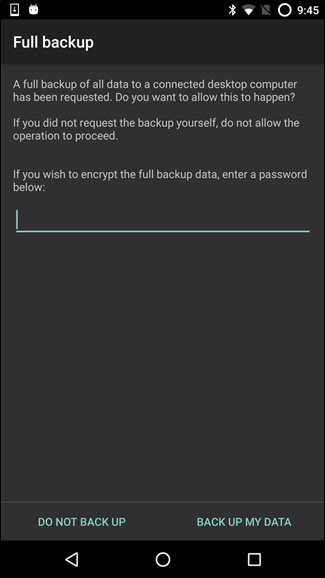
Подводя итог, можно сказать, что Android уже поддерживает по умолчанию резервное копирование важных данных, а пользователям следует настроить бэкап фотографий. Продвинутые пользователи могут осуществить полное резервное копирование через настройки, но большинству людей это вряд ли понадобится.
Открытие и просмотр резервных копий на Google Диске
Вариант 1: Веб-версия
При использовании онлайн-версии Google Drive на компьютере ознакомиться с резервными копиями можно двумя способами, в зависимости от разновидности устройства, с которого было произведено сохранение. Но стоит учитывать, что несмотря на присутствие информации в Диске, далеко не все данные можно просматривать без соответствующего девайса.
Способ 1: Данные с компьютера
Если вы пользовались программой Google Диск для компьютера и проводили резервное копирование данных, файлы, добавленные таким образом, помещаются в специальную папку. Это единственный тип информации, доступный для скачивания и просмотра на ПК практически без ограничений.

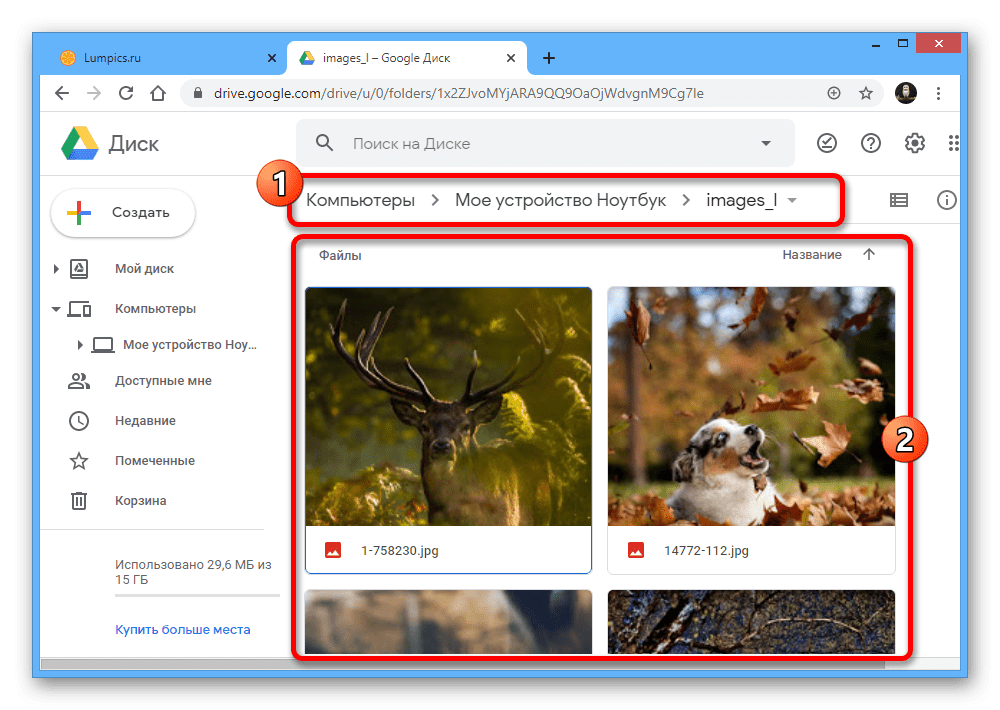
Процесс управления информацией совершенно не отличается от любых других документов на Диске, предоставляя как возможность скачивания, так и перемещения в другое место.
Способ 2: Информация со смартфона
В отличие от файлов с ПК, резервные копии, созданные на смартфоне, в том числе с помощью отдельных приложений, расположены в специально отведенном разделе Гугл Диска и недоступны для просмотра обычным способом. Однако даже с учетом этого, информацией можно управлять с помощью минимальных параметров.
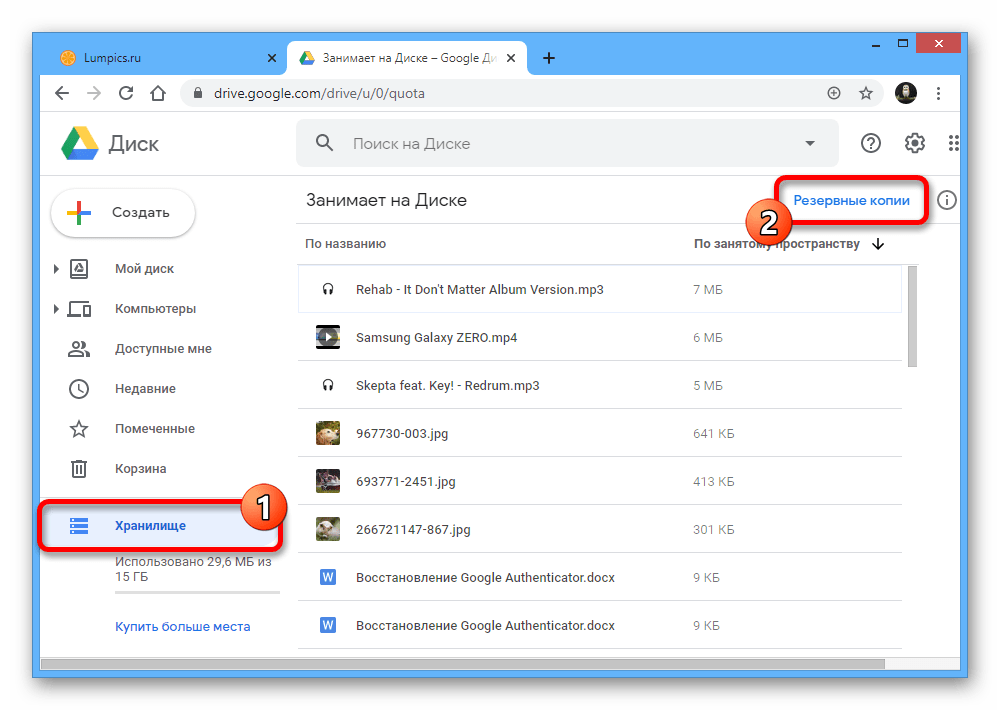
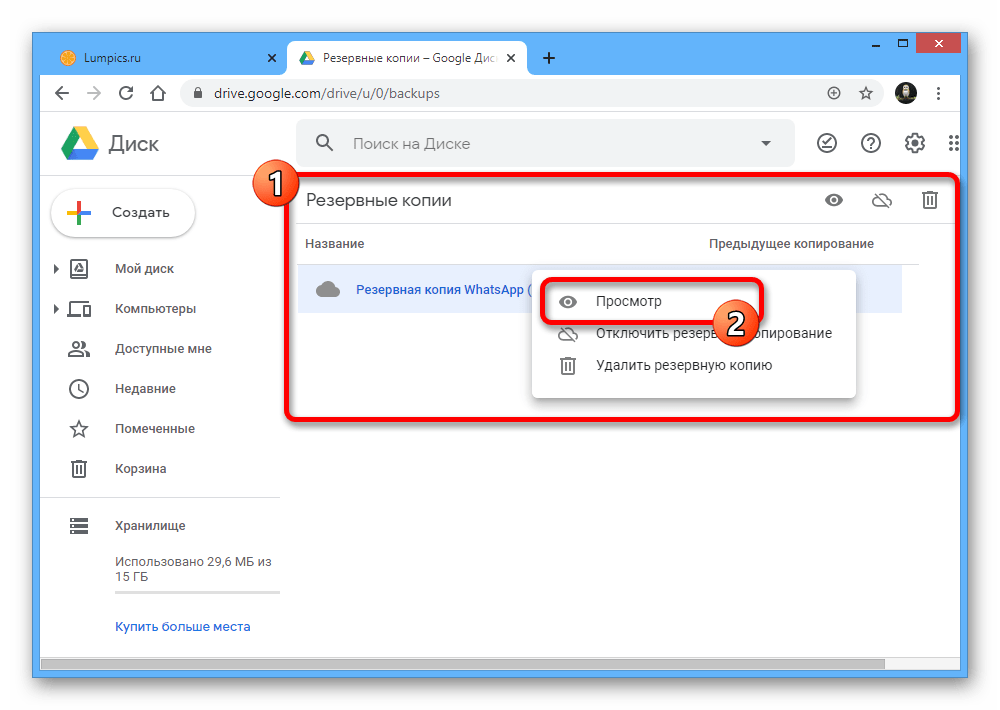
Если нужно, вы можете выполнить деактивацию резервного копирования или же моментально избавиться от информации на Гугл Диске. В отличие от обычных файлов, данные в таком случае удаляются моментально без перемещения в «Корзину», а потому будьте внимательны.
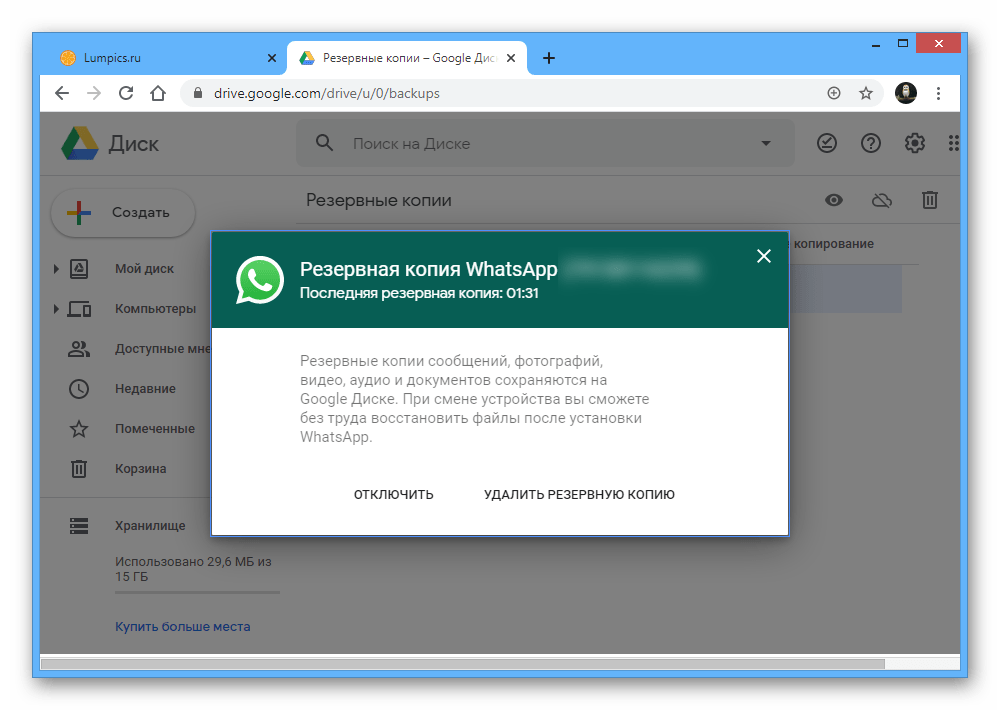
Обратите внимание, если резервные копии файлов, загруженных с компьютера, не ограничены определенным временем, то данные со смартфона постепенно удаляются сами по себе. Происходит это, как правило, спустя 30-60 дней в зависимости от разновидности резервной копии и только при условии, что информация не обновлялась весь указанный период.
Вариант 2: Мобильное устройство
Так как резервные копии в Google Drive по большей части создаются именно через мобильные устройства на платформе Android, здесь возможностей несколько больше, нежели на ПК. Однако просмотр все равно доступен лишь при определенных обстоятельствах.
Способ 1: Данные с компьютера
После использования специальной утилиты для ПК в Google Диске сохраняются резервные копии указанной информации с устройства. На телефоне данные расположены на отдельной вкладке и могут быть просмотрены практически без ограничений, не считая файлов, которые Android попросту не поддерживает.
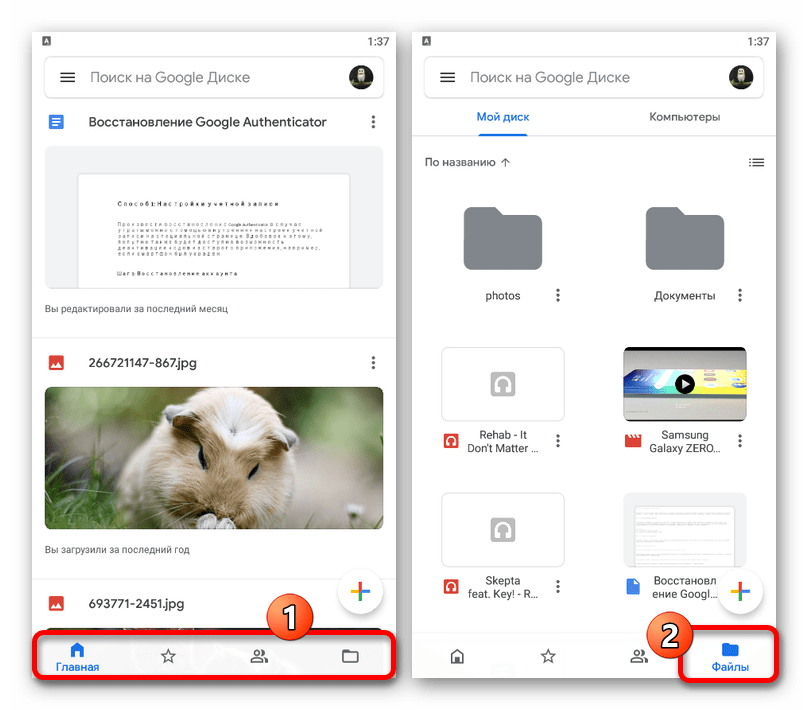
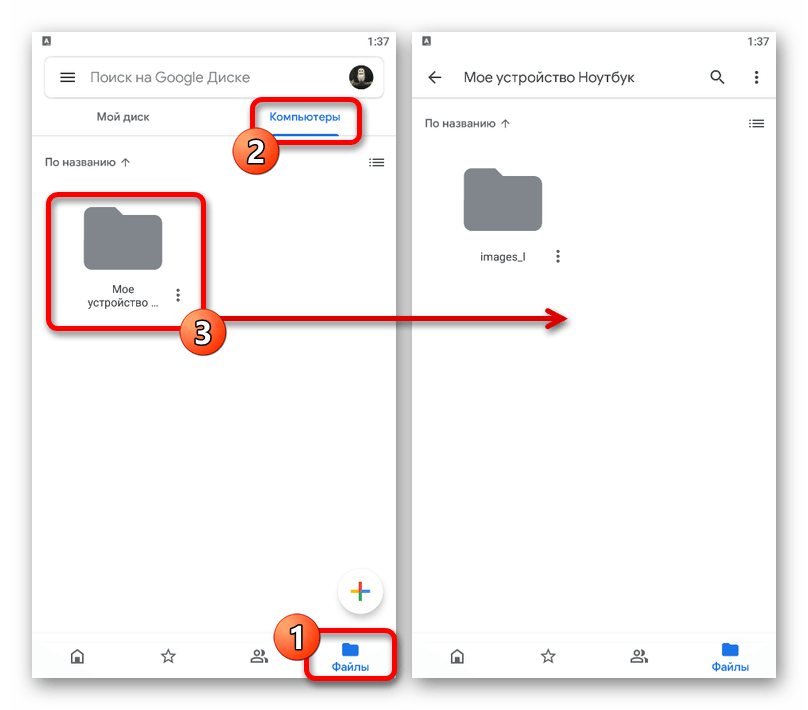
Директорией в целом, как и отдельными элементами, можно управлять по аналогии с любыми другими документами на Диске. К примеру, открыть доступ по ссылке, добавить ярлык или вовсе удалить.

Не забывайте, что при включенной синхронизации Google Drive на компьютере любые изменения файлов будут сброшены, так как загрузка происходит с устройства в Диск, а не наоборот.
Способ 2: Просмотр резервных копий
Резервные копии приложений и Android-устройств также сохраняются в Гугл Диск и могут быть просмотрены в специальном разделе. При этом, несмотря на использование телефона, доступна будет лишь основная информация о синхронизации, в то время как для открытия потребуются дополнительные действия.
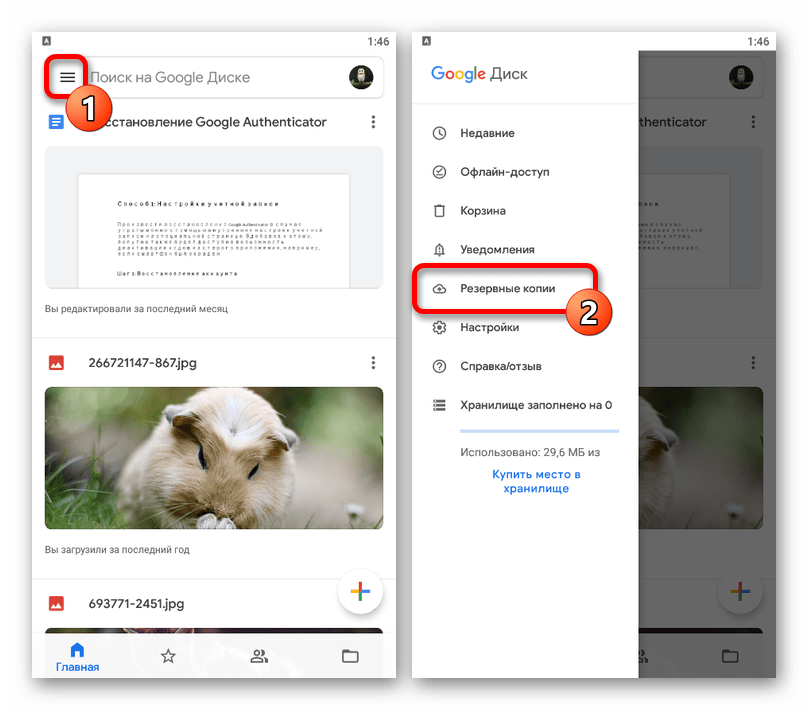

Чуть ниже в разделе «Другие резервные копии» располагается список с данными отдельных приложений вроде WhatsApp. В обоих случаях для просмотра информации просто коснитесь блока с копией.
Способ 3: Восстановление данных
Единственный способ открытия резервных копий, сохраненных в Google Drive, сводится к импорту данных с помощью параметров Android-смартфона или отдельных программ.
Android-устройство
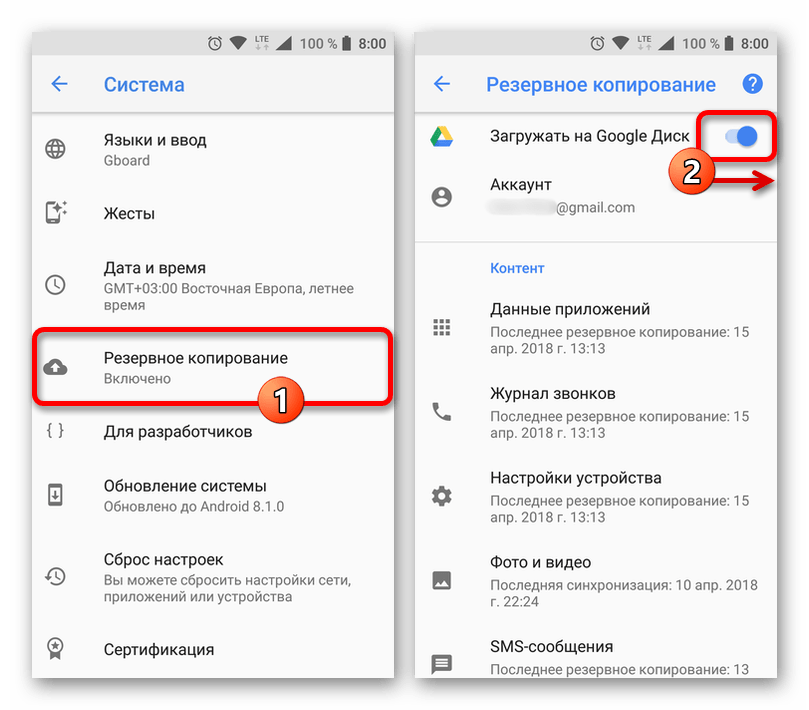
В случае с глобальными копиями целых устройств для открытия будет достаточно привязать учетную запись Google и на одном из этапов настройки включить синхронизацию с Диском. После этого данные будут загружены в память устройства, будь то информация об установленных приложениях или параметры.
Отдельные приложения
Если вы хотите задействовать резервную копию отдельного приложения, придется воспользоваться внутренними параметрами программы, индивидуальными в каждом случае. К примеру, Viber содержит нужные настройки в разделе «Учетные записи», тогда как в WhatsApp придется посетить страницу «Чаты».
Подробнее: Управление резервными копиями Viber и WhatsApp
Помимо этой статьи, на сайте еще 12520 инструкций.
Добавьте сайт Lumpics.ru в закладки (CTRL+D) и мы точно еще пригодимся вам.
Отблагодарите автора, поделитесь статьей в социальных сетях.
Резервное копирование данных в Google Диск
Функция резервного копирования и синхронизации данных с Windows-устройств как преимущество облачного хранилища Google Диск. Инструкция по установке клиента облачного хранилища в среду Windows. Приводится описание оптимальных настроек клиента в целях его использования сугубо как средства для бэкапа пользовательских файлов (без загрузки на компьютер содержимого Google Диска).

Google Диск – одно из популярнейших облачных хранилищ в мире. За его популярностью, безусловно, стоит мощь создателя – компании Google, однако во многом это ещё и выгодное предложение для пользователей Интернета.
Каждый зарегистрированный пользователь может:
О последней возможности сервиса хотелось бы поговорить подробнее.
Казалось бы, что сложного в том, чтобы загрузить в облако папку с фото, документами или прочими важными файлами, а затем периодически обновлять их редакции? Ничего сложного, если бы только это было главной проблемой в жизни. Google Диск может избавить нас от ручной работы по загрузке в хранилище обновлённых резервных копий. И синхронизировать наши данные с любым Windows-устройством. В любой момент мы сможем получить доступ к актуальным редакциям своих папок и файлов как на локальном диске устройства, так и в веб-интерфейсе хранилища.
Как с помощью Google Диска настроить в среде Windows резервное копирование и синхронизацию отдельных данных?
1. Клиентское ПО Google Диска
Ссылка на скачивание клиентского ПО Google Диска, интегрирующегося в среду Windows, размещается в одном из пунктов меню его веб-интерфейса.

По ссылке нам предлагается две клиентских программы. Одна из них – «Клиент Google Диска» — это программа, реализующая в Windows программную оболочку для отображения данных хранилища. И позволяющая их скачивать при необходимости. Использовать её могут только корпоративные пользователи сервиса. Это невеликая потеря для обычных пользователей, поскольку подобного типа доступ к данным в облаке можно реализовать и другими способами. Например, настроить в системе соединение по протоколу WebDAV (с помощью сторонних сервисов) или воспользоваться универсальной программой для доступа более чем к 20 различным облачным хранилищам CloudBuckit.
Нас же больше интересует другая программа – Backup and Sync from Google («Автозагрузка и синхронизация»).

Она предназначена для полноценного доступа к облачному хранилищу: программа скачивает содержимое хранилища на локальный диск компьютера в свою специальную папку и синхронизирует эту папку с Интернетом. Однако от этой функции можно полностью или частично отказаться. И использовать программу только в части другой её примечательной возможности – в части резервного копирования в облако содержимого наших избранных папок. Устанавливаем эту программу и запускаем её.
2. Первичная настройка клиента
Первичная настройка программы осуществляется сразу же при первом её запуске. Пользователям Windows-устройств с SSD-дисками, которым меньше всего хотелось бы перетащить в систему хранимый в облаке хлам, необходимо внимательно проводить первичные настройки, чтобы отключить работу программы в части скачивания и синхронизации содержимого хранилища.
После авторизации посредством Google-аккаунта в окне клиента попадём в окно настройки резервного копирования данных. Здесь нужно снять галочки с ненужных папок, выбранных программой по умолчанию, и с помощью опции «Выбрать папку» указать путь к нашим избранным папкам. Из прочих значимых настроек на этом этапе – находящаяся внизу опция «Настройки сети». В настройках сети, в частности, можно урезать программе трафик на загрузку и выгрузку данных.

Следующий этап – тот самый важный момент настройки скачивания содержимого онлайн-хранилища. Здесь нужно:

В нашем случае выбран последний вариант, поскольку нас интересует только резервное копирование данных с Windows-устройства.

Далее увидим, как клиент свернётся в системный трей и уведомит о старте копирования содержимого указанных папок в облако.

3. Настройка клиента в любое время
К изменению первично заданных настроек можно вернуться позднее.

И в любой момент настроить ту же синхронизацию всего хранилища, добавить другие наши папки для резервного копирования, открыть загружаемым фото и видео доступ из сервиса Google Фото и т.п. Чтобы временно приостановить синхронизацию данных с облаком, например, при лимитном интернет-подключении, достаточно закрыть программу Backup and Sync from Google. И при необходимости убрать её из автозагрузки Windows.

4. Резервные копии данных с Windows-устройств в облаке
Резервные копии синхронизируемых папок в веб-интерфейсе Google Диска (в окне браузера) будут видны в разделе «Компьютеры». Сервис не умеет распознавать тип и название синхронизируемых Windows-устройств, потому если их несколько, чтобы не запутаться, можно их переименовать, назначить каждому свой цвет и добавить пометку. Устройства с пометкой будут дополнительно отображаться ещё и в разделе «Помеченные». Все операции с папками и файлами можно осуществлять с помощью опций в контекстном меню веб-интерфейса сервиса.

С папками и файлами, хранимыми в разделе «Компьютеры», можно проводить те самые операции, что и с прочими данными хранилища, находящимися в разделе «Мой диск» – просматривать, перемещать, скачивать. Единственное отличие первых – они не будут загружаться на диск другого компьютера при установке на него клиента.
Чтобы перенести синхронизируемые данные на другой компьютер их нужно просто скачать на нём.

И настроить на этом другом компьютере работу клиента Backup and Sync from Google по новой.
Что копируется при резервном копировании на гугл диск
Войти
Авторизуясь в LiveJournal с помощью стороннего сервиса вы принимаете условия Пользовательского соглашения LiveJournal
Резервное копирование на диск Google Drive
Бэкап на Google Диск остаётся для многих вне конкуренции по сравнению с копированием других облаков!
Поэтому у многих пользователей диск Google Drive — едва ли не основное облачное хранилище. (Одно время выпускались даже нетбуки, в которых диск Google как раз и рассматривался в качестве основного — кстати, где они?)
Так что в список практических задач бэкапа может входить не только резервное копирование на Google Drive, но и бэкап Google Диска как такового — чтобы, например, перелить информацию из облака на внешний USB диск, уютно лежащий в кармане пользователя подальше от бдительного взгляда товарища майора. Вот об этих технологиях мы с вами сегодня и поговорим!
Немного о логике
Задача бэкапа Google Диска может быть логически разбита на несколько шагов, которые лучше всего передаются четырьмя вопросами из бессмертного сериала «Вавилон-5».
Это только выглядит смешно и просто, а на самом деле правильные ответы на эти вопросы сэкономят вам массу времени и усилий, и не только при бэкапе на Google Drive, кстати, давайте посмотрим, как это работает.
Если мы хотим сделать бэкап на Google Диск, то нам надо сразу выполнить несколько подготовительных операций:
Если наше желание состоит в создании резервной копии Google Диска на другое устройство, всё будет несколько проще. Опять-таки, проверим, влезут ли наши данные в резервной копии на выбранное хранилище (Гугл покажет вам, сколько места на диске занято прямо сейчас), и вперёд! Тут никаких сложностей не ожидается.
Ну, а если мы хотим выполнить восстановление Google Диска из бэкапа, то вещи снова становятся довольно сложными.
Или, может быть, для нашей конкретной задачи проще будет восстановить данные из резервной копии вручную, по одному файлу, просто копируя их? Программа Handy Backup даёт такую возможность; более того, вы можете просто работать с незашифрованными файлами прямо на Google Drive — открывать их, просматривать, менять и т.д. Вы ведь их просто скопировали!
Как выполнить резервное копирование на Google Drive?
Для начала попробуем создать задачу автоматического бэкапа на Google Диск. Это совсем несложно, если, конечно, вы уже смогли ответить себе на все заданные выше вопросы. Воспользуйтесь следующей инструкцией:
Совет: вам будет удобнее, если вы войдёте в Google Диск заранее с помощью любого стандартного браузера и останетесь зарегистрированным в системе. Тогда вы сразу увидите в окне браузера, открытом Handy Backup, следующую картинку:
Создание резервной копии Google Диска
Если вы хотите этого, то сделать это ничуть не сложнее предыдущего. Откройте Handy Backup, сделайте новую задачу копирования данных, перейдите к Шагу 2. Здесь откройте плагин «Google Drive» в группе данных «Cloud» на левой панели. Дальше всё как для бэкапа на Google Drive: создать подключение, разрешить доступ… Кстати, если подключение уже имеется, то можно не страдать, а использовать готовое. Подключение в Handy Backup создаётся только один раз!
Кстати, данные из приложений Google Apps (документы, таблицы и так далее) вы копировать не сможете. Это внутренняя защита Google — чтобы кто попало не ломал пользовательскую информацию, которую, если надо, Google лучше сама откроет и передаст кому надо.
Совет: не забудьте, что вы можете создать резервную копию Google Диска на другом облаке, а то и на другом Гугл-аккаунте. Бывает очень удобно!
Видеоурок по резервному копированию на Google Диск
Также вы можете посмотреть видео-инструкция по настройке бэкапа на Google Диск, а также создании резервной копии данного хранилища:
Как восстановить резервную копию с Google Диска?
Здесь, конечно, речь пойдёт об автоматическом восстановлении. Если вам нужны один-два файла, просто откройте их на диске Google и скопируйте куда надо (если, конечно, вы не зашифровали их заранее своим оригинальным мега-секретным паролем про «сорок пьяных обезьян» или что-то в этом роде). Создайте задачу восстановления данных так:
В принципе, это всё. Плагин Google Drive в Handy Backup работает как часы, можете смело доверять ему. И помните всегда про четыре вопроса, ответ на которые поможет определиться, как вам правильно действовать в таком сложном деле, как бэкап Google Диска. Это очень, очень удобно, я вас уверяю!