
Почему не работает микрофон
11.11.2020 Компьютер 549 Просмотров

После подключения микрофона к компьютеру многие пользователи сталкиваются с тем, что он не работает. В этом материале мы разберем несколько причин, которые могут приводить к тому что, микрофон не будет работать на вашем компьютере.
Причина № 1. Не установлены драйверы звуковой карты.
Если у вас не работает микрофон, то первое, что стоит проверить это драйверы для звуковой карты. Ведь для нормальной работы звука, на компьютере обязательно должны быть установлены драйверы для звуковой карты.
Для того чтобы убедиться, что на компьютере установлены драйверы для звуковой карты, нажмите комбинацию клавиш Win+R и в появившемся окне введите команду « mmc devmgmt.msc ». После этого перед вами откроется окно «Диспетчер устройств». Здесь нужно открыть раздел « Звуковые, игровые и видеоустройства » и посмотреть отображается там ваша звуковая карта или нет.

Если в данном разделе «Диспетчера устройств» нет вашей звуковой карты или она отображается как «Неизвестное устройство», то это означает, что вам нужно установить драйверы. Если ваша звуковая карта интегрированная, то драйверы для нее можно скачать на сайте производителя материнской платы, если же звуковая карта дискретная, то драйверы нужно искать на сайте ее производителя.
Причина № 2. Микрофон выключен или не правильно подключен.
Если с драйверами звуковой карты все в порядке, но микрофон все равно не работает, то следующее, что нужно проверить, это включен ли он. Очень часто на микрофонах есть специальная кнопка, которая позволяет быстро отключить микрофон. Если такая кнопка есть на вашем микрофоне, то нажмите на нее и проверьте микрофон еще раз.

Также нужно убедиться, в том, что ваш микрофон правильно подключен. Микрофон всегда подключается к разъему звуковой карты, который выделен розовым цветом. Если на вашей звуковой карте нет цветового обозначения, то возможно рядом с разъемом есть небольшая иконка обозначающая вход для подключения микрофона.

На ноутбуках разъем микрофона может быть совмещен с разъемом для наушников. В этом случае для нормальной работы микрофона вам понадобится специальный разветвитель.
Причина № 3. Микрофон отключен в настройках.
Если вы проверили все вышеописанное, но ваш микрофон все равно не работает, то вам стоит посмотреть в системные настройки микрофона. Для этого кликните правой кнопкой мышки по иконке динамика на панели задач и выберите пункт меню «Записывающие устройства».

После этого перед вами откроется окно, в котором должен отображаться ваш микрофон. Если его нет, значит, система его не видит и причину неисправности нужно искать в другом месте. Если же микрофон присутствует, то выделите его мышкой и нажмите на кнопку «Свойства».

После этого появится небольшое окно с настройками микрофона. На первой вкладке, которая называется «Общие», нужно убедиться, что внизу окна выбран вариант «Использовать это устройство». Если все нормально, то переходим на вкладку «Уровни».

На вкладке «Уровни» можно настроить громкость и усиление микрофона. Если ваш микрофон не работает, то попробуйте увеличить громкость домаксимума, сохранить настройки с помощью кнопки «Применить» и протестировать микрофон еще раз. Возможно ваш микрофон не работает потому, что он слишком тихий.

Причина № 4. Проблемы с передней панелью.
Также бывают ситуации, когда микрофон не работает при подключении к передней панели компьютера. В то время как при использовании разъема на задней панели все отлично. Если у вас подобная проблема, то вам нужно искать причину неисправности передней панели.
Для начала откройте настройки драйвера вашей звуковой карты и найдите там переключатель между режимами работы передней панели: AC97 и HD Audio. Попробуйте переключить переднюю панель компьютера в другой режим и еще раз протестировать микрофон.

Также нельзя исключать, что передняя панель компьютера была неправильно подключена к материнской плате или отключена по ошибке. В этом случае нужно подключить ее заново. В этом вам поможет инструкция от вашей материнской платы.
Не работает микрофон в Windows 10 Что делать?
Устранение проблем с микрофоном
Если у вас возникают проблемы с функциями микрофона, следующие сведения помогут вам определить и устранить эти проблемы.
Убедитесь, что у приложений есть доступ к микрофону

Если после обновления Windows 11 ваш микрофон не обнаружен, может потребоваться предоставить приложениям разрешение на его использование. Для этого выполните следующие действия.
Выберите Пуск> Параметры> конфиденциальности & безопасности> Микрофон и убедитесь, что включен доступ к микрофону.
Убедитесь, что включено приложение «Доступ к микрофону», а затем выберите приложения, к которым у них есть доступ. Классические приложения не отображаются в этом списке.
Если вы хотите предоставить доступ к классическим приложениям, убедитесь, что включено приложение «Позволить классическим приложениям получать доступ к микрофону». Отключить доступ к микрофону для отдельных приложений нельзя.
Другие пользователи не слышат меня
Попробуйте выполнить следующие действия.
Если ваша гарнитура оснащена кнопкой выключения звука, убедитесь, что она не нажата.
Убедитесь, что микрофон или гарнитура правильно подключены к компьютеру.
Убедитесь, что в качестве системного устройства для записи звука по умолчанию используется микрофон или гарнитура. Вот как это сделать в Windows 11:
Выберите Начните > Параметры > Системный > Звук.
Чтобы проверить микрофон, говорите в нем. В областиГромкость убедитесь, что синяя Windows вас слышит.
Громкость микрофона слишком низкая или вообще не работает
Попробуйте выполнить следующие действия.
Убедитесь, что микрофон или гарнитура правильно подключены к компьютеру.
Убедитесь, что микрофон правильно размещен.
Увеличьте громкость микрофона Вот как это сделать в Windows 11:
Выберите Начните > Параметры > Системный > Звук.
На вкладеВход выберите микрофон, чтобы увидеть его свойства.
При громкостиввода убедитесь, что синяя греза корректируется при проговоре микрофона.
Если это не так, перейдите к проверкам микрофона и Начать тестирование. Это поможет вам устранить неполадки с микрофоном.
Если у вас возникают проблемы с функциями микрофона, следующие сведения помогут вам определить и устранить эти проблемы.
Убедитесь, что у приложений есть доступ к микрофону
Если после обновления Windows 10 микрофон вашего устройства не обнаружен, может потребоваться предоставить разрешение приложениям на его использование.
Другие пользователи не слышат меня
Попробуйте выполнить следующие действия.
Если ваша гарнитура оснащена кнопкой выключения звука, убедитесь, что она не нажата.
Убедитесь, что микрофон или гарнитура правильно подключены к компьютеру.
Убедитесь, что в качестве системного устройства для записи звука по умолчанию используется микрофон или гарнитура. Вот как это можно сделать в Windows 10.
Убедитесь, что в области Вход в поле Выбор устройства входа выбран микрофон.
Чтобы проверить микрофон, проговорите его и проверьте микрофон, чтобы убедиться, Windows вас слышно. 
Громкость микрофона слишком низкая или вообще не работает
Попробуйте выполнить следующие действия.
Убедитесь, что микрофон или гарнитура правильно подключены к компьютеру.
Убедитесь, что микрофон правильно размещен.
Увеличьте громкость микрофона Вот как это можно сделать в Windows 10.
Убедитесь, что в области Ввод в поле Выбор устройства ввода выбран микрофон, затем выберите Свойства устройства.
На вкладке Уровни окна свойств микрофона нужным образом настройте ползунки Микрофон и Усиление микрофона, затем выберите ОК.
Проговорите микрофон во время проверки в области Проверка микрофона, чтобы убедиться, что параметры работают. Если линия перемещается слева направо, ваш микрофон работает. Если вы не видите никаких изменений, микрофон не забирает звук.
Другие пользователи не слышат меня во время звонков Skype

Убедитесь, что в качестве устройства для записи звука в Skype по умолчанию используется микрофон или гарнитура. Для этого выполните следующие действия.
В области & видеов областиМикрофон убедитесь, что выбран микрофон или гарнитура.
В области Динамикивыберите динамик или гарнитуру.
Микрофон не работает: причины и решения
Микрофон это важная часть персонального компьютера. С его помощью можно общаться в Скайпе или Вайбере, вести переговоры вовремя участия в сетевых играх, озвучивать видеоролики и вести собственный блог. Компьютерные микрофоны бывают в виде отдельного устройства или объединены в комплект с наушниками.
В устройствах используются малогабаритные электретные, пьезоэлектрические или конденсаторные микрофоны. Они отличаются высокой чувствительностью, широким частотным диапазоном и надёжностью. В персональном устройстве, для подключения микрофона имеется специальное гнездо. Обычно это коннектор «Mini-jaсk». Кроме того имеется отдельная группа микрофонов, оснащённых аудио интерфейсом, которые подключаются через USB порт. На задней панели компьютера находятся гнёзда «Микрофон», «Наушники» и «Линейный выход», предназначенные для подключения соответствующих внешних устройств. Нередкой является ситуация, когда микрофон на ПК не работает или плохо работает микрофон на компьютере.
Разъёмы для подключения наушников и микрофона совершенно одинаковые и различаются только цветом. Наушник и микрофон, объединённые в одно устройство, подключаются к компьютеру проводом с двумя штекерами, каждый из которых должен быть вставлен в своё гнездо. Что делать если не работает микрофон на компьютере. В первую очередь нужно проверить правильность подключения и обратить внимание, чтобы штекер был вставлен до конца.
Не работает микрофон
Если не работает микро, то одной из причин может быть повреждение соединительного провода. Провод от наушников достаточно тонкий и его легко повредить. Чтобы убедиться в исправности микрофона его нужно проверить на любом устройстве, имеющем микрофонный вход. Это может быть музыкальный центр, усилитель или проигрыватель компакт дисков. Кроме гнёзд, расположенных на задней стенке компьютера на лицевую панель, для удобства пользователей, так же выведены гнёзда для наушника и микрофона.
Может возникнуть ситуация, когда подключенный к гнёздам на задней панели, микрофон работает нормально, а на передней панели микрофон перестал работать. Это может произойти в двух случаях. Разъём передней панели не подключен к материнской плате или панель отключена в BIOS. Сначала нужно проверить подключение разъёма. Для этого нужно открыть доступ к материнской плате. На самом разъёме могут быть следующие обозначения:
Разъём может быть отключен, поэтому если не работает микрофон на компе, это может быть основной причиной.
Группа штырьков на материнской плате имеет такое же обозначение, поэтому при установке коннектора ошибиться очень трудно. Если установка разъёма передней панели не привела к нормальной работе микрофона, придётся проверить программное подключение в BIOS. Для этого нужно войти в базовую систему ввода-вывода. Чтобы войти в BIOS нужно после включения компьютера, но до начала загрузки операционной системы, несколько раз быстро нажать клавишу «Delete», «F2», «F9», «F10» или «Esc». Когда BIOSоткроется нужно выбрать последовательно следующие пункты: «Advanced», «Onboard Devices Configuration» и «Front Panel Type (Audio). Если не работает микро на компе, то нужно поменять пункт «HD Audio» на «AC’97» или наоборот. В одном из включений микрофон должен заработать. На некоторых моделях материнских плат предусмотрено полное отключение передней панели. Это отображается в строке «Onboard Audio Function». Если панель отключена (Disabled), её нужно включить (Enabled).
Перестал работать микрофон
Что делать если перестал работать микрофон и не слышно микрофон на компьютере.Очень часто такая проблема возникает у пользователей, которые заменили привычную ОС Windows 7 на 10. При работе с нелицензионными версиями операционной системы рекомендуется полностью отключить поиск и автоматическую установку обновлений, так как большинство проблем с компьютером начинается после их установки. Одно из обновлений ОС Windows 10 может привести к полному отключению микрофона или блокировке его во время работы в некоторых программах, например, в Skype.
Что делать если микрофон на компьютере не работает, после установки обновления. Причина, чаще всего заключается в новых параметрах установки конфиденциальности, которые ввели разработчики программного обеспечения. Чтобы разобраться с возникшей ситуацией, нужно сделать следующее:
Если микрофон заработал, дальнейших действий не требуется. Если микрофон,подключенный к компьютеру, не работает, то следует проверить параметры устройств записи. Для этого нужно открыть контекстное меню звуковых устройств, нажатием на значок динамика в правой нижней части экрана или через «Панель управления». Проверить включение микрофона и его настройку можно на вкладке «Звук» в графе «Запись». Если микрофон отображается, но не работает нужно открыть его контекстное меню и включить пункт «Использовать по умолчанию».
Компьютер не слышит микрофон
Если микрофон подключен, но не работает, нужно открыть графу «Свойства» и проверить в каком положении находятся ползунковые регуляторы уровня и чувствительности микрофона. Когда они стоят в крайнем левом положении, то звуковое устройство работать не будет. Регулятор уровня можно установить в положение 50-70, а чувствительность в положение + 10 dB.
Регулировка чувствительности имеется только в младших версиях Windows, а в ОС 10 имеется только регулятор уровня.В строке «Дополнительно» нужно отключить «Монопольный режим» Иногда может возникнуть ситуация, когда значок микрофона не отображается. Это значит, что устройство отключено.Что делать, если микрофон не подключен. Для его включения нужно на вкладке «Звук» открыть контекстное меню и выбрать пункт «Включить. Если ничего не помогло и звук микрофона не работает нужно переходить к следующей проверке.
Не включается микрофон
Если не работает микрофон на ПК с Windows, то следует проверить диспетчер устройств. Войти в него можно через меню «Пуск» → «Компьютер» → «Свойства». В правой части окна находится строка «Диспетчер устройств».
Проблема может заключаться в устаревших драйверах, некорректной работе программного обеспечения или в конфигурации системы. В операционной системе Windows 7 нужно открыть строку «Звуковые, видео и игровые устройства», а в Widows 10 –«Аудиовходы и аудиовыходы». Если значок микрофона там не отображается нужно включить его так, как было рекомендовано. Если значок имеется, но рядом с ним изображён восклицательный знак, то это означает, что устройство работает с ошибкой. Для устранения этого нужно использовать в диспетчере устройств строку «Обновить конфигурацию оборудования». После этого, если нет других проблем, микрофон должен заработать. Почему не работает микрофон, если всё подключено.
Это может быть связано с устаревшими драйверами, которые нужно переустановить. Это процедуру можно выполнить через меню звуковых устройств и строку «Обновить драйверы». Операционная система предложит на выбор автоматический поиск и установку программного обеспечения или то же самое, но в ручном режиме. Часто бывает, что автоматический поиск не приводит к нужному результату. Тогда последнюю версию аудио драйверов можно скачать с сайта производителя и инсталлировать самостоятельно.
Что делать если микрофон не включается при работе в каком-либо приложении. Бывает, что микрофон включен, но не работает в программе Skype. При этом в других приложениях ситуация нормальная. Чтобы проверить работоспособность микрофона в этой программе нужно открыть окно настроек. Для этого в Скайпе нужно нажать на три горизонтальные точки в верхней части экрана. В открывшемся меню настроек нужно выбрать пункт «Звук и видео».Под надписью «Микрофон» находится линейка регулятор уровня. Если микрофон воспринимает звуки, то на этой линейке индицируются голубые перемещающиеся точки. В зависимости от установки уровня точки доходят до крайнего правого конца шкалы. Ползунковым регулятором уровня можно регулировать уровень до 10 условных единиц. При необходимости можно включить функцию автоматической настройки уровня
Что делать, если не работает микро. Если микрофон исправен, но в Скайпе не включается и не реагирует на звук, придётся полностью переустанавливать приложение. Для этого нужно удалить старый Скайп через деинсталляцию и с официального сайта загрузить последнюю версию.Аналогичным образом можно проверить и настроить работу микрофона в таких приложениях, как Viber и Whats App. Там есть пункт «Настройки», где очень просто выполнить настройку всех звуковых устройств, включая микрофон.
Причины, по которым не работает микрофон, лучше устранять последовательно:
Если микрофон исправен, то правильно выполненные действия по локализации и устранению дефектов позволяют восстановить нормальную работоспособность устройства.
Как исправить неполадки с микрофоном
В большинстве случаев пользователи обнаруживают неполадки в аудиоустройстве при разговоре в Вайбере, Скайпе или других мессенджерах. А также при попытках запустить онлайн-трансляцию со звуковым сопровождением. Чтобы определить, почему не работает микрофон, достаточно уточнить основные причины сбоев и способы их решения.
Причины, по которым перестал работать микрофон
Если звукозаписывающее оборудование перестает выполнять свои функции, это может объясняться такими явлениями:
Причиной неисправности микрофона может быть как обрыв кабеля, так и неправильная настройка оборудования.
Проблемы программного характера возникают чаще, чем аппаратные поломки. При этом устранить их можно своими руками, не обращаясь за помощью к специалистам.
Что можно сделать, чтобы исправить неполадки с микрофоном
В зависимости от источника неполадок существуют разные методы для восстановления работоспособности техники для звукозаписи.
В большинстве случаев устройство начинает нормально функционировать после несложных манипуляций, связанных с повторным подключением штекера в гнездо или использованием программных инструментов. Физические повреждения, обрывы кабелей и дефекты разъемов требуют профессионального вмешательства.
Настройки Windows 10
Чтобы поменять параметры оборудования, необходимо открыть «Панель управления» через поисковую строку или комбинацию Win + I.
Дальше следует найти раздел «Настройки микрофона» во вкладке «Конфиденциальность», выбрать пункт обнаружения и устранения неполадок Windows 7/10. В результате диагностики система должна найти программный сбой и предложить эффективные варианты для решения проблемы.
Наладка через диспетчер оборудования
Этот метод окажется эффективным, если система не может отобразить микрофон. Необходимо открыть «Диспетчер устройств», нажав правой клавишей мыши на иконку «Пуск» либо воспользовавшись встроенной строкой поиска.
В открывшемся окне следует найти пункт «Аудиовходы и аудиовыходы», поискать информацию о модели подключенного прибора. Затем следует попробовать включить устройство соответствующей клавишей в контекстном меню, которое открывается правой клавишей мыши.
Если действие не принесло положительных изменений, необходимо удалить аудио-устройство, нажав на соответствующую кнопку. Перезапустив операционную систему Виндовс, следует перепроверить оборудование. Если причина сбоев была связана с неполадками в драйверах или неправильными настройками, микрофон должен запуститься.
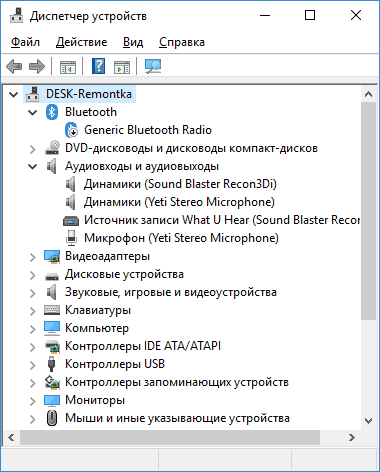
Окончив наладку микрофона через диспетчер устройств,
компьютер нужно перезагрузить.
Параметры приложений
При обнаружении проблем с микрофоном в отдельном приложении необходимо проверить уровни громкости для всех программ. Кроме того, будет полезной оценка предоставленных разрешений для ПО. Возможно в системе есть ограничение доступа к микрофону для стороннего софта. К тому же следует посмотреть параметры оборудования в мессенджерах.
Переподключение устройства
Разбираясь, почему компьютер не видит микрофона от наушников, необходимо выполнить повторное подключение устройства в соответствующее гнездо. Кроме того, стоит оценить состояние кабелей, штекера и разъемов.
Важно убедиться, что внешний аксессуар вставлен в подходящий порт на вашем ПК. По умолчанию интерфейсы звукозаписывающего оборудования обозначаются розовым цветом.
Современные модели звуковых карт в автоматическом режиме находят вход/выход и настраивают параметры, придерживаясь установленных стандартов.
Настройка звукового софта
В большинстве моделей компьютеров и ноутбуков используется стандартный аудиодрайвер Realtek HD. Он поставляется с фирменным программным обеспечением, позволяющим гибко настроить устройства звукозаписи и воспроизведения. На главной странице приложения можно поменять уровни сигнала и выстроить другие важные параметры. Если открыть раздел «Дополнительные настройки устройства», находящийся в правом углу сверху, можно активировать один из 2 режимов:
Второй вариант подойдет для ноутбуков с интегрированными микрофонами. Он позволит компьютеру отображать 2 раздельных устройства с возможностью их одновременного использования. В классическом режиме оборудование объединяется в одно целое, поэтому если не работает встроенный микрофон, система подключается к внешнему.
Запуск средства устранения неполадок
Во всех выпусках операционных систем Windows есть встроенное средство устранения неполадок. Оно позволяет устранить сбои программного характера в автоматическом режиме. Для запуска утилиты необходимо сделать следующее:
Утилите потребуется несколько секунд, чтобы собрать нужные данные, а затем отобразить результат диагностики. Если в ходе проверки будут выявлены ошибки, вы сможете выполнить такие действия:
В первом случае компьютер автоматически устранит сбой. Если ему не удастся этого сделать, придется решать вопрос вручную.
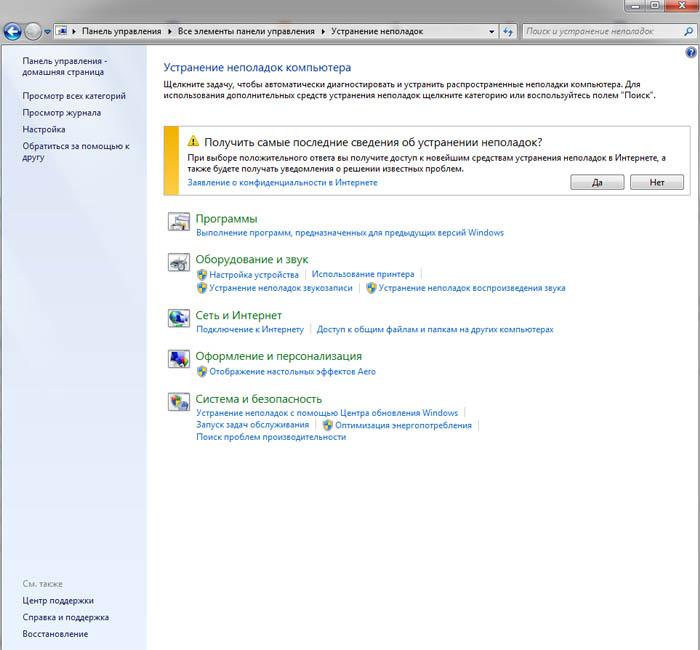
Сбои программного характера можно устранить, запустив средство устранения неполадок.
Тонкая настройка чувствительности, разрядности и прочего
Практически все модели звуковых карт в современных компьютерах поддерживают регулировку таких параметров, как разрядность, частота дискретизации, а еще ряд программных улучшений. Но идентичные функции должны присутствовать и в подключаемом к плате оборудовании. Если их нет, улучшения окажутся бесполезными.
При возникновении ошибок в работе микрофона из-за этих опций необходимо сделать следующее:
Чтобы поменять разрядность и частоту дискретизации, в окне «Свойства» следует открыть раздел «Дополнительно». В настройке «Формат по умолчанию» следует активировать первый пункт «2 канал 16 бит, 44100 Гц» (Компакт-диск) и подтвердить свой выбор.
Переустановка или откат драйверов
Если оборудование отказывается работать, а предыдущие методы не приносят положительных результатов, следует попробовать переустановить или откатить пакет драйверов. В строке поиска нужно найти «Диспетчер устройств» и перейти в раздел «Аудиовходы и аудиовыходы». В меню «Свойства» необходимо выбрать вкладку «Драйвер» и кликнуть на кнопку «Обновить». С помощью автоматического обнаружения программного обеспечения системе удастся найти совместимые драйвера, если они не установлены раньше.
Проверка состояния контактов
Большинство аппаратных поломок микрофона связано с отклонением от правил эксплуатации. Реже они возникают по причине заводского брака. При неосторожном обращении происходит нарушение целостности электрической цепи. Наиболее часто из строя выходят следующие элементы:
Чтобы определить подобные дефекты, следует выполнить визуальный осмотр прибора либо проверить коммутацию с помощью тестера. Если вы владеете опытом в ремонте электрических приборов, следует прозвонить цепи устройства мультиметром. В случае загрязнения контактов их можно протереть спиртовым раствором.
Выбор правильного устройства
Нередко микрофон на наушниках плохо работает или вовсе не определяется системой из-за несовместимости оборудования.
Возможно, вы купили аксессуар с неподходящим или устаревшим интерфейсом подключения. Ошибки в работе не исключены при выборе дешевой звукозаписывающей техники с низким качеством внутренних компонентов.
Что делать с аппаратными неисправностями
Если сбой появился на фоне аппаратных неисправностей, потребуется отнести прибор в сервисный центр или попытаться отремонтировать своими руками. Для диагностики микрофона достаточно подключить его к другому гаджету с совместимой периферией. Если устройство работает без ошибок, значит, проблема связана с компьютером. Попробуйте оценить исправность портов и работоспособность ПО.

Чтобы исключить аппаратную неисправность, микрофон нужно подключить к другому гаджету.
Проблемы с микрофоном на наушниках в зависимости от способа подключения
В современных аксессуарах для записи звука используется несколько стандартов подключения:
Модели с USB-интерфейсом являются современной альтернативой для выпусков с разъемом 3,5 мм (mini-jack). В случае отсутствия сигнала можно попробовать поочередно подключить их к разным портам и оценить реакцию системы.
Mini jack
Этот стандарт считается самым распространенным в компьютерной технике. При этом штекеры 3,5 мм являются достаточно хрупкими и подвергаются механическим поломкам. При обнаружении неисправностей следует прозвонить контакты мультиметром или проверить в ходе визуального осмотра.
Bluetooth
Интерфейс Bluetooth распространен в геймерской индустрии, но пользуется спросом и среди рядовых пользователей. Если проблемы возникли с беспроводным аксессуаром, следует проверить наличие идентичного стандарта связи на компьютере и убедиться в совместимости драйверов.
А какой из советов помог вам устранить проблемы с микрофоном? Или у вас есть собственные способы борьбы с неполадками? Оставьте свой комментарий.