
Сравнение систем автоматизированного проектирования КОМПАС 3D и AutoCAD

Предлагаю вашему вниманию исследовательскую работу, посвященную сравнению программ САПР КОМПАС 3D V14 и AutoCAD 2014
В настоящее время увеличение производительности труда разработчиков новых изделий, сокращение сроков проектирования, повышение качества разработки проектов являются важнейшими проблемами, решение которых определяет уровень ускорения научно-технического прогресса общества. В деятельности различных организаций широко внедряется компьютеризация, поднимающая проектную работу на качественно новый уровень, более обоснованно решаются многие сложные инженерные задачи, которые раньше рассматривались лишь упрощенно. Во многом это происходит благодаря использованию эффективных специализированных программ, которые могут быть как самостоятельными, так и в виде приложений к общетехническим программам. Данная автоматизация проектирования реализуется благодаря использованию систем автоматизированного проектирования.
В современном обществе очень высока доля людей, которые профессионально используют системы автоматизированного проектирования в своей деятельности. Однако таких систем очень много, поэтому специалисты должны четко представлять, какую систему удобно использовать для решения таких профессиональных задач, как умение читать конструкторскую и технологическую документацию; выполнять комплексные чертежи геометрических тел и проекции точек, лежащих на поверхности; выполнять эскизы, технические рисунки и чертежи деталей, их элементов, узлов в ручной и машинной графике; выполнять графические изображения технологического оборудования и технологических схем в ручной и машинной графике и многое другое.
Для того чтобы из большого количества разнообразных систем автоматизированного проектирования, выбрать оптимально удовлетворяющую профессиональным запросам специалистов, необходимо разработать критерии сравнения и рекомендации по выбору систем автоматизированного проектирования. Это и определяет актуальность данного исследования.
При выборе программных продуктов мы исходили из потребностей специалистов со знанием и умением работы в программах Компас ЗD и AutoCAD. В этих целях в процесс подготовки будущих специалистов были поэтапно внедрены автоматизированные программы КОМПАСи AutoCAD. Используя их в условиях автоматизированного проектирования можно получить многовариантные возможные решения разработки технологического процесса обработки изделий и выбрать из них оптимальный вариант.
Теоретическая часть
 | КОМПАС-3D — система трёхмерного моделирования, ставшая стандартом для тысяч предприятий, благодаря удачному сочетанию простоты освоения и легкости работы с мощными функциональными возможностями твердотельного и поверхностного моделирования. |
Система КОМПАС-3D предназначена для создания трехмерных ассоциативных моделей отдельных деталей и сборочных единиц, содержащих как оригинальные, так и стандартизованные конструктивные элементы. Параметрическая технология позволяет быстро получать модели типовых изделий на основе однажды спроектированного прототипа. Ключевой особенностью КОМПАС-3D является использование собственного математического ядра и параметрических технологий, разработанных специалистами АСКОН.
Основные компоненты КОМПАС-3D — собственно система трёхмерного моделирования, универсальная система автоматизированного проектирования КОМПАС-График, модуль проектирования спецификаций и текстовый редактор. Все они легки в освоении, имеют русскоязычные интерфейс, справочную систему и библиотеки стандартных изделий.
 | Система AutoCAD, созданная фирмой Autodesk, является на сегодняшний день наиболее распространенной программной графической системой автоматизированного проектирования (САПР) в мире. |
Она наиболее гибкая из существующих графическая программная система для ПК, способная эффективно работать в самых различных областях технического проектирования.С помощью AutoCAD можно выполнять практически все виды чертежных работ, необходимых в разнообразных областях технического проектирования, можно создавать двухмерные чертежи и трехмерные модели. Система AutoCAD включают средства проектирования, моделирования и визуализации пространственных конструкций, доступа к внешним базам данных, интеллектуальные средства нанесения размеров на чертежи, работы с файлами самых разнообразных форматов и многое другое.
В базовый комплект продукта AutoCAD включены три программы на AutoLISP, которые помогают скомпоновать в пространстве листа чертеж трехмерной модели — SOLVIEW, SOLDRAW, SOLPROF.
Основные задачи, решаемые системами КОМПАС-3D и AutoCAD — моделирование изделий с целью существенного сокращения периода проектирования и скорейшего их запуска в производство.
Попробуем сравнить эти две программы на примере создания трехмерной детали, созданной ранее в КОМПАС-3D, позднее в AutoCAD.
Исходя из опыта, полученного при выполнении модели, можно отметить как индивидуальные особенности, так и общие принципы работы в данных программах.
Начнем с отличительных особенностей. Каждая из особенностей имеет свои положительные и отрицательные стороны. Особенно заметным различием между КОМПАС-3D иAutoCADявляются методы построения 3D объектов. В КОМПАС-3D все основано на работе с эскизами – двумерными объектами, расположенными на определенных плоскостях и обладающих определенными свойствами, которые называются требованиями к эскизам. На основе эскизов создаются твердотельные объекты путем элементарных операций. Например, при создании детали использовался эскиз, который впоследствии выдавливался на заданную высоту, а позднее было вырезаноотверстие, выполнена фаска. Топология операций хранится в дереве построений. В дереве построений можно редактировать операции и изменить задаваемые параметры эскизов. Такая система создания трехмерных тел имеет свои достоинства.
В AutoCAD используется такой инструмент как библиотека твердых тел, где с помощью нее мы можем создать трехмерные примитивы и модифицировать их.
В КОМПАС-3D имеется возможность создавать сборочные объекты, используя систему сопряжений. Иными словами можно создавать объекты с заданными размерами и располагать их относительно друг друга, используя эту систему параметрических связей (сопряжений).
В AutoCAD сборочной системы нет, объекты могут создаваться отдельно и экспортироваться в общий файл. Все позиционирование объектов относительно друг друга происходит с помощью простых перемещений пользовательской системы координат.
Несмотря на различия между КОМПАС-3D и AutoCAD, можно сказать, что работа в этих программах базируется на одинаковых операциях, таких как простое и кинематическое выдавливание, вращение, вырезание, а так же булевых операциях.
Практическая часть
КОМПАС (сайт производителя — www.kompas.ru) — система автоматизированного проектирования, разработанная российской компанией «АСКОН» (Россия).
Функциональные возможности: автоматическая генерация ассоциативных видов трёхмерных моделей (ассоциация с моделью: изменения в модели приводят к изменению изображения на чертеже); синхронизация данных в основной надписи чертежа с данными из трёхмерной модели; возможность связи трёхмерных моделей и чертежей со спецификациями, то есть при «надлежащем» проектировании спецификация может быть получена автоматически; изменения в чертеже или модели могут передаваться в спецификацию, и наоборот; наличие большого количества дополнительных библиотек к программам семейства, автоматизирующих различные специализированные задачи и многое другое.
Последней на данный момент версией является КОМПАС 3D V14, которая вышла в 2013-ом году. Для эффективной работы с программой КОМПАС 3D V14 необходимо учитывать требования, представленные в таблице 1.
Таблица 1. Системные требования для КОМПАС 3D V14
| Операционная система | Windows 8, 7 SP1 и выше, Vista SP2 и выше, XP SP3 (32-разрядная). |
| Процессор | Pentium III с тактовой частотой 800 МГц. |
| Память | Требуется 512 Мб оперативной памяти. |
| Пространство на жестком диске | Требуется минимум 3 Гб. |
AutoCAD (сайт производителя — www.autodesk.ru) — двух- и трёхмерная система автоматизированного проектирования и черчения, разработанная компанией «Autodesk» (США).
Функциональные возможности: использование элементарных графических примитивов в области двумерного проектирования для получения сложных объектов; предоставление обширных возможностей работы со слоями и аннотативными объектами; использование механизма внешних ссылок позволяющее разбивать чертеж на составные файлы, а также использование динамических блоков расширяющих возможности автоматизации 2D-проектирования обычным пользователем без использования программирования; поддержка двумерного параметрического черчения; возможность динамической связи чертежа с реальными картографическими данными; управление трёхмерной печатью и поддержка облаков точек и многое другое.
Последней на данный момент версией является AutoCAD 2014, которая вышла в 2013-ом году. Для эффективной работы с программой AutoCAD 2014 необходимо учитывать требования, представленные в таблице 2.
Таблица 2. Системные требования для AutoCAD 2014
| Операционная система | MicrosoftWindows 8 (64-бит и 32-бит), MicrosoftWindows 7 (64-бит и 32-бит), MicrosoftWindows XP (64-бит и 32-бит) |
| Процессор | Для 32-разрядной версии требуется:- для Windows 7: процессор IntelPentium 4 или двухъядерный процессор AMD Athlon с тактовой частотой 3 ГГц или выше, с поддержкой SSE2;- для Windows XP: процессор Pentium 4 или двухъядерный процессор AMD Athlon с тактовой частотой 1,6 ГГц или выше, с поддержкой SSE2.Для 64-разрядной версии требуется процессор AMD Athlon 64, AMD Opteron, IntelXeon с поддержкой Intel EM64T или IntelPentium 4 с поддержкой Intel EM64T (все – с поддержкой SSE2). |
| Память | Требуется 2 ГБ оперативной памяти (рекомендуется 4 ГБ). |
| Пространство на жестком диске | 6 ГБ для полной установки. |
| Монитор | Требуется разрешение не менее 1024 x 768 и поддержка режима truecolor (рекомендуется разрешение 1600 х 1050 и выше). |
Таким образом, сравнительный анализ систем проектирования по основным характеристикам представлен в таблице 3.
Таблица 3. Сравнительный анализ САПР
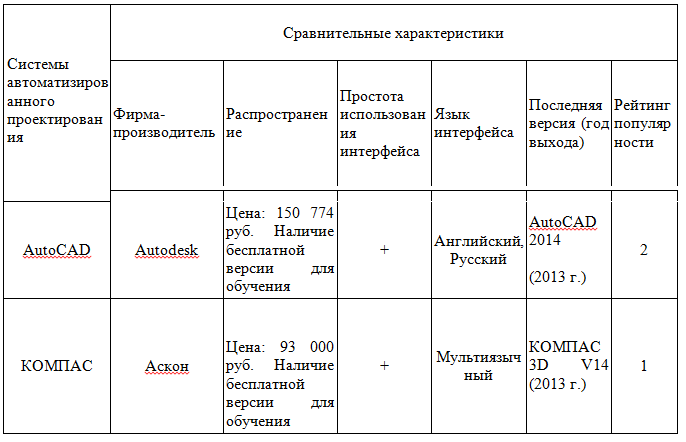
На основе проведенного анализа наиболее популярной для использования и изучения является система автоматизированного проектирования — КОМПАС — 3D. Она является признанным мировым лидером среди САПР, обладает множеством различных функций. Для ее изучения можно использовать бесплатную версию программы, что является неоспоримым преимуществом.
Обзор систем автоматизированного проектирования
Для выявления систем автоматизированного проектирования в наибольшей степени удовлетворяющей конкретным запросам пользователей необходимо провести сравнительный анализ этих систем.
С этой целью в сети Интернет «Вконтакте» в период с 12.02.2014 г. по 7.03.2014 г., проводился опрос. В нем участвовало 54 человека. Респондентам был предложен список современных систем автоматизированного проектирования и сформулирован вопрос: «Какой продукт систем автоматизированного проектирования, по вашему мнению, является лучшим?». По результатам проведенного статистического исследования было выявлено, что из 54 участников опроса 13 человек — 24% отдали свое предпочтение AutoCAD, за КОМПАС — 3D проголосовало 19 человек – 36 %, 10 человек — 20 % отмечали, что не знают такие программы и 12 человек — 22% ответили, что знают эти программы, но не доводилось в них работать.
Все результаты исследования представлены на Рис.1.
Рис. 1. Результат Интернет-опроса.

Таким образом, детально современные системы автоматизированного проектирования целесообразно рассматривать в соответствии с их рейтингом популярности: КОМПАС-3D, AutoCAD.
Создавая деталь в программах AutoCAD и КОМПАС — 3D, я засекал время и учитывал все действия, которые произвожу для того чтобы потом сравнить получившиеся результаты.
На создание детали в программе AutoCAD я затратил 57 секунд и произвел 21 действие, а на создание детали в программе КОМПАС — 3D я затратил 44 секунды и произвел 19 действий.
| Построение детали в КОМПАС 3D | Построение детали в AutoCAD |
| 1. Начало координат2. Плоскость ху3. Эскиз4. Выбрал деталь прямоугольник5. Указал ширину6. Указал высоту7. Установил по центру координат8. Операция выдавливания9. Указал высоту 10. Выбрал плоскость ху 12. Выбрал окружность 14. Установил по центру 15. Операция выдавливания 19. Указал длину и угол скоса | 1. Выбрал 3D моделирование2. Выбрал деталь куб3. Указал центр4. Указал длину5. Указал ширину6. Указал высоту7. Выбрал окружность8. Указал радиус9. Выделил окружность 10. Операция выдавить 12. Выбрал операцию «тело вычитание» 13. Выбрал объект 1(куб) 14. Выбрал тело поверхности для вычитания(окружность) 15. Выбрал операцию «фаска» 17. Задал параметр выбора поверхности(текущий) 18. Задал длину фаски базовой поверхности 19. Задал длину фаски другой поверхности 21. Выбрал замкнутый контур |
| На создание ушло 44.26 секунд | На создание ушло 57.81 секунд |
В результате в программе Компас — 3D я построил деталь затратив на 2 действия меньше и работа выполнилась на 13 секунд быстрее.
ЗАКЛЮЧЕНИЕ
На основе разработанных теоретических положений и полученных в ходе работы данных, нами сформулированы следующие выводы:
На основе сделанных выводов по итогам работы можно сформулировать следующее: несмотря на различия между КОМПАС-3D и AutoCAD, можно сказать, что работа в этих программах базируется на одинаковых операциях, таких как простое и кинематическое выдавливание, вращение, вырезание, а так же булевых операциях.
Итак, «Компас 3D» – эта программа очень проста в управлении, очень простой и удобный интерфейс, установлены различные библиотеки, с помощью которых можно проектировать или чертить исполнительные схемы водопровода, газопровода, электрики. Очень удобный вывод на печать любых форматов. Удобство в выборе масштаба. В «Компас 3D» можно легко просматривать чертежи с программы AutoCAD. «AutoCAD» – программа с очень большим интерфейсом и опциями. Эта программа хорошо подойдёт для высококвалифицированных специалистов, работающих в проектных институтах, разрабатывающих проекты для жилых и промышленных домов различного назначения.
Раньше все делалось от руки. Необходимо было рисовать чертежи и тратить на это очень много времени. Модели проекта делали из бумаги и других подручных средств. Сегодня же, в век цифровых технологий, широко развита компьютерная графика. Именно благодаря этому возможно в автоматизированном порядке воссоздать цифровую модель проекта здания или механизма до мельчайших подробностей.
 Вам будет интересно: Как обновить навигатор Explay: способы и особенности
Чертежи легко делаются в специально созданных для этого программах. К числу таких относятся «Автокад» и «Компас». Что лучше из данных приложений и почему? Об этом будет рассказано далее. Именно программы «Автокад» и «Компас» получили наибольшую популярность в 2D и 3D моделировании.
Что такое «Автокад»

Это программа, разработанная для создания проектно-цифровой документации. Ее использование довольное обширное в разных областях науки. В нем можно создавать объекты и добавлять их в библиотеку, что позволит не переделывать повторяющиеся элементы создаваемого проекта. Достаточно скопировать уже имеющийся в библиотеке элемент и добавить его, куда необходимо. Можно добавлять различные макросы для активации двигающихся элементов, а также для работы с начерченными структурами, при этом даже не занимаясь никогда ранее программированием.
 Вам будет интересно: Оптимизация ОС: программа для дефрагментатора диска
Программа «Автокад» позволяет создавать различного рода анимации (придавать движение статичным предметам) и многое другое.
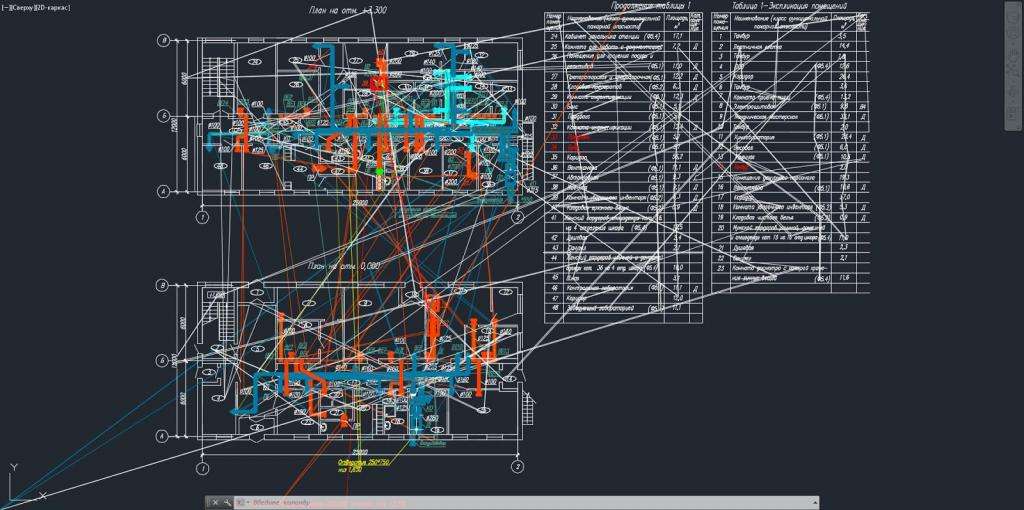
Файлы, с которыми работает «Автокад»
Для пользователей «Автокада» сделано специальное дополнение в виде возможности исправлять имеющиеся проекты, пользуясь смартфонами и планшетами. Это становится удобным для тех, кто постоянно находится в дороге. На первый взгляд может показаться весьма неудобным пользование «Автокадом» через гаджеты. Однако разработчики постарались на славу, и простой интерфейс мобильных версий программ также не вызывает никаких затруднений при доработке проекта в дороге.
 Вам будет интересно: Как пользоваться Musical ly? Советы
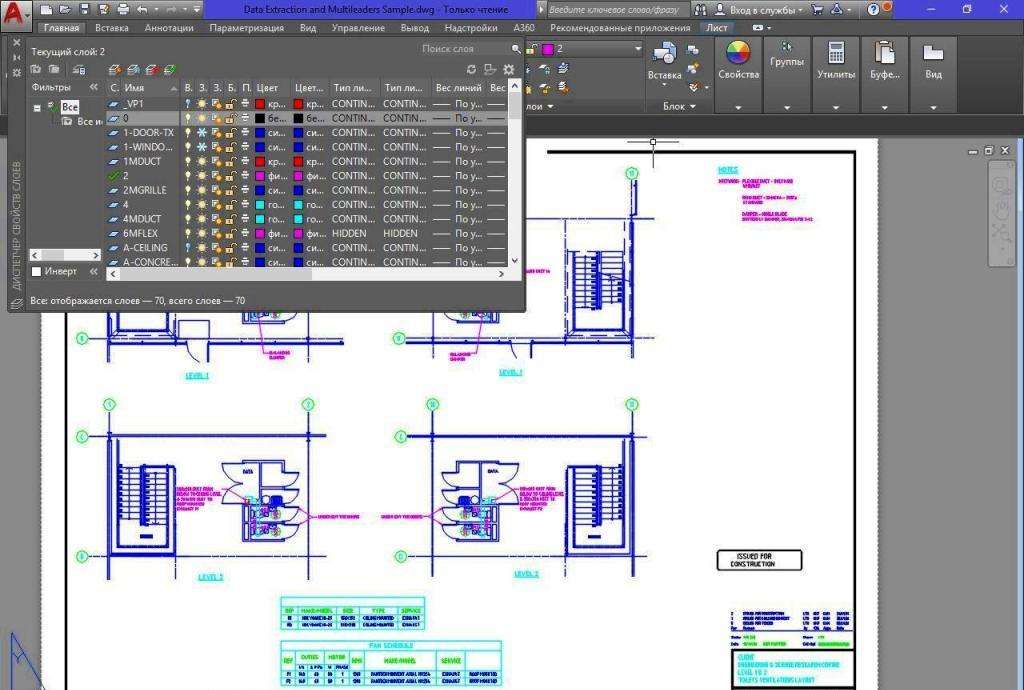
Использование «Автокад» предусматривает возможность работать на 38 языках мира. Это позволяет закрепить за «Автокадом» статус международной программы по разработке механизмов и проектировании.
Что такое «Компас»
В основном данный программный продукт используется для создания какой-нибудь отдельной детали или сборочной единицы проекта.
«Автокад» и «Компас»: какую утилиту выбирают студенты
Каждый студент технической специальности сталкивается с цифровыми чертежами или созданием целого проекта. Перед ним встает нелегкий выбор, какую программу использовать для автоматизированного проектирования. В основном студенты предпочитают либо «Автокад», либо «Компас». Сравнение особенностей программы мы рассмотрим далее.
«Компас» является наиболее легко усваиваемой программой, нежели «Автокад». Это связано с простым интерфейсом программы. Также в «Компасе» нет необходимости делать настройки перед использованием, как это необходимо в «Автокаде».
В отличие от «Автокада», лицензия «Компаса» стоит намного дешевле. Кроме этого, пользователям «Автокада» придется серьезно раскошелиться на приобретение дополнительных библиотек.
Это позволяет студентам отдавать предпочтение более бюджетному «Компасу». Однако данный вариант подойдет только для начальных познаний в области проектирования компьютерной графики. Для более серьезных проектов все же лучше выбрать «Автокад».
Какая программа идеальна для 3D моделирования
Что лучше «Автокад» или «Компас 3D»? Относительно 3D моделирования лучше всего подойдет первая утилита. В отличие от «Компас 3D», у «Автокада» намного больше функционал. Однако если вы хотите работать с понятным интерфейсом, то тут непременно выигрывает «Компас 3D».
Конвертирование
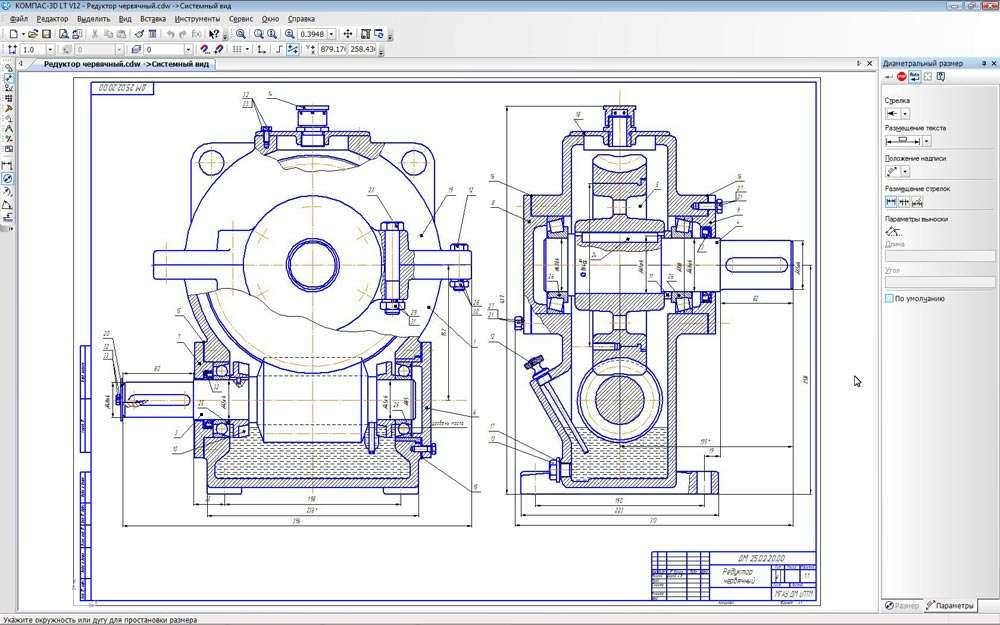
Так как расширения документов для «Компаса» и «Автокада» разные, то один и тот же файл нельзя открыть в другой программе. Тогда появилась необходимость конвертировать «Компас» в «Автокад».
Можно, конечно, поискать всяческие дополнительные программы или сервисы, но, оказывается, все намного проще. На самом деле форматы «Автокада» поддерживаются «Компасом» без дополнительных преобразований. Однако первая названная утилита может не открыть документ, сделанный при помощи второй программы. Для того чтобы это исправить, нужно знать, какие расширения можно выбрать для сохранения документа в «Компасе» и какие сможет открыть программа «Автокад».
У «Автокада существуют всего два читаемых и создаваемых расширений dwg и dxf. Поэтому, чтобы открыть файл, созданный через «Компас», необходимо его сохранить с вышеназванных форматах.
Как поменять расширение сохраняемого документа в «Компасе»
Инструкция по изменению расширения при сохранении файла в «Компасе»:
Готово. Теперь вы создали файл, который будет открываться в обеих рассматриваемых в данной статье утилитах.
Меняем формат в «Компасе»
Инструкция по изменению расширения файла «Компас», который не поддерживается «Автокадом»:
Готово. Сохраненный файл можно открывать в «Автокаде».
Что лучше «Автокад» или «Компас»? Получается, что последняя названная утилита лучше в плане поддерживаемых расширений (форматов). «Компас» можно использовать как своего рода конвертер расширений компьютерной графики и различных видов чертежей.
Отличия
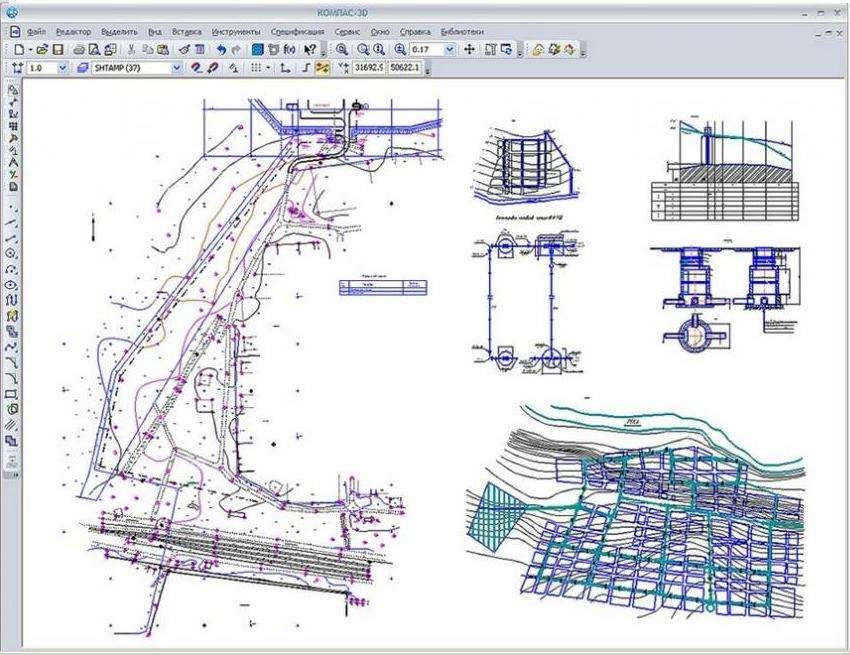
Далее рассмотрим общие отличия «Автокада» от «Компаса». Первая утилита отличается от второй наличием большего функционала. В «Автокаде» можно добавлять различные библиотеки, которые расширяют имеющийся функционал. Однако наиболее ясно отличительные черты этих программ прорисовываются в работе с 3D объектами.
«Компас» использует эскизный вариант 3D моделирования. При помощи так называемых эскизных требований можно создать абсолютно любую модель. Для создания твердотелых объектов используются специальные операции, например, «Выдавливание объекта по нарисованному эскизу».
В «Автокаде» придется сначала подключить библиотеки твердых тел, а только после этого можно приступать к 3D моделированию и модификации объектов. Что касается сборки моделей (комплексное собирание по готовым запчастям), то здесь выигрывает «Компас» по своей простоте выполнения операции сопряжения.
Для «Автокада» необходимо добавлять все детали комплексного оборудования в один экспортный файл. После этого необходимо загрузить получившийся документ с перенесенными в него деталями и путем перемещений и наложений друг на друга создать необходимый механизм или конструкцию.
Отзывы пользователей

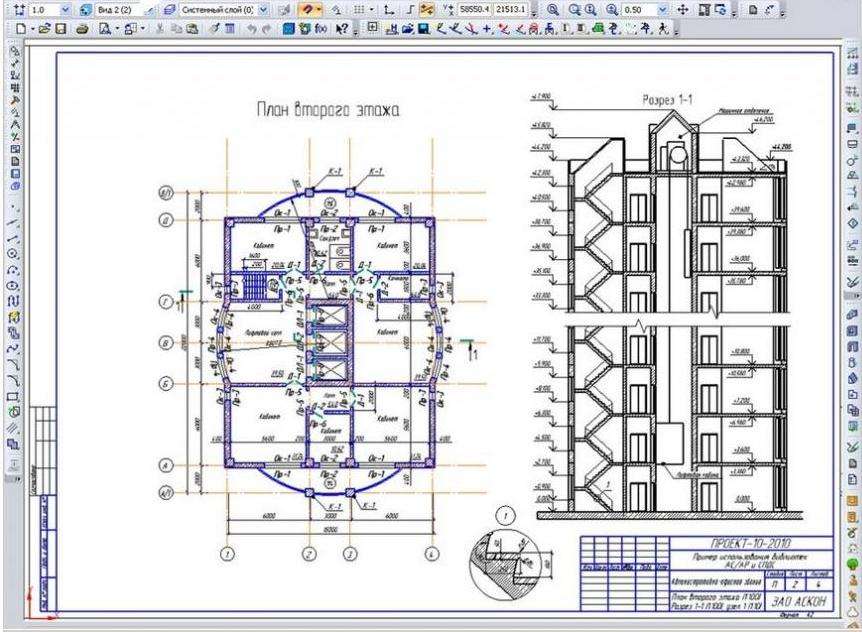
Многим людям больше нравится программа «Автокад» и ее возможности. Пользователи говорят, что данная утилита более функциональна. Хотя в последнее время становится больше поклонников у «Компаса». Особенно студентам нравится данный программный продукт. Кроме того, как говорят пользователи, «Компас» поддерживает больше форматов (в том числе и «Автокад»), что очень удобно. Но для работы в строительных фирмах специалисты выбирают AutoCAD.
Заключение
Теперь вы сами можете определить, что лучше «Автокад» или «Компас». Эти утилиты во многом очень похожи друг на друга. Скорее всего, для каждого выбор одной из этих программ будет зависеть от преследуемых целей. Например, если вы хотите работать серьезно и надеетесь переехать трудиться за границу, то здесь непременно следует выбирать и развиваться в программе «Автокад». И не только потому, что функционал намного богаче. Просто данная программа в САПРе считается международной из-за своего многоязычного варианта установки.
КОМПАС-Строитель. Когда есть смысл отказаться от AutoCAD

Юлия Котова с 2013 года работает в компании АСКОН в группе разработки строительных приложений КОМПАС-3D. Ранее преподавала в Нижегородском государственном архитектурно-строительном университете
Нижегородский архитектурно-строительный университет, в котором я проработала 12 лет, одним из первых среди вузов начал обучать студентов российской системе проектирования КОМПАС. Сначала кафедра САПР проявила инициативу, затем подключились другие кафедры. В эпоху тотального AutoCAD (в 1990-х — начале 2000-х) это было непривычно, но постепенно выпускники университета стали приходить в нижегородские проектные организации, а вместе с ними и КОМПАС становился частью «арсенала» проектировщика. Во время работы в компании АСКОН я получила возможность досконально изучить «строительные» возможности КОМПАСа и сейчас, сталкиваясь с различными проектными задачами, могу определить, где без AutoCAD не обойтись, а в каких случаях его вполне возможно заменить на КОМПАС со строительными приложениями или на его экономичный вариант КОМПАС-Строитель. О нем и пойдет речь в этой статье, тем более что ситуация в строительстве настраивает на экономию.
Сложно ли перестроиться после AutoCAD?
КОМПАССтроитель представляет собой облегченную версию САПР КОМПАС и предназначен только для работы с чертежами. Для его освоения вовсе не обязательно быть знатоком «большого» КОМПАСГрафик. Для пользователей, пришедших из AutoCAD, сделана специальная настройка, которая устанавливает черный фон для рабочего поля и контрастные цвета линиям, а также располагает панели инструментов привычным для пользователей AutoCAD образом (рис. 1).
Если более удобным покажется стандартное расположение панелей инструментов КОМПАССтроитель, то всегда можно вернуться к профилю по умолчанию. Я, например, использую именно его, только изменила цвет рабочего поля чертежа с белого на серый.
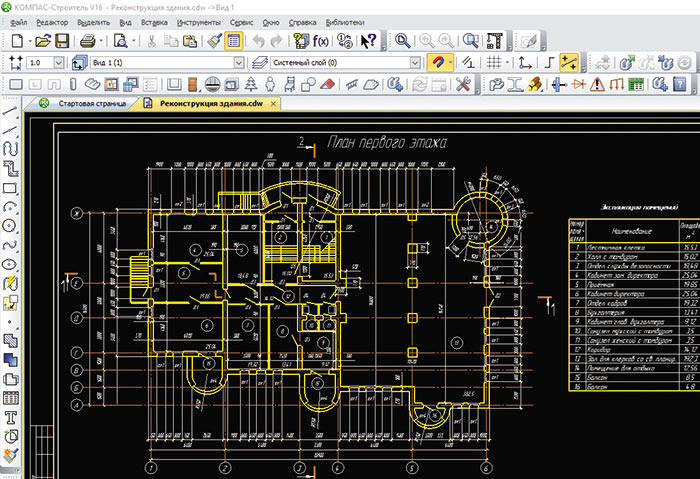
Рис. 1. Настройка AutoCAD для пользователей КОМПАС-Строитель
Сила в СПДС
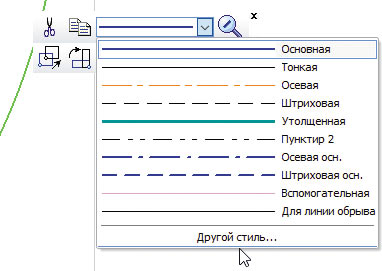
Документация, выпускаемая в КОМПАССтроитель, отвечает стандарту СПДС и выглядит «единообразно», чего так не хватает в AutoCAD. Он, конечно, дает волю проектировщикам, однако обратная сторона этой «медали» — всеобщая анархия в использовании различных стилей линий, их толщин и цветов. В AutoCAD можно взять любую линию, задать ей любую толщину и цвет. На экране она может быть утолщенная, а при распечатке или на компьютере другого пользователя — тонкая. В результате нет никакой гарантии, что у этого пользователя чертеж будет выглядеть так, как было задумано.
В КОМПАССтроитель по умолчанию все линии настроены в соответствии с СПДС, их толщина и цвет рекомендованы ГОСТом для выполнения проектной документации. Однако при желании их можно изменить и настроить как необходимо (рис. 2).
Еще одна общеизвестная проблема AutoCAD — текстовые стили. Вопервых, они не настроены по ГОСТ. Вовторых, каждый пользователь считает, что шрифт, выбранный и заданный им в стиле, самый подходящий, и использует его.
Такие нестандартизованные настройки часто приводят к тому, что чертежи, полученные от смежных организаций, некорректно отображаются на экране и печатаются с ошибками или не соответствуют общепринятым стандартам.
Во избежание этих проблем пользователю в AutoCAD приходится стили текстов, размеров и прочего создавать самостоятельно и хранить в файлах или шаблонах. В КОМПАССтроитель оформление чертежей изначально отвечает обновленному ГОСТ Р 21.11012013 и дает возможность пользователю, не прибегая к дополнительным настройкам, сразу после установки программы создавать чертежи в соответствии со стандартами СПДС (рис. 3).
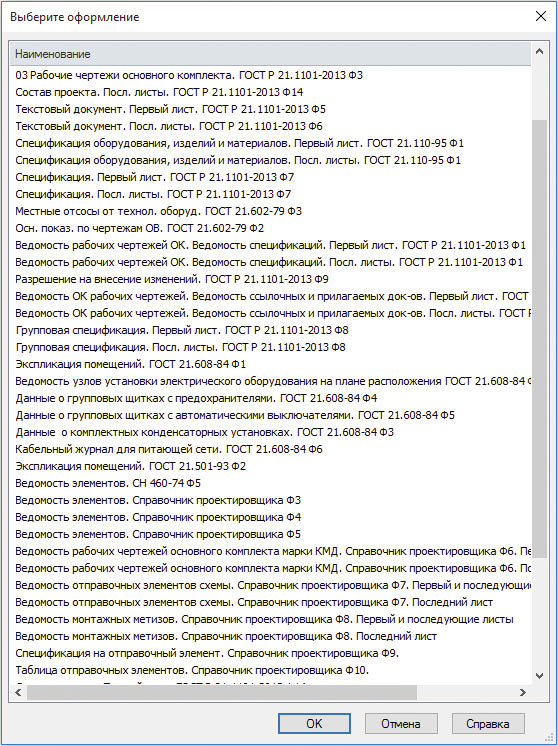
Рис. 3. Оформление чертежей
Особенности документов в КОМПАССтроитель
В КОМПАССтроитель есть три типа документов: Чертеж, Фрагмент и Текстовый документ (рис. 4).
Основное пространство для работы — это чертеж. По умолчанию чертеж создается в формате A2 с оформлением, соответствующим ГОСТ Р 21.11012013. Размеры листов и их оформление настраивается при помощи Менеджера документа. Например, чертежи могут принимать оформление спецификации или текстовых документов. В КОМПАССтроителе существует около 40 стилей оформления. Количество и номера листов в документе проставляются автоматически. Наконецто можно забыть начерченные вручную рамки чертежей AutoCAD!
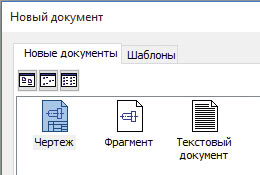
Рис. 4. Типы документов в КОМПАС-Строитель
Особенностью КОМПАССтроитель являются Виды, которым можно назначить видимость или заблокировать для редактирования. Можно также вставлять ссылки на виды в другие чертежи, что очень удобно при коллективной работе. Подробнее к этому вернемся чуть позже. Самое главное свойство вида — это масштаб. В КОМПАССтроитель не нужно высчитывать масштабы вручную или чертить здания в масштабе 1:1. В зависимости от масштаба вида все значения объектов и размеров пересчитываются автоматически (рис. 5).
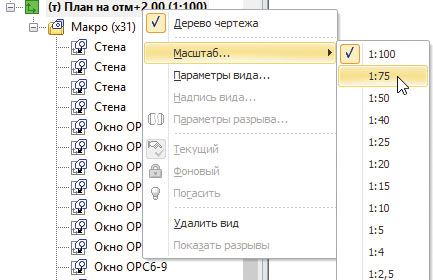
Рис. 5. Масштаб вида
В процессе компоновки изображения на листе можно подобрать оптимальный масштаб, и изображения перестроятся автоматически. Такое свойство видов позволяет использовать привычные размеры текстовых надписей в 3,5, 5 мм, а не создавать тексты из пятиметровых букв, как это было в AutoCAD.
Документ фрагмент — это бесконечное поле в масштабе 1:1. Во фрагменте удобно создавать типовые изображения, часто встречающиеся в проектах, а затем просто ссылаться на них из чертежа. Изображение в чертеж будет отображаться с учетом масштаба вида. Очень удобно перевести во фрагмент свои наработки из формата DWG, чтобы потом использовать их в новых проектах.
Отмечу, что проблем с чтением в КОМПАССтроитель чертежей в формате DWG у меня ни разу не возникало. Разработчик системы компания АСКОН состоит в Open Design Alliance и использует их компонент для конвертации. Чертежи формата DWG читаются во фрагмент или чертеж, при этом можно выбрать, заменять линии и шрифты AutoCAD на соответствующие элементы КОМПАС или оставить их в неизменном виде. Планировки вместе с размерными надписями и текстами при чтении данных в чертеж принимают масштаб вида.
В КОМПАССтроитель встроен полноценный текстовый редактор с проверкой орфографии, возможностей которого более чем достаточно для оформления текстовой части проектов. Текстовые документы, как и чертежи, имеют несколько стилей оформления по ГОСТ Р 21.11012013. Кроме того, поддерживается вставка различных символов, спецзнаков, таблиц, фрагментов.
Инструменты КОМПАССтроитель
Но вернемся к чертежам и подробнее посмотрим на инструменты, которые предлагает пользователю КОМПАССтроитель. Все базовые инструменты для создания, редактирования и оформления чертежей сгруппированы на специализированных панелях инструментов, которые, в свою очередь, расположены на «компактной панели», прикрепленной к левой границе экрана (рис. 6).

Рис. 6. Компактная панель

Рис. 7. СПДС-Помощник
Более того, КОМПАССтроитель позволяет создавать собственные панели инструментов и комбинировать их на компактных панелях. Кроме стандартного для любой CADсистемы набора инструментов, в КОМПАССтроителе присутствует панель СПДСПомощник (рис. 7).
СПДСПомощник предлагает инструменты для ускорения работ по оформлению проекта. Очень удобным оказался инструмент по созданию координационных осей. Оси для всего здания можно создать буквально за пару щелчков мышью, причем создаются они уже образмеренными. Стоит присмотреться и к инструменту Раскладка объекта — он позволяет «тиражировать» объекты, вставленные в чертеж. Его удобно применять при расстановке колонн, балок или других повторяющихся объектов.
Еще один важный инструмент СПДСПомощника — это Маркер объекта. Маркеры проставляются к любым библиотечным объектам и содержат основную информацию о них (марку или наименование).
Приложение Архитектура АС/АР
Приложение, входящее в состав КОМПАССтроителя, использует объектный подход и позволяет проектировать здания с помощью таких элементов, как стены, окна, двери и др. (рис. 8).
Использование «готовых» объектов позволяет быстро и качественно выпускать готовую документацию. Не нужно тратить время на ручное создание контуров стен. Можно с легкостью изменять параметры объектов как при создании, так и при последующем редактировании, назначать материал, в том числе многослойный, штриховку и стиль отображения. Можно также перемещать созданные объекты, используя характерные точки (рис. 9).

Рис. 8. Инструментальные панели КОМПАС-Строитель с приложением Архитектура: АС/АР

Рис. 9. Характерные точки выделенных объектов приложения
В каталоге приложения имеется большой набор стандартных окон и дверей, параметрами которых можно управлять, например, отображая четверти и обозначение заполнителя. Для нестандартных окон и дверей есть готовые параметрические шаблоны, из которых можно получить окна и двери необходимой формы и размера.
КОМПАССтроитель содержит достаточно полный каталог стандартных изделий, применяемых в промышленном строительстве: кровли, лестницы, профили металлические, железобетонные изделия, элементы интерьера и генплана.
Среди команд каталога особого внимания заслуживает команда Узлы строительных конструкций, которая содержит различные узлы «по сериям» и типовые узлы полов, фасадов и фундаментов из каталога компании «Технониколь» — крупного отечественного производителя гидроизоляционных материалов и утеплителей. Узлы разработаны по альбомам типовых решений с применением современных и эффективных материалов «Технониколь» (рис. 10).
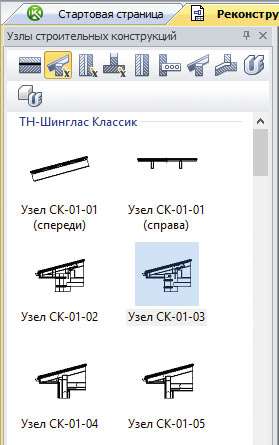
Рис. 10. Узлы строительных конструкций из каталога «Технониколь»
Еще одна команда приложения Архитектура АС/АР, позволяющая сократить рутинную работу, — это Помещения. Она предназначена для обозначения помещений на плане здания с указанием наименования помещения, его площади и категории. Поддерживаются различные стили отображения этих данных. Кроме того, в диалоге команды Менеджер помещений доступны для просмотра сведения о периметре и площади всех помещений. Можно пересчитать площадь тех помещений, которые были изменены в результате доработки проекта (рис. 11).
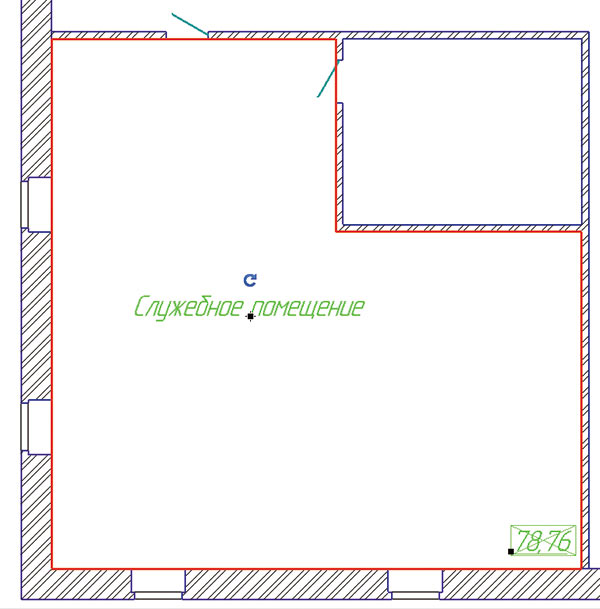
Рис. 11. Обозначение помещений на плане
Хотя КОМПАССтроитель сам по себе содержит довольно полный каталог изделий, тем не менее, в приложении присутствует и инструмент для самостоятельного создания новых элементов — Пользовательские элементы. Подобный функционал, насколько мне известно, не встречается в других «легких» CADсистемах. Допустим, вы создаете так называемые пользовательские элементы по образцу, то есть новые элементы на основе тех, что уже есть в стандартном каталоге. Иногда требуется указать наименование объекта, отличное от каталога, или немного изменить внешний вид объекта. Можно создавать и совершенно новые собственные объекты — этот процесс в КОМПАССтроитель достаточно прост и подробно описан в документации. Предусмотрен механизм для обмена пользовательскими элементами. Новые объекты и заготовки хранятся в каталоге программы и доступны всем специалистам организации, а не пылятся, как прежде, в локальных папках пользователей (рис. 12).
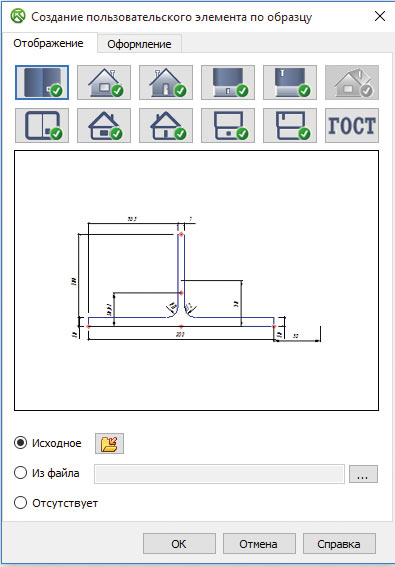
Рис. 12. Создание пользовательского элемента по образцу
Самое важное: поддержка DWG и цена
Продукты семейства КОМПАС достаточно широко распространены в проектной отрасли. Обмен файлами с их пользователями происходит через формат CDW. Если же задание подрядчикам нужно выдавать в формате DWG, то КОМПАССтроитель справится и с этим. Он умеет сохранять документы в различные форматы и, конечно же, в распространенные у проектировщиков DWG, DXF и PDF.
И в заключение напомню об экономике САПР. Цена лицензий КОМПАССтроитель установлена в рублях и не зависит от курса доллара, в отличие от цены на AutoCAD. Эта цена доступна и небольшим проектным компаниям, и индивидуальным предпринимателям. Локальная лицензия КОМПАССтроитель стоит 19 900 руб., сетевая — 25 000 руб.