
Разница между Microsoft Excel и Microsoft Access
Два продукта Microsoft Office — Access и Excel — часто кажутся пользователю практически идентичными. Такое представление складывается из табличного способа организации данных. И Access, и Excel работают с таблицами, способны обрабатывать и анализировать данные, выполнять сложные расчеты. Чтобы с минимальными затратами времени и труда решить поставленные задачи, стоит определить, какая из программ для этого подходит больше.
Определение
Microsoft Excel — программа для работы с таблицами данных, созданная компанией Microsoft и входящая в пакт программ Microsoft Office.
Microsoft Access — реляционная система управления базами данных, входящая в пакет Microsoft Office.
Сравнение
Как видим из определений, ключевая разница между Access и Excel — в субъекте действия: Excel работает с электронными таблицами, Access — с базами данных в табличном представлении. Внешне это выглядит очень похоже. В Excel данные хранятся в ячейках, образующих столбцы и строки, объединенные в листы. В Access данные хранятся в таблицах, образующих в совокупности базу данных. Последовательность данных в одной строке в Access называется записью.

Excel выполняет задачу организации данных внутри одной таблицы, Access выполняет сложные запросы данных, обращаясь к совокупности таблиц. Поэтому таблица Excel представляет собой нереляционную совокупность данных, а Access — реляционную, в которой у каждого конкретного объекта имеются связи в других таблицах. В Excel каждая ячейка таблицы имеет уникальный идентификатор, составленный из номера строки и буквы столбца, в Access запись снабжена уникальным идентификационным ключом.
Access целесообразно использовать, если массив данных очень большой, а связи между ними сложны. В этом случае взаимодействие таблиц внутри реляционной базы данных обеспечит быстрое управление. Excel соответствует задачам расчетов и статистических сравнений небольшого объема данных. Если данные преимущественно числовые, то удобнее работать с Excel, если же среди них много текстовых значений — Access.
Если с базой данных предполагается многопользовательская работа, а также предстоит постоянная и множественная ее доработка, то в Access не будет никаких проблем при решении такого рода задач. Excel рассчитан на одного пользователя и относительно статичное содержание.
Разница между Excel и Access
Основное различие между Excel и Access заключается в том, что Excel представляет собой электронную таблицу для выполнения расчетов и визуального представления данных, а Access — это система управления базами данных, которая используется для простого хранения и управления данными.
Excel и Access — это два приложения Microsoft. Оба они принадлежат Microsoft Office Suite. Excel состоит из листов с ячейками для выполнения расчетов, создания диаграмм и многих других задач. С другой стороны, Access содержит таблицы, запросы, формы и модули отчетов. В целом, Excel — это электронная таблица, а Access — это СУБД.
Содержание
Что такое Excel
Excel — это электронная таблица, разработанная Microsoft. Она представляет собой интерактивное компьютерное приложение для организации, анализа, хранения данных в табличном формате. Это электронная замена традиционным бумажным бухгалтерским расчетам. Он поддерживает различные платформы, такие как Windows, MacOS, Android и iOS. Кроме того, он является частью Microsoft Office Suite.
 Excel
Excel
Excel состоит из набора ячеек. Они расположены в виде пронумерованных строк и буквенных столбцов. Excel предоставляет множество преимуществ для пользователя. Во-первых, существуют математические формулы для выполнения статистических и финансовых расчетов. Во-вторых, существуют различные диаграммы, графики и гистограммы, доступные для визуального отображения данных. В-третьих, он предоставляет несколько надстроек, таких как Analysis ToolPak, который предоставляет инструменты анализа данных для статистического и инженерного анализа. Другим дополнением является Euro Currency Tool, который позволяет конвертировать и форматировать валюту евро. Кроме того, дополнительные инструменты Solvers помогают в оптимизации и решении уравнений.
Что такое Access
Access является системой управления базами данных (СУБД) и является частью пакета Microsoft Office. Он сочетает в себе реляционный Microsoft Jet Database Engine с графическим интерфейсом пользователя и инструментами разработки программного обеспечения. Кроме того, Access хранит данные в своем собственном формате на основе ядра базы данных Access Jet, которое способно импортировать данные, хранящиеся в других приложениях и базах данных.
 Access
Access предоставляет множество преимуществ для пользователя. Во-первых, пользователь может создавать запросы, выполнять индексирование, группирование данных, обобщение данных, объединение таблиц, создание отчетов и многие другие задачи с помощью Access. Во-вторых, он также предоставляет простой в использовании графический интерфейс. В-третьих, разработчики программного обеспечения, архитекторы, пользователи используют Microsoft Access для разработки прикладного программного обеспечения. Более того, он применим для хранения данных одного отдела. Другими словами, он подходит для небольших баз данных. Однако для крупных приложений и приложений корпоративного уровня лучше подходит сервер Microsoft SQL.
В чем разница между Excel и Access
Excel — это электронная таблица, разработанная Microsoft для Windows, MacOS, Andoird и IOS. Но Access — это СУБД, которая сочетает реляционное ядро базы данных Microsoft Jet с графическим интерфейсом пользователя и инструментами разработки программного обеспечения.
Использование. Основное различие между Excel и Access заключается в их использовании. Excel — это электронная таблица, которая помогает создавать диаграммы, графики и выполнять расчеты, а Access — это СУБД, которая помогает хранить данные в базах данных и управлять ими.
Хранение данных. В Excel емкость хранения данных меньше, чем у Access.
Использование. Как правило, финансовые и статистические аналитики используют Excel, в то время как владельцы малого бизнеса используют Access.
Тип. Excel не является реляционным, а Access — реляционным.
Сложность. Excel проще в использовании, чем Access.
Заключение
Вкратце, Excel и Access — это два приложения Microsoft. Основное различие между Excel и Access состоит в том, что Excel представляет собой электронную таблицу для выполнения расчетов и визуального представления данных, а Access — это система управления базами данных, которая помогает легко хранить и управлять данными.
Чем отличается Microsoft Excel от Microsoft Access?
Два продукта Microsoft Office – Access и Excel – часто кажутся пользователю практически идентичными. Такое представление складывается из табличного способа организации данных. И Access, и Excel работают с таблицами, способны обрабатывать и анализировать данные, выполнять сложные расчеты. Чтобы с минимальными затратами времени и труда решить поставленные задачи, стоит определить, какая из программ для этого подходит больше.
Понятие о Microsoft Excel и Microsoft Access
Microsoft Excel – программа для работы с таблицами данных, созданная компанией Microsoft и входящая в пакт программ Microsoft Office.
Microsoft Access – реляционная система управления базами данных, входящая в пакет Microsoft Office.
Сравнение Microsoft Excel и Microsoft Access
Как видим из определений, ключевая разница между Access и Excel – в субъекте действия: Excel работает с электронными таблицами, Access – с базами данных в табличном представлении. Внешне это выглядит очень похоже. В Excel данные хранятся в ячейках, образующих столбцы и строки, объединенные в листы. В Access данные хранятся в таблицах, образующих в совокупности базу данных. Последовательность данных в одной строке в Access называется записью.
Excel выполняет задачу организации данных внутри одной таблицы, Access выполняет сложные запросы данных, обращаясь к совокупности таблиц. Поэтому таблица Excel представляет собой нереляционную совокупность данных, а Access – реляционную, в которой у каждого конкретного объекта имеются связи в других таблицах. В Excel каждая ячейка таблицы имеет уникальный идентификатор, составленный из номера строки и буквы столбца, в Access запись снабжена уникальным идентификационным ключом.
Access целесообразно использовать, если массив данных очень большой, а связи между ними сложны. В этом случае взаимодействие таблиц внутри реляционной базы данных обеспечит быстрое управление. Excel соответствует задачам расчетов и статистических сравнений небольшого объема данных. Если данные преимущественно числовые, то удобнее работать с Excel, если же среди них много текстовых значений – Access.
Если с базой данных предполагается многопользовательская работа, а также предстоит постоянная и множественная ее доработка, то в Access не будет никаких проблем при решении такого рода задач. Excel рассчитан на одного пользователя и относительно статичное содержание.
Отличие Microsoft Excel от Microsoft Access
1. Excel работает с таблицами данных, Access – с табличными базами данных.
2. В Access выполняют более сложные запросы.
3. Excel – нереляционная совокупность данных, Access – реляционная.
4. Уникальный идентификатор Excel зависит от названий столбцов и строк, в Access идентификационный ключ автономен.
5. Access предназначена для работы с большими массивами данных.
6. Excel работает преимущественно с числовыми данными.
7. В Access доступна многопользовательская работа.
Объекты Microsoft Access
Microsoft Access называет объектами все, что может иметь имя (в смысле Access). В базе данных Access основными объектами являются таблицы, запросы, формы, отчеты, макросы и модули. В других СУБД, как правило, термин база данных обычно относится только к файлам, в которых хранятся данные. В Microsoft Access база данных включает в себя все объекты, связанные с хранимыми данными, в том числе и те, которые определяются для автоматизации работы с ними. Ниже приведен список основных объектов базы данных Access.
1. Таблица. Объект, который определяется и используется для хранения данных. Каждая таблица включает информацию об объекте определенного типа, например о клиентах. Таблица содержит поля (столбцы), в которых хранятся различного рода данные, например фамилия или адрес клиента, и записи (которые называются также строками). В записи собрана вся информация о некотором объекте (человеке, образце продукции и т.п.). Для каждой таблицы можно определить первичный ключ (одно или несколько полей, содержащих уникальные для каждой записи значения) и один или несколько индексов, помогающих ускорить доступ к данным. Данный объект в базе данных является основным.
2. Запрос. Объект, который позволяет пользователю получить нужные данные из одной или нескольких таблиц. Для создания запроса можно использовать бланк QBE (запрос по образцу) или инструкции SQL (структурированный язык запросов). Можно создать запросы на выборку, обновление, удаление или добавление данных. С помощью запросов можно также создавать новые таблицы, используя данные из одной или нескольких существующих таблиц.
3. Форма. Объект, предназначенный в основном для ввода данных, отображения их на экране или управления работой приложения. Формы используются для того, чтобы реализовать требования пользователя к представлению данных из запросов или таблиц. Формы можно также распечатать. С помощью формы можно в ответ на некоторое событие, например изменение значения определенных данных, запустить макрос или процедуру VBA.
4. Отчет. Объект, предназначенный для создания документа, который впоследствии может быть распечатан или включен в документ другого приложения.
5. Макрос. Объект, представляющий собой структурированное описание одного или нескольких действий, которые должен выполнить Access в ответ на определенное событие. Например, можно определить макрос, который в ответ на выбор некоторого элемента в основной форме открывает другую форму. С помощью другого макроса можно осуществлять проверку значения некоторого поля при изменении его содержимого. В макрос можно включить дополнительные условия для выполнения или невыполнения тех или иных указанных в нем действий. Из одного макроса можно также запустить другой макрос или процедуру VBA.
6. Модуль. Объект, содержащий программы, написанные на языке Visual Basic для приложений. Модули могут быть независимыми объектами, содержащими функции, вызываемые из любого места приложения, но они могут быть и непосредственно «привязаны» к отдельным формам или отчетам для реакции на те или иные происходящие в них изменения.
7. Страницы доступа. Страницы – служат для обеспечения доступа к данным, содержащимся в базе, удалённой от потребителя (например, через Интернет).
Концептуальные взаимосвязи объектов Access показаны на рис. 2.
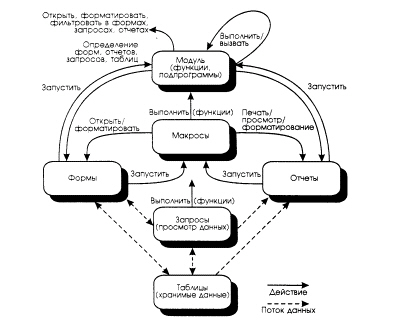
Рис. 2Взаимосвязи основных объектов в Microsoft Access
Поля и записи БД
Excel Vs. Доступ — Может ли электронная таблица заменить базу данных?

Или вы должны использовать оба? Microsoft Access и Excel поддерживают фильтрацию данных, сопоставление и запросы, но какая программа соответствует вашим рабочим требованиям, и как вы получаете лучшее из обоих миров?
Понимание того, для чего предназначен каждый инструмент

Приведенная выше таблица должна дать вам краткое описание ключевых сравнений между использованием Microsoft Access или Excel для ваших требований к данным. В идеальном мире мы все используем Microsoft Excel и Access взаимозаменяемо, один для его сложных математических расчетов и статистических сравнений, другой для его способности организовывать и отображать графики данных в структурированном виде.
Ключевые вопросы перед вашим выбором
Вы должны задать себе следующие ключевые вопросы, прежде чем приступить к использованию одного программного обеспечения над другим:
Excel для анализа данных
Excel выделяется по числовым данным, их хранению и многим изменениям анализа, которые могут вам понадобиться для выявления любых закономерностей, тенденций или неправильных значений в ваших данных. Кривая обучения для Excel довольно короткая — в этом она может показаться крайне сложной с самого начала, но вы быстро согнете сводные таблицы. для вашего собственного использования в кратчайшие сроки.
Ведение огромной электронной таблицы Excel с тысячами, если не десятками тысяч записей, становится все труднее, и по мере развития ваших данных необходимость обновления формул, диапазонов итогов и макросов может привести к появлению ошибок в ваших данных.
Ресурсы Excel
Вот несколько отличных онлайн-ресурсов, учебных пособий и шаблонов, которые помогут вам лучше понять Excel:
Особенно хороши Chandoo, MrExcel и серии YouTube от Howcast Tech, каждый из которых предлагает замечательные учебные пособия, охватывающие практически все инструменты, с которыми вы можете столкнуться в Excel, — блестящие ресурсы для начинающих, вплоть до самых опытных среди нас.
Access Excels при управлении данными
Microsoft Access немного отличается от Excel. В тех случаях, когда Microsoft Excel уделяет особое внимание числовым, потенциально одноразовым последовательностям данных, Access предоставляет решение для хранения информации, на которую можно ссылаться и на которую можно ссылаться в разных местах. Я допущу кривую обучения для Access в некоторых местах проблематично, но как только вы основы программного обеспечения, вы обнаружите, что эти навыки относительно взаимозаменяемы практически с любым программным обеспечением для баз данных.

На шаг впереди Excel
Microsoft Access идет дальше, чем Excel, с точки зрения чистого хранения данных, предлагая специальные внутренние инструменты для обеспечения качества данных:
Агрегирование огромных баз данных также относительно просто в Microsoft Access. Запросы и фильтрация могут выполняться независимо от режима хранения с помощью Microsoft Access, предоставляющего мощные решения для анализа данных, но без сводной таблицы!
Ресурсы Microsoft Access
Подобно нашим предложениям Microsoft Excel, вот несколько отличных онлайн-ресурсов, учебных пособий и шаблонов, которые помогут вам лучше понять Access:
И победителем становится…
О, какая отговорка, извините … но я надеюсь, что мы проиллюстрировали каждую часть программного обеспечения, чтобы ваше следующее решение по хранению / анализу данных было проще. Вы можете импортировать данные Microsoft Access в Excel и наоборот несколькими способами, бесконечно расширяя возможности обеих частей программного обеспечения. Решения, предоставляемые Microsoft Access и Excel, предоставляют спектр методов управления данными, которые развиваются вместе с нашими требованиями к данным.

Внимательные читатели заметят отсутствие вкладки экспорта в Excel. Обмен данными между Microsoft Excel и Access, как правило, является улицей с односторонним движением, то есть при переходе из Microsoft Excel в Access не устанавливается постоянное соединение для передачи данных между двумя платформами MS Office. С помощью вкладки «Импорт и связь» в Microsoft Access можно выбирать конкретные таблицы или фреймы в Excel, связывать их и ссылаться на них в вашей базе данных, но числовые данные должны обновляться в источнике, то есть в Microsoft Excel. Ваша таблица в Microsoft Access будет постоянно обновляться вместе с вводом Excel, но как только вы закроете Excel, вы закроете канал передачи данных (но сохраните свои данные!). Для всего остального всегда есть CTRL + C для или CMD + C!
Понимание того, что каждый инструмент может сделать для вас и для ваших данных, может иметь огромное значение, поэтому используйте оба в своих интересах, читая и просматривая некоторые учебные пособия, чтобы получить практический опыт работы с этими мощными инструментами обработки данных.
Мы что-то пропустили? Какие ваши любимые альтернативы Microsoft Access и Excel? Дайте нам знать ниже!
Чем аксесс лучше или хуже эксель. Понятие о Microsoft Excel и Microsoft Access
Современная цивилизация остро нуждается в постоянной обработке и сохранении больших объемов различных данных. Также постоянно возникает необходимость в отслеживании влияния их изменений на другие информационные массивы. Удобнее всего организовать все эти процессы в виде базы данных. Удобным инструментом для такой организации может стать популярная программа СУБД Access.
Различные данные принято представлять и хранить в виде таблиц. Часто бывает так, что в нескольких таблицах находится информация, которая связана между собой каким-то образом. Совокупность таких взаимозависимых таблиц представляет собой базу данных.
Основные функции СУБД
СУБД Access выполняет следующие важные функции:
Осуществление необходимых и формулами;
Налаживание связей между таблицами и массивами данных;
Возможность добавления запросов.
Весь набор инструментальных средств, который имеется в арсенале СУБД предназначается для полноценного обслуживания двух основных направлений в ходе функционирования информационной системы. Это организация проектирования и модификации структуры и различные необходимые манипуляции с данными.

Основные отличия СУБД Access
От многих других которые используются программистами для автоматизации работы с базами данных, СУБД Access отличается простотой в освоении. Поскольку данная платформа русифицирована, а также имеет стандартный для всех программ MS Office интерфейс, даже неопытные пользователи не ощутят никаких неудобств во время ее освоения.
В то же время Access является полноценной программой управления массивами данных со всеми необходимыми атрибутами. Созданную систему можно использовать не только на отдельном компьютере, но и в разветвленной локальной сети.

Эта программа дает возможность создавать исходные объекты в виде таблиц с полями разнообразных типов, например, числовыми, текстовыми, графическими, даже полями OLE.
Более того, обеспечивается связь между таблицами, при этом поддерживается каскадное обновление данных и каскадное удаление при необходимости.
Выполняются все основные операции с данными, такие как ввод, просмотр, хранение, обновление, сортировка, фильтрация, получение выборок. Также осуществляется индексация по выбранным полям, контроль введенной информации.
При заполнении полей могут использоваться вычисления с помощью различных формул.
Причина 1: Access предназначен для всех видов пользователей
В отличие от простого макета электронной таблицы в Excel, Access организован по-разному с использованием нескольких взаимосвязанных объектов, которые могут показаться на первый взгляд. Но вам не нужно быть экспертом для использования Access. Access предназначен для всех видов пользователей, и вы можете сделать это только так, как нужно.
Поменяйте одновременный доступ к слою.
1. использовать Access можно тремя способами: в качестве отдельного пользователя, опытного пользователя или разработчика.
2. таблицы, запросы, формы и отчеты строится на основе друг друга и составляют основу приложения для работы с базами данных.
3. пользователи с случайными возможностями имеют мастеры, построители свойств, элементы пользовательского интерфейса Office Fluent и функции, подобные Excel, чтобы быстро приступить к работе.
4. опытные пользователи имеют макросы, область свойств, выражения и средства проектирования баз данных для углубленного углубления и многое другое.
5. разработчики могут работать с модулями и разрабатывать код VBA для создания пользовательских решений для баз данных и развертывания приложений среды выполнения.
Причина 2: копирование листа Excel в таблицу Access

Чтобы начать работу, скопируйте данные из Excel в Access. Вы можете создать таблицу Access и отобразить ее в режиме таблицы, который похож на лист Excel. В режиме таблицы можно выполнять стандартные задачи по созданию таблиц, например определять тип данных, имя поля или новое поле. Например, если ввести дату в пустое поле, в Access задается тип данных «Дата/время» для этого поля. При вводе текста, такого как имя, Access применяет к полю Тип данных Text. Если вы хотите переместить поле, просто щелкните его и перетащите.
При копировании данных из Excel и вставке их в Access даже не нужно создавать таблицу в первую очередь или открыть таблицу в режиме таблицы. Access автоматически предложит вам, есть ли у вас заголовки, и создаст таблицу Access. Это было бы проще.
Причина 3: совместное использование данных путем связывания с листом Excel из Access

Одним из простейших способов наследования преимуществ Excel и Access является связывание листа Excel с таблицей Access. Используйте ссылку Access, когда планируете хранить данные в Excel, но при этом регулярно используйте некоторые функции Access, например отчеты и запросы. Связывание данных из Access, а не из Excel.
Access поддерживает два фундаментальных способа создания таблиц базы данных. Пользователи могут создавать собственные собственные таблицы для хранения данных в базе данных Access, а также создавать связи с существующими данными за прев базе данных Access. Данные в связанных таблицах отображаются и работают множеством способов, как и в собственных таблицах. Мастер связанных таблиц помогает отследить, найти и обновить лист Excel или другой источник данных при перемещении и разрыве связи.
При связывании с листом Excel или именованным диапазоном Access создает новую таблицу, связанную с данными Excel. Если вы хотите добавить, изменить или удалить данные, внесите изменения в Excel и обновите (или повторно запросите) данные в таблице Access. Однако содержимое таблицы в Access изменить нельзя. При использовании данных, связанных с Excel, в Access можно создавать отчеты, запросы и формы, доступные только для чтения.
Причина 4: перемещение данных путем импорта данных из Excel в Access

Если вы решили вырезать шнур данных, вы можете перенести данные в Excel, импортировав их в Access. Обратите внимание на то, что в приложении » Импорт слов» есть два разных значения для Excel и Access. В Excel при импорте (или подключении) вы можете создать постоянное подключение к данным, которые можно обновить. В Access при импорте данные переносятся в Access один раз, но без постоянного подключения к данным. При импорте данных Access сохраняет данные в новой или существующей таблице, не изменяя данные в Excel. В Access можно импортировать все или все листы в книге Excel за одну операцию.
Мастер импорта поможет вам выполнить действия по импорту и помогает принять важные решения по изменению типов данных и добавлению заголовков. Если при импорте данных возникают ошибки, Access предупреждает вас и сохраняет ошибки в таблице, чтобы можно было быстро находить и устранять их. Например, в столбце, который вы считали, можно использовать буквенно-цифровые почтовые индексы, или же для поля первичного ключа обнаружен повторяющийся идентификатор. Вы можете внести изменения в книгу Excel и повторно импортировать данные или внести изменения в новую таблицу Access. По завершении операции вы можете сохранить использованные действия и даже создать задачу Outlook, чтобы напомнить вам, когда вы регулярно выполняете операцию импорта.
После импорта данных он становится встроенным в Access, и вы можете добавлять, изменять и удалять данные с помощью таблиц и форм. После импорта данных можно решить, нужно ли удалять данные из Excel. Обычно рекомендуется использовать только одно расположение для обновления данных.
Примечание: Импорт данных из Excel в Access не импортирует формулы, а только результаты этих формул.
Причина 5: подключение к данным Access из Excel

Вы также можете снова подключить данные Access к Excel. Для этого создайте подключение в Excel, часто хранящееся в файле подключения к данным Office (ODC), в базе данных Access и извлеките все данные из таблицы или запроса. После подключения к данным можно также автоматически обновлять (или обновлять) книги Excel из исходной базы данных при каждом обновлении базы данных.
Дополнительные сведения см. в следующих статьях:
Причина 6: использование отчетов Access с данными Excel

После того как данные в Access будут доступны, вы можете воспользоваться преимуществами массива марвелаус средств создания и настройки отчетов. Хотите создать отчет с несколькими щелчками? Используйте мастер отчетов. Вы хотите разрабатывать и изменять макет отчета в режиме реального времени с помощью динамических данных, перемещать блоки данных, добавлять и удалять поля, а также сразу же видеть изменения при их создании? Используйте режим макета. Вы хотите взаимодействовать с отчетом для поиска, фильтрации и сортировки динамических данных? Используйте представление отчета. Хотите добавить кнопки, Номера страниц, изображения, гиперссылки и профессионально оформленные стили? В группе элементы управления и Макет на вкладке конструктор на ленте используйте многие мастера и коллекции элементов управления. С помощью Access можно легко создавать простые отчеты, групповые и сводные отчеты, почтовые наклейки, графические отчеты и подчиненные отчеты.
После создания отчета используйте Access для распространения отчета по электронной почте. Например, вы можете отправить отчет с помощью сообщения электронной почты или сохранить его в различных форматах, например в снимке Access или в PDF-файле, чтобы добавить его на страницу или на сайт SharePoint.
Дополнительные сведения см. в следующих статьях:
Причина 7: использование форм Access с данными Excel

Когда данные будут находиться в Access, вы можете воспользоваться многими инструментами для создания и настройки форм. Хотите создать форму с несколькими щелчками? Используйте мастер форм. Вы хотите разрабатывать и изменять макет формы в режиме реального времени с помощью динамических данных, перемещать блоки данных, добавлять и удалять поля, а также сразу же видеть изменения при их создании? Используйте режим макета. Хотите добавить кнопки, списки, поля со списком, группы параметров, изображения, маски ввода, диаграммы, гиперссылки и профессионально оформленные стили? В группе элементы управления и Макет на вкладке конструктор на ленте используйте многие мастера и коллекции элементов управления. С помощью Access можно легко создавать простые формы, формы с вкладками, непрерывные формы, всплывающие формы, модальные диалоговые окна и подчиненные формы.
В Access можно легко создать разделенную форму, в которой отображается синхронизированное представление таблицы и формы, чтобы можно было получить наилучшие результаты. После создания формы с возможностью прокрутки можно легко выполнять в ней поиск, фильтровать и даже искать данные, находящихся за пределами формы, используя стандартные кнопки навигации и поле поиска в нижней части формы.

Дополнительные сведения см. в следующих статьях:
Причина 8: Фильтрация, сортировка и запросы в Access похожи на Excel

В зависимости от того, какой продукт вы используете, вы выполняете фильтрацию данных для работы с подмножеством данных и сортируете данные, чтобы упорядочить их так, как нужно. В Access пользователи Excel могут фильтровать и сортировать данные в режиме таблицы без необходимости повторного знакомства с совершенно новым пользовательским интерфейсом. Значки, меню команд, команды, условия и диалоговые окна очень похожи, независимо от того, работаете ли вы с текстом, числами, датами или пробелами. Вы даже можете сохранять фильтры и выполнять сортировку вместе с представлением таблицы.
Можно создать запрос в Access и даже не знать, что означает SQL. Четыре мастера запросов, с помощью которых можно создавать простые запросы, находить дубликаты, обнаруживать несовпадающие записи и создавать перекрестные запросы. Вам даже не придется создавать запросы; просто отфильтруйте данные и отсортируйте их так, как вы хотите, чтобы они были сохранены вместе с таблицей.

Дополнительные сведения см. в следующих статьях:
Причина 9: слияние или создание наклеек

Теперь, когда ваша семья увеличилась, ваш список поздравительных открыток оказался больше, и вам необходимо следить за гораздо большим количеством дней рождения и юбилеев. Не проблема. Вы можете использовать таблицу или запрос Access в качестве источника данных для слияния и создавать операции слияния с помощью мастера слияния Word для писем, карточек, сообщений электронной почты и конвертов. Если вам нужно просто создать почтовые наклейки, используйте мастер наклеек в Access для создания и печати наклеек из созданного отчета. Можно также автоматически добавить штрихкод, соответствующий каждому адресу клиента.
Дополнительные сведения см. в следующих статьях:
Причина 10: объединение Excel и Access с помощью технологий SharePoint
После связывания данных списка SharePoint с базой данных Access вы можете даже перевести их в автономный режим в локальной базе данных Access, работать с данными локально, а затем повторно подключиться к сайту SharePoint для отправки изменений. Все конфликтующие изменения данных, внесенные другими пользователями, будут обработаны мастером разрешения конфликтов. Формы и отчеты, созданные в Access, базируются на одних и тех же данных, но связаны со списками SharePoint.
Excel предоставляет следующие точки интеграции с SharePoint Server.

1. Можно выполнить однократный импорт данных листа Excel в список SharePoint или экспортировать такие данные в список SharePoint для создания постоянного одностороннего подключения к данным.
2. Постоянное одностороннее подключение к данным можно использовать для обновления данных на листе Excel из списка SharePoint.
3. Опубликуйте книги Excel в службы Excel и выведите на экран и работайте с данными с помощью веб-части Excel Web Access на странице веб-частей.
4. Импорт данных в книгу Excel из серверов OLAP, баз данных SQL Server и Access и неструктурированных файлов.
Access предоставляет следующие точки интеграции с SharePoint Server.
1. Можно выполнять однократный импорт или экспорт данных между представлениями Access и списком SharePoint.
2. Связывание данных между таблицами Access и списком SharePoint путем создания постоянного двустороннего подключения. (Обновленные данные списка могут отображаться в таблице Access; обновленные данные таблицы Access можно просмотреть в списке.)
3. Поддерживается автономное обновление данных в Access с последующей синхронизацией обновлений и разрешением конфликтов.
4. Данные списка можно отображать и изменять в таблицах, формах и отчетах Access.
Дополнительные сведения см. в следующих статьях:
Дальнейшие действия: получение доступа к опытному пользователю
Вы можете создавать сложные приложения баз данных для настольных систем, даже не записывая одну строку кода VBA. Каждый объект Access обладает широким набором свойств и событий, доступных на странице свойств, которые помогут вам настроить решение. У каждого объекта есть подробные конструкторы, которые показывают все доступные вам функции. Дополнительные шаблоны баз данных доступны в Office Online. Шаблоны полей и таблиц позволяют быстро создавать и настраивать новые таблицы. Создать новую базу данных можно с нуля с помощью встроенных средств проектирования баз данных.
Макросы Access используют декларативную среду, не требующую написания кода VBA, поэтому не нужно быть разработчиком. Каждое Макрокоманда выполняет задачу, например открытие формы, запуск запроса, Поиск записей или отображение сообщения. Макросы можно внедрять в любое событие отчета, формы или элемента управления. У большинства макросов есть аргументы, и вы можете добавить условную логику для их выполнения. Вы даже можете определять переменные и выполнять проверку ошибок, опять же не записывая код VBA.
Создайте прототип и запустите его в отделе ИТ. Создавайте решение для своей группы, когда оно потребуется КМР, и выполняйте его в Шоестринг с помощью несамостоятельных сотрудников. Следите за билетами, проданными для компаний, следите за сроком хранения производственных материалов или напечатайте Теги приема для деталей. Отслеживание задач, проблем и конечных результатов в командных проектах. Создание базы данных конвейера продаж для отслеживания потенциальных продаж в небольшой группе специалистов по продажам.
Два продукта Microsoft Office — Access и Excel — часто кажутся пользователю практически идентичными. Такое представление складывается из табличного способа организации данных. И Access, и Excel работают с таблицами, способны обрабатывать и анализировать данные, выполнять сложные расчеты. Чтобы с минимальными затратами времени и труда решить поставленные задачи, стоит определить, какая из программ для этого подходит больше.
Определение
Microsoft Excel — программа для работы с таблицами данных, созданная компанией Microsoft и входящая в пакт программ Microsoft Office.
Microsoft Access — реляционная система управления базами данных, входящая в пакет Microsoft Office.
Сравнение
Как видим из определений, ключевая разница между Access и Excel — в субъекте действия: Excel работает с электронными таблицами, Access — с базами данных в табличном представлении. Внешне это выглядит очень похоже. В Excel данные хранятся в ячейках, образующих столбцы и строки, объединенные в листы. В Access данные хранятся в таблицах, образующих в совокупности базу данных. Последовательность данных в одной строке в Access называется записью.
Excel выполняет задачу организации данных внутри одной таблицы, Access выполняет сложные запросы данных, обращаясь к совокупности таблиц. Поэтому таблица Excel представляет собой нереляционную совокупность данных, а Access — реляционную, в которой у каждого конкретного объекта имеются связи в других таблицах. В Excel каждая ячейка таблицы имеет уникальный идентификатор, составленный из номера строки и буквы столбца, в Access запись снабжена уникальным идентификационным ключом.
Access целесообразно использовать, если массив данных очень большой, а связи между ними сложны. В этом случае взаимодействие таблиц внутри реляционной базы данных обеспечит быстрое управление. Excel соответствует задачам расчетов и статистических сравнений небольшого объема данных. Если данные преимущественно числовые, то удобнее работать с Excel, если же среди них много текстовых значений — Access.
Если с базой данных предполагается многопользовательская работа, а также предстоит постоянная и множественная ее доработка, то в Access не будет никаких проблем при решении такого рода задач. Excel рассчитан на одного пользователя и относительно статичное содержание.
Выводы сайт
Долго думал прежде чем начать этот раздел. С одной стороны сайт про Excel, причем здесь Access? С другой стороны их совместное использование дает неоспоримые преимущества при обработке данных:
Возможность обрабатывать базы данных с количеством записей существенно больше чем 65536 (ограничение Excel);
— возможность создавать связанные таблицы, чего Excel не позволяет;
— сохраняется простота и гибкость Excel при обработке.
Есть несколько ситуаций, когда совместное использование вполне оправдано:
1. Объем базы данных превышает возможности Excel или база данных, представляет из себя, набор связанных таблиц, например в формате DBF. В этом случае удобнее сначала обработать эту базу в Access, сформировать через запрос требуемую табличку, а далее экспортировать в Excel и в нем уже, по необходимости, продолжить обработку.
2. Отчет, формируемый в Access, сложен для исполнения, просто не хватает мозгов или делать долго и нудно. Так же можно экспортировать данные в Excel и попытаться там сделать проще и быстрее, либо создать табличку в Excel и получать данные из Access через запросы.
Чтобы лучше понять, о чем, все таки идет речь рассмотрим последовательно несколько примеров.
Начнем с установления связи с внешними данными в Access. Речь идет именно о связи с внешними данными а не об импорте внешних данных и вот почему. При импорте внешних данных табличка импортируется в Access и если внешние данные обновились то ее необходимо повторно импортировать, это неудобно, да и забыть можно. Если установлена связь с табличкой внешних данных то при ее обновлении происходит и обновление данных в Access, что значительно удобнее.
Работа с VB проектом (12)
Условное форматирование (5)
Списки и диапазоны (5)
Макросы(VBA процедуры) (63)
Разное (39)
Баги и глюки Excel (3)
Сводная из базы данных Access
Создание БД в Access из нескольких диапазонов
Для того, чтобы правильно и безболезненно собрать данные нескольких таблиц из Excel в Access необходимо эти таблицы подготовить. Что не так уж сложно. Для этого надо соблюсти следующие правила:
После создания базы проходим несколько шагов:

Создание сводной на основе базы данных Access
Прежде чем создавать сводную на основе внешних источников необходимо добавить на панель быстрого доступа кнопку, которая позволит это сделать:
или непосредственно с панели быстрого доступа:
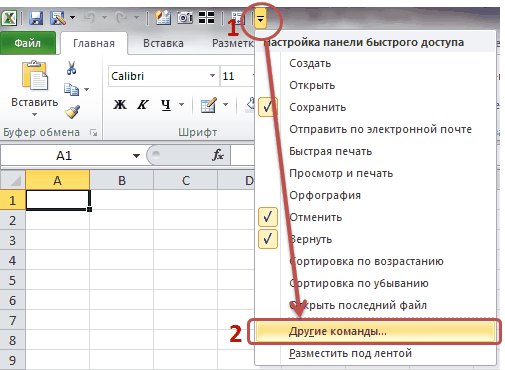
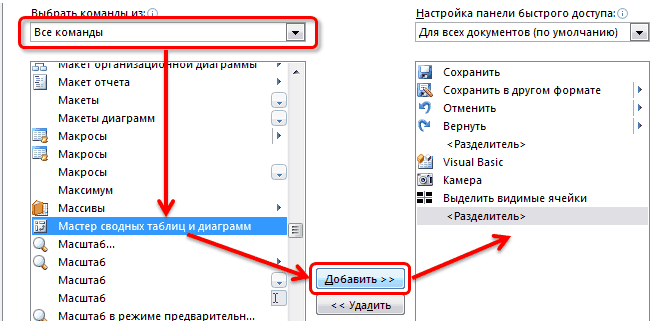
Теперь жмем на эту кнопку и на первом шаге появившегося окна Мастера выбираем во внешнем источнике данных (external data source) :

на втором шаге жмем кнопку Получить данные (Get Data) :
Далее выбираем в правом окне папку, в которой расположена наша база данных. В левом окне выбираем сам файл Базы данных:
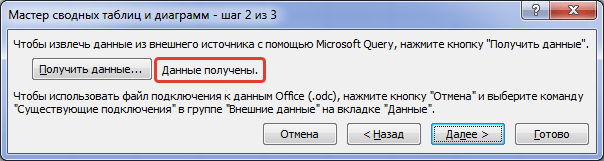
Если у вас данная надпись появилась, то смело жмем Далее (Next) и на последнем шаге мастера выбираем ячейку и лист, в которые необходимо поместить сводную таблицу:
Статья помогла? Поделись ссылкой с друзьями! Видеоуроки