
H.265 vs H.264: сравнение форматов видео. Что такое HEVC и AVC
Опубликовано admin в 24 октября, 2019 24 октября, 2019
H.265 vs H.264 — сравнение современных форматов сжатия видео.
H.265 (HEVC), в отличии от H.264 (AVC), становится наиболее часто используемым форматом для сжатия видео и записи контента 4K / 8K UHD, не говоря уже о видео HD / SD. Увеличение количества видео 4K и 8K бросает вызов текущему стандарту сжатия H.264, поскольку ему больше не удается кодировать видео Ultra HD с удовлетворительной скоростью передачи данных, чем контент HD.
Вследствие этого, стандарт сжатия видео HEVC следующего поколения получает преимущество над AVC благодаря лучшей эффективности сжатия. Это позволяет на 50% снизить скорость передачи и сократить объем занимаемого места (что очень важно, например, для видеорегистраторов), но обеспечивает такое же качество видео.
Этот пост показывает различия между двумя стандартами, основанные на размере файла, использовании полосы пропускания, скорости передачи данных, качестве и совместимости.
Что такое H.265 (HEVC)?
H.265 также называется высокоэффективным кодированием видео (HEVC). Данный формат в два раза более эффективен, чем H.264 при кодировании. Он вдвое снижает скорость передачи при том же уровне качества по сравнению со своим предшественником. Предназначен для дисплеев HDTV следующего поколения и систем захвата контента, которые имеют прогрессивную частоту кадров и разрешение, а также улучшенное качество изображения с точки зрения уровня шума, цветовых пространств и динамического диапазона.
Что такое H.264 (AVC)?
H.264 или MPEG-4 AVC — это формат кодирования видео, который в настоящее время является одним из наиболее часто используемых для сжатия и доставки видеоконтента. AVC экономит битрейт на 50% и более по сравнению с его предшественником MPEG-2. Имеет более широкий спектр приложений, охватывающих все сжатое видео, начиная от потоковых приложений с низким битрейтом (YouTube, iTunes, Vimeo, Facebook, Instagram) для различных передач HDTV по наземному, кабельному и спутниковому телевидению. Он также широко используется для дисков Blu-ray, DVD, IP-сетей и приложений для цифрового кино с кодированием, практически без потерь.
Сравнение форматов сжатия видео
Эффективность сжатия
H.265 отличается от H.264 эффективностью сжатия. HEVC удваивает эффективность кодирования по сравнению со своим предшественником. Это означает, что кодек H.265 экономит около 50% битрейта при том же качестве кодирования — среднее уменьшение битов для H.265 составляет 64% при 4K UHD, 62% при 1080p, 56% при 720p и 52% при 480p. Таким образом, если загрузить фильм в H.265 и воспроизвести его на устройстве iPhone Android, то будет сохранено 50% памяти мобильного устройства. И качество фильма не пострадает!

Сравнение форматов видео и эффективность сжатия
Полоса пропускания
H.265 превосходит H.264 и в отношении использования полосы пропускания. Поскольку алгоритм HEVC использует эффективное кодирование, он обещает приблизительно 40-50% уменьшения полосы пропускания передачи, необходимой для сжатия видео (в частности, формата 720p), с тем же качеством. Как правило, для потоковой передачи 4K H264 (AVC) требуется полоса пропускания 32 Мбит / с, а для передачи видео 4K HEVC — всего 15 Мбит / с. Таким образом, можно наслаждаться 4k видео без проблем даже при перегруженном сетевом соединении.
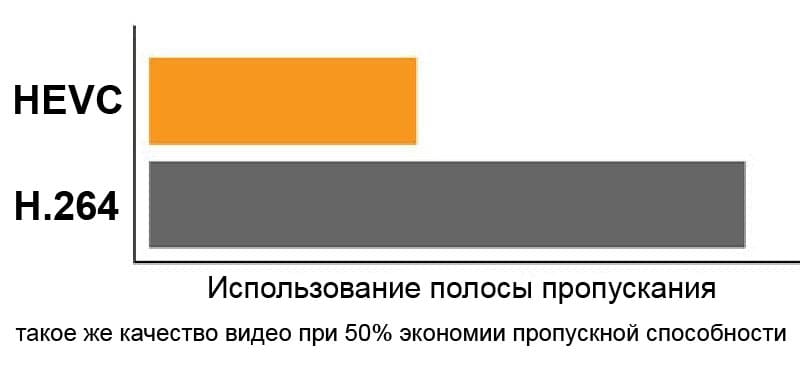
H.264 и H.265 — полоса пропускания
Качество видео
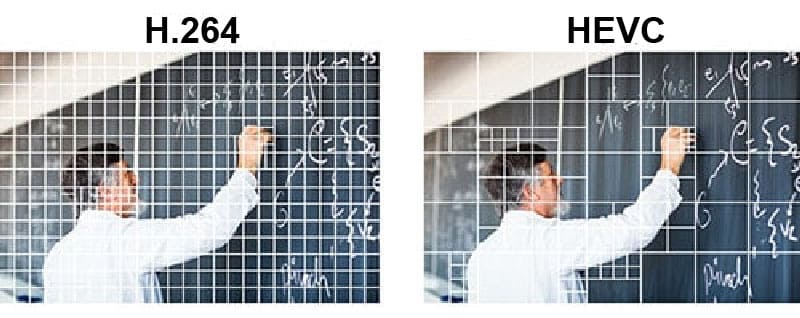
Большая разница между рассматриваемыми кодеками заключается в качестве видео при одинаковой скорости передачи данных. В AVC границы областей блока, вероятно, будут искажены, потому что каждый макроблок является фиксированным, а данные независимы друг от друга. В то время как H.265 предлагает более четкие детали на гранях и сглаживает градиентные области с меньшим количеством артефактов.
Таким образом, H.265 лучше, чем H.264, когда речь идет о сжатии видео с лучшим качеством изображения.
Размер файла
Высокая степень сжатия также тесно связана с требованием цифрового хранения видеопотоков и передачи. Уменьшенная пропускная способность приводит к уменьшению размера файла. Тесты показывает, что видео, закодированное с помощью H.264, в 1-3 раза больше, чем H.265. Это выгодно для хранения информации на жестком диске (SSD или HDD) или устройствах с ограниченным пространством хранения, необходимого для размещения видеоданных. В этом отношении большое преимущество H.265 перед H.264.
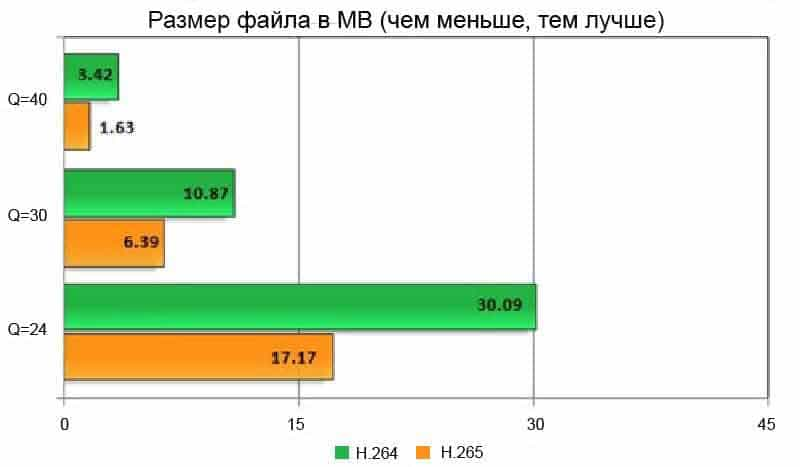
H.265 vs H.264 сравнение форматов – размер файла
Совместимость форматов
Ничто не совершенно. Так же, как и HEVC. Все, сказанное выше, является преимуществом HEVC перед H264. Но есть и недостаток — плохая совместимость. В настоящее время новый формат далеко не так популярен, как H264. Современные устройства и платформы, поддерживающие кодек H264, составляют 99%. Поддержка кодека H265, может составлять около 30-40%.
Преимущества и недостатки
H.265 имеет много преимуществ перед H.264:
H.265 имеет большое влияние на увеличение спроса и продажи экранов 4К, предлагая более высокое качество видео даже в сети с ограниченной пропускной способностью.
Но есть и обратная сторона. HEVC требует больше времени для кодирования по сравнению с AVC. Во-вторых, поскольку перспективный кодек, который сейчас широко не используется, просмотр видео H.265 не так прост. Поэтому преобразование H.265 в H.264 по-прежнему очень востребовано в наши дни.
Пишите в комментариях ниже какую информацию добавить или убрать для форматов сжатия видео — H.264 (AVC) vs H.265 (HEVC). Открыт для предложений по оформлению и наполнению страницы.
Как использовать кодеки Nvidia NVENC: HEVC или H264
Выбираем кодек для записи игровых видео с графической картой NVIDIA:
H.264 против HEVC: какой кодек лучше?
Хотя H.264 долго оставался стандартом качества для западных стримеров, сейчас лучшим выбором будет HEVC. Хотя максимальный стандарт качества у них одинаковый, HEVC лучше справляется с предоставленным ему дисковым пространством. Если записать два видео, одинаковых по продолжительности, содержанию и месту на жёстком диске, видео, кодированное в HEVC, будет лучшего качества. При одинаковом качестве записи файлы HEVC всегда меньше, чем видео, записанные в H.264.
Почему же многие пользователи до сих пор предпочитают H.264? Проблема нового формата — в высоких требованиях и совместимости:
Для стримеров, которые не обновляют железо каждый год, но всё же обладают достаточно мощными видеокартами, чтобы играть в ресурсоёмкие игры, H.264 на сегодняшний день будет лучшим выбором.
Сравнение скорости, качества и размера видео H.264 и HEVC
В приведённой ниже таблице для сравнения указаны показатели видео, записанного разными кодировщиками.
| Кодек | Размер | Качество | Скорость | Особенности |
|---|---|---|---|---|
| HEVC | 33,5 Мб | Выше среднего — соответствует настройкам | Высокая | Кодек обладает более совершенным алгоритмом сжатия без потери качества |
| H264 | 34,2 Мб | Выше среднего — соответствует настройкам | Высокая | Лучший кодек для большинства пользователей за счёт низких требований к железу |
Для сравнения использовалось видео продолжительностью в одну минуту, записанное в разрешении 1920×1080 при частоте кадров (FPS) 30 кадров в секунду. Качество записи в обоих случаях было установлено на 80 из 100.
Чтобы использовать кодировщик Nvidia NVENC, выполните следующие шаги:
Как настроить кодек:
Если вы не видите нужные опции кодеков H264 или HEVC в панели выбора кодеков Bandicam, попробуйте следующие решения:
Кодировщики NVENC работают на операционных системах Win 7, 8 и 10. В Windows XP и более старых ОС опции NVENC будут недоступны.
Обратите внимание: не все модели, поддерживающие H264, будут поддерживать новый стандарт HEVC.
Если вы устанавливали или обновляли Bandicam в последние несколько лет, проблем возникнуть не должно: кодировщик NVENC H264 поддерживается с Bandicam 2.0, а обновлённый стандарт NVENC HEVC — с 2.4.0.
Сообщение об ошибке: не удалось инициализировать кодек. Хотите попробовать снова с кодеком H.264 (CPU)?
Если компьютеру не хватает ресурсов или NVENC используется другой программой, вы получите сообщение об ошибке. Чтобы начать запись, закройте все ненужные приложения, чтобы освободить память, и попробуйте ещё раз. Если проблема сохраняется, используйте другой кодек, например, H.264 (CPU). Если вам нужно использовать Bandicam одновременно с другими программами, которые задействуют технологию NVENC (STEAM VR, Shadow Play и т.д.), загрузите программное решение с GitHub.
H.265 и H.264: в чем разница?

Написано Джордан Бальдо Последнее обновление: сентябрь 3, 2021
Всемогущий эксперт по написанию текстов, который хорошо разбирается в проблемах Mac и предоставляет эффективные решения.
Бывают случаи, когда мы смотрим фильм онлайн, и экран зависает, и качество видео меняется на более низкое. Эта потеря качества может очень раздражать, поскольку вы не хотите смотреть фильмы, которые не выглядят хорошо.
Эта проблема решается с помощью новейшей технологии под названием HEVC (или H.265). Но что именно? И в чем разница между H.265 против H.264? Многие люди не знают сходства и различий между ними.
Здесь мы подробно обсудим H.265 и H.264. Начнем с определения двух. Затем мы продолжим их сравнивать. Таким образом вы будете проинформированы об их различиях и сходстве. Начнем с изучения H.264 и H.265.
Определив их определение, вы начнете понимать различия между H.265 и H.264. Ниже приводится объяснение каждого.
H.265 (высокоэффективное кодирование видео)
Кроме того, H.265 диктует различные типы инструментов, которые может использовать конкретный кодек. Он был разработан MPEG и VCEG и первоначально стал доступен в 2013 году. H.265 позволяет передавать видео в разрешении 4K вместо того, чтобы полагаться на физический источник хранения (например, диски Blu-ray).
Видеокодер для H.265 сжимает фактическое исходное видео, которое представляет собой серию кадров. Затем битовый поток сохраняется, а затем передается. Видеодекодеры используются для их распаковки и вывода последовательности декодированных кадров.

H.264 (расширенное кодирование видео)
С другой стороны, H.264 относится к расширенному кодированию видео. Это самый популярный кодек, используемый сегодня. Он проник в различные отрасли, такие как рынки вещания, оптических дисков и потокового видео.
Часть 2. В чем разница между H.265 и H.264?
Здесь мы перечислим обсуждение H.265 и H.264. Мы сравним их с точки зрения использования полосы пропускания, внутрикадрового прогнозирования, степени сжатия, макроблока и размера файла. Проверьте различия ниже:
Использование полосы пропускания
H.265 требует меньшей полосы пропускания по сравнению с кодеками H.264. Для оптимального просмотра видео H.265 требуется скорость подключения к Интернету 15 Мбит / с для просмотра видео с разрешением 4K. С другой стороны, H.264 требует скорости около 32 Мбит / с, чтобы делать то же самое.
Внутрикадровое предсказание
H.265 имеет более широкое и полное внутрикадровое прогнозирование по сравнению с H.264. Для H.265 возможно 264 направления движения, тогда как для H.XNUMX возможно только девять. Это огромная разница во внутрикадровом прогнозировании.
Степень сжатия
H.265 имеет почти вдвое большую степень сжатия, чем H.264. Это означает, что он имеет почти вдвое большую возможность минимизировать расчетную скорость потока, чтобы снизить стоимость передачи и хранения.
Макроблок
Размер файла
Многие исследования доказали, что уменьшение битов прямо коррелирует с размером файла и обратно пропорционально качеству видеоизображения. H.265 использует более низкий битрейт, но имеет такое же качество видео, как и H.264. Это означает, что H.265 обеспечивает лучшее качество визуальных эффектов по сравнению с H.264, особенно когда видео сжимаются с использованием того же битрейта (или до одинакового размера файла).
Часть 3. Как конвертировать видео из H.264 в H.265?
Готово с H.265 против H.264? Конвертируйте видео из H.264 в H.265 и наоборот, используя Конвертер видео iMyMac. Это отличный инструмент с привлекательным интерфейсом. Его очень легко понять и использовать даже без технических знаний.
Шаг 1. Загрузите iMyMac Video Converter
Загрузите конвертер видео iMyMac. Если вы осторожно загружаете программы, вам не о чем беспокоиться. Вы загружаете с безопасного веб-сайта. Если вы нажмете на вкладку «Купить сейчас», ваша личная информация никогда не будет скомпрометирована.
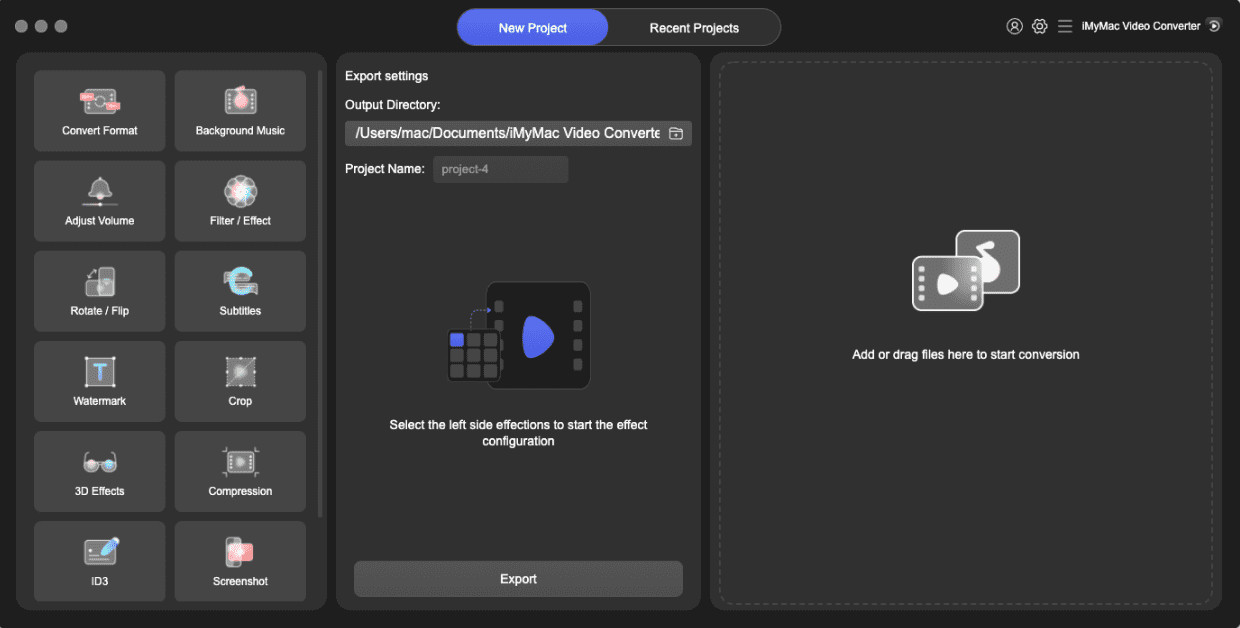
Шаг 2. Добавьте видеофайл H.264
Запустите iMyMac Video Converter, чтобы добавить видеофайл H.264. Вы можете сделать это, просто щелкнув знак +, который вы видите в верхней левой части экрана.

Шаг 3. Преобразование в H.265
Чтобы преобразовать в H.264, вам просто нужно переместить курсор на другую сторону экрана и нажать «Преобразовать все задачи в». Обязательно щелкните внутри поля, чтобы раскрылся раскрывающийся список. Выберите AVI.
 Шаг 4. Откройте файл конвертера.
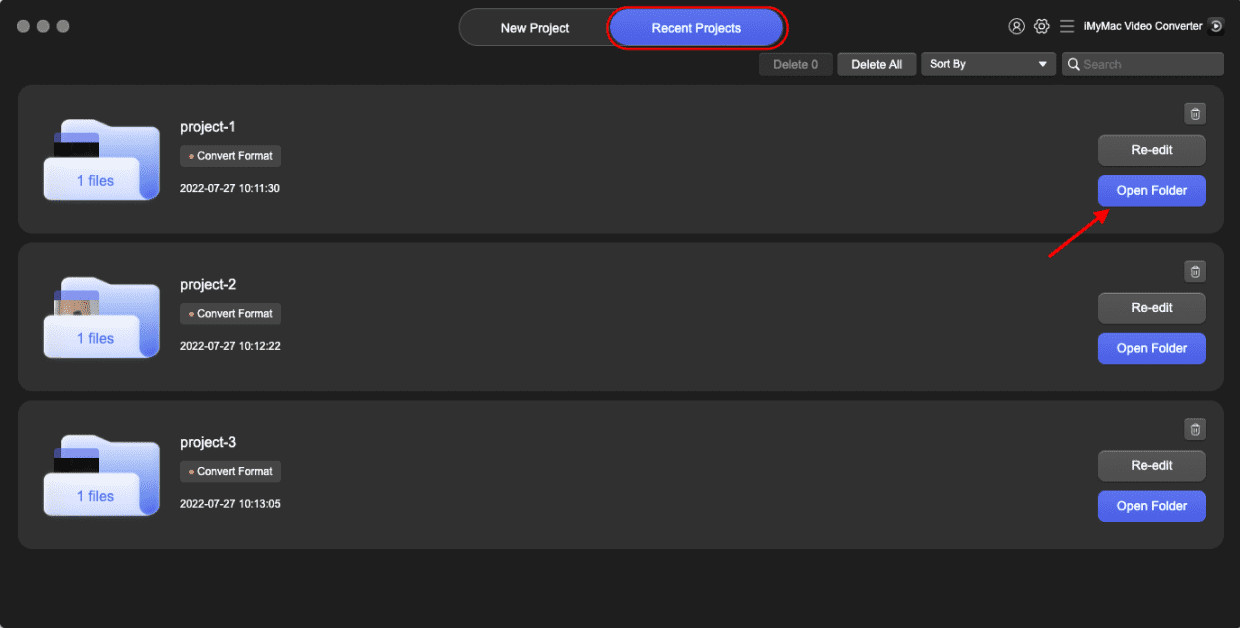
Кроме того, этот инструмент позволяет конвертировать аудиофайлы из одного формата в другой. Редактирование видеофайлов также возможно с такими функциями, как обрезка, обрезка, добавление субтитров, объединение, поворот и нанесение водяного знака.
Вы также можете добавить внешние звуковые дорожки и многодорожечное видео к редактируемому видео. Регулировки могут быть выполнены путем настройки оттенка, регулировки громкости, яркости, насыщенности и контрастности видео.
iMyMac Video Converter поддерживает технологию аппаратного ускорения NVIDIA CUDA, NVENC, Intel HD Graphics и AMD. Вот почему, когда вы конвертируете с помощью этого инструмента, вы можете делать это на невероятно высокой скорости.
Самое замечательное в iMyMac Video Converter заключается в том, что он поддерживает множество популярных платформ, таких как Instagram и Twitter. Так что найти инструмент для конвертации видео на видеоплатформах больше не сложно.
Часть 4. Вывод
Таким образом, если вы хотите конвертировать видео из H.265 в H.264 и наоборот, вы можете использовать iMyMac Video Converter. Это позволяет вам использовать любой кодек при преобразовании из одного формата файла в другой.
Кроме того, это отличный инструмент, позволяющий редактировать и улучшать видео. Поддерживаются аудиопреобразования, а все процессы выполняются с молниеносной скоростью. Если вы хотите получить iMyMac Video Converter, сделай это сейчас! Оцените преимущества кодека H.265 с помощью этого инструмента!
Прекрасно Спасибо за ваш рейтинг.
H.265 против H.264: Сравнение H.265 и H.264
При ежедневном опыте работы вы можете обнаружить, что, хотя H.265(HEVC)является преемником H.264(AVC), он не так популярен на рынке, как H.264.Более того, похоже, что дискуссия между H.265 и H.264 не прерывается.В чем главное отличие этих двух видеокодеков? В чем преимущество H.265? Почему H.264 не так хорош, как H.265? Вопросы тут и там.В этой статье мы покажем вам исчерпывающее сравнение между H.265 и H.264.
Определение H.265 и H.264
H.264 или MPEG-4 Part 10, Advanced Video Coding(MPEG-4 AVC)-это блочно-ориентированный стандарт сжатия видео на основе компенсации движения.Он широко используется в дисках Blu-ray, интернет-источниках, таких как видеоролики на YouTube и iTunes Store, веб-программном обеспечении, а также при вещании HDTV по наземным, кабельным и спутниковым каналам.
H.265 или MPEG-H Part 2, High Efficiency Video Coding(HEVC), является стандартом сжатия видео, разработанным как преемник широко используемого H.264(AVC).Он обеспечивает более высокое качество видео с тем же битрейтом, что и H.264.H.265 поддерживает разрешения до 8192 × 4320, включая 8K UHD.

Сравнение H.265 и H.264
Я перечислю разницу между H.265 и H.264 с точки зрения размера файла, макроблока, степени сжатия и т.Д., Чтобы дать вам четкое сравнение.
Размер файла: Некоторые предыдущие исследования показали, что битовое уменьшение обратно пропорционально качеству видеоизображения, а также положительно-размеру файла.H.265 кодирует ту же информацию с более низким битрейтом, но с тем же качеством видео по сравнению с H.264, что означает, что H.265 обеспечивает значительно лучшее визуальное качество при сжатии до того же размера файла или того же битрейта.
Макроблок: H.264 обеспечивает поддержку макроблоков размером 16 x 16 пикселей, которые плохо работают с видео с более высоким разрешением.H.265 обеспечивает поддержку макроблоков размером 64 x 64 пикселя, демонстрируя более высокую эффективность кодирования при всех разрешениях.
Степень сжатия: Степень сжатия H.265 почти вдвое больше, чем у H.264, что позволяет дополнительно снизить расчетную скорость потока, чтобы снизить стоимость хранения и передачи.
Внутрикадровое прогнозирование: Функция внутрикадрового прогнозирования H.265 является более всеобъемлющей, это означает, что H.265 может учитывать 33 направления движения, тогда как H.264 допускает только девять направлений движения.
Использование полосы пропускания: H.265 требует гораздо меньшей полосы пропускания по сравнению с кодеками H.264.На самом деле, H.264 требует скорости Интернета 32 Мбит/с для трансляции видео 4K, в то время как HEVC может легко сделать то же самое всего за 15 Мбит/с.
Как конвертировать H.265 в другие форматы и наоборот
Как мы знаем из приведенного выше сравнения, H.265 превосходит H.264, но он не очень широко используется на рынке, поскольку не полностью поддерживается всеми популярными устройствами.Если вы хотите наслаждаться видео H.265 на своих портативных устройствах, вам лучше конвертировать H.265 в другие форматы для воспроизведения на своих устройствах.
VideoSolo Video Converter Ultimate-лучший выбор для преобразования видеокодеков, это мощный, но простой видео конвертер, который может кодировать и декодировать H.265/HEVC.С помощью такой программы вы можете конвертировать H.265/HEVC 4K(UHD), 1080P(FHD), 720P(HD)и 480P(SD)в распространенные видеоформаты.С другой стороны, вы также можете передавать обычные видеоформаты в H.265.Кроме того, вы можете редактировать преобразованное видео в соответствии с вашими предпочтениями.Это довольно волшебный видео конвертер, который может удовлетворить ваши потребности быстро и эффективно.
Ниже я хотел бы показать вам руководство о том, как конвертировать H.265 в другие форматы.
# Шаг 1.Добавление файлов
После завершения загрузки и установки VideoSolo Video Ultimate Converter запустите программу, и вы сможете добавлять файлы из основного интерфейса.Нажмите «Добавить файлы», чтобы просмотреть папки, хранящиеся на вашем компьютере, и выбрать файлы H.265, которые вы хотите преобразовать.Однако вы можете перетаскивать файлы прямо в программу.
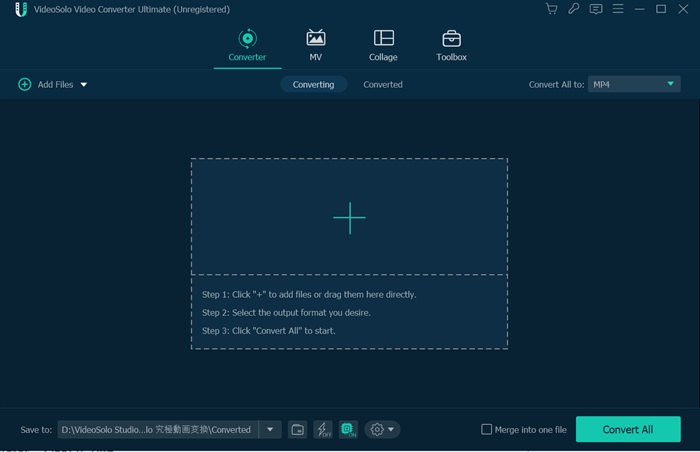
# Шаг 2.Выберите выходной формат
В соответствии с вашими потребностями вы можете выбрать нужный формат из всплывающего списка «Профиль».Существуют все распространенные форматы видео, такие как MP4, AVI, MOV, WMV и т.Д., Более 300 форматов.
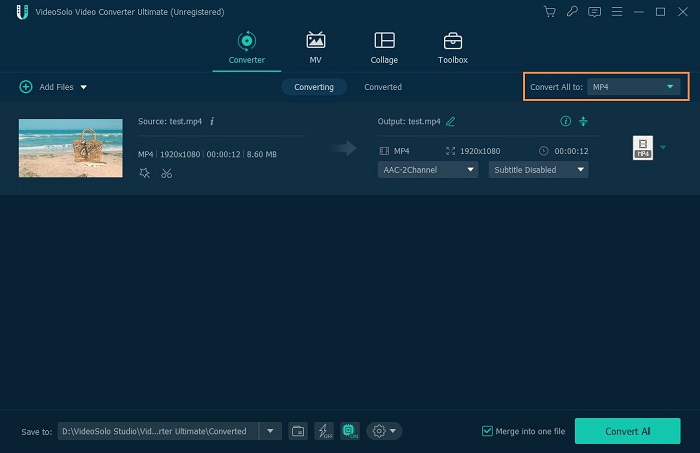
# Шаг 3.Выберите папку вывода
Нажмите кнопку «Обзор» и выберите папку для сохранения преобразованных файлов.
# Шаг 4.Преобразование H.265 в другой формат
Нажмите кнопку «Преобразовать», чтобы начать процесс преобразования.По завершении преобразования нажмите «Открыть папку», чтобы найти преобразованные файлы.
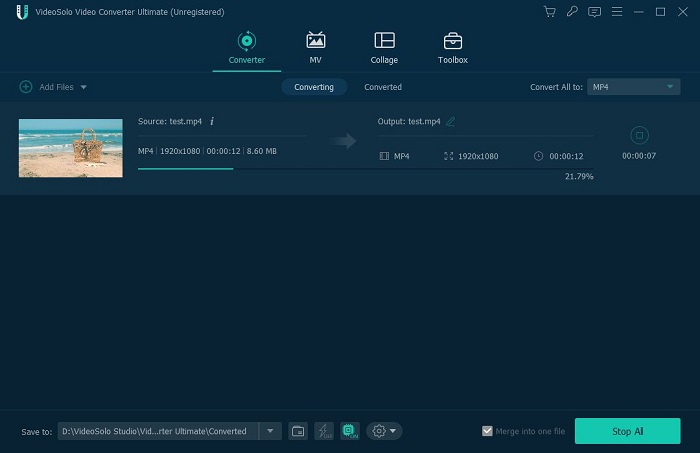
Решили ли вы свои проблемы после прочтения этого сообщения? Спорим, что ты.При сравнении H.265 и H.264 превосходство H.265 очевидно.И можно сказать, что H.265-это кодек будущего.С помощью VideoSolo Video Ultimate Converter вы можете легко конвертировать распространенные видеоформаты в/из H.265.Есть всего несколько простых шагов, почему бы не попробовать?
Кодек Н.265 (HEVC)
Для начала поясню, для кого написана эта статья. Она предназначена, в первую очередь, для людей, которые делают какую-либо видеопродукцию, то есть для видеооператоров, монтажеров, работающих как частники или в студиях. Но главное, эта статья будет интересна тем, кто старается делать свою работу качественно, и понимает, что такое качество. К сожалению, таких становится все меньше и меньше, так как многие на первое место ставят скорость работы, и не важно, что получится в результате.
Да простят меня любители точных наук, но в своей статье я буду применять несколько упрощенные варианты объяснений, для того, чтобы было понятно не только профессионалам, но и тем, кто не слишком разбирается в специальной терминологии. Те, кто работает с видео не первый год, помнят, что когда-то был популярным формат DV, и его кодировали в MPEG-2. Затем появился формат Full HD, потом 4К, и их стали кодировать кодеком Н.264 в формат MPEG-4.
Некоторое время назад в монтажных программах появился новый кодек Н.265, который, по заявлению производителей и по различным рекламным статьям в интернете, намного превосходит Н.264. Но все эти утверждения как-то слабо аргументированы, без конкретных примеров. Учитывая, что рекламируют чаще всего то, что не лучше старого, а даже иногда хуже, я к таким заявлениям отношусь с некоторой осторожностью. А потому, как и многие операторы, не спешу переходить на новый кодек, а пользуюсь проверенным 264-м.
Но время идет, передовой производитель должен идти в ногу со временем, и я решил самостоятельно разобраться и протестировать 265-й, чтобы сделать выводы, основанные на собственном опыте. Вот этими выводами я и поделюсь на этой странице.
Сравнение кодирования видео кодеком Н.264 и Н.265 в Adobe Premiere Pro
Кодек Н.264: по научному он называется MPEG-4 часть 10 или AVC (Advanced Video Coding). Появился в 2003 году, но в быту его стали использовать далеко не сразу, примерно с тех пор, как люди начали приобретать видеокамеры высокой четкости. По моему мнению, на сегодняшний день это единственный кодек, которым желательно сжимать видео, никаких конкурентов у него просто нет. Конечно, кроме 265-го.
Вероятно, Вы знаете, что при кодировании воздействию подвергается не каждый пиксель картинки, изображение разбивается на блоки в зависимости от содержания. И главное отличие этих двух кодеков в том, что они по-разному формируют эти блоки. Другими словами, делят картинку на разное количество фрагментов. Н.265 включает в каждый блок большее количество пикселей, то есть картинка делится на меньшее количество кусочков.
Ни с форматом 4К, ни, тем более с 8К, я не работаю, и потому в мои задачи не входит подробное тестирование этого кодека на всех форматах и при всех значениях битрейта. Я поставил цель протестировать и сравнить работу Н.265 с тем видео, которое я снимаю, именно в том формате, и той видеокамерой, которой я пользуюсь. Так я смогу решить, стоит ли вообще его применять, и если да, то для какого видео. Поэтому если у Вас другая модель камеры, или Вы снимаете в другом формате, то результаты моих тестов могут не совпадать с результатами для Ваших условий.
Мне показалось странным, что в настройках 265 в том же Премьере невозможно задать двухпроходное кодирование, а как известно, при кодировании кодеком Н.264 двухпроходное кодирование с переменным битрейтом (VBR) хоть и несколько увеличивает время, но зато картинку дает более качественную, чем другие варианты. Почему у Н.265 нет двух проходов, не могу понять. Могу только предположить, что и за один проход он кодирует настолько замечательно, что второй проход ему не нужен. Если Вам известен ответ на этот вопрос, напишите.
По информации, полученной от других операторов можно предположить, что при кодировании формата 4К с низким битрейтом, преимущество Н.265 более заметно, чем при использовании формата Full HD. Но с низким битрейтом я не работаю, для меня важно высокое качество.