
Путеводитель по программам для деинсталляции приложений
Нестабильная работа операционной системы может быть вызвана множеством внешних факторов, далеко не всегда очевидных. Однако есть некоторая зависимость между быстрой, стабильной работой Windows и количеством сторонних приложений, установленных пользователем. Впрочем, деинсталляция программ не является гарантией полной очистки ото всех их следов в системе: после нее остаются «фантомные» файлы, папки, библиотеки, элементы Реестра.
Список установленных программ находится в Панели управления, раздел «Программы и компоненты». Сразу же стоит отметить, что здесь представлен не полный перечень приложений. Также в ряде случаев деинсталляция бывает невозможна: отсутствуют нужные файлы, поврежден деинсталлятор либо встречаются какие-то другие проблемы, устранить которые можно только с помощью альтернативных менеджеров приложений (деинсталляторов). К их достоинствам нужно отнести и то, что они предоставляют больше информации об установленном ПО и уже внесенных изменениях (функция мониторинга).
Revo Uninstaller
Revo Uninstaller, по сравнению с инструментарием Windows, демонстрирует лучшую скорость, функциональность и помогает справиться с не удаляемыми стандартным путем приложениями.
Основные возможности программы представлены в модуле «Все программы». Посредством меню «Вид» можно переключиться в наиболее удобный вариант отображения списка. Приложения объединяются в группы, в режиме «Подробно» предусмотрена сортировка, дополняющая поиск. Особый интерес вызвал режим охотника, в котором нужное приложение отмечается нажатием курсора по открытому окну.
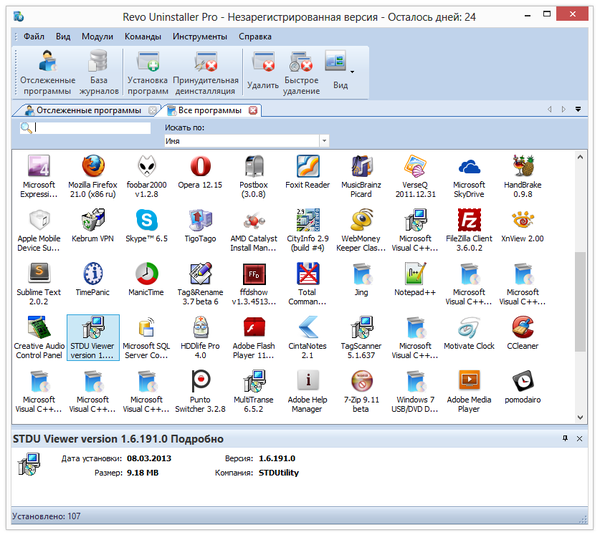
Всего предусмотрено 3 метода деинсталляции: принудительная, стандартная и быстрая. В каждом из вариантов, Revo Uninstaller предварительно создает точку восстановления и полную резервную копию Реестра. Для отмены изменений, достаточно перейти в менеджер резервирования и указать точку отката.
Стандартное удаление (команда «Удалить») предусматривает запуск деинсталлятора программы и последующее сканирование связанных элементов Реестра и файлов, которые можно удалить вручную. Предлагается 4 вида сканирования: встроенное, безопасное, умеренное и продвинутое, в зависимости от глубины поиска.
Наиболее эффективно удаление отслеженных приложений, инсталлированных через Revo Uninstaller. Этот тип деинсталляции требует предварительного мониторинга установки через Revo Uninstaller (команда «Установка программ»). Все изменения, внесенные инсталлятором, передаются в Uninstaller в реальном времени. Таким образом, отпадает необходимость делать снимок до и после установки программы.
Файлы журналов со списком изменений хранятся в разделе «Отслеженные программы». Стоит обратить внимание на «Базу журналов», содержащую сведения о программах, совместимых с текущей ОС — эти данные также могут потребоваться при деинсталляции.
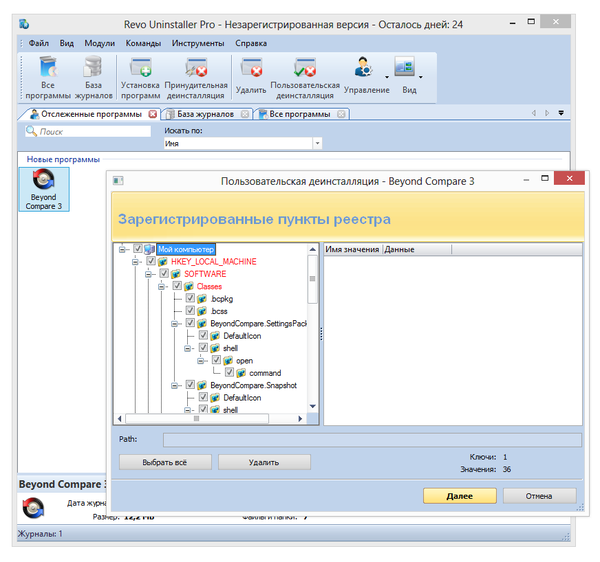
В запасе Revo Uninstaller есть и другие инструменты для наведения порядка, такие как менеджер автозапуска, чистильщик ненужных файлов, удаление доказательств и неустранимое удаление. Акцентировать на них внимание нет смысла, так как они не связаны с основным предназначением утилиты.
Бесплатная версия программ имеет ряд ограничений: недоступны принудительная деинсталляция, расширенное сканирование, создание резервной копии Реестра и другие. В то же время, базовая функциональность включает в себя сканирование после удаления, 8 дополнительных утилит и бесплатную техническую поддержку.
Резюме
Revo Uninstaller содержит полный набор функций, необходимых для «чистой» деинсталляции приложений, с возможностью отслеживания установки, ведением отчетов и созданием резервной копии системы.
[+] Несколько вариантов деинсталляции
[+] Мониторинг в режиме реального времени
[+] Дополнительные утилиты
[+] Наличие режимов сканирования Реестра и файловой системы
Wise Program Uninstaller
По сути, главные функции Wise Program Uninstaller можно перечислить одной строкой: защищенное, принудительное удаление и удаление элемента из списка.
Безопасный режим — это самый очевидный выбор: используется деинсталлятор самой программы. В ином случае используется форсированный метод, когда поиск ассоциированных файлов, папок и ключей Реестра возлагается на Wise Program Uninstaller. Интересно, что при перечислении особенностей Uninstaller упоминается комбинированная деинсталляция, которая, однако, так и не была найдена в интерфейсе программы: в наличии лишь безопасное и принудительное удаление. Выбрать глубину сканирования также невозможно.
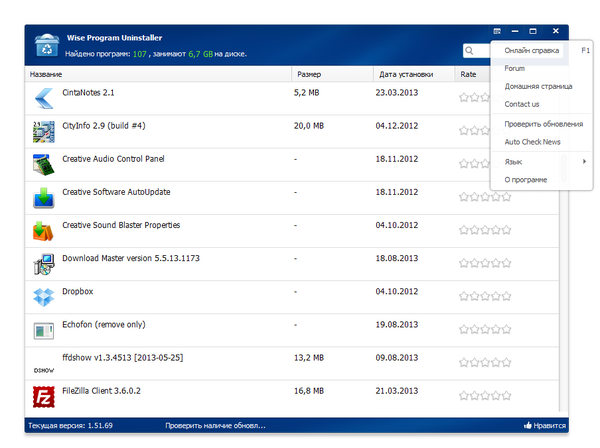
Поврежденные деинсталляторы легко удалить с помощью кнопки в правой верхней части строки с названием программы. Через контекстное меню можно перейти к соответствующей записи о программе в Реестре.
Еще одна возможность, на которой акцентируют внимание разработчики — восстановление. Однако это штатная функция инсталлятора, которая не относится непосредственно к Wise Program Uninstaller.
Резюме
Простая в обращении утилита, которая позволяет удалять ненужные программы и их остатки. Увы, говорить о «тщательной и комплексной деинсталляции» не приходится. Wise Program Uninstaller найдет свое применение с той оговоркой, что здесь нет функции создания резервной копии, также невозможен анализ изменений, внесенных инсталлятором.
[+] Простота
[−] Низкая функциональность
[−] Отсутствие сканирования
IObit Uninstaller
IObit Uninstaller — бесплатная утилита, которая включает в себя функции глубокой проверки, принудительного удаления приложений и работает без установки.
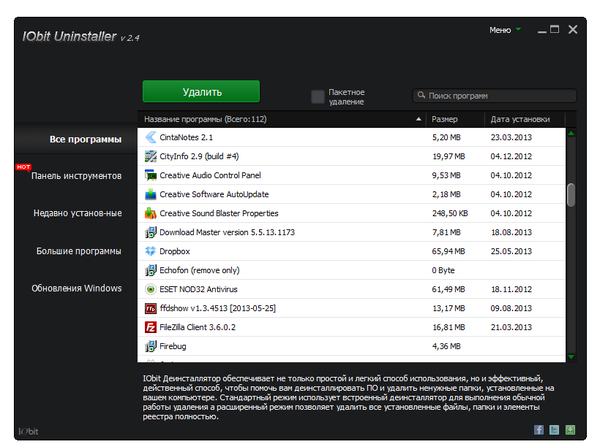
В секции «Все программы» отображается список установленных программ и сведения о каждой из них: издатель, версия, занимаемый размер, дата установки и прочая информация. В дополнение к общему списку, доступны разделы «Недавно установленные» и «Большие программы».
Имеется два варианта удаления приложений — стандартное и расширенное. Расширенная деинсталляция предполагает поиск оставшихся элементов (файлы, ключи реестра) на компьютере. Мониторинга установки нет, что еще больше утверждает IObit Uninstaller в большей степени как портативную утилиту.
Если необходимо деинсталлировать несколько приложений за один подход, будет удобен режим пакетного удаления (как известно, штатными средствами Windows, через «Программы и компоненты», можно обработать только одну программу за раз). В IObit Uninstaller достаточно отметить флажком нужные строки — и программы будут удалены в порядке очереди. Помимо собственно деинсталляции, также возможно убрать записи о деинсталляторах.
IObit Uninstaller создает точки восстановления, управлять которыми можно через центр восстановления Windows. Записи об удаленных данных фиксируются в журнале («Меню — Управление журналом») в текстовом формате.
В разделе Панель инструментов (Toolbars) собраны надстройки, которые, как показывает практика, не всегда законно «прописываются» в системе. Произведя сканирование, их можно удалить из системы.
Резюме
Утилита IObit Uninstaller удобна в использовании за счет своей портативности (ее можно хранить на съемном носителе), содержит наиболее важные функции, связанные с деинсталляцией, позволяет безопасно удалять ненужные файлы и ключи. Однако Uninstaller не включает в себя мониторинг установки, поэтому немного не дотягивает до платных аналогов.
[+] Портативность
[+] Отличная функциональность для бесплатной версии
[+] Удаление надстроек
[−] Отсутствие мониторинга
Ashampoo UnInstaller
Ashampoo UnInstaller представляет собой комплексное решение для деинсталляции приложений. Сюда входят мониторинг установки, тщательное удаление оставшихся следов в файловой системе и Реестре, а также другие инструменты.
Мониторинг позволяет сделать снимок изменений, произведенных инсталлятором, в реальном времени. Вся информация в дальнейшем используется для полного удаления подконтрольной программы. Запустить мониторинг можно как вручную, так и в фоновом режиме — изменения будут фиксироваться в журналах автоматически.
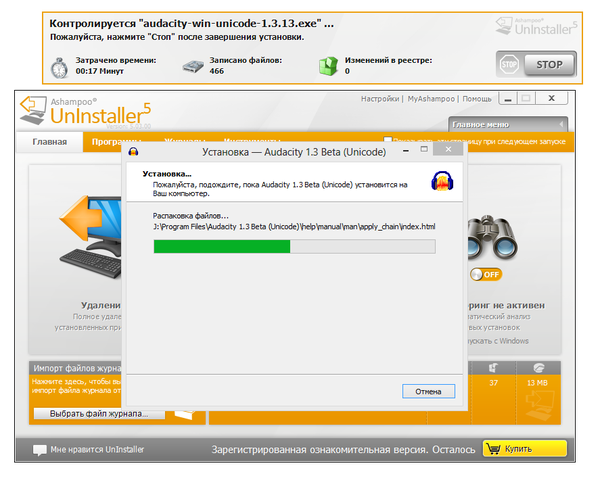
Если запись о программе повреждена, удалить ее невозможно. В списке строка с программой имеет красный цвет, для нее доступна только одна операция — удаление записи. Стоит отметить, что в других деинсталляторах (скажем, IObit Uninstaller или Revo Uninstaller Pro) можно зачистить отдельные ключи Реестра, здесь же нет вероятности, что все ключи будут удалены вместе с записью.
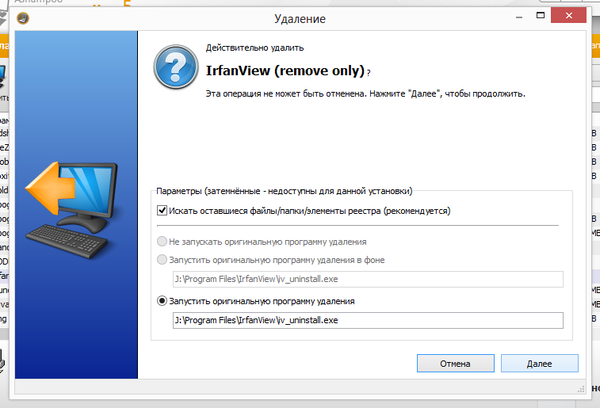
Для программ, установленных стандартным способом, без мониторинга, доступно удаление с помощью деинсталлятора (вкладка «Программы»). В довершение, Ashampoo UnInstaller предложит найти оставшиеся в системе файлы и элементы Реестра. Было замечено, что деинсталляция через Ashampoo UnInstaller не всегда проходит гладко, и программа зависает, из-за чего ее приходится перезапускать.
Дополнительные инструменты Ashampoo UnInstaller условно можно разделить на сервисные, связанные с администрированием, удалением файлов (первые три секции раздела «Инструменты»). Настройки программы расположены в разделе «Общее», дополнительная системная информация — в «Windows→Tools». Посредством модуля Backup Management можно управлять существующими резервными копиями. В то же время, не хватает настроек, регулирующих создание контрольных точек в указанных пользователем ситуациях.
Резюме
В Ashampoo UnInstaller присутствуют мониторинг и отчетность, но некоторым базовым функциям деинсталляции было уделено недостаточно внимания. В результате такие процессы, как создание резервной копии или удаление следов, пользователь никак не может проконтролировать. К положительным сторонам можно отнести дополнительные инструменты, которые способны улучшить производительность Windows.
[+] Мониторинг установки
[+] Дополнительные инструменты
[−] Нестабильная работа
[−] Неинтуитивный интерфейс
Soft Organizer
Soft Organizer позволяет контролировать установку приложений в режиме реального времени. Причем, по заверению разработчиков, программа работает быстрее аналогов в своей категории, «не прибегая к длительному сохранению сведений обо всех файлах до и после установки».
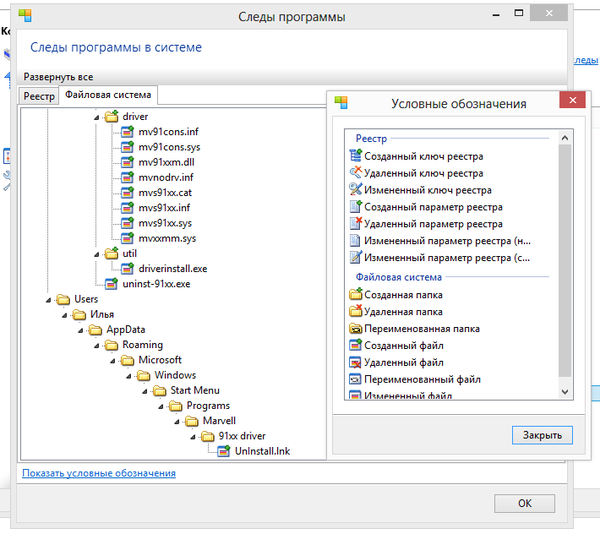
Впрочем, мониторинг установки не является уникальной функцией, даже с той особенностью, что он работает в реальном времени. В то же время, Soft Organizer обладает максимально удобной оболочкой: со всеми изменениями инсталлятора легко ознакомиться и, при необходимости, внести коррективы: изменить параметр в Реестре, добавить файл в исключения и т. п.
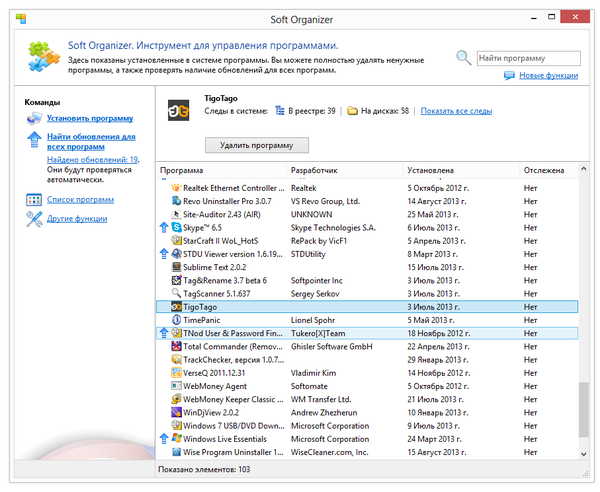
Утилита представлена окном без вкладок, со списком установленных программ. На функциональности подобный минимализм не сказался — с точностью наоборот. Выбрав нужный элемент, можно быстро узнать, какие следы программа оставила в системе. Список можно сортировать и группировать по разработчикам, возрасту, статусу отслеживания, наличию обновлений. Кстати говоря, массовый поиск обновлений для приложений, реализованный в Soft Organizer, очень удобен. Возможно также пакетное удаление, для этого достаточно выбрать в списке несколько элементов и нажать кнопку «Удалить программы».
Пожалуй, не хватает сортировки списка по размеру, хотя в стандартной панели «Программы и компоненты» такая опция имеется. Из более серьезных нареканий — отсутствие опций, касающихся предварительного создания резервной копии.
Программа создана русскоязычной компанией, поэтому интерфейс, справка и поддержка — на русском языке. Пользователи Soft Organizer могут вносить свои предложения на странице http://fulluninstall.reformal.ru/.
Резюме
Soft Organizer предоставляет удобный и быстрый интерфейс для управления приложениями, хорошую функциональность. Порадовали пакетные возможности для работы с файлами: как обновление, так и деинсталляция.
[+] Функциональность
[+] Удобный и несложный интерфейс
[+] Пакетные возможности
[−] Невозможность создания резервной копии
Uninstall Tool
Uninstall Tool — еще одна программа для быстрой деинсталляции приложений, включая скрытые и системные компоненты, мониторинга установки, удаления ошибочных записей и элементов автозапуска.
Список установленных программ содержится в разделе «Деинсталлятор», который, в свою очередь, имеет еще несколько вкладок в нижней части окна. Помимо общего списка, можно перейти к системным и скрытым компонентам, которые не отображаются в «Программах и компонентах» Windows. Список сортируется по таким критериями, как размер и дата установки, в левой панели доступна информация о каждом приложении. При выделении нескольких строк, активируются пакетные функции Uninstall Tool, а именно принудительное удаление и удаление записей из Реестра. Cтандартная деинсталляция в данном режиме не предусмотрена, что объясняется несколькими причинами: все равно этот процесс требует вмешательства пользователя, также может потребоваться перезагрузка и прочее.
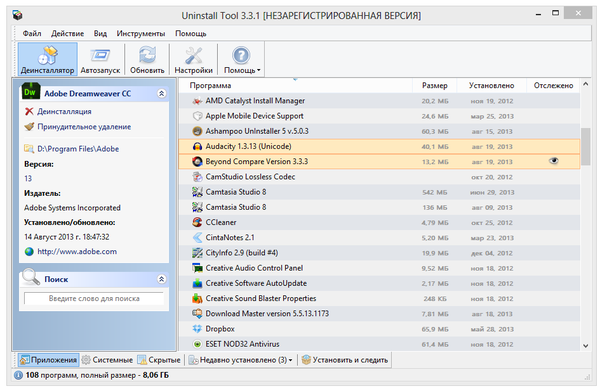
Все команды деинсталляции сосредоточены в меню «Действия»: стандартная деинсталляция, удаление записи и принудительное удаление. В нагрузку, для более тщательного устранения следов, прилагается Мастер удаления. Зачистка предусматривает удаление файлов, оставленных в папках Program Files, Application Data, ярлыков, ключей Реестра и т. д. Нужно отметить, что удаление следов от программ доступно только в зарегистрированной версии, без этого возможен лишь просмотр оставшихся после деинсталляции элементов.
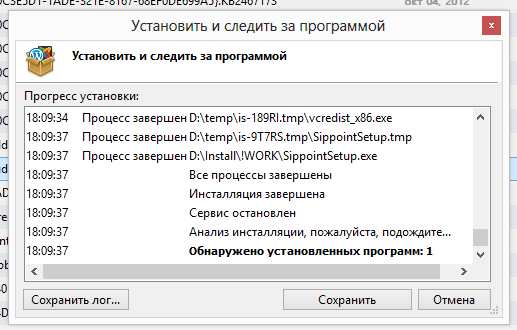
В секции «Установить и следить» открывается доступ к мониторингу установки. Опять же, не требуется сканирование до и после инсталляции: снимок изменений создается в режиме реального времени, при этом экономится рабочее время пользователя.
Отслеженные программы отображаются со значком в одноименной колонке списка. В случае с отслеженным приложением, надобность в тщательном сканировании отпадает, так как все записи были занесены в журнал. Просмотреть их можно только в формате XML, хотя в процессе установки историю позволяется сохранить и в текстовом файле.
Из других опций разделов следует упомянуть редактор автозапуска. С его помощью можно удалить ненужные элементы, отключить автозагрузку определенных программ.
Резюме
Uninstall Tool — достаточно функциональная и удобная утилита для деинсталляции, имеющая существенные ограничения в ознакомительной версии. Тем не менее, в наличии режим мониторинга, пакетная работа и возможность удаления скрытых компонентов.
[+] Работа в портативном режиме
[+] Мониторинг установки
[+] Удаление скрытых компонентов
[−] Нет управления резервными копиями
Выбираем бесплатный деинсталлятор для Windows: пять ветеранов против системы
Оглавление
Вступление
Лично я уже давно, больше семи лет, ищу идеальный для меня деинсталлятор. За это время было опробовано большое количество программ, проведен анализ их плюсов и минусов и выбрано несколько наиболее подходящих. К сожалению, найти ту «единственную и неповторимую» так и не удалось.
реклама
Прежде чем озвучить критерии моего отбора, требуется дать понятие, что такое деинсталлятор и пояснить его предназначение. Сразу отметим, что данный материал по большей части ориентирован на начинающих пользователей, поэтому все будет объясняться очень просто и подробно.
Деинсталлятор – специальная служебная программа целью, которой является максимально полное удаление других программ и их следов работы, включая как файлы, так и записи в реестре.
Необходимость в ней связана с тем, что штатная программа удаления, входящая в состав большинства приложений, очень часто не полностью удаляет программу, оставляя следы в виде файлов и записей реестра. Происходит это, потому что программы размещают свои файлы не только в папки инсталляции, но и в других директориях.
Например, программа Freemake Video Converter располагается сразу в нескольких директориях, часть из которых является системными и по умолчанию скрыта от пользователя.
То же касается и реестра, и если инсталлятор программы делает немного записей, несколько десятков, почистить следы можно и вручную, но бывает что записей тысячи! Поэтому для простого и максимально полного удаления программ и требуются деинсталляторы.
Критериями отбора являлось следующее:
Для данного обзора были отобраны следующие программные продукты:
реклама
Каждая из этих программ соответствует предъявленным требованиям. Кроме того, они достаточно различны – со своей спецификой и дополнительной функциональностью. И поскольку с четырьмя программами (за исключением Wise Program Uninstaller) я знаком больше пяти лет и пользуюсь ими регулярно, могу объективно оценить их.
Дабы придать большую актуальность, все участники будут работать под операционной системой Windows 10 Pro 32 бита последняя, на момент написания материала, сборка 1607. Это позволить узнать, могут ли они удалять встроенные приложения Windows. Операционная система Windows 10 работала на виртуальной машине, из-за этого в системе будет установлено небольшое количество программного обеспечения, только деинсталляторы, встроенное ПО Windows, и несколько тестовых программ.
Geek Uninstaller Free
Скачать можно с официального сайта. Есть как бесплатная, так и платная версия, ознакомиться с различиями можно на странице загрузки.
Производитель обещает нам:
Использовалась последняя, на момент написания, версия – Geek Uninstaller 1.4.2.95.
Интерфейс программы очень прост и понятен, главное окно показывает только самое необходимое: название, размер, дату установки, общее количество установленных программ и занимаемое ими дисковое пространство.
Меню программы очень простое и в подробном разборе не нуждается, все понятно из названия пунктов, остановлюсь только на некоторых моментах.
Удалить программу можно из меню действия и выбора пункта «Деинсталляция», либо щелчком ПКМ (правой кнопкой мыши) по названию программы, откроется аналогичное меню, из которого можно выбрать нужное действие.
Принудительное удаление – позволяет удалить программу, не оснащенную собственным деинсталлятором или не удаляющуюся стандартным способом. Удалить запись – позволяет удалить запись о программе из списка программ. Это нужно если вы поверх обновили какую-то программу, и в результате есть запись сразу о двух версиях, старой и новой. По итогам удаления старой записи сама программа не удалится, исчезнет только запись о ней в списке установленных программ.
Полезны и возможность просмотреть записи в реестре и перейти в папку программы.
реклама
По умолчанию отображаются только классические программы, чтобы отобразить программы из магазина Windows нужно выбрать соответствующий пункт в меню – «Вид».
реклама
Удалить программу очень просто, надо выбрать программу – пункт «Деинсталляция», запустится стандартный деинсталлятор программы, после его работы Geek Uninstaller автоматически запустит поиск остатков и предложит их удалить.
Table of Contents:
Сегодня вы можете найти множество программ, которые помогают удалять программы и очищать оставшиеся файлы, папки и настройки реестра. Теоретически это хорошая вещь, поскольку она помогает устранить некоторые проблемы на вашем компьютере с Windows. Но действительно ли эти решения эффективно удаляют все следы? Чтобы выяснить это, я протестировал некоторые из самых популярных приложений в этой нише, как бесплатные, так и коммерческие. Посмотрим, что я обнаружил.
Подходы к удалению программного обеспечения
Программный продукт может использовать два основных подхода к удалению другого программного обеспечения:
Я решил протестировать IObit Uninstaller (версия 2.0), Ashampoo Uninstaller (версия 4.2) и Revo Uninstaller Pro (версия 2.5.5) по трем причинам:
Процедура тестирования

Все эти программы были запущены и использованы один раз, так что они генерируют свои обычные пользовательские файлы и настройки. Кроме того, Panda Internet Security 2012 был обновлен до последних сигнатур вредоносных программ.
При удалении Firefox и Google Chrome я намеренно установил функциональность удаления этих программ, чтобы оставить пользовательские данные и настройки, чтобы посмотреть, удалят ли деинсталляторы это или нет.
IObit Uninstaller 2.0
Я раньше не использовал приложения IOBit и должен сказать, что опыт работы с IObit Uninstaller был приятным сюрпризом. Прежде всего, вам не нужно устанавливать эту программу, вы просто запускаете ее исполняемый файл. Кроме того, это самый тонкий продукт из всех трех, его размер составляет всего 1, 2 МБ. Это делает его очень портативным и легко иметь с собой в любое время.

Подход, принятый IObit Uninstaller, является очень безопасным: при удалении приложения сначала создается точка восстановления, чтобы вы могли вернуться назад в случае сбоя. Затем он запускает первоначальное удаление этого приложения, ожидает его завершения, а затем сканирует серию общих расположений, используемых приложениями для хранения данных. Если он находит какие-либо оставшиеся папки, файлы и ключи реестра, он информирует вас и дает возможность удалить то, что вы хотите из этого списка.

Подход легко следовать любому пользователю, обладающему знаниями о системных файлах и разделах реестра или не имеющими их. Кроме того, IObit Uninstaller не предлагает удалять файлы, которые принадлежат другим приложениям или самой Windows. Если вы решите удалить все, что рекомендует для удаления, вы не сломаете свою операционную систему.
Ashampoo Uninstaller 4.2
Пользовательский интерфейс Ashampoo Uninstaller 4.2 очень красочный. Вы получаете доступ к параметрам, касающимся удаления программного обеспечения, а также ко всем другим инструментам, не обязательно связанным с этой темой, таким как: интернет-очиститель, удаление дубликатов файлов и временных файлов, «удаление» файлов и т. Д. Так как мне было интересно протестировать только функциональность удаления, я не стал останавливаться на всех других доступных функциях.

Ashampoo Uninstaller выбирает сначала следить за установкой программ, чтобы потом можно было их удалить. Когда вы начинаете установку, появляется Ashampoo и просит вас подождать, пока он не выполнит сканирование вашей системы. Если у вас есть пара разделов на большом жестком диске, вы подключили USB-накопитель и внешний жесткий диск, как я сделал, вы настроили себя на некоторое ожидание, поскольку Ashampoo Uninstaller настаивает на сканировании всего. Когда вы закончите, он сообщит вам, что вы продолжаете установку приложения.

После установки приложения вас попросят запустить приложение один раз. Затем Ashampoo Uninstaller делает еще одно сканирование, чтобы определить изменения, внесенные в вашу систему. Если вы не относитесь к типу пациентов, вам это не понравится.
Мне не понравилось это поведение с того момента, как я его увидел. В течение моей карьеры я работал над созданием индивидуальных инсталляторов для различных типов бизнес-приложений и потребительских программ, и многие люди начали звонить, когда впервые увидели Ashampoo Uninstaller в действии. К сожалению, все мои опасения сбылись, поскольку этот подход хорошо работает только для простых приложений, которые не требуют перезагрузки системы и не устанавливают другое программное обеспечение, чтобы они могли функционировать.
Это огромная проблема, так как многие приложения распространяются как самораспаковывающиеся архивы. Кроме того, компьютерные игры, в частности, обычно устанавливают стороннее программное обеспечение, необходимое для запуска игр (например, обновления DirectX или распространяемые файлы Microsoft Visual C ++ ). Ashampoo Uninstaller просто не сможет успешно с ними справиться.
Проблема продолжалась, когда Ashampoo Uninstaller удалил только что установленные приложения. Во-первых, если журнал установки не создан для приложения, то Ashampoo Uninstaller просто попросит вас удалить его самостоятельно, используя функцию удаления по умолчанию. Это оно!

Если у вас есть файл журнала установки, вам необходимо загрузить его, после чего начнется процесс удаления. Это эквивалентно Ashampoo Uninstaller, вручную удаляющему все файлы, папки и ключи реестра, найденные в процессе установки.

Это подорвало мою установку Windows, и я начал получать странные сообщения об ошибках.
При удалении Panda Internet Security 2012 все стало очень грязно. Я начал получать сообщения о том, что Ashampoo Uninstaller не может удалить определенные файлы. Единственным вариантом было игнорировать их и продолжить процесс удаления. Я перезагрузил систему, как только это было сделано, и когда я снова вошел в систему, я был удивлен одним ужасным сюрпризом!
Во-первых, Ashampoo Uninstaller заполнял мой экран ошибками, которые он больше не может функционировать. По-видимому, в какой-то момент во время всех удалений программного обеспечения он удалял файлы, необходимые для его работы.

Затем Windows сообщала мне, что Panda Internet Security 2012 перестал работать. По-видимому, большинство его файлов все еще находились в Program Files, его службы не были удалены, но выглядели как запущенные и не работающие.

Моя система была сильно повреждена, и везде были ошибки. И все это стоило бы мне «всего 49, 99 долларов».
Revo Uninstaller Pro 2.5.5
При тестировании Revo Uninstaller Pro я снова начал чувствовать себя хорошо. После опыта Ashampoo Uninstaller понадобились изменения.
Как и Ashampoo, Revo Uninstaller Pro предлагает дополнительные инструменты, не входящие в сферу удаления приложений, такие как очистители браузеров, очиститель Microsoft Office, средство удаления улик и т. Д. Однако я протестировал только функциональность для удаления приложений.

В отличие от Ashampoo, он дает выбор, как вы хотите обработать процесс удаления. Вы можете отслеживать программу с момента ее установки, что означает, что вы можете удалить ее только с помощью журнала установки.
Тем не менее, я попросил Revo Uninstaller Pro следить за установкой Panda Internet Security 2012, чтобы проверить, справится ли она с вещами лучше, чем Ashampoo. Я также провел отдельный тест, не прося Revo Uninstaller Pro следить за установкой этого пакета безопасности.
При удалении приложений, которые не отслеживаются, Revo Uninstaller Pro сначала создает точку восстановления системы, затем создает резервную копию реестра и только после этого запускает функцию удаления программы, которую вы хотите удалить. Это действительно помогает убедиться, что вы в безопасности, если что-то сломается. После этого он выполняет сканирование, для которого вы можете установить его агрессивность, и рекомендует вам удалить оставшиеся файлы, папки и ключи реестра, которые он идентифицирует.

Будьте внимательны и не выбирайте расширенное сканирование, так как более вероятно, что вы порекомендуете удалить файлы или ключи реестра, которые принадлежат другим приложениям или самой Windows. Безопасное и умеренное сканирование дало хорошие результаты и рекомендовало удалять вещи, которые принадлежали только приложениям, ранее установленным мной.
При выполнении трассированной деинсталляции программы Revo Uninstaller Pro сначала удаляет все элементы, включенные в журнал установки. Затем он обнаруживает, что есть некоторые данные, относящиеся к удаленной программе, которые не были удалены из-за того, что они были сгенерированы после установки. Это действительно так. Я был рад видеть, что Revo Uninstaller Pro понял это и побудил меня сделать Advanced Uninstall.

Проблема с расширенной деинсталляцией состоит в том, что вам действительно нужно знать свои вещи. Вас просят принять решение о том, что удалять, и определенные решения трудно принять даже специалистам. Например, Revo Uninstaller Pro просит вас принять решение об удалении некоторых разделов реестра, связанных со службами Windows. Даже если вы хорошо знаете реестр Windows, сделать правильный выбор будет сложно. Поэтому я удалил только те вещи, в которых был убежден, что их можно безопасно удалить.

После завершения расширенного удаления я не удивился, увидев, что Panda Internet Security 2012 не был полностью удален. Я не получал сообщений об ошибках, службы Panda были удалены правильно, но некоторые файлы, которые все еще были в Program Files, и их значок показывались в области уведомлений панели задач. Нажатие на него не вернуло результата. Интерфейс никогда не запускался, но, по крайней мере, я мог спокойно использовать свой компьютер.

Победитель…
Давайте попробуем оценить решения, которые я тестировал, и посмотрим, какие из них будут рекомендованы и когда:
Я надеюсь, что это сравнение было полезно при осознанном выборе. Если у вас есть какие-либо вопросы, не стесняйтесь оставлять комментарии.
Как удалить средство удаления вредоносных программ Microsoft

3 способа удаления (удаления) приложений на вашем iphone или ipad

Как удалить некоторые из установленных приложений с вашего iPhone или iPad. Как удалить приложения и игры, когда вам больше не нужно их использовать, чтобы освободить место для хранения.
9 способов удаления настольных программ и приложений магазина Microsoft в Windows

Как удалить настольные программы и современные приложения в Windows: с помощью панели управления, настроек ПК, командной строки, PowerShell, специализированных деинсталляторов и многого другого.