
Выбор между Mac и Thinkpad?
Встала потребность в покупке нового ноутбука. После долгих отборов и просмотров обзоров, выбор пал на три машины: Lenovo Thinkpad x220, Thinkpad T420s и MacBook Air 13″.
Пока не могу определиться. Ноутбук нужен для работы (программирование), стандартных офисных задач и чтобы его можно было брать в командировки.
Посоветуйте, какой лучше?
Оценить 3 комментария
Air не использовал, подозреваю он классный.
Дома есть Pro 13 и X200s. Основным использую Lenovo (впринципе аналогичен 220, если не брать разницу в производительности).
Берите Air. И только Air. Да, ThinkPad торт, но он толще чем MacBook Pro! (что уж с Air сравнивать) У него изначально идет SSD диск и отличный экран (гораздо лучше чем у среднестатистических конфигураций X220).
По удобству — сложно сравнить, для себя я выделил две конкурирующие платформы, которые (для меня) не заменимы — Mac и Lenovo.
Клавиатура мне больше нравится у Lenovo, Trackpoint — божество по сравнению с другими мышками на Wintel ноутах, но даже он не идет ни в какое сравнение с тачпадом Мака — внешняя мышка не нужна впринципе.
Да, общий Enterprise стиль thinkPad — внушает счастье и бзмятежность (особенно клево удается разворот экрана на 90 градусов), но — в сравнении с macbook оно того не стоит.
Все эти VGA интерфейсы, защита, разбираемость и ремонтируемость чего угодно — просто не нужна. Все «просто работает».
В маке — «все просто работает» на порядок выше.
Как я понял, вы web-разработчик, и — не стоит ориентироваться на компьютер в Windows. OSX — отличная система.
SSD, суперклевый дизайн, продуманность всего и вся, батарейка, мощность, видеокарта, БОЖЕСТВЕННЫЙ ТАЧПАД и классная ОС — Mac.
«Военные стандарты», разбираемость-расширямость всего и вся, вековой дизайн, специфическая мышка, привычная ОС — ThinkPad.
Новый MacBook против Lenovo Yoga 3 Pro: ноутбук или 2 в 1?

Другие ТРЕНДЫ

Новый 12-дюймовый MacBook от Apple делает ставку на дисплей Retina. А Yoga 3 Pro от Lenovo хорошо как устройство 2 в 1. К тому же экрану этого образца тоже есть что показать. Чьи же особенности и спецификации лучше? Давайте сравним.
1 – тип устройства
В случае если вы не знакомы с линейкой Yoga, то это трансформируемые устройства два в одном. Только вместо того, чтобы клавиатуру снимать, компания предлагает просто отгибать ее назад, вращая на 380 градусов. Тогда можно использовать устройство как планшет, не заботясь о том, где положить док-клавиатуру. А так как экран тоже вращается на 380 градусов, то Yoga 3 Pro можно ставить как «палатку» или поворачивать лицевой стороной, убирая клавиатуру назад, когда смотрите фильм. В общем, в этом устройстве много положений, и потому оно гораздо удобнее, чем стандартное положение ноутбука MacBook. Может ли чем-то подобным похвастаться конкурент? Нет, у него даже экран не сенсорный.
2 – размер
Мы смотрим на два различных типа устройств с процессорами Core M. Естественно, размеры их будут разными. Со своими 229; 330 и 12,8 мм Yoga 3 Pro на 16 процентов выше, на 17 процентов шире, но на 3 процента тоньше, чем 197; 281 и 13,1 мм у MacBook. Устройство более функциональное и при этом даже более тонкое. Снова победа за Yoga.
3 – вес
Apple берет реванш в весе, так как ее продукт весит 921 грамм против 1188 граммов у оппонента. Значат ли что-то 267 граммов разницы? Да, если использовать устройство долго одной рукой.
4 – строение
 Линейка Yoga пытается уменьшить вес продукта, разбавляя металлический каркас пластиком. Пластик больше царапается и менее надежен, чем алюминиевые доспехи MacBook. 2:2. Пока ничья.
5 – трекпад
Yoga 3 Pro имеет довольно приятный интерактивный трекпад, выполненный из пластика, но у MacBook он сделан из стекла и имеет куда большую площадь, а также спроектирован с учетом мультизадачности и поддерживает тактильную обратную связь, понимая даже силу нажатия с системой, называемой Force Touch. Вне сомнения, победа в этом раунде за Apple.
6 – цвета
Обе компании снабдили свои устройства одинаковым количеством цветов. У MacBook это серебряный, темно-серый и золотой, а у Yoga 3 Pro это оранжевый, золотой и серебряный.
7 – дисплей
8 – процессор
Обоим продуктам достались одинаковые двухъядерные процессоры Core M от Intel с тактовой частотой от 1,1 до 2,4 ГГц. И у обоих одинаковая 64-битная архитектура – Broadwell. Но Apple также предлагает модель с немного большим количеством тактовой частоты – от 1,2 до 2,6 ГГц. А это значит, что у нас снова ничья.
9 – графика
Оба устройства имеют одинаковую интегрированную графику Intel HD 5300. Интрига сохраняется.
10 – оперативная память
Оба устройства также имеют одинаковое количество оперативной памяти – 8 Гб. Кто же выйдет вперед?
11 – внутреннее пространство
Переломный момент? Нет, оба устройства предлагают одинаковую комплектацию на 256 или 512 Гб. Однако Yoga 3 Pro вырывается вперед, также предлагая поддержку слота microSD, который добавляет при необходимости памяти.
12 – порты
И снова Yoga 3 Pro вырывается вперед, предлагая потребителю такие нужные порты USB 3.0 (две штуки) и USB 2.0 (одна штука). Плюс видеовыход microHDMI и возможность зарядки внешнего устройства в выключенном состоянии. Чем ответит оппонент? Одним малоиспользуемым портом USB-C, от которого он, по сути, только заряжается. Счет становится 6:4.
13 – батарея
 Несмотря на разную мощность батарей, оба устройства предлагают работу на 9 часов от одной зарядки.
14 – веб-камеры
А вот на веб-камере Apple решила сэкономить, предлагая потребителю для видеоконференций порядком устаревшее разрешение 480p, в то время как Lenovo дает стандартное 720p. 7:4. Похоже, конкурента уже не догнать. Близится финишная черта.
15 – софт
Новый MacBook стартует с OS X Yosemite, а Yoga 3 Pro комплектуется Windows 8.1, и это нельзя сравнить, но вскоре вся линейка Yoga получит обновление до Windows 10. Наверное, и Apple вскоре тоже что-нибудь получит, так что в этом раунде мы не будем отдавать очко никому.
16 – релиз, цена и вывод
Альтернатива MacBook Air, только лучше: Lenovo Yoga C930
Содержание
Технические характеристики
| Технические характеристики | |
| Процессор | Intel® Core™ i7 восьмого поколения (в максимальной комплектации) |
| Операционная система | Windows 10 Домашняя |
| Видеокарта | Встроенная видеокарта Intel® HD 620 |
| Оперативная память | 8 ГБ памяти DDR4 |
| Накопитель | Твердотельный накопитель PCIe 256 ГБ |
| Дисплей | 13,9-дюймовый сенсорный дисплей стандарта FHD (1920 x 1080) с матрицей IPS и технологией Dolby Vision™ |
| Аудиосистема | Вращающаяся звуковая панель с акустической системой Dolby Atmos® |
| Аккумулятор | До 14,5 часа (FHD) автономной работы *По данным MobileMark 2014. |
| Габариты | 322 x 227 x 14,5 мм |
| Вес | 1,38 кг |
| Цвета | Стальной серый, слюда |
| Порты и разъемы | Два порта USB-C (Thunderbolt™ 3 USB-C, PD, DP, USB 3.1 полнофункциональный) Один порт USB 3.1 Комбинированный аудиоразъем |
| Предустановленное ПО | Lenovo Vantage McAfee LiveSafe (30-дневная бесплатная пробная версия) Microsoft Office 365 (30-дневная бесплатная пробная версия) |
| Цена | 90 990 рублей |
Позиционирование
Lenovo, конечно, заигралась с ультрабуками и названиями. Например, у компании есть Lenovo Yoga Book C930. Это лэптоп / записная книжка с двумя экранами – IPS и e-INK. Гаджет был у нас на обзоре:
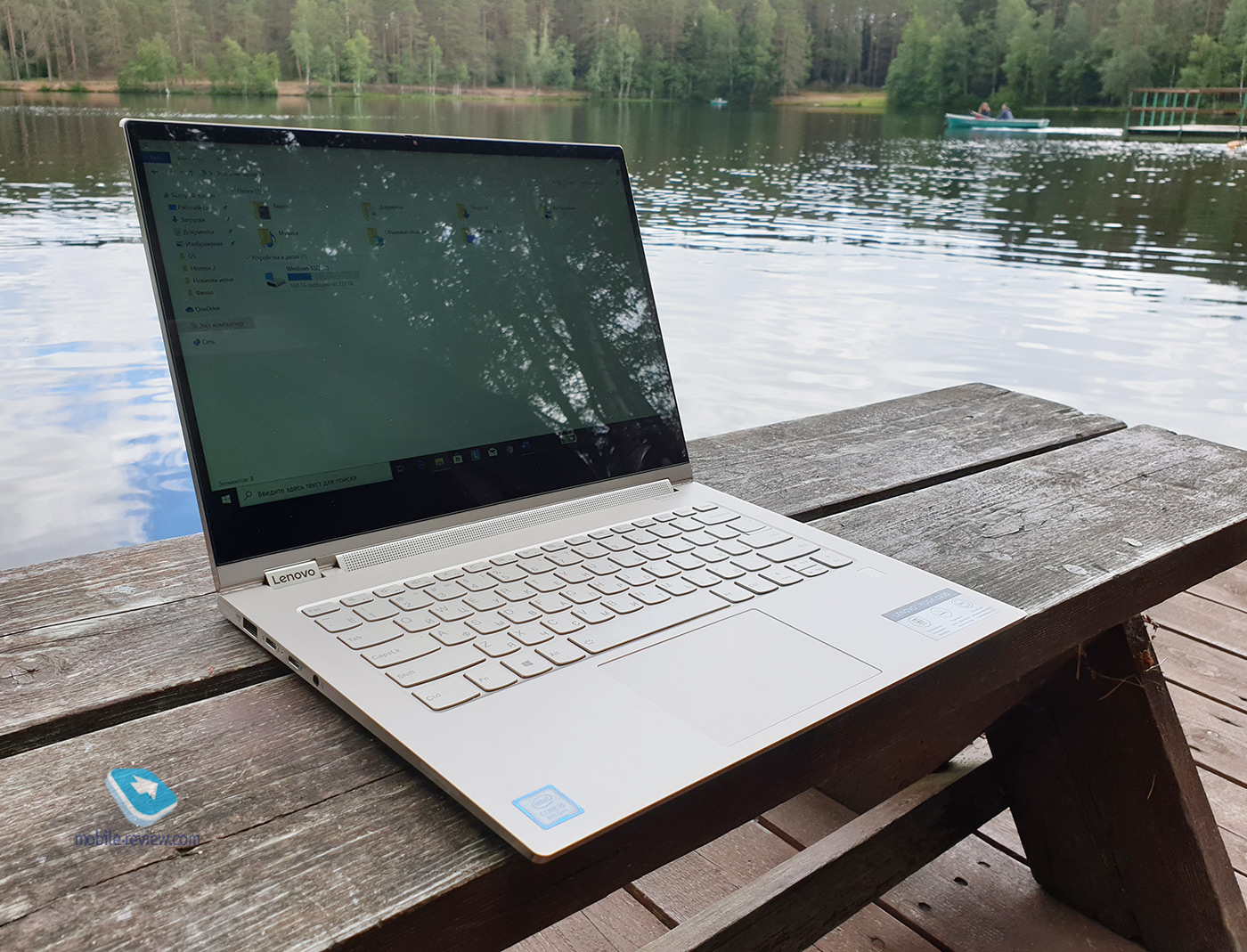
А ещё у компании есть просто Lenovo Yoga C930 – герой этого обзора. Это ультрабук 2 в 1 премиум-класса. Тонкий, легкий, с алюминиевым корпусом, шикарным тачпадом и таким же временем автономной работы, хорошим сенсорным экраном и стилусом, встроенным в корпус.
Полагаю, это ноутбук для тех, кто хочет найти достойную альтернативу MacBook Air/Pro с диагональю 13.3 дюйма. Lenovo за схожие деньги даёт больше: лучше время автономной работы, интереснее формат устройства – 2 в 1 и стилус в комплекте, необычный дизайн, более мощная начинка, и даже экран не 13.3 дюйма, как это обычно бывает в таком корпусе, а 13.9 дюйма.
Внешний вид
Во внешнем виде ноутбука есть несколько примечательных деталей.
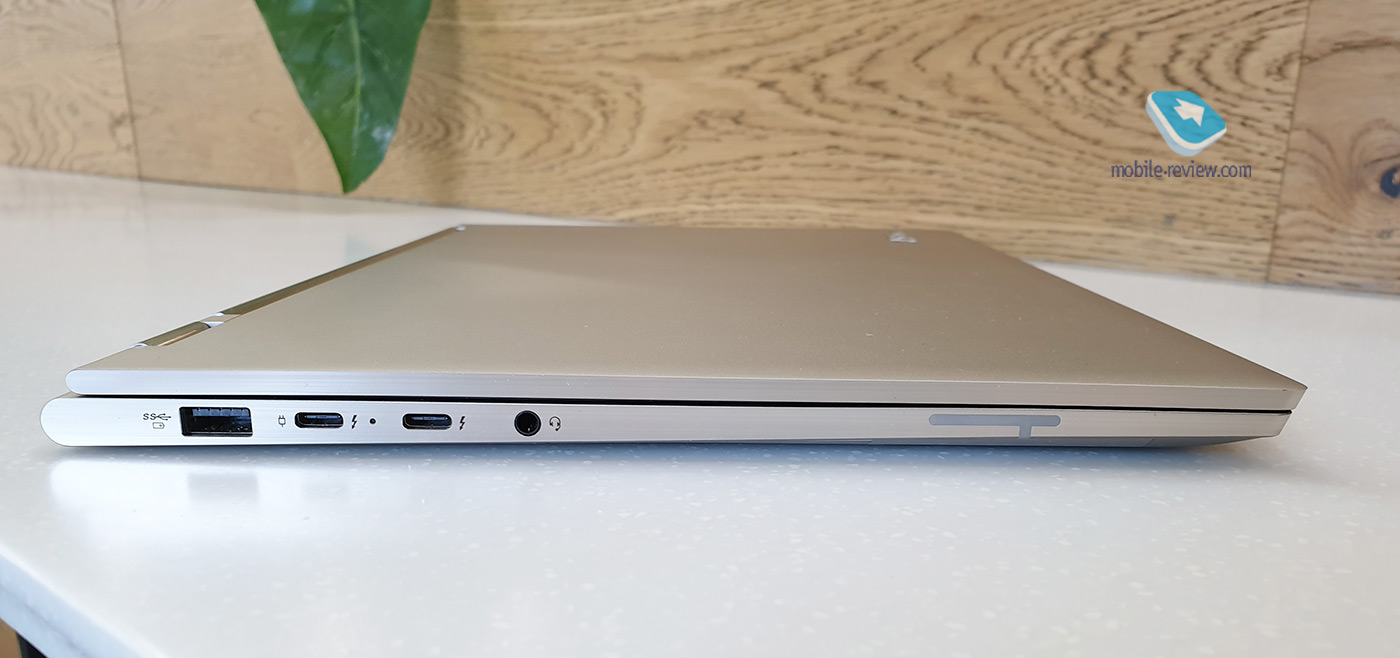
Ноутбук полностью выполнен из алюминия и в профиль представляет собой две металлические пластины, лежащие друг на друге с лёгким скосом и соединенные двумя петлями – большой и маленькой.
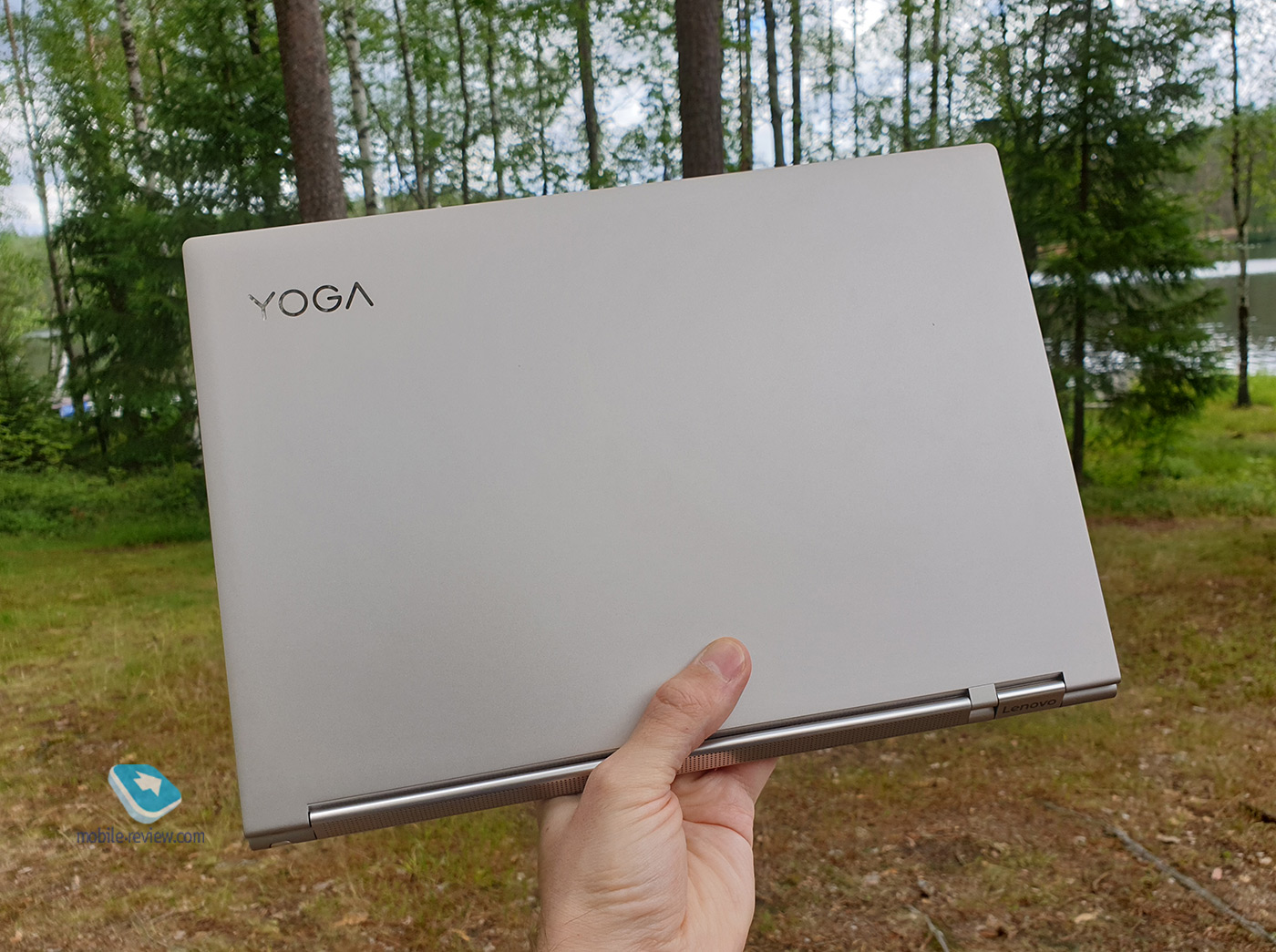
Догадаться, что это Lenovo, довольно сложно. На верхней крышке вырезана лишь надпись Yoga. Надпись Lenovo есть только на маленькой петле.
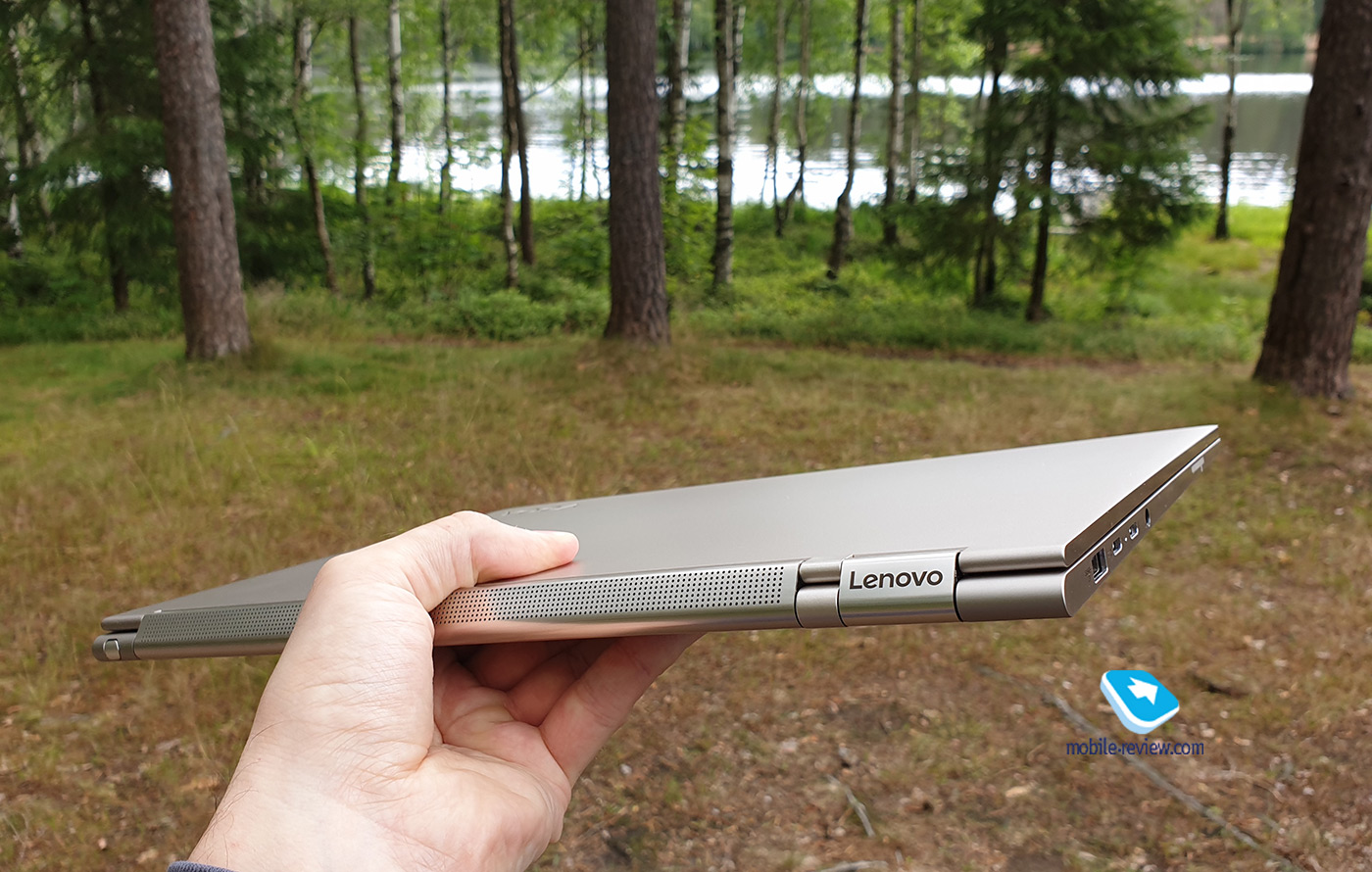
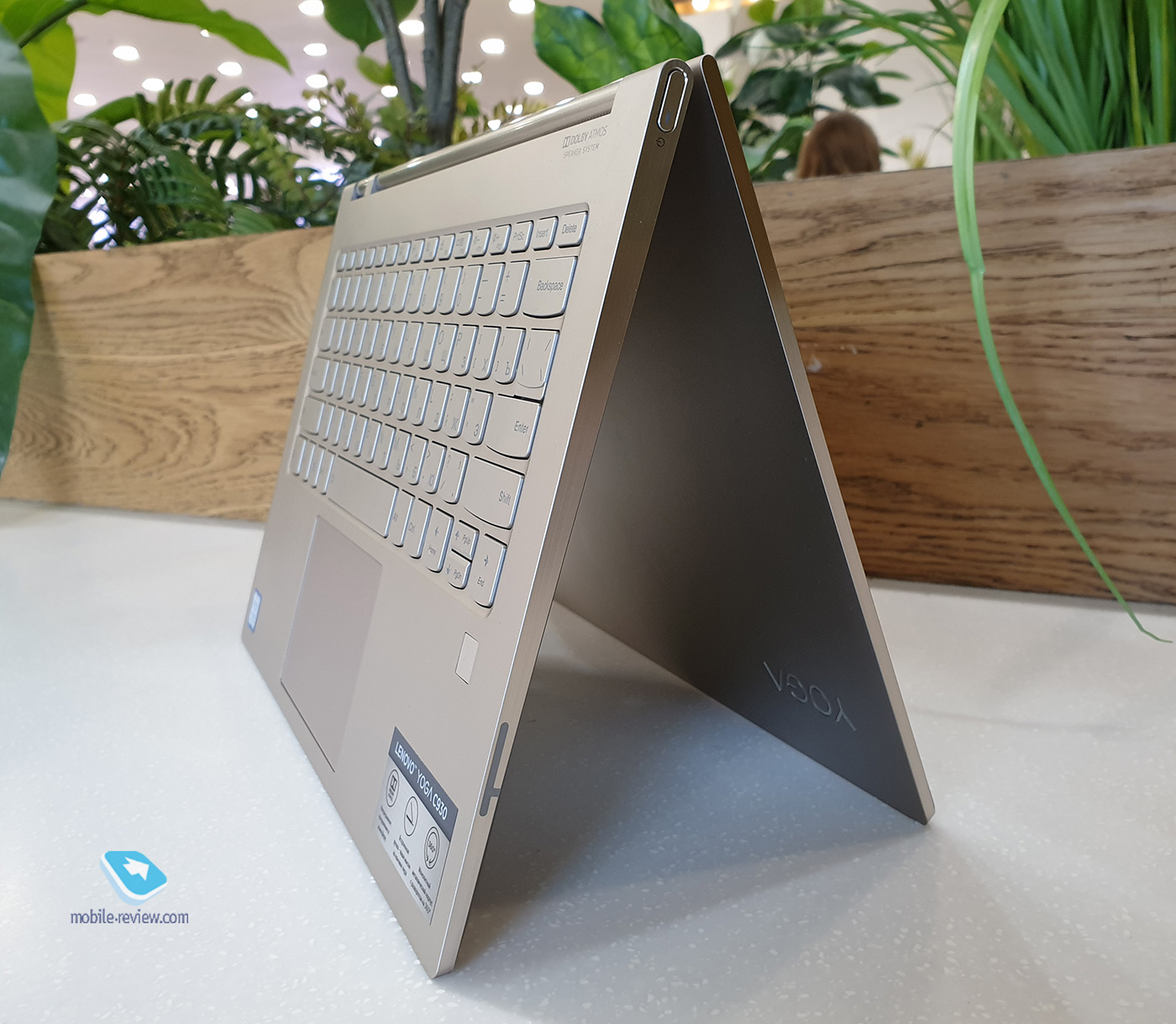
Ноутбук раскладывается на 360 градусов
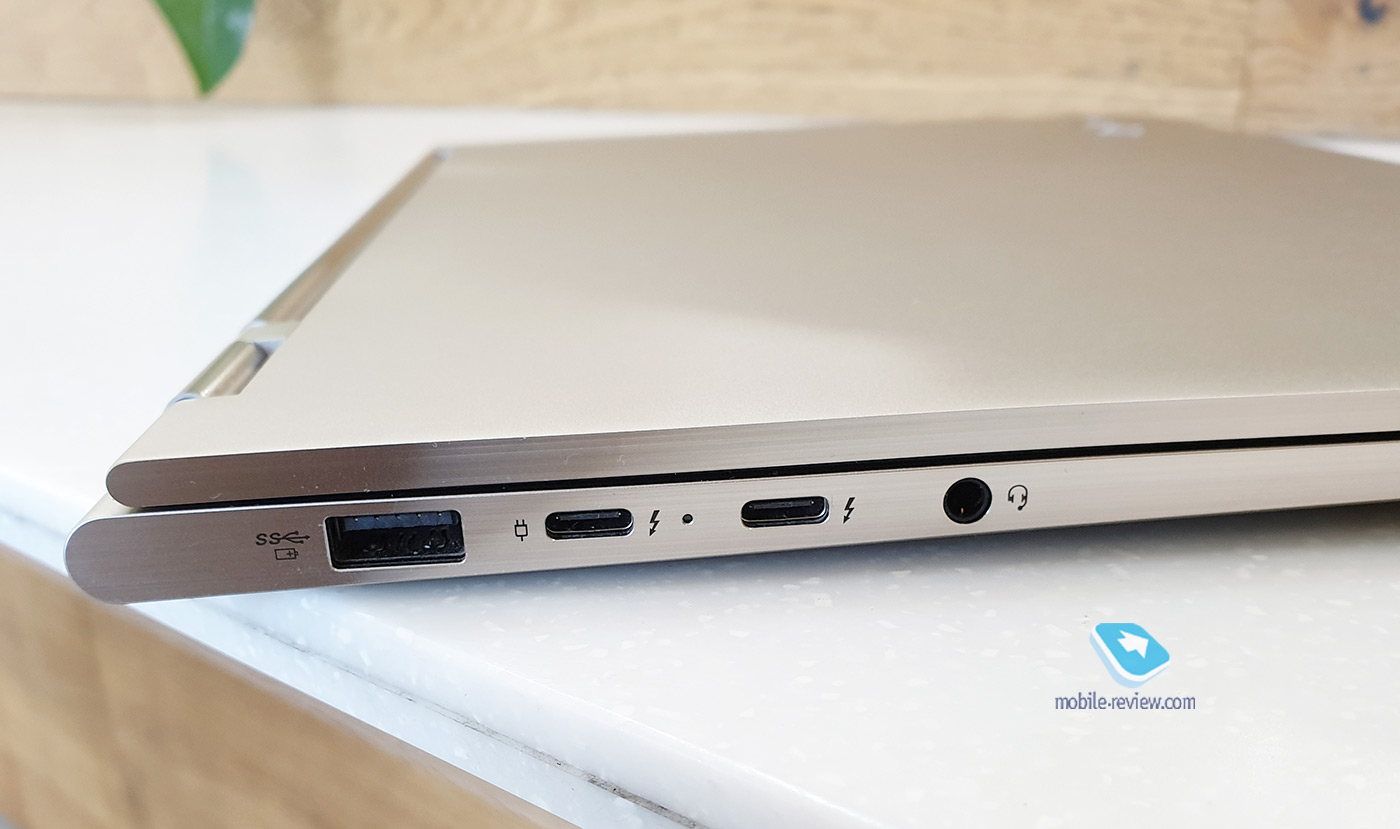
Все порты расположены только на левой стороне устройства. Для зарядки можно использовать любой из двух Type-C. Расстояние между портами оптимально. Можно и флешку, и провода вставить. Ничего задевать не будет. Минус – конечно, отсутствие слота для карт памяти. В последнее время необходимость карт памяти довольно условная. Но где-то раз в месяц, а то и реже, мне приходится использовать SD или microSD.
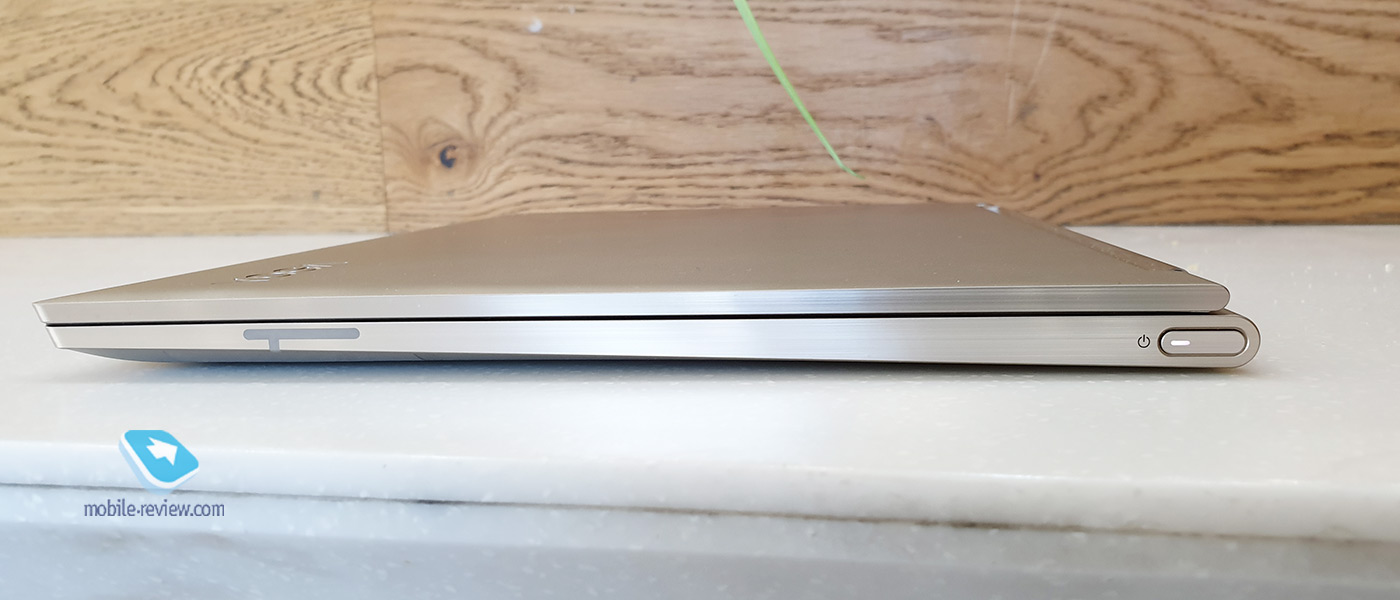
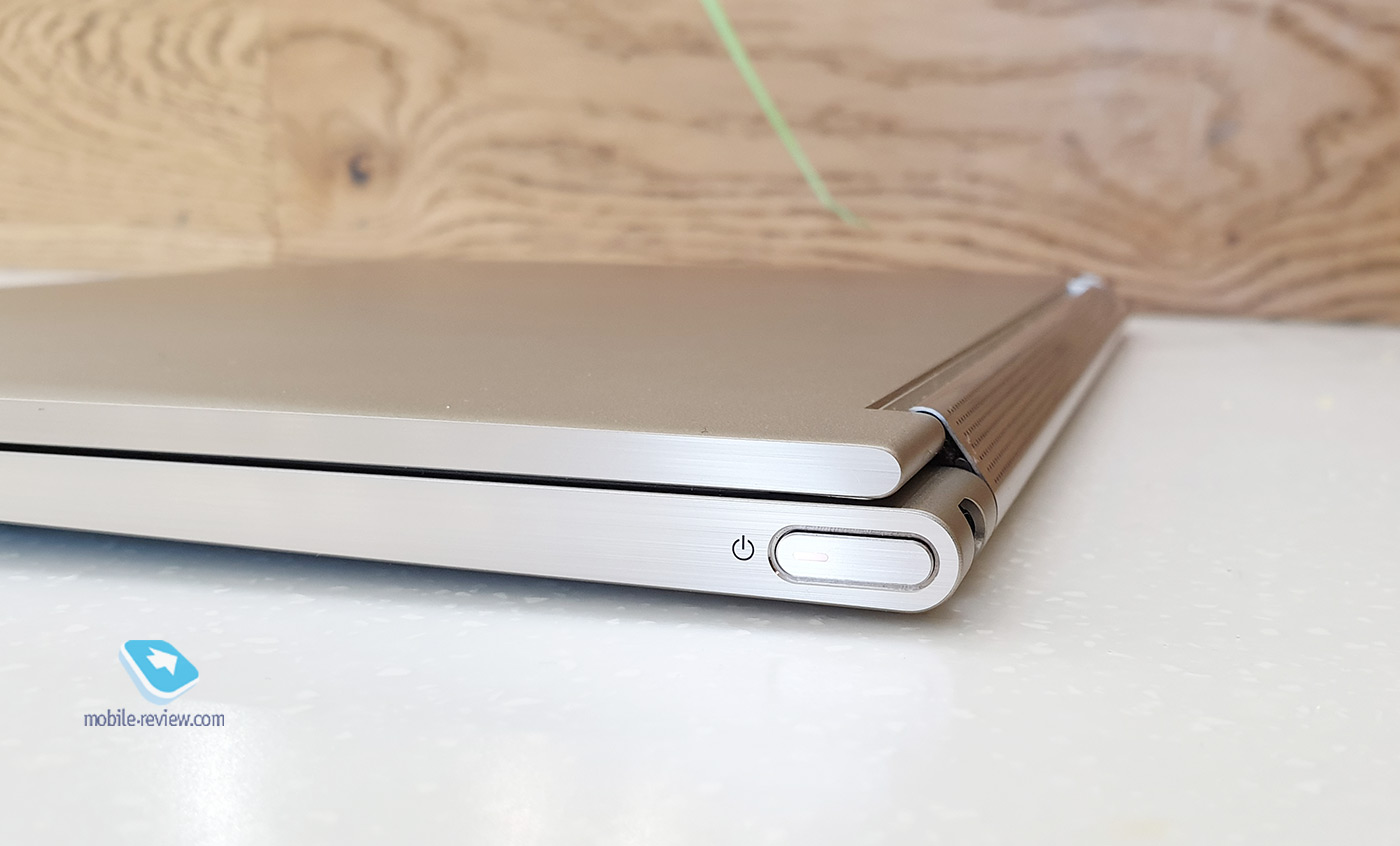
С правой стороны – только кнопка включения
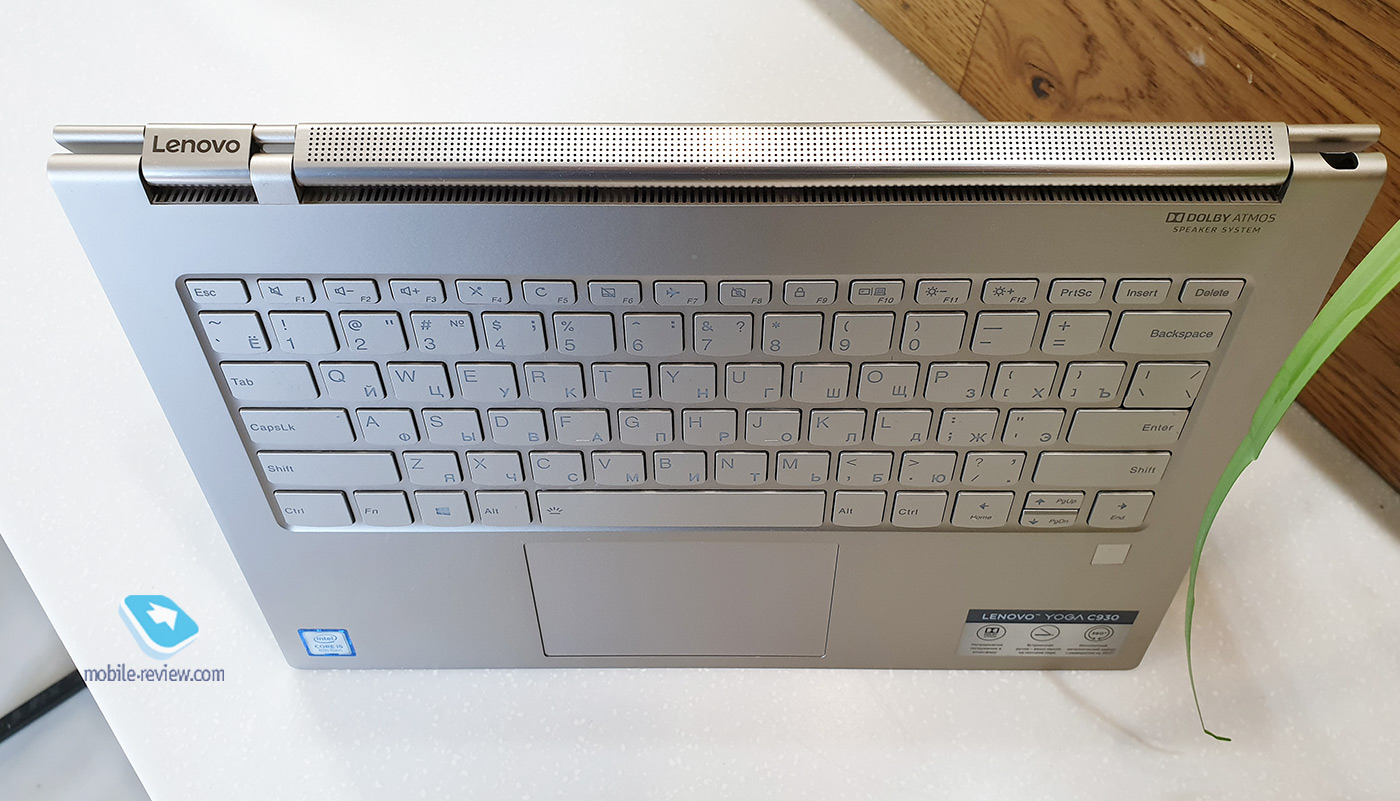
В большой петле находится динамик. Таким образом, у ноутбука два динамика на нижней крышке и один в петле. Звук у ноутбука в целом обычный. Не лучше и не хуже, чем у конкурентов, но решение динамика в петле можно только похвалить, так как получается, что звук всегда бьёт в лицо. Lenovo сами до того гордятся этой идеей, что в официальных промо-материалах не постеснялись назвать динамик в петле «революционным вращающимся саундбаром». Действительно, практически как Великая февральская, но среди ноутбуков. Остаётся лишь ждать, когда ноутбуки Lenovo поведут макбуки на расстрел.
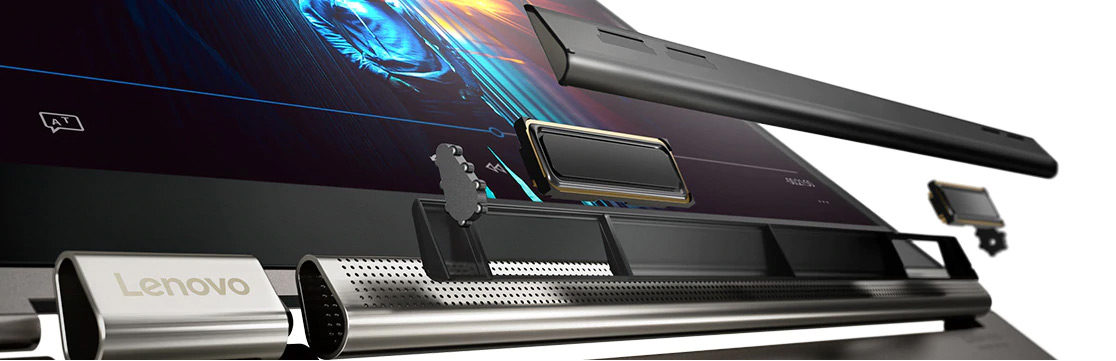
Устройство «революционного» саундбара
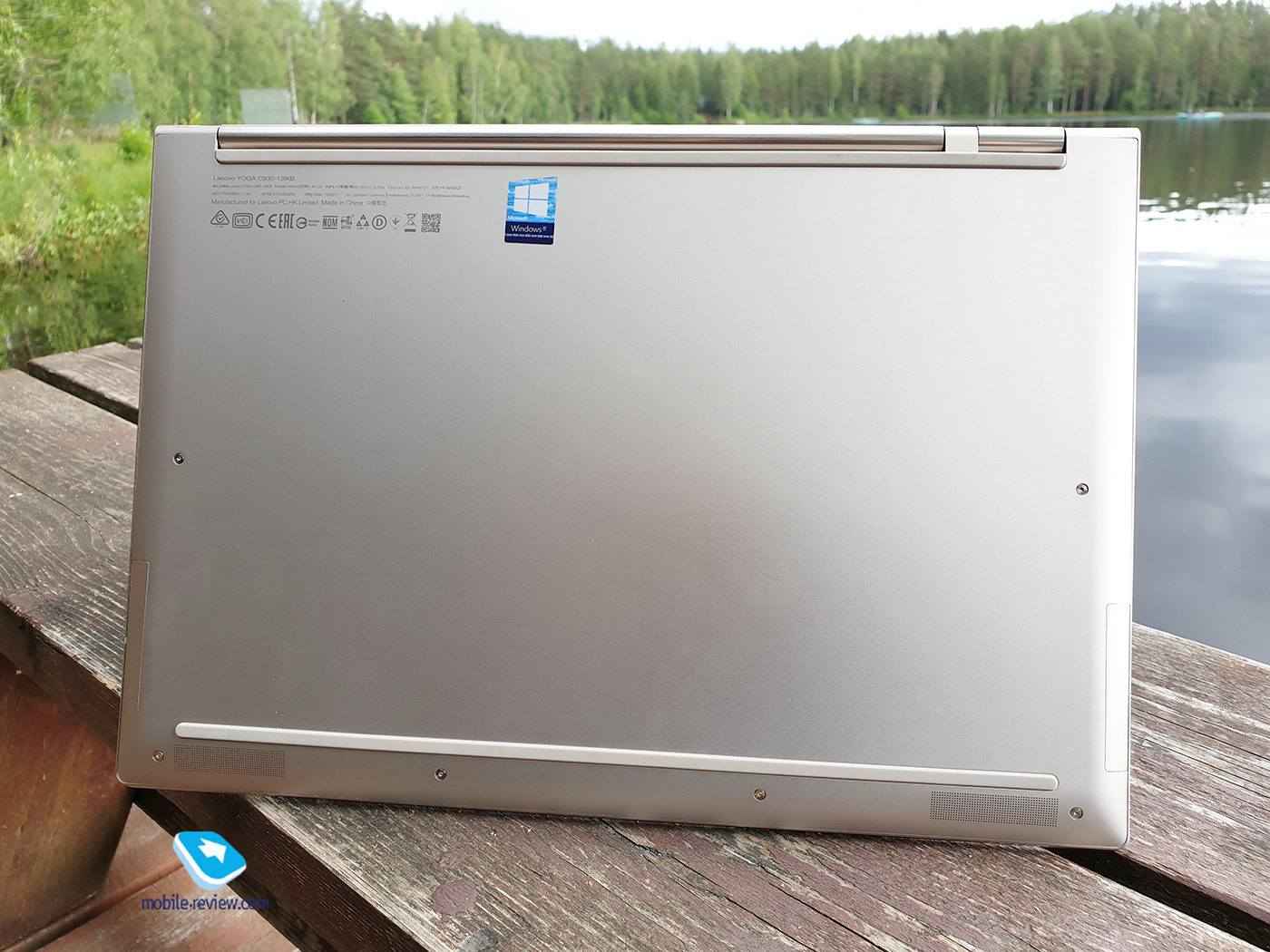
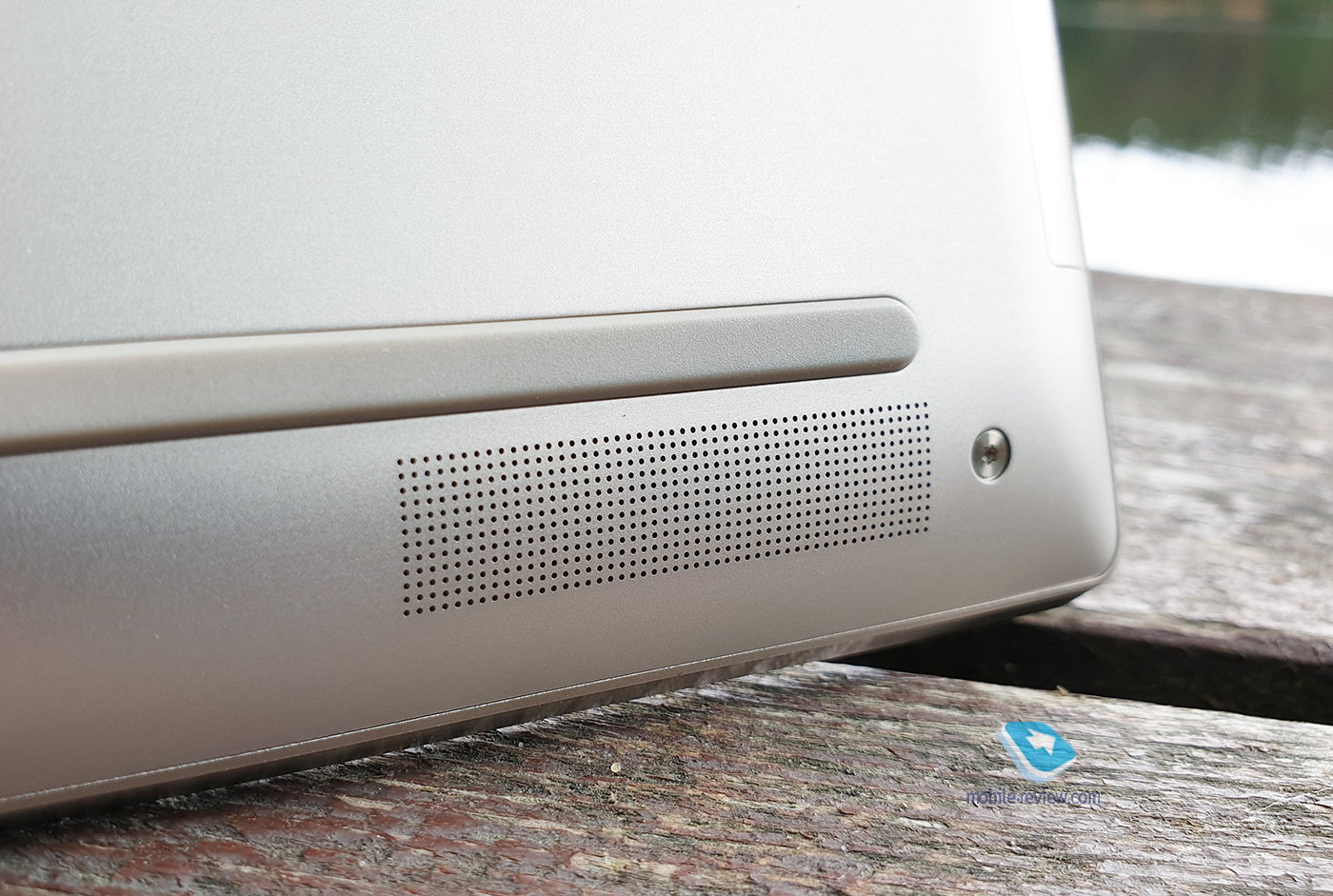
Также динамики есть и на нижней крышке устройства
На задней стороне прячется стилус. Чтобы достать, надо на него слегка надавить, и тогда он выпрыгнет. Выпрыгивает, к слову, не полностью. Если у вас толстые неловкие пальцы-сосиски, то, во-первых, с большой вероятностью многие женщины не считают ваши руки сексуальными, во-вторых, у вас могут возникнуть трудности с извлечением стилуса. Ни то, ни другое – не повод для огорчений.
Экран и веб-камера
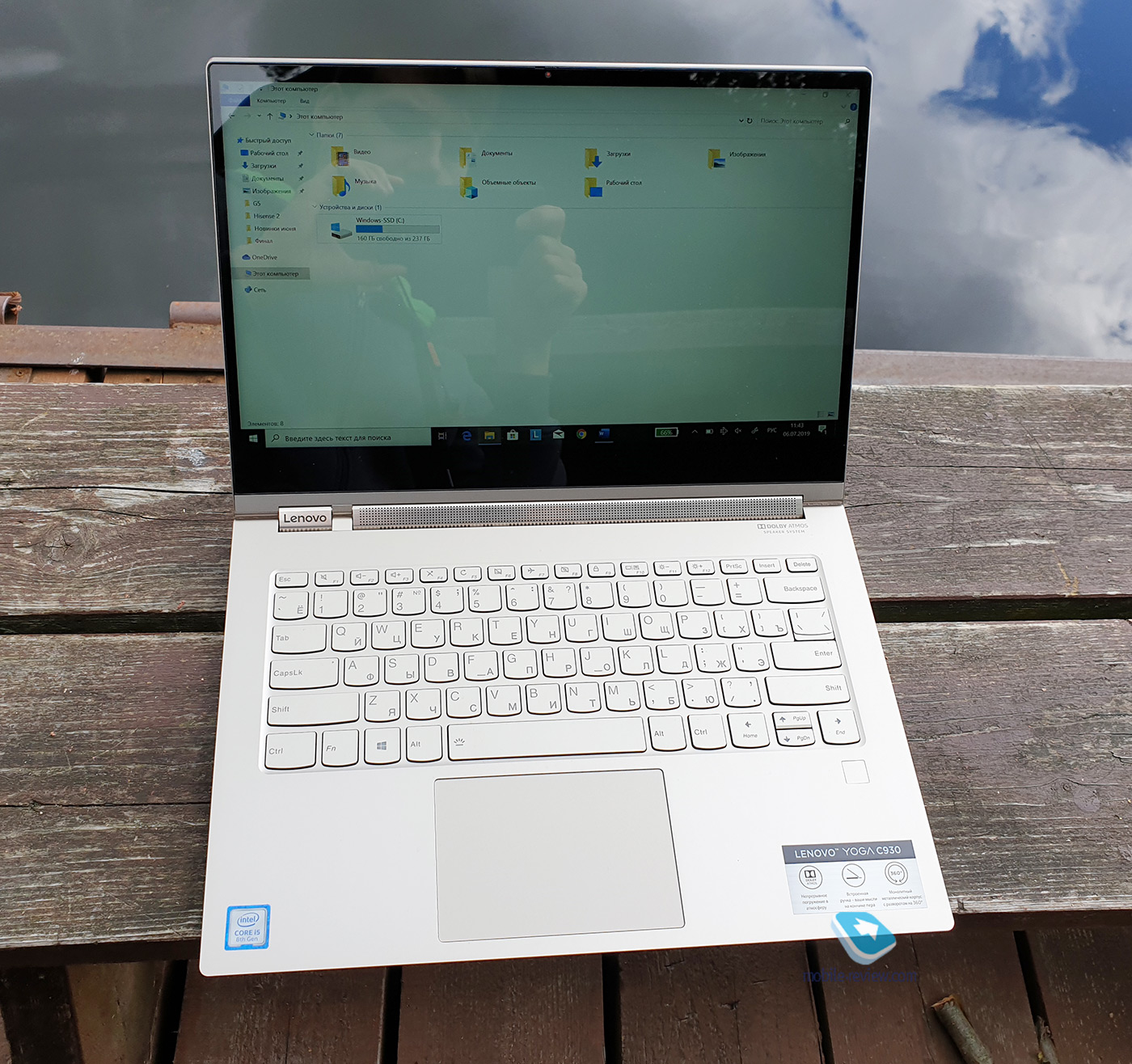
В ноутбуке глянцевый IPS экран нестандартного размера 13.9 дюйма разрешением Full HD (есть опция с 4К, но оно вам надо?). Яркость у экрана заявлена в 300 нит, но по факту оказалось 286 нит.
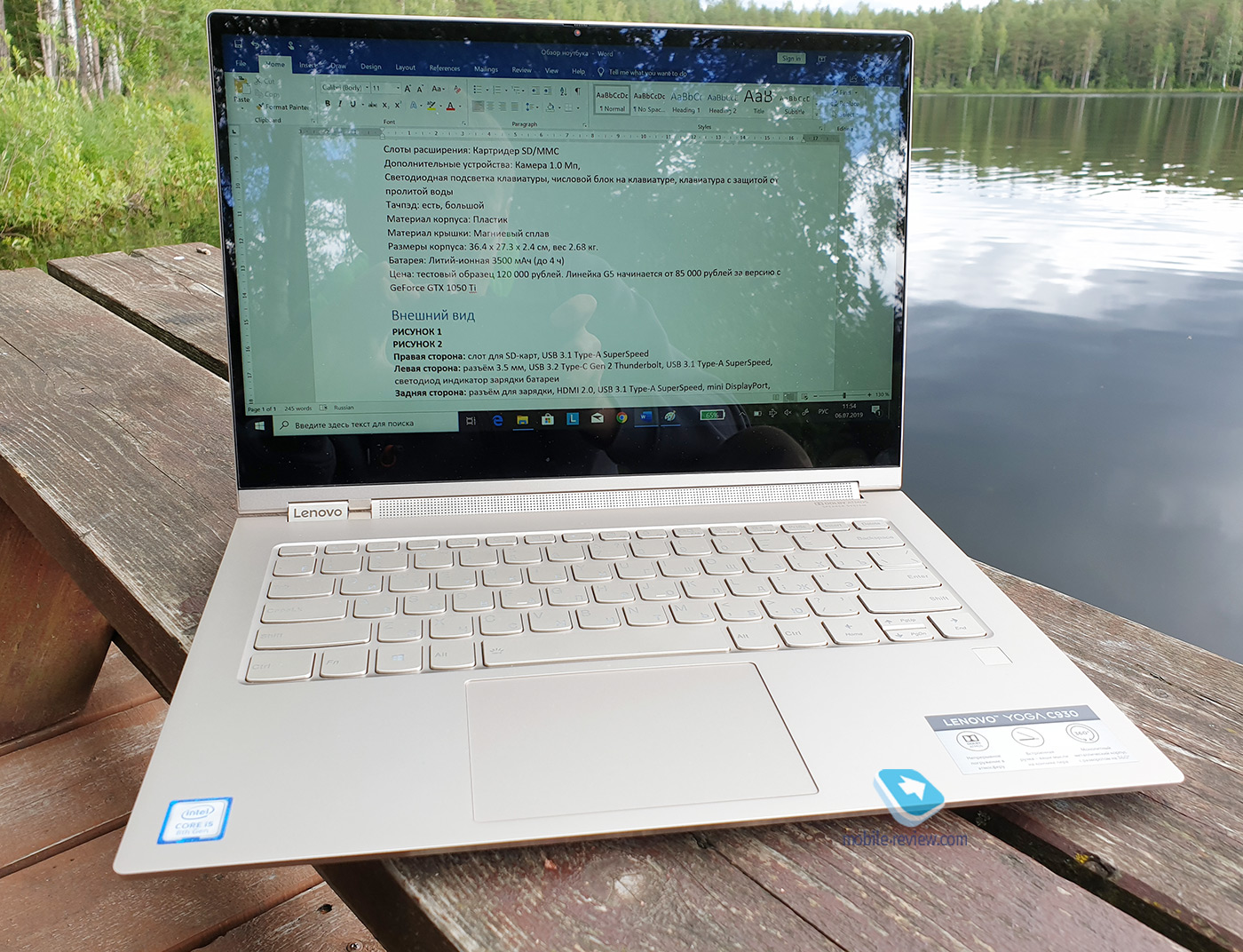
Все беды глянца. Глянцевый экран и яркость менее 300 нит подразумевают, что, скорее всего, вы будете использовать ноутбук в помещениях. Хотя я брал Yoga C930 с собой на природу и вполне комфортно работал, сидя под пляжным зонтиком у озера.
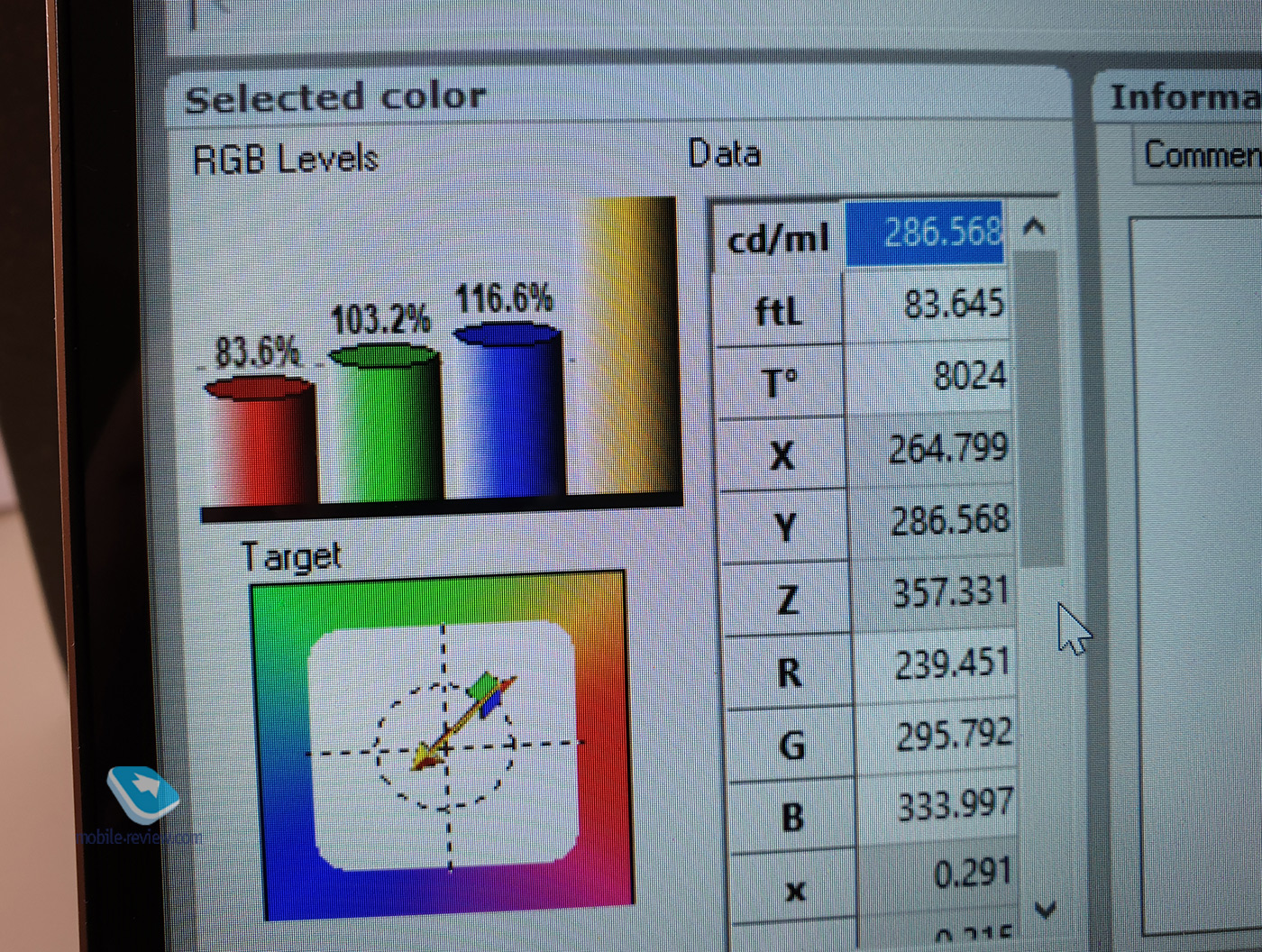
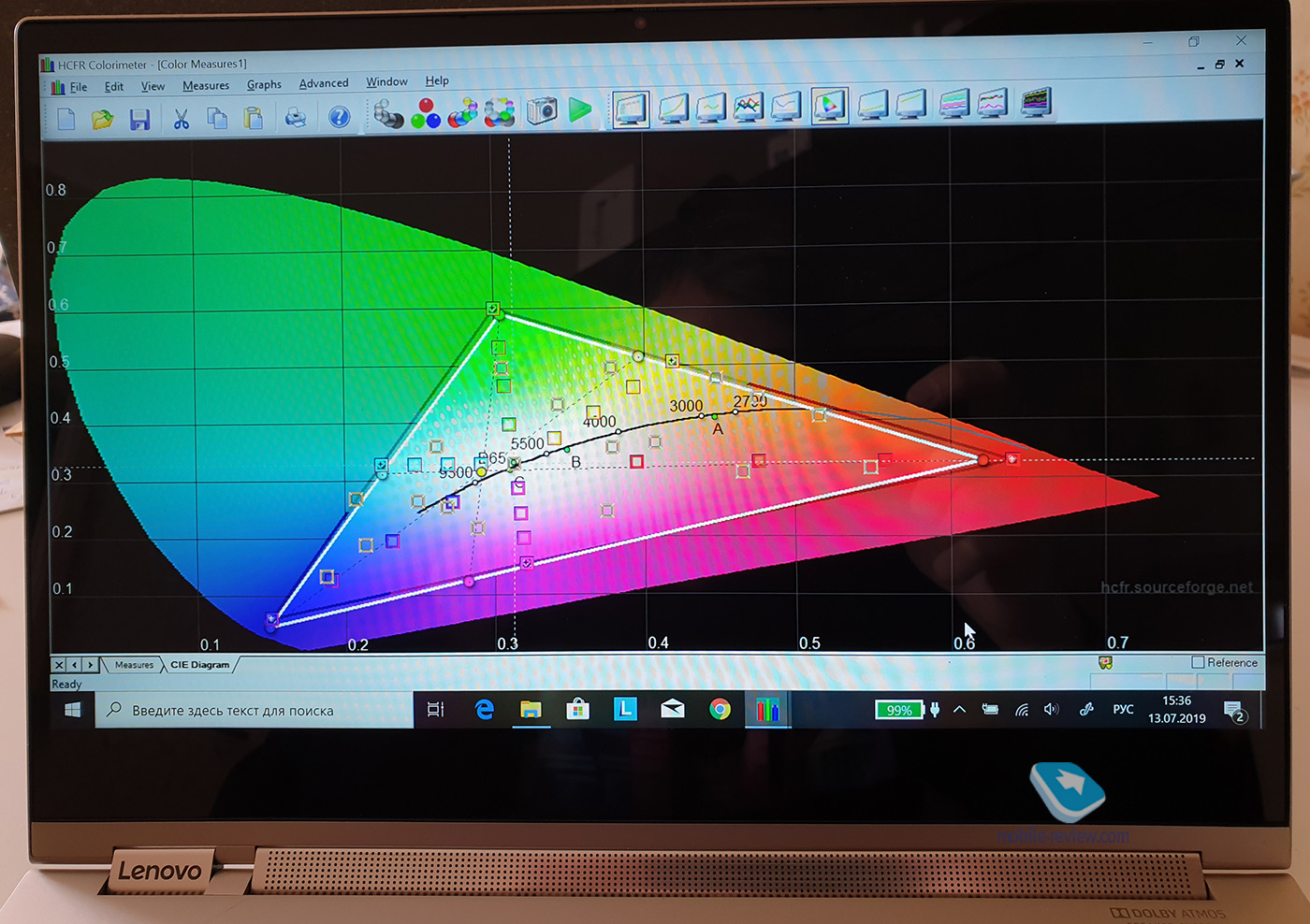
Цветовой охват sRGB на уровне 100%
Над экраном находится веб-камера типично-посредственного качества. Главная особенность камеры — это то, что Lenovo придумали легкую незаметную шторку, не утяжеляющую визуально дизайн ноутбука. Не отношу себя к параноикам, но повсеместное внедрение видеосвязи иногда приводит к нежелательным последствиям. Примечание: на видео ноутбук ThinkBook 13S. Идентичные механизмы, но так как у 13S кромка матовая, а не глянцевая, было проще снять видео.
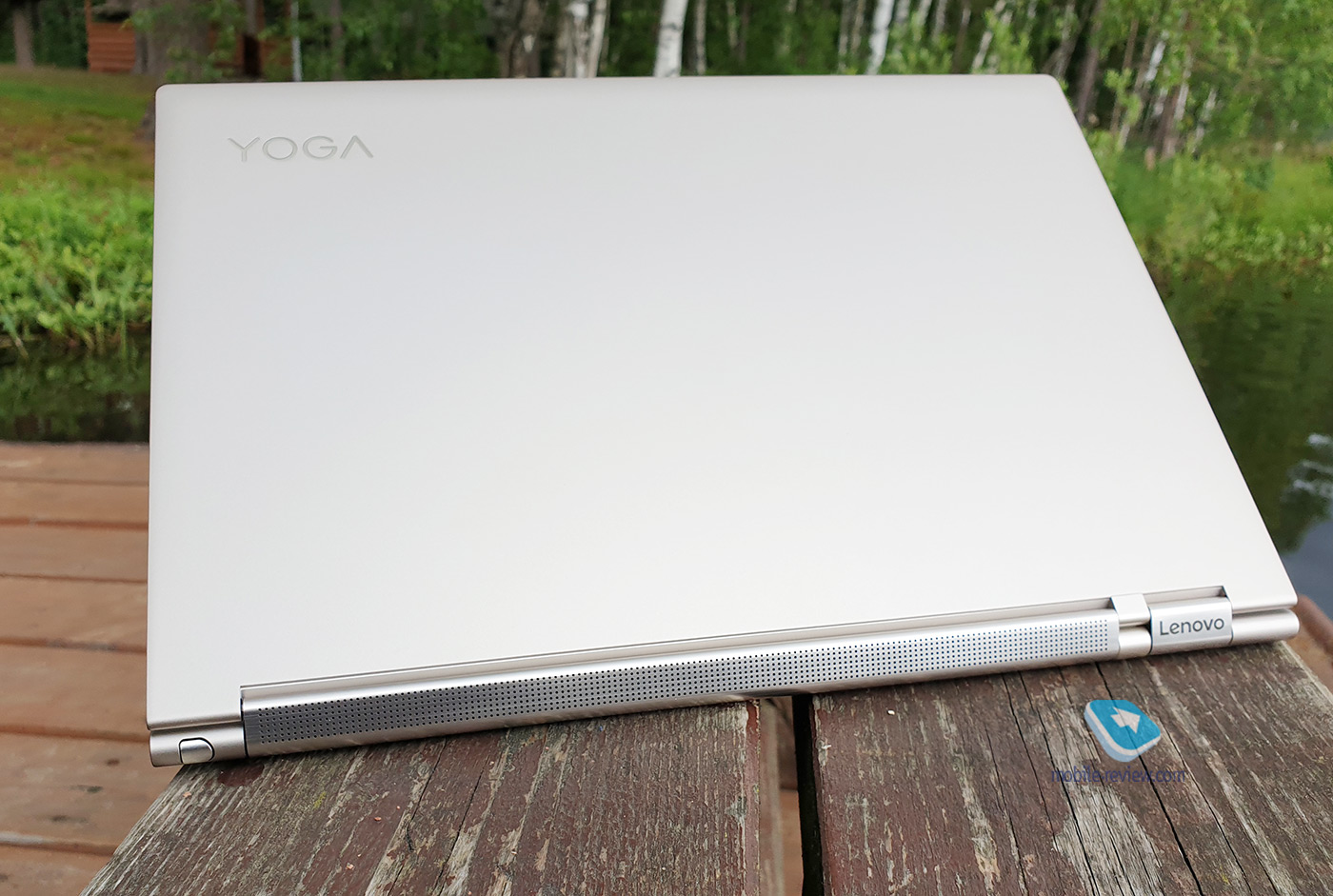
Одна из главных фишек ноутбука – это стилус, встроенный в корпус. Здесь Lenovo, конечно, превзошли HP Spectre x360. У последнего стилус мало того, что болтается отдельно, так ещё его надо подзаряжать через USB Type-C. Стилус Lenovo Yoga c930 тоже требует подзарядки, но это происходит, когда он воткнут в корпус.
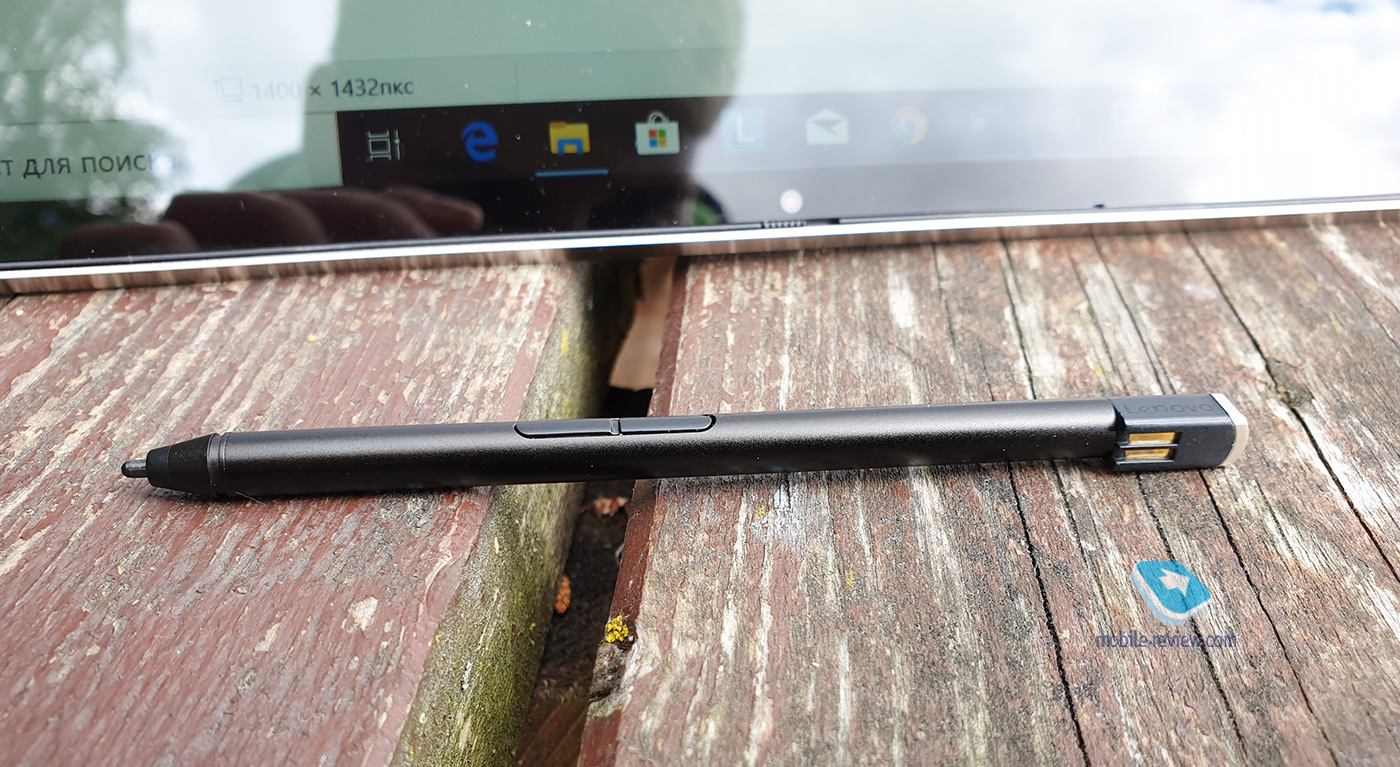
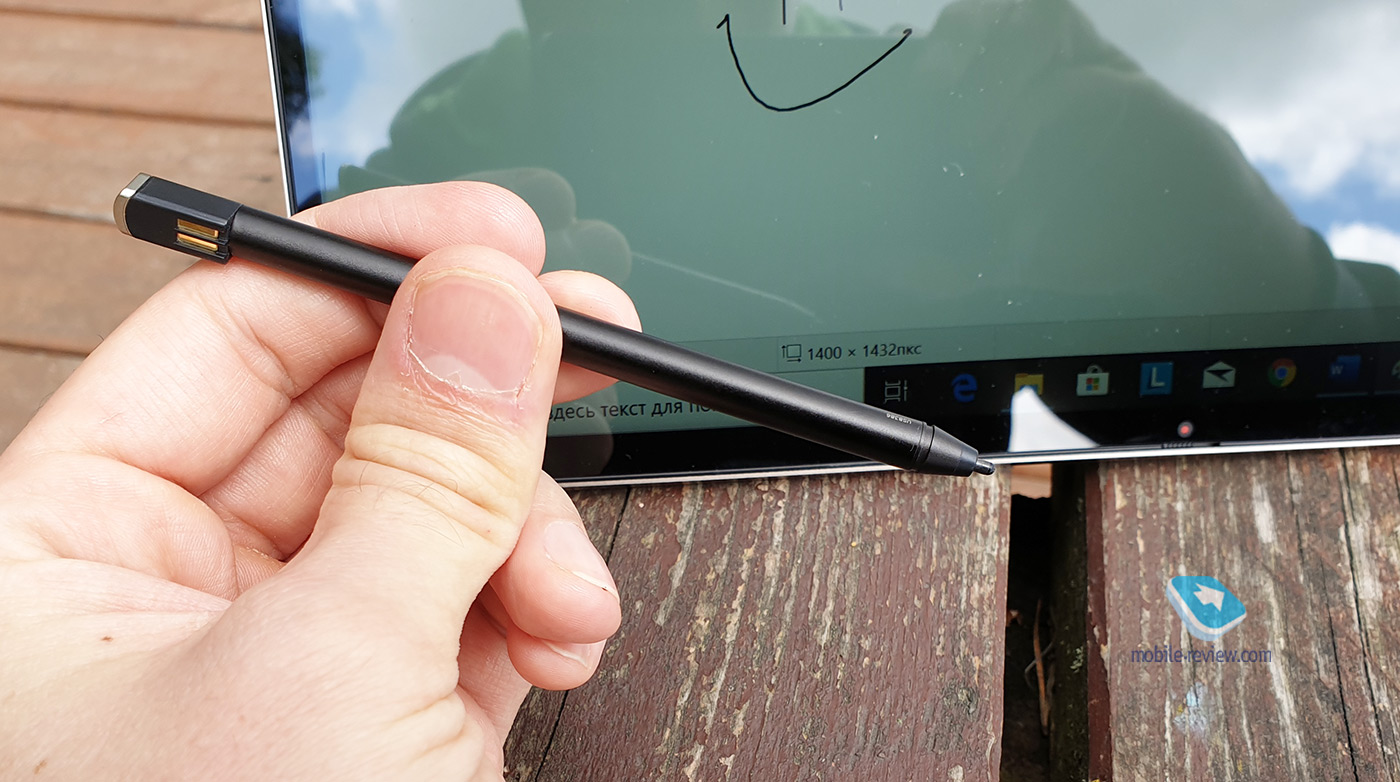
Параллакс-эффект (расстояние между тем, куда указывает стилус и где отображается точка на экране) минимальный. Продолжая сравнивание со Spectre x360, можно сказать, что стилус Lenovo, благодаря тому, что он тоньше, удобнее лежит в руке. На стилус HP я жаловался, что он довольно жесткий в плане письма. Про Yoga C930 я этого сказать не могу. При работе со стилусом Lenovo ощущения действительно очень схожи с теми, что возникают при письме обычной ручкой по бумаге.
Да и вообще сенсорный экран Lenovo Yoga C930 очень хорош. Он точный и отзывчивый. Поддерживает одновременно десять касаний, то есть можно запустить Paint и всеми пальцами что-нибудь нарисовать.
Клавиатура и тачпад
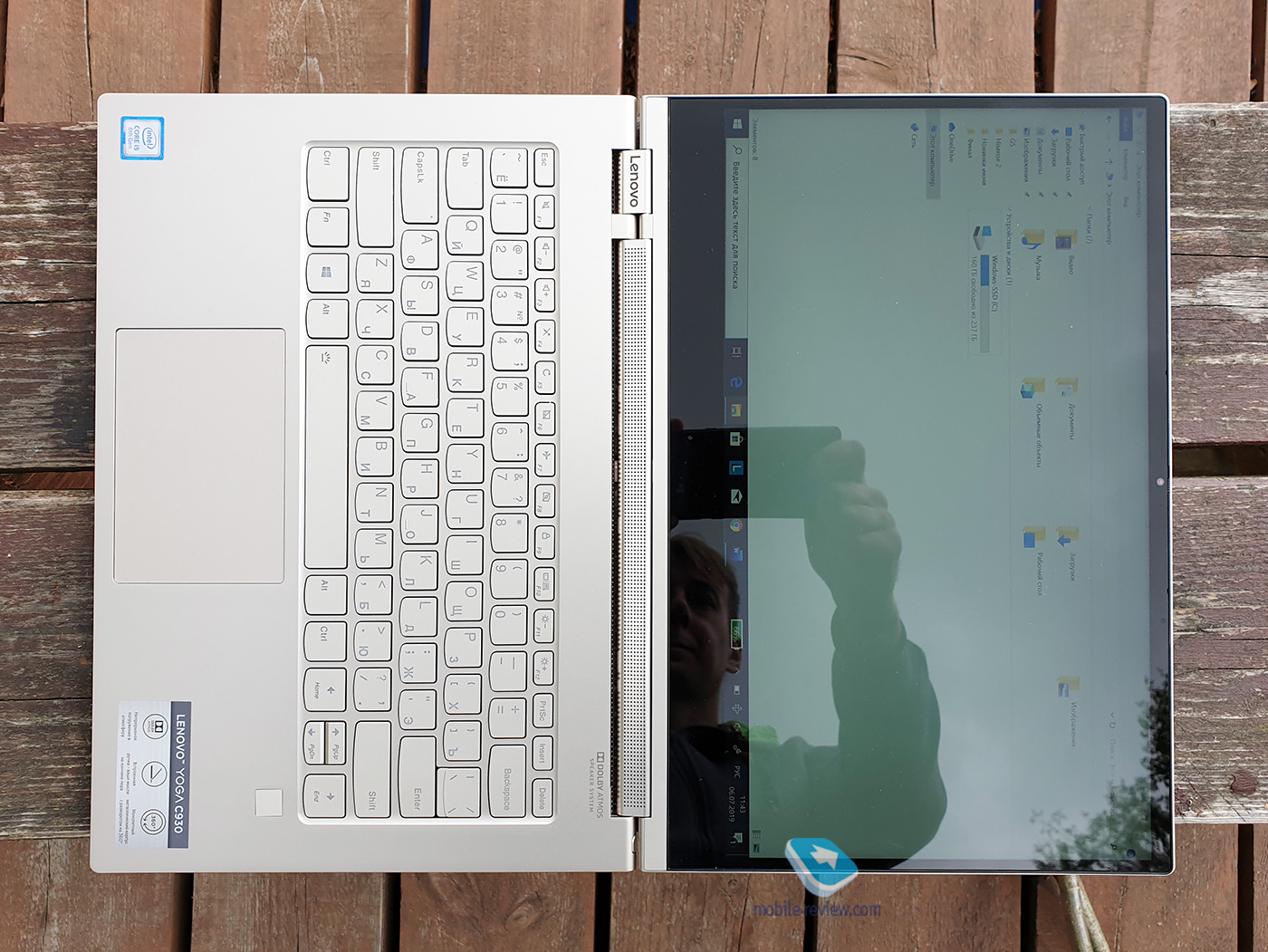
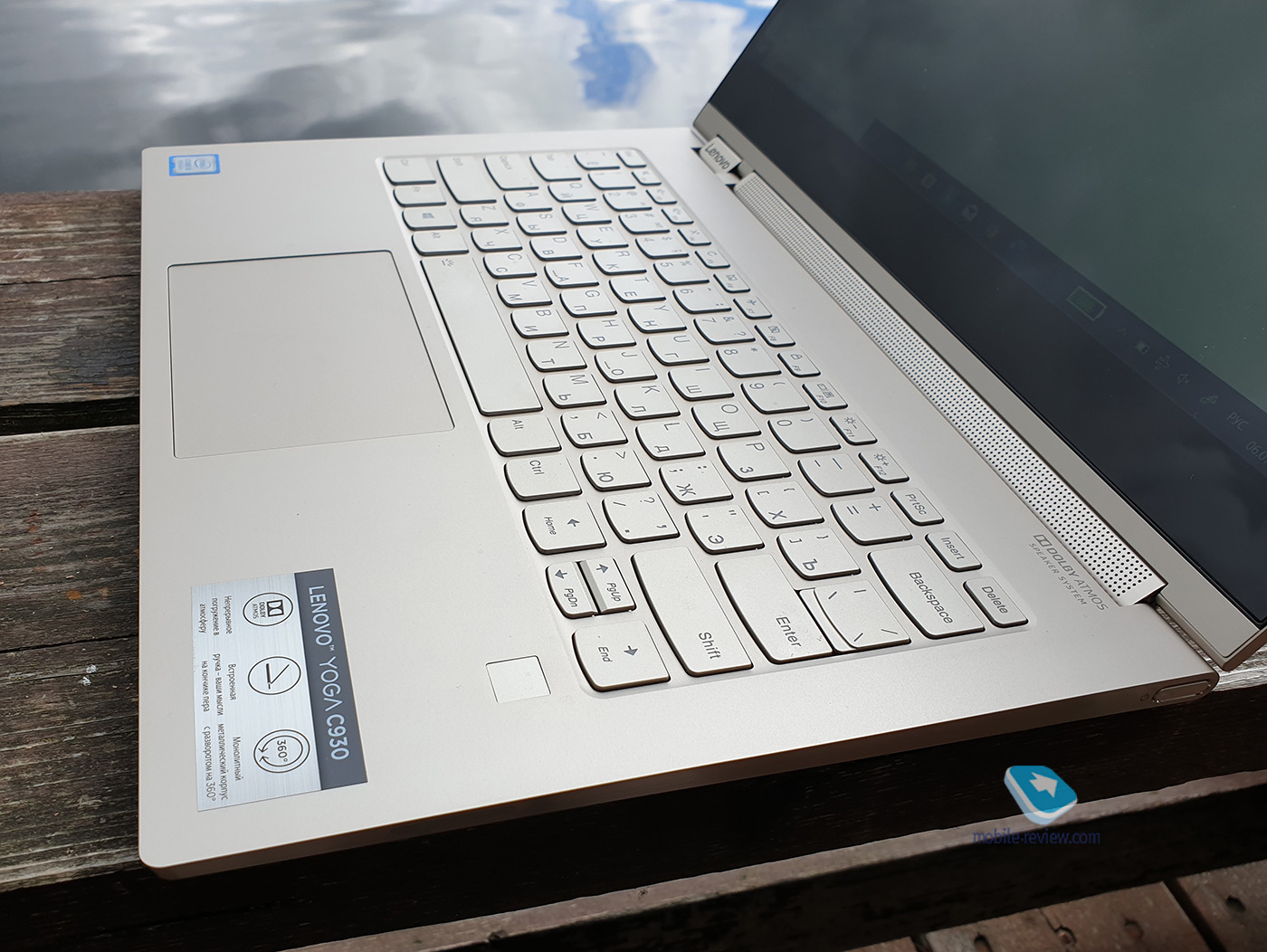
Клавиатура островного типа, стрелки вверх-вниз спарены, на них же нанесены кнопки PgUp/PgDn, а на стрелках вправо/влево также находятся кнопки Home/End. Не могу сказать, что одобряю подобное. Посмотрите, как, например, изящно решен вопрос расположения клавиш на Spectre x360:
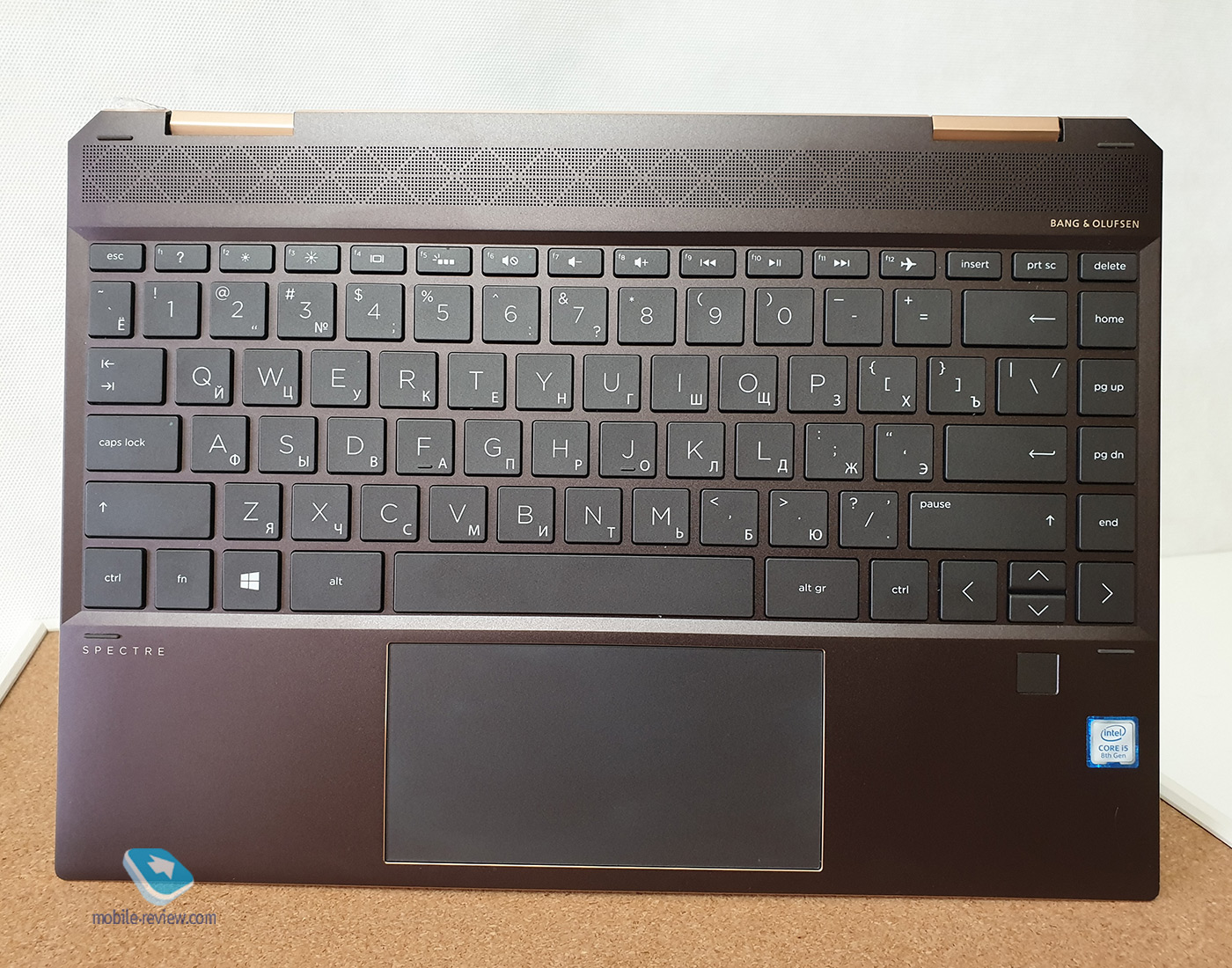
А вот как выглядит клавиатура Lenovo Yoga C930:
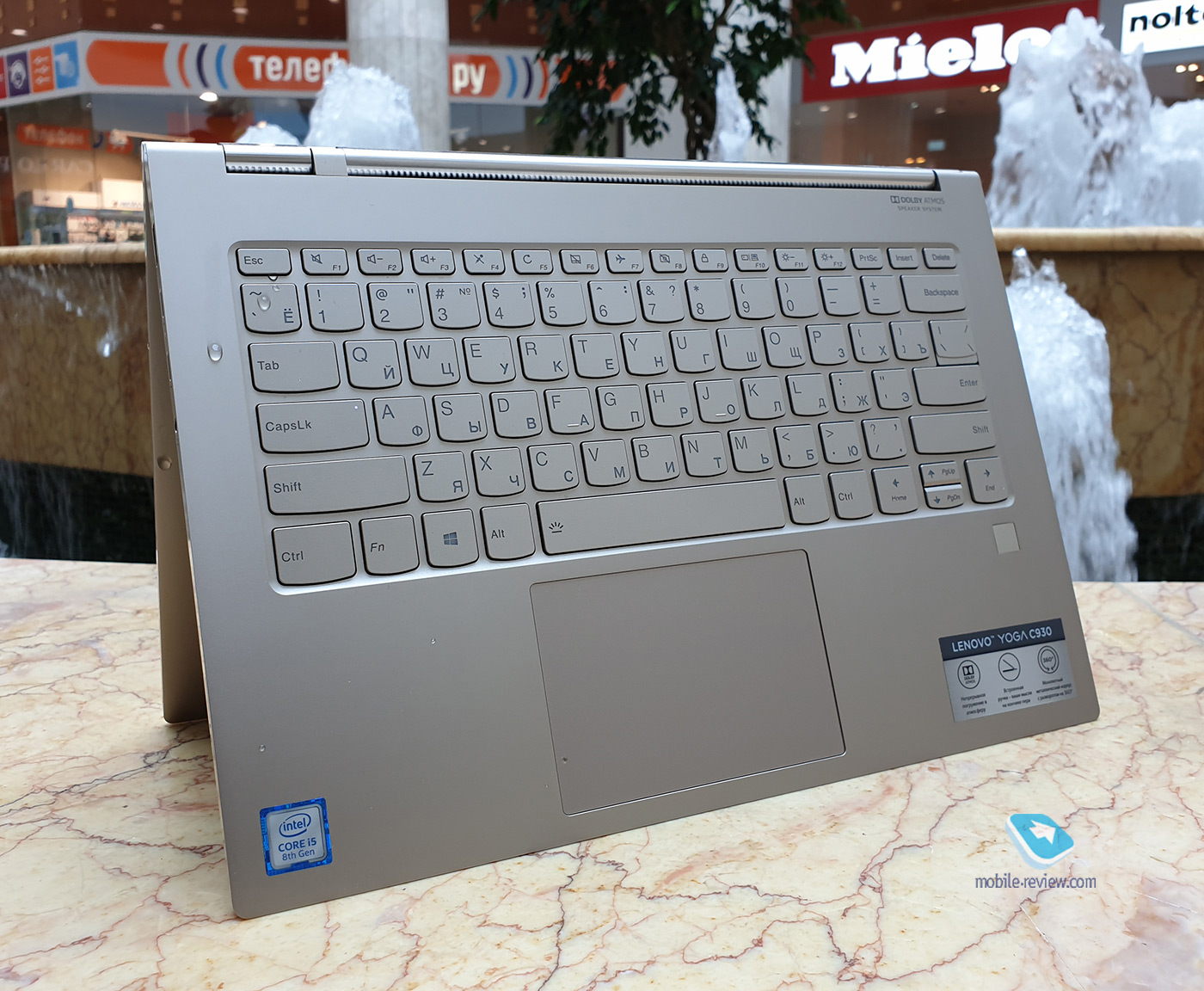
У клавиатуры два уровня подсветки. На ней комфортно печатать. Она приятно шелестит при наборе. Однако ход клавиш чуть меньше идеального. Полагаю, полмиллиметра не хватает. С другой стороны, это всё вкусовщина. Хотя, написав обзор, полез смотреть, что пишут другие обзорщики. Действительно, чуть-чуть не хватает. Это отмечают все. Но до «убогости» клавиатур-бабочек макбуков ещё далеко.
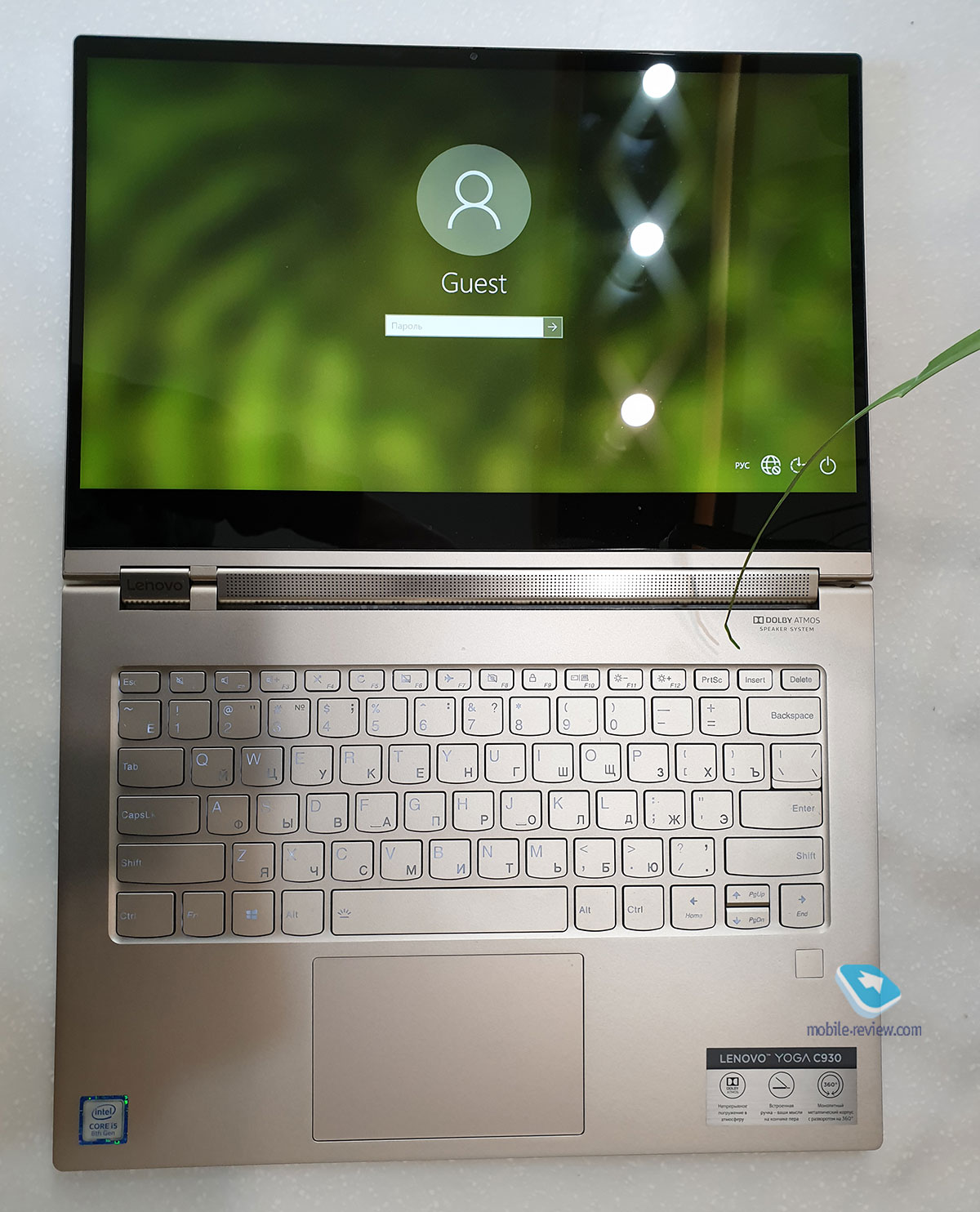
А вот тачпад у Yoga C930 прямо выше всяких похвал. По чувствительности, отзывчивости, поддержке жестов создается впечатление, что его трансплантировали прямо с MacBook’а. Теперь на Windows можно жестами перескакивать между рабочими столами и делать обзор всех окон, используя вертикальный свайп тремя пальцами вниз.
К слову, на последней презентации Lenovo присутствовал представитель Microsoft, который с гордостью говорил, что вот теперь после обновления Windows поддерживает такие жесты. У меня только один комментарий: чего вы в Microsoft жесты по одному тащите? Берите все. Купите в складчину MacBook, зайдите в настройки, там даже видео есть с примерами работы жестов, и копируйте сразу все жесты. Это не стыдно! Стыдно раз в полгода по паре новых жестов добавлять.
Время автономной работы
Время автономной работы отличное. Другого слова у меня нет. Lenovo заявляют 14.5 часов видео. Не врут, но в моих сценариях использования было меньше.
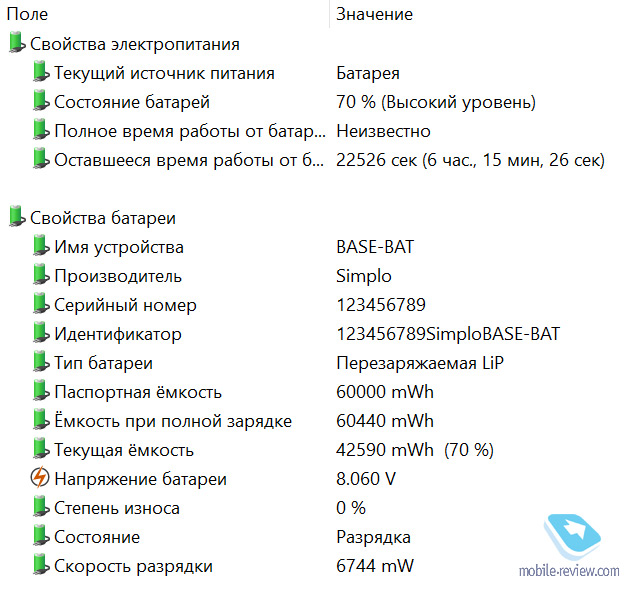
После поездки с друзьями за город я немножко приболел. И провел с ноутбуком большую часть следующего дня в горизонтальном приложении. У меня была яркость экрана на максимуме, создано два рабочих стола. На одном был браузер с 15-20 вкладками, а на другом столе я смотрел/слушал третий сезон «Очень странных дел». Между сериями я делал небольшие перерывы. К тому моменту, как я досмотрел финальную 8-ю серию, у меня оставалось ещё 22% зарядки. Каждая серия по 50 минут. Соответственно, с учетом перерывов (экран не гас) ноутбук на тот момент проработал не менее 8 часов.
В экономном режиме вы сможете получить 10 часов видео по Wi-Fi на максимально доступной в этом режиме яркости. Если выбрать режим с самой максимальной яркостью (режим «Улучшенная батарея»), то время просмотра видео составит 8 часов.
Если перезагружать на ноутбуке страницу в браузере, то он продержится 10.5 часов.
Если полноценно работать в Word, Excel, смотреть интернет, немного видео и рисования на экране, то время работы составит 9 часов. Яркость не указал, так как она менялась в диапазоне от максимальной до 30-40%.
Саморазряд ноутбука в спящем состоянии составляет 10% за 24 часа, или примерно 3% за 8 часов сна. Типично для Windows.
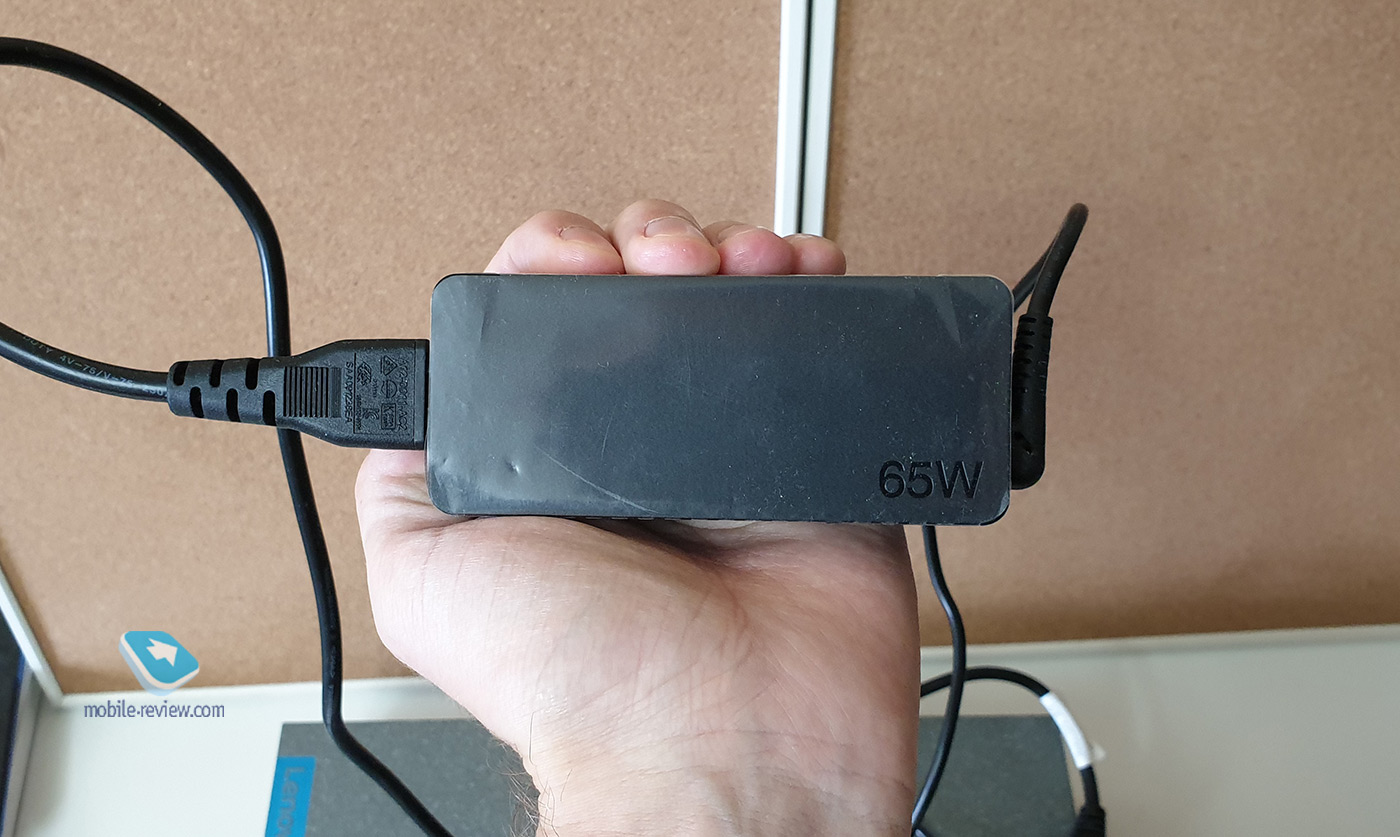
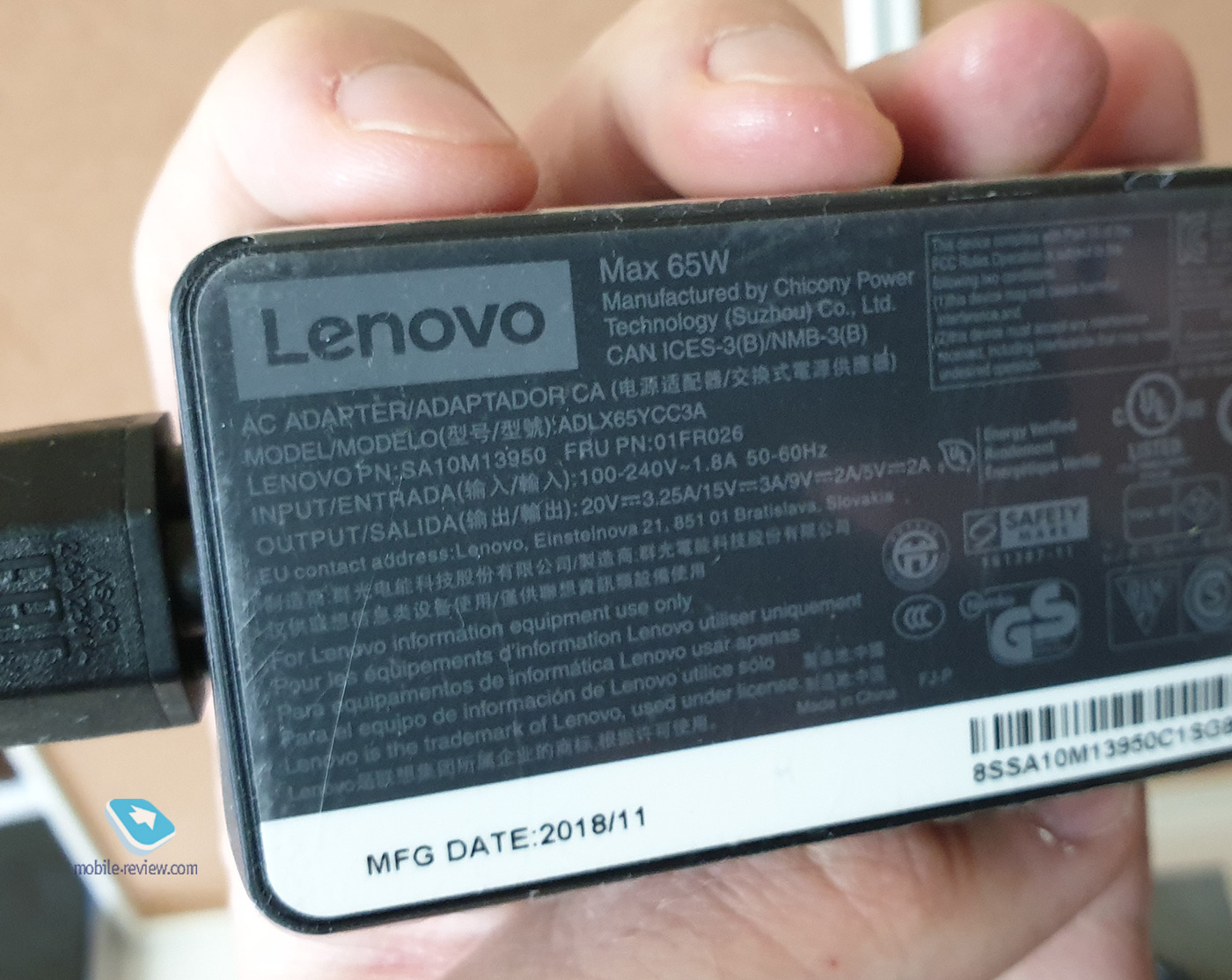
Блок питания к ноутбуку компактный и легкий. Много места не занимает.
Производительность
В ноутбуке Intel Core i7 восьмого поколения и унылая традиционная для ультрабуков графика Intel® HD 620, SSD диск на 256 ГБ и 8 ГБ оперативной памяти.
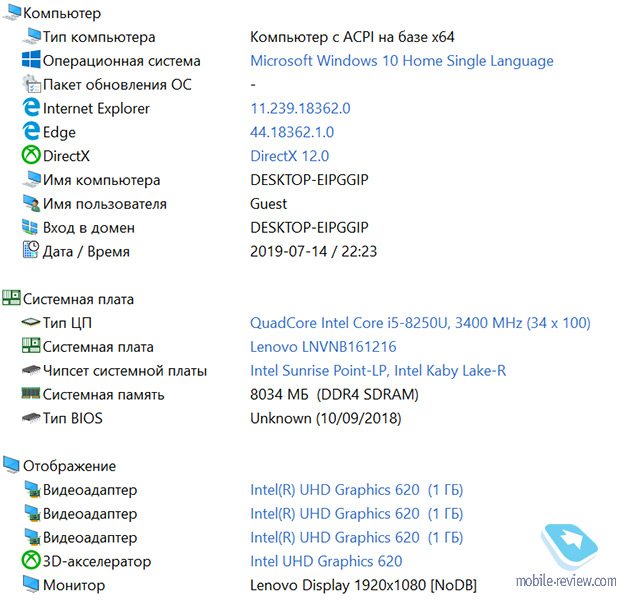
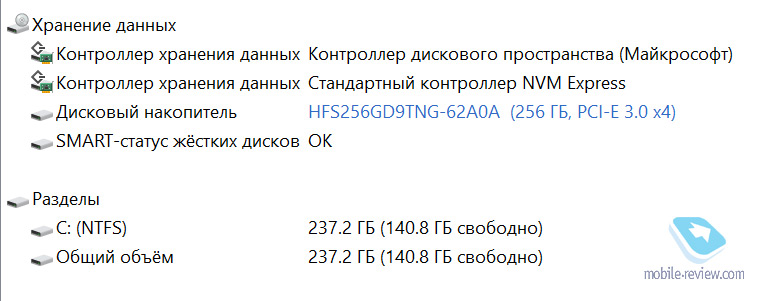
Начнем с SSD диска. К нему у меня вопросы. Он работает на версии PCI-E 3.0 x4, то есть должен быть очень быстрым. Например, у меня когда-то на тесте был Lenovo Yoga 730. Очень хороший ноутбук. Смотрите, как он умеет:
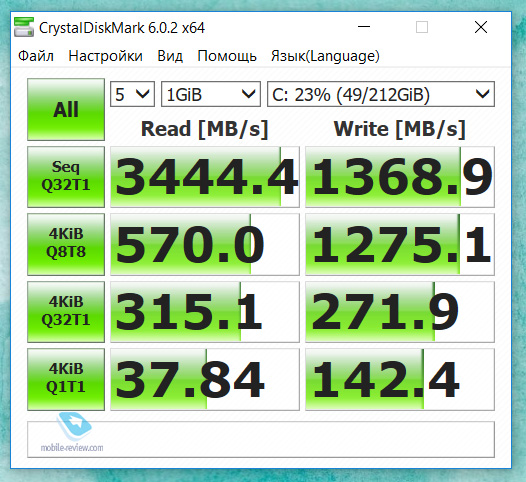
А вот какие показатели у Lenovo Yoga C930:
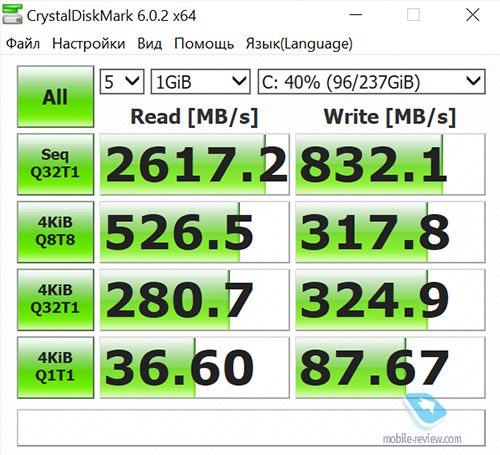
А знаете, почему такая разница? Да потому что Lenovo сэкономили! В Yoga 730 используется SSD от Samsung, а в этот ноутбук поставили SSD от SK Hynix. И Samsung, и SK Hynix – корейские компании. Обе – лидеры рынка. Samsung на первом месте, SK Hynix на втором. И кажется, что не должно быть разницы. А она есть. И налицо.
С другой стороны, все эти цифры немного умозрительны, так как вряд ли владелец подобного лэптопа будет строить на нем сложные модели в Excel, или где ещё можно прочувствовать различия в скорости? Скорее владелец Yoga C930 максимум будет проверять работу моделей.
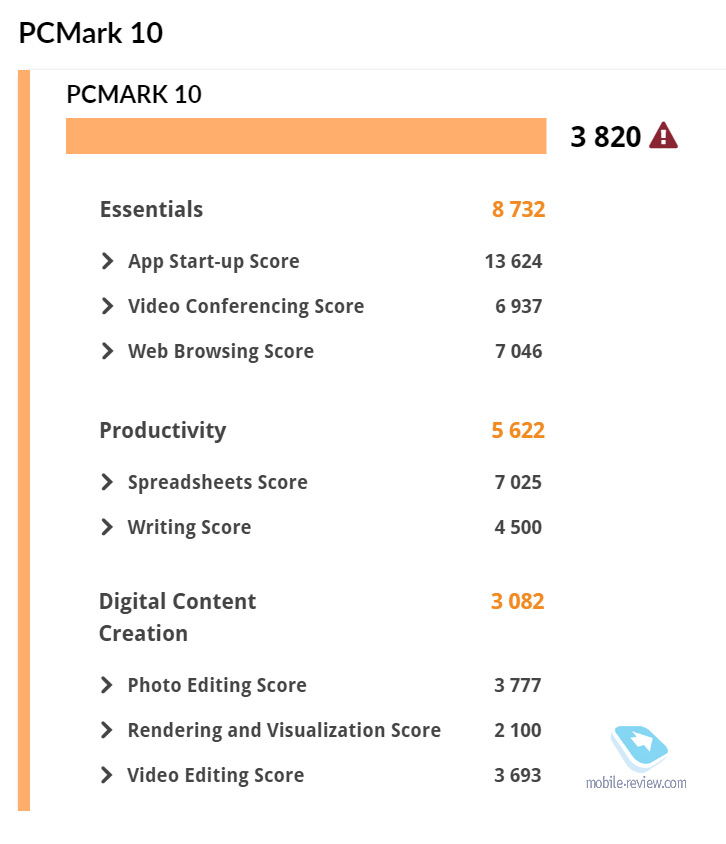
С точки зрения офисной составляющей, к ноутбуку нет никаких вопросов. В тесте PCMark 10 он выдал прекрасные результаты во всех категориях, кроме тех, где требуется производительная графика.
И кажется, что больше про производительность ноутбука ничего не скажешь, так как она довольно скромная. Однако я убежден, что именно за такими лэптопами будущее. Nvidia щедро дала мне доступ к своему стриминговому игровому сервису GeForce Now. Я установил его на Yoga C930, и вуаля! Я играю на максимальной графике в «Ведьмака 3» (в Steam распродажа была, решил прикупить). И скажу больше, когда связь 4G+, то можно играть, даже раздавая интернет со смартфона. Пинг был 15-20 мс. Время от времени качество графики проседало на несколько секунд, но в целом играть было вполне комфортно. Хотя, конечно, для таких развлечений нужен полностью безлимитный интернет. Но я придумал небольшой лайфхак, снизив разрешение в настройках игры с Full HD до 720p. Так как экран всё же небольшой, то ухудшение картинки не сильно бросалось в глаза, зато сразу практически полностью прекратилось «проседание» графики, и расход трафика значительно сократился. Если играть в Full HD, то расход составит примерно 5 ГБ на час игры, если я не ошибся в расчётах, а 720p – это около 2 ГБ в час.
Главное же в том, что я смог, сидя в кафешке, на ультратонком ноутбуке поиграть в хорошую игру, раздавая интернет с мобильного телефона. По-моему, это просто фантастика.
Впечатления и конкуренты
Впечатления от ноутбука в целом положительные. Очень приятная и изящная вещица. Работает долго, выглядит стильно, конструкция продуманная. Производительности для заявленных ультрабучных дел хватает с лихвой. Отличный сенсорный экран с прекрасным стилусом. В минусы можно записать, то, что яркость меньше 300 нит, а экран глянцевый. Тут или яркости добавить, или экран антибликовым сделать. Но с этой проблемой вы столкнетесь, если захотите поработать на улице или посмотреть в парке киношку. Другой минус — это отсутствие слота для карт памяти. Этот недостаток тоже серьезным не назвать.
Открывается одной рукой
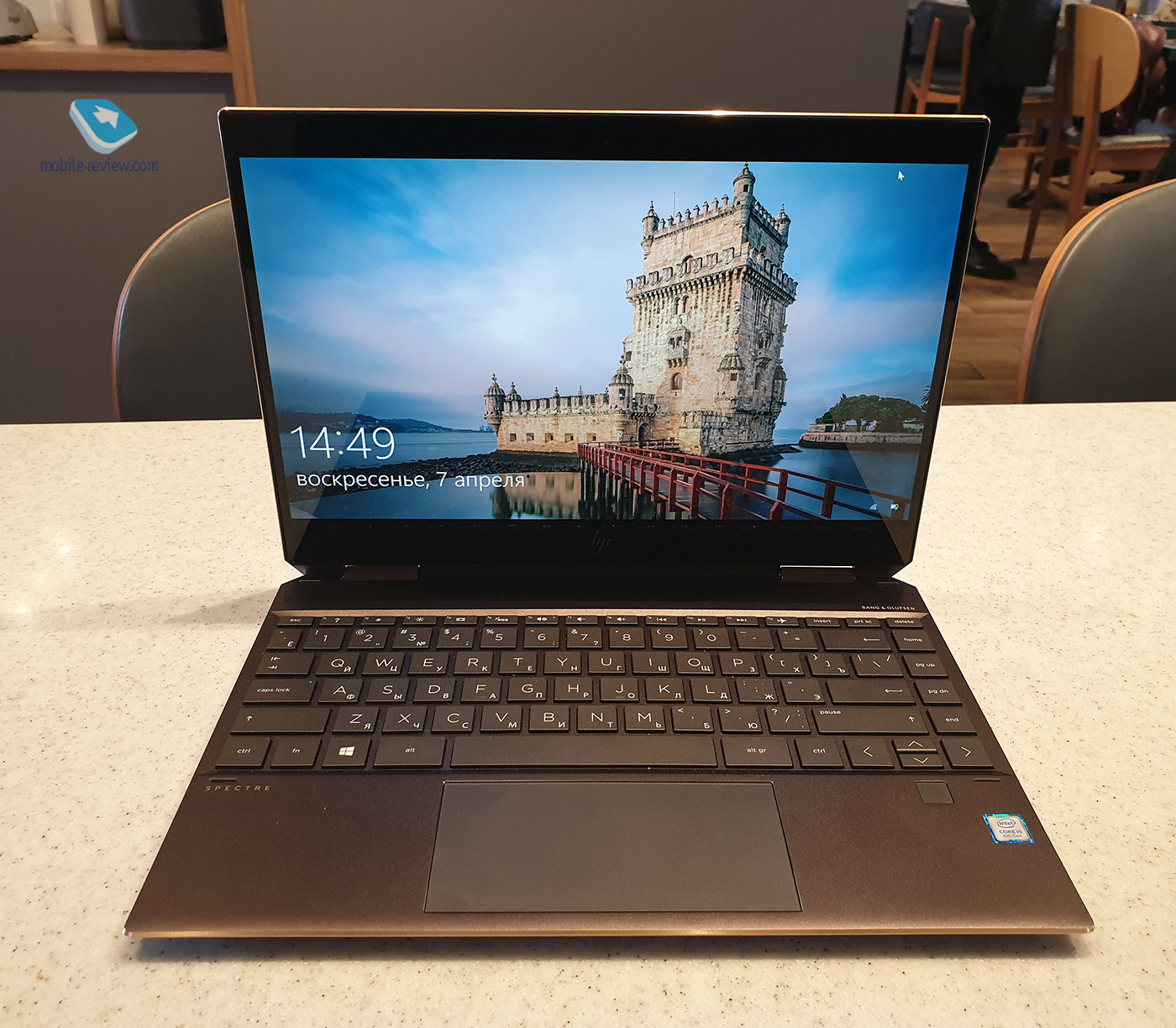
Главным конкурентом Lenovo Yoga C930 мне видится HP Spectre x360. Оба ноутбука можно назвать дизайнерскими. Однако если выбирать, то я бы выбрал Lenovo. У него стилус поинтереснее. Хотя по производительности, времени автономной работы, раскладке клавиатуры и портам (если microSD разъём) HP побеждает. А вот тачпад у Lenovo лучше. У HP он получился длинным, но узким.
Другим конкурентом можно назвать Dell XPS 13. По характеристикам он почти такой же, как и Yoga C930, и Spectre x360, но на 100 граммов меньше весит. У него также сенсорный экран, защищенный Corning Gorilla Glass 4, но вот стилуса в комплекте нет. Можно купить отдельно фирменный стилус Dell, работающий на батарейках АААА. Это минус. Но внешне Dell XPS, конечно, гораздо круче. Чего стоят только экран с нереально узкими рамками и углеродное волокно, используемое на панели клавиатуры. И в отличие от HP и Lenovo, у которых яркость 285 нит, в Dell 400 нит и антибликовый экран. Время автономной работы при просмотре Netflix составляет 10 часов, а в смешанном режиме ноутбук может выдать до 15 часов. А ещё в XPS 13 есть Windows Hello в виде инфракрасной камеры, а не только отпечатка пальца.
MacBook или ноутбук с Windows – подробный сравнительный обзор

Главное, на что следует обратить внимание при покупке нового ноутбука – это не название бренда, а используемые технологии. В первую очередь придется решить, что для вас предпочтительнее – операционная система Apple или Windows.
Хотя сегодня создается впечатление, что макбуки заполонили собой все вокруг, на самом деле, устройства с Windows по-прежнему доминирует на рынке в сегменте ноутбуков (несмотря на то, что компания Apple на протяжении ряда лет постоянно сокращала разрыв).
Что лучше – макбук или ноутбук, конкретно для вас? Чтобы сделать правильный выбор, давайте сравним оба вида устройств в разных аспектах. Только так вы сможете определить, какая модель будет наиболее соответствовать вашим потребностям.
Что собой представляют эти два типа устройств
MacBook
Разработка устройств MacBook – это заметный вклад компании Apple в развитие технологий портативных компьютеров. Их модельный ряд представлен двумя линейками – MacBook Air и MacBook Pro. Это быстрые, тонкие устройства со стильным дизайном.
MacBook Pro – самая мощная модель ноутбуков, выпускаемых компанией Apple. Это идеально подходящие для профессионалов устройство с гармоничной комбинацией высочайших технических характеристик и великолепного дисплея.
 MacBook Pro.
MacBook Air – «облегченный» вариант ноутбука от Apple. Хотя у этих устройств более простое оснащение, чем у Pro, но зато они намного тоньше и легче.
 MacBook Air.
Ноутбук на Windows
Ноутбуки с операционной системой Windows разрабатываются и выпускаются множеством компаний. Некоторые из них считаются наиболее авторитетными – например, Microsoft с линейкой Surface Pro или Asus с их серией ноутбуков ZenBook. Но есть также целый ряд не столь крупных и известных компаний, производящих недорогие устройства с менее «навороченным» оснащением.
 ASUS ZenBook Pro Duo.
Ноутбуки с Windows настолько разнообразны по дизайну, комплектации и своим техническим возможностям, что очень трудно говорить об этой категории устройств обобщенно.
Сравнение устройств по параметрам
Попытаемся разобрать наиболее важные аспекты, которые учитываются при выборе нового компьютера. В первую очередь остановимся на цене – одном из решающих факторов для подавляющего большинства покупателей. Далее подробнее узнаем о функциональных возможностях, дизайне, аппаратном обеспечении и, наконец, об операционной системе того и другого типа ноутбуков. Итак, давайте сравнивать.
Макбуки. Технологические разработки Apple известны своей дороговизной. От iPhone до MacBook – похоже, в отношение цены они затмевают всех своих конкурентов. Новейшая модель из линейки MacBook Pro обойдется вам примерно в 2 499$, а модели из серии MacBook Air – самые недорогие из ноутбуков, выпускаемых компанией Apple – стоят около 1 000$.
Ноутбуки с Windows. Как уже упоминалось выше, невозможно в целом говорить о цене ноутбуков с операционной системой Windows из-за большого количества моделей данного вида устройств (их тысячи).
Если вы ищете самое лучшие устройства из ноутбуков на Windows, то ультрабуки – именно то, что вам нужно. Это устройства высочайшего класса, которые стоят более 700$ и имеют лучшее оснащение, какое только могут предложить новейшие технологии (во всяком случае, в категории ноутбуков).
 Ультрабук Dell XPS 13.
Как видите, устройства с операционной системой Windows могут быть как дешевле, так и дороже, чем MacBook – в зависимости от того, что вы ищете.
Дизайн
Макбуки. Компания Apple вкладывает немалые деньги в разработку дизайна. Все, что они производят – красиво, надежно и качественно. В их устройствах гораздо меньше пластика, чем в ноутбуках конкурентов, а клавиатура отличается эргономичной конструкцией и более плавным ходом клавиш.
Дизайн их ноутбуков настолько удачен, что за последние десять лет его кардинально не изменяли – он стал лишь еще более тонким и изящным. Макбуки – это устройства, созданные для долгой службы, поэтому любая модель MacBook станет отличным выбором.
 Дизайн MacBook Pro.
Ноутбуки с Windows. Богатое разнообразие ноутбуков с операционной системой Windows дает возможность покупателям подобрать устройство практически на любой вкус.
Есть модели очень высокого класса, соответствующие гениальным разработкам MacBook, например, новый ноутбук Surface Pro 6 от Microsoft с супертонким корпусом и клавиатурой, печатать на которой одно удовольствие.
 Microsoft Surface Pro.
Однако недорогие устройства низкой ценовой категории иногда покрыты пластиком и, выглядят громоздкими.
Игровые возможности
Макбуки. Если игровые возможности ноутбука являются для вас важным аспектом при выборе устройства, то MacBook – это явно неподходящий для вас вариант. Вряд ли какие-то стоящие компьютерные игры были портированы на Mac OS, и, похоже, в ближайшее время мало что изменится.
Ноутбуки с Windows. В отличие от макбуков, среди ноутбуков с Windows можно найти модели, специально разработанные под новейшие игры. Эти устройства оснащены самыми лучшими видеокартами, имеют 32 и выше Гб оперативной памяти, а также отличаются особым, удобным для геймеров дизайном.
Известным производителем крутых игровых ноутбуков является бренд Alienware, хотя цены на их устройства могут достигать чудовищных высот – от 4 000$ и выше!
 Игровой ноутбук Dell Alienware.
Возможности для профессиональной работы
Макбуки. Самое замечательное в ноутбуках с Mac OS то, что они поставляются с отличным программным обеспечением, позволяющим редактировать видео, фотографии, а также выполнять другие креативные задачи, не прибегая к помощи вспомогательных устройств, то есть без дополнительных затрат. Все эти пакеты приложений просты в освоении и обладают широкими возможностями.

Удивительный дисплей на новейших моделях MacBook отлично зарекомендовал себя не только при работе с графикой, но и с разными видами визуального искусства. Единственным недостатком можно назвать то, что программное обеспечение для редактирования электронных таблиц и текста на Макбуках гораздо менее функционально, чем в обычном пакете Office.
Поэтому вам придется либо довольствоваться тем, что есть, либо покупать Microsoft office, который, однако, будет не настолько функциональным, как на ноутбуках с Windows.
Ноутбуки с Windows. Windows имеет много специализированного программного обеспечения, недоступного для Mac OS, а также традиционных программных продуктов для творческого редактирования (Photoshop, Illustrator и т. д.), однако ни одно из них не поставляется с заводской установкой Windows.
Кроме этого, необходимо учитывать, что купив недорогой ноутбук с Windows, он может не справиться с объемной программой, работающей в течение нескольких часов. Что касается пакета Microsoft Оffice, то он поставляется с ноутбуками, на которых установлена операционная система Windows 10, причем пакет постоянно обновляется через обновления Windows.
Совместимость с другими технологиями
Макбуки. Макбуки постепенно отходят от использования традиционных портов для USB-накопителей, наушников и портов HDMI. Если у вас много подобных гаджетов, то для пользования ими вам придется дополнительно покупать конверторы и сплиттеры. Это, обычно, один из недостатков перехода с традиционного ноутбука на MacBook.
 Порты MacBook.
Ноутбуки с Windows. У большинства ноутбуков с операционной системой Windows до сих пор есть как минимум один из всех типов традиционных портов. Кроме того, в некоторых моделях имеется DVD-привод (хотя в настоящее время это все менее и менее распространенный комплектующий элемент).
Настройка ноутбука и аппаратное обеспечение
Макбуки. Поскольку Apple – единственная компания, выпускающая и обновляющая ноутбуки типа MacBook, ее разработчики, как правило, склонны не менять технические характеристики своих устройств в течение ряда лет. Это означает, что иногда покупатель платит немалые деньги за технологии, которые считались лучшими несколько лет назад.
Возможности для модернизации Макбуков довольно ограничены, поскольку единственное аппаратное оборудование, которое можно установить и использовать на них – это то, что изначально было изготовлено компанией Apple.
Даже если вам удастся собрать «хакинтош», обновления для Mac OS на нем будут настоящим кошмаром. Преимущество в том, что с Макбуками проще в случае нестандартного способа их использования – если что-то пойдет не так, их легче (но не всегда дешевле) починить.
 MacBook Air 2020 со снятой крышкой.
Ноутбуки с Windows. Вы сможете легко разобрать ноутбук с Windows, чтобы обновить его оперативную память, жесткий диск или заменить неисправные детали. Причем у вас будет возможность выбрать новые комплектующие от разных поставщиков, поэтому устранение неисправностей обойдется вам дешевле.
Многие компании постоянно выпускают новые модели ноутбуков с операционной системой Windows, поэтому среди широкого ассортимента этих устройств вы сможете найти по меньшей мере 10 вариантов, которые удовлетворят все ваши запросы.
Операционная система
Макбуки. Mac OS – это эффективная и быстрая операционная система, простая в освоении и интуитивно понятная для пользователей. Благодаря периодическим обновлениям, она не теряет своей актуальности, а пользовательский интерфейс неизменно выглядит современным. Дополнительное преимущество заключается в том, что использование Mac OS безопаснее, так как хакеры чаще нацеливаются на операционную систему Windows.
 Интерфейс Mac OS на Macbook.
Ноутбуки с Windows. У ноутбуков c Windows больше вероятности подхватить вирус из-за огромного количества людей, пользующихся этой операционной системой. И хотя Windows 10 отлично справляется с защитой компьютера благодаря Windows Defender, иногда вредоносные программы все же находят лазейки. Кроме того, многие заводские установки Win 10 включают большое количество встроенных и подчас ненужных приложений, от которых бывает трудно избавиться.
Вдобавок ко всему, обновления Windows часто дают сбои, при этом ранее удаленные вирусы могут переустанавливаться. И все же у Windows много поклонников – пользователей, которым комфортнее работать с этой операционной системой. Это может стать серьезной мотивацией, чтобы при покупке в очередной раз выбрать ноутбук с Windows.
 Интерфейс Windows на ноутбуке.
Заключение
Какое же устройство все-таки лучше – MacBook или обычный ноутбук? Подводя итог всему вышесказанному, можно заключить следующее. Если вам нужен быстрый, мощный, максимально удобный в использовании, неизменно актуальный ноутбук, и при этом вас не пугает небольшой выбор доступных игр, программ и высокая цена, то смело покупайте MacBook. Это выгодное вложение средств в устройство, которое прослужит вам десяток лет.

Если же вас больше интересует настройка персонального компьютера и его технические характеристики, чтобы иметь возможность выбора из огромного количества доступных программных продуктов и программного обеспечения с открытым исходным кодом, или же у вас ограниченный бюджет – остановите свой выбор на модели ноутбука с Windows.
И, наконец, если вы ищете хороший игровой ноутбук, то устройство с Windows – ваш единственный вариант.