
Как использовать телефон в качестве модема: usb или wi-fi
В случае временного или постоянного отсутствия интернета, приходится искать любые доступные способы для выхода в сеть.
При отсутствии специального оборудования для выхода в интернет, встает вопрос, как использовать телефон как модем?
Существует три способа использование телефона в качестве модема:
Выбор способа чаще всего зависит от технических возможностей вашего ПК или ноутбука. В случае отсутствия wi-fi или bluetooth модуля, осуществляется подключение по usb-кабелю.
Плюсы и минусы
Подключение компьютера или ноутбука к интернету через мобильную сеть имеет ряд достоинств и недостатков.
К плюсам можно отнести:
Этот способ подключения к интернету может подойти не всем, ввиду присутствия весомых минусов:
Если перечисленные минусы не играют роли, следует перейти непосредственно к способу подключения.
Подключение через USB-кабель
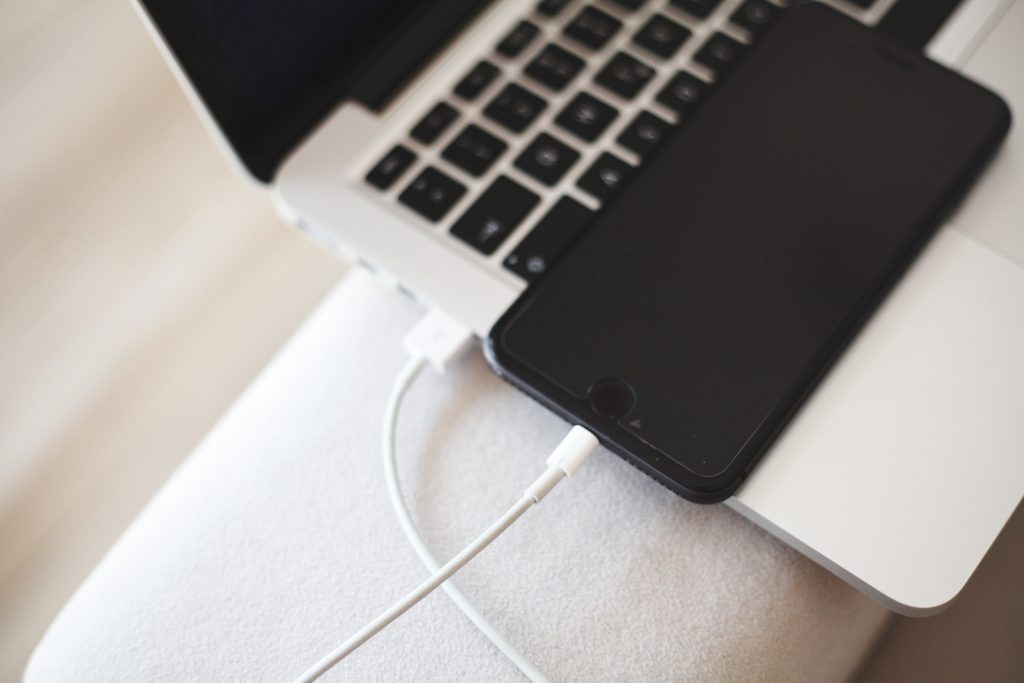
Подключение через usb чаще всего используется в том случае, когда компьютерное устройство не поддерживает Wi-Fi или Bluetooth.
Для того чтобы настроить выход в интернет, выполните следующие действия:
После этого на вашем компьютере должен появится интернет. Только следует помнить, что раздача интернета осуществляется через мобильные данные. В случае подключения к wi-fi, интернет раздаваться не будет.
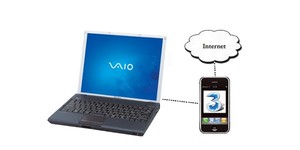
Подключение по Bluetooth
Для создания точки доступа по bluetooth, необходимо, чтобы оба устройства его поддерживали. Очень часто на компьютере не имеется поддержки bluetooth, в таком случае можно приобрести сторонний модуль или воспользоваться другим способом.
Для начала необходимо соединить оба устройства между собой. Для этого включаем bluetooth на телефоне и компьютере, добавляем устройство и ждем окончания установки всех необходимых драйверов.
Далее, проделываем те же действия, которые указаны выше, при подключении по usb-кабелю. То есть настраиваем модем, создаем новую точку доступа и перезагружаем компьютер.
На заметку! Использование телефона в качестве bluetooth модема значительно расходует заряд батареи.
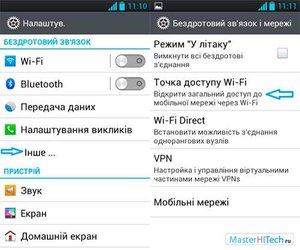
Подключение через Wi-Fi
Такой способ является самым легким, но, к сожалению, невозможен, если по каким-либо причинам у вас нет поддержки Wi-Fi модуля. Как и в случае с bluetooth, wi-fi модуль можно приобрести отдельно.
Для создания wi-fi модема, выполните следующие действия:
В Android-системе можно задать список разрешенных устройств для подключения. Для этого, перейдите в строку «Разрешенные устройства». Впишите mac-адрес устройства и задайте ему имя, после чего сохраните внесенные данные.
Для того чтобы ограничить доступ другим пользователям, не находящимся в вашем списке, нажмите на имя вашего модема и выберите строчку «только разрешенным устройствам». По окончании всех действий, перезагрузите точку доступа.
Как подключиться к модему через планшет
Еще один случай, который стоит рассмотреть отдельно, это подключение к интернету через планшет. В случае наличия wi-fi модуля, никаких проблем не возникнет. Нужно будет просто включить wi-fi и выбрать сеть. Но что делать, если у планшета имеется только bluetooth модуль?
Для начала включаем bluetooth на обоих устройствах и настраиваем видимость. После того как bluetooth может быть видимым для других устройств, скачиваем на планшет программу BT DUN. Загрузить ее можно из обычного Play Market.
После скачивания, запускаем программу и нажимаем «Connect». Сканируем блютуз-устройства и подключаемся к нужному. Готово. Планшет получил доступ к интернету.
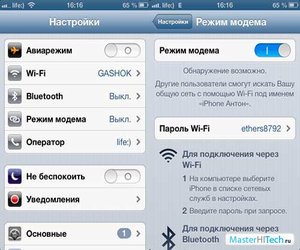
Какой способ подключения выбрать?
Выбирать наиболее удобный метод следует по обстоятельствам. Стоит отметить, что подключения через wi-fi является самым легким способом, однако, при этом может страдать качество связи. Даже небольшое отдаление от модема (телефона) может влиять на работу интернета, а любые помехи значительно снизят скорость.
При подключении через usb-кабель, приходится возиться с лишними проводами и настраивать точку доступа. Плюсом такого подключения является более стабильная связь и зарядка телефона, которая автоматически происходит при подключении к компьютеру.
Bluetooth соединение обычно используется при отсутствии wi-fi модуля. Провода не мешают, соединение довольно стабильно, но большой расход батареи может стать серьезной проблемой.
Видео
Из этого видео вы узнаете, как из телефона сделать Wi-Fi адаптер.
Что лучше для выхода в Интернет: USB-модем или смартфон в качестве Wi-Fi роутера?
Usb-модемы пришли в нашу жизнь крайне неожиданно. 5-10 лет назад мы и подумать не могли, что Интернет может быть с нами где угодно. Эти небольшие устройства не занимают много места и довольно легки в обращении.
Откуда пошло такое название, почему USB модем?
USB читается как ю-эс-би, англ. Universal Serial Bus, что в переводе «универсальная последовательная шина» – это последовательный интерфейс передачи данных для периферийных устройств.
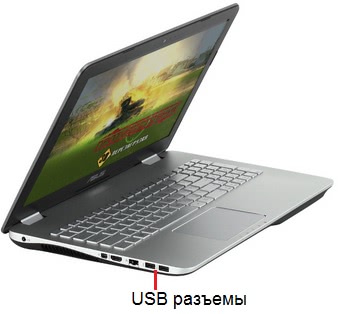
У компьютера, ноутбука или планшета обычно есть USB разъемы (рис. 1), хотя бы один. Через USB разъем, как правило, сейчас к компьютеру, ноутбуку, иногда к планшету подключаются клавиатура, мышка, принтер и другие периферийные устройства.
USB-модем подключается через USB-разъем в компьютере, на ноутбуке или в планшете, точно также как подключаются клавиатура или мышка.
Интернет через USB модем
У USB-модемов (рис. 2) есть маленькая хитрость: в каждом регионе модем какого-то сотового оператора лучше поддерживает связь, а какого-то оператора — хуже или вообще не поддерживает.
Если Вы и купите USB-модем, то, скорее всего, в салоне какого-нибудь мобильного оператора. Там Вам сразу выдадут и сам модем, и сим-карту к нему. Без нее выйти в Интернет у Вас не получится, ведь работает это только за счет мобильной связи.
Одно из главных преимуществ модемов, которые продают мобильные операторы — это то, что их не надо настраивать. Достаточно вставить устройство в компьютер или ноутбук, немного подождать пока автоматически устанавливается необходимое программное обеспечение, и все, можно сидеть в Интернете.
Но практически тут же всплывает самая большая проблема — это связь. Казалось бы, вокруг нас куча вышек, зона покрытия огромная, а вот и нет. Иной раз с модемом чуть ли не на столб лезешь, чтобы получить больше одной полоски. И это в городе, а представьте насколько сложно найти зону хорошей связи где-нибудь в лесу. Умельцы советуют создавать что-то по типу антенны.
Что касается стоимости связи, у всех операторов она примерно одинакова — 4 Гбайт трафика обойдется вам примерно в 400 рублей за месяц. Это немного, но тут кроется одна интересная вещь — если Вы планируете использовать USB-модем постоянно, то Вам однозначно не будет хватать трафика. Сколько бы Вы ни покупали себе пакетов на 4 или на 5 и так далее гигабайт, они все равно будут улетать в считанные дни, особенно если Вы любитель не только почту проверить, но еще и видео посмотреть.
3 нюанса с USB разъемами
1 Если USB-разъемов не хватает.
Тогда можно приобрести USB-разветвитель (рис. 3).
2 USB-разъемы расположены слишком близко.
Бывает так, что USB-разъемов достаточно, но они расположены так близко, что использовать USB-модем уже невозможно.
В этом случае можно приобрести USB-удлинитель (рис. 4). Это такой провод, который одним концом вставляется, например, в ноутбук, а на другой конец можно пристроить USB-модем.
Через USB-удлинитель я при необходимости подключаю модем Yota. Подключить модем напрямую, то есть, без USB-удлинителя, к моему ноутбуку практически невозможно, точнее, тогда надо отключить все остальные USB–устройства, что бывает неудобно.
3 Ох, уж эти цифры: USB 1, 2 или 3
В 1995 г. были выпущены USB 1.0 разъемы, в 2000 г. — USB 2.0 разъемы, в 2008 г. — USB 3.0.
USB 2.0 разъемы совместимы с USB 3.0. Разница между ними в скорости: данные через USB 3 передаются гораздо быстрее, чем через USB 2.
Если Вы сомневаетесь в знании разъемов своего компьютера, то проще всего прийти с ноутбуком или планшетом в салон сотового оператора и там сразу попробовать подключить новый USB-модем. Вам там обязательно помогут.
А что, если использовать смартфон как Wi-Fi роутер?
Модем — это, конечно, хорошо, но проблемы со связью заставляют искать иные способы выйти в Интернет, когда Вы далеко от компьютера. Обратите внимание на свой смартфон. Одной из множества функций является возможность использования смартфона в качестве модема и Wi-Fi роутера, подробнее в этой статье.
Если коротко, то в режим роутера ввести Ваш смартфон довольно просто. В настройках есть особый пункт меню, достаточно в него пройти и включить функцию раздачи интернета через Wi-Fi. Там же можно настроить имя Вашей сети и пароль. Затем включайте Интернет на телефоне и теперь у вас свой роутер. Положите его в карман и наслаждайтесь серфингом в Интернете через планшет или ноутбук.
Что удивительно, смартфон (рис. 5) дает очень хорошее качество связи, даже за городом. Все, что остается — это выбрать тариф (или опцию) с Интернетом на Вашей сим-карте.
Можно приобрести сим-карты от разных сотовых операторов и в зависимости от приема или от нахождения в конкретном регионе вставлять в смартфон ту или иную сим-карту. Правда, сейчас некоторые сим-карты действуют в течение ограниченного времени, например, 45 суток. А потом при отсутствии какой-либо активности со стороны пользователя сотовый оператор без предупреждения отключает сим-карту и при этом пропадают все не использованные деньги.
Добавим еще минус в копилку минусов. Пока Ваш смартфон работает в качестве роутера, он тратит заряд аккумулятора, причем довольно быстро. В некоторых случаях такой Интернет может быть неполноценным, он может быть пригоден лишь для писем и поиска информации. А вот с видео могут быть проблемы и ограничения. Хотя, не факт. Поскольку многое зависит не от самого смартфона, а от выбранного тарифа или тарифных опций сотового оператора.
Делаем выбор
Выбирая между модемом и смартфоном нужно исходить из того, чем Вы обладаете. Если смартфон уже есть, то им и нужно пользоваться. Зачем приобретать еще и модем, если смартфон может отлично выполнять эту функцию?!
Ну, а если смартфона еще нет, то выбор может быть сделан как в пользу модема, так и в пользу смартфона. Тут тоже есть определенные конкурентные преимущества у смартфона перед модемом. Ведь смартфон – это еще и «умный телефон» с множеством других полезных функций и приложений, в том числе самых ненужных приложений.
Вместе с тем, если смартфон, как телефон, Вам не нужен, а Интернет нужен вне дома или офиса, то выбор может быть сделан в пользу модема. Остается только взвесить все «за» и «против», выбрать и принять решение.
Пожалуйста, проголосуйте!
Прошу принять участие в опросе «Как Вы выходите в Интернет?». Можно выбрать один вариант, 2, 3, 4, 5, 6, 7, 8 или все 9 вариантов ответа.
Посмотрите другие статьи
Посчитали, как выгоднее раздавать мобильный интернет: со смартфона или роутера?
Изучили тарифы и замерили скорость
Чтобы развернуть интернет на даче, поработать за компьютером в такси или занять ребенка на заднем сиденье, вам потребуется раздать Wi-Fi. Особенно если дитя использует планшет без модуля 4G.
Рассказываем о возможных способах, их нюансах и сравниваем скорость, чтобы ваши фото, книги, игры и фильмы не загружались по три часа.
Раздаем со смартфона
Это самый простой способ раздать интернет. Нужен только смартфон и SIM-карта с оплаченным тарифом сотовой связи.
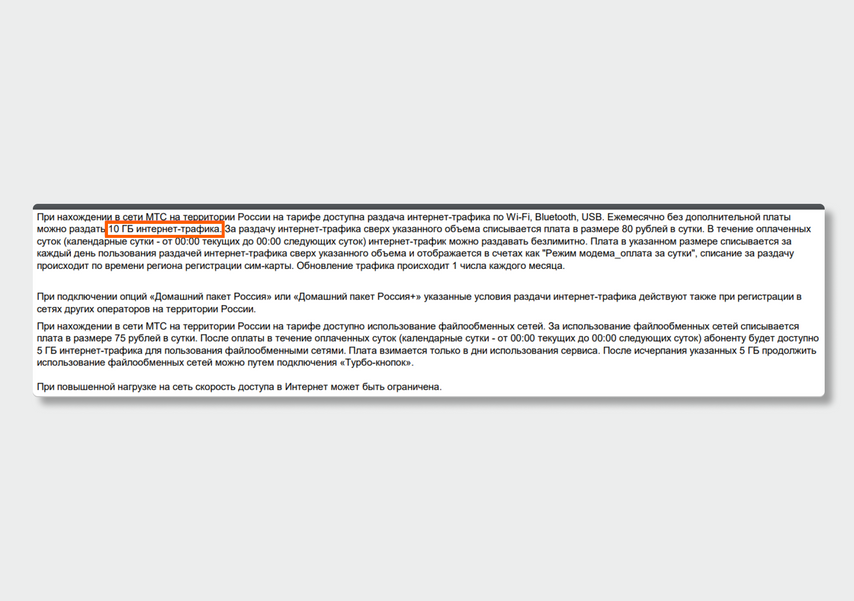
Обязательно проверьте условия тарифа. Например, в безлимитных тарифах операторы ограничивают трафик при раздаче, чтобы целая семья не сидела в интернете за одну абонентскую плату. В «МТС Тарифище» можно бесплатно раздать только 10 ГБ (регион: Москва и область).
Когда подойдет: если нужно иногда раздавать интернет на компьютер (например, работаете в парке, в кафе с открытым или медленным Wi-Fi) или разово поделиться трафиком с друзьями.
Роутер или интернет-центр
Более сложный вариант. Потребуется отдельный тариф, интернет-центр или роутер с модемом.
Интернет-центр отличается от роутера встроенным модемом для приема 4G-сигнала: останется только вставить SIM-карту. В случае с роутером потребуется модель с поддержкой модемов и сам USB-модем (внешне напоминают флешку).
Когда подойдет: когда нужно развернуть сеть в загородном доме или в квартире, куда не проведен кабель с интернетом. С помощью роутера или интернет-центра проще контролировать сеть: отслеживать подключения, создавать несколько сетей Wi-Fi (гостевую, например), блокировать сайты.
Раздавать интернет дорого?
Допустим, на вашем тарифе мало трафика или вы решили приобрести роутер (интернет-центр) — тогда вам потребуется новый тариф. Мы сравнили предложения с безлимитным интернетом (или минимум соцсетями) по региону «Москва и область» у разных операторов.
смартфон: тариф «X» 545 руб./мес. за 7 ГБ трафика (безлимитные соцсети, YouTube и партнерские сервисы, игры),
роутер или интернет-центр: тариф «Для ноутбука» 590 руб./мес. (первые 3 месяца, затем 850 руб./мес.) без учета стоимости модема.
смартфон: тариф «VIP» 1100 руб./мес. за 50 ГБ трафика (безлимитные соцсети и YouTube),
роутер или интернет-центр: тариф «Закачайся! Легко» 700 руб/.мес. или 900 руб./мес. (с арендой роутера).
смартфон: тариф «Близкие люди 2» 690 руб./мес. за 30 ГБ трафика (безлимитные соцсети, можно разделить 30 ГБ с двумя номерами),
роутер или интернет-центр: тариф «Интернет Pro» 900 руб./мес. за 100 ГБ трафика (безлимит ночью или 7 руб./сутки).
Какой вариант быстрее?
Проверим, насколько роутер быстрее смартфона. Для этого мы купили SIM-карту с тарифом «Закачайся!» от «МегаФона» (подходит смартфону и роутеру) и замерили скорость в двух сценариях:
Для тестов использовали:
Результаты тестов собрали в таблицу. К сожалению, нам не удалось раздать Wi-Fi со смартфона на частоте 5 ГГц, поскольку даже флагманский Galaxy S21 раздает интернет только в обычном режиме 2,4 ГГц.
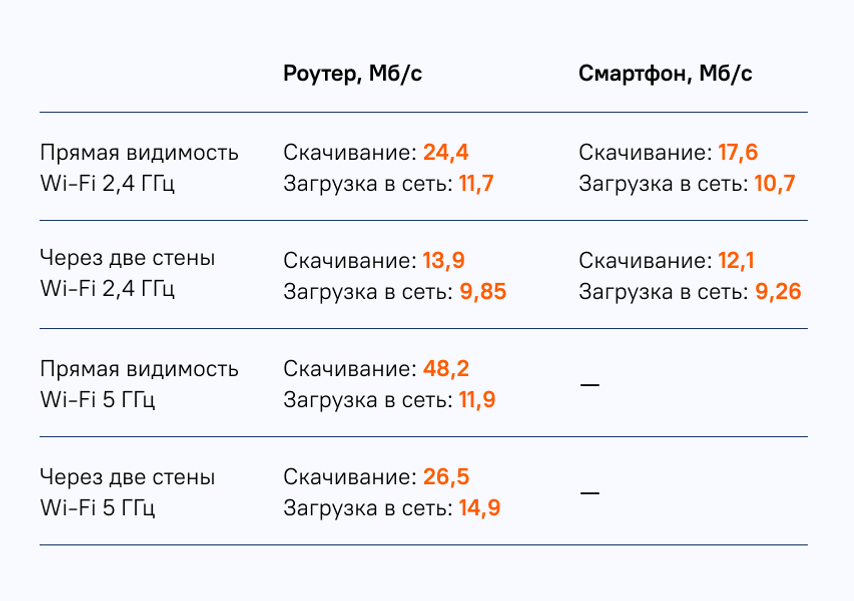
У Wi-Fi на 5 ГГц меньше покрытие, но более высокая скорость передачи данных. С ним интернет быстрее, если роутер и подключенные устройства находятся рядом. Тесты это подтверждают: скорость скачивания выросла в два раза в сравнении с сетью на 2,4 ГГц от роутера или смартфона.
Но есть нюанс: если подключаемые гаджеты не поддерживают частоту 5 ГГц, то они просто не увидят Wi-Fi-сеть. Эта проблема решается созданием второй сети на 2,4 ГГц в настройках роутера.
Что в итоге?
В вопросе скорости победитель очевиден: роутер и интернет-центр быстрее смартфона, особенно на частоте 5 ГГц.
Для редкой раздачи интернета в такси или кафе, если Wi-Fi там медленный, хватит и смартфона. Главное — изучить свой тарифный план.
В чем разница между режимом модема и точкой доступа при совместном использовании Интернета
Наличие Интернета в любом месте стало практически незаменимым. Это способ поддерживать связь с друзьями и семьей, иметь возможность работать или искать информацию независимо от того, где мы находимся и какое устройство используем. Для этого мы можем использовать различные типы технологий. Иногда у нас нет доступных беспроводных сетей, и мы можем использовать соединение с другим компьютером. Конечно, есть отличия и по качеству, и по скорости. По этой причине в этой статье мы хотим рассказать о двух вариантах и их отличиях: Модем и точка доступа.
Интернет «Везде» присутствует очень быстро.
Иногда нам нужно искать разные альтернативы, чтобы иметь возможность подключиться к тем устройствам, которые нам интересны. Вот где оба Модем и Hot Spot вступают в игру. Это аналогичные термины, которые позволят нам подключаться к другим устройствам, но они не совпадают.
Различия между модемом и точкой доступа
Чтобы иметь доступ к Интернету на других устройствах, чтобы иметь возможность совместно использовать соединение, мы сможем использовать то, что известно как модем, а также точку доступа. Мы можем поделиться Интернетом с другими устройствами по кабелю или через Wi-Fi. Именно в этом заключается одно из основных отличий, которое может иметь решающее значение для некоторых пользователей.
Что означает модем
Поэтому, когда мы говорим о Модем мы можем ссылаться на возможность совместного использования соединения между устройствами. Как правило, мы собираемся использовать мобильный телефон с доступом в Интернет через мобильные данные, и мы передаем его через Wi-Fi или кабель другим устройствам, у которых нет подключения.
Главный компьютер, тот, который предлагает подключение к остальным, будет иметь общедоступный IP-адрес, в то время как другие будут использовать NAT для подключения. У каждого будет частный IP-адрес.
Одно из основных различий между Tethering и Hotspot заключается в том, что первый вариант позволит нам соединить два компьютера с помощью кабеля. Это обеспечивает дополнительную безопасность, поскольку они никогда не смогут получить доступ к соединению и взломать пароль беспроводной сети.

Что такое точка доступа
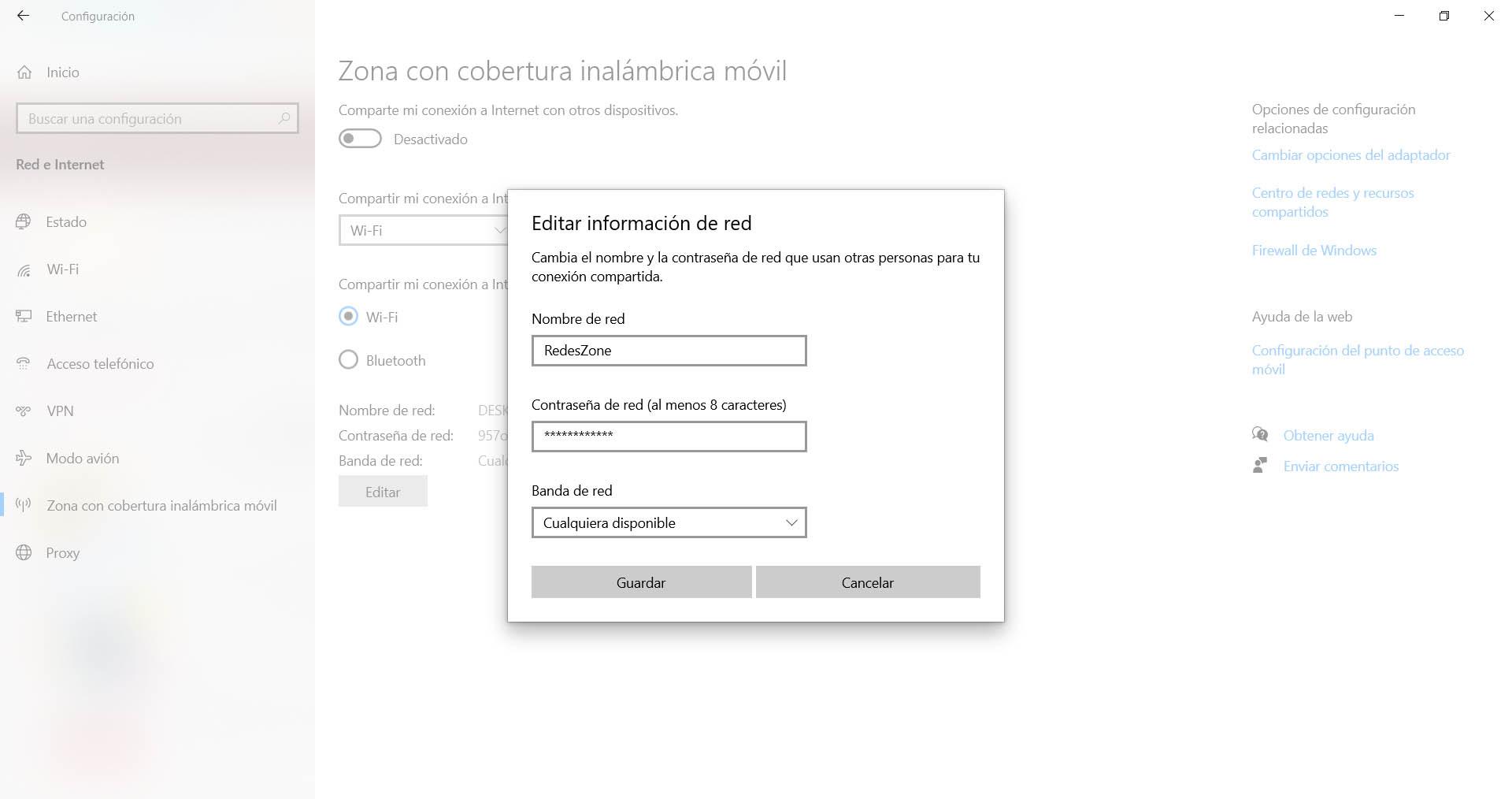
Мы создаем точку доступа, поэтому у нее будет имя и пароль. Таким образом пользователи могут подключаться к другим устройствам, если им известна информация.
Советы по безопасному использованию Интернета
Мы увидели, что можем совместно использовать Интернет или получить доступ к сети через модем и точку доступа. Это две разные концепции, хотя в обоих случаях конечная цель может быть одинаковой. Однако всякий раз, когда мы используем соединение между устройствами, необходимо учитывать определенные рекомендации, чтобы избежать проблем.
Использовать надежные пароли
Держите компьютеры под защитой
Обновите все
Во многих случаях хакеры могут использовать наши соединения из-за возможных уязвимостей. Мы можем решить эту проблему благодаря обновления и патчи, выпущенные самими программами и системами. Поэтому мы всегда должны постоянно обновлять все правильно.
Здравый смысл
В конечном счете, существуют различия между модемом и точкой доступа. Мы увидели, что означает каждая концепция, а также несколько интересных советов, как делиться подключением с полной безопасностью и не раскрывать какие-либо типы данных.
Блютуз модем на Андроид: как раздавать интернет со смартфона
Необходимость раздать интернет со смартфона может возникнуть у любого – например, нужно срочно выйти в сеть с домашнего ноутбука, а со стационарным подключением возникли временные проблемы.
Поделиться интернетом можно несколькими способами – помимо USB-подключения или создания точки Wi-Fi, можно использовать смартфон в режиме Bluetooth-модема. Скорость при этом будет ниже, чем в предыдущих двух случаях, зато не потребуются ни USB-кабель, ни наличие Wi-Fi модуля, – главное, чтобы принимающее устройство тоже поддерживало Bluetooth. Ноутбуки, смартфоны и планшеты чаще всего поддерживают его по умолчанию, а в случае ПК может потребоваться докупить соответствующий адаптер.
В статье подробно рассказывается о том, как раздавать интернет при помощи блютуз модема на Андроид, а также приводится краткая справочная информация и о других способах.
Если требуется максимальная скорость, Bluetooth – не лучший выбор, предпочтительнее создать точку Wi-Fi или задействовать режим USB-модема.
Что такое блютуз модем
У понятия «блютуз модем» два основных значения. Первое из них – USB-адаптер, обеспечивающий поддержку Bluetooth компьютеру или ноутбуку. Стоят такие адаптеры, как правило, недорого, от нескольких сотен до пары тысяч рублей. Второе значение относится к специальному режиму, в который переводится смартфон, чтобы раздавать интернет посредством технологии блютуз – включить его можно при помощи соответствующей опции в настройках.
На этом моменте стоит напомнить, что разные версии «синего зуба» обладают обратной совместимостью: к примеру, если ноутбук поддерживает версию 4.2, а смартфон – 5.0, подключение удастся без проблем, однако максимальная скорость и радиус будут определяться по низшему варианту. Проще говоря, ситуация такая же, как с версиями PCI Express в случае компьютеров.
Разные версии Bluetooth обратно совместимы – можно не беспокоиться о том, что одно из устройств не поддерживает 5.x.
Как использовать Bluetooth-модем в устройствах на базе Android
Функция Bluetooth-модема в смартфонах и планшетах работает примерно схожим образом с функцией создания точки Wi-Fi. Вот пошаговая инструкция по ее использованию (список требуемых действий может немного отличаться в зависимости от устройства, версии Android и прошивки):
В случае Windows 7 или 8.1 воспользуйтесь инструкцией от производителя устройства. В случае Windows 10 – откройте «Пуск» – «Параметры» – «Устройства» и включите опцию Bluetooth. Также зайдите в «Другие параметры Bluetooth» (справа) и поставьте галочку «Разрешить устройствам Bluetooth обнаруживать этот компьютер».
Если все прошло успешно, вы сможете пользоваться интернет-подключением вашего смартфона с другого устройства.
Если не удается найти какой-то пункт настроек – пользуйтесь поиском. Чаще всего пункты называются одинаково или почти одинаково, но на разных версиях Android и на разных прошивках могут находиться в разных разделах и подразделах. В случае ПК и ОС Windows помогут инструкции Microsoft.
Другие способы раздать интернет с Android смартфона
Создание точки доступа Wi-Fi
Если оба устройства поддерживают Wi-Fi подключение, предпочтительнее использовать его, а не Bluetooth: максимальная скорость интернет-соединения при этом будет гораздо выше. Проведите по экрану смартфона сверху вниз, нажмите на значок «Точка доступа» и подержите на нем палец несколько секунд. Если его нет, попробуйте свайпнуть влево, добавить значок на панель быстрого доступа с помощью иконки карандаша или воспользоваться поиском.
Дальше кликните «Настройка точки доступа», выберите ее имя и задайте пароль. Защиту лучше поставить WPA2, диапазон частот – в зависимости от второго устройства: если оно поддерживает 5 ГГц, то 5 ГГц, если нет, то 2.4. Включите точку доступа и подключитесь со второго устройства: уже можно пользоваться интернетом.
Проводное подключение
Проводное USB-подключение – вероятно, лучший вариант раздать интернет, когда требуются высокая скорость и низкий пинг. Если таким образом раздавать 4G интернет из зоны с хорошим покрытием, то, как правило, удается даже без каких-либо подлагиваний играть в онлайн-игры.
Раздать интернет с Андроид смартфона на компьютер или ноутбук по USB несложно – достаточно соединить устройства кабелем и включить в настройках смартфона функцию «USB-модем». Чаще всего эта опция находится в разделе «Беспроводные сети» и подразделе «Режим модема», но, если ее там нет – поможет поиск. После этого интернет успешно раздается.
Как обойти ограничение оператора на раздачу интернета
Многие мобильные операторы пытаются получить с абонента дополнительные деньги, если он хочет раздавать интернет на другие устройства, особенно, если тариф – безлимитный. К счастью, подобные ограничения несложно обойти, причем абсолютно законно.
Для компьютера или ноутбука достаточно скачать утилиту TTLPatch и изменить показатель TTL (времени жизни пакета) в реестре на 65 – так оборудование оператора будет «думать», что интернет используется на смартфоне, а не раздается на компьютер. Там же, на 4pda, одном из самых авторитетных ресурсов Рунета, посвященных смартфонам, можно найти подробные инструкции по обходу ограничений и блокировок и в других, более сложных случаях.