
Nexus Mod Manager vs Mod Organizer
21 Mar 2019 в 20:36

21 Mar 2019 в 20:36 #1
Собственно, вопрос. Что проще и удобней в использовании.


21 Mar 2019 в 20:40 #2

21 Mar 2019 в 21:19 #3
Безусловно нексус. Автоапдейты, чек обнов, автоустановки, очередь загрузок, показывает какие нужны моды для других модов. Единственный минус это долгая закачка если ты не прем.
21 Mar 2019 в 23:14 #4
Безусловно нексус. Автоапдейты, чек обнов, автоустановки, очередь загрузок, показывает какие нужны моды для других модов. Единственный минус это долгая закачка если ты не прем.
Этот функционал всё равно теряется для русскоязычного пользователя)
21 Mar 2019 в 23:27 #5
Этот функционал всё равно теряется для русскоязычного пользователя)
каким образом он теряется?

21 Mar 2019 в 23:28 #6
он не засирает папку игры никак, он намного удобнее.
я сам юзал nmm, vortex и потом только mod organizer 2, лучше бы сразу ластовый юзал.
и кстати nmm же больше не поддерживается, они перешли на вортекс.
22 Mar 2019 в 15:29 #7
каким образом он теряется?
Таким, что все моды которые ты скачиваешь на NMM, идут только на английском языке.

24 Mar 2019 в 12:13 #8
Mod Organizer 2. Удобный, до ужаса простой в использовании и не грузит проц. А апдейтить и настраивать очерёдность модов я могу и сам(мне эта автоочередность все пыталась м пыталась сдвинуть патчи до основных модов, ну на фиг)
24 Mar 2019 в 12:40 #9
Таким, что все моды которые ты скачиваешь на NMM, идут только на английском языке.
кто сказал. на нексусе полно и ру модов.
NexusMods отключает старый API — обновите свои мод-менеджеры
13-го мая NexusMods, один из крупнейших сайтов с модами для различных игр, отключил старый «legacy» API. И это значит, что вам надо обновить используемые вами мод-менеджеры, если они работали со старым API.
В чём дело?
Три месяца назад NexusMods объявили, что разработали новый API сайта и собираются отключить старый (но мы вам об этом не сообщили). 13-го мая Старый API был отключен, а это значит, что версии мод-менеджеров, которые взаимодействуют с Нексусом, используя старый API, не смогут соединиться с ним и будут работать в оффлайн режиме. Впрочем, если вы всегда используете их в оффлайн режиме или не пользуетесь интеграцией с Нексусом, это событие вас не слишком затронет, но обновиться до последних версий всё же не будет лишним.
Обновление API затронет Nexus Mod Manager (NMM) старее версии 0.70.1, Mod Organizer версий 1.x (известный как MO1) и MO2 (Mod Organizer версии 2.x) до версии 2.2.0.
Причины смены API
Старый API более не удовлетворяет нуждам использующих его программ. Его сложно развивать и поддерживать, он менее безопасен. Также старый API был разработан только для NMM, и его документация не доступна. Чтобы его использовать, требовалось разбираться в коде NMM. Документация к новому API открыта и доступна каждому.
Новый API разработан с учётом его использования посторонними программами, а не только Vortex — нового мод-менеджера, разработанного на замену NMM. Новый API уже используется несколькими программами, полный список можно найти на странице управления API-ключами.
Nexus Mod Manager
Nexus Mod Manager объявлен устаревшим ещё в декабре 2016 года, вследствие чего команда NexusMods крайне рекомендует перейти на Vortex. NexusMods более не поддерживает NMM, но его исходный код открыт (как и у Vortex) и сообщество по-прежнему обновляет его.
Последняя, на момент написания этой новости, версия 0.70.1, была обновлена для использования нового API и именно до неё (или более новой) вы и должны обновиться, если хотите продолжать использовать NMM. Для этого посетите страницу NMM на Нексусе.
Mod Organizer 1.x (MO1)
Как и NMM, MO1 объявлен устаревшим и более не поддерживается официально, но он также был обновлён для использования нового API. Вам понадобится версия 1.4.0.3RC (или новее) со страницы MO2 на Нексусе (раздел Files в категории Miscellaneous files > файл Mod Organizer 1 Legacy ). После установки обновления (можно просто извлечь файлы новой версии в папку установки старой) запустите MO1, перейдите во вкладку Nexus в настройках и нажмите Manage Nexus API Key.
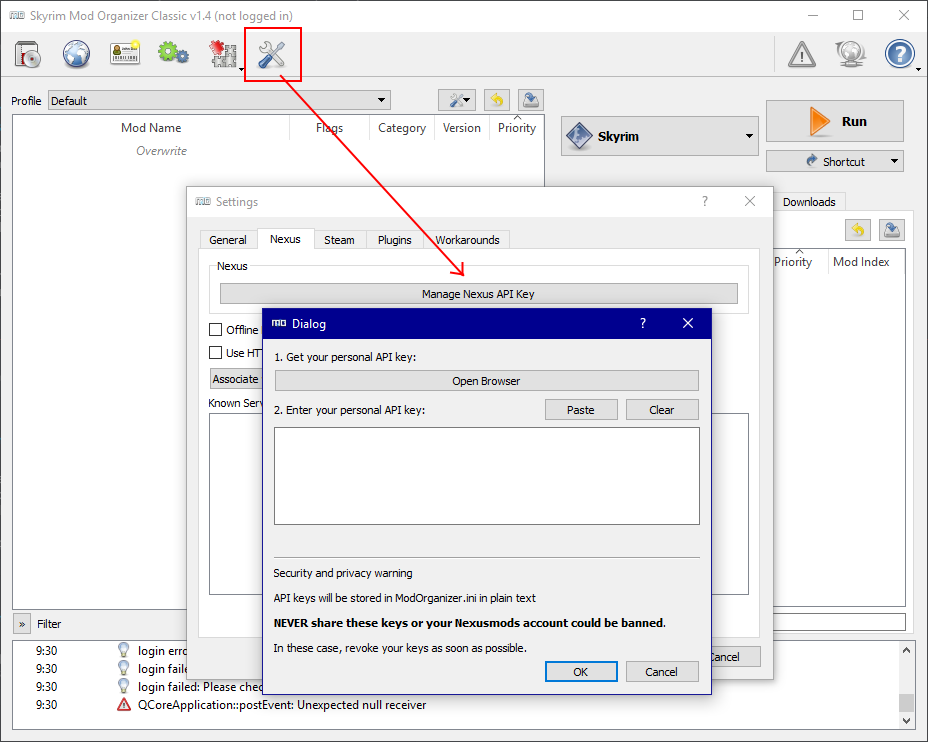
Окно ввода API-ключа
В открывшемся окне нажмите Open Browser. Это откроет браузер на странице управления личными API-ключами и ключами для зарегистрированных программ. Запросите личный API-ключ, нажав Request an API Key внизу страницы в блоке Personal API Key. Скопируйте появившийся ключ в поле ввода ключа в MO1, закройте настройки и перезапустите программу. Если всё правильно, то при следующем запуске вы будете авторизованы в своём аккаунте в MO1.
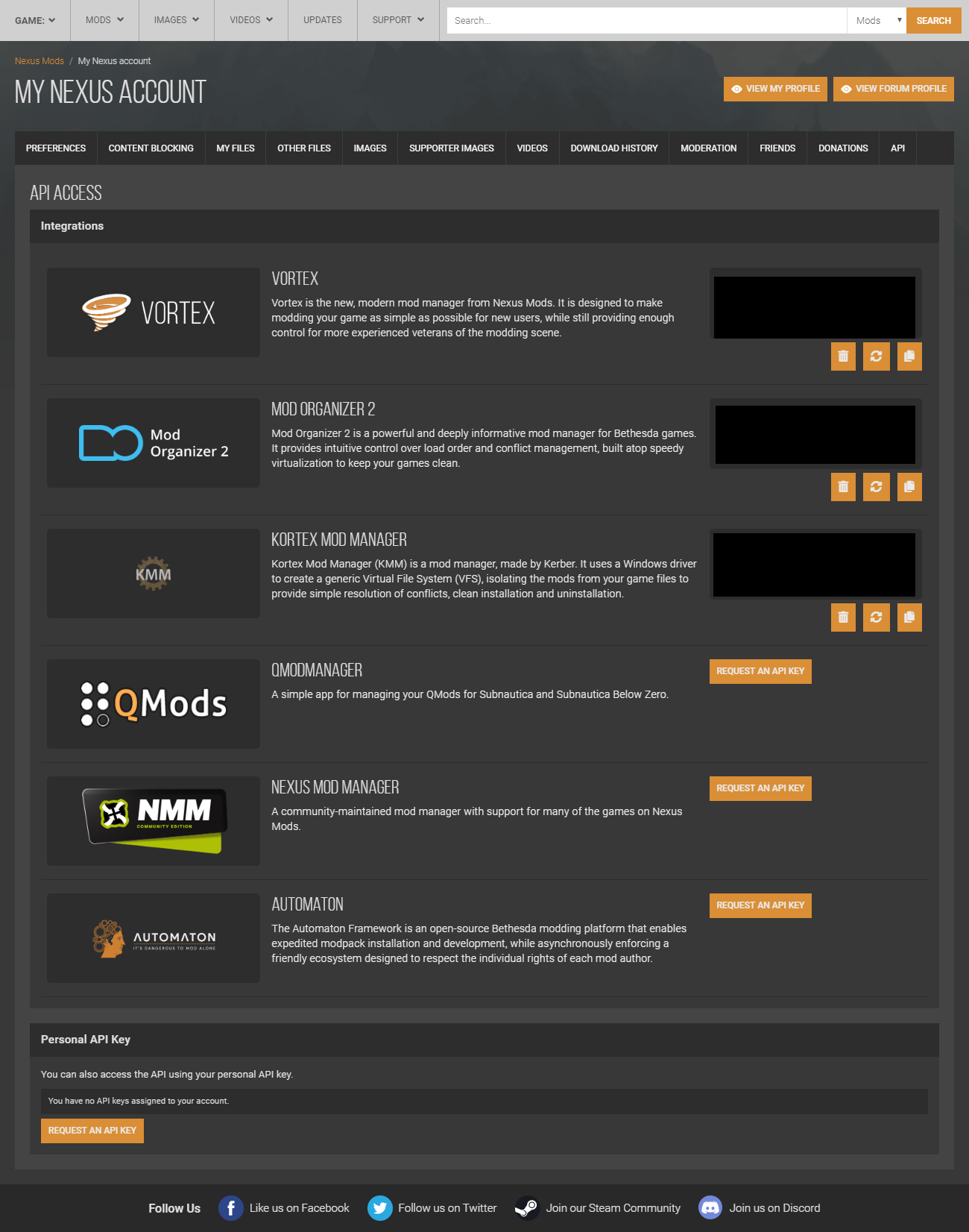
Страница управления API-ключами
Mod Organizer 2.x (MO2)
Последняя версия MO2 2.2.0 полностью поддерживает новый API. Загрузить его можно со страницы на Нексусе. Для авторизации, так же как в случае с MO1, откройте окно настроек, перейдите на вкладку Nexus и нажмите Connect to Nexus. Если вы не вошли в свой аккаунт на сайте, то сделайте это заранее.

Окно браузера откроется на странице запроса авторизации, подтвердите его, нажав на кнопку Authorise. Страница обновится, и теперь вы должны быть авторизованы в своём аккаунте в MO2. После закрытия окна настроек программа предложит перезапустить себя для применения изменений. Подобная процедура авторизации одинакова для всех зарегистрированных на Нексусе программ (например Vortex), которые используют Single Sign-On (SSO) — технологию единого входа.

Страница запроса авторизации через SSO
С вами был Кербер, материал подготовлен специально для TGM — Tesall Game Magazine.
Обзор менеджеров модов для Skyrim
Iruil
Локализатор
—>


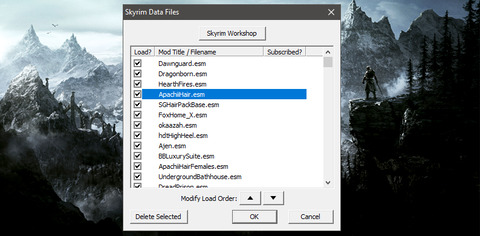
Стандартный менеджер модов, который устанавливается вместе с игрой и является частью лаунчера игры. Список его возможностей сильно ограничен. Он позволяет подключить DLC и моды, а также изменять порядок их загрузки. Перемещение мода по списку осуществляется с помощью кнопок со стрелками. Другие возможности отсутствуют. Впрочем, и этого хватит, если вы используете несколько простых плагинов.
Достоинства:
Устанавливается вместе с игрой; простота использования.
Недостатки:
Всё остальное.
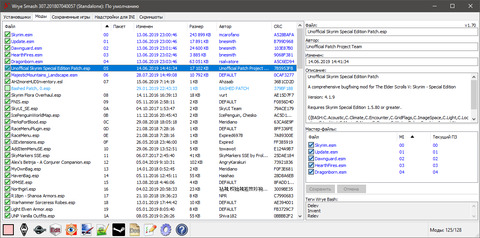
Достоинства:
Простое управление порядком модов и список мастер-файлов для каждого мода; запуск дополнительных программ; установка и удаление модов; возможность создать «башед патч».
Недостатки:
Нет поддержки fomod; для установки мода из программы надо скопировать архив с модом с специальную папку.
Nexus Mod Manager (NMM)
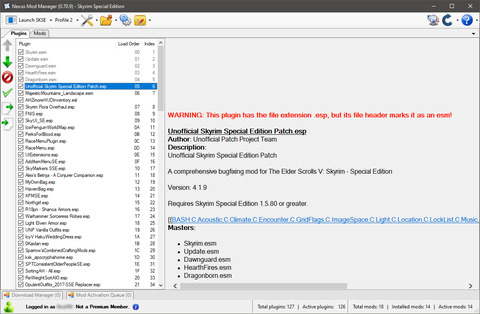

Достоинства:
Простое управление порядком модов и список мастер-файлов для каждого мода; установка, удаление и переустановка модов; поддержка fomod; интеграция с nexusmods.com; система профилей; экспорт/импорт списка модов; запуск дополнительных программ; автообновление менеджера.
Недостатки:
При установке большого количества модов, интерфейс программы иногда «тормозит» при работе со списком модов.
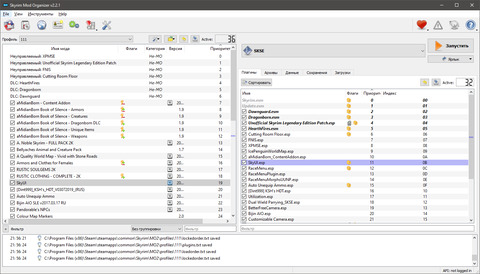
Достоинства:
Простое управление порядком модов и список мастер-файлов для каждого мода; установка и удаление модов; поддержка fomod; интеграция с nexusmods.com; экспорт и импорт списка модов; запуск дополнительных программ; виртуальная файловая система; система профилей; распаковщик bsa архивов.
Недостатки:
Относительная сложность настройки; ограничения VFS.
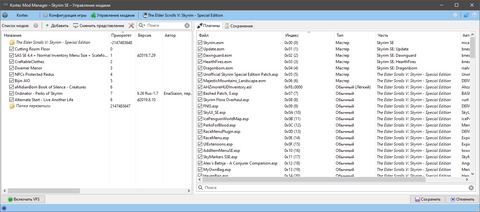
Достоинства:
Простое управление порядком модов и список мастер-файлов для каждого мода; поддержка fomod; экспорт и импорт списка модов; запуск дополнительных программ; виртуальная файловая система; система профилей.
Недостатки:
Относительная сложность настройки; ограничения VFS; возможные проблемы с совместным использованием с другими менеджерами модов; необходимость ручной установки обычных архивов с модами (без fomod установщика).
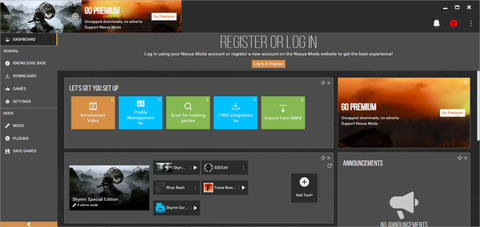

Достоинства:
Управление порядком модов и список мастер-файлов; установка, удаление и переустановка модов; поддержка fomod; интеграция с nexusmods.com; система профилей; запуск дополнительных программ; автообновление менеджера.
Недостатки:
Относительная сложность настройки. Необходимость настройки порядка загрузки модов после установки.
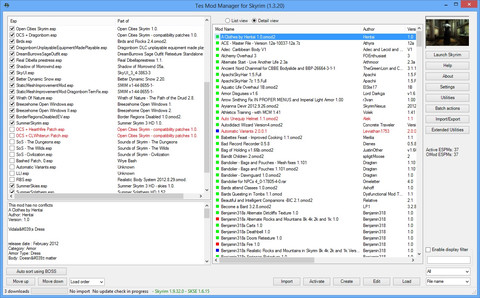
TesModManager (TMM)
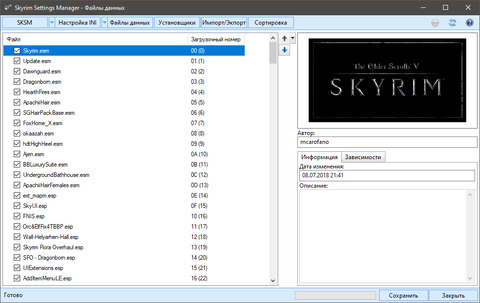
Skyrim Settings Manager (SKSM)
Если вы нашли неточности или ошибке в статье, напишите об этом в комментариях.
NMM vs MO2, which is better?
So I am doing a complete reinstall of FO4 and a mod manager for various reasons. I have been using NMM for many years but have been seeing a lot about MO2 recently. While researching it I see the orig author is now on Nexus team.
Since redoing everything I was wondering if MO2 is worth all the work to set it up or should I just use NMM till the new version comes out? Sadly the vids and such online don’t really show why MO2 would be any better then NMM (and what they do show is skimmed over quickly. at least for the ones I saw) so figured would ask here.
Oh hoho hooohhh, Oh hoho hoohhh
Manual Installs and judicious use of LOOT is now the best option. (well, always has been for me, but I prefer being in control of my plugins and files)
I have about 250 mods installed and use NMM with very few problems.
Mod Organizer has a new developer for support and Tannin42, the original developer of MO, is now working on a completely new Mod Organizer for the Nexus.
At the moment i personally have zero issues with the latest version of the nexus mod manager, but i am aware it is not bug free for everyone, and use it for Fallout 4 since it was the only one available on release of FO4. For Skyrim, Fallout 3, NV i use MO and wanted to switch to MO2 to, but then i learned there will be a new NMM developped by Tannin42 I decided to wait untill that is released.
MO is superior to NMM but can be more difficult to get to know. Personally, i would say it does not really matter at the moment which one you use untill the new NMM is released and give that a try. Tannin42 will most probably deliver a new Nexus mod organizer superior to his «old» MO. He has a lot more options now that he basically has full acces to the Nexus site to integrate his Mod Organizer.
I believe you can look at Mod Organizer reviews and get a pretty good idea of the features of MO2. I do not think it was ever totally burned in and shaken down by THE Tannin42 ( may he continue to produce Gems like Mod Organizer.). All changes are made to a virtual file system, NOT your game files. That is what does it for me. Otherwise no software is perfect every time. We all have our crosses to bear. Every user is different. I still play Skyrim through MO till all the mods I now NEED are available for SkyrimSE. That includes a good Mod Organizer/Manager. I am very excited to see the future. As others have said before me, «wait for it. «.
Mod Organizer has a new «. «Tannin42 will most probably deliver a new Nexus mod organizer superior to his «old» MO. He has a lot more options now that he basically has full acces to the Nexus site to integrate his Mod Organizer.
Tannin42 put out Mod Organizer in his «spare time» while working a full time job. Now the New and Improved Nexus Mod Manager IS his job. (no pressure Tannin. really!) I am really excited to see the results from this combo situation. I have used Nexus Mod Manager, it works. Mod Organizer though is a different approach. opinions differ. For me, on this subject «virtual file system» is the better option. No offense intended to the Nexus team. Mod Organizer was my choice over NMM as soon as I discovered it. I cant wait to see what this brings!
Seems like the upgrade path for the future will be with the NMM line and its successor. NMM’s strength is its ease of use and its ability to keep players from messing up their game with manual installations.
Установка модов Fallout 4 через Nexus Mod Manager
Инструкция по автоматической установке модов Fallout 4 через Nexus Mod Manager, удобного их хранения, отключения ненужных и т.д. Программа на английском языке, но всё понятно.
Обновление:0.83.3
* На левой панели добавлена новая кнопка: теперь вы можете фильтровать моды, требующие обновления (пока это работает только в обычном режиме, а не в режиме по категориям).
* Исправлен сбой при добавлении локальных модов в офлайн-режиме.
* Исправлена ошибка, из-за которой столбцы не меняли размер при использовании «Сбросить пользовательский интерфейс».
* Исправлен редкий сбой при установке/удалении модов.
Обновление:0.83.2
* Исправлена проблема с нарушением периодической проверки обновлений модов.
* Подправлен поиск отсутствующего идентификатора загрузки.
Журнал изменений:
— Список всех изменений предыдущих версий читайте в ридми в архиве.
Как включить установку модов для Fallout 4:
1. Скачайте и установите NMM
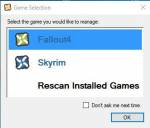
2. При первом запуске программа обнаружит игру, отметьте Fallout 4 зеленой галочкой, если у вас уже установлен NMM и вы просто обновляете версию NMM, то при запуске NMM с рабочего стола в окошке выбора игры нажмите просканировать систему на наличие игры ( Rascan Installed Games ), NMM обнаружит Fallout 4 и также отметьте зеленой галочкой, далее при установке NMM будет окошко с указанием путей хранения архивов модов, выберите по вашему усмотрению.
[Launcher]
bEnableFileSelection = 1
3. Сохранить и закрыть документ
4. Открыть файл Fallout4Custom.ini, если такого нет, то создайте и откройте с помощью вашего текстового редактора.
5. Добавьте следующие строки
[Archive]
bInvalidateOlderFiles=1
sResourceDataDirsFinal=
6. Сохранить и закрыть документ.
7. Всё, вы готовы, чтобы устанавливать моды.

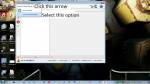
Более подробное описание вариантов установки модов читайте здесь