
В чём отличие записей от страниц в WordPress
Если вы уже не новичок в WordPress или имеете хотя бы мало-мальское представление о работе этого движка, то можете пропустить эту статью и двигаться дальше. Для всех остальных рекомендую дочитать до конца, чтобы не наломать дров в работе над своим сайтом. 🙂
Записи и страницы в WordPress представляют собой практически идентичные и в то же самое время абсолютно разные способы опубликовать контент на вашем сайте.
И записи, и страницы имеют одинаковый интерфейс для публикации в админке WordPress. Имеют одинаковые наборы атрибутов, но всё же отличаются. Давайте разберём, что есть что!

Записи
Записи (или как их ещё называют — посты) — тип данных, который представляет собой привязанные к дате публикации, отсортированные в обратном хронологическом порядке материалы (новые — сверху, остальные выводятся на следующих страницах), выводимые чаще всего на главной странице вашего сайта.
Если кратко, то записи это то, что делает из сайта — блог. 🙂
Записи используются для регулярных публикаций новостей, инструкций, статей, обзоров, отчётов. В общем, чего только вам захочется и что случилось в определённый момент времени. Все материалы этого курса так же оформлены в виде записей.
Пример записей на главной странице моего блога:
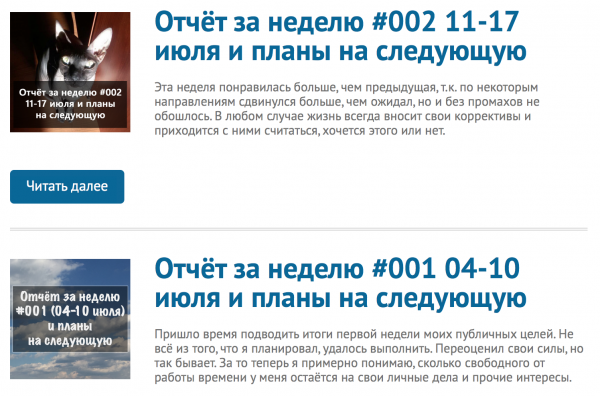
Ключевая особенность записей — это привязка ко времени. Именно по этому свойству поисковые системы видят, что ваш сайт не «умер», а живёт. Чем чаще появляются материалы на сайте, тем больше ваш сайт любит Google, Яндекс или любая другая поисковая система.
Дата выводится в результатах поиска и пользователь сразу может понять, актуален этот материал для него или же он уже морально устарел:

Записи имеют специфичный только для них набор атрибутов: дата публикации, рубрики, метки, автора, формат и ещё ряд незначительных. Все эти свойства могут использоваться при формировании структуры вашего сайта: вы можете посмотреть записи за определённую дату, в определённой рубрике или метке, по нужному вам автору или формату публикаций.
Каждое из свойств записи может быть использовано при отображении на главной странице или специальной блоговой странице. Например, вы можете показывать на главной записи только рубрики «Новости», либо конкретного автора или же только за эту неделю. Проще говоря — у вас гораздо больше возможностей для гибкого отображения ваших материалов.
Что можно сделать с записями в WordPress:
Чего нельзя сделать с записями:
Если они так хороши, то зачем тогда придуманы страницы? Давайте разберём и другую не менее популярную сущность в WordPress.
Страницы
Страницы в WordPress используются для создания статических материалов, которые никак не привязаны к опубликовавшему её автору, к дате. Подразумевается, что страницы создаются единожды и не будут обновляться регулярно.
Страницы можно сформировать в иерархическую структуру, тем самым показав зависимость одной от другой. Например, у вас есть страница «Услуги», в которую входят страницы «Разработка дизайна», «Поисковое продвижение». Либо же «Горячие блюда», а в ней страницы «Из курицы», «Из говядины» и в таком духе. Каждая подстраница оформляется в виде выпадающего меню под её родительской страницей.
Типичные примеры страниц на многих сайтах: «Об авторе», «Контакты», «Отзывы». Любую из страниц в WordPress можно сделать главной и тогда она отобразится самой первой при заходе на ваш сайт.
Практически всегда страницы используются для формирования главного меню на сайте — любой из пунктов ссылается именно на статическую страницу, а не на конкретную запись или же рубрику. Но вы в праве поступить иначе, хотя я бы этого не делал… 🙂
Пример меню из страниц в этом курсе:

Если вы хотите сделать какую-то страницу главной и не хотите отказываться от публикации записей, тогда вам придётся создать вторую страницу и назвать её «Блог» или «Новости», например, а затем в настройках WordPress указать, что эта страница будет использована для вывода ваших постов.
Для каждой страницы можно задать своё уникальное оформление вне зависимости от контента, который на ней представлен. Например, страница контактов может быть у вас по всей ширине сайта без боковой колонки, а главная страница будет уже по ширине и иметь боковую колонку (сайдбар) для размещения виджетов. Всё зависит от возможностей вашей темы.
Заключение
В этой короткой заметке я рассмотрел основные отличия двух популярных способов для отображения контента на вашем сайте. Какой из них использовать и для чего, решать только вам. Но я настоятельно не рекомендую публиковать статьи или какие-то отдельные материалы в виде страниц, если им там не место. 😉
Похожие записи:
Автор
Александр Кадыров
Занимаюсь разработкой сайтов на WordPress около 10 лет, с тех же пор стал вести блог о WordPress. В итоге это всё вылилось в этот курс, где вы сейчас находитесь. В свободное время программирую на Ruby, PHP и Golang, увлекаюсь администрированием серверов и автоматизацией своей деятельности. Посмотреть все записи автора Александр Кадыров
Запись или страница
Записи и страницы в вашем блоге WordPress существенно отличаются друг от друга.
Содержание
Записи
Записи вносятся в обратном хронологическом порядке на главную страницу блога или на страницу записей, если вы её настроили в разделе Настроить → Настройки главной страницы. Если вы создавали закрепленные записи, они будут появляться перед остальными записями. Записи можно найти в архивах, рубриках, недавних записях и прочих виджетах. Записи также отображаются в RSS-ленте блога. Для контроля количества записей, отображаемых одновременно, можно использовать раздел настроек режима чтения. URL-адрес для записи включает дату публикации записи, например: http://yourgroovyblog.wordpress.com/2016/11/30/post-title/
Если вы хотите, чтобы ваши записи появлялись на других страницах, а не только на начальной, прочтите следующую информацию: Главная страница.
Дополнительную информацию см. в статье Записи.
Страницы
Страницы статичны, на них не используется хронологическое перечисление. На страницах не используются теги. Классический пример — это страница информации об авторе. Страницы могут отображаться на боковой панели с помощью виджета «Страницы», а некоторые темы отображают страницы на вкладках в верхней части блога. Если у вас имеется 50 страниц и вы используете виджет «Страницы», то будут отображаться сразу все страницы. URL-адрес для страницы выглядит следующим образом: http://yourgroovyblog.wordpress.com/page-title/
Дополнительную информацию см. в статье Страницы.
Часто задаваемые вопросы
Вы можете создать неограниченное количество записей и страниц.
Разнообразие тарифных планов и ценовых предложений
Бесплатно

Оптимальный вариант для студентов
Personal

Оптимальный вариант для представления своего хобби
WordPress страницы и записи – В чем разница
Содержимое статьи
WordPress – это удобная платформа для начинающих и профессионалов веб-мастеров, которая помогает быстро создать и запустить сайт. Тем не менее, есть некоторые основные концепции, которые нужно изучить, прежде чем вы сможете начать создавать свой сайт. Если понимаете что такое WordPress страницы и записи – вы поймете основную часть архитектуры WordPress.
В этой статье мы углубимся в эту тему, покажем, как их создавать, и обсудим другие типы контента, которые может предложить платформа. Давай приступим к работе!
Введение в WordPress страницы и записи
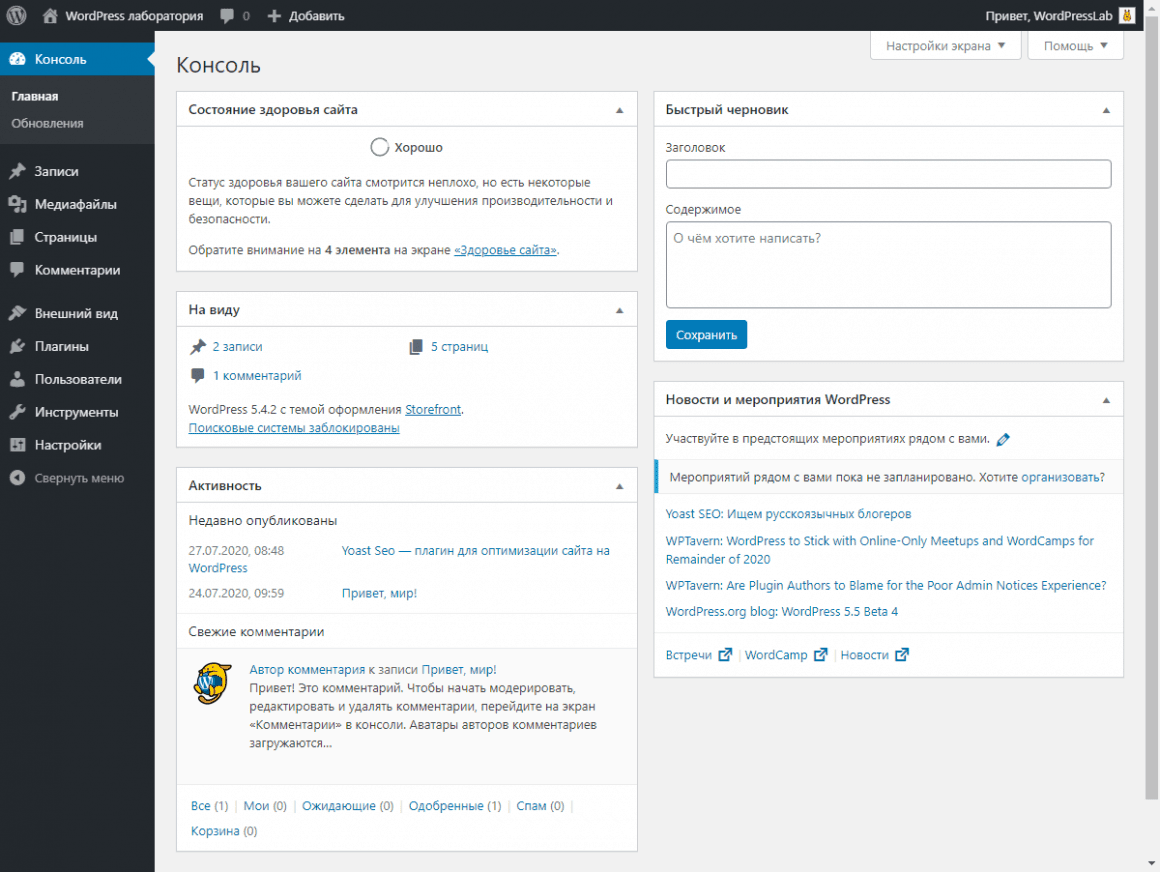
После установки нового веб-сайта на WordPress и последующей авторизации вы увидите панель администратора, которая выглядит следующим образом:
 Первый раз как в первый класс – WordPress записи и страницы – В чем разница
Левая боковая панель содержит различные вкладки, которые направят вас к наиболее важным функциям платформы. Вы можете выбрать тему WordPress, изменить внешний вид сайта в разделе «Внешний вид» и настроить параметры по умолчанию в разделе «Настройки».
На боковой панели есть два важных раздела: «Страницы» и «Записи». Здесь вы будете создавать контент, который, собственно и составляет ваш сайт – то, что видят посетители. Существуют и другие типы контента, о которых мы поговорим позже, но эти два являются наиболее фундаментальными и универсальными.
Как видно из названия, в разделе «Страницы» вы создаете статические веб-страницы своего сайта. Это могут быть ваша домашняя страница, страница контактов, страница «О компании» и т.д.
Хотя страницы могут обновляться и изменяться, они предназначены для статической информации, т.е. которая не меняется со временем.
Записи – это те же самые страницы но предназначенные для другой цели – динамического и чувствительного ко времени контента.
Примером записи является этот пост, который вы сейчас читаете.
По умолчанию в WordPress записях отображается дата публикации. Сводная страница, на которой записи отображаются в обратном хронологическом порядке, называется индексной и архивом, а саму запись часто называет «Блог-пост» или просто «Пост». В записи часто добавляют функционал комментариев и ваши посетители могут отреагировать и начать обсуждение вашего контента.
Из истории WordPress, понятно, что изначально он позиционировался как платформа для ведения блога и у него есть очень мощный механизм для организации этого типа контента. Это избавляет вас от необходимости обновлять кучу страниц каждый раз, когда вы пишете новый фрагмент контента.
Вот как все работает за кулисами, хотя ваша тема может настраивать работу страниц и записей совершенно в другом свете.
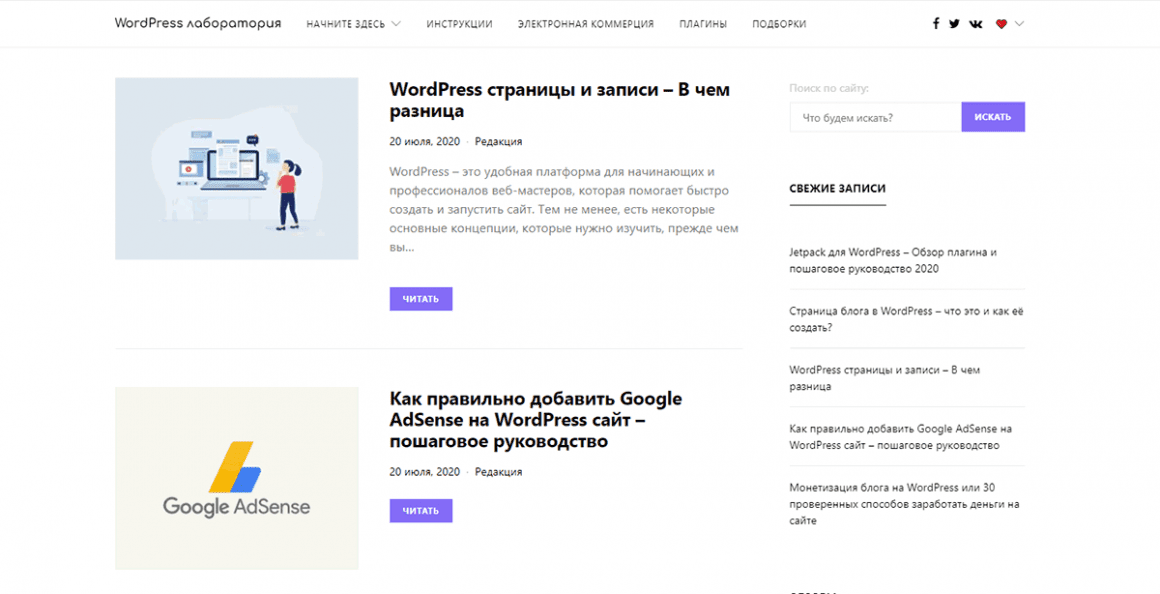
Если основной целью вашего сайта является создание блога, WordPress автоматически генерирует «Index» ваших записей на домашней странице или создает архивный список на любой другой странице, которую вы укажете.
WordPress также автоматически генерирует другие архивы:
Очень важно понимать, что архив записей может зависть сразу от нескольких параметров. Например, можно вывести все записи автора «Иван» в рубрике «Инструкции» по метке «SEO», да еще за месяц «Май»!
Даже страница результатов поиска, которую WordPress создает динамически, является типом архива. Подумайте, сколько бы времени вам понадобилось, чтобы все это менять каждый раз, когда вы публикуете новый пост!
 Архив записей в WordPress
Обратите внимание, что на некоторых сайтах WordPress есть страницы, но вообще нет постов, на некоторых есть посты, но нет страниц, а на некоторых есть и то, и другое.
Теперь вы должны отличать WordPress страницы от записей, но давайте подведем промежуточный итог:
Записи в WordPress, в отличии от страниц – появляются в различных автоматически генерируемых списках (архивах), обычно отображают дату, имя автора и категории, к которым они принадлежат. С другой стороны, мы обычно не хотим, чтобы на страницах со статическим содержимым отображалась дата или имя автора. А иногда наоборот хотим, чтобы на них содержались какой-то архив или архивы. В качестве примера – посмотрите на главную страницу нашего сайта. Да это это «страница» с точки зрения WordPress, но она состоит из различных архивов записей.
Заметка
Просто чтобы запутать вас совсем, скажем, что есть некоторое совпадение в терминологии в использовании слова «страница». Мы часто говорим о «веб-страницах» в общем смысле, когда ссылаемся на веб-сайт. Например, мы часто ссылаемся на «страницу архива», потому что она отображается как страница на вашем веб-сайте, даже если она не имеет ничего общего с ними в плане работы WordPress.
Как создавать WordPress страницы и записи
Понимание основных различий между страницами WordPress и записями – это хорошее начало, а углубившись вы поймете, как их создавать и какие у вас есть варианты их настройки.
А теперь, давайте посмотрим, как настроить первые несколько фрагментов контента на вашем WordPress сайте.
1. Создание страниц веб-сайта
Чтобы создать свою первую страницу WordPress, перейдите на вкладку Страницы → Добавить новую на панели инструментов:
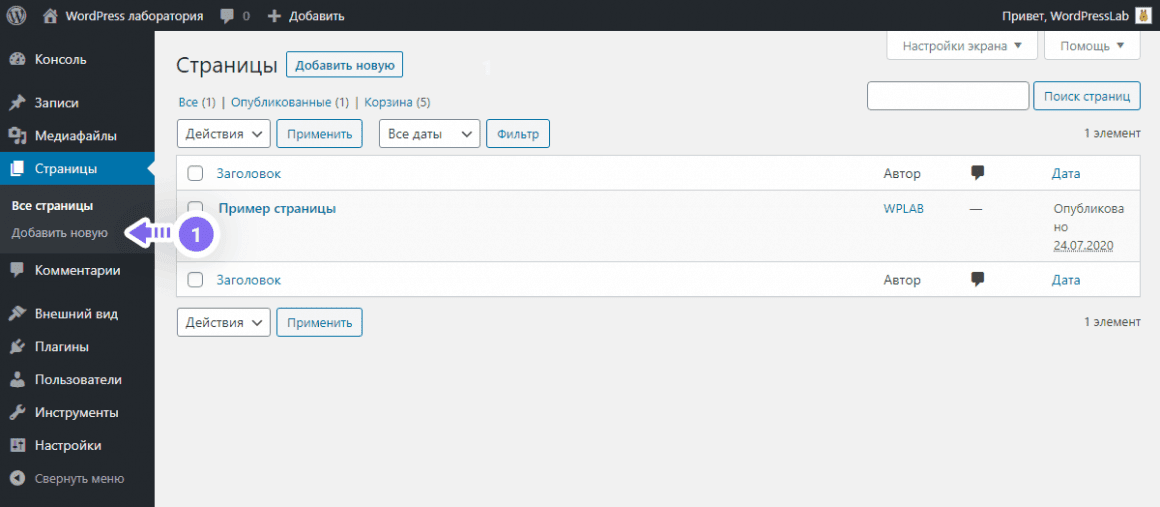 Добавление новой страницы в WordPress
Это приведет вас к редактору блоков WordPress, который вы используете для создания своей страницы по-умолчанию, используя блоки, которые представляют различные типы контента, так же настраивать саму страницу. В рамках этого гайда мы не будем рассказывать про работу с контентом, но у нас отличная статья про редактора блоков в WordPress. Советуем ознакомиться.
Давайте рассмотрим опций для настройки и управления вашей страницей. Перейдите на вкладку «Документ» в правой боковой панели, и вы увидите настройки, относящиеся к странице в целом, как показано на этом скриншоте:
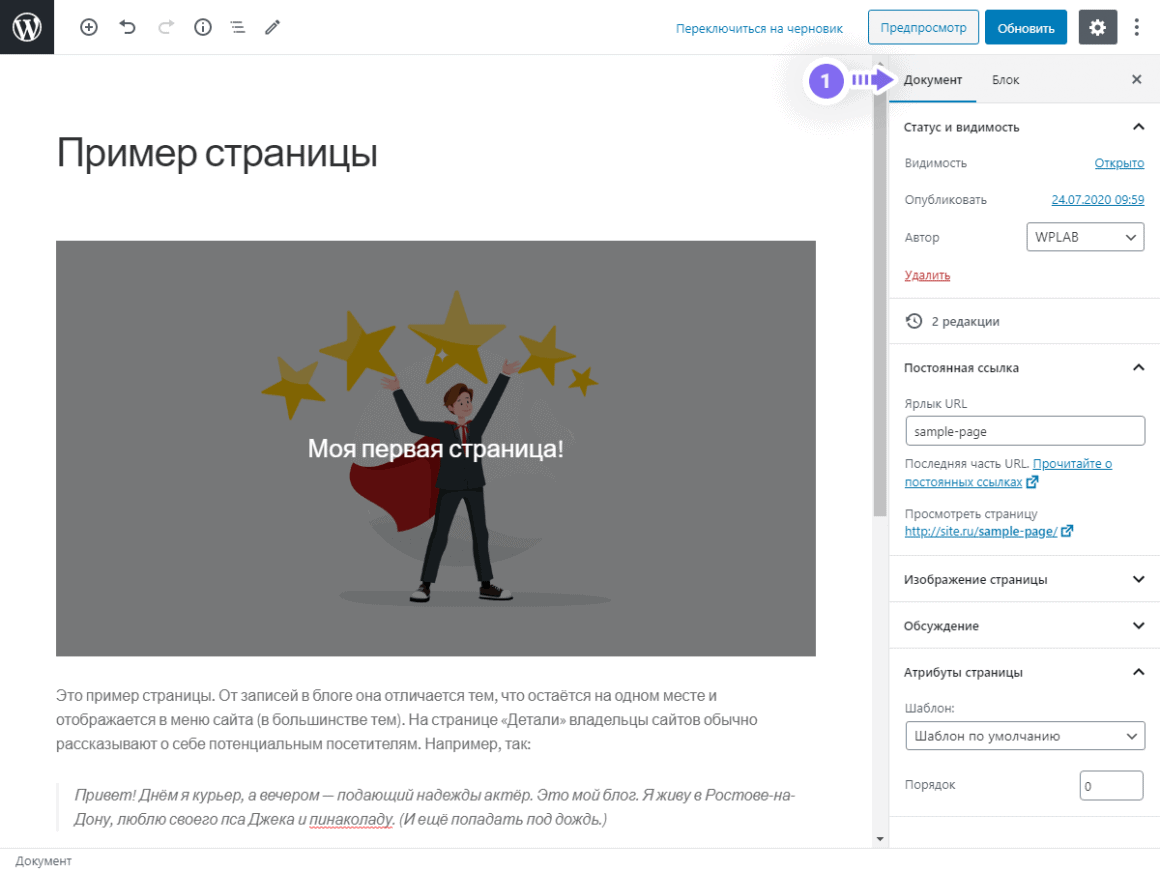 Настройки параметров WordPress страницы
Вы можете настроить URL-адрес страницы (ее «постоянная ссылка»), добавить избранное изображение и включить комментарии.
В верхней части редактора используйте кнопку «Предпросмотр», чтобы увидеть, как выглядит ваша страница в интерфейсе сайта.
Когда WordPress страница готова к запуску, нажмите кнопку «Опубликовать», чтобы запустить ее. В противном случае он будет автоматически сохранен как черновик. В любом случае, вы можете вернуться позже и внести изменения.
2. Создание WordPress записи
Для начала перейдите в Записи → Добавить новую.
Экран редактирования выглядит очень знакомым, не так ли? То, как вы создаете контент для WordPress записей, идентично процессу, описанному выше для страниц. Вы будете использовать один и тот же набор блоков и получите доступ к их одинаковым настройкам.
Но, давайте сосредоточимся на отличиях. Сразу же вы можете заметить, что параметры на вкладке «Документ» в правой боковой панели отличаются. Он включает в себя две дополнительные настройки – рубрики и метки. Эти настройки позволяют вам организовать ваши записи для последующей фильтрации. Например, рубрики (categories) – это способ сгруппировать похожий контент. Например, в блоге о кулинарии вы можете создать такие категории, как «Здоровые рецепты», «Приготовление пищи на двоих» и «Семейное питание» и т.д., более подробно изучить эту, без сомнения важную специфику WordPress SEO, можно ознакомившись с нашей статей про рубрики и метки, как способ фильтрации контента.
Значимой частью WordPress записей являются комментарии, по умолчанию они включены в разделе Настройки → Обсуждение. Тем не менее, вы можете отключить их, если хотите.
Выбор главной страницы WordPress сайта
Если ваш сайт включает в себя как WordPress страницы, так и записи, вы должны решить, хотите ли вы, чтобы на главной странице отображался статический контент или архив (индекс) ваших последних записей. Выбор, который вы делаете, зависит от направленности вашего сайта. Если вы хотите выделить свой блог, новостные статьи, обзоры или другой подобный и, как правило, чувствительный ко времени контент, разумно, чтобы ваши посты были в центре внимания. Это настройка по умолчанию для любого нового сайта на WordPress, раскрывающая его происхождение как платформы для блогов.
Если у вас нет блога или вы хотите, чтобы ваши WordPress записи были только частью более крупного сайта, вы можете вместо этого создать статическую главную. страницу. Это стандартный приём для бизнес-сайтов.
Чтобы выбрать тип главной страницы, перейдите в Настройки → Чтение на боковой панели администратора WordPress:
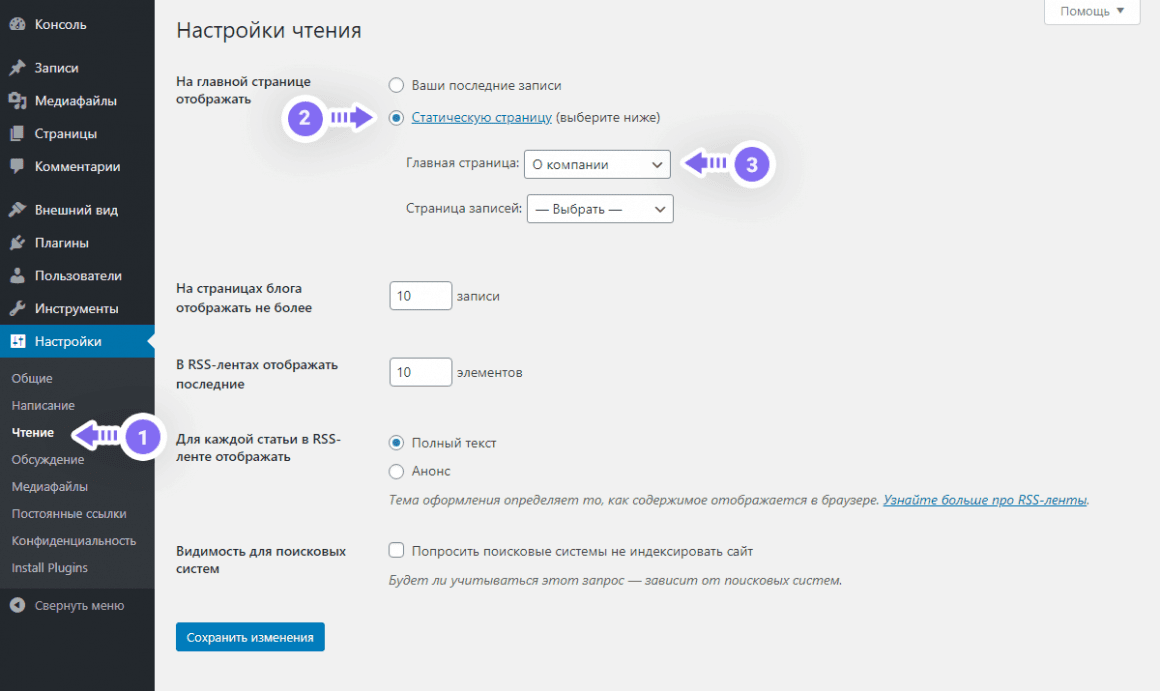 Выбор статичной главной страницы WordPress сайта
Первая настройка на этой странице помечена как «На главной странице отображать» с несколькими вариантами. Первый вариант, Ваши последние записи, отображает индекс (архив) ваших последних блог-постов, обычно в виде выдержек со ссылками на полные посты. Если вы выберите «Статическую страницу», то в поле «Главная страница» выберите, какую страницу вы хотите использовать в качестве главной (домашней) страницы.
Выбор «страницы записей» на приведенном выше снимке экрана необходим только в том случае, если у вас есть хоть какие то записи и вы хотите отобразить список (архив) последних на странице, отличной от главной. Для этого создайте новую страницу с заголовком, например: «Новости компании», но без какого либо содержимого, затем выберите эту страницу в выпадающем списке «Страница записей».
Так же на странице Настройки → Чтение есть ряд дополнительных параметров. Вы можете настроить, сколько записей отображать в архивах. Это значение используется для формирования постраничной навигации по архивам. Не забудьте нажать кнопку «Сохранить изменения», когда закончите.
WordPress архитектура различных типов записей
Помимо записей и страниц, WordPress имеет и другие встроенные «типы записей». Эта архитектура и само понятие «типы записей» снова указывает на начало WordPress в качестве платформы для блогов. Страницы были созданы как другой тип записей с другими свойствами. Вот полный список типов записей, которые WordPress включает в комплект для начальной установки:
Большинство этих типов записей работают за кулисами, и вам не нужно думать о свойствах этих типов записей, если вы не разработчик.
Отсюда вся путаница и пошла. Просто запомните, что архитектура WordPress состарит из различных типов записей (post types), которые включают в себя как страницы (pages) так и записи (posts).
Пользовательские Типы Записей в WordPress
WordPress также позволяет создавать пользовательские типы записей (сокращенно «CPT», а от английского «Custom Post Type») и их организационные схемы, которые называются «Таксономии» и функционируют как рубрики и метки для стандартных записей (постов в вашем блоге).
Нетрудно найти примеры пользовательских типов записей, потому что многие плагины и темы устанавливают и работают с ними.
Наиболее распространенным примером являются плагины для электронной коммерции, такие как очень популярный WooCommerce. Эти плагины обычно добавляют новую вкладку «Товары» на панель инструментов. Если вам интересна тем электронной коммерции прочитайте статью о том как создать интернет-магазин на WooCommerce, быстро, а что еще важнее совершенно бесплатно!
Нет предела, когда дело доходит до пользовательских типов записей. Например, плагин для организации подкаста может добавить тип поста «Эпизоды», а плагин рецензирования может добавить тип записи «Рецензии».
Поскольку CPT идеальны для организации и отображения структурированной информации, они часто идут рука об руку с дополнительными настраиваемыми полями, которые вы можете использовать, чтобы гарантировать, что один и тот же тип информации появляется для каждого элемента. Например, для списков домов обычно требуется размер, количество спален, типы комнат, возраст дома и так далее.
Заключение
Если вы создаете сайт впервые, вы не ошибетесь с WordPress. После установки программного обеспечения вы, вероятно, захотите начать создавать контент. К счастью, настройка страниц и записей в WordPress – быстрый и интуитивно понятный процесс. И если вы знаете, как создавать записи и страницы, вы будете знать, как работать практически с любым видом контента в WordPress.
У вас есть вопросы о том, как настроить страницы, стандартные записи или другие пользовательские типы записей в WordPress? Дайте нам знать в комментариях ниже!
Отличие страниц от записей wordpress, в чем разница?
В чем же состоит отличие страниц от записей в wordpress? Прочитайте эту статью и разберитесь с этим вопросом.
Давайте разбираться во всем порядку. Сначала обратимся к официальному источнику.
В WordPress можно создавать страницы (pages) или записи (posts). Когда вы пишете обычную запись в блог – вы создаёте запись. Записи автоматически появляются на главной странице в обратном хронологическом порядке.
Страницы же предназначены для такого содержимого как “Обо мне”, “Контактная информация” и тому подобное. Они находятся вне нормальной хронологической последовательности записей и часто используются для нечувствительной к хронологии информации – той, которая всегда востребована.
Общее представление появилось, но этого мало. Поэтому читаем дальше.
Привязка ко времени
Запись (пост, статья) – эта информация, которая публикуется и располагается на вашем сайте в обратном хронологическом порядке. При опубликовании статьи вордпресс в своей базе данных фиксирует дату и время ее создания.
На рисунке видно, что две публикации созданы в один день, но одна находится выше в ленте, потому что по времени она опубликована позднее.
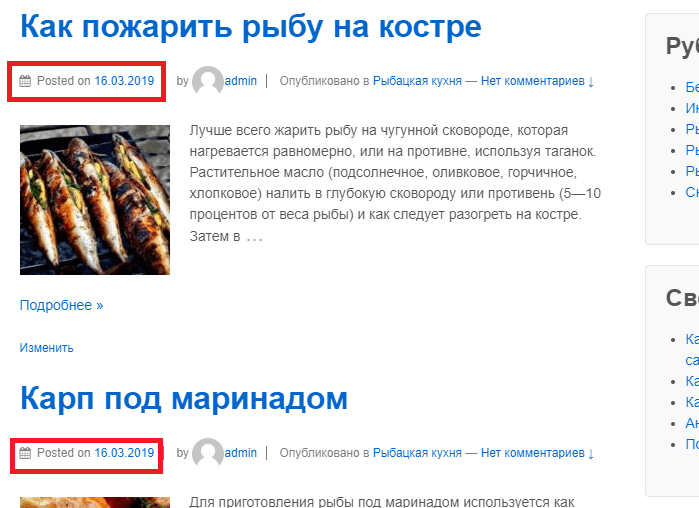
На страницах не указывается дата публикации, они не привязаны ко времени.
Частота использования
Записи используются для регулярных публикаций. Наполнение сайта происходит согласно вашему контент-плану, по определенным категориям – рубрикам, меткам и т.д. С их помощью вы описываете то, что актуально на данный момент.
Старые публикации замещаются новыми в ленте, опускаясь вниз. И этот процесс повторяется, т.е. статьи устаревают, если можно так выразиться. Они динамичны.
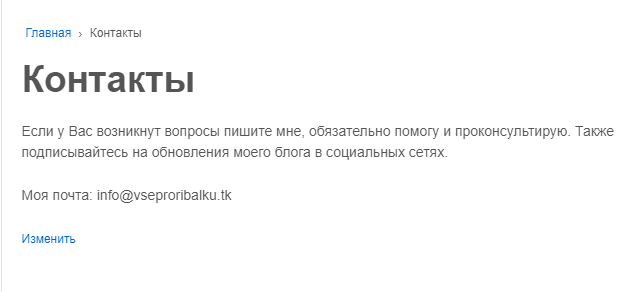
На страницах располагается статическая информация, которая требует обновления редко, например, контакты, миссия блога, политика конфиденциальности.
Комментарии и социальные сети
Записям свойственно комментирование и кнопки социальных сетей.
Если вы даете на своем сайте актуальную и интересную информацию и людям она нравится, то они с удовольствием делятся этим постом в социальных сетях и комментируют его, выражая свое мнение.
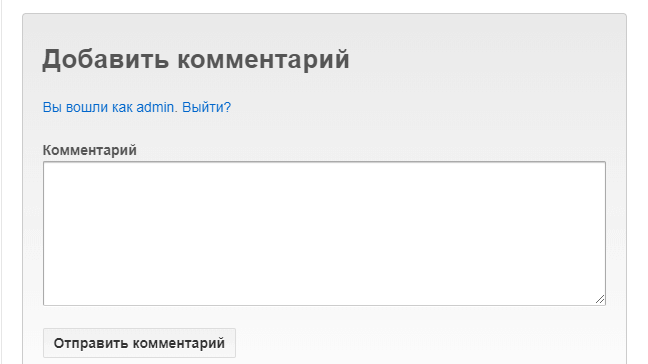
Для страниц это не характерно. Например, “Контакты”. Если у вас есть вопрос, вы просто пишите по указанному адресу или заполняете форму. График работы или политика конфиденциальности – это информация для ознакомления, а не для обсуждения и постинга в социальные сети, там она никому не интересна.
С их помощью хорошо создавать подписные, лендинги, если это позволяет делать ваша тема. Также для этих целей можно воспользоваться специальными плагинами.
Систематизация
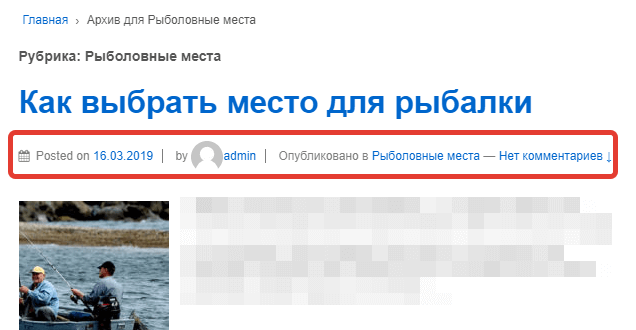
Посты сортируются по рубрикам, меткам, автору и т.д.
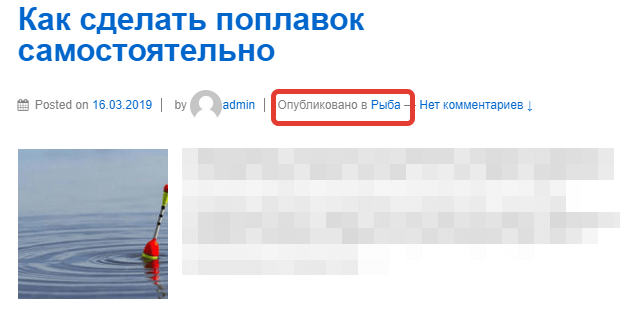
Здесь мы видим всю информацию по публикации: дату создания, кто автор, к какой рубрике принадлежит.
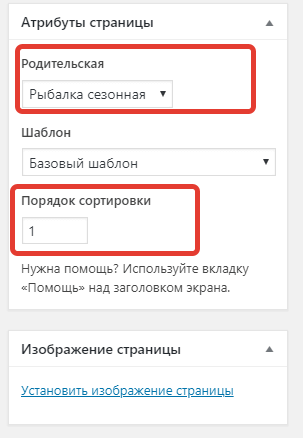
У страниц другой вид сортировки, иерархия. Можно одну из них сделать дочерней для другой, т.е. для них существует структура вложенностей.
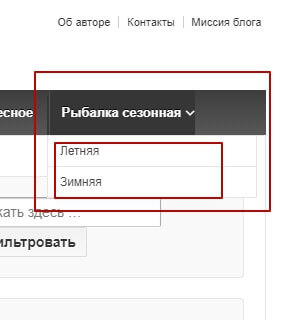
При наведении в меню, выпадает список вложенных подстраниц.
Функционал сортировки и систематизации для статей более гибок, чем для страниц. Если вы будете использовать страницы для своих постов, то столкнетесь с тем, что не сможете их структурировать с помощью меток и рубрик.
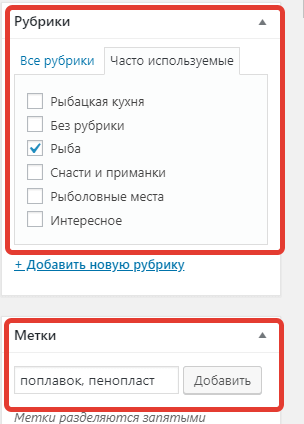
Для записей нельзя делать вложения, т.е. нельзя одну запись сделать дочерней для другой.
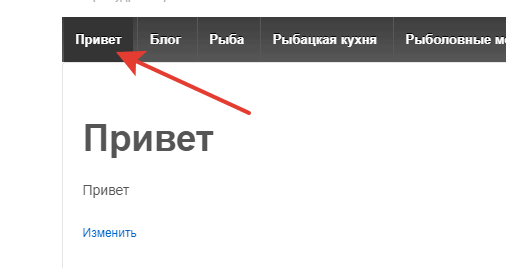
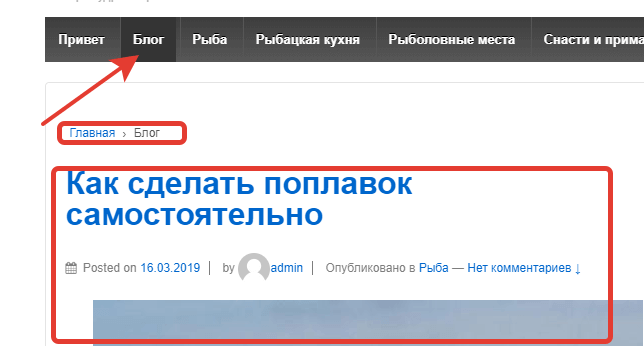
Страницу можно сделать главной
По умолчанию вордпресс создает страницу, на которую он выводит все статьи сайта в обратном хронологическом порядке. И она является главной.
Но если вы хотите на главной выводить свою статическую страницу, а все статьи на другой, то это можно сделать в настройках вордпресс.
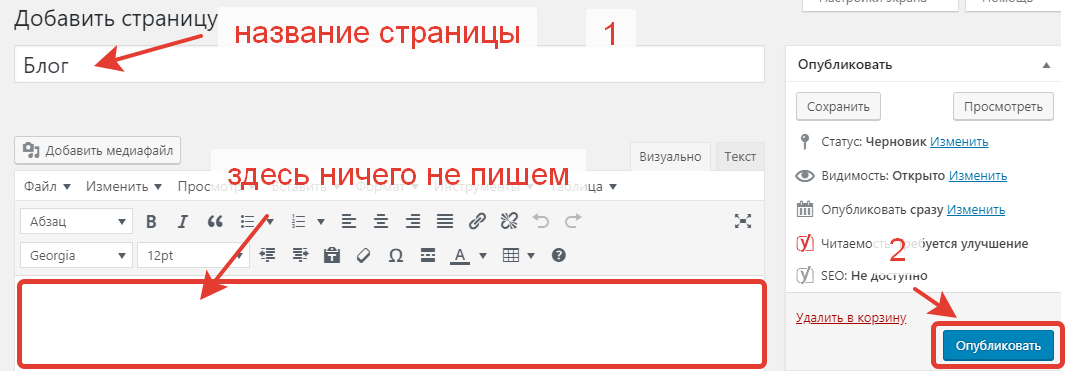
Для этого вам необходимо их создать. Например, приветствие – статическая страница и блог – на нее будем выводить посты блога.
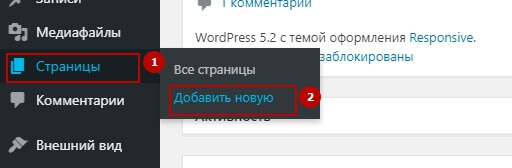
Переходим на одноименную вкладку, далее “добавить новую”.
Вводим название и публикуем.
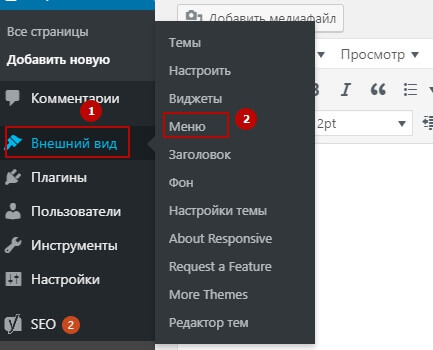
Теперь нам необходимо вывести их на сайте через основное меню. Для этого переходим на вкладку “Внешний вид”, далее “Меню”.
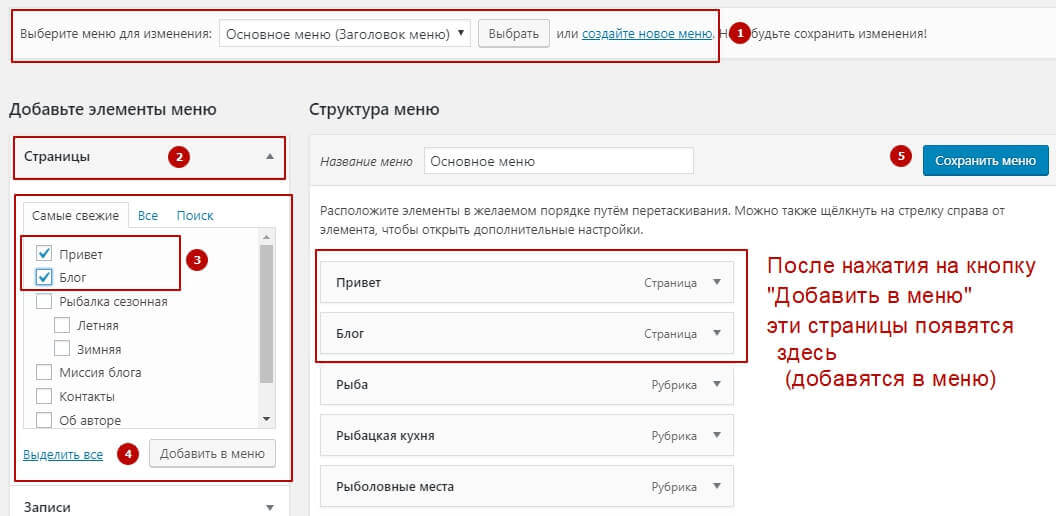
Выполняем простые шаги:
Тезисы – основные отличия страниц от записей wordpress
| Записи | Страницы |
| Привязаны ко времени, к дате публикации | Ко времени не привязаны |
| Используются для регулярных публикаций | Предназначены для статической информации, которая редко меняется |
| Устанавливаются кнопки социальных сетей | Обычно не устанавливают |
| Комментируются | Не комментируются |
| Сортировка по рубрикам, дате создания, меткам, автору и т.д. |
Нельзя одну запись сделать дочерней для другой
группируются с помощью дочерних и родительских структур.
Вывод
Для регулярных публикаций на сайте нужно использовать «записи», а для статической информации, такой как «Об авторе», «Контакты», «Политика конфиденциальности» и т.д. – «Страницы».