
Что подразумевает простой поиск
Каждый из поисковых инструментов предлагает два способа поиска, простой (simple search) и расширенный (advanced search) с использованием специальной формы запроса и без нее.
Освоив критерии уточнения запроса и приемы расширенного поиска, вы можете увеличить эффективность поиска и достаточно быстро найти нужную информацию. Прежде всего, увеличить эффективность поиска вы можете за счет использования в запросах логических операторов or, and, near, not, математических и специальных символов. С помощью операторов и/или символов пользователь связывает ключевые слова в нужной последовательности, чтобы получить наиболее адекватный запросу результат поиска.
Ниже приведены таблицы с примерами использования простых и расширенных запросов с использованием булевых операторов, специальных и математических символов:
Простой запрос
сказочное лесное царство
среднее школьное образование
В примерах лес* и школ* используется символ звездочка. Это означает, что ищутся все документы по данной маске, т.е. все словообразования от слов лес (1-й столбец) и школа (2-й столбец) (см. Таблица 1). Слова, образованные от выше указанных слов, могут встретиться в документе в разных падежах (лесной, лесного, леса и т.д., школьный, школьного, школы, школой и т.д.)
Простой запрос дает значительное количество ссылок на документы, т.к. в список попадают документы содержащие одно из ключевых слов, введенных при запросе, или простое словосочетание с ключевыми словами (см. Таблица 1).
Рассмотрим примеры расширенного запроса с использованием булевых операторов (см. Таблица 2).
Расширенный запрос с использованием булевых операторов
лес and река
школа and образование
лес not сосновый and река
школа not среднее and образование
лес near река
школа near образование
лес near сосновый near река
среднее near школьное near образование
лес or река
школа or образование
Оператор and (Таблица 2) указывает на то, что в содержании документа должны быть включены все записанные ключевые слова. Тем не менее, количество документов может быть все еще велико, и их просмотр займет достаточно времени. Поэтому в ряде случаев гораздо удобнее применить оператор near, указывающий, что слова должны располагаться в документе в достаточной близости друг от друга. Использование near значительно уменьшит количество найденных вами документов.
Оператор not указывает, какое слово надо исключить из рассмотрения (сосновый, среднее, см. Таблица 2).
Оператор or указывает на альтернативу выбора (лес или река, школа или образование).
Рассмотрим примеры расширенного запроса с использованием математических символов (см. Таблица 3.)
Расширенный запрос с использованием математических символов
лес + река
лес — сосновый + река
Рассмотрим примеры расширенного запроса с использованием специальных символов (см. Таблица 4.)
Расширенный запрос с использованием специальных символов
В Таблице 4 символ
обозначает рядом, символ | обозначает или, символ » » (кавычки) обозначает поиск ключевой фразы.
Что подразумевает простой поиск
Браузер предоставляет возможность параллельной работы с несколькими Web-страницами (см. меню File (Файл)). Переключение между окнами можно осуществлять с помощью панели задач Windows. Указав разные адреса в разных окнах, мы можем начать работать с одной Web-страницей, а в это время в другом окне будет загружаться следующая. При необходимости можно прервать процесс загрузки Web-страницы нажатием кнопки Stop (Стоп).
Классификация поисковых систем
Выделяют так называемые тематические каталоги (например, Yahoo!) и автоматические индексы (например, AltaVista), хотя необходимо иметь в виду, что целый ряд поисковых систем занимает некоторое промежуточное положение между этими двумя «полюсами», то есть они содержат в себе элементы обоих этих классов. Каждая из поисковых систем имеет свою обширную базу данных об адресах (местоположении) различных Web-документов, и поиск ссылок на необходимую нам информацию происходит, не в самих Web-документах, а именно в этой базе данных.
Тематические каталоги и автоматические индексы различаются по тому, как формируются и пополняются их базы данных: принимают ли в этом процессе участие люди, или все происходит автоматически.
Главным достоинством тематических каталогов является большая ценность получаемой пользователем информации, что обеспечивается присутствием «человеческого фактора» в процессе анализа и сортировки новых Web-страниц. С другой стороны, тематические каталоги имеют существенный недостаток, связанный опять же с человеческим фактором, т.к. из-за ограниченных возможностей человека их базы данных охватывают лишь небольшую часть всего информационного Web-пространства (менее 1 %).
В отличие от тематических каталогов, базы данных для автоматических индексов создаются и пополняются полностью автоматически некоторыми специальными, внутренними поисковыми программами-роботами, которые в круглосуточном режиме просматривают Internet-узлы (сайты) в поисках вновь появившихся Web-документов. В отличие от тематических каталогов, автоматические индексы охватывают до 25 % общего Web-пространства.
Некоторой разновидностью поисковых служб являются рейтинговые службы. Они предоставляют клиенту готовый список некоторых ссылок, к которым обращались наиболее часто другие пользователи сети Internet. Такие услуги, в частности, обеспечивает отечественная служба Rambler.
Все поисковые указателя реализуют несколько алгоритмов поиска.
2. Расширенный поиск – подразумевает запрос из группы слов. Слова связываются логическими операторами И, ИЛИ, НЕ и др.
3. Контекстный поиск – реализован не во всех поисковых указателях. Если этот метод есть, то ключевая фраза должна быть заключена в кавычки.
Особенности группировки слов в поисковых системах
Поиск по группе слов
· Знак «+» пишется слитно со словом без пробела.
· Можно ввести оператор И (&), справа и слева от & должны быть пробелы.
· Если требуется присутствие слов не только в предложении, но и во всем документе, применяется оператор &&.
· Пример: «Москва ç Петербург&&+столица»
Поиск с указанием расстояния
· «/ ± n », «/(- n + n )» Оператор NEAR позволяет находить документы, в которых искомые слова находятся близко друг от друга. Например, «Город/+1Москва» = «Город Москва».
Управление ранжированием производится с использованием весовых коэффициентов. Его можно присваивать любому ключевому слову или выражению, если оно заключено в скобки. «Москва:5 Петербург столица».
Ввод уточняющего слова осуществляется после знаков
Что подразумевает простой поиск
Простой поиск — это дополнение функции быстрого поиска, в котором есть дополнительные критерии для поиска сообщений, файлов, элементов календаря или факсов/СМС во всех архивных хранилищах.
Чтобы воспользоваться функцией Простой поиск, выполните следующие действия:
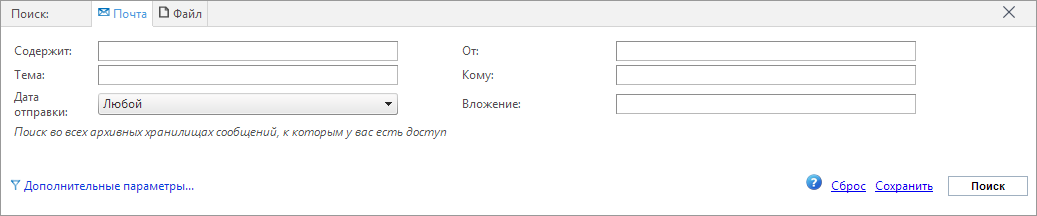
2. В области Поиск выберите Сообщение для поиска сообщений во всех архивных хранилищах. Воспользуйтесь следующими функциями поиска:
Определяет дату отправки искомого сообщения.
Укажите адрес электронной почты получателя, поиск сообщений для которого будет выполняться, или его имя.
Сохраняет условия поиска в качестве поискового запроса, который можно использовать в любое время. Сохраненные данные поиска отображаются в окне Классификации под вкладкой Архив.
Запускает поиск заархивированных сообщений. Результаты поиска соответствуют выбранным условиям.
3. В области Поиск выберите Файл для поиска заархивированных файлов во всех архивных хранилищах. Воспользуйтесь следующими функциями поиска:
Запускает поиск заархивированных сообщений. Результаты поиска соответствуют выбранным условиям.
Сохраняет условия поиска в качестве поискового запроса, который можно использовать в любое время. Сохраненные данные поиска отображаются в окне Классификации под вкладкой Архив.
4. В области Поиск выберите Календарь для поиска заархивированных элементов календаря во всех архивных хранилищах. Воспользуйтесь следующими функциями поиска:
Запускает поиск заархивированных сообщений. Результаты поиска соответствуют выбранным условиям.
Сохраняет условия поиска в качестве поискового запроса, который можно использовать в любое время. Сохраненные данные поиска отображаются в окне Классификации под вкладкой Архив.
5. В области Поиск выберите Факс для поиска заархивированных факсов и СМС-сообщений во всех архивных хранилищах. Воспользуйтесь следующими функциями поиска:
Выберите из доступного списка определение даты отправки искомого факса или СМС.
Укажите адрес получателя для поиска.
Запускает поиск заархивированных сообщений. Результаты поиска соответствуют выбранным условиям.
Сохраняет условия поиска в качестве поискового запроса, который можно использовать в любое время. Сохраненные данные поиска отображаются в окне Классификации под вкладкой Архив.
Параметр поиска факсов отображается только в случае, если администратор GFI Archiver активировал Вкладку поиска факсов в архиве.
Оказалась ли данная информация полезной для вас? Отправьте нам свои отзывы
Четыре вида поиска
Все поисковые указатели реализуют несколько алгоритмов поиска.
Простой поиск. При простом поиске в поле запроса вводится одно или несколько слов, которые характеризуют содержание документа. Приемы простого поиска в разных поисковых системах свои.
Расширенный поиск — всегда подразумевает запрос из группы слов, которые связываются логическими операторами. Основное достоинство расширенного поиска в том, что правила записи ключевых слов и логических операторов в разных системах либо одинаковы, либо очень похожи.
Контекстный поиск — полезный вид поиска, который реализован не во всех поисковых указателях. При контекстном поиске требуется точное совпадение фразы или группы слов, и в большинстве поисковых систем, включающих этот метод, ключевая фраза заключается в кавычки.
Специальный поиск. С помощью команд этого вида поиска разыскивается дополнительная информация и вразных поисковых системах эти команды свои.
11. Приемы поиска в системе «Yandex»
Яндекс — поисковая машина, способная по Вашему запросу найти в русскоязычной части Интернета наиболее подходящие Web-страницы, новости, картинки, статьи энциклопедий или товары, дать ответ на вопрос о погоде или культурных событиях.Поиск по одному слову. В поле поиска вводится искомое слово и нажимается кнопка «Найти». Слова разыскиваются с учетом всех возможных словоформ. Если поиск словоформ не требуется, то его можно отменить поставив «!» перед словом.
Поиск по группе слов. Если слова разделены пробелом, то разыскиваются документы, в которых в одном предложении встречаются все введенные слова. Чтобы строго обеспечить появление слов в предложении надо перед ними поставить знак «+» слитно с тем словом, к которому он относится (+быть +или +не быть). Маленькая хитрость. Тот же результат можно достичь, задав «обязательные» слова в кавычках: «быть или не быть».
Поиск цитаты. Если вы хотите найти точную цитату, просто задайте искомую фразу в кавычках. По такому запросу будут найдены все страницы, в которых есть нужная вам цитата.
Приемы исключения слов из поиска. Чтобы исключить документы, в которых встречается определенное слово, поставьте перед этим словом: знак «—» без пробела, (строгое исключение из предложения); знак «
» (нестрогое исключение из предложения); знак «
Результаты поиска. На странице результатов поиска Яндекса есть тексты, поясняющие результаты поиска, и ссылки, дающие возможность сортировать найденное или уточнять запрос.
Искать в найденном. Если в результате запроса Яндекс нашел много документов, но по более широкой теме, чем вам хочется, вы можете сократить этот список, уточнив запрос. Еще один вариант — включить флажок в найденном в форме поиска, задать дополнительные ключевые слова, и следующий поиск будет вестись только по тем документам, которые были отобраны в предыдущем поиске. Например, чтобы найти страницы про кондиционеры — средства, предназначенные для ухода за волосами (а не климатическую технику), можно задать запрос кондиционеры, для определения области поиска. А затем, поставив галочку в найденном, — слово «волосы».
Параллельные поиски. Яндекс умеет искать не только сайты, но и новости, товары, картинки и т.д. Когда вы задаете запрос, поиск ведется одновременно по всем «параллельным» базам, и если что-либо найдено, Яндекс покажет информацию среди результатов поиска. В правой колонке — товары и картинки, внизу или вверху страницы — новости, словари, карты, афиша, погода. И все это — одним запросом! Вверху списка найденных документов выдается статистика слов запроса и найденных документов.
Похожие документы. Ссылка «Похожие документы» позволяет найти страницы, которые похожи на выбранную вами и могут отвечать на запрос столь же хорошо. Если страница-образец уже удалена с сайта, Яндекс выдаст сообщение: «Запрошенный(е) документ(ы) не найден(ы)». По умолчанию ссылка не показывается, включить ее отображением можно в настройках поиска. Вы также можете искать похожие документы в форме расширенного поиска.
Еще с сайта. Ссылка «Еще с сайта» позволяет увидеть все документы с выбранного сайта, соответствующие запросу. Вы также можете задать ограничения по сайту в форме расширенного поиска.
Сортировка результатов. Вы можете отсортировать найденные страницы одним из двух способов:
· по степени их соответствия запросу (релевантности);
· по дате последнего изменения документа.
По умолчанию сортировка идет по релевантности, а сортировка по дате нужна, как правило, только когда вы ищете максимально свежие документы.
Другие поисковые системы. Если ответ Яндекса на ваш запрос оказался недостаточно точным, попробуйте сформулировать запрос иначе, либо задайте его другим поисковым системам. Достаточно нажать на ссылку с именем поисковика, и в новом окне откроются его результаты поиска.
12. Приемы поиска в системе «Google»
«Google — одна из самых быстрых поисковых систем. Сегодня слово Google для большинства людей обозначает крупнейшую поисковую машину Сети. Кстати, одним из двух создателей сервера стал наш соотечественник Сергей Брин.
Google работает намного быстрее своих коллег, а главное, его результаты отличаются высокой степенью релевантности (соответствия результатов поиска реальному состоянию дел в Сети). В отличие от других поисковых систем, в «первой десятке» результатов, выданных Google, вы не встретите никакого информационного мусора и случайных сайтов: место сайта в списке напрямую связано с количеством ссылок на него с других серверов аналогичной тематики.
Интересной особенностью Google является наличие второй кнопки рядом со строкой поиска. Если первая кнопка запускает традиционный механизм, то вторая кнопка сразу же перебросит пользователя на сайт, который, по мнению Google, максимально отвечает его запросам.
Наконец, третьим и главным козырем Google стал отлично продуманный набор сервисов поиска.На сегодня Google предлагает своим посетителям следующее:
При работе со стандартной поисковой строкой вы можете пользоваться операторами поиска:
+ (AND)— для поиска страниц, содержащий ВСЕ указанные слова: beatles +lennon
Поиск по каталогу. Не так давно Google обзавелся собственным каталогом, в который уже внесено несколько сот тысяч страниц и сайтов со всего мира. Система «региональных настроек» действует и здесь: помимо основного каталога, Google предлагает вам еще и «локальный».
Поиск по группам новостей. Став обладателем знаменитого архива рассылок DejaNews, Google смог порадовать своих посетителей возможностью поиска информации в группах новостей. Сегодня благодаря Google вы можете найти любое сообщение, отправленное в одну из сотни тысяч групп новостей за последние пять-семь лет!
Поиск изображений. Найденные картинки можно, в числе прочего, отсортировать по размерам, выведя на экран только список изображений требуемого формата.
Вы получаете как бы вторую адресную строку, в которой можно набирать текст запроса. Рядом с панелью предусмотрены кнопки быстрого поиска как по всей Сети, так и по текущему сайту. Наконец, на панели имеется специальный индикатор, который позволит оценить популярность сайта или странички, на котором вы находитесь в данную минуту.
Чтобы установить Google Toolbar, вам надлежит отправиться на его личную страничку по адресу http://toolbar.google.com. а затем просто следовать подробным инструкциям по установке.
Словом, развитие Google идет полным ходом и, если его темп сохранится и «поисковой системы номер один» закрепится за этим сервером России, по крайней мере, Google уже давно признан фаворитом. Кстати, использовать Google можно и для поиска русскоязычных страничек, расположенных за пределами России – таким образом можно отыскать документы, с которыми не справляется даже Yandex.
3. Цель деятельности студентов на занятии:
Студент должен знать:
1. Что такое Интернет.
2. Что такое Браузер.
3. Что такое Сервер.
4. Что такое Internet Explorer
5. Основные поисковые системы.
Студент должен уметь:
1. Работать в сети Интернет.
2. Просматривать входящие письма.
3. Прикреплять файлы и отсылать сообщения.
4. Находить интересующую его информацию.
4. Содержание обучения:
1. Электронная почта. Схема передачи сообщений.
2. Протоколы электронной почты
3. Основные определения
4. Регистрация главного адреса e-mail
5. Способы отправления электронного сообщения
7. Создание фильтра
8. Поисковые указатели
9. Краткий обзор поисковых указателей
10. Четыре вида поиска
11. Приемы поиска в системе «Yandex»
12. Приемы поиска в системе «Google»
5. Перечень вопросов для проверки уровня знаний:
1. Что такое всемирная паутина?
2. Что такое гипертекст и гиперссылка?
3. Основные интерфейсные элементы окна Internet Explorer.
4. Что такое электронная почта?
5. Как производится регистрация учетной записи?
6. Что такое поисковые указатели?
7. Для чего необходима возможность поиска информации в интернете?
8. В чем разница между различными поисковыми системами?
6. Перечень вопросов для проверки конечного уровня знаний:
1. Опишите процесс передачи сообщения..
2. Перечислите основные почтовые протоколы.
3. Опишите процесс регистрации.
4. Как создать фильтр.
5. Опишите процесс процесс поиска информации.
6. Опишите основные виды поиска.
7. Охарактеризуйте поисковую систему «Google».
8. Охарактеризуйте поисковую систему «Yandex».
Простой и расширенный поиск информации в Интернет
Для поиска информации в Internet используются поисковые системы, выполненные в виде www-серверов и предлагающие простой и расширенный варианты поиска.
Простой запрос дает значительное количество ссылок на документы, так как в список попадают документы, содержащие одно из слов или простое словосочетание, введенное при запросе.
Правила оформления простого запроса:
1. Сложение наоборот. Если нам надо, чтобы поисковая система нашла страницы, на которых одновременно присутствуют все использованные ключевые слова, то перед каждым из них следует поставить знак «+». Используя знак «+», мы сужаем круг поиска и уменьшаем количество возможных ссылок. Например, необходимо найти информацию о протоколах Internet. Для этого нужно в строке поиска указать следующее:
Поисковая система выдаст список страниц, на которых встречаются оба эти слова, хотя, конечно, не исключено, что между ними нет прямой связи.
Ряд систем выполняет такой поиск по умолчанию.
2. Вычитание. Конкретизировать круг поиска информации можно не только знаком «+» но и знаком «-». Например, необходимо найти информацию о протоколах Internet, но без учета тех страниц, на которых протокол рассматривается как нормативный документ. Для этого нужно в строке поиска указать следующее:
3. Применение джокера. В запрос информации можно включать специальный символ «*», расширяющий диапазон поиска. Символ «*» позволяет заменить любой другой символ или набор символов до конца слова. Например, необходимо найти информацию о протоколах Internet. Для этого в строке поиска запишем:
Поисковая машина осуществит поиск всех документов, в которых встречаются словосочетания, состоящие из слов «Интернет» и «протокол» в различных падежах.
4. Контекстный поиск. В случае использования кавычек поисковая система разыскивает документы, в точности совпадающие с текстом, заключенным в кавычки. Поиск с помощью кавычек называется контекстным поиском.
Например: «глобальная сеть»
Поисковая система найдет все документы, в которых есть подобный текст.
5. Поиск по заголовкам. Каждая страница содержит заголовок. При его отсутствии как заголовок выделяется предложение из первого абзаца. В результате поиска выдается ссылка, в которой присутствует заголовок.
— Title: глобальная сеть
— Заг.: глобальная сеть
Поисковая система Апорт имеет несколько альтернативных команд:
Средства расширенного поиска позволяют более точно формулировать поисковое задание. В большинстве поисковых систем команды расширенного поиска формируются с помощью логических команд.
Преимущество использования логических команд связано с тем, что команды простого поиска у многих поисковых систем реализованы по-разному. Каждая поисковая система стремится сделать средства простого поиска наиболее удобными, а средства расширенного — наиболее стандартными.
Правила оформления расширенного запроса:
1. Команда OR. OR (или) служит для формирования поискового задания, состоящего из нескольких ключевых слов, если надо, чтобы разыскиваемый документ содержал любые из этих слов в любой комбинации.
2. Команда AND. AND (и) служит для формирования поискового задания, когда требуется, чтобы разыскиваемый документ содержал одновременно все слова, введенные пользователем. Аналогичные функции выполняет команда «+» простого поиска. Например: протокол AND TCP/IP.
3. Команда NOT. NOT (не) устанавливает исключения из результатов поиска.
Например: протокол NOT TCP/IP.
Например: СЛ5(протокол, TCP/IP).
5. Вложение команд. Вложение команд позволяет создавать весьма сложные запросы. Оно выполняется с помощью круглых скобок (). Команда, стоящая в скобках, выполняется в первую очередь.
Например: сеть AND (глобальная OR интернет)
6. Вы можете искать документы не только по всему русскоязычному Internet, но и по его части. Самый простой случай — поиск по определенному серверу. Например: url=www.intel.ru собака
По данному запросу будут найдены все документы на сервере www.intel.ru, содержащие слово «собака». Возможно, вам интересно, а что будет, если написать просто: url=www.intel.ru
В этом случае вы получите список всех документов, расположенных на указанном вами сервере.
Показатель — выраженная числом характеристика какого-либо свойства объекта, явления, процесса или решения;
— численная характеристика отдельных сторон деятельности;
— данные, по которым можно судить о развитии, ходе, состоянии чего-нибудь (например, показатели роста, средние показатели).
[2] Фактография — описание фактов без их анализа, обобщения, ос- нмщгния.
[3] Лексикография — теория и практика составления словарей.
[4] Экспертиза ценности документов — изучение документов на основании критериев их ценности в целях определения сроков хранения документов и отбора их для включения в состав Архивного фонда Российской Федерации
Нам важно ваше мнение! Был ли полезен опубликованный материал? Да | Нет