
Django: практика создания Web-сайтов на Python (2016)
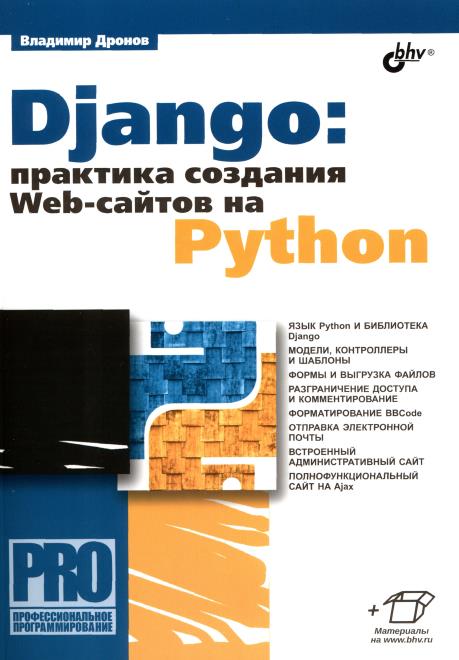
Название книги: Django: практика создания Web-сайтов на Python
Год: 2016
Автор: Владимир Дронов
Страниц: 530
Язык: Русский
Формат: pdf
Размер: 114.5 MB
Описание книги «Django: практика создания Web-сайтов на Python»:
Книга посвящена разработке Web-сайтов на популярном языке программирования Python с использованием библиотеки Django. Описывается создание моделей, контроллеров и шаблонов, применение форм для ввода данных и выгрузки на сайт файлов, реализация разграничения доступа, комментирование кода, работа со статичными страницами, применение сторонних библиотек для вывода миниатюр.
Рассказывается о форматировании текста тегами BBCode, привязке к позициям тегов и выполнении поиска по тегам. Рассматриваются инструменты для генерирования каналов новостей RSS и Atom, рассылки электронной почты и настройка встроенного административного сайта Django под свои нужды. Детально описывается процесс разработки и публикации полнофункционального коммерческого Web-сайта, использующего, в том числе, технологию AJAX.
Глава 1. Введение в серверное Web-программирование
Глава 2. Язык программирования Python
Глава 3. Библиотека Django
Глава 4. Создание проекта и приложения Django
Глава 5. Модели Django
Глава 6. Контроллеры Django. Регулярные выражения
Глава 7. Простые шаблоны Django
Глава 8. Более сложные шаблоны Django
Глава 9. Постраничный вывод данных. Пагинатор Django
Глава 10. Вывод на основе классов. Классы-контроллеры Django
Глава 11. Простые формы Django
Глава 12. Более сложные формы Django
Глава 13. Выгрузка файлов на Web-сайт
Глава 14. Разграничение доступа
Глава 15. Комментарии Django
Глава 16. Статичные страницы Django
Глава 17. Создание и вывод миниатюр. Библиотека easy-thumbnails
Глава 18. Привязка тегов к данным. Библиотека django-taggit
Глава 19. Форматирование текста с применением тегов BBCode.
Глава 20. Планирование и предварительные действия
Глава 21. Главная страница
Глава 22. Гостевая книга
Глава 23. Список новостей. Хранилище изображений
Глава 24. Список категорий товаров
Глава 25. Список товаров
Глава 26. Блог
Глава 27. Остальные страницы сайта
Глава 28. Генерирование каналов новостей RSS и Atom
Глава 29. Рассылка электронной почты
Глава 30. Журналирование
Глава 31. Настройка встроенного административного сайта Django
Глава 32. Публикация Web-сайта
Создаем Todo приложение c помощью Django. Часть 1
И снова здравствуйте. В преддверии старта курса «Web-разработчик на Python» наш внештатный автор подготовил интересный материал, которым с радостью делимся с вами.

Джанго это мощный фреймворк для создания веб-приложений. Изначально Django был создан для того, чтобы быстро создавать, например, новостные сайты (или другие сайты, который нужно создавать максимально быстро). И после нативного PHP не покидает ощущение, что ты едешь на очень быстрой машине разработки. Чтобы посмотреть все его возможности для быстрой разработки, мы с вами попробуем создать простое Todo — приложение.

Начнем с формулировки краткого т.з. У нас будет небольшое веб-приложение с версткой на Bulma (да, я очень люблю Bulma. Возможно, когда-нибудь я сверну на Bootstrap или Picnic, но всему свое время). У нас (пока) нет авторизаций и пользователь может создавать, редактировать и удалять либо категорию дел, либо карточку todo, которая связана с какой-либо категорией, которую создал пользователь. Todo карточку или категорию можно удалить, поставив галочку на checkbox и нажав кнопку удалить.
Основные концепции Django
Немного поговорим о Django. Django реализует архитектурный паттерн MVT (Модель Представление Шаблон), которая немного отличается от знакомого большинству MVC (Модель Представление Контроллер) на котором работает Ruby on Rails и Laravel.
Модель (Model) Модель в Django описывает схему данных в БД. С Django ORM, вы можете самостоятельно описывать поля и любые другие типы данных, и совершать миграции для упрощения разработки.
Представление (View) В представлении в Django вы задаете основную логику и алгоритмы приложения, получаете различные данные из базы данных или манипулируете ими. Представление обычно базируется на функциях request\response. Response представляет из себя обычно HTTP redirect, HTTP error(404), MimeTypes или какой-либо шаблон.
Шаблон Шаблон в Django это простой HTML код со специальным шаблонным языком Django. DTL (Django Template Language) — это язык, с помощью которого вы можете динамически менять содержимое страницы (к примеру, изменять имя пользователя на странице, в зависимости от того, как зовут авторизовавшегося пользователя).
Настройки Файл настроек в Django, в котором находятся все настройки вашего веб-приложения. Он включает в себя секретный ключ, папки с шаблонами, middlewares (которые отвечают, например за то, чтобы ваши приватные альбомы не увидели другие пользователи), подключение к базе данных, и много всего остального.
Url Файл настройки роутинга — примерно то же самое, что и в Angular или Laravel. Это связывает представление с url запросами.
Страница Админа Так как Django изначально был спроектирован для быстрого прототипирования и развертывания новостных сайтов, админка включена в комплект по умолчанию.
Установка Python и Django
Версии Python
До последнего времени активно поддерживались и развивались две основные ветки Python: 2.7 и 3.x. Я буду использовать версию 3.7.3 в данной статье, но на самом деле это не так важно. Если вы правда хотите знать разницу между ними, есть специальная вики. С другой стороны, сейчас уже нет никакого смысла использовать Python версии 2.7 — обновление языка остановилось на 2.7.17 (если я правильно понимаю документацию на официальном сайте). Это означает, что есть смысл переводить проекты написанные на Python 2.7.x на новую ветку, а вот новые писать на 2 версии совсем бессмысленно.
Инсталляция Python
Если вы работаете на Mac или Ubuntu — у вас уже скорее всего установлен Python, однако 2 версии. Python третьей версии придется скачивать отдельно, и вызывать его в командной строке вы сможете через python3. В любом случае, лучше всего скачать последний релиз здесь.
Создание своего виртуального окружения
На самом деле первое приложение на Django вы можете начать разрабатывать и не создавая свое виртуальное окружение, однако навык создания виртуального окружения может пригодится если вы, например, разрабатываете приложение с определенной версией библиотеки и не хотите устанавливать библиотеки глобально и замусоривать ваш system.
Так как же использовать virtual env?
1) Самый простой вариант. Вы можете скачать замечательный IDE от JET BRAINS PyCharm Community Edition отсюда. После установки PyCharm создайте новый проект, и Pycharm по умолчанию предложит вам создать Virtual Env, в котором будет возможность установить нужную версию Django (или по умолчанию последнюю, которая на момент написания данной статьи 3.0.2):
2) Чуть более хардкорный вариант:
А что, если вы хотите запустить Django в virtual env, к примеру, в любимой папке?
Во, первых, создаем папку, в которой мы будет творить:
Дальше вводим следующие команды для активации venv, где django_env имя нашего виртуального окружения:
Далее наше виртуальное окружение активировалось. Можем поставить необходимые пакеты. В нашем случае это Django:
Если вы захотите выключить виртуальное окружение, чтобы вернуться в ваш глобальный python (вернуться в контекст system), введите следующую команду:
Создание самого проекта
Допустим вы выбрали какой-то из способов создания своего виртуального окружения (или даже делаете все глобально, что же, никто не запрещает вам это делать). Теперь проходим в папку проекта и начинаем его создание:
Так, после того как Django открыл стартовую страницу, необходимо проинсталлировать наше приложение todolist в основное приложение. Открываем settings.py и добавляем в уже имеющийся список приложений наш собственный todolist:
Для того, чтобы у вас заработала статика, проверьте что в списке INSTALLED_APPS находился пакет, отвечающий за статику:
django.contrib.staticfiles, на тот случай, если произойдет ошибка.
И последнее в подготовительных работах, нам нужно ещё настроить базовую работу url в проекте:
Я добавил редирект так как хочу, чтобы с дефолтной страницы localhost сразу переходил на подстраницу category(чтобы не дай бог пользователь не потерялся). Также у нас есть роутинг на две страницы: категорий и дел.
Итак, надеюсь ваше приложение не упало. Далее мы можем наконец-то переходить к созданию самого приложения:
Создание модели Todo и Категорий
Дальше приступим к созданию модели, которая будет базово взаимодействовать с нашей базой данных. Для создания модели открываем файл models.py в нашем todolist и начинаем творить. Начнем с того, что создадим таблицу категорий:
Отлично! Да, здесь у нас будет только две колонки в таблице Категорий: id и name. Дальше создадим таблицу для наших дел. Думаю, из комментариев все понятно:
После того, как ваша модель будет готова, необходимо создать миграции:
И потом запускаете сами миграции:
Создание view
Откроем файл view.py в todolist и отредактируем его. Для начала добавим необходимые импорты и редирект с главной на category:
Потом начинаем создание нашего дела. У экземпляра дела будут поля самого текста, даты, до которой должно быть закончено дело, категория дела, и объединенный контент:
После этого добавим функции добавления и удаления дел:
С тудушками все. Дальше можем перейти к странице Категорий. Создаем функцию категорий, в которой у нас тоже будет функция добавления и удаления категории. Принципиально здесь ничего нового не будет, у нас так же здесь будет возможность добавления и удаления:
На этом мы заканчиваем с файлом view и можем переходить к шаблонам:
Работа с шаблонами
Создаем base.html и редактируем его:
Дальше у нас пойдут страницы todo.html и category.html :
Всем спасибо! На этом все. Возможно, где-то не идеальна верстка, или есть другие предложения по улучшению приложения, всех жду в комментарии. По традиции, несколько полезных ссылок: