
Esxi добавить виртуальную машину
Для начала нам нужно подконектиться к нашему vCenter, для этого у вас должен стоять VMware vSphere Client 5.x как его установить описано тут.
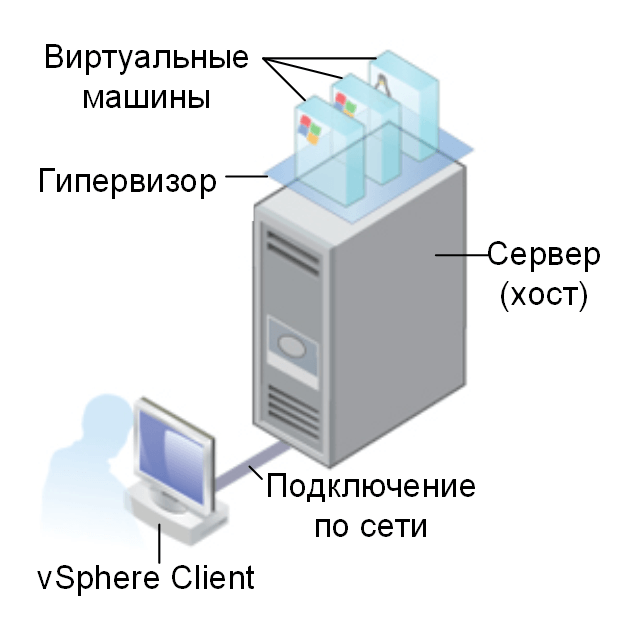
Как создать виртуальную машину в vCenter и ESXI 5.x.x-01
Напомню что виртуальная машина это по сути набор файлов. Залогинившись на ваш vCenter щелкаем CTL+N или правым кликом по вашему хосту и выбираем Add new virtual machine
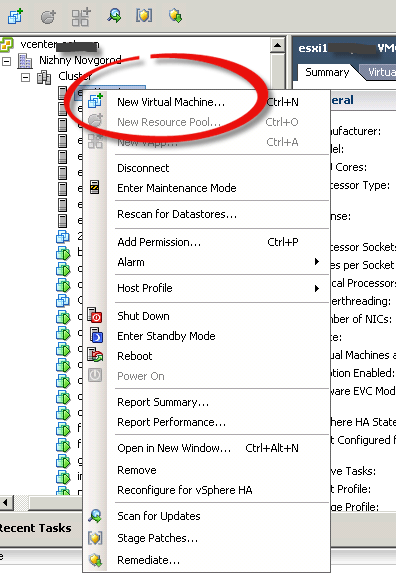
Как создать виртуальную машину в vCenter и ESXI 5.x.x-02
или выбираем мню file-new
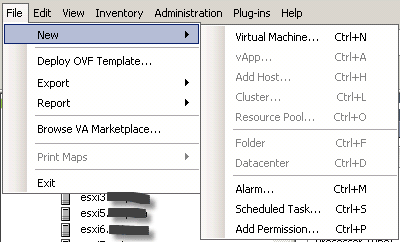
Как создать виртуальную машину в vCenter и ESXI 5.x.x-03
Откроется мастер по созданию, как вы можете замтить есть два режима обычный и расширенный. Начнем с обычного Typical, обратите, что по умолчанию версия виртуальной машины 8
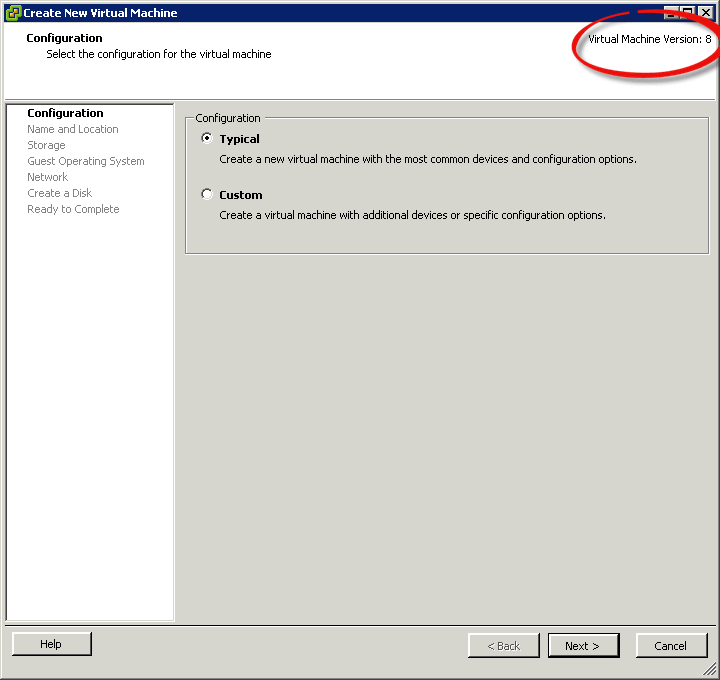
Как создать виртуальную машину в vCenter и ESXI 5.x.x-04
Задаем имя виртуальной машины и щелкаем next
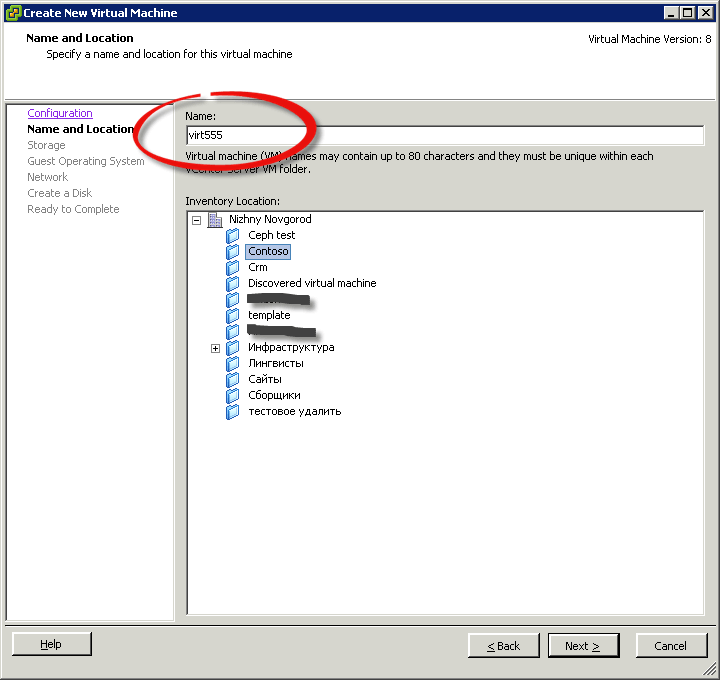
Как создать виртуальную машину в vCenter и ESXI 5.x.x-05
Выбираем нужный datastore
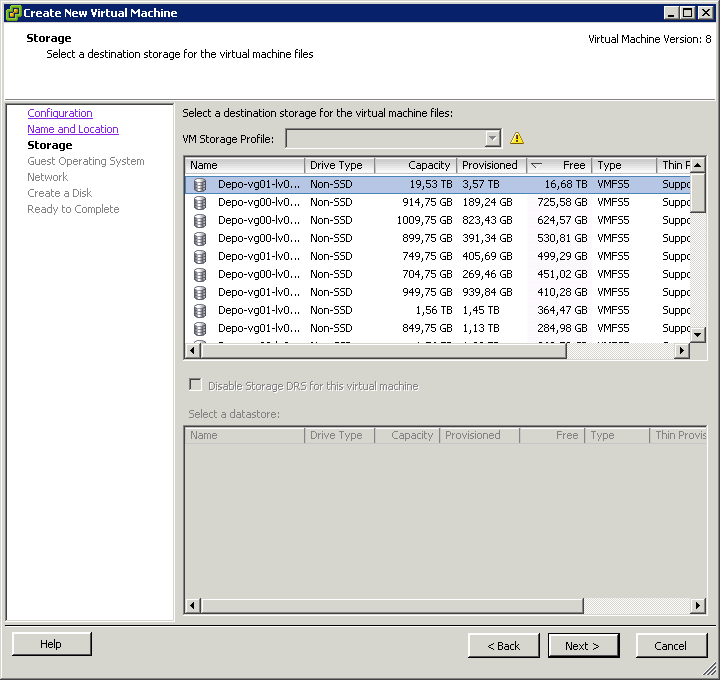
Как создать виртуальную машину в vCenter и ESXI 5.x.x-06
Выбираем версию операционной системы которая будет дальше установлена, это делается для того чтобы подсунуть виртуалке нужные vm tools
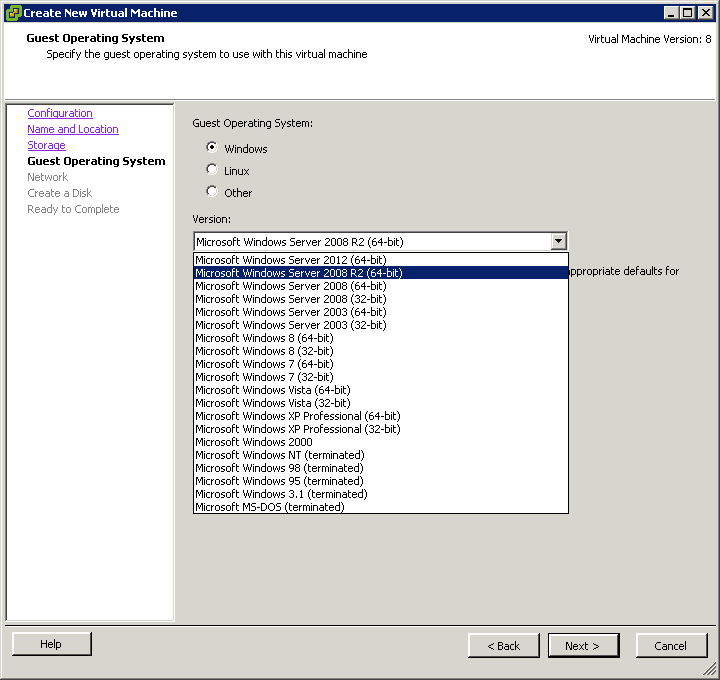
Как создать виртуальную машину в vCenter и ESXI 5.x.x-07
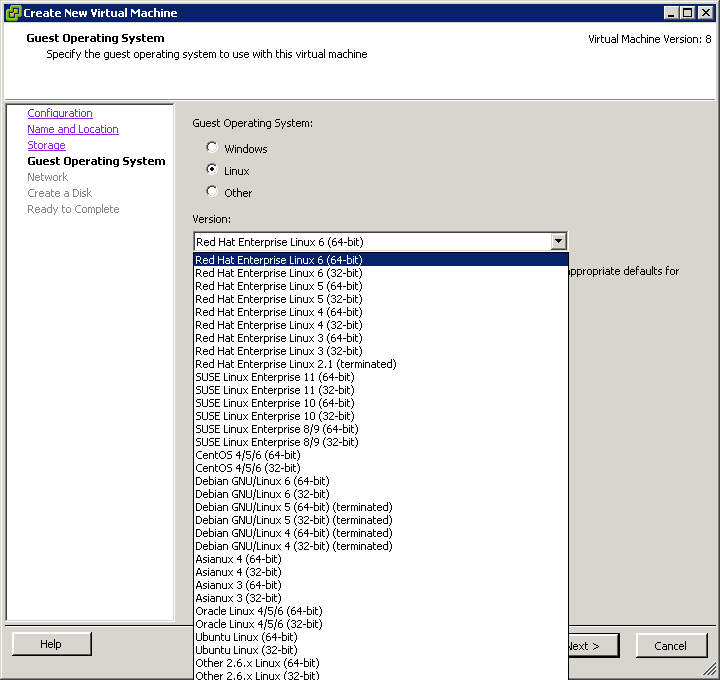
Как создать виртуальную машину в vCenter и ESXI 5.x.x-08
На следующей вкладке можно выбрать количество сетевых интерфейсов
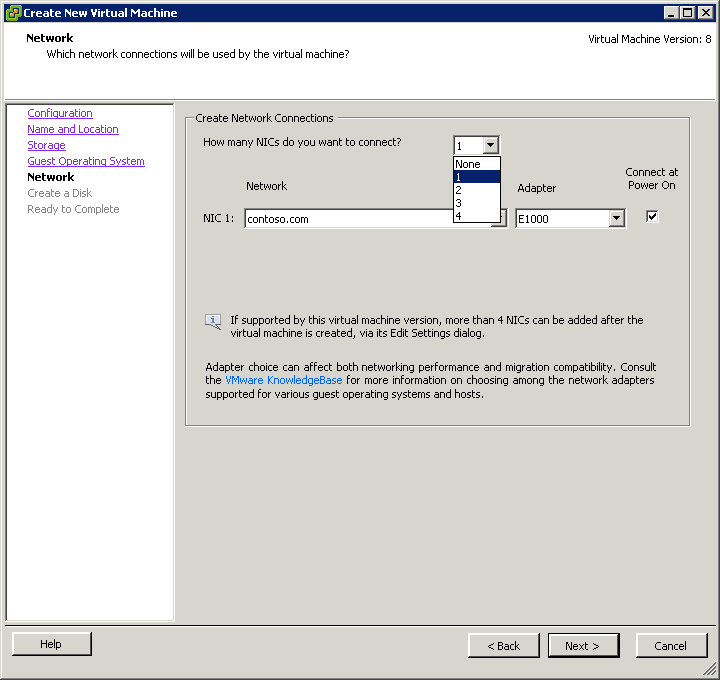
Как создать виртуальную машину в vCenter и ESXI 5.x.x-09
Выбираем виртуальный коммутатор
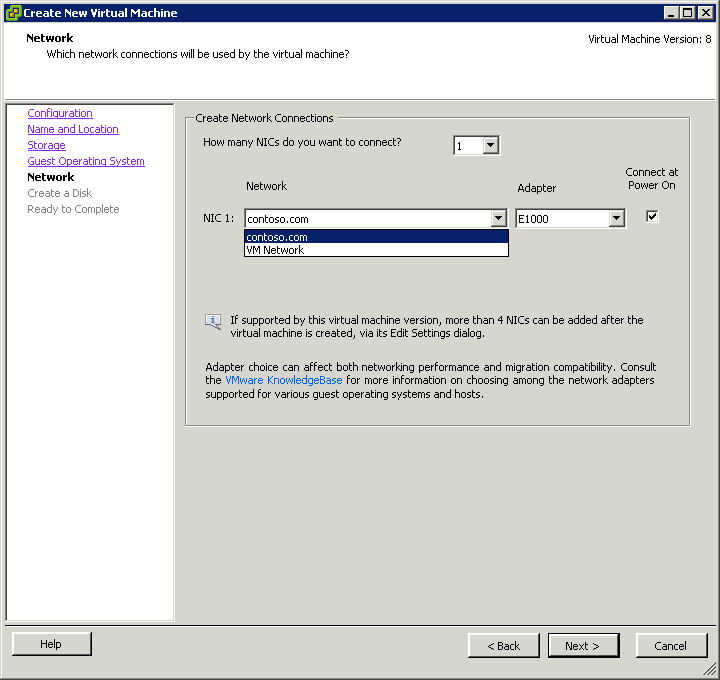
Как создать виртуальную машину в vCenter и ESXI 5.x.x-10
Выбираем тип адаптера, про типы адаптеров писал тут.

Как создать виртуальную машину в vCenter и ESXI 5.x.x-11
Далее выбираем размер и тип виртуального диска, про типы подробно описано тут и тут.
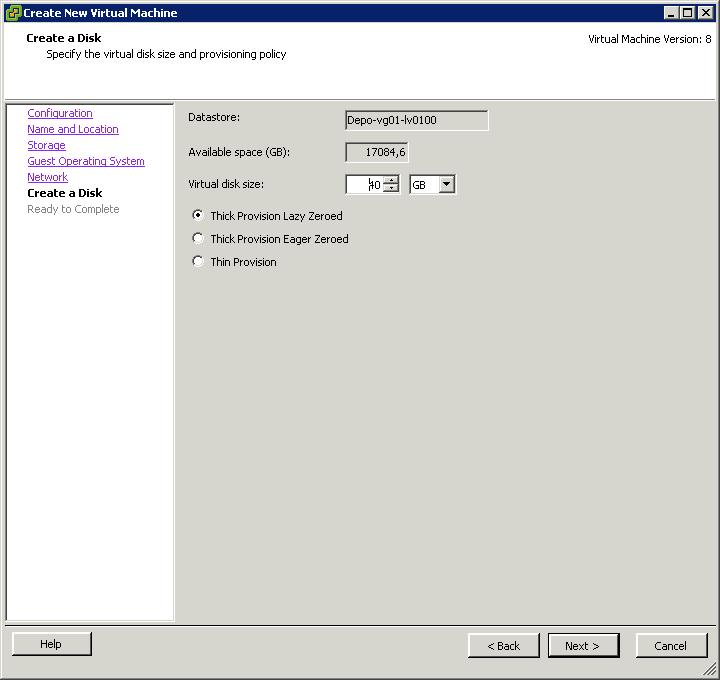
Как создать виртуальную машину в vCenter и ESXI 5.x.x-12
видим сводную информацию и снизу ставим галку, для того чтобы попасть в настройки, но о них мы поговорим в следующей статье.
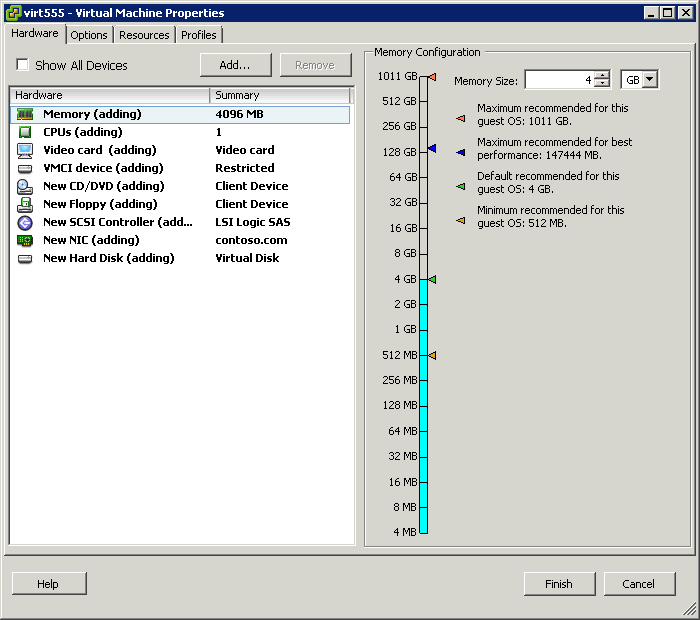
Как создать виртуальную машину в vCenter и ESXI 5.x.x-13
Теперь разберем Custom настройки
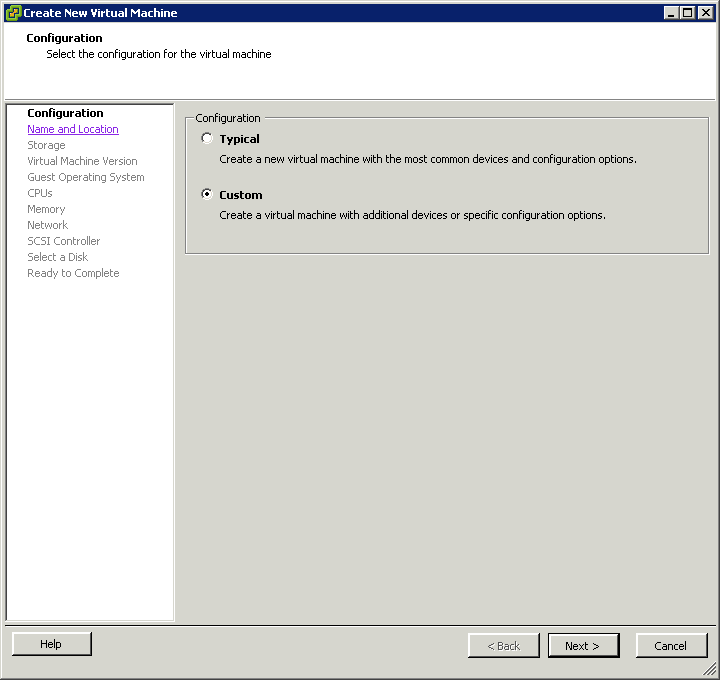
Как создать виртуальную машину в vCenter и ESXI 5.x.x-14
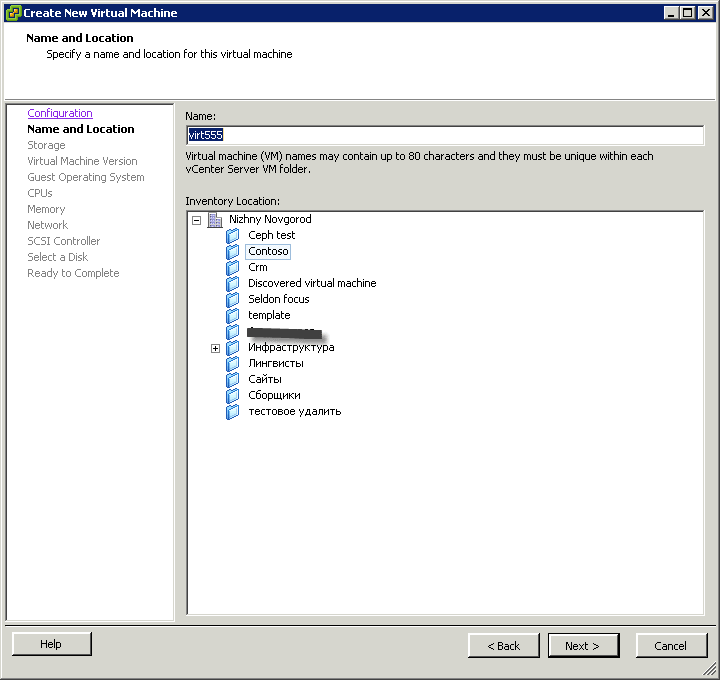
Как создать виртуальную машину в vCenter и ESXI 5.x.x-15
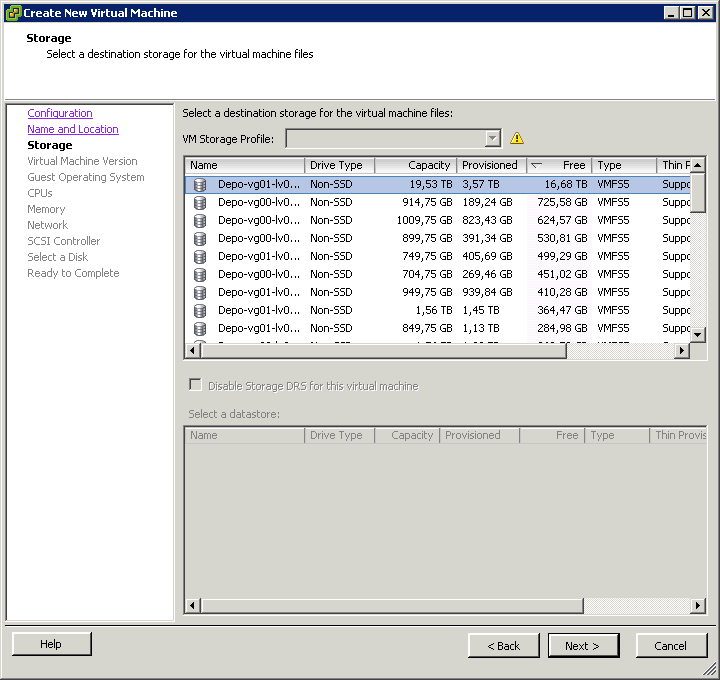
Как создать виртуальную машину в vCenter и ESXI 5.x.x-16
Далее вы уже можете сами выбрать версию виртуальной машины
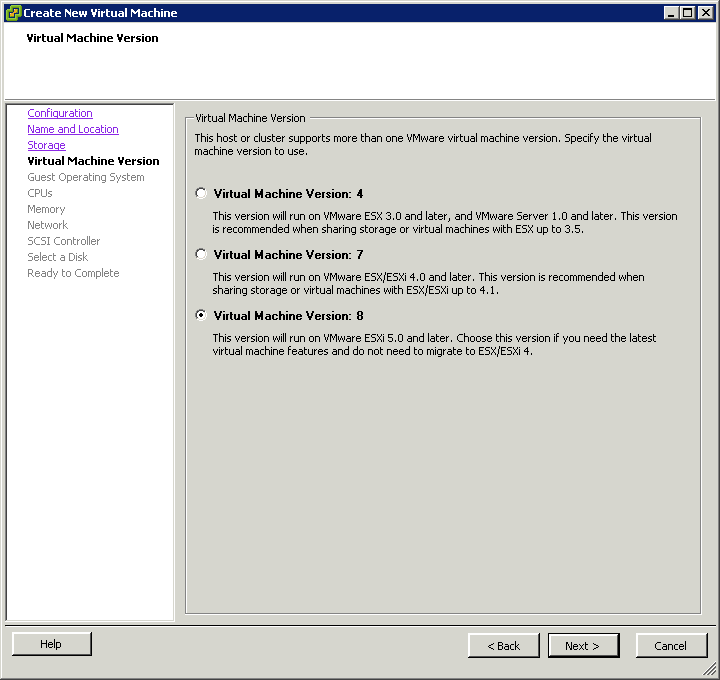
Как создать виртуальную машину в vCenter и ESXI 5.x.x-17
выбираем версию ОС
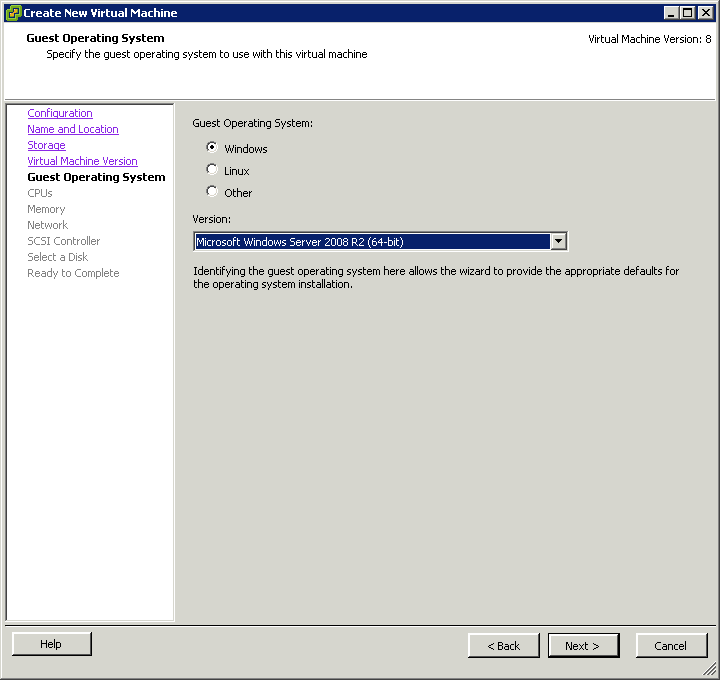
Как создать виртуальную машину в vCenter и ESXI 5.x.x-18
Выбираем число процессоров и ядер
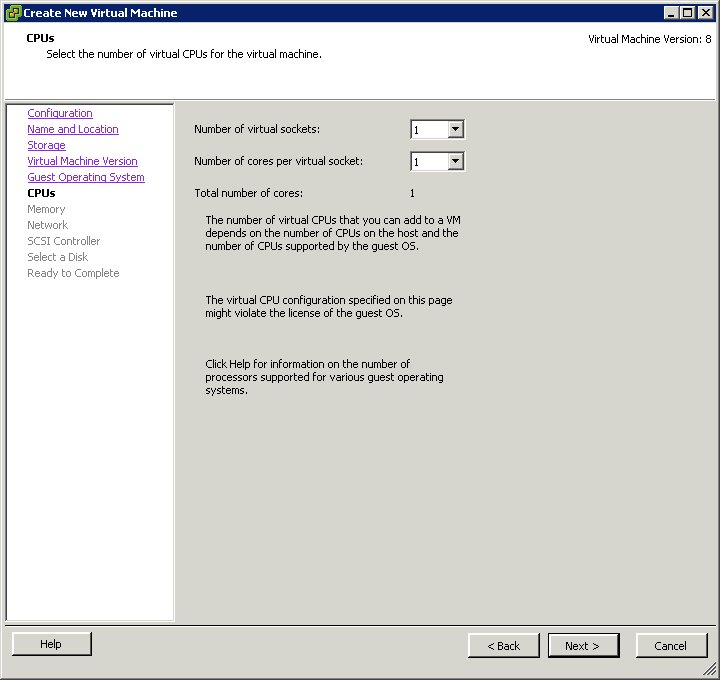
Как создать виртуальную машину в vCenter и ESXI 5.x.x-19
Задаем нужное количество оперативки
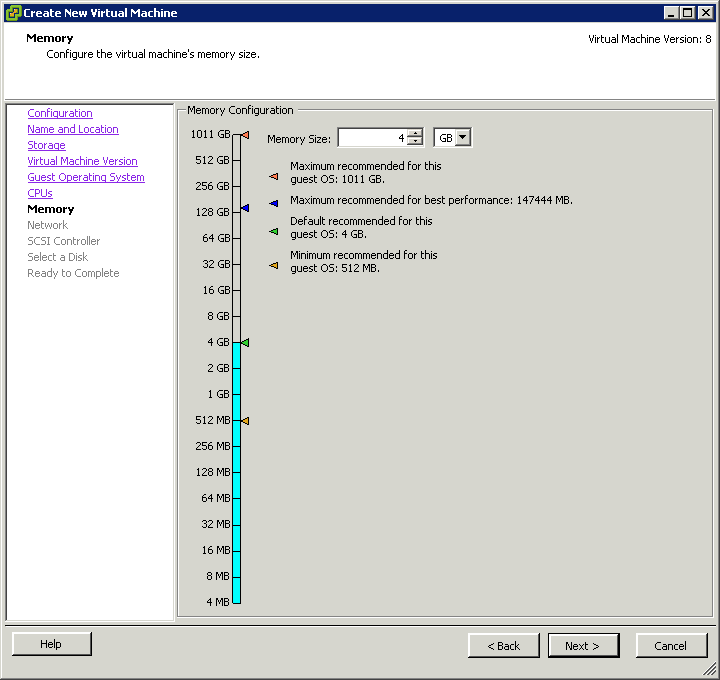
Как создать виртуальную машину в vCenter и ESXI 5.x.x-20
выбираем сеть и количество сетевых карточек
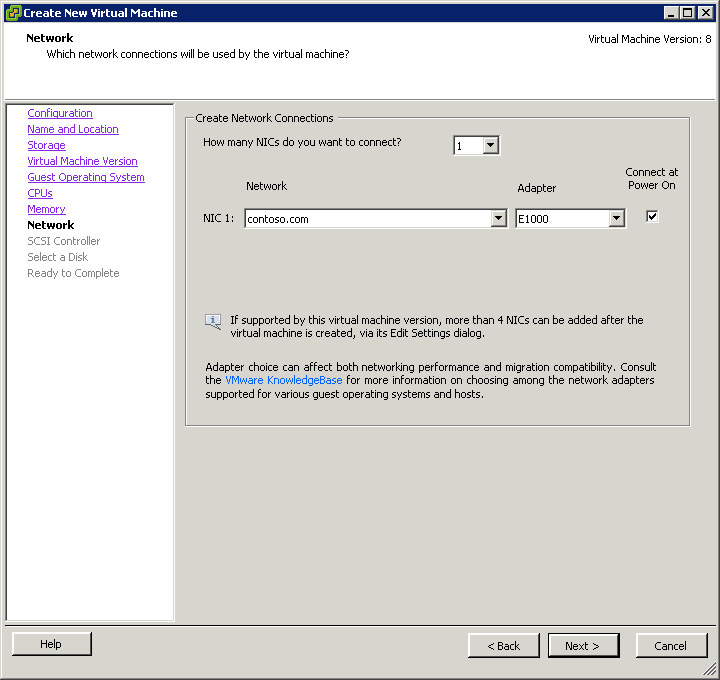
Как создать виртуальную машину в vCenter и ESXI 5.x.x-21
Далее можно выбрать тип конроллера
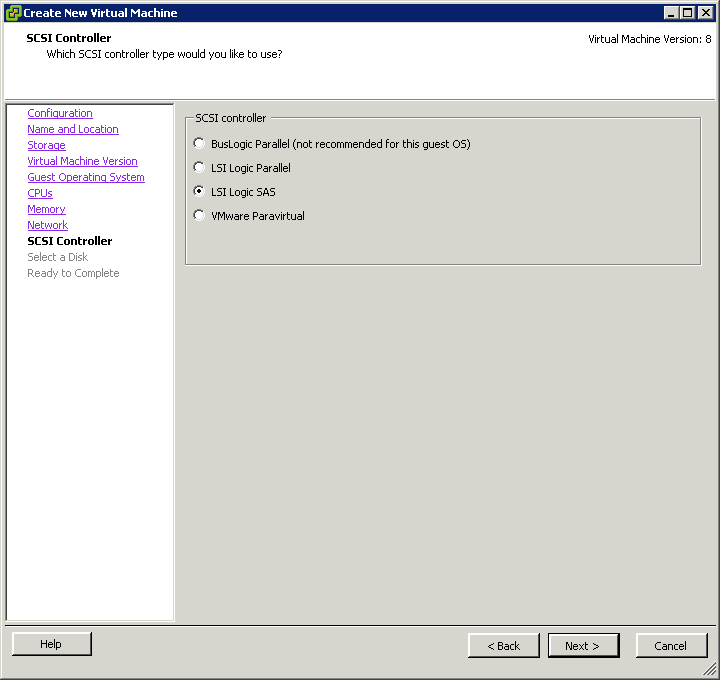
Как создать виртуальную машину в vCenter и ESXI 5.x.x-22
В следующем меню можно создать новый диск или использовать уже созданный
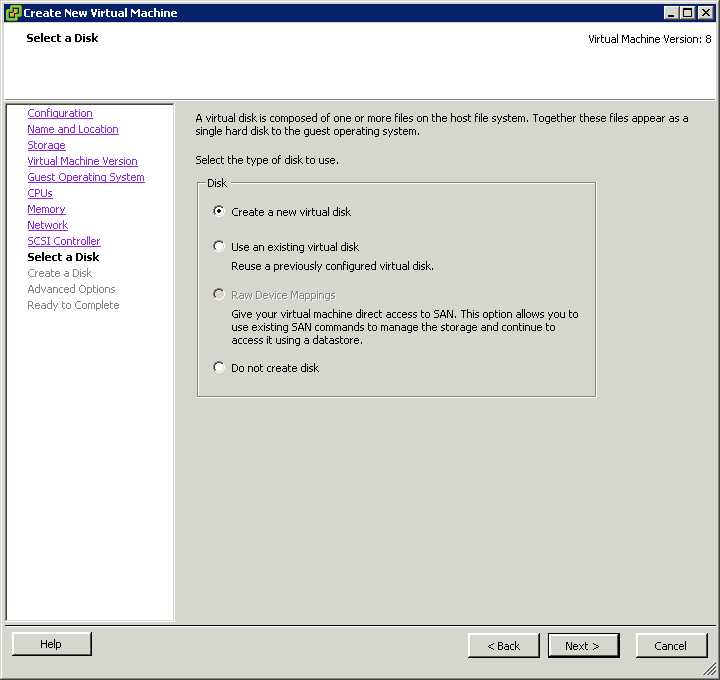
Как создать виртуальную машину в vCenter и ESXI 5.x.x-23
Выбираем размер и тип диска
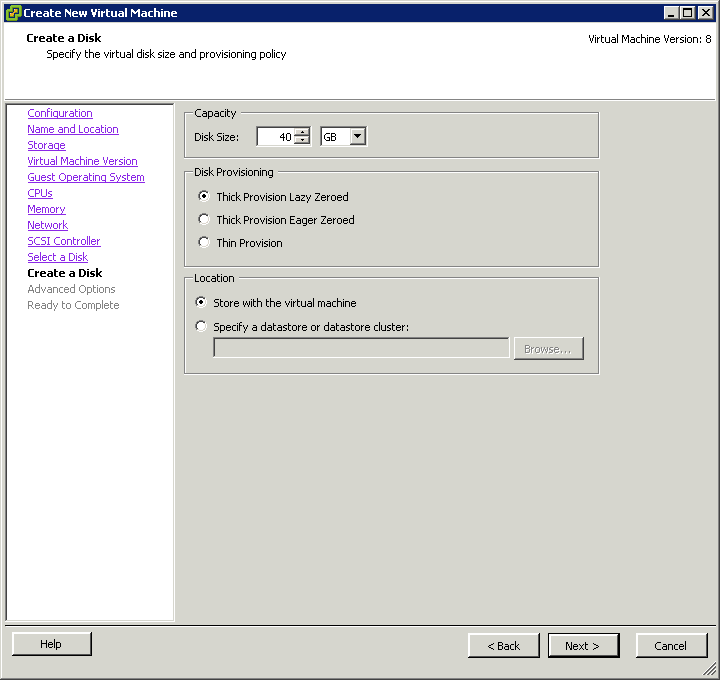
Как создать виртуальную машину в vCenter и ESXI 5.x.x-24
можно задать режим диска
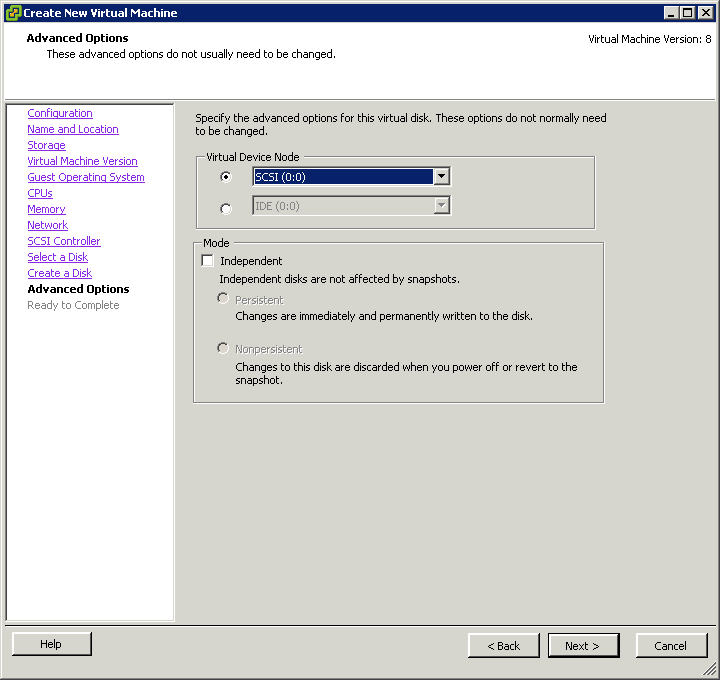
Как создать виртуальную машину в vCenter и ESXI 5.x.x-25
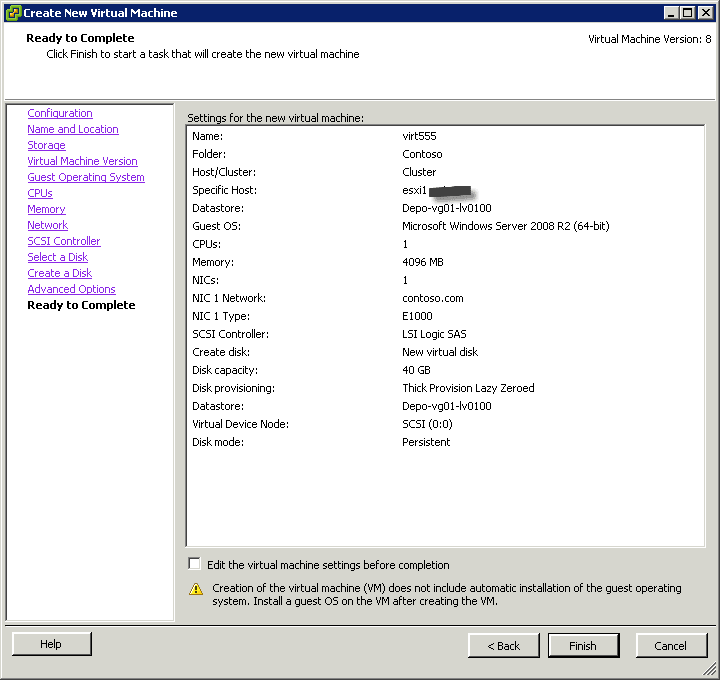
Как создать виртуальную машину в vCenter и ESXI 5.x.x-26
В следующих части мы разберемся с редактированием vm. После установки вам необходимо смонтировать установочный диск и установить нужную операционную систему.
Как создать виртуальную машину из образ OVF в ESXi 7.0
После установки гипервизора ESXi 7 наступает время создавать или импортировать виртуальные машины. Сегодня поговорим о том как загрузить виртуальную машину из файла в формате OVF. Это формат в котором создаются машины при экспорте из Esxi.
О том как создать образ виртуальной машины я уже рассказывал. Так же созданный образ виртуальной машины в формате OVF можно импортировать в VirtualBox. Есть вариант переноса виртуальной машины на физический компьютер. Для этого нужно загрузить виртуальную машину с флешки и сделать образ например Акронисом который потом развернуть на физическом компьютере. Либо же сразу скопировать виртуальную машину на другой жесткий диск. Который потом подключить к другому ПК. В общем вариантом очень много.
Импорт виртуальных машин в ESXi 7
И так у вас есть образ в формате OVF. Из него необходимо развернуть виртуальную машина.
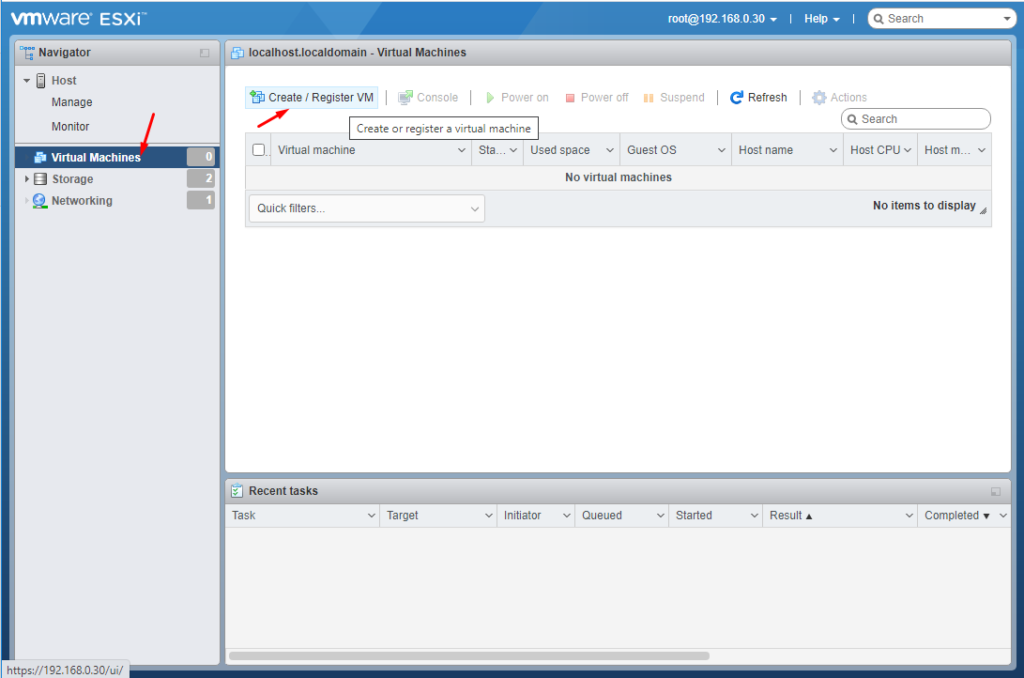
Подключаемся к гипервизору ESXi 7. Переходим в пункт «Virtual Machines» далее кликаем «Create/Register».
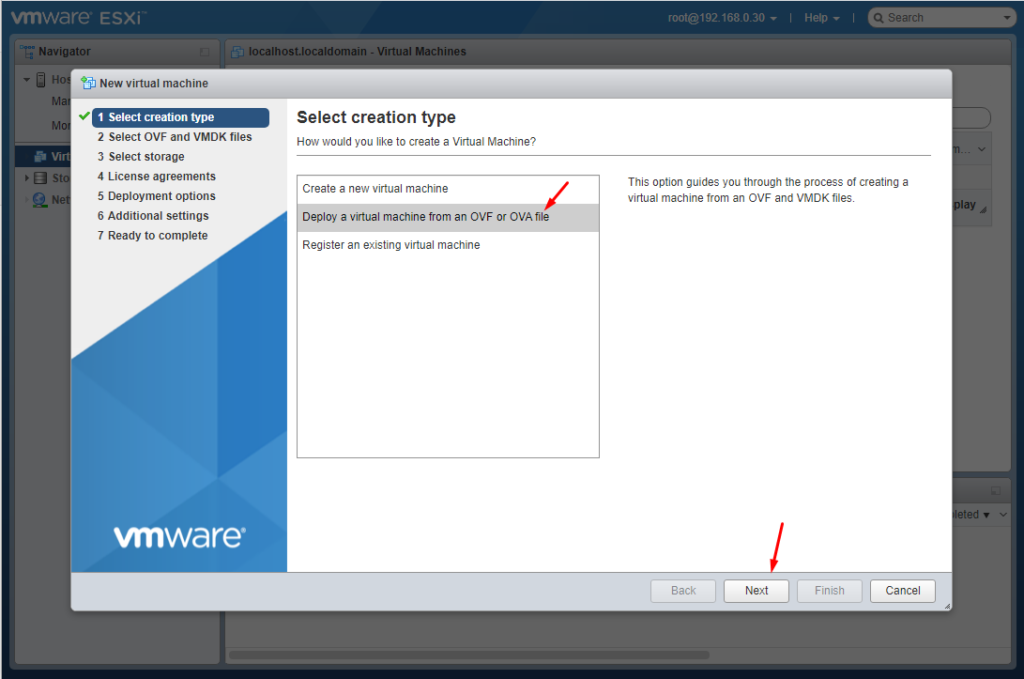
В следующем окне выбираем второй вариант импорт из файла OVF.
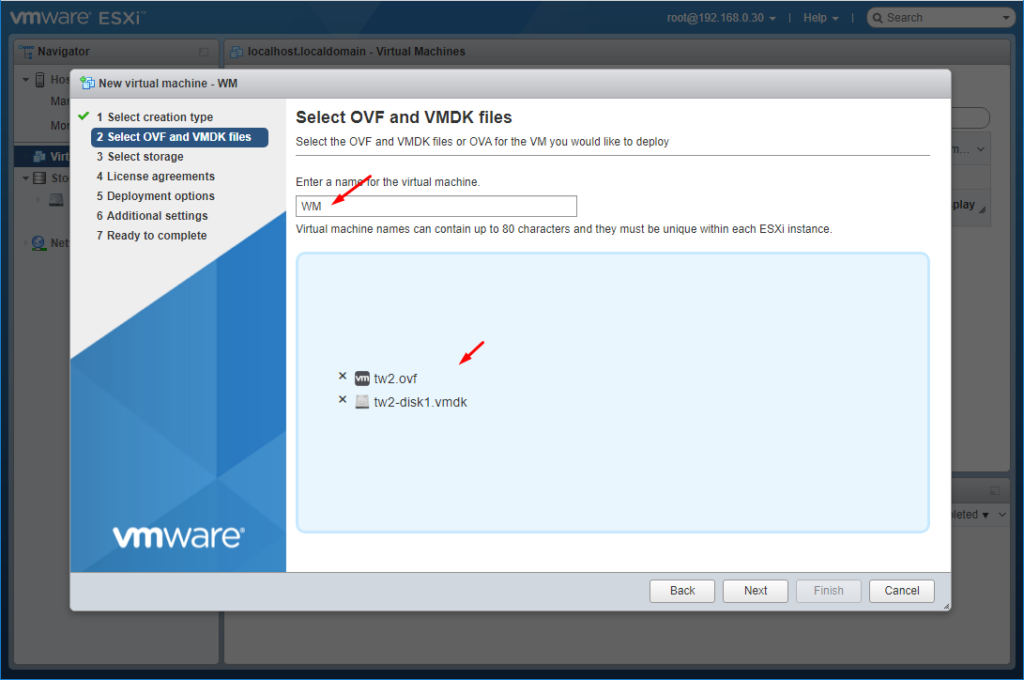
Вводим имя создаваемой виртуальной машины и указываем путь к образу.
Необходимо выбирать все файлы которые создаются при экспорте, это и OVF и vmdk.
Выбираем жесткий диск на который будет развернута машина.
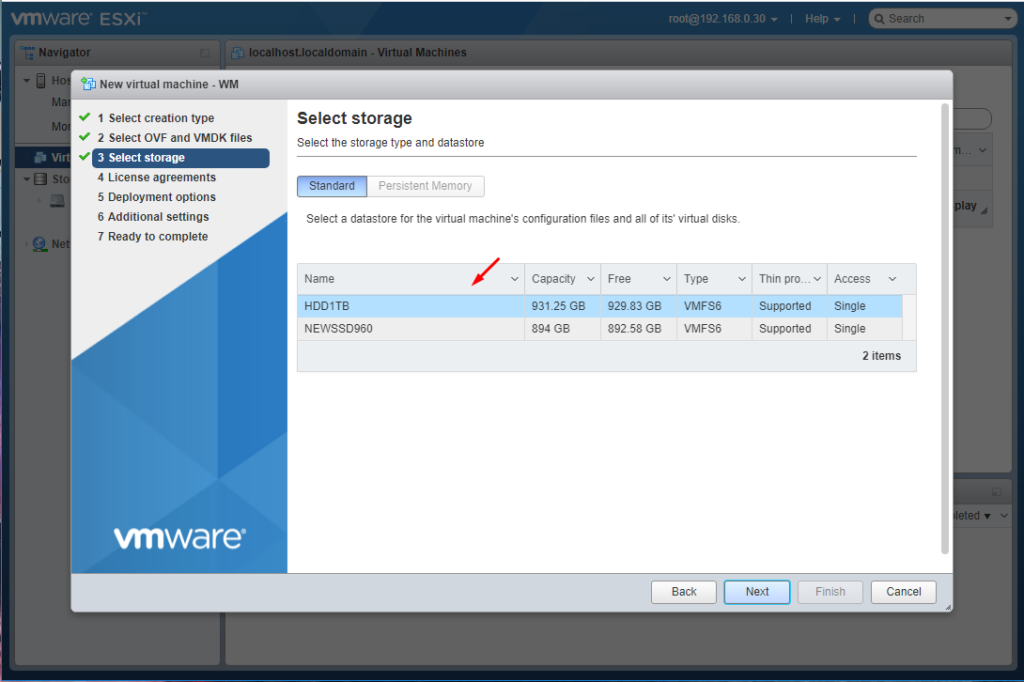
Настраиваем варианты развертывания.
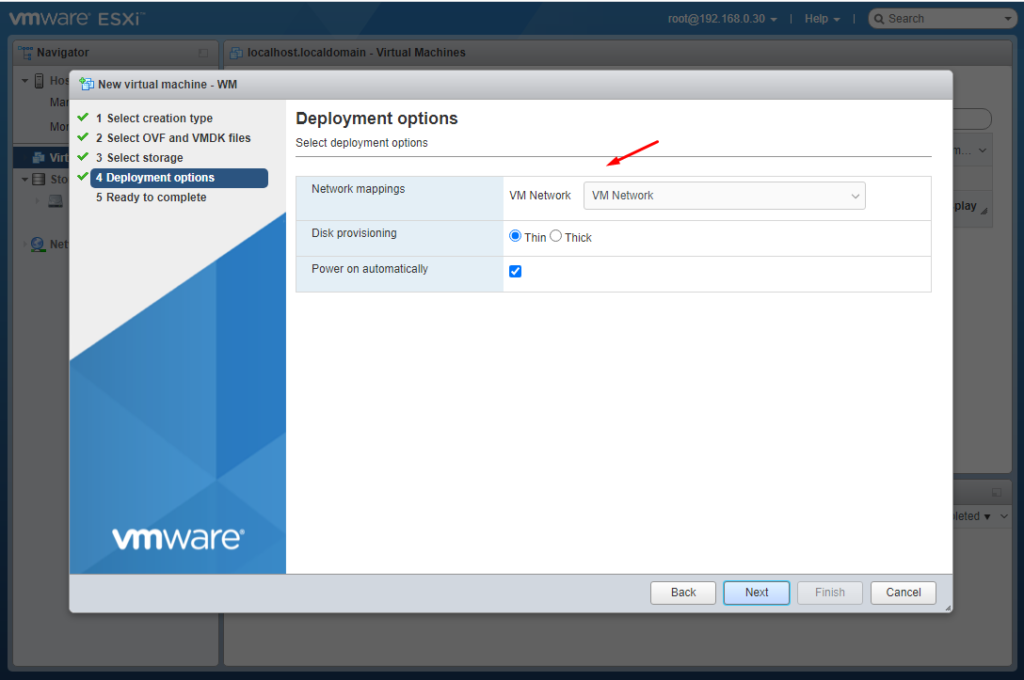
Проверяем настройки и жмем «Finish»
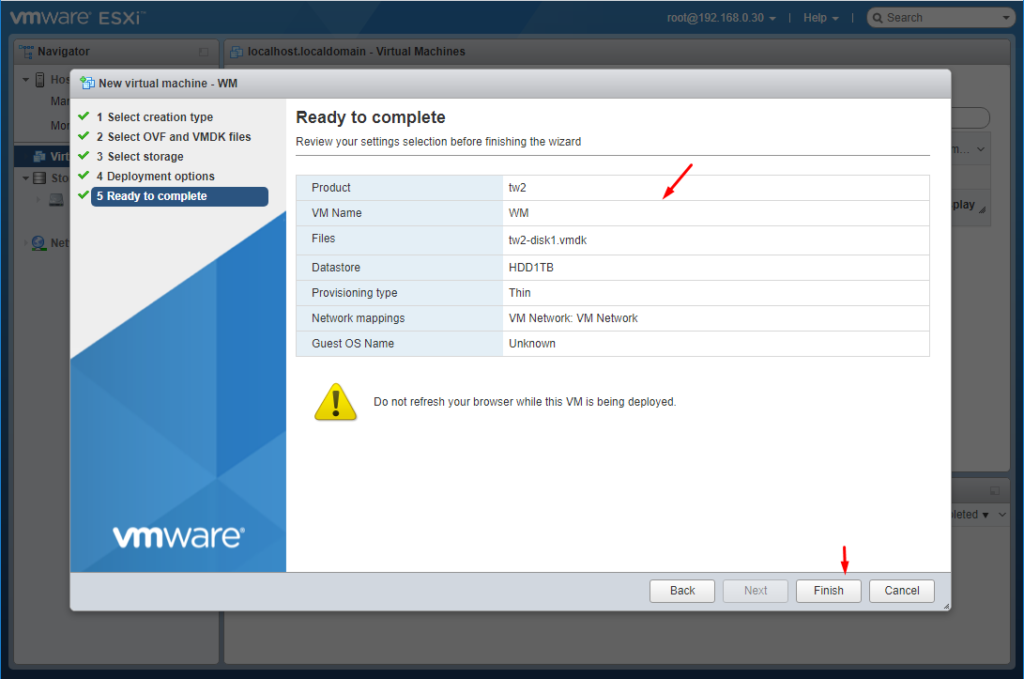
Процесс развертывания виртуальной машины занимает примерно 20-30 минут. Тут все зависит от размера машины и характеристик сервера. После успешного импорта гипервизор ESXi 7 сам запустить виртуальную машину.
Как создать виртуальную машину VMware
Итак, вот вы установили ESXi, произвели первоначальную настройку и готовы создать первую виртуальную машину. В этой статье рассмотрим создание виртуальной машине на хосте без использования VCenter server(его установку рассмотрим в другой статье, да и процесс создания ВМ отличается не сильно). Давайте приступим.
Подключаемся к хосту, на котором нужно создать виртуальную машину, кликаем правой кнопкой на Host и в контекстном меню выбираем Create/Register VM.

Откроется мастер создания ВМ. На первом экране можно выбрать, что мы хотим сделать: создать новую ВМ, развернуть ВМ из OVF/OVA файла или зарегистрировать уже созданную ВМ. Нас интересует первый вариант, его и выбираем и жмем Next.

На следующем шаге указываем имя ВМ и гостевую операционную систему(в моем случае это Windows Server 2016, вы можете выбрать свой вариант). Жмем Next.

Следующим шагом будет выбор хранилища для файлов ВМ. У нас выбор небогатый, поэтому указываем наш datastore1.

Следующее окно мастера позволяет сконфигурировать виртуальное «железо» нашей ВМ. Выделяем необходимые ресурсы, добавляем или удаляем устройства и жмем Next.

На следующем экране смотрим Summary и завершаем создание ВМ нажатием кнопки Finish.

Ну вот мы и создали нашу первую виртуальную машину.

Но, поскольку толку от ВМ без операционной системы немного, давайте установим на машину выбранный нами Windows Server 2016.
Для того, чтобы установить операционную систему на ВМ, нам понадобится ISO-образ нужной операционной системы смонтировать в CD-привод нашей виртуальной машины. Но, прежде чем смонтировать образ, нужно загрузить его на хранилище хоста. Как загрузить файл на хост ESXi описано в статье Как установить драйвер на ESXi. Напомню вкратце, что нужно кликнуть правой кнопкой на datastore хоста, выбрать пункт Browse и, указав нужный ISO-образ, загрузить его, нажав Upload.

Также, есть вариант загрузиться с ISO-образа, расположенного на локальном компьютере, с которого вы подключились к хосту. Об этом я написал в отдельной статье.
Итак, когда ISO-образ загружен, давайте подключим его к нашей ВМ.
Кликаем правой кнопкой по нашей ВМ и выбираем пункт Edit settings.

В открывшемся окне в настройках нашего CD привода
ставим галочку Connect и выбираем Datastore ISO file.

На datastore указываем нужный ISO file и нажимаем Select.


Мы подключили наш ISO-образ в виртуальную машину.
После включения ВМ, начнется обычная установка Windows.

Теперь у вас не будет проблем с тем, чтобы создать виртуальную машину VMware.
Feanor184.ru
SysAdmin-s notepad. DoFollow.
Создание Виртуальной машины на VMware ESXi с помощью vSphere Client.
VMware ESXi является гипервизором нового поколения, не зависящим от операционной системы. Он позволяет легко развертывать решения для виртуализации. С помощью этого гипервизора, предъявляющего минимальные требования к конфигурации, можно запускать производственную среду за считанные минуты, а сам гипервизор можно масштабировать для запуска самых ресурсоемких приложений.
Итак нам нужно поставить непосредственно сам ESXi — гайдов в интернете по этой задаче более чем предостаточно, поэтому на этом не буду сильно останавливаться.
Само по себе имя vSphere является лишь общим названием всего комплекса продуктов, включающих в себя непосредственно ESXi , vCenter и vSphere клиент.
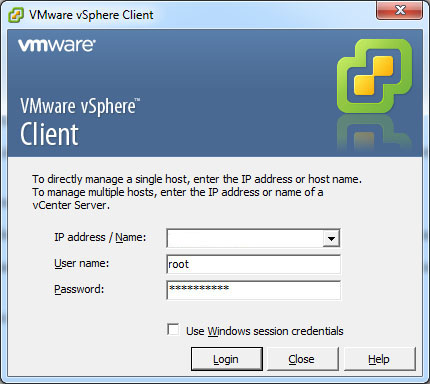
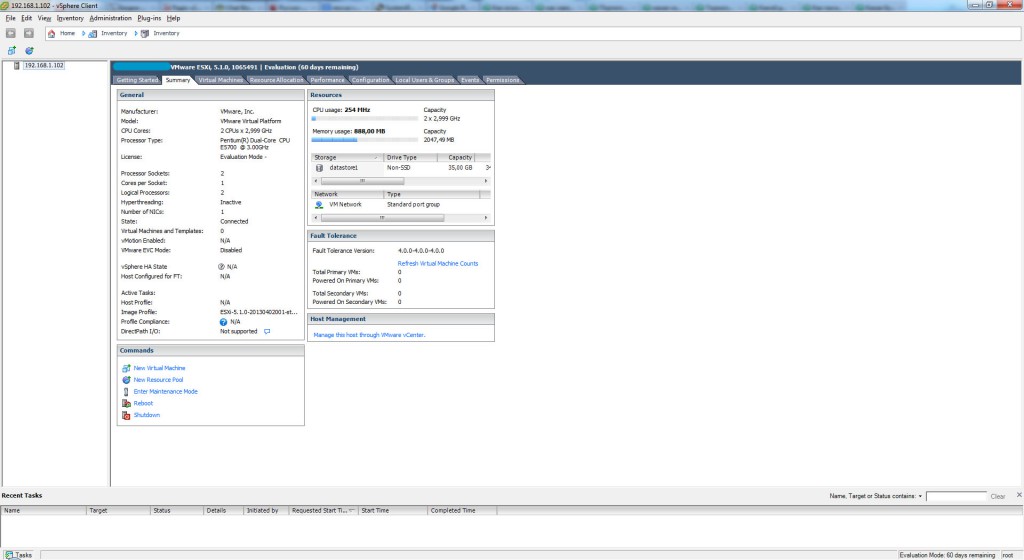
Загружаем vSphere клиент, устанавливаем его (процесс довольно долгий), и подключаемся к нашему серверу:
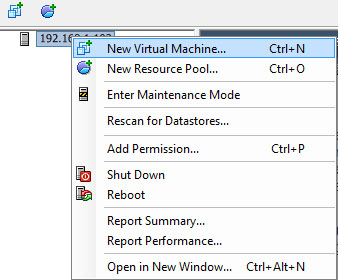
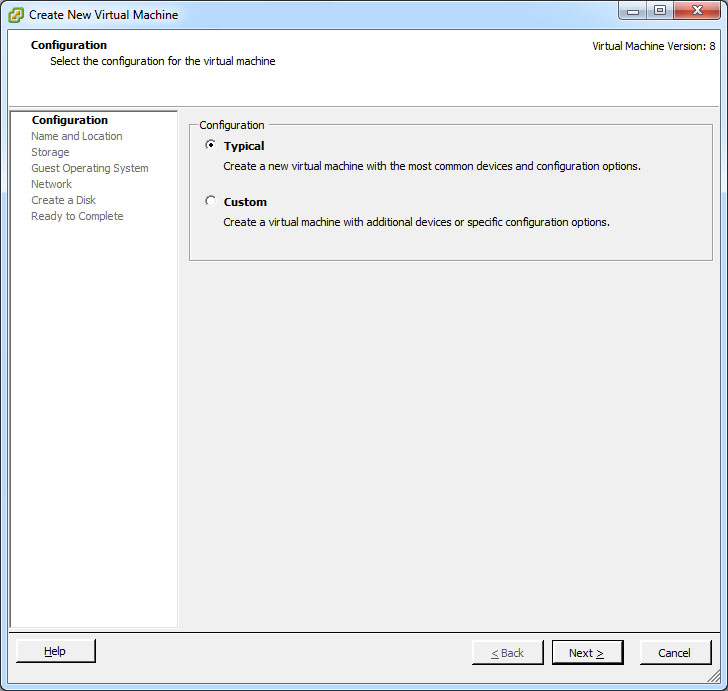
В следующем окне выбираем способ создания VPS — Typical или Custom (расширенный). В режиме Custom вы сможете выбрать количество сокетов процессора(ов) и количество ядер в каждом из них, объём оперативной памяти, тип SCSI контроллера, используемый виртуальный жесткий диск и место его размещения (локально или на удалённом сервере с NFS ).
Создадим, например, виртуальную машину в режиме Typical:
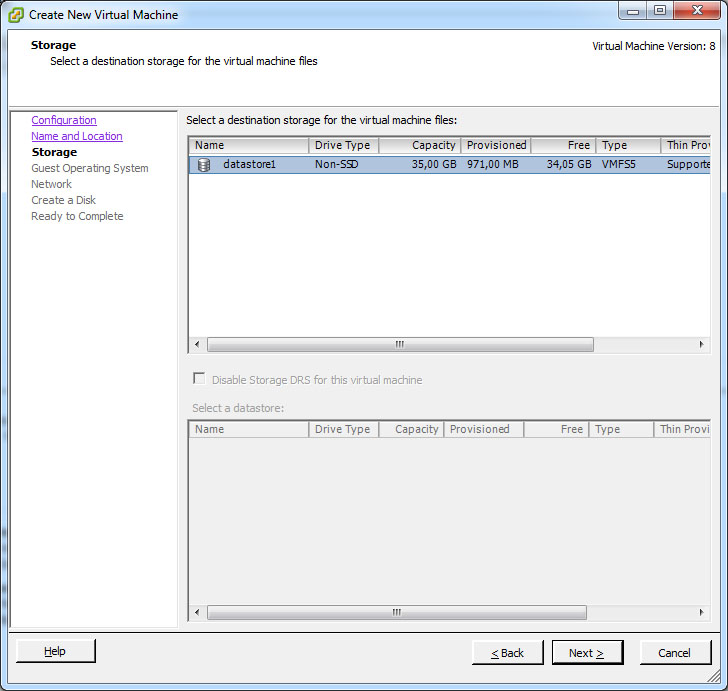
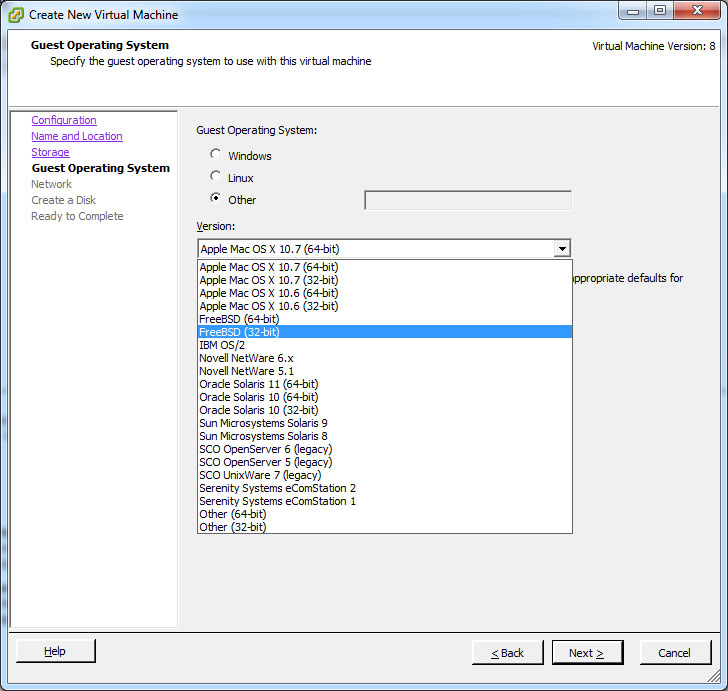
В следующем окне нужно задать для нее имя. Далее — выбираем место хранения этого сервера:
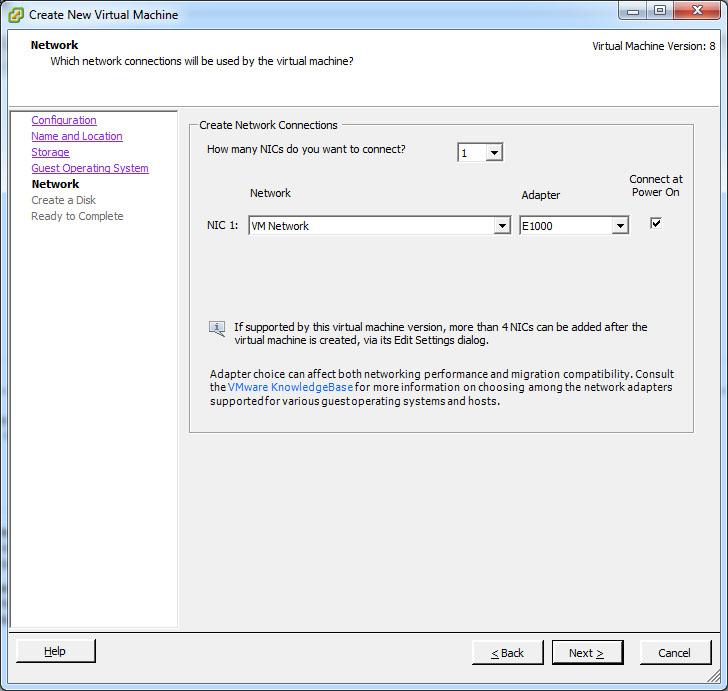
Далее — выбираем сеть и сетевой интерфейс:
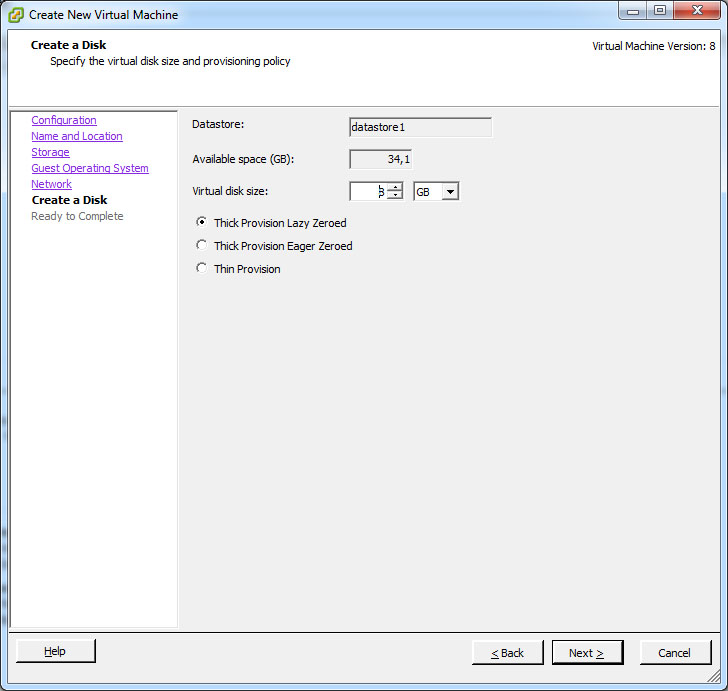
В следующем окне устанавливаем размер виртуального диска для виртуальной машины:
И в последнем окне нам предлагают проверить правильность настроек — и подтвердить создание машины.
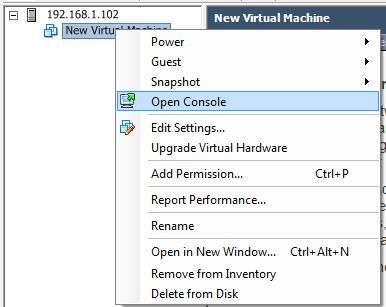
Аналогом комбинации Ctrl+Alt+Del в данном случае будет Ctrl+Alt+Insert — что бы избежать перезагрузки системы, на которой установлен сам vSphere Client :
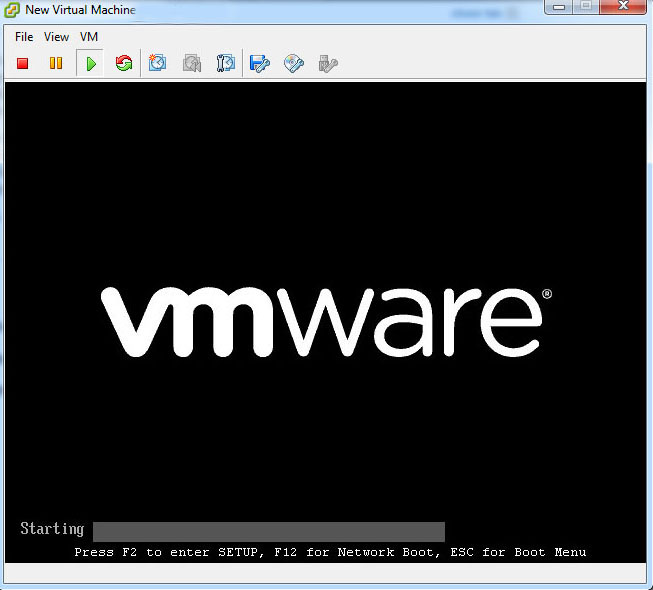
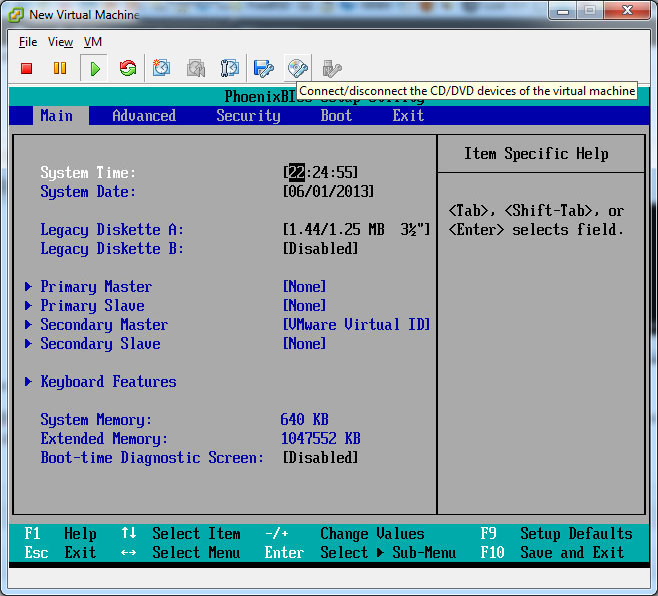
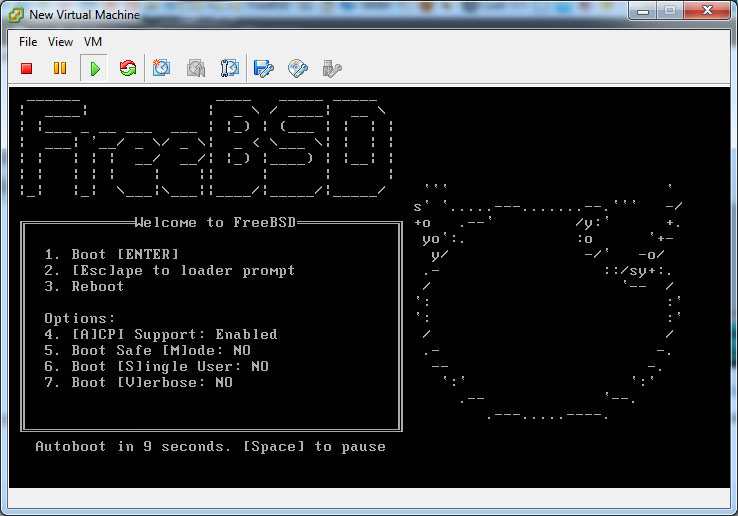
После проделанных операций, мы получаем вполне себе работоспособную систему — над которой можно дальше экспериментировать.
ESXi 6.7 — создаём виртуальную машину


Недавно установил на сервер HPE Proliant Microserver Gen10 гипервизор ESXi 6.7. Пришла пора создать на сервере первую виртуальную машину. Подготовим всё для установки операционной системы Microsoft Windows Server 2016.
Ссылки
Создание VM
Логинимся в UI под root:
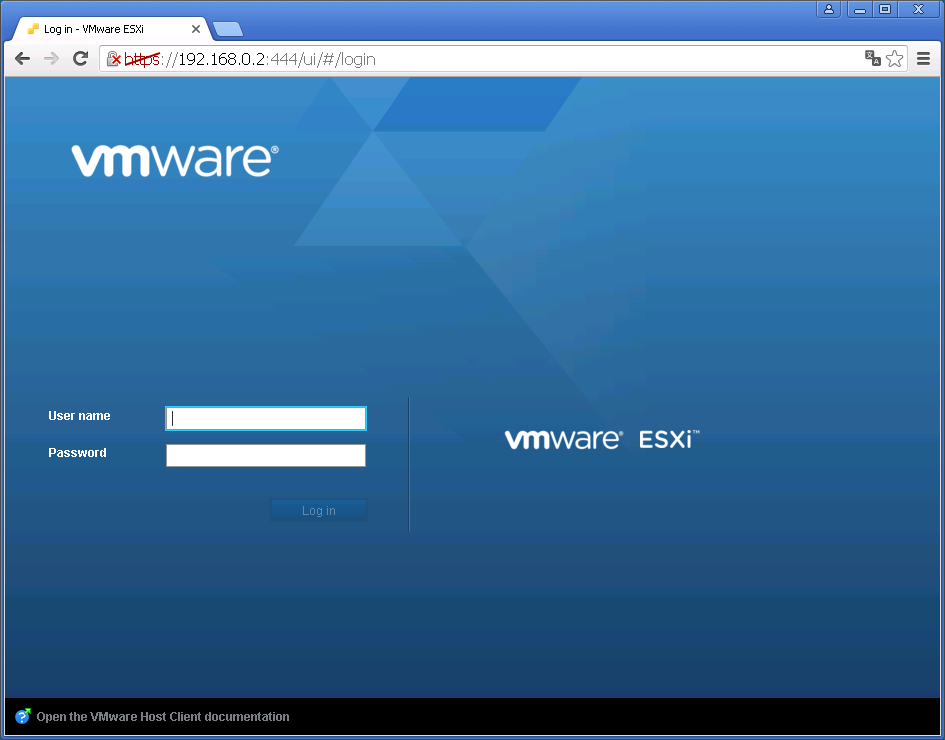
Переходим в раздел Virtual Machines.
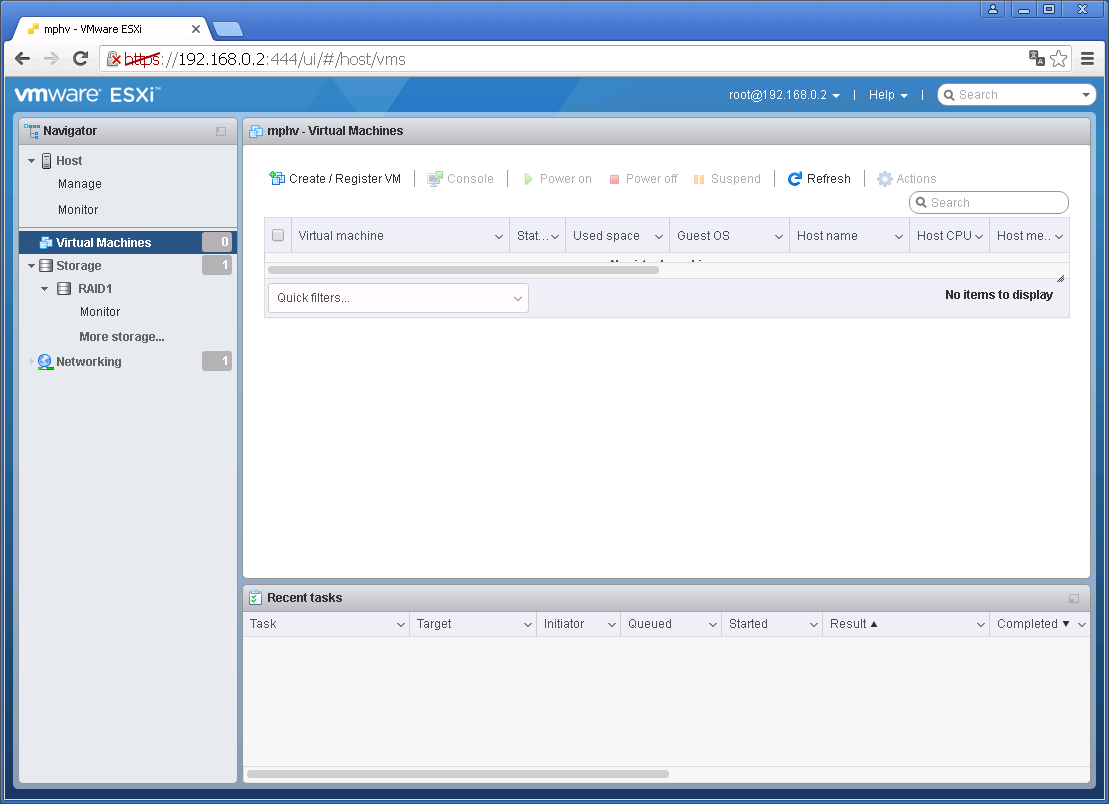
Нажимаем Create / Register VM. Запускается мастер создания VM.
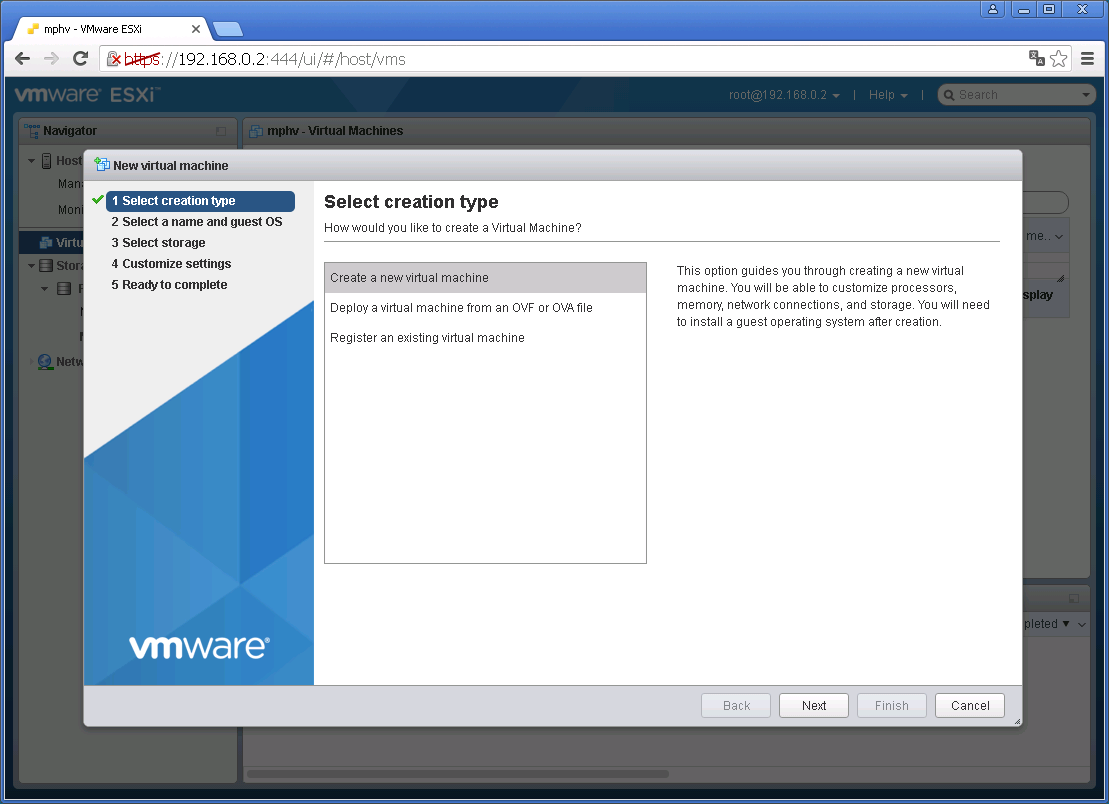
Нам предлагают выбрать одну из трёх опций:
Выбираю Create a new virtual machine, Next.
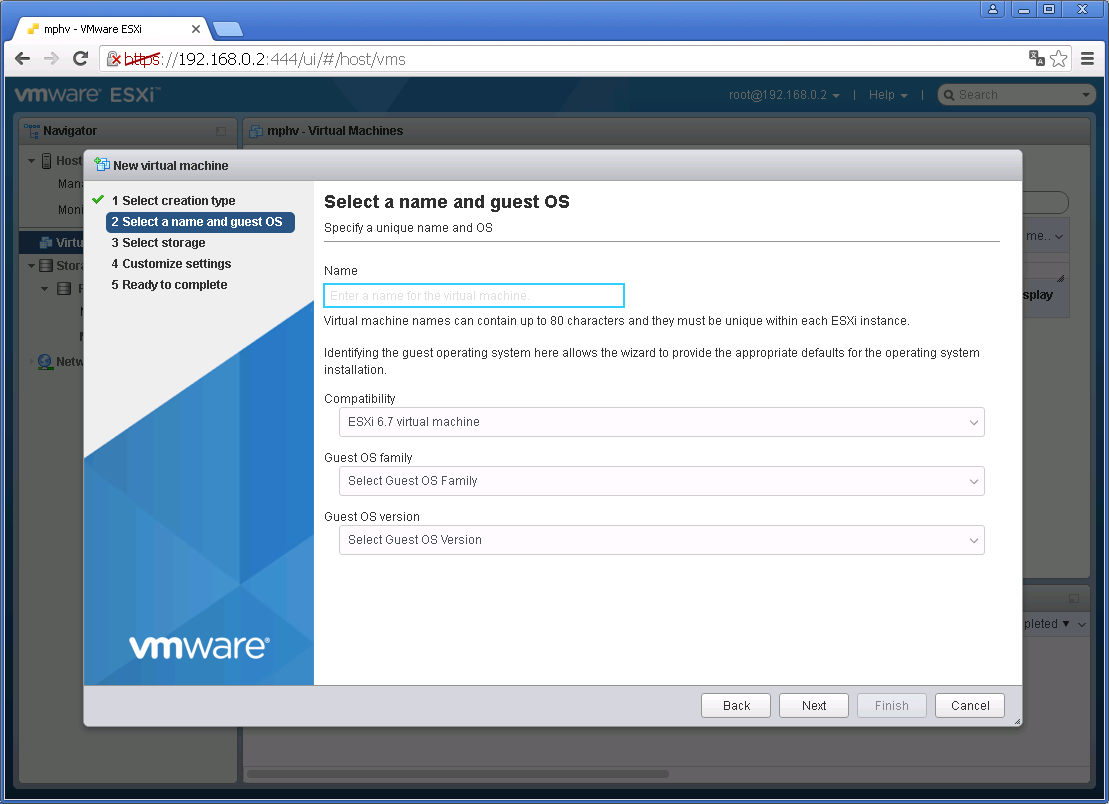
Указываем название виртуалки. Длина названия до 80 символов. Название должно быть уникальным в рамках гипервизора. Ести у вас vCenter, то уникальность названия должно быть в рамках всех гипервизоров. Старайтесь в названии использовать такие же символы, как в названиях директорий.
Выбираем совместимость с версиями ESXi. Виртуалки версии 6.7 не будут работать, если вы их перенесёте на ESXi 6.0.
Выбираем семейство ОС и версию. Дело важное, от этого зависит первоначальный набор устройств.
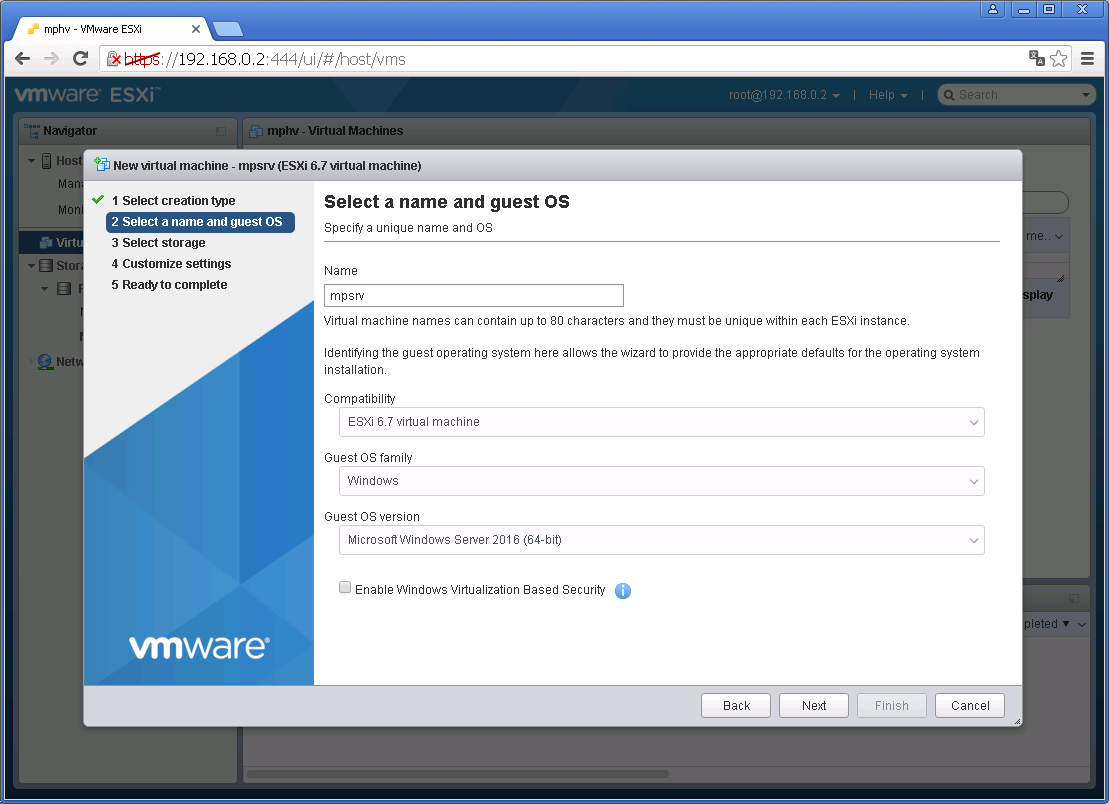
Выбираю параметры для Microsoft Windows Server 2016. Next.

Выбираю хранилище. Оно у меня сейчас одно. Next.
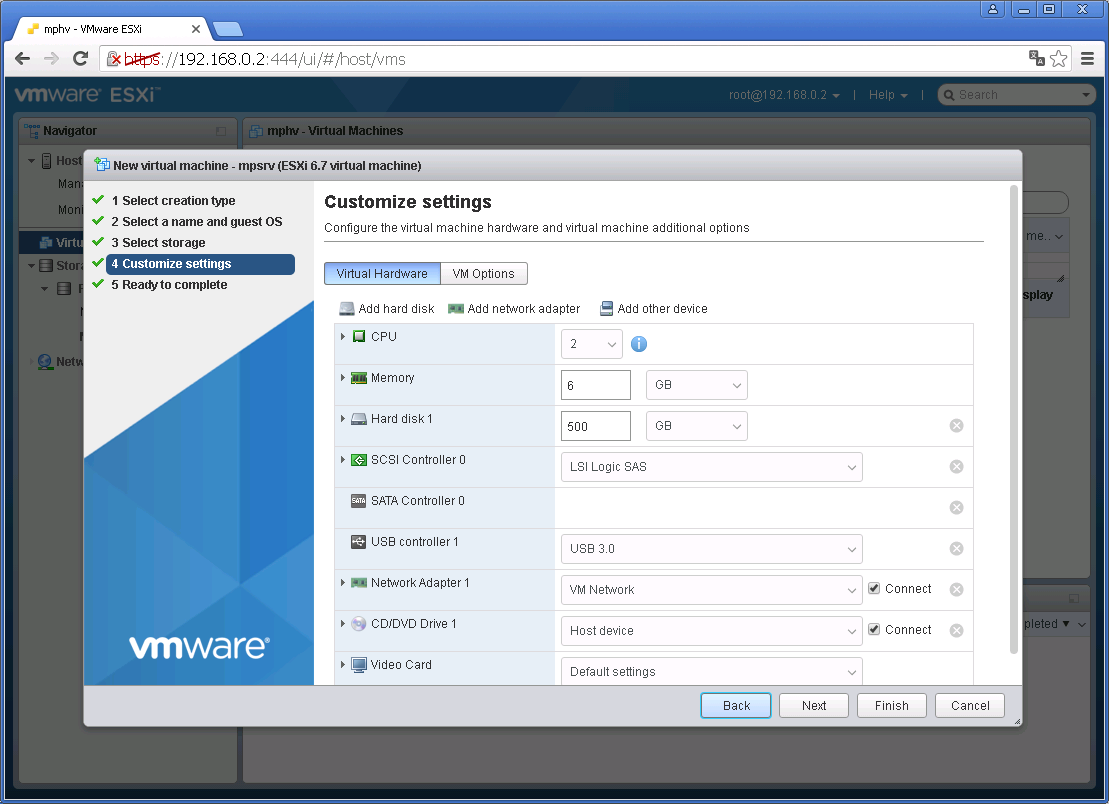
6 ГБ оперативки, можно потом добавить.
500 ГБ диск, расширю потом.
Меняю USB контроллер на 3.0, хотя он мне особо не нужен.
Можно при желании изменить опции. Я добавляю поддержку буфера обмена для консоли VMware vSphere Client:
Буфер обмена в консоли VMware vSphere Client
По умолчанию буфер обмена в консоли VMware vSphere Client отключён в целях безопасности. Но его можно включить. Переходим во вкладку VM Options:
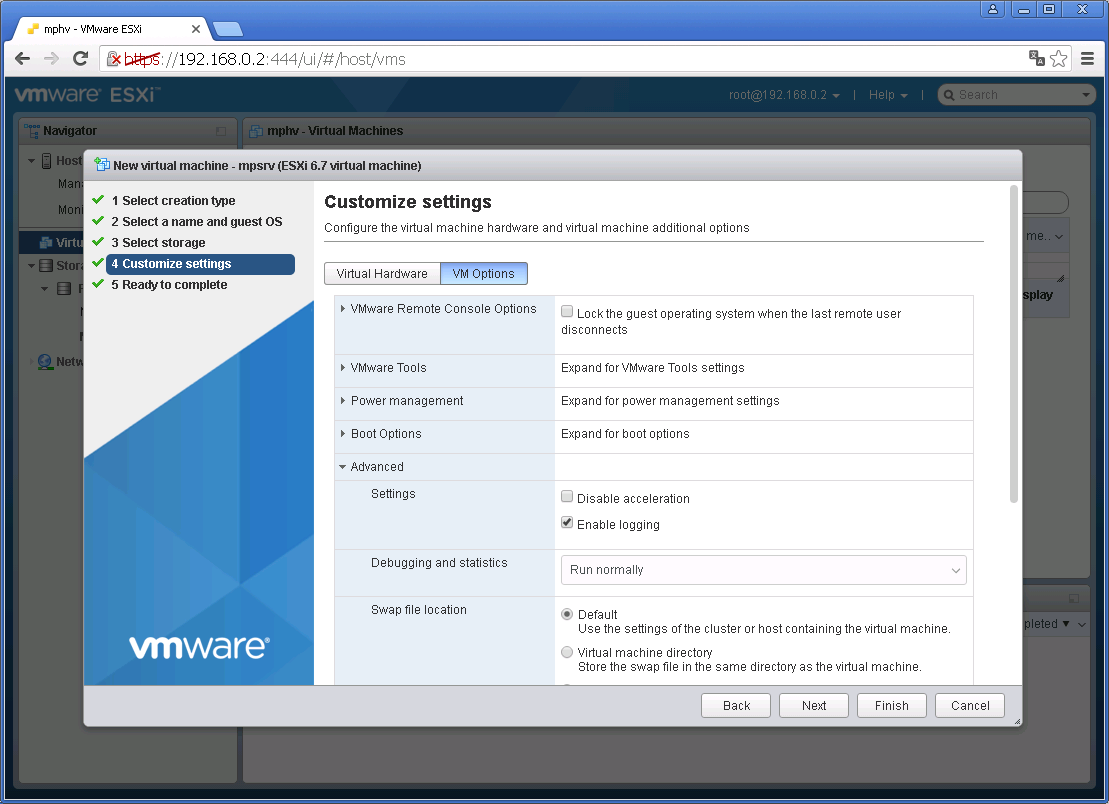
В свойствах виртуалки в Advanced > Configuration Parameters > Edit Configuration.