
VBA Excel. Функции Left, Mid, Right (вырезать часть строки)
Извлечение (вырезание) части строки с помощью кода VBA Excel из значения ячейки или переменной. Функции Left, Mid и Right, их синтаксис и аргументы. Пример.
Функция Left
Эта функция извлекает левую часть строки с заданным количеством символов.
Синтаксис функции Left:
Left(строка, длина)
Если аргумент «длина» равен нулю, возвращается пустая строка. Если аргумент «длина» равен или больше длины строки, возвращается строка полностью.
Функция Mid
Эта функция извлекает часть строки с заданным количеством символов, начиная с указанного символа (по номеру).
Синтаксис функции Mid:
Mid(строка, начало, [длина])
Если аргумент «начало» больше, чем количество символов в строке, функция Mid возвращает пустую строку. Если аргумент «длина» опущен или его значение превышает количество символов в строке, начиная с начального, возвращаются все символы от начальной позиции до конца строки.
Функция Right
Эта функция извлекает правую часть строки с заданным количеством символов.
Синтаксис функции Right:
Right(строка, длина)
Если аргумент «длина» равен нулю, возвращается пустая строка. Если аргумент «длина» равен или больше длины строки, возвращается строка полностью.
Пример
В этом примере будем использовать все три представленные выше функции для извлечения из ФИО его составных частей. Для этого запишем в ячейку «A1» строку «Иванов Сидор Петрович», из которой вырежем отдельные компоненты и запишем их в ячейки «A2:A4».
Удаление строк в Excel на VBA.
Помощь в написании контрольных, курсовых и дипломных работ здесь.
Excel, VBA- Удаление группы Shape-ов
На листе много Shape-ов. кажди, создается программно и располагается прямо по центру определенной.
Как на VBA отловить удаление строки Excel?
Пользователь может вставить или удалить строку Excel. Как коректно определить эти события? Особенно.
Конечно, все дело в том, что при удалении строки с номером N, остальные строки сдвигаются. Т.е. (N+1)я строка становится Nй.
И в рассмотрение не попадает.
Для этого надо использовать цикл While и управлять изменением счетчика цикла вручную. Т.е. после удаления строки на следующем обороте цикла заново проверять строку с этим номером 🙂
А лучше использовать т.н. Dynamic Ranges, причем цикл нужно задавать не с начала документа, а с конца, тогда сдвиг строк не будет влиять на результат. Если нужно, могу подкинуть пример.
Ребят.
Я бы конечно рад что то сам там попробовать, с вашими предложениями, но если говорят мозгов нет, то значит это уже надолго
Если вы мне подкините непосредственно саму эту тему, то я вам просто безгранично благодарен буду.
А то что вы написали, это конечно очень интересно, но не для меня. Всмысле я это всё применить не смогу.
Вот в принципе и все
Вот в принципе и все
Сергей.
Спасибо просто огромное. Всё работает. Всё просто отлично. Спасибо что всё так подробно разъяснили.
конкатенация строк в excel через vba
Здравствуйте, столкнулся с проблемой. у меня есть 5 файлов excel с данными и один. куда надо.
Группирование строк в EXCEL (макрос) / VBA
Ребят, добрый день!! Помогите, пожалуйста,написать макрос, чтобы в таблице EXCEL строки автоматом.
Удаление определенных строк в Excel
Помогите чайнику! Я только учусь Надо в таблице Excel удалить строки в графе А в которых указаны.
VBA Удалить строку

VBA Удалить строку
В VBA Удалить строку используется для удаления либо набора строк, либо отдельной строки в зависимости от ситуации. Подобно листу Excel, мы можем использовать макросы или VBA для удаления строк в листе Excel. Это помогает, когда у нас много данных, и мы не можем сделать это вручную.
Синтаксис для удаления строки в Excel VBA
Синтаксис для удаления строки в Excel, как показано ниже.
Worksheets.Rows (Row #). Удалить
Есть также другие методы удаления строк с использованием VBA, такие как следующие.
Range ( «Cell»). EntireRow.Delete
Как удалить строку в Excel, используя VBA?
Ниже приведены некоторые примеры того, как удалить строку в Excel с помощью VBA.
Давайте используем первый простой метод для удаления строк. Для демонстрации я введу случайное значение в ячейки A1 и B1. Посмотрите на это ниже.

Что я хочу видеть, так это то, что если я буду использовать код, написанный выше, вся строка будет удалена или будет удалена одна ячейка.
Примечание. Для использования Excel VBA необходимо включить вкладку разработчика на вкладке «Файлы» в разделе параметров.
Выполните следующие шаги, чтобы удалить строку в Excel с помощью VBA.
Шаг 1. Перейдите на вкладку разработчика, щелкните Visual Basic, чтобы открыть редактор VBA.

Шаг 2: В сегменте кода объявите подфункцию, чтобы начать писать код.

Шаг 3: Теперь напишите следующий код, чтобы удалить строку.

Шаг 4: Запустите этот код, нажав F5 или кнопку Run, и посмотрите результат.
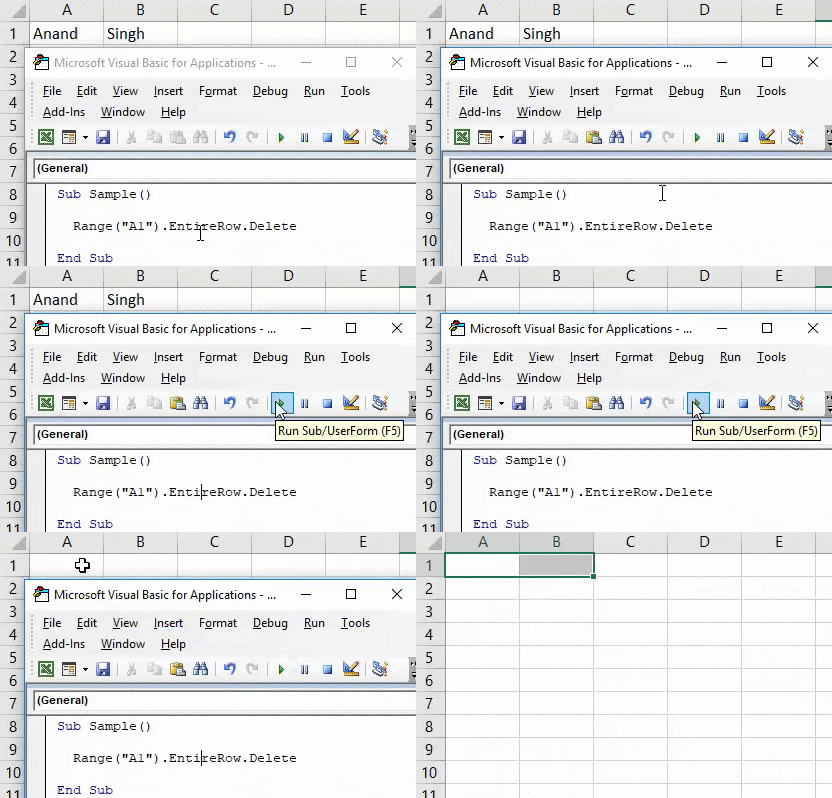
Запустив код, мы увидим, что значения из ячеек A1 и B1 удаляются, поскольку вся первая строка была удалена.
Ранее в первом примере я удалил только одну строку. Но что делать, если нам нужно удалить несколько строк? Для демонстрации, у меня есть следующие данные, как показано ниже,

Я хочу удалить все первые пять строк. Выполните следующие шаги, чтобы удалить строку в Excel с помощью VBA.
Шаг 1. На вкладке разработчика щелкните Visual Basic, чтобы открыть редактор VBA.
Шаг 2: В коде объявите подфункцию, чтобы начать писать код,

Шаг 3: Напишите следующий код, показанный ниже, чтобы удалить все пять строк.

Шаг 4: Запустите этот код, нажав F5 или кнопку Run, и посмотрите результат.
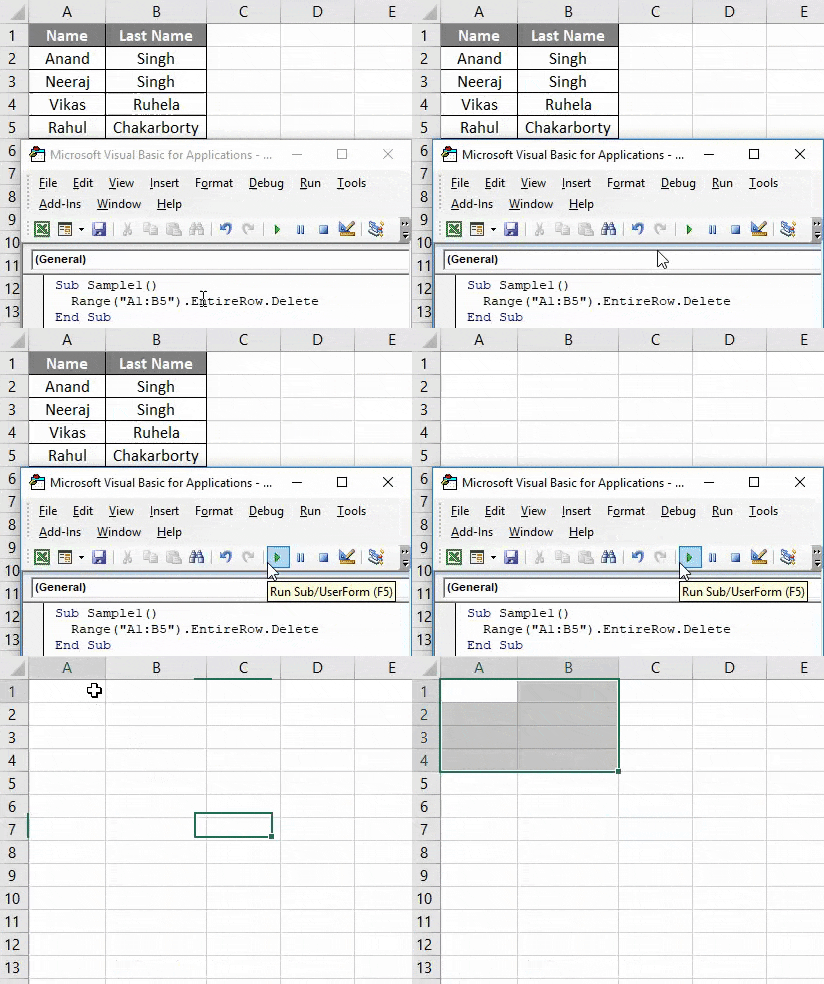
Как только мы запустим код, мы увидим следующий результат: все данные были удалены, что означает, что первые пять строк были удалены, поскольку у нас были данные в первых пяти строках.
Примечание: я вставлю данные обратно в образец листа Excel для демонстрации.
Посмотрите на данные ниже,

Выполните следующие шаги, чтобы удалить строку в Excel с помощью VBA.
Шаг 1. На вкладке разработчика щелкните Visual Basic, чтобы открыть редактор Visual Basic.
Шаг 2: Объявите подфункцию в окне кода, чтобы начать писать код,

Шаг 3: Напишите следующий код, чтобы удалить строки с пустыми ячейками.

Шаг 4: Запустите этот код, нажав F5 или кнопку Run, и посмотрите результат.
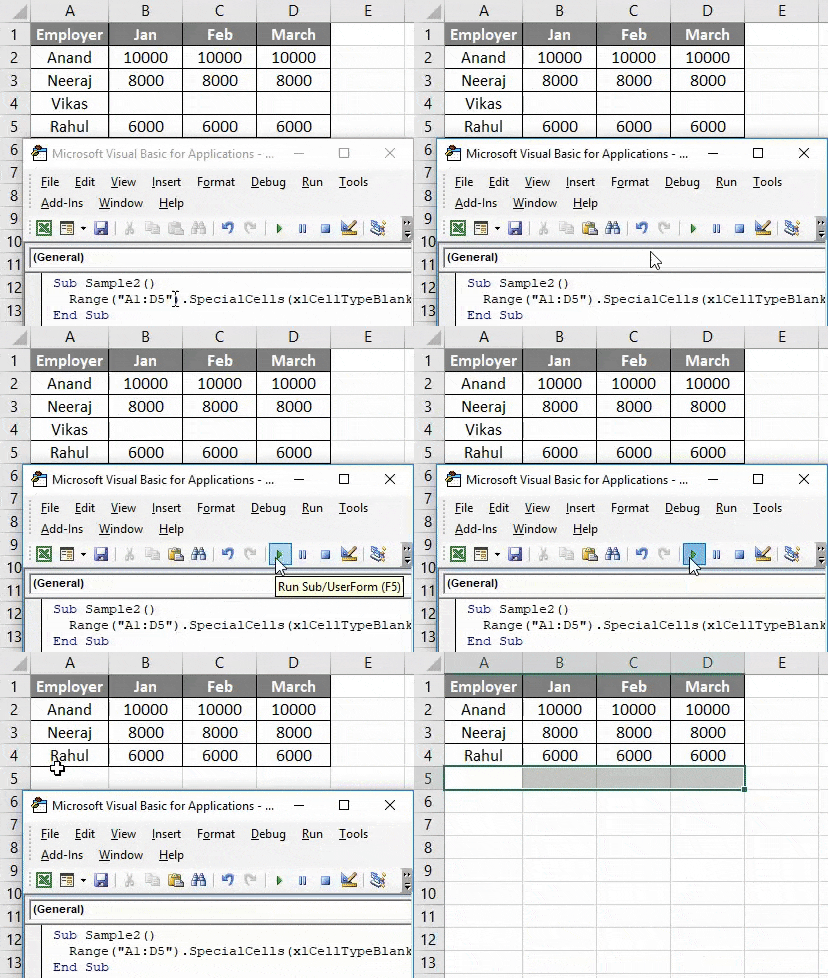
Запустив код, мы увидим, что строка с пустыми ячейками была удалена.
Примечание: я снова вставлю данные в образец листа Excel для демонстрации.
Существуют и другие подобные методы удаления строк, например, использование строк и функция удаления. Например, у нас есть данные в строке 4, и я хочу удалить строку 4. Мы можем дать команду Excel для удаления 4- й строки в данных. Посмотрите на скриншот ниже. У меня есть случайные данные в строке 4 в первой ячейке.

Выполните следующие шаги, чтобы удалить строку в Excel с помощью VBA.
Шаг 1. Откройте редактор VBA, щелкнув Visual Basic на вкладке разработчика.
Шаг 2: Объявите подфункцию, чтобы начать писать код.

Шаг 3: Напишите следующий код для удаления 4-й строки.

Шаг 4: Запустите этот код, нажав F5 или кнопку Run, и посмотрите результат.
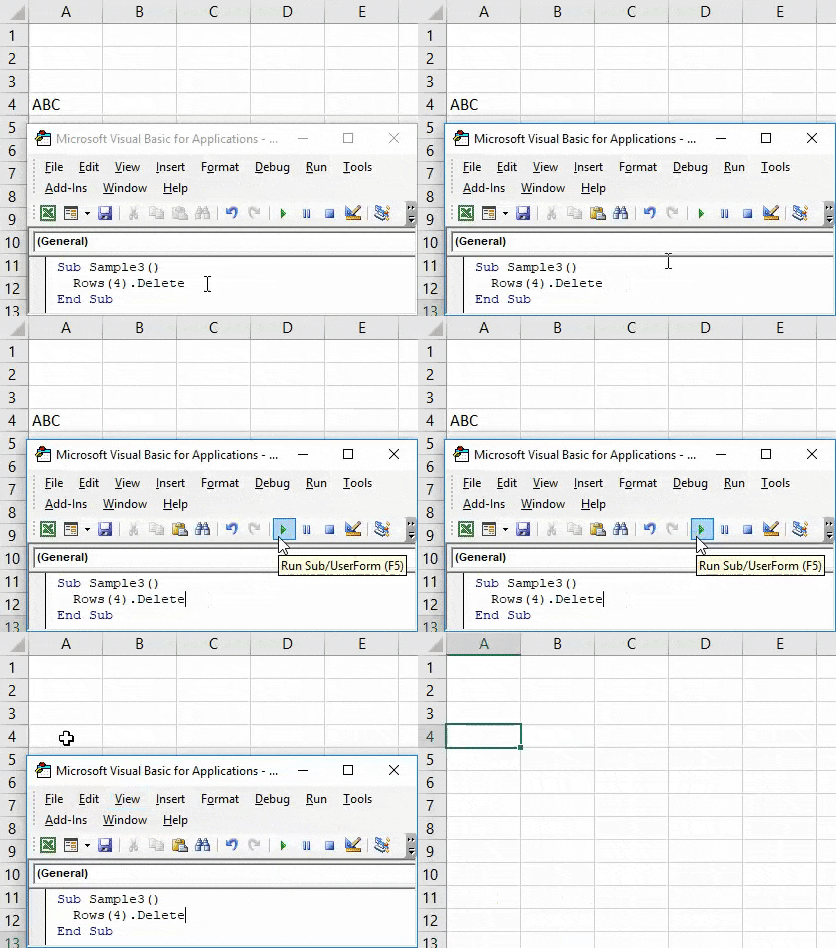
Данные были удалены, так как 4- я строка была удалена сама.
В приведенном выше коде мы дали диапазон или строку для удаления в самом коде. Теперь давайте примем ввод от пользователя, и он может удалить строку из заданных данных. Например, у меня есть данные о сотрудниках и продажах, как показано ниже, и я хочу, чтобы пользователь выбрал диапазон, из которого пользователь хочет удалить строки с пустыми ячейками. Посмотрите на данные ниже,

Выполните следующие шаги, чтобы удалить строку в Excel с помощью VBA.
Шаг 1: Откройте VB Editor, нажав Visual Basic на вкладке разработчика,
Шаг 2: Объявите подфункцию, чтобы начать писать код.

Шаг 2: Объявите две переменные как диапазон, A и B.

Шаг 3: Чтобы принять ввод от пользователя для выбора диапазона, который нужно удалить, мы будем использовать функцию поля ввода и сохраним этот ввод в переменной, определенной выше.

Шаг 4: Установите B = A, чтобы ввод от пользователя можно было сохранить в диапазоне B.

Шаг 5: Теперь мы удалим данные с пустыми ячейками из диапазона, выбранного пользователем.

Шаг 6: Теперь запустите код с помощью кнопки запуска.

Шаг 6: Появляется поле ввода.

Шаг 7: Выберите диапазон от A1: D8 в этом примере. Нажмите OK, чтобы увидеть результат.

Данные с пустыми ячейками были удалены.

То, что нужно запомнить
Есть несколько вещей, которые мы должны помнить об удалении строки в Excel VBA:
Рекомендуемые статьи
Как удалить строки по условию?
Предположу, что почти каждый сталкивался с ситуацией, когда необходимо удалить только определенные строки: имеется большая таблица и необходимо удалить из неё только те строки, которые содержат какое-то слово (цифру, фразу). Для выполнения подобной задачи можно воспользоваться несколькими способами.
Теперь выбираем условие для фильтра:
Способ второй:
применить код VBA, который потребует только указания значения, которое необходимо найти в строке и номер столбца, в котором искать значение.
Здесь так же, как и в случае с предыдущим кодом можно заменить оператор сравнения( Cells(li, lCol) = sSubStr ) с равно на неравенство( Cells(li, lCol) <> sSubStr ) и тогда удаляться будут строки, значения ячеек которых не равно указанному.
If CStr(arr(li, 1)) = sSubStr Then
If InStr(1, arr(li, 1), sSubStr, 1) > 0 Then
Чтобы код выше сравнивал значения таблицы со значениями списка по точному совпадению слов, а не по частичному, то надо строку:
If InStr(1, arr(li, 1), sSubStr, 1) > 0 Then
If CStr(arr(li, 1)) = sSubStr Then
Для всех приведенных кодов можно строки не удалять, а скрывать. Для этого надо строку:
If Not rr Is Nothing Then rr.EntireRow.Delete
If Not rr Is Nothing Then rr.EntireRow.Hidden = True
По умолчанию все коды начинают просмотр строк с первой по последнюю заполненную на листе. И если необходимо удалять строки не с первой или не по последнюю, то надо внести корректировки в эту строку:
For li = 1 To lLastRow ‘цикл с первой строки до конца
For li = 7 To lLastRow ‘цикл с седьмой строки до конца
А если надо удалять только с 3-ей по 300-ю, то код будет выглядеть так:
For li = 3 To 300 ‘цикл с третьей строки до трехсотой
Статья помогла? Поделись ссылкой с друзьями!
Удаление каждой другой строки на Excel таблицы
Office 365 ProPlus переименован в Майкрософт 365 корпоративные приложения. Для получения дополнительной информации об этом изменении прочитайте этот блог.
Сводка
В этой статье содержится пример макроса Microsoft Visual Basic для приложений, который можно использовать для удаления каждой другой строки в выбранном диапазоне на Microsoft Excel таблице.
Дополнительная информация
Корпорация Майкрософт предоставляет примеры программирования только в целях демонстрации без явной или подразумеваемой гарантии. Данное положение включает, но не ограничивается этим, подразумеваемые гарантии товарной пригодности или соответствия отдельной задаче. Эта статья предполагает, что пользователь знаком с представленным языком программирования и средствами, используемыми для создания и отладки процедур. Специалисты технической поддержки Майкрософт могут пояснить работу той или иной процедуры, но модификация примеров и их адаптация к задачам разработчика не предусмотрена. Чтобы использовать следующий макрос, Excel книгу следующим образом:
Создание новой Microsoft Excel книги.
В новой таблице в диапазоне A1:A9 введите цифры от 1 до 5, пропуская строки, как в следующем примере:
В меню Сервис выберите Макрос и выберите Редактор Visual Basic.
Примечание В Microsoft Office Excel 2007 и более поздних версиях щелкните Visual Basic в группе Кода на вкладке Developer.
В меню Вставка выберите Модуль.
В новом модуле введите следующий макрос:
Переключение на таблицу, содержаную данные, а затем выберите диапазон A1:A9.
Чтобы запустить макрос, указать макрос в меню Tools и нажмите кнопку Макрос.
Выберите макрос Delete_Every_Other_Row, а затем нажмите кнопку Выполнить.
Этот макрос удаляет каждую другую строку, начиная со второго ряда выбора.
Если у вас есть список данных, содержащий несколько столбцов, выберите только первый столбец данных и запустите макрос.