
Hyper v и vmware на одной машине
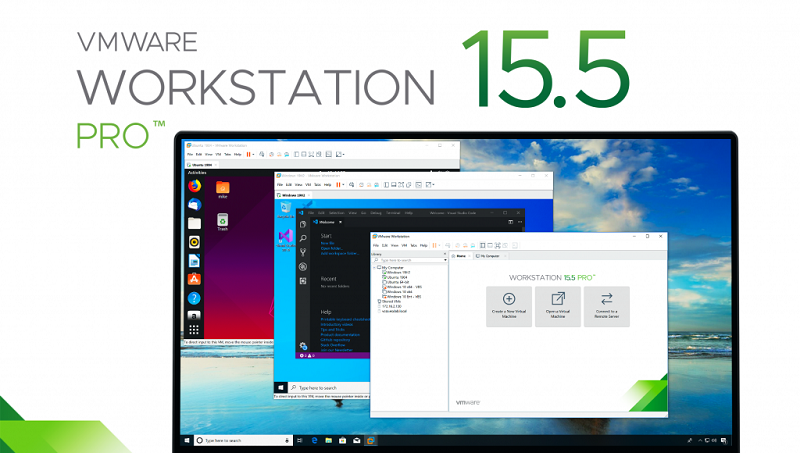
Промежуточный релиз Workstation Pro 15.5.5, вышедший на днях, в целом, ничем особенно примечательным не отличается, если ни считать одного важного нововведения, которого пользователи ждали очень и очень давно. Microsoft и VMware, наконец, смогли найти общий язык.
Теперь VMware Workstation может нормально работать на Windows-машинах с активированными функциями, которые используют Hyper-V.
Система виртуализации Hyper-V изначально появилась в Windows Server 2008, а затем стала одним из базовых компонентов всех последующих версий серверной ОС от Microsoft, попутно попав и в Pro- и Enterpise-редакции Windows 8/8.1/10, где заменила Windows Virtual PC. Hyper-V, помимо понятных функций вроде Windows Sandbox или WSL 2, используется и для компонентов безопасности на основе виртуализации (Virtualization-based Security, VBS), таких как Credential Guard и Device Guard.
VMware Workstation исторически использовала собственный Virtual Machine Monitor (VMM), работающий непосредственно с CPU и его функциями аппаратной виртуализации. Однако, как поясняют сами разработчики VMware, активация VBS приводит к появлению прослойки гипервизора Hyper-V между аппаратным обеспечением и самой Windows, что делает невозможным прямой доступ к аппаратной виртуализации CPU. Эта проблема касается не только VMware, но и аналогичных продуктов от других разработчиков.
Выходом стало использование нового набора API Windows Hypervisor Platform (WHP). Теперь VMware Workstation автоматически определяет, активен ли в системе Hyper-V. Если нет, то используется привычная работа напрямую с CPU, а если да — вся работа проводится посредством WHP. Для работы новой версии требуется процессор поколения Sandy Bridge/Bulldozer или более новый, а также Windows 10 20H1 (сборка 19041.264).
Hyper-V в VMware Workstation (Nested Virtualization)
Вложенная виртуализация в VMware Workstation
Наша задача запустить Hyper-V на Windows Server установленной в качестве виртуальной машины на VMware Workstation. Подобные задачи могут возникать при попытке собрать виртуальный стенд для тестирования, обучения и других задач, не связанных с производственной средой. Вложенная виртуализация (Nested Virtualization) на VMware Workstation доступна с версии 9.
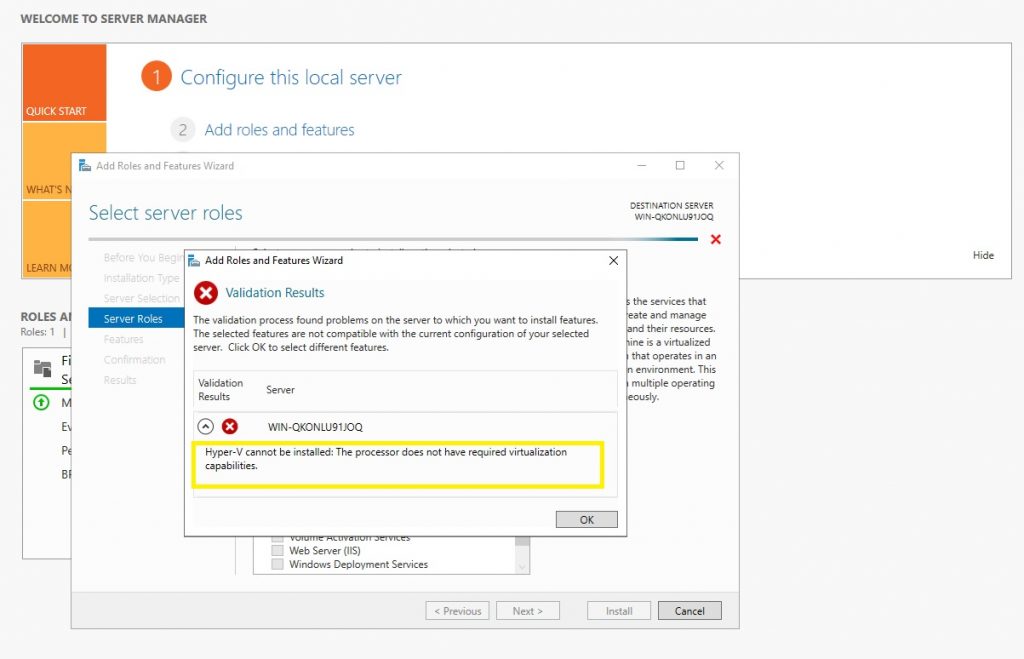
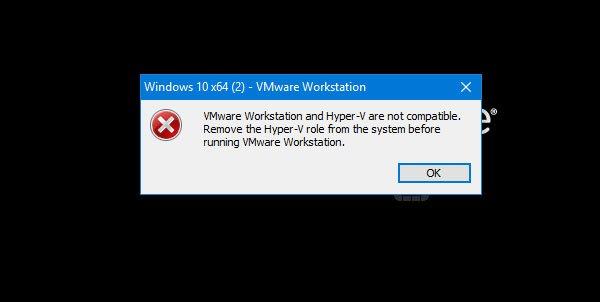
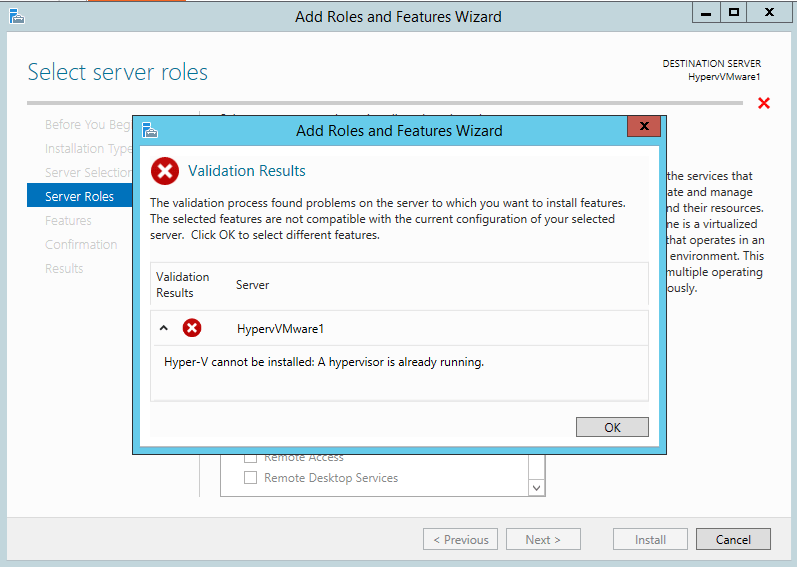
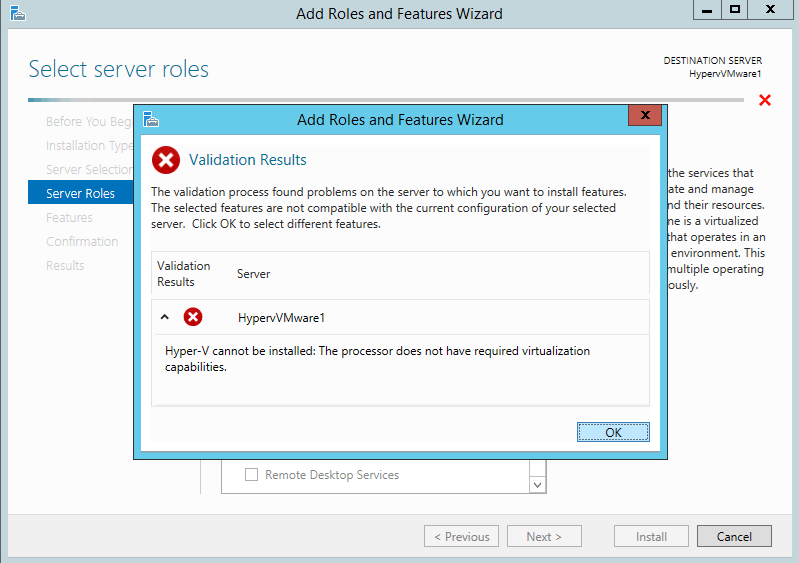
Если мы попытаемся установить Hyper-V на виртуальной машине, то получим нечто подобное:
Включим вложенную виртуализацию:
Включаем параметры виртуализации в Настройках виртуальной машины
Теперь устанавливаем Hyper-V на Windows Server и создаем виртуальную машину
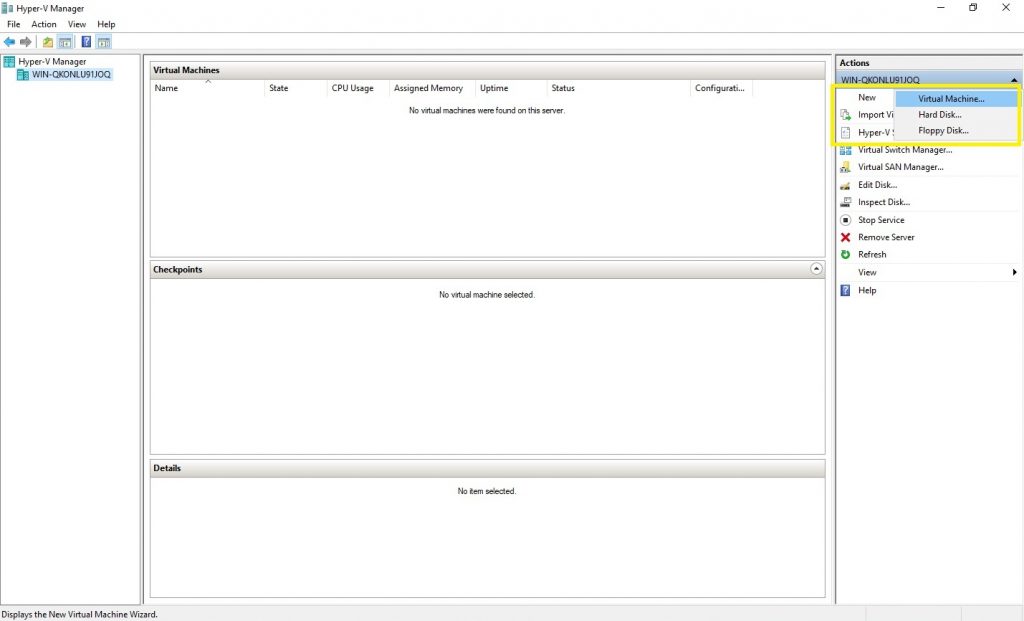
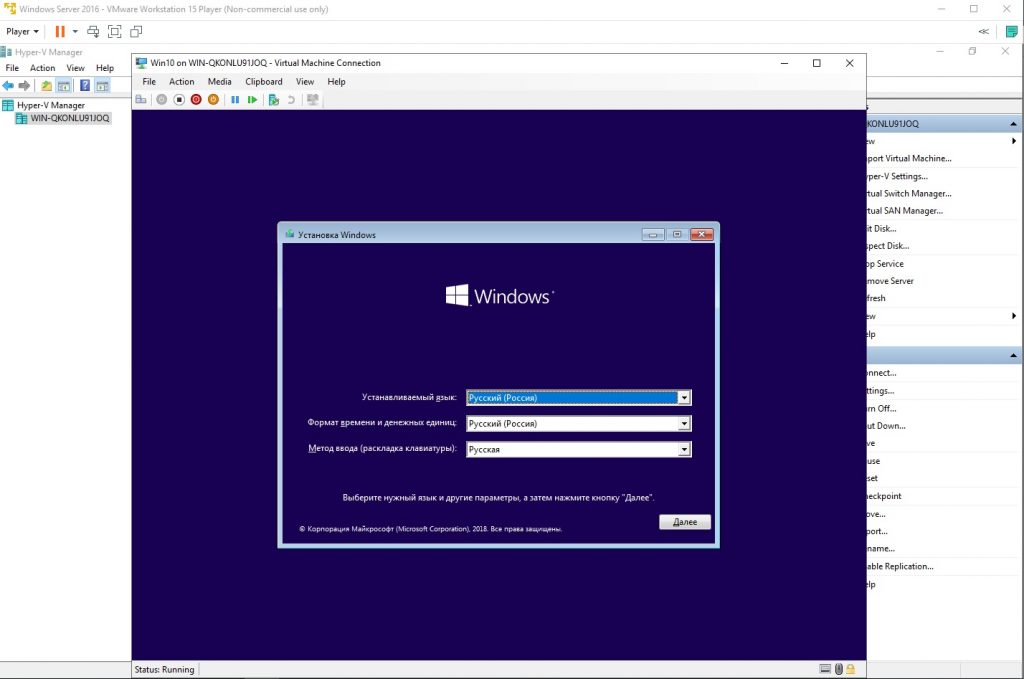
Замечание!
Не забываем о минимальном требовании для работы Hyper-V – минимум 4Гб памяти, т.е. виртуальная машина Windows Server с установленной ролью Hyper-V должна иметь минимум 4Гб памяти, иначе система не даст создать виртуальные машины с отказом на отсутствии памяти.
Как использовать VirtualBox и VMware вместе с Hyper-V в Windows 10
Виртуальные машины позволяют виртуализировать все типы операционных систем на нашем компьютере без необходимости их физической установки. Благодаря им мы можем тестировать другие версии Windows, любой Linux дистрибутив и даже macOS. Для этого мы можем использовать специализированное программное обеспечение для виртуализации, такое как VMware or VirtualBox. В Windows 10 также есть собственный гипервизор Hyper-V, который позволяет нам виртуализировать и использовать другие инструменты, такие как WSL or Песочница. Однако активация гипервизора Windows предотвратила использование предыдущих программ. До нынешнего момента.
К счастью, Microsoft работала с другими компаниями по виртуализации, чтобы устранить это ограничение. А с момента выпуска версии Windows 2004 10 года все программы могут сосуществовать и работать в мире и гармонии.
Требования
Если на нашем компьютере уже установлены последние версии программного обеспечения для виртуализации, теперь мы посмотрим, как все активировать.
Включение общей виртуализации Hyper-V в Windows
Включить виртуализацию в BIOS
Первое, что нам нужно сделать, это активировать поддержку виртуализации в BIOS нашего компьютера. По умолчанию BIOS / UEFI отключает виртуализацию процессора, поскольку эта функция обычно не требуется пользователям. Следовательно, если мы собираемся его использовать, нам придется активировать его вручную.
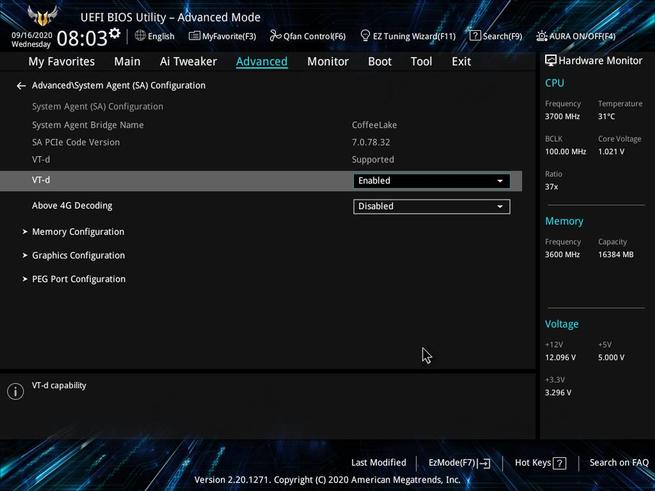
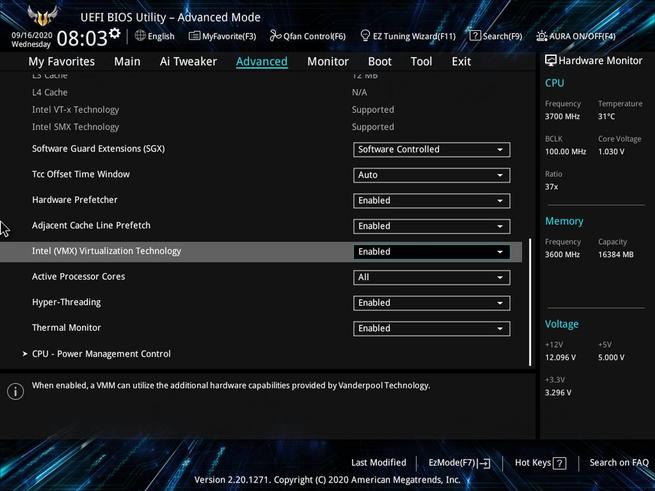
Как только эти две функции будут активированы, мы сможем войти в Windows. Хотя, прежде чем мы сможем использовать эти системы одновременно, нам придется также выполнить некоторую настройку в операционной системе.
Включение Hyper-V, WSL и других функций в Windows 10
Hyper-V по умолчанию отключен в Windows. Поэтому, если мы не активировали его вручную в какой-то момент, он не будет доступен.
Этот компонент, как и другие, является частью функций Windows. Поэтому, чтобы включить его, нам нужно будет ввести в строку поиска Windows 10 » Компоненты Windows », Чтобы открыть это окно конфигурации.
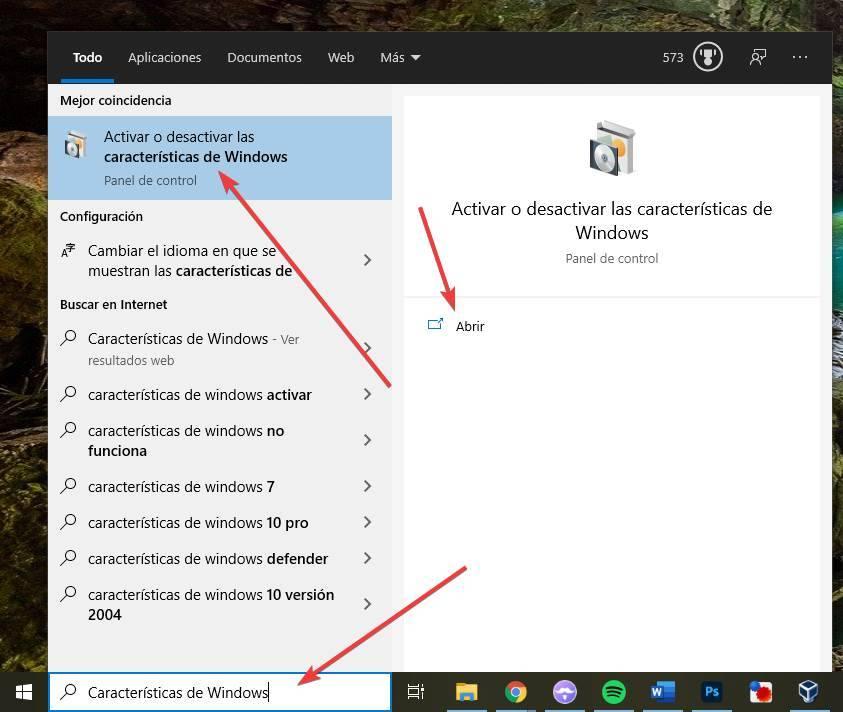
Теперь мы можем видеть окно для включения или отключения функций Windows. Здесь интересующие нас функции Hyper-V, и » Платформа гипервизора Windows ».
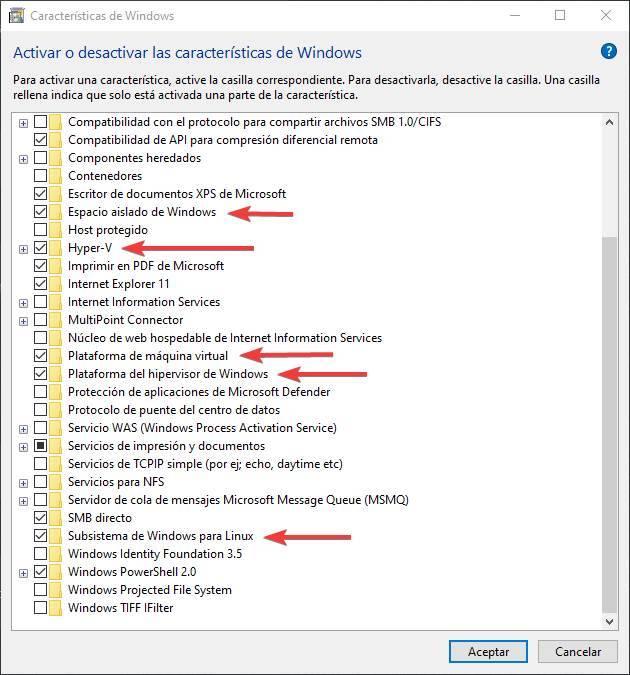
Но мы также можем воспользоваться и включить другие функции, которые мы можем использовать в Hyper-V, такие как подсистема Windows для Linux или песочница, также известная как Windows Sandbox.
Как только эти параметры будут активированы, мы сможем перезагрузить компьютер только для того, чтобы Windows могла применить изменения, и все.
Используйте VMware и VirtualBox с HyperV
После выполнения предыдущих шагов и перезапуска Windows все будет готово. Отныне программы виртуальных машин будут работать для нас одновременно с функциями Windows, которые зависят от Hyper-V. Например, у нас может быть виртуальная машина с Windows 10, пока мы обновляем репозитории Linux в WSL.
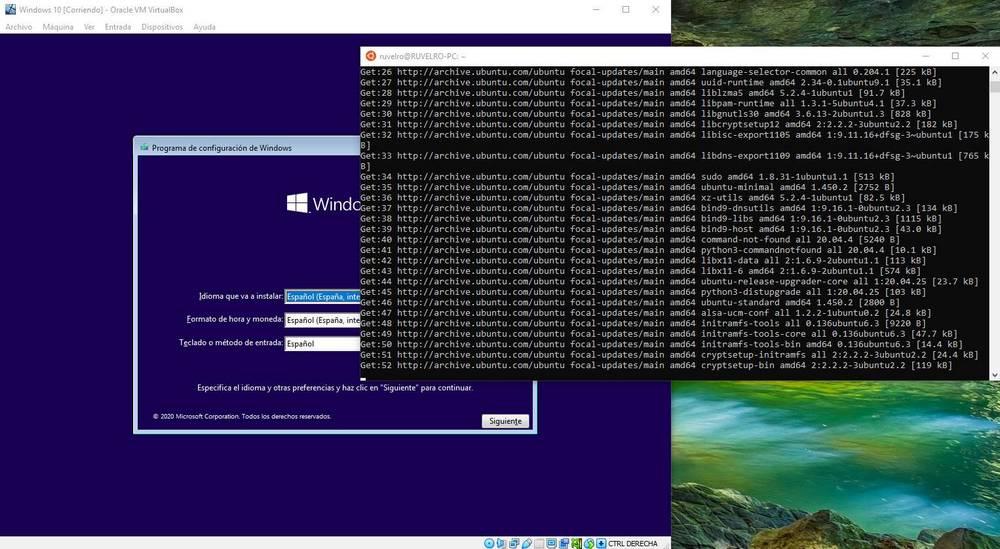
В VirtualBox, например, мы можем знать, что используем этот метод совместимости, потому что мы увидим значок черепахи в правом нижнем углу.
И в VMware, и в VirtualBox необходимо установить последние версии драйверов (гостевое дополнение или инструменты), чтобы все работало правильно. В противном случае, пока мы этого не сделаем, у нас будут проблемы с производительностью из-за этого уровня совместимости.
Повысьте производительность VMware с помощью Hyper-V
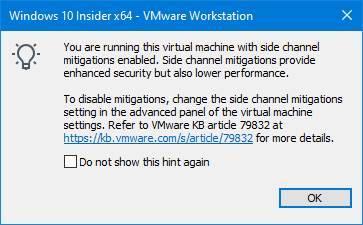
К счастью, мы можем легко отключить эту меру безопасности в настройках программы. Для этого нам просто нужно открыть настройки виртуальной машины, перейти на вкладку параметров и в раздел «Дополнительно». Здесь мы найдем возможность включить или отключить эту меру безопасности.
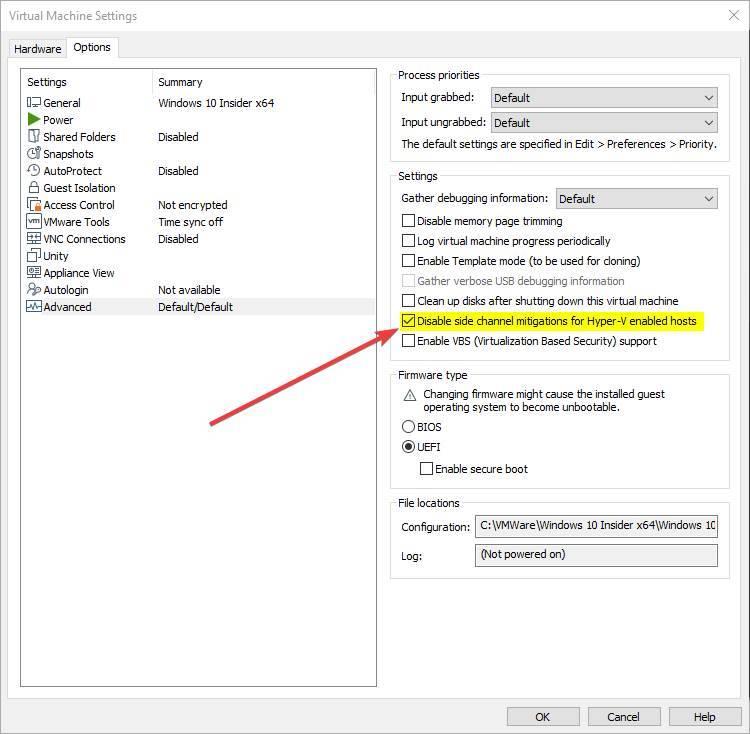
Если мы отключим его, мы сможем значительно улучшить производительность виртуальной машины. Хотя нам могут угрожать эти уязвимости. Мы всегда должны использовать его осторожно.
Если вы не используете WSL, Sandbox или Docker, лучше отключите Hyper-V
Конечно, если он нам снова понадобится завтра, мы можем снова его активировать.
Записки IT специалиста
Технический блог специалистов ООО»Интерфейс»
Конвертируем виртуальные машины VMWare в Hyper-V и обратно.
 Работая с виртуализацией периодически возникает потребность в переносе виртуальных машин с одного типа гипервизора на другой. Так как каждая система виртуализации работает со своими форматами, то просто так перенести машину не удастся, потребуется преобразовать ее в формат нужного гипервизора. Сегодня мы расскажем, как это сделать для двух наиболее популярных систем виртуализации VMWare и Hyper-V.
Рассмотрим процесс на реальном примере. Один наш клиент приобрел коробочную версию «Мегаплан», который разработчики распространяют весьма оригинальным способом: в виде образа виртуальной машины формата Open Virtualization Format (OVF), который поддерживают VMWare и VirtualBox. Собственно, внутри виртуалки содержится Ubuntu 12.04 с настроенным веб-сервером, СУБД и прочими компонентами необходимыми для работы «Мегаплана», который представляет собой обычное веб-приложение. При этом лицензионное соглашение запрещает доступ к гостевой ОС.
Оставим за кадром лицензионную политику и удивимся только тому, что продавая, причем недешево, серверное ПО уровня предприятия, разработчики полностью игнорируют серьезные гипервизоры вообще, предлагая воспользоваться настольными гипервизорами второго типа.
Для первоначального развертывания воспользуемся любым продуктом VMWare, с помощью которого произведем импорт OVF файла в виртуальную машину. Затем, не запуская ее, внимательно изучим настройки, особенно в той части, которые касаются выделяемых ресурсов и сети.
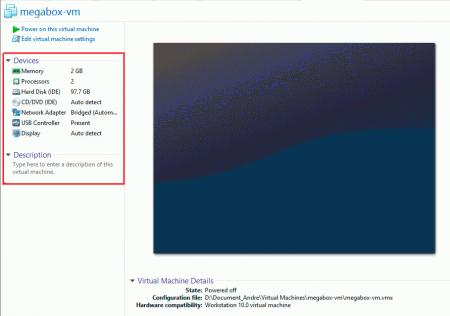
Если виртуальная машина уже работала на платформе VMWare (как чаще всего и бывает), то удаляем из нее VMWare Tools и выключаем машину.
Теперь можно приступать к конвертации виртуального диска. Для этого воспользуемся бесплатной утилитой StarWind V2V Converter. Ее интерфейс и использование предельно просты. Выберем исходный виртуальный диск (файл с расширением vmdk).
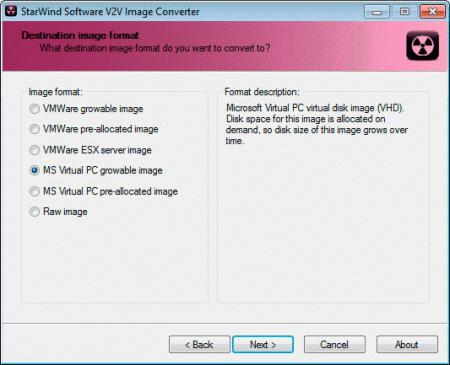
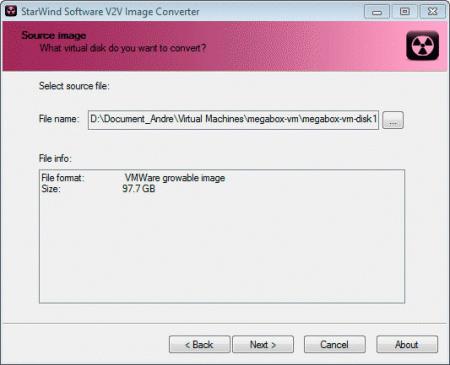 Как видим, это расширяемый диск размером 97,7 ГБ, теперь выберем необходимый формат, для Hyper-V это формат MS Virtual PC. Нам доступны два варианта диска: расширяемый (growable) и pre-allocated, когда место выделяется на диске сразу. Нас интересует первый вариант.
 По окончании конвертации в папке с виртуальной машиной появится второй файл виртуального диска в формате Hyper-V.
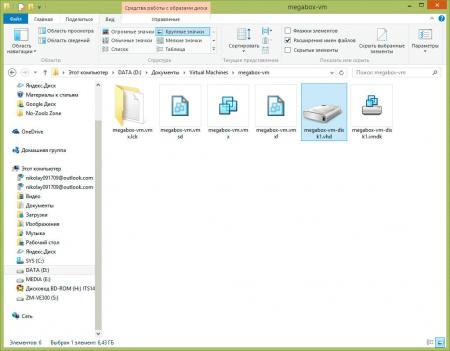 Его следует скопировать отсюда и разместить в хранилище виртуальных дисков Hyper-V.
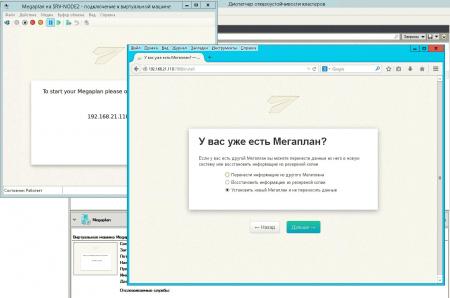
 Теперь создадим новую виртуальную машину Hyper-V первого поколения и в опциях выбора жесткого диска укажем на сконвертированный файл.
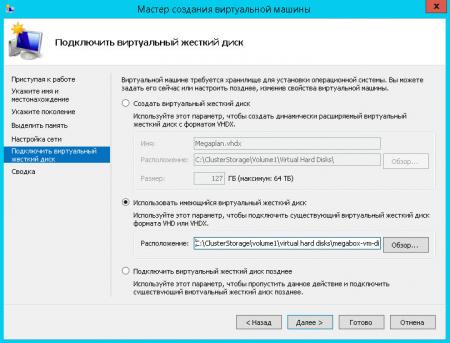 После создания перейдем к настройкам и выделим ресурсы согласно тем требованиям, которые были в настройках машины в VMWare, при этом указанные там параметры не догма, руководствуйтесь здравым смыслом и собственной оценкой необходимых ресурсов.
 Не забудьте проверить и настроить специфичные для вашего гипервизора параметры, например, действия при запуске или завершении работы хоста. После чего можем запускать нашу виртуальную машину. Если все сделано правильно, то проблем не будет.
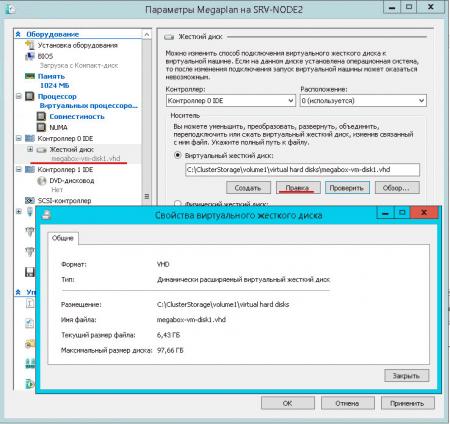
 Что можно сделать еще? Если вы используете Hyper-V 3.0 и старше (доступны начиная с Windows Server 2012) то имеет смысл еще раз преобразовать виртуальный диск в новый формат VHDX. Для этого выключите виртуальную машину, перейдите в настройки диска и нажмите кнопку Правка.
 В появившемся мастере выберите Преобразовать, укажите формат (VHDX) и тип (расширяемый) диска, а также его имя и расположение:
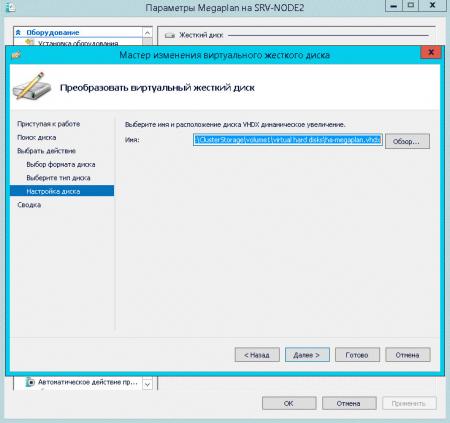 После нажатия на кнопку Готово начнется процесс преобразования диска, что может занять продолжительное время и потребовать дисковых ресурсов, поэтому лучше всего выполнять это действие в нерабочее время.

По окончании преобразования еще раз заходим в свойства жесткого диска и выбираем там VHDX образ, подтверждаем изменения и запускаем виртуальную машину. Убедившись, что все работает нормально, старый VHD диск можно удалить.
Конвертация Hyper-V виртуальных машин в VMWare производится аналогичным образом. Конвертируем виртуальный диск в VMDK, если использовался диск формата VHDX, то предварительно его следует преобразовать в VHD средствами Hyper-V аналогично тому как мы делали выше. Затем создаем в VMWare виртуальную машину для используемой гостевой системы с идентичными параметрами и в настройках диска указываем использовать сконвертитрованый нами VMDK диск. После запуска виртуальной машины не забываем установить пакет VMWare Tools необходимый для полноценной работы гостевой системы.
Преобразование виртуальной машины VMware в узел Hyper-V в структуре VMM
Поддержка этой версии Virtual Machine Manager (VMM) прекращена. Рекомендуем перейти на VMM 2019.
В этой статье описано, как преобразовать в узлы Hyper-V виртуальные машины VMware в структуре System Center Virtual Machine Manager (VMM).
Вы можете преобразовать виртуальные машины с помощью мастера Преобразовать виртуальную машину.
VMM 2019 UR3 поддерживает преобразование виртуальных машин VMWare в Hyper-V и Azure Stack HCI 20H2. Дополнительные сведения о поддержке Azure Stack HCI 20H2.
Мастер преобразования виртуальных машин. Этот мастер можно использовать в консоли VMM. Этот метод имеет ряд ограничений.
В настоящее время есть два способа преобразования виртуальных машин VMWare в узлы Hyper-V.
Служба Azure Site Recovery сейчас не поддерживает прямое преобразование из VMware в Hyper-V. Дополнительные сведения о том, как проголосовать за реализацию этого решения.
Преобразование с помощью мастера
Преобразование виртуальной машины на основе EFI в виртуальную машину Hyper-V поколения 2
System Center VMM позволяет переносить виртуальные машины VMware на основе EFI в виртуальные машины Hyper-V. Если вы перенесете виртуальные машины VMware на платформу Microsoft Hyper-V, для них будут действовать все преимущества и новые возможности поколения 2.
В выпуск VMM 1801 входит мастер преобразования виртуальной машины, который предлагает миграцию исходя из типа встроенного ПО (BIOS или EFI) и правильно выбирает поколение виртуальной машины Hyper-V.
Перед началом работы
Выполните указанные ниже предварительные требования.
Процесс преобразования
Чтобы выполнить преобразование, следуйте приведенной выше процедуре, и на шаге 4 выберите Поколение 2.

После преобразования вы можете проверить, что в результате получена виртуальная машина поколения 2, как показано на следующем рисунке:

Hyper v и vmware на одной машине
Промежуточный релиз Workstation Pro 15.5.5, вышедший на днях, в целом, ничем особенно примечательным не отличается, если ни считать одного важного нововведения, которого пользователи ждали очень и очень давно. Microsoft и VMware, наконец, смогли найти общий язык.
Теперь VMware Workstation может нормально работать на Windows-машинах с активированными функциями, которые используют Hyper-V.
Система виртуализации Hyper-V изначально появилась в Windows Server 2008, а затем стала одним из базовых компонентов всех последующих версий серверной ОС от Microsoft, попутно попав и в Pro- и Enterpise-редакции Windows 8/8.1/10, где заменила Windows Virtual PC. Hyper-V, помимо понятных функций вроде Windows Sandbox или WSL 2, используется и для компонентов безопасности на основе виртуализации (Virtualization-based Security, VBS), таких как Credential Guard и Device Guard.
VMware Workstation исторически использовала собственный Virtual Machine Monitor (VMM), работающий непосредственно с CPU и его функциями аппаратной виртуализации. Однако, как поясняют сами разработчики VMware, активация VBS приводит к появлению прослойки гипервизора Hyper-V между аппаратным обеспечением и самой Windows, что делает невозможным прямой доступ к аппаратной виртуализации CPU. Эта проблема касается не только VMware, но и аналогичных продуктов от других разработчиков.
Выходом стало использование нового набора API Windows Hypervisor Platform (WHP). Теперь VMware Workstation автоматически определяет, активен ли в системе Hyper-V. Если нет, то используется привычная работа напрямую с CPU, а если да — вся работа проводится посредством WHP. Для работы новой версии требуется процессор поколения Sandy Bridge/Bulldozer или более новый, а также Windows 10 20H1 (сборка 19041.264).
Hyper-V в VMware Workstation (Nested Virtualization)
Вложенная виртуализация в VMware Workstation
Наша задача запустить Hyper-V на Windows Server установленной в качестве виртуальной машины на VMware Workstation. Подобные задачи могут возникать при попытке собрать виртуальный стенд для тестирования, обучения и других задач, не связанных с производственной средой. Вложенная виртуализация (Nested Virtualization) на VMware Workstation доступна с версии 9.
Если мы попытаемся установить Hyper-V на виртуальной машине, то получим нечто подобное:
Включим вложенную виртуализацию:
Включаем параметры виртуализации в Настройках виртуальной машины
Теперь устанавливаем Hyper-V на Windows Server и создаем виртуальную машину
Замечание!
Не забываем о минимальном требовании для работы Hyper-V – минимум 4Гб памяти, т.е. виртуальная машина Windows Server с установленной ролью Hyper-V должна иметь минимум 4Гб памяти, иначе система не даст создать виртуальные машины с отказом на отсутствии памяти.
Установка Hyper-V на Windows Server 2012 под VMware Workstation
Некоторое время назад появилось у меня желание потестировать Hyper-V, а подходящего железа под это дело не было. Я решил попробовать установить в качестве гостевой системы VMware Workstation 10 Windows Server 2012 и на нем поднять роль Hyper-V.
Изначально я не знал, будет ли это работать в принципе. Решил попробовать поставить, а там разберемся. Поставил чистую систему, стал добавлять роль Hyper-V. Не заработало. Установка не началась, получил сообщение:
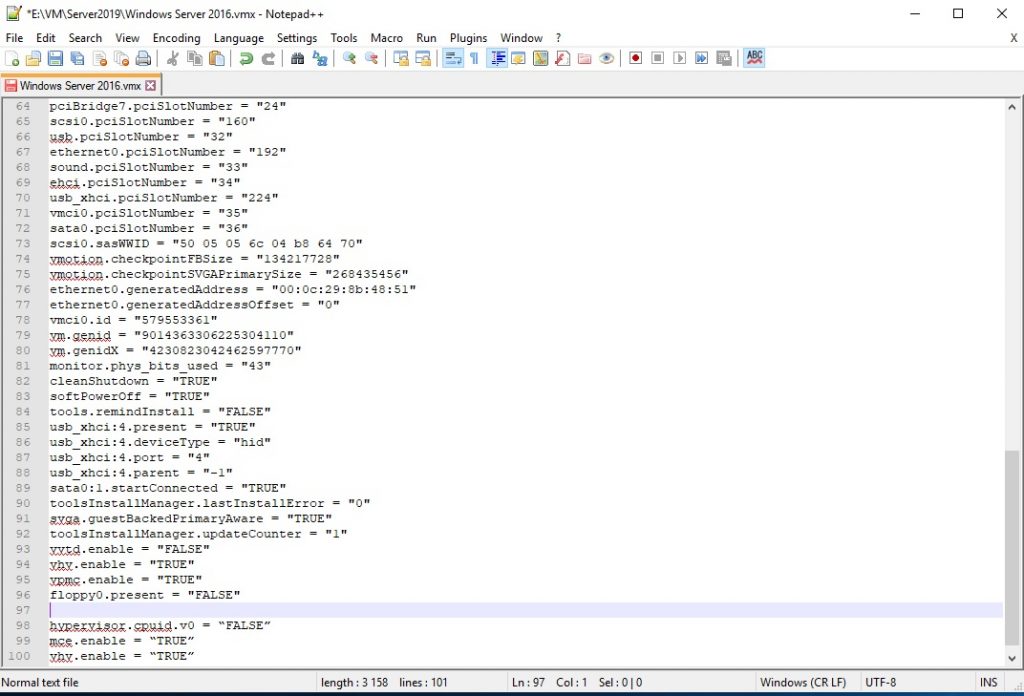
Начал гуглить этот вопрос. Оказывается, что в принципе это возможно, необходимо только вручную поправить конфиг виртуальной машины. Надо добавить несколько строчек настроек:
Тут я расстроился, решил что мой процессор не поддерживает подобную виртуализацию. Начал дальше разбираться, искать информацию. Для того, чтобы виртуализация работала в виртуальной среде, процессор должен поддерживать технологию Intel VT или AMD-V и EPT. У меня какой-то старенький i5, но я нашел к нему описание и убедился, что Intel VT и EPT он поддерживает. Как мне показалось, все современные i3-i5-i7 поддерживают эту технологию. Оказывается, нужно в настройках гостевой ОС принудительно указать процессору использовать эту технологию. Делается это вот где:
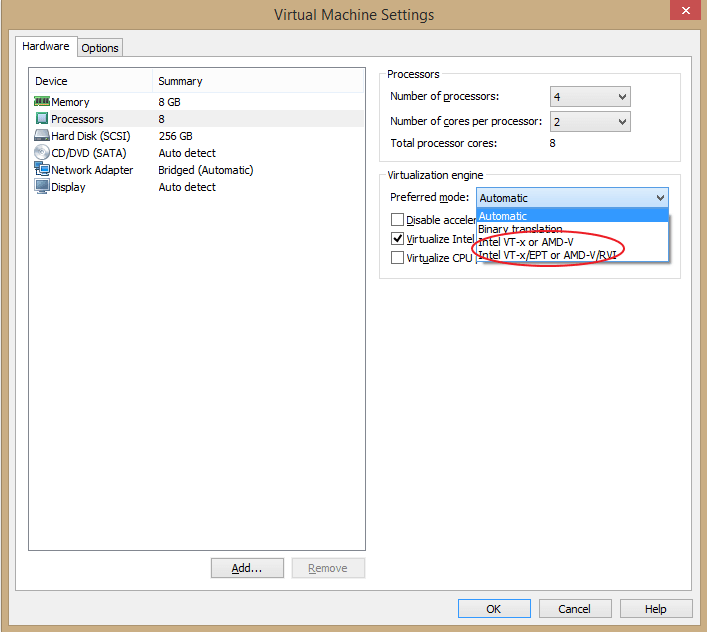
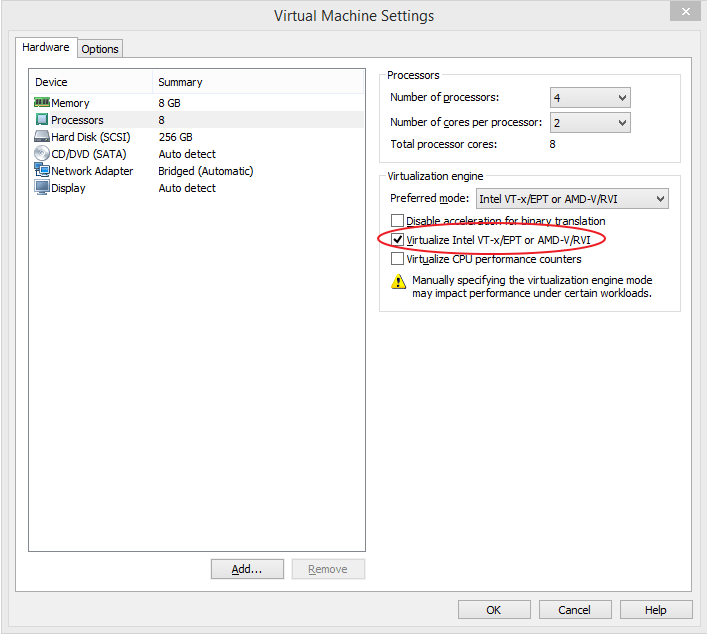
После изменения настроек запускаем гостевую систему и добавляем роль Hyper-V. Все должно получиться.
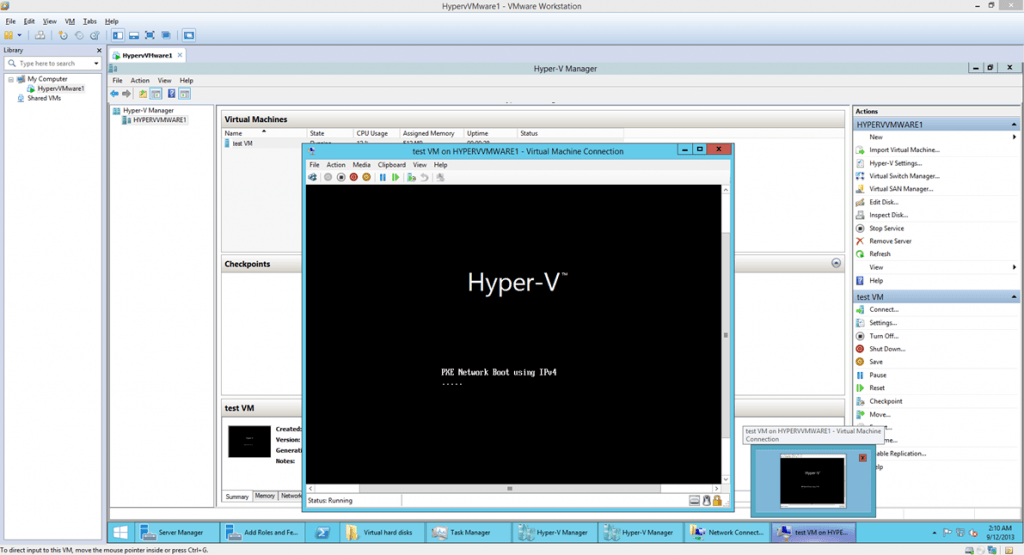
В итоге у нас получилось установить Windows Server 2012 с ролью Hyper-V в виртуальной машине под управлением VMware Workstation 10.
Установка VMWare ESXi в виртуальную машину Windows Hyper-V
В установочном образе ESXi отсутствуют драйвера для виртуальных адаптеров Hyper-V и этот адаптер не поддерживается VMWare (не входит в VMware Hardware Compatibility List — HCL). Поэтому перед тем как устанавливать образ VMWare ESXi на виртуальную машину Hyper-V, нужно интегрировать драйвер для сетевого адаптера Hyper-V (net-tulip) в установочный образ ESXi.
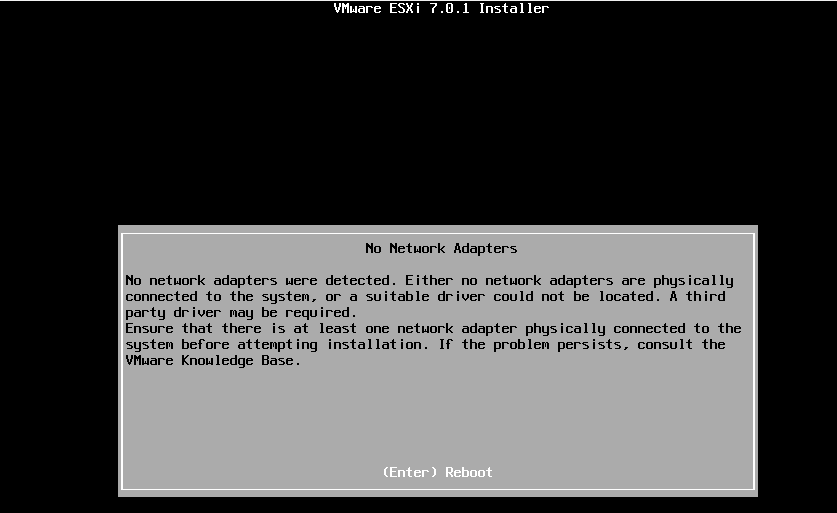
Чтобы добавить драйвер net-tulip в образ ESXi, вам понадобится установить на ваш компьютер модуль VMWare PowerCLI.
Вы можете добавить драйвер net-tulip в образ с помощью PowerShell командлетов из модуля VMware.ImageBuilder (Add-EsxSoftwareDepot, Add-EsxSoftwarePackage, Export-EsxImageProfile). В этом случае вам придется вручную скачать образ ESXi и драйвер net-tulip (http://vibsdepot.v-front.de/depot/bundles/net-tulip-1.1.15-1-offline_bundle.zip).
Или намного проще воспользоваться готовым модулем ESXi-Customizer-PS (мы рассматривали его раньше в статье про интеграцию драйверов в образ ESXi).
Последнюю версию модуля ESXi-Customizer-PS 2.8.1 можно скачать с GitHub https://github.com/VFrontDe/ESXi-Customizer-PS/blob/master/ESXi-Customizer-PS.ps1 (в этой версии скрипта поддерживаются современные версии VMWare ESXi 7.0 и 6.7).
Выведите список доступных для загрузки версий ESXi:
В нашем случае нужно скачать образ с номером 203 (ESXi-6.0.0-20170604001-standard). Укажите 203 и нажмите Enter.

Дождитесь, пока скрипт загрузит zip архив с образом в текущий каталог.
Чтобы интегрировать в данный zip образ драйвер net-tulip и получить ISO образ, выполните команду:
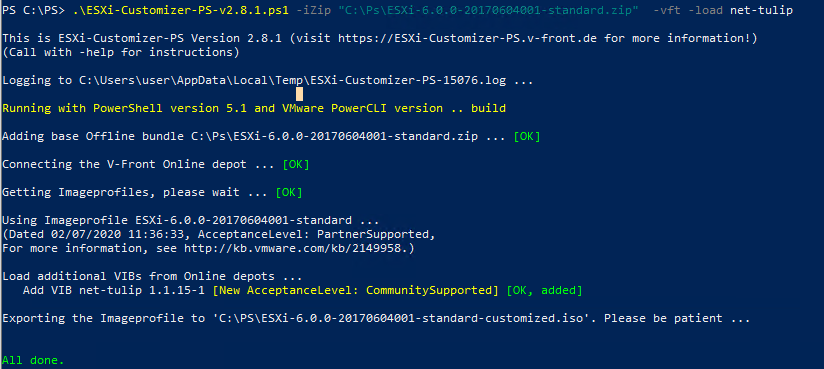
Итак, вы у вас есть установочный ISO образ ESXi. Теперь нужно создать виртуальную машину на сервере Hyper-V. При создании ВМ используйте следующие настройки:
Если попробовать загрузить виртуальную машину с вашего образа, появится ошибка, вызванная отсутствием совместимого с VMkernel видеоадаптера:

Чтобы игнорировать эту проблему и продолжить установку ESXi, нужно при загрузке ВМ нажать TAB и добавить следующий параметр:
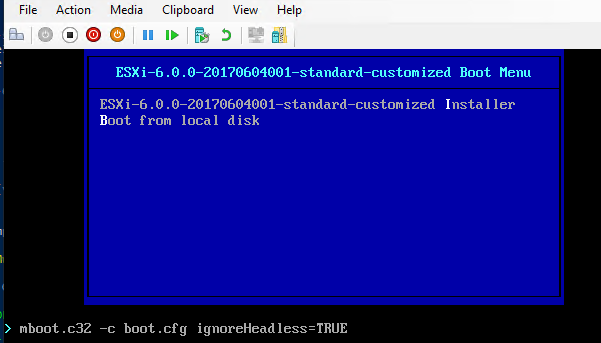
Установщик ESXi проверит конфигурацию оборудования, обнаружит сетевую карту и предложит продолжить установку образа ESXi на виртуальный диск.
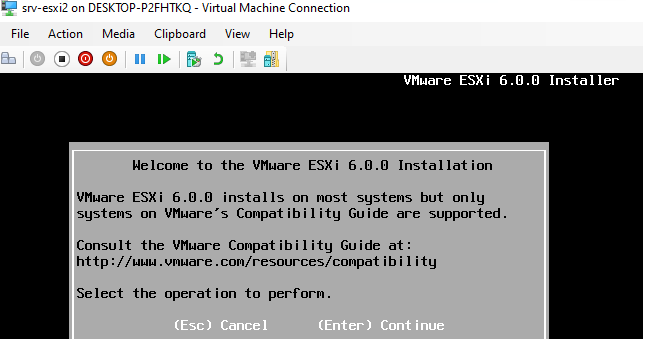
Затем следуйте мастеру установки VMWare ESXi (шаги подробно описаны в статье Установка и первоначальная настройки Free VMWare Hypervisor).
После окончания установки вам нужно перезагрузить ВМ и на этапе выбора параметров загрузки ESXi нажать Shift+O. Здесь нужно также указать, что ESXi должен запускаться без проверки видеокарты. Для этого в конце строки допишите ignoreHeadless=TRUE и нажмите Enter.
 shift+o» srcset=»https://winitpro.ru/wp-content/uploads/2021/04/parametry-zagruzki-esxi-greater-shifto.png 1017w, https://winitpro.ru/wp-content/uploads/2021/04/parametry-zagruzki-esxi-greater-shifto-300×25.png 300w, https://winitpro.ru/wp-content/uploads/2021/04/parametry-zagruzki-esxi-greater-shifto-768×64.png 768w» sizes=»(max-width: 1017px) 100vw, 1017px»/>
Чтобы каждый раз при загрузке не указывать эту опцию, нужно изменить конфигурацию ESXi:
Закройте консоль, нажав ALT+F2. Осталось в DCUI настроить параметры сети для ESXi и перезагрузить ВМ. Проверьте, что ESXi теперь загружается нормально и вы можете подключиться к ней с помощью vSphere Web Client.
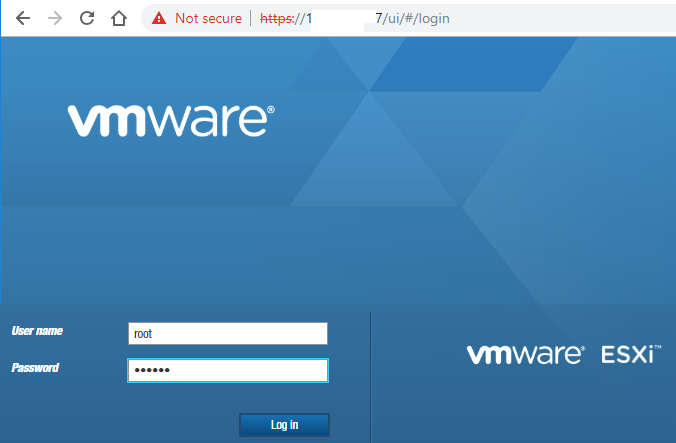
Итак, мы рассмотрели, как запустить ESXi в виртуальной машине на Hyper-V. Хоть это и официально не поддерживаемая конфигурация, но она позволит вам попробовать поработать со старыми версиями VMWare ESXi в песочнице на своем домашнем компьютере с Windows 10.
Преобразование виртуальной машины VMware в узел Hyper-V в структуре VMM
Поддержка этой версии Virtual Machine Manager (VMM) прекращена. Рекомендуем перейти на VMM 2019.
В этой статье описано, как преобразовать в узлы Hyper-V виртуальные машины VMware в структуре System Center Virtual Machine Manager (VMM).
Вы можете преобразовать виртуальные машины с помощью мастера Преобразовать виртуальную машину.
VMM 2019 UR3 поддерживает преобразование виртуальных машин VMWare в Hyper-V и Azure Stack HCI 20H2. Дополнительные сведения о поддержке Azure Stack HCI 20H2.
Мастер преобразования виртуальных машин. Этот мастер можно использовать в консоли VMM. Этот метод имеет ряд ограничений.
В настоящее время есть два способа преобразования виртуальных машин VMWare в узлы Hyper-V.
Служба Azure Site Recovery сейчас не поддерживает прямое преобразование из VMware в Hyper-V. Дополнительные сведения о том, как проголосовать за реализацию этого решения.
Преобразование с помощью мастера
Преобразование виртуальной машины на основе EFI в виртуальную машину Hyper-V поколения 2
System Center VMM позволяет переносить виртуальные машины VMware на основе EFI в виртуальные машины Hyper-V. Если вы перенесете виртуальные машины VMware на платформу Microsoft Hyper-V, для них будут действовать все преимущества и новые возможности поколения 2.
В выпуск VMM 1801 входит мастер преобразования виртуальной машины, который предлагает миграцию исходя из типа встроенного ПО (BIOS или EFI) и правильно выбирает поколение виртуальной машины Hyper-V.
Перед началом работы
Выполните указанные ниже предварительные требования.
Процесс преобразования
Чтобы выполнить преобразование, следуйте приведенной выше процедуре, и на шаге 4 выберите Поколение 2.
После преобразования вы можете проверить, что в результате получена виртуальная машина поколения 2, как показано на следующем рисунке: