
Hyper-V виртуальная машина не запускается и запускает 0x80070057 ошибку
В этой статье предоставляется решение проблемы 0x80070057, которая возникает при попытке запуска виртуальной машины.
Применяется к: Windows Server 2012 R2
Исходный номер КБ: 3084322
Симптомы
Рассмотрим следующий сценарий.
При попытке запуска виртуальной машины в этом сценарии она не начинается, и возвращается следующая ошибка:
[Главная инструкция]
Ошибка произошла при попытке запуска выбранной виртуальной машины(ы).
[Контент]
‘ не удалось начать.
Синтетический контроллер SCSI (ID экземпляра): не удалось работать с ошибкой «Один или несколько аргументов являются недействительными».
Приложение ‘ не удалось открыть из-за ошибки: «Один или несколько аргументов являются недействительными».
Если нажать кнопку См. сведения в окне сообщений, отображаются следующие сведения:
[Расширенные сведения]
‘ не удалось начать. (Виртуальный машинный ID)
‘ Синтетический контроллер SCSI (Экземпляр ID): Не удалось приумнозить с ошибкой «Один или несколько аргументов являются недействительными» (0x80070057). (Виртуальный машинный ID)
‘: Вложение ‘ не удалось открыть из-за ошибки: «Один или несколько аргументов являются недействительными» (0x80070057). (Виртуальный машинный ID)
[^] Скрыть сведения [Закрыть]
Причина
Это известная проблема в McAfee VirusScan Enterprise 8.8 Patch 5.
Обходной путь
Чтобы решить эту проблему, отключим драйвер mfedisk.sys в реестре:
Редактор Open Registry (regedit.exe).
Найдите следующий подкай:
Измените значение UpperFilters, удалив «mfedisk» из этой строки.
Дополнительная информация
Эта проблема описана в следующей статье КБ McAfee:
Заявление об отказе от ответственности за контактные данные сторонней организации
Корпорация Майкрософт предоставляет сторонние контактные данные, которые помогут вам найти дополнительные сведения по этому вопросу. Эти данные могут быть изменены без предварительного уведомления. Корпорация Майкрософт не гарантирует точность сторонних контактных данных.
Hyper-V виртуальная машина может не запускаться, и вы получаете ошибку 0x80070005: общий доступ отказано в ошибке
В этой статье помогают устранить 0x80070005 ошибки, которые возникают, когда Hyper-V не удается запустить виртуальную машину.
Применяется к: Windows Server 2012 R2
Исходный номер КБ: 2249906
Симптомы
Виртуальная Hyper-V может не запуститься, и вы получите сообщение об ошибке, напоминая следующее:
Ошибка произошла при попытке запуска выбранной виртуальной машины(ы).
«VMName» не удалось запустить.
Microsoft Emulated IDE Controller (Instance ID <83F8638B-8DCA-4152-9EDA-2CA8B33039B4>): Failed to Power on with Error ‘General access denied error’
Учетная запись IDE/ATAPI не имеет достаточных привилегий для открытия вложения ‘E:\VMs\VMName\Disk0.vhd. Ошибка: «Ошибка общего доступа, отказано в доступе»
Учетная запись не имеет достаточных привилегий для открытия вложения ‘E:\VMs\VMName\Disk0.vhd. Ошибка: «Ошибка общего доступа, отказано в доступе»
При нажатии кнопки См. сведения в окне сообщений, отображаются следующие сведения:
«VMName» не удалось запустить. (Виртуальный машинный ID 5FC5C385-BD98-451F-B3F3-1E50E06EE663)
Контроллер эмулированного IDE Microsoft ‘VMName’ (Экземпляр ID <83F8638B-8DCA-4152-9EDA-2CA8B33039B4>): Не удалось работать с ошибкой «Ошибка общего доступа, отказано в доступе» (0x80070005). (Виртуальный машинный ID 5FC5C385-BD98-451F-B3F3-1E50E06EE663)
«VMName»: учетная запись IDE/ATAPI не имеет достаточной привилегии для открытия вложения ‘E:\VMs\VMName\Disk0.vhd. Ошибка: «Общая ошибка, отказано в доступе» (0x80070005). (Виртуальный машинный ID 5FC5C385-BD98-451F-B3F3-1E50E06EE663)
«VMName»: Учетная запись не имеет достаточных привилегий для открытия вложения ‘E:\VMs\VMName\Disk0.vhd. Ошибка: «Общая ошибка, отказано в доступе» (0x80070005). (Виртуальный машинный ID 5FC5C385-BD98-451F-B3F3-1E50E06EE663)
Причина
Эта проблема возникает, если разрешения на виртуальном жестком диске (vhd) или файл моментального снимка (.avhd) некорректны.
Решение
Чтобы устранить эту проблему, добавьте SID виртуальной машины в виртуальный жесткий диск (.vhd) или в файл моментального снимка (.avhd).
Обратите внимание на ID виртуальной машины, который указан в 0x80070005 ошибке (общий доступ отказано в ошибке).
Например, рассмотрим следующее сообщение об ошибке:
«VMName»: учетная запись IDE/ATAPI не имеет достаточной привилегии для открытия вложения ‘E:\VMs\VMName\Disk0.vhd. Ошибка: «Общая ошибка, отказано в доступе» (0x80070005). (Виртуальный машинный ID 5FC5C385-BD98-451F-B3F3-1E50E06EE663)
В этом примере виртуальный машинный ИД 5FC5C385-BD98-451F-B3F3-1E50E06EE6663.
Откройте командную строку с повышенными привилегиями.
Например, чтобы использовать ID виртуальной машины, отмеченный на шаге 1, введите следующую команду и нажмите кнопку Ввод:
Запустите виртуальную машину.
Дополнительная информация
Если разрешения на файл конфигурации Hyper-V компьютера (.xml файл) некорректны, виртуальная машина не запустится и возвращает следующее сообщение об ошибке:
«Неназванный VM» не удалось инициализировать.
Попытка чтения или обновления конфигурации виртуальной машины не удалась из-за того, что доступ был отказано.
Если нажать кнопку См. сведения в окне сообщений, отображается следующее сообщение об ошибке:
«Неназванный VM» не удалось инициализировать. (Виртуальная машина 7E77503A-A26B-4BB5-9846-396F49A30141)
«Неназванный VM» не смог прочитать или обновить конфигурацию виртуальной машины, так как доступ был отказано: ошибка общего доступа отказано (0×80070005). Проверьте параметры безопасности в папке, в которой хранится виртуальная машина. (Виртуальная машина 7E77503A-A26B-4BB5-9846-396F49A30141)
Ссылки
Дополнительные сведения о Hyper-V см. в Hyper-V.
Hyper-V виртуальные машины не начинаются после обновления до Windows 10
В этой статье помогают устранить проблему, Windows 10 Hyper-V не могут запускать виртуальные машины после Windows 10 обновления.
Применяется к: Windows 10 — все выпуски
Исходный номер КБ: 4052082
Симптомы
Рассмотрим следующий сценарий.
В этом сценарии невозможно запустить виртуальные машины. Кроме того, вы получаете следующее сообщение об ошибке:
Start-VM: VM_NAME не удалось запустить. (Виртуальный IDMachineID машины)
«VM_NAME» не удалось запустить рабочий процесс: %%3228369022 (0xC06D007E). (Виртуальный IDMachineID машины)
В строке:1 char:1
+ Start-VM VM_NAME
+
+ CategoryInfo : NotSpecified: (:) [Start-VM], VirtualizationException
+ FullyQualifiedErrorId: OperationFailed,Microsoft.HyperV.PowerShell.Commands.StartVM
Кроме того, вы увидите следующую запись в журнале System:
Неожиданно Hyper-V служба службы хост-вычислений. Он сделал это 11 раз (ы).
В журнале Приложений вы видите следующую запись:
Имя неисправного приложения: vmcompute.exe, версия: 10.0.16299.15, штамп времени: 0x1a906fe6
Имя модуля ошибки: vmcompute.exe, версия: 10.0.16299.15, штамп времени: 0x1a906fe6
Exception code: 0xc0000005
Смещение неисправности: 0x000000000000474b
ID процесса сбоя: 0x3d78
Время начала запуска приложения с ошибками: 0x01d34d80559647e6
Путь к неисправным приложениям: C:\WINDOWS\system32\vmcompute.exe
Путь модуля ошибки: C:\WINDOWS\system32\vmcompute.exe
Id report: ReportID
Полное имя пакета с ошибками:
Неисправный и относительный к пакету ID приложения:
Ответ. Недоступный
Cab Id: 0
Подпись проблемы:
P1: vmcompute.exe
P2: 10.0.16299.15
P3: 1a906fe6
P4: vmcompute.exe
P5: 10.0.16299.15
P6: 1a906fe6
P7: c0000005
P8: 00000000000474b
P9:
P10:
Присоединенные файлы:
\?\C:\ProgramData\Microsoft\Windows\WER\Temp\WER98A7.tmp.mdmp
\?\C:\ProgramData\Microsoft\Windows\WER\Temp\WER9974.tmp.WERInternalMetadata.xml
\?\C:\ProgramData\Microsoft\Windows\WER\Temp\WER9981.tmp.csv
\?\C:\ProgramData\Microsoft\Windows\WER\Temp\WER99C1.tmp.txt
\?\C:\Windows\Temp\WER99C3.tmp.appcompat.txt
C:\ProgramData\Microsoft\Windows\WER\ReportQueue\AppCrash_vmcompute. exe_101d36662442e0c1debf6dea58c1dd187cc5_51a43a19_cab_332099df\memory.hdmp \
Эти файлы могут быть доступны здесь:
C:\ProgramData\Microsoft\Windows\WER\ReportQueue\AppCrash_vmcompute. exe_101d36662442e0c1debf6dea58c1dd187cc5_51a43a19_cab_332099df
Символ анализа:
Перепроверка решения: 0
Report Id:ReportID
Состояние отчета: 4
Ведро с hashed: \
Причина
Эта проблема возникает из-Windows 10 применяет политику, Vmcompute.exe не разрешаю загружать файлы DLL, не в microsoft.
Решение
Vmcompute.exe процесс. Одной из возможных причин этой проблемы является антивирусное программное обеспечение.
Для этого можно использовать некоторые средства, такие как обозреватель процессов. Выполните приведенные ниже действия.
Извлеките инструмент и запустите ProcessExp64.exe, который для 64-битной операционной системы.
В меню Просмотр выберите Показать нижнюю области, нажмите кнопку Представление нижней области, а затем выберите DLLs.
Ошибка Hyper-V «Не удаётся запустить виртуальную машину, поскольку не выполняется низкоуровневая оболочка»

Что это за ошибка, и как её исправить.
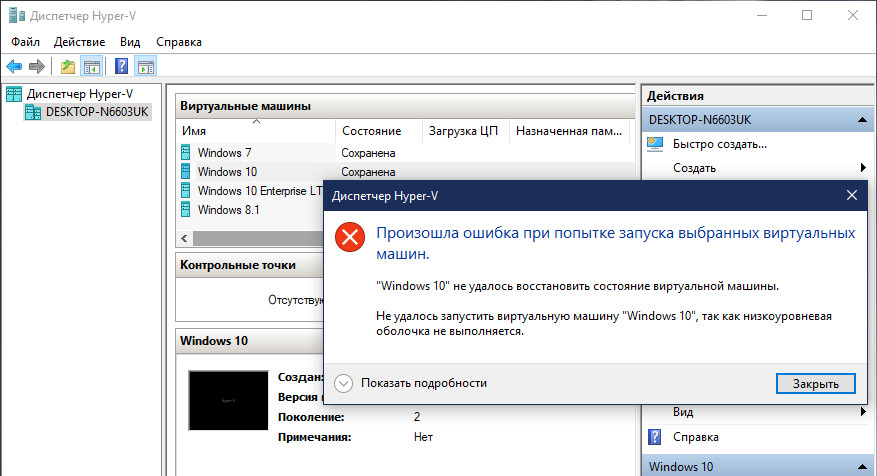
Окно с такой ошибкой является универсальной трактовкой, причина может крыться в нескольких вещах.
Системные требования
Если сама Windows не соответствует требованиям для работы с Hyper-V, а десктопные выпуски не все позволяют работать с этим компонентом, он попросту не активируется в системе. Но есть ещё аппаратные требования. Их несоответствие может не влиять на активацию гипервизора, но в дальнейшем стать причиной появления такой ошибки.
Для работы Hyper-V необходимо:
• Не менее 4 Гб RAM;
• 64-битный процессор с поддержкой SLAT и технологии виртуализации.
Хранилище BCD
bcdedit /set hypervisorlaunchtype auto
После этого осуществляем перезагрузку.
AMD Bulldozer
Hyper-V не работает с процессорами компании AMD с архитектурой Bulldozer.
Технологии виртуализации
Ещё один важный нюанс: для процессоров Intel в BIOS должны быть отключены специфические технологии Intel VT-d и Trusted Execution. С ними встроенный в Windows гипервизор не дружит. Вот примерно так должны выглядеть настройки BIOS для работы с Hyper-V: технология виртуализации включена, а специфические технологии – выключены.
Для некоторых компьютеров может потребоваться обновление BIOS для установки Hyper-V и/или запуска Hyper-V виртуальных машин
В этой статье помогают решить проблемы, которые возникают при установке Hyper-V роли или запуске Hyper-V виртуальных машин.
Применяется к: Windows 10 — все выпуски, Windows Server 2012 R2
Исходный номер КБ: 2762297
Симптомы
Различные симптомы и ошибки:
Проблема 1
На компьютере с Windows Server 2012 или Windows 8 с установленной ролью Hyper-V или после обновления из предыдущей версии Windows с установленной ролью Hyper-V вы можете получить следующее сообщение об ошибке при запуске виртуальной машины:
Не удалось VM_Name виртуальной машины, так как гипервизор не запущен (виртуальный ID машины). Решение проблемы может помочь следующим действиям:
Проблема 2
Компьютер, на Windows Server 2012 или Windows 8, чтобы включить роль Hyper-V, вы можете получить одно из следующих сообщений об ошибке:
Выпуск 3
При попытке включить поддержку SR-IOV Windows Server 2012 с установленным Hyper-V, вы можете получить следующие сообщения об ошибке из свойства IovSupportReasons при запуске следующей команды PowerShell:
Причина
Различные причины, связанные с вопросами, упомянутыми в разделе Симптомы.
Причина проблемы 1
Эта ошибка возникает из-за включения функции Расширения безопасного режима (SMX), доступной в BIOS, и изменения в среде выполнения. Из-за этого гипервизор не загружается.
Причина проблемы 2
Эта ошибка может возникнуть, когда BIOS сообщает, что поддержка виртуализации или защита от выполнения данных не включена, даже если она включена в меню конфигурации BIOS.
Причина проблемы 3
Эти ошибки могут быть вызваны следующими причинами:
Решение
Чтобы устранить проблемы, указанные в разделе Symptoms, обратитесь к соответствующему разделу ниже:
Разрешение проблемы 1
Обратитесь к производителю оборудования, чтобы проверить обновление BIOS/firmware и отключить функцию Secure Mode Extensions (SMX) из BIOS.
Разрешение проблемы 2
Обратитесь к производителю оборудования, чтобы проверить обновление BIOS/firmware.
Разрешение проблемы 3
Кроме того, обратитесь к Windows Server 2012 для Hyper-V, которые содержат дополнительные сведения о SR-IOV.
Заметки о выпуске: важные проблемы в Windows Server 2012
Ошибка Hyper-V «Не удаётся запустить виртуальную машину, поскольку не выполняется низкоуровневая оболочка»
Что это за ошибка, и как её исправить.
Окно с такой ошибкой является универсальной трактовкой, причина может крыться в нескольких вещах.
Системные требования
Если сама Windows не соответствует требованиям для работы с Hyper-V, а десктопные выпуски не все позволяют работать с этим компонентом, он попросту не активируется в системе. Но есть ещё аппаратные требования. Их несоответствие может не влиять на активацию гипервизора, но в дальнейшем стать причиной появления такой ошибки.
Для работы Hyper-V необходимо:
• Не менее 4 Гб RAM;
• 64-битный процессор с поддержкой SLAT и технологии виртуализации.
Хранилище BCD
bcdedit /set hypervisorlaunchtype auto
После этого осуществляем перезагрузку.
AMD Bulldozer
Hyper-V не работает с процессорами компании AMD с архитектурой Bulldozer.
Технологии виртуализации
Ещё один важный нюанс: для процессоров Intel в BIOS должны быть отключены специфические технологии Intel VT-d и Trusted Execution. С ними встроенный в Windows гипервизор не дружит. Вот примерно так должны выглядеть настройки BIOS для работы с Hyper-V: технология виртуализации включена, а специфические технологии – выключены.
Hyper-V виртуальная машина не запускается и запускает 0x80070057 ошибку
В этой статье предоставляется решение проблемы 0x80070057, которая возникает при попытке запуска виртуальной машины.
Применяется к: Windows Server 2012 R2
Исходный номер КБ: 3084322
Симптомы
Рассмотрим следующий сценарий.
При попытке запуска виртуальной машины в этом сценарии она не начинается, и возвращается следующая ошибка:
[Главная инструкция]
Ошибка произошла при попытке запуска выбранной виртуальной машины(ы).
[Контент]
‘ не удалось начать.
Синтетический контроллер SCSI (ID экземпляра): не удалось работать с ошибкой «Один или несколько аргументов являются недействительными».
Приложение ‘ не удалось открыть из-за ошибки: «Один или несколько аргументов являются недействительными».
Если нажать кнопку См. сведения в окне сообщений, отображаются следующие сведения:
[Расширенные сведения]
‘ не удалось начать. (Виртуальный машинный ID)
‘ Синтетический контроллер SCSI (Экземпляр ID): Не удалось приумнозить с ошибкой «Один или несколько аргументов являются недействительными» (0x80070057). (Виртуальный машинный ID)
‘: Вложение ‘ не удалось открыть из-за ошибки: «Один или несколько аргументов являются недействительными» (0x80070057). (Виртуальный машинный ID)
[^] Скрыть сведения [Закрыть]
Причина
Это известная проблема в McAfee VirusScan Enterprise 8.8 Patch 5.
Обходной путь
Чтобы решить эту проблему, отключим драйвер mfedisk.sys в реестре:
Редактор Open Registry (regedit.exe).
Найдите следующий подкай:
Измените значение UpperFilters, удалив «mfedisk» из этой строки.
Дополнительная информация
Эта проблема описана в следующей статье КБ McAfee:
Заявление об отказе от ответственности за контактные данные сторонней организации
Корпорация Майкрософт предоставляет сторонние контактные данные, которые помогут вам найти дополнительные сведения по этому вопросу. Эти данные могут быть изменены без предварительного уведомления. Корпорация Майкрософт не гарантирует точность сторонних контактных данных.
Hyper-V виртуальная машина может не запускаться, и вы получаете ошибку 0x80070005: общий доступ отказано в ошибке
В этой статье помогают устранить 0x80070005 ошибки, которые возникают, когда Hyper-V не удается запустить виртуальную машину.
Применяется к: Windows Server 2012 R2
Исходный номер КБ: 2249906
Симптомы
Виртуальная Hyper-V может не запуститься, и вы получите сообщение об ошибке, напоминая следующее:
Ошибка произошла при попытке запуска выбранной виртуальной машины(ы).
«VMName» не удалось запустить.
Microsoft Emulated IDE Controller (Instance ID <83F8638B-8DCA-4152-9EDA-2CA8B33039B4>): Failed to Power on with Error ‘General access denied error’
Учетная запись IDE/ATAPI не имеет достаточных привилегий для открытия вложения ‘E:\VMs\VMName\Disk0.vhd. Ошибка: «Ошибка общего доступа, отказано в доступе»
Учетная запись не имеет достаточных привилегий для открытия вложения ‘E:\VMs\VMName\Disk0.vhd. Ошибка: «Ошибка общего доступа, отказано в доступе»
При нажатии кнопки См. сведения в окне сообщений, отображаются следующие сведения:
«VMName» не удалось запустить. (Виртуальный машинный ID 5FC5C385-BD98-451F-B3F3-1E50E06EE663)
Контроллер эмулированного IDE Microsoft ‘VMName’ (Экземпляр ID <83F8638B-8DCA-4152-9EDA-2CA8B33039B4>): Не удалось работать с ошибкой «Ошибка общего доступа, отказано в доступе» (0x80070005). (Виртуальный машинный ID 5FC5C385-BD98-451F-B3F3-1E50E06EE663)
«VMName»: учетная запись IDE/ATAPI не имеет достаточной привилегии для открытия вложения ‘E:\VMs\VMName\Disk0.vhd. Ошибка: «Общая ошибка, отказано в доступе» (0x80070005). (Виртуальный машинный ID 5FC5C385-BD98-451F-B3F3-1E50E06EE663)
«VMName»: Учетная запись не имеет достаточных привилегий для открытия вложения ‘E:\VMs\VMName\Disk0.vhd. Ошибка: «Общая ошибка, отказано в доступе» (0x80070005). (Виртуальный машинный ID 5FC5C385-BD98-451F-B3F3-1E50E06EE663)
Причина
Эта проблема возникает, если разрешения на виртуальном жестком диске (vhd) или файл моментального снимка (.avhd) некорректны.
Решение
Чтобы устранить эту проблему, добавьте SID виртуальной машины в виртуальный жесткий диск (.vhd) или в файл моментального снимка (.avhd).
Обратите внимание на ID виртуальной машины, который указан в 0x80070005 ошибке (общий доступ отказано в ошибке).
Например, рассмотрим следующее сообщение об ошибке:
«VMName»: учетная запись IDE/ATAPI не имеет достаточной привилегии для открытия вложения ‘E:\VMs\VMName\Disk0.vhd. Ошибка: «Общая ошибка, отказано в доступе» (0x80070005). (Виртуальный машинный ID 5FC5C385-BD98-451F-B3F3-1E50E06EE663)
В этом примере виртуальный машинный ИД 5FC5C385-BD98-451F-B3F3-1E50E06EE6663.
Откройте командную строку с повышенными привилегиями.
Например, чтобы использовать ID виртуальной машины, отмеченный на шаге 1, введите следующую команду и нажмите кнопку Ввод:
Запустите виртуальную машину.
Дополнительная информация
Если разрешения на файл конфигурации Hyper-V компьютера (.xml файл) некорректны, виртуальная машина не запустится и возвращает следующее сообщение об ошибке:
«Неназванный VM» не удалось инициализировать.
Попытка чтения или обновления конфигурации виртуальной машины не удалась из-за того, что доступ был отказано.
Если нажать кнопку См. сведения в окне сообщений, отображается следующее сообщение об ошибке:
«Неназванный VM» не удалось инициализировать. (Виртуальная машина 7E77503A-A26B-4BB5-9846-396F49A30141)
«Неназванный VM» не смог прочитать или обновить конфигурацию виртуальной машины, так как доступ был отказано: ошибка общего доступа отказано (0×80070005). Проверьте параметры безопасности в папке, в которой хранится виртуальная машина. (Виртуальная машина 7E77503A-A26B-4BB5-9846-396F49A30141)
Ссылки
Дополнительные сведения о Hyper-V см. в Hyper-V.
Для некоторых компьютеров может потребоваться обновление BIOS для установки Hyper-V и/или запуска Hyper-V виртуальных машин
В этой статье помогают решить проблемы, которые возникают при установке Hyper-V роли или запуске Hyper-V виртуальных машин.
Применяется к: Windows 10 — все выпуски, Windows Server 2012 R2
Исходный номер КБ: 2762297
Симптомы
Различные симптомы и ошибки:
Проблема 1
На компьютере с Windows Server 2012 или Windows 8 с установленной ролью Hyper-V или после обновления из предыдущей версии Windows с установленной ролью Hyper-V вы можете получить следующее сообщение об ошибке при запуске виртуальной машины:
Не удалось VM_Name виртуальной машины, так как гипервизор не запущен (виртуальный ID машины). Решение проблемы может помочь следующим действиям:
Проблема 2
Компьютер, на Windows Server 2012 или Windows 8, чтобы включить роль Hyper-V, вы можете получить одно из следующих сообщений об ошибке:
Выпуск 3
При попытке включить поддержку SR-IOV Windows Server 2012 с установленным Hyper-V, вы можете получить следующие сообщения об ошибке из свойства IovSupportReasons при запуске следующей команды PowerShell:
Причина
Различные причины, связанные с вопросами, упомянутыми в разделе Симптомы.
Причина проблемы 1
Эта ошибка возникает из-за включения функции Расширения безопасного режима (SMX), доступной в BIOS, и изменения в среде выполнения. Из-за этого гипервизор не загружается.
Причина проблемы 2
Эта ошибка может возникнуть, когда BIOS сообщает, что поддержка виртуализации или защита от выполнения данных не включена, даже если она включена в меню конфигурации BIOS.
Причина проблемы 3
Эти ошибки могут быть вызваны следующими причинами:
Решение
Чтобы устранить проблемы, указанные в разделе Symptoms, обратитесь к соответствующему разделу ниже:
Разрешение проблемы 1
Обратитесь к производителю оборудования, чтобы проверить обновление BIOS/firmware и отключить функцию Secure Mode Extensions (SMX) из BIOS.
Разрешение проблемы 2
Обратитесь к производителю оборудования, чтобы проверить обновление BIOS/firmware.
Разрешение проблемы 3
Кроме того, обратитесь к Windows Server 2012 для Hyper-V, которые содержат дополнительные сведения о SR-IOV.
Заметки о выпуске: важные проблемы в Windows Server 2012
Запуск или перенос виртуальных Hyper-V может привести к сбой при ошибке 0x80070569
В этой статье данная статья предоставляет обходные пути решения проблемы, из-за чего виртуальные машины не могут запуститься, или вы не можете сделать живую миграцию для виртуальной Hyper-V в Windows Server.
Применяется к: Windows Server 2016, Windows Server 2012 R2
Исходный номер КБ: 2779204
Симптомы
Виртуальные машины, работающие на Windows Server 2016 или Windows Server 2012 R2 Hyper-V, могут не запуститься. Вы можете получить сообщение об ошибке, аналогичное:
Ошибка 0x80070569 (VM_NAME не удалось запустить рабочий процесс: ошибка logon: пользователю не был предоставлен запрашиваемого типа логотипа на этом компьютере.)
При переносе виртуальной машины в Hyper-V в прямом эфире может возникнуть сбой. Вы можете получить сообщение об ошибке, аналогичное:
Не удалось создать запланированную виртуальную машину в пункте назначения миграции: сбой Logon: пользователю не был предоставлен запрашиваемого типа логотипа на этом компьютере. (0x80070569)
Кроме того, когда вы делаете контрольно-пропускной пункт восстановления и пытаетесь преобразовать его в точку отсчета с помощью метода, преобразование может ConvertToReferencePoint привести к сбой. Вы можете получить сообщение об ошибке, аналогичное:
Не удалось написать вложение VHD «VHDX_NAME» на «VM_NAME»: ограничения учетной записи мешают этому пользователю вписаться. Например, пустые пароли не допускаются, время входов ограничено, или в отношении политики применено ограничение. (0x8007052f)
Проблема может временно прекратиться, если администратор войдите в Hyper-V и запускает gpupdate /force команду.
Причина
Эта проблема возникает из-за того, что специальная идентификация NT Virtual Machine\Virtual Machines не имеет входа в качестве службы прямо на Hyper-V хост-компьютере. Обычно служба управления виртуальными машинами (VMMS) заменяет это разрешение пользователя на каждом обновлении групповой политики, чтобы убедиться, что она всегда присутствует. Однако вы можете заметить, что обновление групповой политики не работает правильно в определенных ситуациях.
Обходной путь
Чтобы решить эту проблему, используйте выход команды для определения объекта групповой политики (GPO), который изменяет параметры gpresult прав пользователей. Затем используйте один из следующих методов, чтобы устранить проблему:
Способ 1
Поместите учетную запись компьютера для Hyper-V host в организационной единице (OU), не применяемой политики, которая управляет правами пользователей, а затем запустите команду или перезагружайте gpupdate /force компьютер. Он должен удалить права пользователей, применяемые политикой, и разрешить в действие права пользователей, определенные в локальной политике безопасности.
Способ 2
На компьютере хост-Hyper-V следующие действия:
Способ 3
На клиентом компьютере с Windows 8, который поддерживает функцию клиент Hyper-V:
Лучшие практики по Hyper-V хостов
Не устанавливайте дополнительные роли или функции, которые не поддерживают виртуализацию на Hyper-V серверах. Например, в кластере Hyper-V для поддержки высокодоступной виртуализированной рабочей нагрузки устанавливается функция Hyper-V Role и failover Clustering. Hyper-V организации играют важную роль в стратегии виртуализации организаций. Если Hyper-V серверы соединены с доменом, рекомендуется управлять ими в отдельном OU в Active Directory. Только групповые политики, которые применяются Hyper-V к хост-машинам, должны применяться к этому OU. Это позволяет свести к минимуму риск конфликта политик, который повлияет на надлежащее функционирование в Hyper-V хост.
Лучшие практики по управлению правами пользователей, разрешениями файловой системы и разрешениями реестра с помощью групповой политики
Вы можете управлять следующими элементами с помощью GPOs:
Однако интерфейс управления, доступный в групповой политике, переопределит любой из этих элементов, определенных локально на компьютере. Всегда следует использовать эти возможности с осторожностью. Убедитесь, что GPOs, задав эти элементы, применяются только к компьютерам, которые действительно в них нуждаются. Так как эти элементы не являются накопительными, все GPO, применяя эти элементы, должны содержать все принципы безопасности или учетные записи службы, которые могут работать на компьютерах, на которых применяются GPOs.
Лучшие практики по политике домена по умолчанию
Политика домена по умолчанию используется операционной системой программным образом. Он поддерживает критически важные политики для всей области, которые можно установить только в этом объекте политики. Поэтому доменная политика по умолчанию должна изменяться только при необходимости. Чтобы управлять настройками групповой политики для всего домена, администраторы должны создавать новые объекты политики, связанные на уровне домена. По возможности политики следует применять на уровне OU, а не на уровне домена. Таким образом, параметры применяются только к пользователям и компьютерам, которые их требуют.