
Ошибка при попытке экспорта виртуальной машины на компьютере Windows Server 2008 с Hyper-V: ошибка произошла при попытке экспорта виртуальной машины.
В этой статье содержится решение проблемы, из-за которой невозможно экспортировать виртуальную машину на компьютере на Windows Server 2008 с использованием Hyper-V, если параметры конфигурации жесткого диска или параметры конфигурации сетевого адаптера некорректны.
Применяется к: Windows Server 2012 R2
Исходный номер КБ: 954280
Симптомы
При попытке экспортировать виртуальную машину на компьютере Windows Server 2008, использующем Hyper-V, вы можете получить следующее сообщение об ошибке:
При попытке экспорта виртуальной машины произошла ошибка.
Имя виртуальной машины не удалось экспортировать.
Причина
Эта проблема может возникнуть, если одно из следующих условий является верным:
Решение
Чтобы устранить эту проблему, выполните следующие действия:
Откройте консоль Hyper-V Microsoft Management Console (MMC). Для этого нажмите кнопку Начните, указать административные средства, а затем нажмите кнопку Hyper-V Manager.
Щелкните правой кнопкой мыши виртуальную машину, которая не экспортируется, а затем нажмите кнопку Параметры.
Изучите сетевые адаптеры или устаревшие сетевые адаптеры, чтобы узнать, есть ли в списке сообщение об ошибке конфигурации.
Примите одно из следующих действий в зависимости от того, указано ли сообщение об ошибке конфигурации:
Или нажмите кнопку «Не подключен» в списке «Не подключен» и нажмите кнопку ОК.
Щелкните правой кнопкой мыши виртуальную машину, которая не экспортируется, а затем нажмите кнопку Экспорт.
Выберите расположение, в котором необходимо экспортировать виртуальную машину, а затем нажмите кнопку Экспорт.
Проблемы при миграции виртуальной машины Hyper-V в Windows Server 2012 R2 (0x8009030E, 0x8009030D и др.)
Всем привет сегодня разберем, как решается ошибка 0x8009030E или 0x8009030D при миграции виртуальной машины Hyper-V в Windows Server 2012 R2. Напомню миграция — это перемещение виртуальной машины на другой хост виртуализации, и вот во время этого процесса возникает этот неприятный момент.
Сбой операции миграции виртуальной машины в исходном расположении миграции
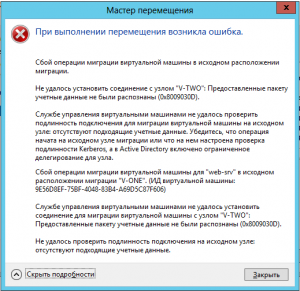
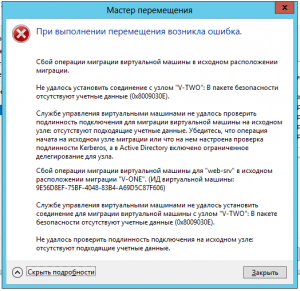
Причины ошибок 0x8009030E и 0x8009030D
И та и другая ошибка связаны с тем что нужно входить на каждый сервер для выполнения определенной задачи (через локальный сеанс консоли, сеанс удаленного рабочего стола или удаленный сеанс Windows PowerShell) с сервера с которого осуществляется миграция либо настроить ограниченное делегирование для хостов.
Поскольку каждый раз входить с сервера на сервер неудобно, я опишу как настроить ограниченное делегирование.
Решения:
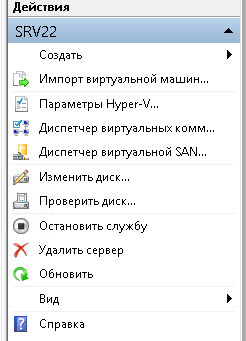
На вкладке Динамическая миграция, должна стоять галка Включить входящие и исходящие миграции.
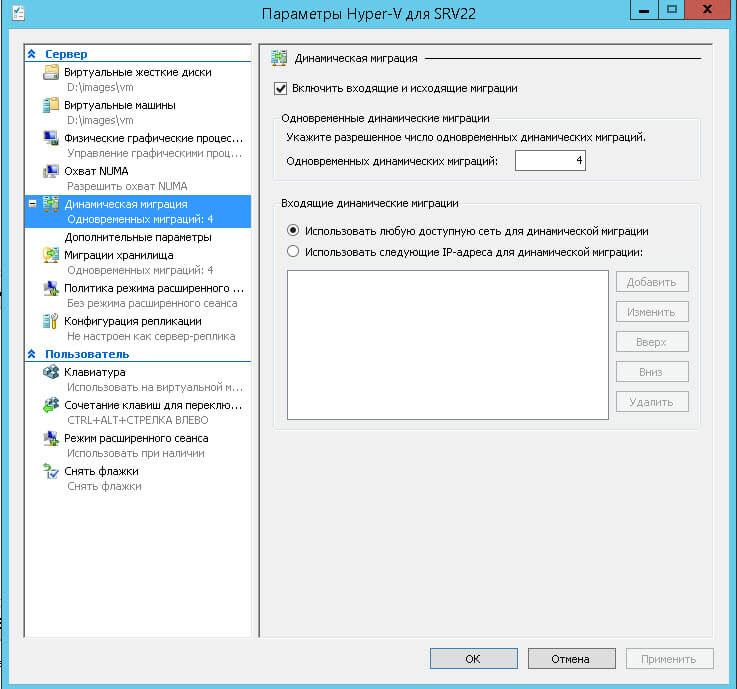
Вторая причина у вас не включен Kerberos. Если у вас по CredSSp, не удается мигрировать выставляем тогда Kerberos, для большей безопасности, его мы еще поднастроим.

Так же если вы пытаетесь делать миграцию работающей виртуальной машины, может возникнуть ошибка VMM:
virtual machine … is using processor-specific features not supported on host…
Для решения, удостоверьтесь, что у вас стоит галка в свойствах виртуалки, на вкладке Процессор (Выполнить перенос на физический компьютер с другой версией процессора). Данная галка нужна если у вас разные процессоры, так как не везде все сервера одинаковые.
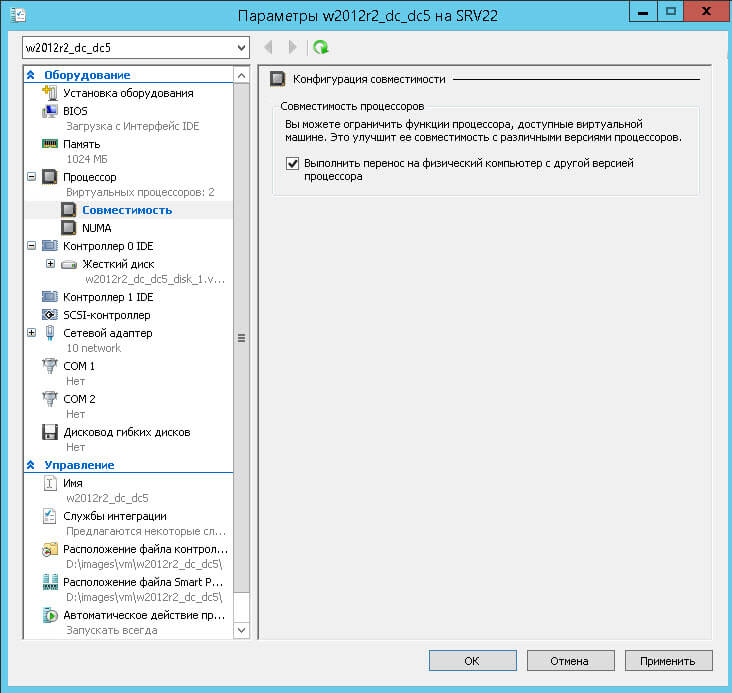
Если вы выполняете миграцию с рабочей станции, через оснастку Диспетчер Heper-V вы опять словите данную ошибку 0x8009030E или 0x8009030D, так как данную операцию нужно производить с хоста Hyper-V, где лежит тачка подключенного по RDP, но не спешите расстраиваться, мы же не зря настраивали kerberos, делаем ниже инструкции и радуемся жизни
Для того чтобы kerberos отработал и вы не получили ни 0x8009030E, ни 0x8009030D при миграции виртуальной машины Hyper-V в Windows Server 2012 R2, делаем следующее. Открываем оснастку Active Directory — Пользователи и компьютеры, ищем там ваши компьютеры Hyper-V и переходим в их свойства. Переходим на вкладку Делегирование, выставляем там Доверять компьютеру делегирование указанных служб > Использовать только Kerberos и добавляем туда две службы первая — cifs (для миграции хранилищ), вторая — Microsoft Virtual System Migration Service
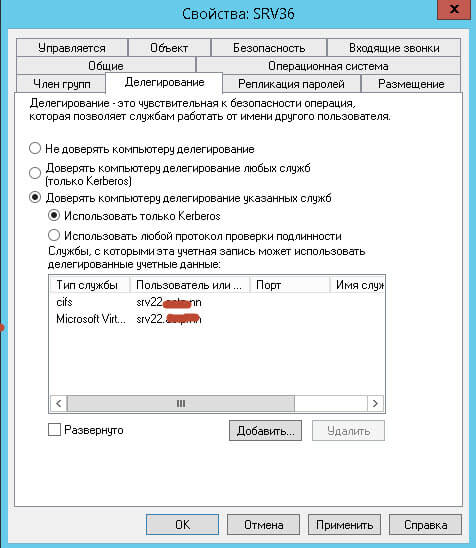
Все можно теперь мигрировать спокойно.
Если у вас SCVMM
Если у вас есть scvmm, то проверьте, что в свойствах хоста
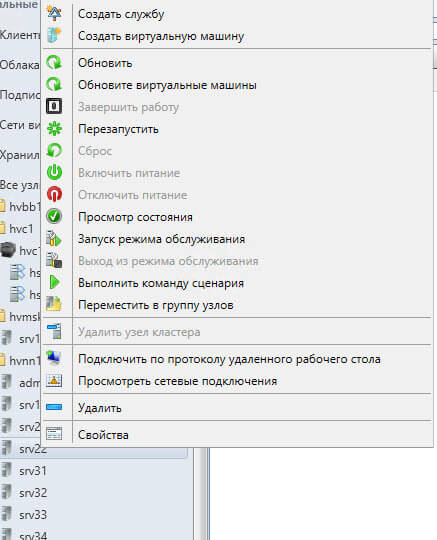
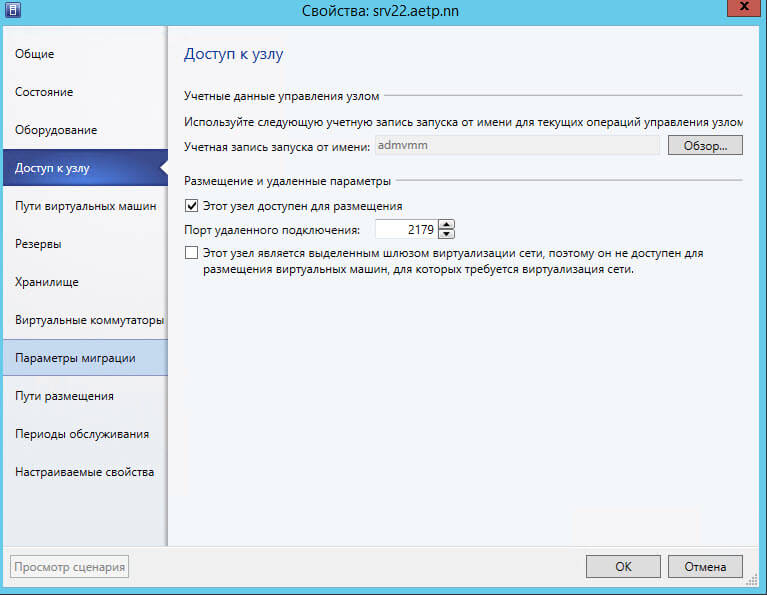
Перейдите на вкладку Доступ к узлу и проверьте, что в Учетная запись запуска от имени не пуста, если там ничег онет, то через обор добавьте.
Мигрируем через Powershell
Думаю было не сложно и вы победили свою ошибку 0x8009030E.
Импорт и экспорт в Hyperv или перенос виртуальных машин
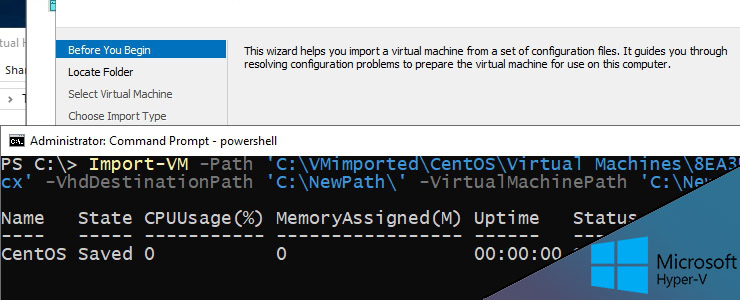
Импорт и экспорт в Hyper V это возможность копирование и переноса виртуальных машин. Эта возможность используется в тестовой среде, когда у нас есть образ или шаблон машины и для переноса с одного сервера на другой. Я так же слышал, что кто-то использует эту возможность как резервное копирование. Мы рассмотрим на примерах с GUI и в Powershell.
Если вы хотите создать шаблон виртуальной машины, то перед экспортом нужно сделать sysprep. Что бы просто перенести виртуальную машину Hyper V этого делать не надо.
Либо запустить файл sysprep.exe в этой папке:
И подтвердить действия с этими настройками:
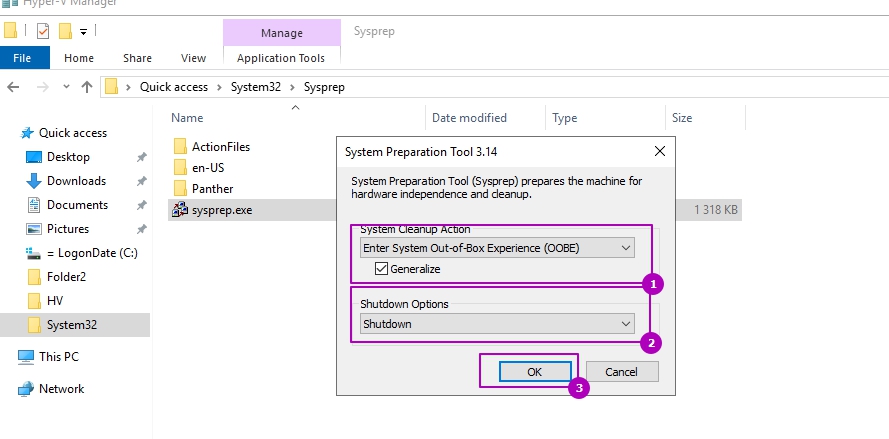
После окончания работы утилиты компьютер выключится и его нельзя будет включать. Если вы его включите, то идентификаторы сгенерируются и операцию нужно будет проделывать заново.
Экспорт Hyper V
Теперь выполним экспорт виртуальной машины Hyper V, в этот момент ВМ может быть включена. Нажмите на нее правой кнопкой и найдите кнопку экспорта:
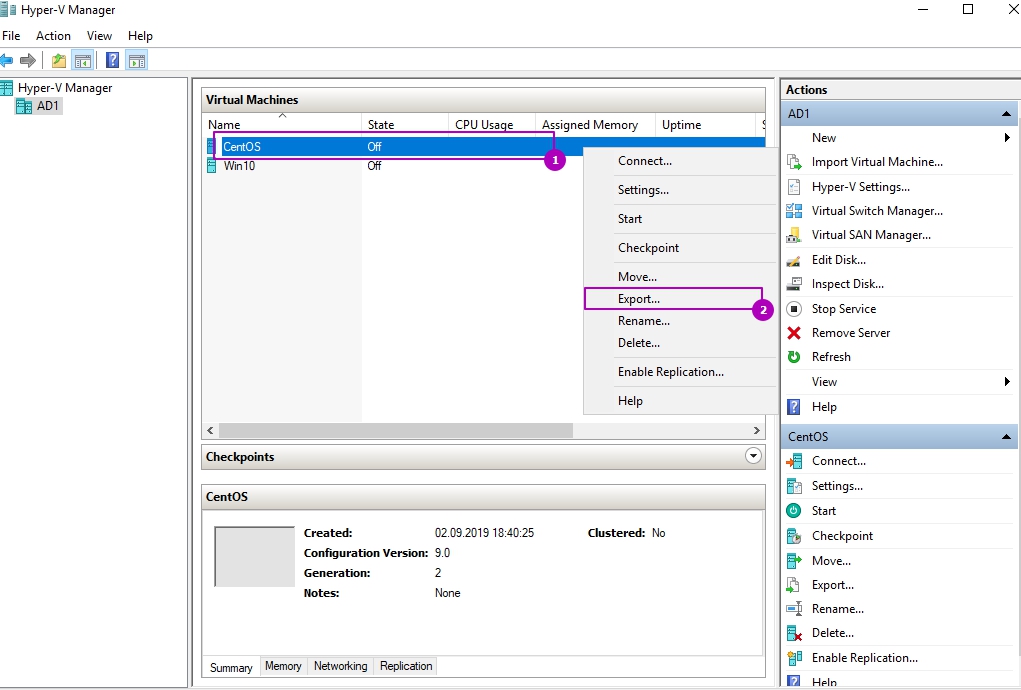
Выберете путь, куда хотите экспортировать ВМ и нажмите кнопку подтверждения. ВМ будет экспортирована со всеми настройками и виртуальным диском:

После этого мы выполнили в Hyper V копирование виртуальной машины.
Импорт Hyper V
Что бы выполнить в Hyper V импорт виртуальной машины нажмите следующую кнопку:
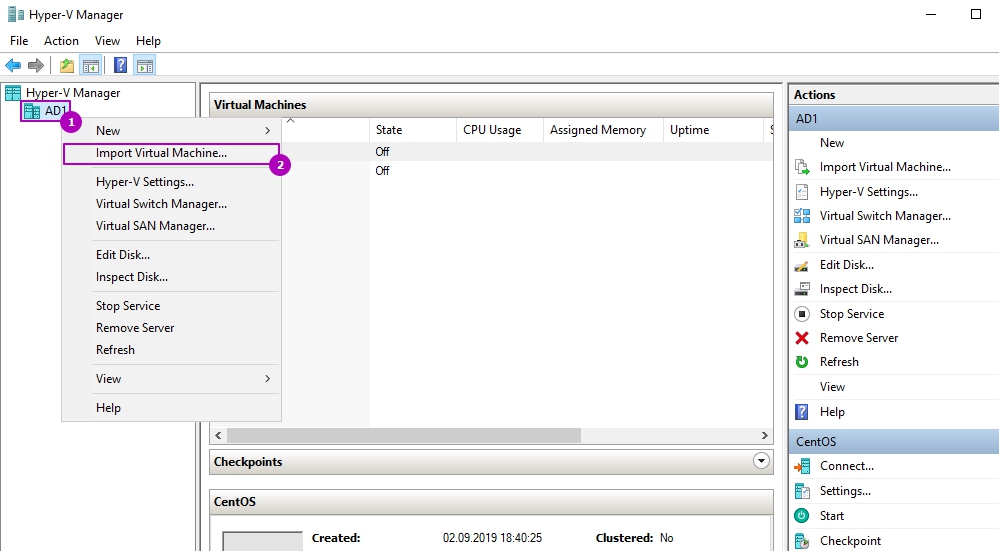
После стартового окна нам нужно будет выбрать папку, куда мы экспортировали ВМ:
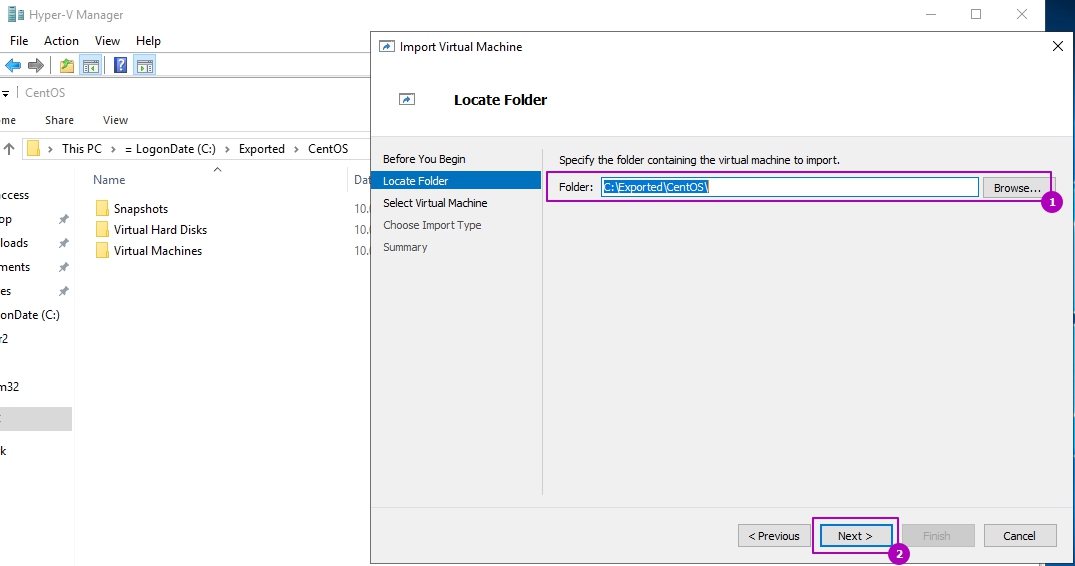
Проверяем, что имя ВМ совпадает с той, которую мы хотим импортировать:
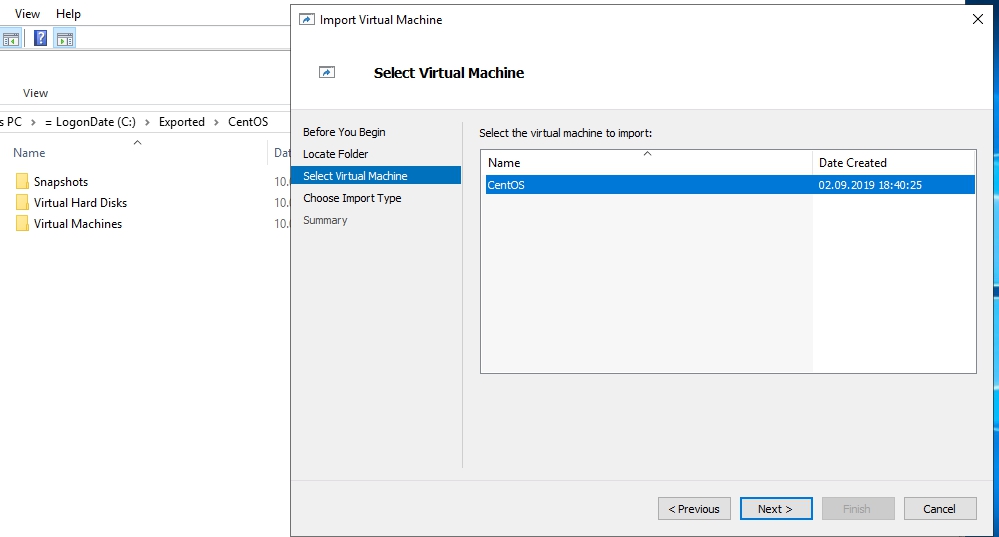
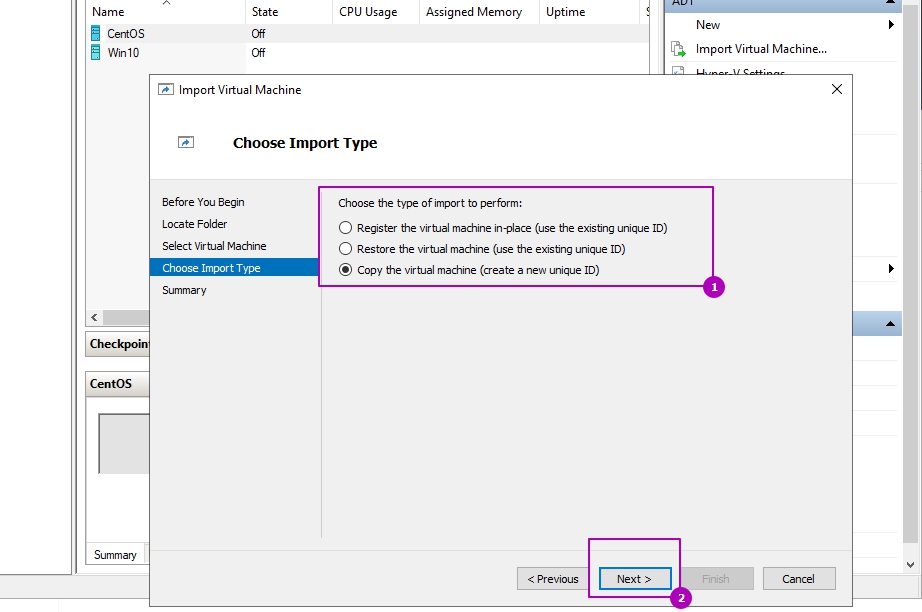
На следующем окне у нас появляется три возможных пункта клонирования виртуальной машины Hyper V. Так как ВМ тоже имеет уникальные идентификаторы этот пункт очень важен:
Если в этот момент уже работает ВМ с этим идентификатором, то мы получим ошибку:
The operation failed because a virtual machine with the same identifier already exists. Select a new identifier and try the operation again.
Ошибка загрузки конфигурации виртуальной машины hyper v
Я выполню копирование машины, но остальные варианты аналогичны:
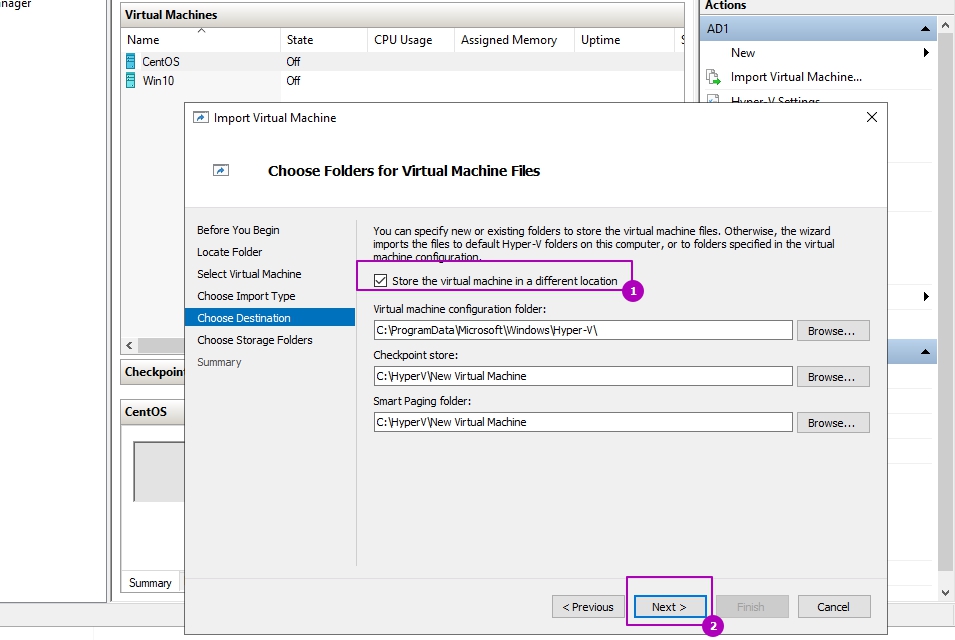
В случае с копированием мы можем выбрать новое расположение файлов чекпоинтов, конфигураций и кэша либо использовать установленное по умолчанию:
В этом окне выбирается расположение диска:

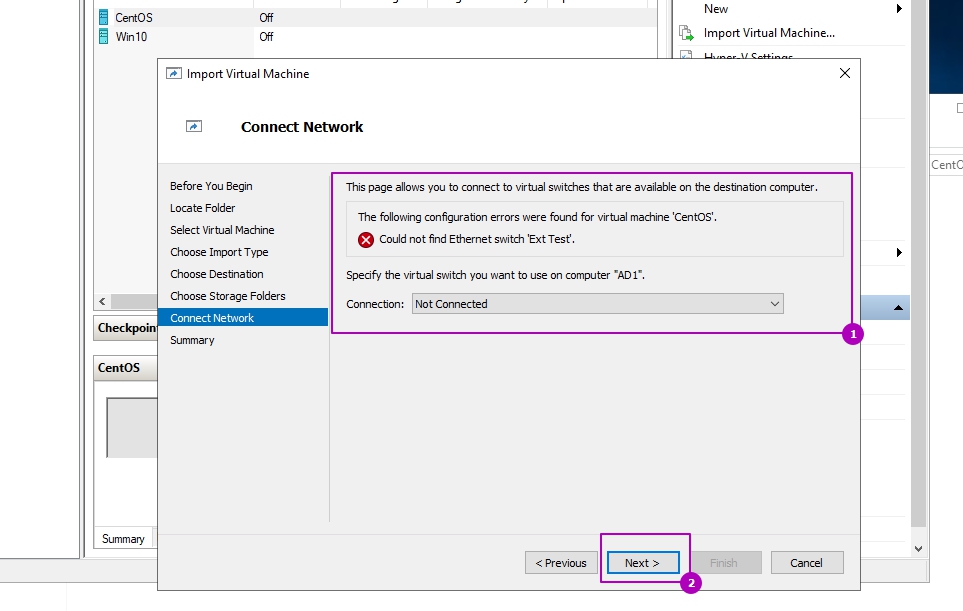
В этой ВМ адаптер подключен к другому коммутатору и его не существует на этом хосте гипервизора. Проверка коммутаторов идет по именам и если раньше коммутатор, на этом же хосте, назывался ‘Ext 1’, а затем был удален или переименован на ‘Ext 01’ вы тоже получите ошибку. Можно выбрать новый коммутатор или пропустить этот шаг:
На последнем шаге мы проверяем введенные данные и нажимаем кнопку подтверждения:
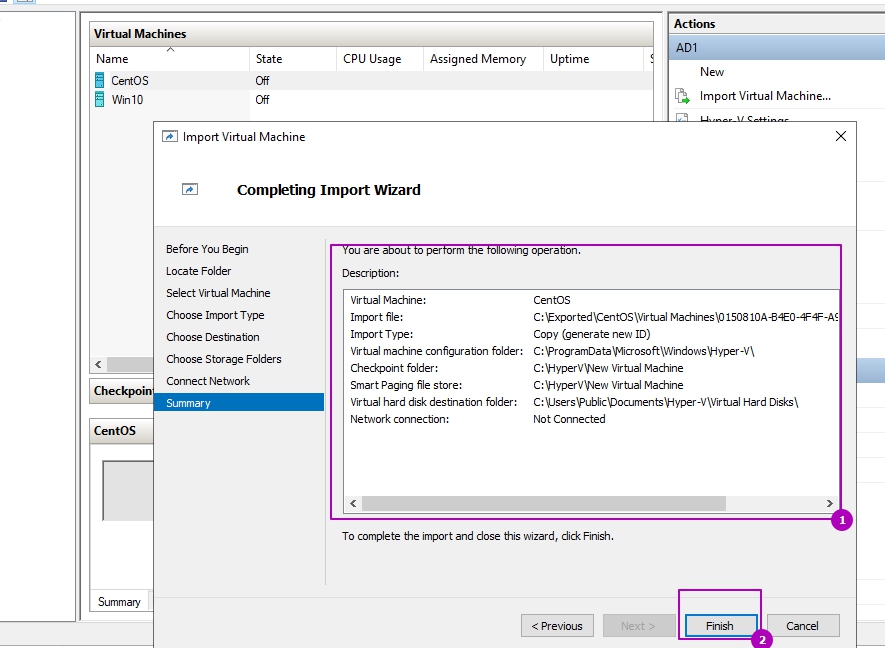
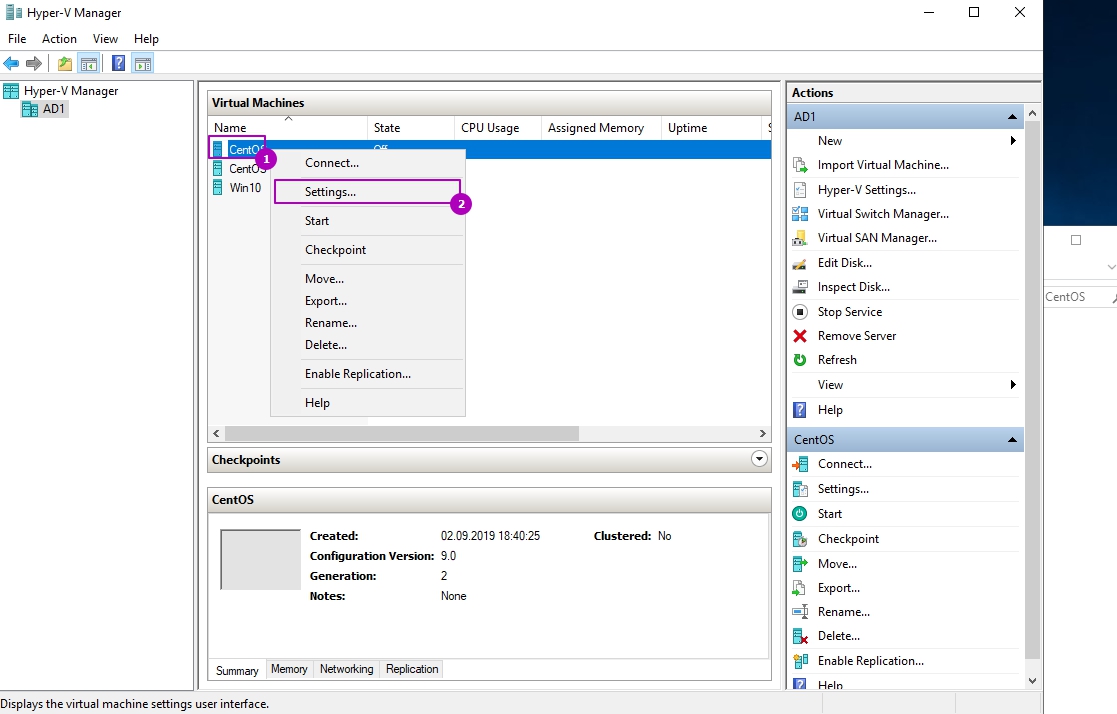
После этого ВМ импортируется и вам может понадобится подключиться к коммутатору и переименовать ее.
В обоих случаях вам нужно зайти в настройки ВМ:
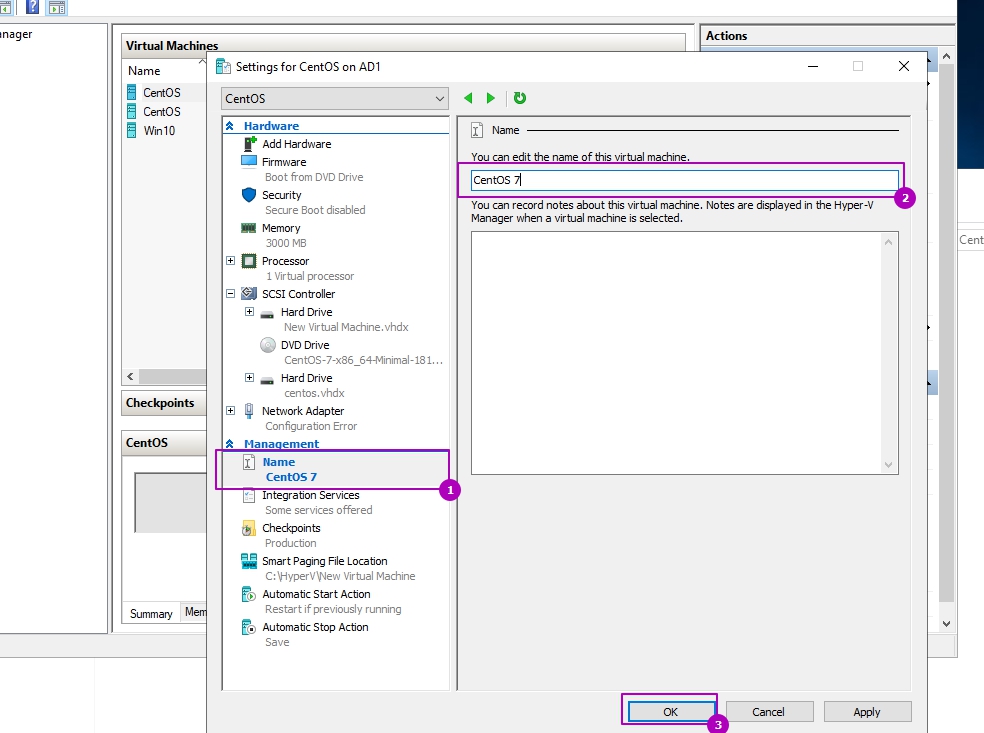
Для переименовывания машины нужно зайти на вкладку «Имя»:
Если сетевых адаптеров у ВМ нет, то нужно зайти во вкладку добавления устройств и добавить сетевой адаптер:
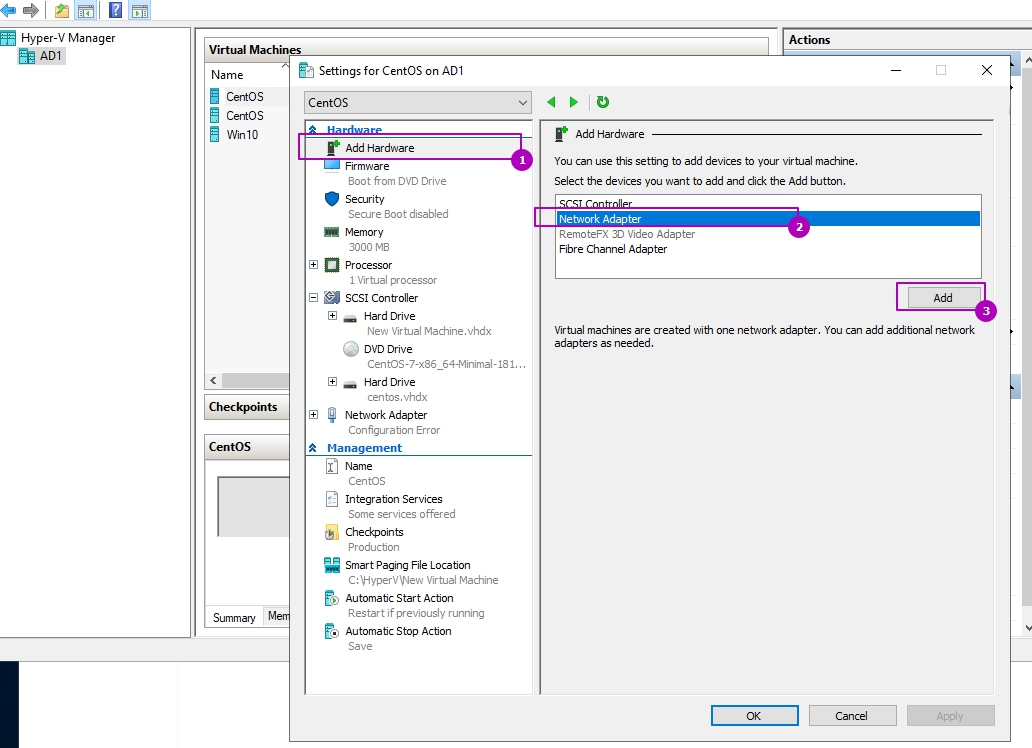
А затем подключить к коммутатору:
 После этого в Hyper V виртуальная машина будет подключена и ее можно запускать.
Экспорт и импорт виртуальной машины Hyper V в Powershell
Все команды имеют ключ ComputerName, а значит перенос виртуальной машины Hyper V может делаться на удаленном компьютере.
Получим список ВМ Hyper V, что бы узнать какую машину экспортировать:
Что бы через консоль Powershell в Hyper V скопировать виртуальную машину, в базовом варианте, нужно сделать следующее:
Так как мы можем выполнить клонирование и включенной машины, то у нас есть несколько способов манипулировании с памятью. Для этого есть ключ CaptuteLiveState, которого нет в версии Windows Server 2012 r2 и ниже, со значениями:
По умолчанию используется CaptureSavedState.

Для импорта есть три варианта сохранения идентификаторов, которые описывались выше.
Если вы решили импортировать ВМ, которая уже находиться в нужной папке и с сохранением идентификаторов сделайте так:
Import-VM : Failed to create virtual machine. The operation failed because a virtual machine with the same identifier already exists. Select a new identifier and try the operation again.
Для импорта ВМ, с сохранением идентификаторов, но в новое место на диске выполните:
В случае копирования VM с генерированием нового идентификатора можно сделать так:
В этом случае все файлы будут перемещены в папку, которая была указана в настройках Hyper V. Операция клонирования выполнена.
Запуск или перенос виртуальных Hyper-V может привести к сбой при ошибке 0x80070569
В этой статье данная статья предоставляет обходные пути решения проблемы, из-за чего виртуальные машины не могут запуститься, или вы не можете сделать живую миграцию для виртуальной Hyper-V в Windows Server.
Применяется к: Windows Server 2016, Windows Server 2012 R2
Исходный номер КБ: 2779204
Симптомы
Виртуальные машины, работающие на Windows Server 2016 или Windows Server 2012 R2 Hyper-V, могут не запуститься. Вы можете получить сообщение об ошибке, аналогичное:
Ошибка 0x80070569 (VM_NAME не удалось запустить рабочий процесс: ошибка logon: пользователю не был предоставлен запрашиваемого типа логотипа на этом компьютере.)
При переносе виртуальной машины в Hyper-V в прямом эфире может возникнуть сбой. Вы можете получить сообщение об ошибке, аналогичное:
Не удалось создать запланированную виртуальную машину в пункте назначения миграции: сбой Logon: пользователю не был предоставлен запрашиваемого типа логотипа на этом компьютере. (0x80070569)
Кроме того, когда вы делаете контрольно-пропускной пункт восстановления и пытаетесь преобразовать его в точку отсчета с помощью метода, преобразование может ConvertToReferencePoint привести к сбой. Вы можете получить сообщение об ошибке, аналогичное:
Не удалось написать вложение VHD «VHDX_NAME» на «VM_NAME»: ограничения учетной записи мешают этому пользователю вписаться. Например, пустые пароли не допускаются, время входов ограничено, или в отношении политики применено ограничение. (0x8007052f)
Проблема может временно прекратиться, если администратор войдите в Hyper-V и запускает gpupdate /force команду.
Причина
Эта проблема возникает из-за того, что специальная идентификация NT Virtual Machine\Virtual Machines не имеет входа в качестве службы прямо на Hyper-V хост-компьютере. Обычно служба управления виртуальными машинами (VMMS) заменяет это разрешение пользователя на каждом обновлении групповой политики, чтобы убедиться, что она всегда присутствует. Однако вы можете заметить, что обновление групповой политики не работает правильно в определенных ситуациях.
Обходной путь
Чтобы решить эту проблему, используйте выход команды для определения объекта групповой политики (GPO), который изменяет параметры gpresult прав пользователей. Затем используйте один из следующих методов, чтобы устранить проблему:
Способ 1
Поместите учетную запись компьютера для Hyper-V host в организационной единице (OU), не применяемой политики, которая управляет правами пользователей, а затем запустите команду или перезагружайте gpupdate /force компьютер. Он должен удалить права пользователей, применяемые политикой, и разрешить в действие права пользователей, определенные в локальной политике безопасности.
Способ 2
На компьютере хост-Hyper-V следующие действия:
Способ 3
На клиентом компьютере с Windows 8, который поддерживает функцию клиент Hyper-V:
Лучшие практики по Hyper-V хостов
Не устанавливайте дополнительные роли или функции, которые не поддерживают виртуализацию на Hyper-V серверах. Например, в кластере Hyper-V для поддержки высокодоступной виртуализированной рабочей нагрузки устанавливается функция Hyper-V Role и failover Clustering. Hyper-V организации играют важную роль в стратегии виртуализации организаций. Если Hyper-V серверы соединены с доменом, рекомендуется управлять ими в отдельном OU в Active Directory. Только групповые политики, которые применяются Hyper-V к хост-машинам, должны применяться к этому OU. Это позволяет свести к минимуму риск конфликта политик, который повлияет на надлежащее функционирование в Hyper-V хост.
Лучшие практики по управлению правами пользователей, разрешениями файловой системы и разрешениями реестра с помощью групповой политики
Вы можете управлять следующими элементами с помощью GPOs:
Однако интерфейс управления, доступный в групповой политике, переопределит любой из этих элементов, определенных локально на компьютере. Всегда следует использовать эти возможности с осторожностью. Убедитесь, что GPOs, задав эти элементы, применяются только к компьютерам, которые действительно в них нуждаются. Так как эти элементы не являются накопительными, все GPO, применяя эти элементы, должны содержать все принципы безопасности или учетные записи службы, которые могут работать на компьютерах, на которых применяются GPOs.
Лучшие практики по политике домена по умолчанию
Политика домена по умолчанию используется операционной системой программным образом. Он поддерживает критически важные политики для всей области, которые можно установить только в этом объекте политики. Поэтому доменная политика по умолчанию должна изменяться только при необходимости. Чтобы управлять настройками групповой политики для всего домена, администраторы должны создавать новые объекты политики, связанные на уровне домена. По возможности политики следует применять на уровне OU, а не на уровне домена. Таким образом, параметры применяются только к пользователям и компьютерам, которые их требуют.
Распространенные ошибки в настройке Hyper-V
Как старший программный менеджер в группе Product Quality and Online (PQO), я особое внимание уделяю технологиям виртуализации, то есть продуктам Microsoft Hyper-V Server, System Center Virtual Machine Manager (SCVMM), Microsoft Application Virtualization (App-V), Microsoft Enterprise Desktop Virtualization (MED-V) и Windows Virtual PC. Совместно с командами разработчиков я работаю над решением проблем, о которых пользователи сообщают в службу поддержки Microsoft. Данные проблемы следует учитывать всем, кто планирует устанавливать Hyper-V или уже работает с ним
Исключения в антивирусе
Если на сервере Hyper-V установлено антивирусное программное обеспечение и файлы виртуальной машины Hyper-V не добавлены в список исключений компонента сканирования в реальном времени, то вы можете столкнуться со множеством трудностей. Наиболее распространенная проблема — администратор открывает консоль управления Hyper-V и обнаруживает, что виртуальные машины исчезли. Другие симптомы:
Чтобы избежать этих проблем, добавьте в список исключений компонента сканирования в реальном времени в своем антивирусе перечисленные ниже папки и файлы.
Рекомендуемые исключения, необходимые для работы Hyper-V, а также известные проблемы, связанные с антивирусным программным обеспечением, описаны в статье Microsoft «Virtual machines are missing in the Hyper-V Manager Console or when you create or start a virtual machine, you receive one of the following error codes: ‘0x800704C8’, ‘0x80070037’ or ‘0x800703E3’» (support.microsoft.com/kb/961804).
Снимки и нехватка места на диске
Если снимки не могут быть объединены из-за нехватки места на диске (то есть error0x80070070), не удаляйте файлы с расширением. avhd (файлы снимков). В результате удаления файлов. avhd произойдет потеря данных, которая приведет к тому, что виртуальная машина перестанет запускаться. Если у вас нет возможности освободить необходимое дисковое пространство на томе, где хранятся файлы. avhd, требуется сделать следующее:
Полный список наработанных методов использования снимков можно найти в статье TechNet «Hyper-V Virtual Machine Snapshots: FAQ» по ссылке technet.microsoft.com/en-us/library/dd560637(WS.10).aspx.
Компоненты интеграции не обновлены
После того как исправление или обновление для Hyper-V установлено на сервер (Windows 2008 R2, Server 2008 или Microsoft Hyper-V Server), просмотрите документацию, связанную с исправлением, чтобы узнать, требует ли это исправление обновления компонентов интеграции виртуальной машины. Вы также можете просмотреть список обновлений Hyper-V на сайте TechNet, чтобы выяснить, включает ли обновление усовершенствованные компоненты интеграции.
Пример проблемы, которая может возникнуть из-за устаревших компонентов интеграции, можно найти в статье Microsoft «The network connection is lost on a Hyper-V virtual machine» (support.microsoft.com/kb/2223005), где говорится об исправлении для Hyper-V, которое решает проблему сетевого подключения к виртуальной машине. Для этого исправления требуется обновить компоненты интеграции виртуальных машин с системами Windows XP и Windows Server 2003. Если исправление установить на сервер Hyper-V, но не обновить компоненты интеграции виртуальной машины, то, вероятно, сетевая проблема, которую должно было устранить исправление, останется.
Чтобы определить, какие виртуальные машины имеют устаревшие компоненты интеграции, можно просмотреть журнал событий Microsoft-Windows-Hyper-V-Integration/Admin. Если виртуальная машина использует устаревшие компоненты интеграции, то при ее запуске в журнал будет записано следующее событие:
Log Name: Microsoft-Windows-Hyper-VIntegration-Admin
Description: Hyper-V Heartbeat connected to virtual machine ‘vmname’, but the version does not match the version expected by Hyper-V (Virtual machine ID A5C22E8D-5F58-4186-832F-E7C2AE0B4804). This is an unsupported configuration. This means that technical support will not be provided until this problem is resolved. To fix this problem, upgrade the integration services. To upgrade, connect to the virtual machine and select Insert Integration Services Setup Disk from the Action menu.
Событие с идентификатором 4010 будет записано для каждой устаревшей службы интеграционного компонента виртуальной машины (экран 1).
.jpg) |
| Экран 1. Событие 4010 в журнале |
Вы также можете задействовать инструмент Hyper-V Best Practices Analyzer (BPA) или сценарии PowerShell, чтобы определить, какие виртуальные машины имеют устаревшие компоненты интеграции. Узнать, как получить инструмент Hyper-V BPA, можно из статьи Microsoft «Hyper-V BPA for Windows Server 2008 R2 is now available» (support.microsoft.com/kb/977238). Команда разработчиков Hyper-V разместила сценарий PowerShell в хранилище сценариев TechNet по ссылке gallery.technet.microsoft.com/scriptcenter/251337c5-ab97-40b3-a888-80b68102d1d5.
Функция Refresh virtual machine configuration и кластер
Консоль управления Hyper-V не поддерживает кластеры, и это означает, что изменения настроек виртуальных сетей или виртуальных машин в данной консоли должны быть продублированы на другие узлы кластеров с помощью функции Refresh virtual machine configuration в консоли диспетчера отказоустойчивых кластеров.
Если не воспользоваться этой функцией, то виртуальная машина либо вообще не сможет перемещаться между узлами кластера, либо ее параметры (например, VLAN ID), которые были изменены, будут потеряны при перемещении виртуальной машины на другой узел кластера Hyper-V. Чтобы обновить настройки виртуальной машины, выполните следующие шаги.
.jpg) |
| Экран 2. Функция Refresh virtual machine configuration |
В системе Server 2008 R2 функцией Refresh virtual machine configuration можно не пользоваться, если вы меняете параметры виртуальной машины с помощью консоли диспетчера отказоустойчивых кластеров. Для изменения параметров виртуальной машины в этой консоли сделайте следующее:
Сбои в работе Hyper-V
Чтобы посмотреть полный список распространенных проблем в настройке Hyper-V, обратитесь к статье TechNet «Hyper-V: Gotchas» по ссылке social.technet.microsoft.com/wiki/contents/articles/hyper-v-gotchas.aspx. Этот список обновляется раз в квартал при выявлении новых проблем.
Джефф Паттерсон (jeffpatt@microsoft.com) — старший менеджер в команде Product Quality and Online в Microsoft
Поделитесь материалом с коллегами и друзьями
Клонирование, импорт и экспорт виртуальных машин в Hyper-V
В Hyper-V в отличии от VMWare нет встроенной функции клонирования виртуальной машины (клонирование есть только в Virtual Machine Manager). Чтобы создать полную копию существующей ВМ придется использовать функцию импорта/экспорта. В этой статье мы рассмотрим, как клонировать виртуальную машину в Hyper-V через импорт/экспорт через графический интерфейс Hyper-V Manager, PowerShell и Windows Admin Center (WAC).
%WINDIR%\system32\sysprep\sysprep.exe /generalize /shutdown /oobe
ВМ будет выключена и при следующей загрузке как оригинальной ВМ, так и ее клона для Windows будет сгенерирован новый SID. Также нежелательно клонировать ВМ, включенные в домен Active Directory.
Экспорт/импорт ВМ из консоли Hyper-V Manager
Сначала нужно экспортировать ВМ в отдельный каталог.
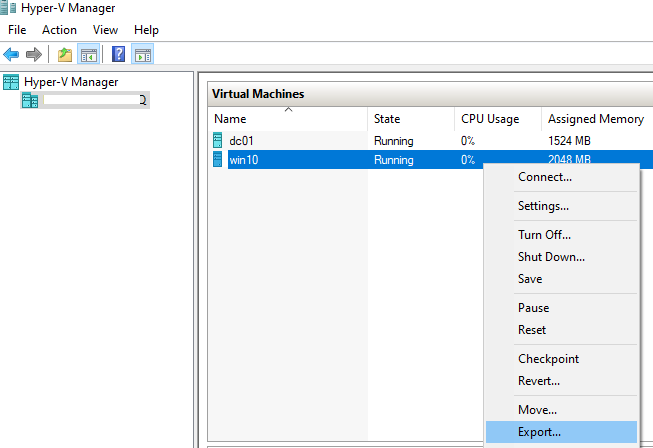
Запустите консоль Hyper-V manager, выберите ВМ и в контекстном меню выберите Export.
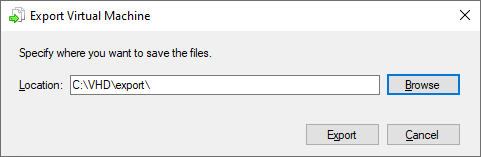
Укажите каталог, в который нужно экспортировать виртуальную машину.
Статус экспорта ВМ будет отображен в строке состояния ВМ в консоли Hyper-V.

Чтобы импортировать ВМ щелкните в консоли Hyper-V Manager по имени хоста и выберите Import Virtual Machine.
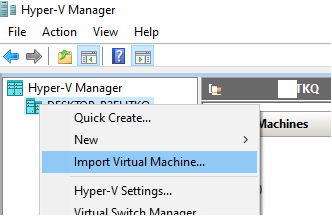
Затем нужно указать путь к каталогу, в котором находятся папки с файлами импортируемой ВМ. При импорте ВМ в Hyper-V предлагается 3 варианта регистрации ВМ на хосте:
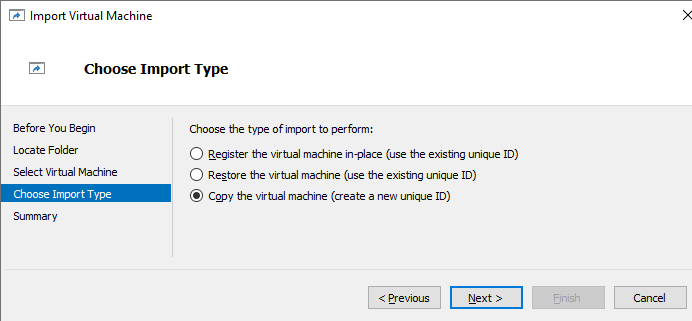
Если вы попробуете импортировать ВМ с дублирующим ID, появится ошибка:
Чтобы создать клон ВМ с новым ID мы выбрали 3 вариант. Мастер предложит указать в каких каталогах нужно разместить файлы ВМ. По умолчанию, используются каталоги, заданные в настройках хоста Hyper-V.
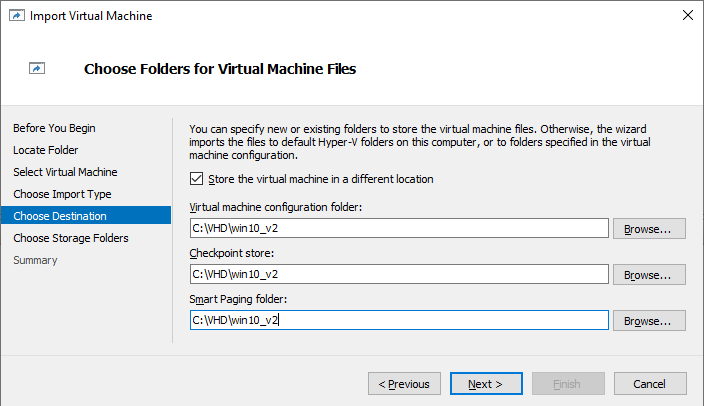
Затем укажите каталог для хранения виртуальных дисков vhdx ВМ.
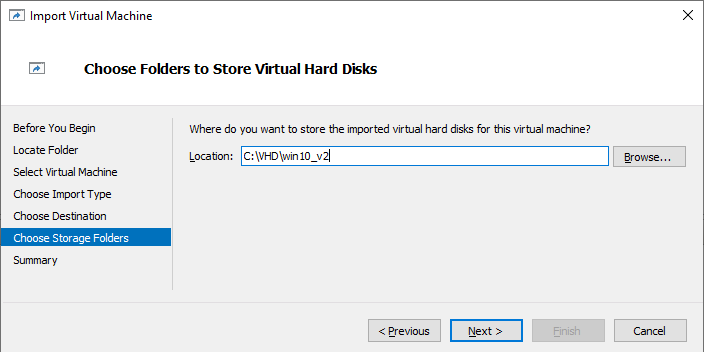
После этого новая клонированная виртуальная машина появится в консоли Hyper-V.
Клонирование ВМ через экспорт/импорт в Hyper-V с помощью PowerShell
Рассмотрим, как клонировать виртуальную машину Hyper-V через импорт/экспорт из консоли PowerShell.
Для экспорта ВМ воспользуйтесь такой командой:

Если вы хотите экспортировать запущенную ВМ, вы можете использовать параметр CaptuteLiveState, в котором определяется как нужно копировать оперативную память ВМ. Доступны три опции
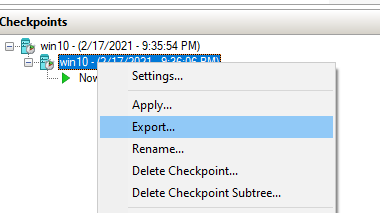
Если вы хотите экспортировать состояние ВМ в определеном снимке, нужно указать его имя.
Сначала выведите список снимков для указанной ВМ:
Затем выполните экспорт нужного снимка по его имени:

После завершения экспорта ВМ вы можете импортировать ее. Если нужно зарегистрировать ВМ по месту хранения файлов, выполните команду:
В параметре Path указываем расположение vmcx файла конфигурации ВМ (формат vmcx заменил XML формат конфигурационных файлов ВМ в Hyper-V Server 2016). Для копирования ВМ в другой каталог с тем же ID используйте параметр Copy. Чтобы сгенерировать нового идентификатор ВМ, используйте параметр GenerateNewId:
В параметре VhdDestinationPath указывается каталог, куда нужно скопировать VHDX файлы ВМ, а в параметре VirtualMachinePath — каталог конфигурационных файлов ВМ. Если эти параметры не задать, файлы ВМ будут скопированы в дефолтный каталог, указанный в настройках хоста Hyper-V (C:\ProgramData\Microsoft\Windows\Hyper-V\Virtual Machines\).
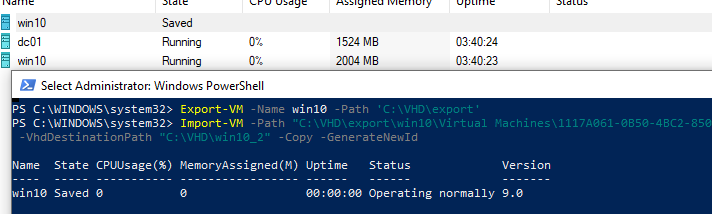
Обратите внимание, что клонированная ВМ появилась в консоли Hyper-V с оригинальным именем. Переименуем новую ВМ, но сначала нужно получить ее ID:
get-vm | select VMNAME,VMId
Как вы видите в консоли есть две ВМ с одинаковым именем и разными ID. Нужно переименовать ВМ с ID, который отличается от ID импортируемой ВМ. Скопируйте ID новой ВМ и переименуйте ее:

Затем для удобства можно переименовать виртуальный жесткий диск.
Изменим MAC адрес виртуального адаптера (можно указать новый статический MAC или настроить динамическое получение MAC адреса).

Прежде, чем подключить новую ВМ в сеть, желательно переименовать ее и изменить IP адрес на новый (если используется DHCP адресация, этот шаг можно пропустить). В данном случае мы можем подключиться к новой ВМ через PowerShell Direct с помощью командлета Invoke-Command или Enter-PSSession:
Клонирование виртуальных машин Hyper-V через Windows Admin Center
Возможно клонировать ВМ Hyper-V напрямую без промежуточного экспорта/импорта появилась в Windows Admin Center v2009.
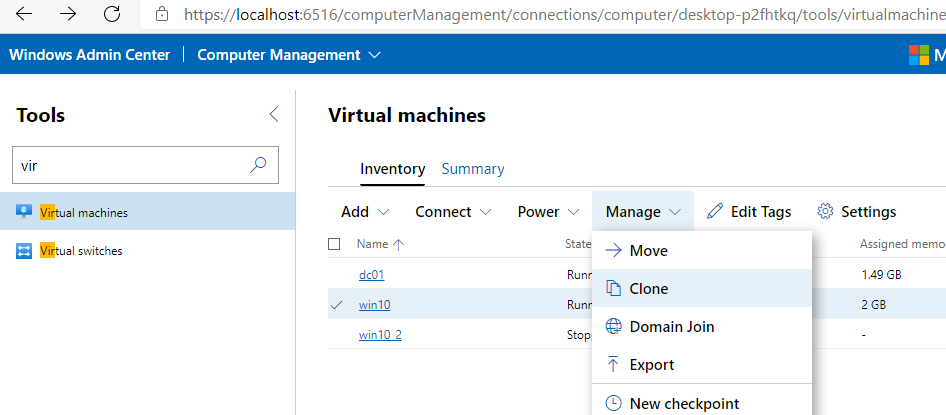
Затем нужно указать имя новой ВМ и каталог, в который нужно поместить ее файлы.
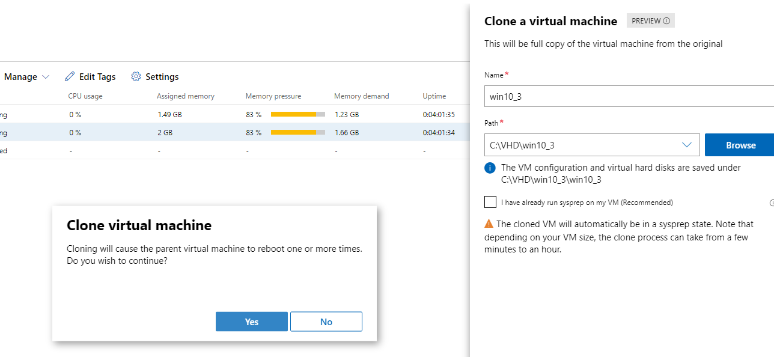
Обратите внимание, что мастере клонирования есть опция “I have already run sysprep on my VM”. Если вы не выполнили генерализацию образа с помощью Sysprep, и не включили эту опцию, Hyper-V создаст снапшот исходной ВМ, выполните ее Sysprep и склонирует в новую (исходная ВМ будет несколько раз перезагружена и не доступна для работы). После этого исходная ВМ будет возвращена в первоначальное состояние, а снапшот удален.
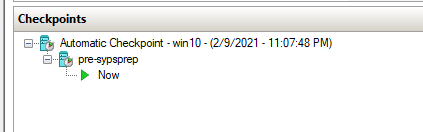
Дождитесь окончания клонирования ВМ. Новой ВМ автоматически будет присвоен новый ID.
Ошибка при попытке экспорта виртуальной машины на компьютере Windows Server 2008 с Hyper-V: ошибка произошла при попытке экспорта виртуальной машины.
В этой статье содержится решение проблемы, из-за которой невозможно экспортировать виртуальную машину на компьютере на Windows Server 2008 с использованием Hyper-V, если параметры конфигурации жесткого диска или параметры конфигурации сетевого адаптера некорректны.
Применяется к: Windows Server 2012 R2
Исходный номер КБ: 954280
Симптомы
При попытке экспортировать виртуальную машину на компьютере Windows Server 2008, использующем Hyper-V, вы можете получить следующее сообщение об ошибке:
При попытке экспорта виртуальной машины произошла ошибка.
Имя виртуальной машины не удалось экспортировать.
Причина
Эта проблема может возникнуть, если одно из следующих условий является верным:
Решение
Чтобы устранить эту проблему, выполните следующие действия:
Откройте консоль Hyper-V Microsoft Management Console (MMC). Для этого нажмите кнопку Начните, указать административные средства, а затем нажмите кнопку Hyper-V Manager.
Щелкните правой кнопкой мыши виртуальную машину, которая не экспортируется, а затем нажмите кнопку Параметры.
Изучите сетевые адаптеры или устаревшие сетевые адаптеры, чтобы узнать, есть ли в списке сообщение об ошибке конфигурации.
Примите одно из следующих действий в зависимости от того, указано ли сообщение об ошибке конфигурации:
Или нажмите кнопку «Не подключен» в списке «Не подключен» и нажмите кнопку ОК.
Щелкните правой кнопкой мыши виртуальную машину, которая не экспортируется, а затем нажмите кнопку Экспорт.
Выберите расположение, в котором необходимо экспортировать виртуальную машину, а затем нажмите кнопку Экспорт.
Запуск или перенос виртуальных Hyper-V может привести к сбой при ошибке 0x80070569
В этой статье данная статья предоставляет обходные пути решения проблемы, из-за чего виртуальные машины не могут запуститься, или вы не можете сделать живую миграцию для виртуальной Hyper-V в Windows Server.
Применяется к: Windows Server 2016, Windows Server 2012 R2
Исходный номер КБ: 2779204
Симптомы
Виртуальные машины, работающие на Windows Server 2016 или Windows Server 2012 R2 Hyper-V, могут не запуститься. Вы можете получить сообщение об ошибке, аналогичное:
Ошибка 0x80070569 (VM_NAME не удалось запустить рабочий процесс: ошибка logon: пользователю не был предоставлен запрашиваемого типа логотипа на этом компьютере.)
При переносе виртуальной машины в Hyper-V в прямом эфире может возникнуть сбой. Вы можете получить сообщение об ошибке, аналогичное:
Не удалось создать запланированную виртуальную машину в пункте назначения миграции: сбой Logon: пользователю не был предоставлен запрашиваемого типа логотипа на этом компьютере. (0x80070569)
Кроме того, когда вы делаете контрольно-пропускной пункт восстановления и пытаетесь преобразовать его в точку отсчета с помощью метода, преобразование может ConvertToReferencePoint привести к сбой. Вы можете получить сообщение об ошибке, аналогичное:
Не удалось написать вложение VHD «VHDX_NAME» на «VM_NAME»: ограничения учетной записи мешают этому пользователю вписаться. Например, пустые пароли не допускаются, время входов ограничено, или в отношении политики применено ограничение. (0x8007052f)
Проблема может временно прекратиться, если администратор войдите в Hyper-V и запускает gpupdate /force команду.
Причина
Эта проблема возникает из-за того, что специальная идентификация NT Virtual Machine\Virtual Machines не имеет входа в качестве службы прямо на Hyper-V хост-компьютере. Обычно служба управления виртуальными машинами (VMMS) заменяет это разрешение пользователя на каждом обновлении групповой политики, чтобы убедиться, что она всегда присутствует. Однако вы можете заметить, что обновление групповой политики не работает правильно в определенных ситуациях.
Обходной путь
Чтобы решить эту проблему, используйте выход команды для определения объекта групповой политики (GPO), который изменяет параметры gpresult прав пользователей. Затем используйте один из следующих методов, чтобы устранить проблему:
Способ 1
Поместите учетную запись компьютера для Hyper-V host в организационной единице (OU), не применяемой политики, которая управляет правами пользователей, а затем запустите команду или перезагружайте gpupdate /force компьютер. Он должен удалить права пользователей, применяемые политикой, и разрешить в действие права пользователей, определенные в локальной политике безопасности.
Способ 2
На компьютере хост-Hyper-V следующие действия:
Способ 3
На клиентом компьютере с Windows 8, который поддерживает функцию клиент Hyper-V:
Лучшие практики по Hyper-V хостов
Не устанавливайте дополнительные роли или функции, которые не поддерживают виртуализацию на Hyper-V серверах. Например, в кластере Hyper-V для поддержки высокодоступной виртуализированной рабочей нагрузки устанавливается функция Hyper-V Role и failover Clustering. Hyper-V организации играют важную роль в стратегии виртуализации организаций. Если Hyper-V серверы соединены с доменом, рекомендуется управлять ими в отдельном OU в Active Directory. Только групповые политики, которые применяются Hyper-V к хост-машинам, должны применяться к этому OU. Это позволяет свести к минимуму риск конфликта политик, который повлияет на надлежащее функционирование в Hyper-V хост.
Лучшие практики по управлению правами пользователей, разрешениями файловой системы и разрешениями реестра с помощью групповой политики
Вы можете управлять следующими элементами с помощью GPOs:
Однако интерфейс управления, доступный в групповой политике, переопределит любой из этих элементов, определенных локально на компьютере. Всегда следует использовать эти возможности с осторожностью. Убедитесь, что GPOs, задав эти элементы, применяются только к компьютерам, которые действительно в них нуждаются. Так как эти элементы не являются накопительными, все GPO, применяя эти элементы, должны содержать все принципы безопасности или учетные записи службы, которые могут работать на компьютерах, на которых применяются GPOs.
Лучшие практики по политике домена по умолчанию
Политика домена по умолчанию используется операционной системой программным образом. Он поддерживает критически важные политики для всей области, которые можно установить только в этом объекте политики. Поэтому доменная политика по умолчанию должна изменяться только при необходимости. Чтобы управлять настройками групповой политики для всего домена, администраторы должны создавать новые объекты политики, связанные на уровне домена. По возможности политики следует применять на уровне OU, а не на уровне домена. Таким образом, параметры применяются только к пользователям и компьютерам, которые их требуют.
Распространенные ошибки в настройке Hyper-V
Как старший программный менеджер в группе Product Quality and Online (PQO), я особое внимание уделяю технологиям виртуализации, то есть продуктам Microsoft Hyper-V Server, System Center Virtual Machine Manager (SCVMM), Microsoft Application Virtualization (App-V), Microsoft Enterprise Desktop Virtualization (MED-V) и Windows Virtual PC. Совместно с командами разработчиков я работаю над решением проблем, о которых пользователи сообщают в службу поддержки Microsoft. Данные проблемы следует учитывать всем, кто планирует устанавливать Hyper-V или уже работает с ним
Исключения в антивирусе
Если на сервере Hyper-V установлено антивирусное программное обеспечение и файлы виртуальной машины Hyper-V не добавлены в список исключений компонента сканирования в реальном времени, то вы можете столкнуться со множеством трудностей. Наиболее распространенная проблема — администратор открывает консоль управления Hyper-V и обнаруживает, что виртуальные машины исчезли. Другие симптомы:
Чтобы избежать этих проблем, добавьте в список исключений компонента сканирования в реальном времени в своем антивирусе перечисленные ниже папки и файлы.
Рекомендуемые исключения, необходимые для работы Hyper-V, а также известные проблемы, связанные с антивирусным программным обеспечением, описаны в статье Microsoft «Virtual machines are missing in the Hyper-V Manager Console or when you create or start a virtual machine, you receive one of the following error codes: ‘0x800704C8’, ‘0x80070037’ or ‘0x800703E3’» (support.microsoft.com/kb/961804).
Снимки и нехватка места на диске
Если снимки не могут быть объединены из-за нехватки места на диске (то есть error0x80070070), не удаляйте файлы с расширением. avhd (файлы снимков). В результате удаления файлов. avhd произойдет потеря данных, которая приведет к тому, что виртуальная машина перестанет запускаться. Если у вас нет возможности освободить необходимое дисковое пространство на томе, где хранятся файлы. avhd, требуется сделать следующее:
Полный список наработанных методов использования снимков можно найти в статье TechNet «Hyper-V Virtual Machine Snapshots: FAQ» по ссылке technet.microsoft.com/en-us/library/dd560637(WS.10).aspx.
Компоненты интеграции не обновлены
После того как исправление или обновление для Hyper-V установлено на сервер (Windows 2008 R2, Server 2008 или Microsoft Hyper-V Server), просмотрите документацию, связанную с исправлением, чтобы узнать, требует ли это исправление обновления компонентов интеграции виртуальной машины. Вы также можете просмотреть список обновлений Hyper-V на сайте TechNet, чтобы выяснить, включает ли обновление усовершенствованные компоненты интеграции.
Пример проблемы, которая может возникнуть из-за устаревших компонентов интеграции, можно найти в статье Microsoft «The network connection is lost on a Hyper-V virtual machine» (support.microsoft.com/kb/2223005), где говорится об исправлении для Hyper-V, которое решает проблему сетевого подключения к виртуальной машине. Для этого исправления требуется обновить компоненты интеграции виртуальных машин с системами Windows XP и Windows Server 2003. Если исправление установить на сервер Hyper-V, но не обновить компоненты интеграции виртуальной машины, то, вероятно, сетевая проблема, которую должно было устранить исправление, останется.
Чтобы определить, какие виртуальные машины имеют устаревшие компоненты интеграции, можно просмотреть журнал событий Microsoft-Windows-Hyper-V-Integration/Admin. Если виртуальная машина использует устаревшие компоненты интеграции, то при ее запуске в журнал будет записано следующее событие:
Log Name: Microsoft-Windows-Hyper-VIntegration-Admin
Description: Hyper-V Heartbeat connected to virtual machine ‘vmname’, but the version does not match the version expected by Hyper-V (Virtual machine ID A5C22E8D-5F58-4186-832F-E7C2AE0B4804). This is an unsupported configuration. This means that technical support will not be provided until this problem is resolved. To fix this problem, upgrade the integration services. To upgrade, connect to the virtual machine and select Insert Integration Services Setup Disk from the Action menu.
Событие с идентификатором 4010 будет записано для каждой устаревшей службы интеграционного компонента виртуальной машины (экран 1).
|
| Экран 1. Событие 4010 в журнале |
Вы также можете задействовать инструмент Hyper-V Best Practices Analyzer (BPA) или сценарии PowerShell, чтобы определить, какие виртуальные машины имеют устаревшие компоненты интеграции. Узнать, как получить инструмент Hyper-V BPA, можно из статьи Microsoft «Hyper-V BPA for Windows Server 2008 R2 is now available» (support.microsoft.com/kb/977238). Команда разработчиков Hyper-V разместила сценарий PowerShell в хранилище сценариев TechNet по ссылке gallery.technet.microsoft.com/scriptcenter/251337c5-ab97-40b3-a888-80b68102d1d5.
Функция Refresh virtual machine configuration и кластер
Консоль управления Hyper-V не поддерживает кластеры, и это означает, что изменения настроек виртуальных сетей или виртуальных машин в данной консоли должны быть продублированы на другие узлы кластеров с помощью функции Refresh virtual machine configuration в консоли диспетчера отказоустойчивых кластеров.
Если не воспользоваться этой функцией, то виртуальная машина либо вообще не сможет перемещаться между узлами кластера, либо ее параметры (например, VLAN ID), которые были изменены, будут потеряны при перемещении виртуальной машины на другой узел кластера Hyper-V. Чтобы обновить настройки виртуальной машины, выполните следующие шаги.
|
| Экран 2. Функция Refresh virtual machine configuration |
В системе Server 2008 R2 функцией Refresh virtual machine configuration можно не пользоваться, если вы меняете параметры виртуальной машины с помощью консоли диспетчера отказоустойчивых кластеров. Для изменения параметров виртуальной машины в этой консоли сделайте следующее:
Сбои в работе Hyper-V
Чтобы посмотреть полный список распространенных проблем в настройке Hyper-V, обратитесь к статье TechNet «Hyper-V: Gotchas» по ссылке social.technet.microsoft.com/wiki/contents/articles/hyper-v-gotchas.aspx. Этот список обновляется раз в квартал при выявлении новых проблем.
Джефф Паттерсон (jeffpatt@microsoft.com) — старший менеджер в команде Product Quality and Online в Microsoft
Поделитесь материалом с коллегами и друзьями
Проблемы при миграции виртуальной машины Hyper-V в Windows Server 2012 R2 (0x8009030E, 0x8009030D и др.)
Всем привет сегодня разберем, как решается ошибка 0x8009030E или 0x8009030D при миграции виртуальной машины Hyper-V в Windows Server 2012 R2. Напомню миграция — это перемещение виртуальной машины на другой хост виртуализации, и вот во время этого процесса возникает этот неприятный момент.
Сбой операции миграции виртуальной машины в исходном расположении миграции
Причины ошибок 0x8009030E и 0x8009030D
И та и другая ошибка связаны с тем что нужно входить на каждый сервер для выполнения определенной задачи (через локальный сеанс консоли, сеанс удаленного рабочего стола или удаленный сеанс Windows PowerShell) с сервера с которого осуществляется миграция либо настроить ограниченное делегирование для хостов.
Поскольку каждый раз входить с сервера на сервер неудобно, я опишу как настроить ограниченное делегирование.
Решения:
На вкладке Динамическая миграция, должна стоять галка Включить входящие и исходящие миграции.
Вторая причина у вас не включен Kerberos. Если у вас по CredSSp, не удается мигрировать выставляем тогда Kerberos, для большей безопасности, его мы еще поднастроим.
Так же если вы пытаетесь делать миграцию работающей виртуальной машины, может возникнуть ошибка VMM:
virtual machine … is using processor-specific features not supported on host…
Для решения, удостоверьтесь, что у вас стоит галка в свойствах виртуалки, на вкладке Процессор (Выполнить перенос на физический компьютер с другой версией процессора). Данная галка нужна если у вас разные процессоры, так как не везде все сервера одинаковые.
Если вы выполняете миграцию с рабочей станции, через оснастку Диспетчер Heper-V вы опять словите данную ошибку 0x8009030E или 0x8009030D, так как данную операцию нужно производить с хоста Hyper-V, где лежит тачка подключенного по RDP, но не спешите расстраиваться, мы же не зря настраивали kerberos, делаем ниже инструкции и радуемся жизни
Для того чтобы kerberos отработал и вы не получили ни 0x8009030E, ни 0x8009030D при миграции виртуальной машины Hyper-V в Windows Server 2012 R2, делаем следующее. Открываем оснастку Active Directory — Пользователи и компьютеры, ищем там ваши компьютеры Hyper-V и переходим в их свойства. Переходим на вкладку Делегирование, выставляем там Доверять компьютеру делегирование указанных служб > Использовать только Kerberos и добавляем туда две службы первая — cifs (для миграции хранилищ), вторая — Microsoft Virtual System Migration Service
Все можно теперь мигрировать спокойно.
Если у вас SCVMM
Если у вас есть scvmm, то проверьте, что в свойствах хоста
Перейдите на вкладку Доступ к узлу и проверьте, что в Учетная запись запуска от имени не пуста, если там ничег онет, то через обор добавьте.
Мигрируем через Powershell
Думаю было не сложно и вы победили свою ошибку 0x8009030E.