
Записки IT специалиста
Технический блог специалистов ООО»Интерфейс»
Настраиваем сеть в Hyper-V.
 Продолжая цикл статей посвященный виртуализации, сегодня мы поговорим о настройке сети в Hyper-V. Основное внимание мы уделим теории, а именно разберем как устроены виртуальные сети и как они взаимодействуют с реальными. Потому что, как показывает практика, многие администраторы, в отсутствие простых и понятных материалов по данному вопросу, вынуждены осваивать настройку сети в Hyper-V методом «научного тыка».
С одной стороны, ничего сложного в настройке сетей для виртуальных машин нет, с другой многие начинают путаться во всех этих адаптерах, с трудом понимая, где реальный, где виртуальный, и чем они друг от друга отличаются. Постараемся внести ясность.
За настройку сетей в Hyper-V отвечает Диспетчер виртуальных коммутаторов, если мы откроем его, то увидим следующую картину:
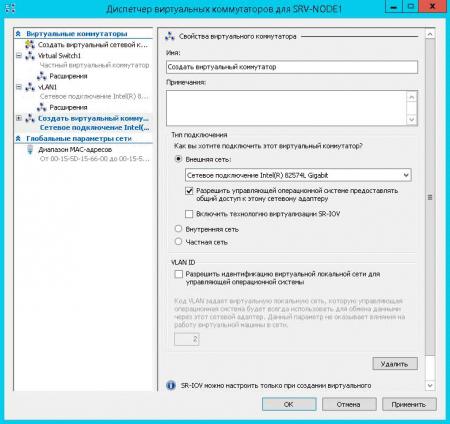 Как видим, нам доступно создание трех типов сетей: внешней, внутренней и частной. Разберемся подробнее, для чего нужны эти сети и в чем разница между ними.
Внешняя сеть
Самый распространенный тип сети, который позволяет виртуальным машинам взаимодействовать с внешними сетями и хостом. При ее создании необходимо выбрать один из физических сетевых адаптеров, через который данная виртуальная сеть будет соединяться с внешними сетями.
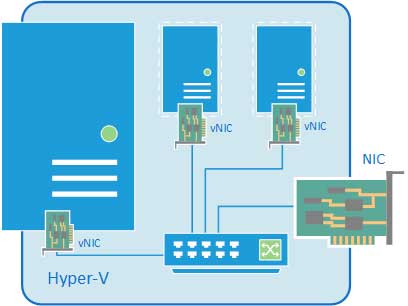 Как мы уже писали, основу виртуальной сети составляет виртуальный коммутатор. При создании внешней сети, Hyper-V создает виртуальный коммутатор, к которому через виртуальные сетевые адаптеры (vNIC) подключаются как виртуальные машины, так и хост. Физический адаптер отключается от хоста и по сути становится физическим портом виртуального коммутатора, через который он подключается к внешней сети.
В этом нетрудно убедиться, после создания внешней сети на хосте появляется Адаптер Ethernet для виртуальной сети Hyper-V, на который переносятся все настройки с физического адаптера.
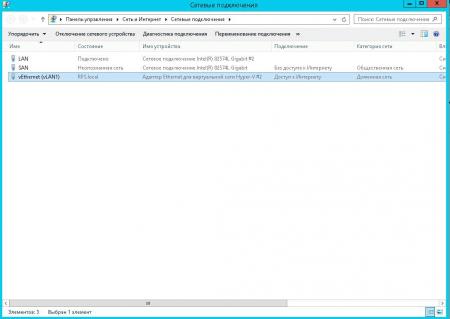 А в свойствах физического адаптера остался только Расширяемый виртуальный сетевой коммутатор в Hyper-V.
 В случае с внешней сетью следует четко понимать, что хост, точно также как и виртуальные машины, подключается к виртуальному коммутатору через виртуальный сетевой адаптер. Физический сетевой адаптер, после создания внешней сети становится портом виртуального коммутатора, через который он подключается к внешней сети. Поэтому все сетевые настройки хоста следует производить только на виртуальном сетевом адаптере.
Также имеется возможность создания внешних сетей, изолированных от хоста, в этом случае виртуальный сетевой адаптер не создается, а физический интерфейс отключается от хоста, обслуживая только виртуальный коммутатор. Для этого при создании внешней сети необходимо снять галочку Разрешить управляющей операционной системе предоставлять общий доступ к этому сетевому адаптеру.
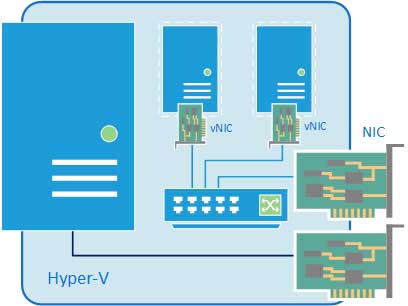 Данная конфигурация позволяет успешно виртуализировать пограничные сетевые устройства, надежно отвязав их от внутренней сети и хоста. Например, мы можем создать две внешних сети, одна из которых будет подключена к локальной сети, вторая к интернет и осуществлять выход во внешнюю сеть через роутер на виртуальной машине, при этом и хост, и локальная сеть будут надежно изолированы от интернет, несмотря на то, что кабель внешней сети физически будет подключен к сетевому адаптеру хоста.
Внутренняя сеть
Как следует из ее названия, внутренняя сеть предназначена для подключения виртуальных машин и хоста и не предусматривает соединения с внешними сетями. При ее создании также создается виртуальный сетевой адаптер для хоста, который оказывается подключен к виртуальному коммутатору внутренней сети и должен быть сконфигурирован в соответствии с настройками виртуальной сети.
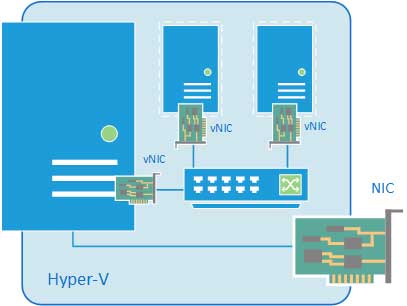 К внешней сети хост остается подключен через физический адаптер, настройки которого не затрагиваются. Данная конфигурация чаще всего используется для учебных и исследовательских целей, позволяя создавать и моделировать различной сложности сетевые конфигурации не затрагивая рабочие сети предприятия.
Внутренняя сеть c NAT
Данная возможность появилась начиная с Windows Server 2016, Hyper-V Server 2016 и Windows 10. Подробнее читайте в нашей статье: Настраиваем сеть NAT в Hyper-V
Частная сеть
Частная сеть отличается от внутренней тем, что виртуальный коммутатор может быть подключен только к виртуальным машинам и изолирован от хоста.
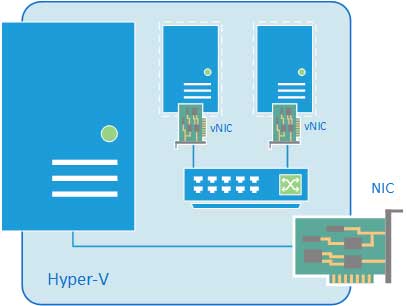 Данный вид сетей может быть использован также в учебных и исследовательских целей, а также для создания изолированных участков сети, например DMZ.
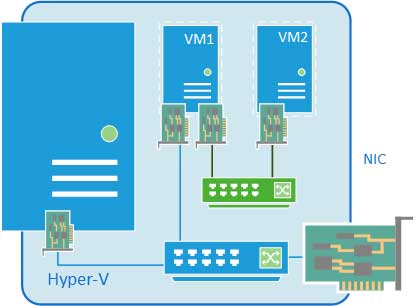 В этом случае связь между внешней и частной сетью будет осуществляться через одну из виртуальных машин, которая должна быть подключена к обеим сетям.
Как видим, Hyper-V дает в руки администратора весьма гибкий и мощный инструмент, позволяющий создавать весьма сложные сетевые конфигурации и управлять ими.
Помогла статья? Поддержи автора и новые статьи будут выходить чаще:

Или подпишись на наш Телеграм-канал: 
Hyper-V и статический IP-адрес для виртуальной машины Ubuntu
Я прочитал множество сообщений SO с этимпрактически идентичны но я не могу получить эту работу.
У меня есть один беспроводной сетевой адаптер в моем ноутбуке под управлением Windows 10 Pro 1803. Этот настроен статический IP-адрес 192.168.40.111.
Я хочу, чтобы виртуальная машина имела статический IP-адрес 192.168.40.101 и была доступна для других машин в сети 192.168.40/24. В конечном итоге он получит доступ к Интернету через хост 192.168.40.2.
Итак, на основе того, что я прочитал, мне нужно использовать диспетчер виртуальных коммутаторов Hyper-V для создания «внешнего» коммутатора, который я сделал под названием «виртуальный коммутатор-статический» следующим образом:
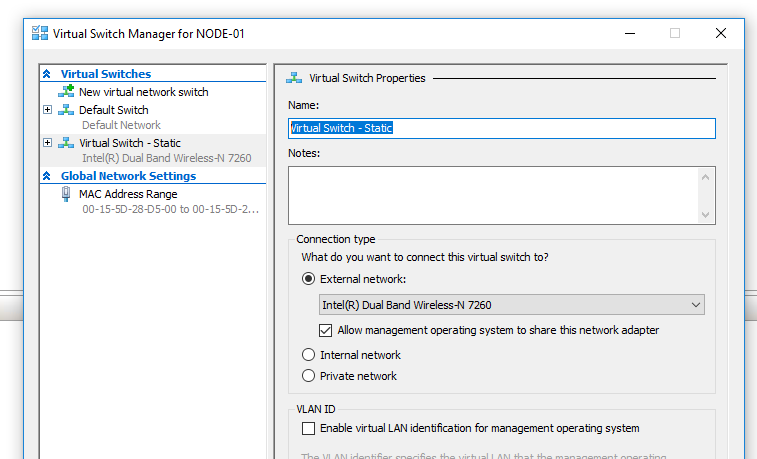
и затем использовать для виртуальной машины. Пока все хорошо. Однако, когда я смотрю на то, что находится в сетевых адаптерах, я вижу:
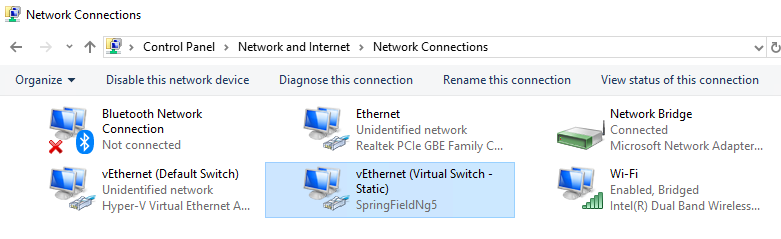
однако, если я изменю IP-адрес выделенное соединение он изменяет IP-адрес беспроводной карты, а это то, что я не хочу.
Итак, как я могу настроить вещи так, чтобы у VM был свой статический адрес 192.168.40.101, и беспроводная карта поддерживает свой статический адрес 192.168.40.111?
1 ответов
IP-адреса должны быть уникальными в подсети, и каждое устройство должно иметь свой собственный. Когда вы назначаете IP виртуальному коммутатору, это дает хост-компьютеру под управлением Hyper-V его IP-адрес в сети, адрес 192.168.40.111.
Чтобы назначить IP виртуальной машине в той же подсети, что и виртуальный коммутатор, необходимо назначить IP-адрес 192.168.40.101 непосредственно в ОС виртуальной машины, то есть Ubuntu.
также необходимо вручную назначить подсеть или маску подсети и шлюз в виртуальная память. Можно также вручную назначить DNS. Вы можете получить всю эту информацию от вашего Windows 10 хоста с помощью команды ipconfig.
Настройка сети на виртуальной машине Hyper-V
В настройке сети на «виртуальной машине» (далее по тексту принято сокращение «ВМ»), а также в добавлении виртуального свитча в оснастке Hyper-V нет ничего сложного, хотя даже для продвинутых пользователей иногда процедура может выглядеть немного запутанной.
Однако, ознакомившись с основными принципами и ходом настроек, поясненных иллюстрациями, в голове человека все быстро упорядочивается и в дальнейшем уже не вызывает каких-либо затруднений. Нижеприведенный материал поможет самостоятельно и успешно справиться с поставленной задачей. 
Архитектура Hyper-V
«Виртуальные сети» (сокращенно: «ВС») в Hyper-V называют виртуальными коммутаторами, к которым подключаются не только сетевые интерфейсы ВМ, но и физические сетевые интерфейсы сервера.
Существуют 3 вида «ВС». Схематично они представлены на рисунке ниже.
 Майкрософт сравнительно недавно предусмотрела в «Windows Server 2008 R2» создание ВС «External» с изоляцией от хостовой системы. Осуществляется процесс просто. Следует убрать отметку из графы «Allow management operating system to share this network adapter».
 При этом отключаются все ранее созданные подключения, и параметры прописываются для новой ВМ.
Необходимо отметить, что в Hyper-V имеется поддержка VLAN (IEEE 802.1Q).
После настройки коммутаторов, достаточно в свойствах ВМ установить отметку «Enable VLAN Identification» и указать VLAN ID.
 Приятной новинкой, внедренной специалистами из Майкрософт в Виндовс Server 2008 R2, является поддержка виртуальных очередей VMQ.
 Это сделало возможным перенаправление на процессор сетевого адаптера значительной доли нагрузки на обработку пакетов, которые направляются на ВМ с хостовой ОС. Сетевой адаптер с поддержкой VMQ может сам производить обработку пакетов и далее сохранять информацию в памяти ВМ.
Процедура настройки
Сложности с Hyper-V при настройке сети на виртуальной машине в основном вызваны недопониманием принципов реализации ее функционирования.
Многие хорошо знакомы с работой на «Виртуал Сервер» или «Microsoft’s Virtual PC» и привыкли к тому, что они функционируют как простые программы Виндовс.
Иными словами, приложения располагаются поверх Windows и процессы обмена данными с оборудованием осуществляются посредством ОС. Однако в Hyper-V все работает кардинально по противоположному принципу и в результате ВМ обеспечиваются прямым доступом к оборудованию сервера, то есть, минуя родительскую ОС.
Это обстоятельство накладывает некоторые нюансы на процедуру настройки доступа к сети ВМ Hyper-V из сетей.
Рассмотрим процесс на конкретном примере со следующими сетевыми параметрами: главный IP-адрес: ___.189.53.206/30; доп.адрес: ___.91.26.173/32; сервер с 2-мя интерфейсами (при этом задействован лишь 1-ый, а 2-ой отключен).
 Далее всю процедуру исполняем только с LAN1.
 Теперь можно приступить к настройке 2-х ВМ:
1-ая ВМ получит связь с внешним миром через сетевую карту с доступом во всемирную патину, а 2-ая послужит как коммутатор корневого сервера с виртуальным хостом.
Чтобы создать эти ВМ потребуется войти в главную консоль управления Hyper-V, запустить диспетчер виртуальных сетей.
 Установить отметки, как показано на скриншоте выше для создания 1-ой ВМ. Далее создать 2-ую, как изображено на рисунке ниже.
 Подготовительные мероприятия на этом этапе завершены, но перед тем как настраивать сети, следует убедиться, что все исполнено корректно. От этого зависит успешность процедуры в целом.
Важное отступление: Во время создания 1-го ВМ будут разорваны все подключения, поэтому рекомендуется предусмотреть дополнительное соединение с сервером, например, IPMI, IP-KVM либо прямой физический доступ.
В окне сетевых подключений должна отображаться следующая картина, как показано на скриншоте ниже.
 В параметрах коммутатора (2-ой ВМ) указать IP-адрес. В результате этот ВМ на физическом сервере станет работать как шлюз.
 Уже можно констатировать приятный факт, что ввод параметров сетевых интерфейсов на корневом сервере окончен.
Затем надо произвести настройки «RRAS», чтобы обеспечить перенаправление трафика к ВМ и обратно. С этой целью в меню «Диспетчера сервера» потребуется присвоить роль для «Службы политики сети и доступа».
 По умолчанию она «Остановлена» и следует ее настроить.
 Отобразится мастер, указания которого требуется пошагово исполнить.
 Установить отметку в графу «Особая конфигурация».

 Поставить галочки в два поля, как сделано на иллюстрации выше.
 Клацнуть «Готово».
 Кликнуть «Запустить службу». Далее проверить корректность выполненной работы через меню диспетчера.
 Служба полностью подготовлена и необходимо перейти к перенаправлению трафика к ВМ. Для этого создается промежуточный интерфейс, вызвав контекстное меню от «Преобразования сетевых адресов».
 Клацнуть строчку «Новый интерфейс» и применить внешний интерфейс.
 Войти в закладку «Преобразование сетевых адресов (NAT)» и поставить галочки в графах, указанных на следующем скриншоте:
 Перейти в закладку «Пул адресов» и указать доп. адреса. От них запросы станут поступать на внутренние адреса ВМ.
 Далее еще рекомендуется добавить резервный для внутреннего адреса ВМ, как показано на рисунке ниже.
 В свойствах ввести параметры сети где расположен шлюз.
 В результате ВМ получила выход во всемирную паутину. Чтобы удостовериться в этом, достаточно заглянуть в меню «Центра управления сетями и общим доступом».
 Примечание: Если соединение с глобалкой отсутствует, то проблема быстро решается простым изменением параметров Брадмауэра на серверах.
Еще убедиться в правильности можно через любой интернет-сервис.
 Задуманное успешно реализовано на практике, вот так просто можно применять несколько различных сетей на единственном реальном сервере, то есть физическом (сколько их пожелает создать администратор, столько же создается и коммутаторов).
А если требуется настроить сети на Линуксе, которая запущена под Hyper-V?
Многие сталкиваются с проблемой во время установки Ubuntu на ВМ Майкрософт Hyper-V. Сложность заключается в том, что Линукс просто иногда не способен при этом увидеть сетевую карту. Очевидно, что сеть в таком случае функционировать не будет.
Сложность может быть устранена следующей «уловкой»: в Параметрах ВМ указать одну из «древних» сетевых карт. ОС такую картуувидит сразу, то есть возникшая сложность устраниться быстро.
Но есть один недостаток этой маленькой хитрости. Часто процессор ВМ будет полностью загружен, а данное обстоятельство повлечет замедленное функционирование системы.
Заключение
Отдельные пользователи пренебрегают этапом настроек по «Преобразованию сетевых адресов (NAT)», который описан в инструкции выше. Однако этот механизм обеспечивает доступ ВМ к сети через объединение IP основной электронно-вычислительной машины с портом через внутренний коммутатор Hyper-V. В итоге приобретаются несколько следующих преимуществ:

Настройка виртуальных локальных сетей для Hyper-V
Виртуальные локальные сети (VLAN) предлагают один из способов изолировать сетевой трафик. Виртуальные ЛС настраиваются в коммутаторах и маршрутизаторах, поддерживающих 802.1 q. Если вы настроили несколько виртуальных ЛС и хотите, чтобы между ними происходил обмен данными, необходимо настроить сетевые устройства, чтобы это разрешить.
Для настройки виртуальных ЛС потребуется следующее:
На узле вы настроите виртуальный коммутатор, чтобы разрешить сетевой трафик на порте физического коммутатора. Это для идентификаторов виртуальных ЛС, которые вы хотите использовать для внутренних целей с виртуальными машинами. Затем настройте виртуальную машину, чтобы указать виртуальную ЛС, которую виртуальная машина будет использовать для всех сетевых подключений.
Чтобы разрешить виртуальному коммутатору использовать виртуальную ЛС
Откройте диспетчер Hyper-V.
В меню Действия выберите пункт Диспетчер виртуальных коммутаторов.
В разделе виртуальные коммутаторывыберите виртуальный коммутатор, подключенный к физическому сетевому адаптеру, который поддерживает виртуальные ЛС.
Весь трафик, проходящий через физический сетевой адаптер, подключенный к виртуальному коммутатору, будет помечен заданным ИДЕНТИФИКАТОРом виртуальной ЛС.
Чтобы разрешить виртуальной машине использовать виртуальную ЛС
Откройте диспетчер Hyper-V.
в области результатов в разделе виртуальные машинывыберите соответствующую виртуальную машину, а затем щелкните правой кнопкой мыши Параметры.
В разделе оборудованиевыберите виртуальный коммутатор, для которого настроена виртуальная ЛС.
В области справа выберите включить идентификацию виртуальной локальной сети, а затем введите тот же идентификатор виртуальной ЛС, который указан для виртуального коммутатора.
Если виртуальная машина должна использовать больше виртуальных ЛС, выполните одно из следующих действий.
Подключение несколько виртуальных сетевых адаптеров для соответствующих виртуальных коммутаторов и назначьте идентификаторы виртуальных лс. Убедитесь, что правильно настроены IP-адреса и что трафик, который нужно маршрутизировать через виртуальную ЛС, также использует правильный IP-адрес.
Создание виртуальной сети
Вашей виртуальной машине потребуется виртуальная сеть, чтобы предоставить вашему компьютеру доступ к сети. Создание виртуальной сети — необязательный шаг. Если виртуальную машину не требуется подключать к Интернету или сети, перейдите к шагу создания виртуальной машины Windows.
Подключать виртуальные машины к Интернету
Hyper-V поддерживает три типа виртуальных коммутаторов: внешние, внутренние и частные. Создайте внешний коммутатор, чтобы предоставить доступ к сети вашего компьютера виртуальным машинам, работающим на нем.
В этом упражнении выполняется создание внешнего виртуального коммутатора. После завершения этого шага на узле Hyper-V будет виртуальный коммутатор, который сможет подключать виртуальные машины к Интернету через сетевое подключение вашего компьютера.
Создание виртуального коммутатора с помощью диспетчера Hyper-V
Откройте диспетчер Hyper-V. Чтобы сделать это быстро, нажмите кнопку или клавишу Windows и введите «Hyper-V Manager».
Если диспетчер Hyper-V найти не удается, это значит, что Hyper-V или средства управления Hyper-V отключены. Инструкции по включению см. в разделе Включение Hyper-V.
Выберите сервер в левой области или нажмите кнопку «Подключиться к серверу. » в правой области.
В диспетчере Hyper-V выберите пункт Диспетчер виртуальных коммутаторов. в меню «Действия» справа.
В разделе «Виртуальные коммутаторы» выберите пункт Создать виртуальный сетевой коммутатор.
В окне «Виртуальный коммутатор какого типа вы хотите создать?» выберите Внешний.
Нажмите кнопку Создать виртуальный коммутатор.
В разделе «Свойства виртуального коммутатора» присвойте новому коммутатору имя, например Внешний коммутатор виртуальных машин.
Убедитесь, что в разделе «Тип подключения» выбран параметр Внешняя сеть.
Выберите физический сетевой адаптер для связывания с новым виртуальным коммутатором. Этот сетевой адаптер физически подключен к сети.
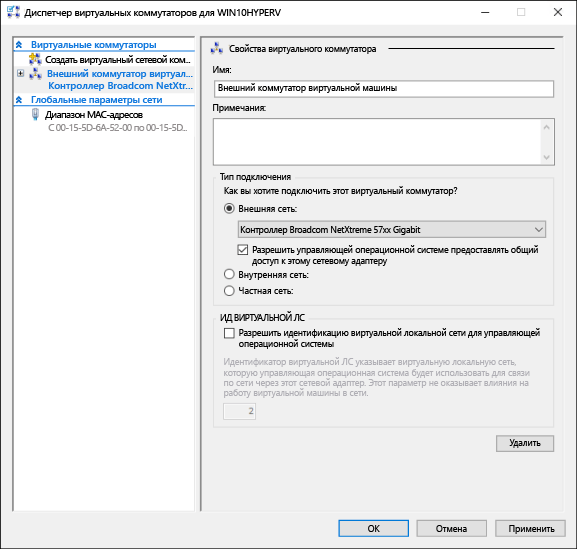
Щелкните ОК, чтобы закрыть окно диспетчера виртуальных коммутаторов.
Создание виртуального коммутатора с помощью PowerShell
Чтобы создать виртуальный коммутатор с внешним подключением с помощью PowerShell:
Используйте командлет Get-NetAdapter, чтобы получить список сетевых адаптеров, подключенных к системе Windows 10.
Выберите нужный сетевой адаптер для использования с коммутатором Hyper-V и разместите экземпляр в переменной с именем $net.
Выполните следующую команду, чтобы создать новый виртуальный коммутатор Hyper-V.
Виртуальная сеть на ноутбуке
Сеть NAT
Механизм преобразования сетевых адресов (NAT) предоставляет виртуальной машине доступ к сети вашего компьютера путем объединения IP-адреса главного компьютера с портом через внутренний виртуальный коммутатор Hyper-V.
У этого механизма есть ряд полезных возможностей.
Чтобы настроить сеть NAT и подключить ее к виртуальной машине, см. Руководство пользователя по созданию сети NAT.
Подход с использованием двух коммутаторов
Если вы используете Hyper-V в Windows 10 на ноутбуке и часто переключаетесь между беспроводной и проводной сетями, вы можете создать виртуальный коммутатор как для сетевой карты Ethernet, так и для карты беспроводной сети. В зависимости от того, как ноутбук подключается к сети, можно переключать виртуальные машины между этими коммутаторам. Виртуальные машины не переключаются между проводными и беспроводными сетями автоматически.
Подход, при котором задействованы два коммутатора, не поддерживают внешний виртуальный коммутатор с использованием платы беспроводных сетей. Такой подход следует использовать только для тестирования.
Записки IT специалиста
Технический блог специалистов ООО»Интерфейс»
Настраиваем сеть в Hyper-V.
Продолжая цикл статей посвященный виртуализации, сегодня мы поговорим о настройке сети в Hyper-V. Основное внимание мы уделим теории, а именно разберем как устроены виртуальные сети и как они взаимодействуют с реальными. Потому что, как показывает практика, многие администраторы, в отсутствие простых и понятных материалов по данному вопросу, вынуждены осваивать настройку сети в Hyper-V методом «научного тыка».
С одной стороны, ничего сложного в настройке сетей для виртуальных машин нет, с другой многие начинают путаться во всех этих адаптерах, с трудом понимая, где реальный, где виртуальный, и чем они друг от друга отличаются. Постараемся внести ясность.
За настройку сетей в Hyper-V отвечает Диспетчер виртуальных коммутаторов, если мы откроем его, то увидим следующую картину:
Как видим, нам доступно создание трех типов сетей: внешней, внутренней и частной. Разберемся подробнее, для чего нужны эти сети и в чем разница между ними.
Внешняя сеть
Самый распространенный тип сети, который позволяет виртуальным машинам взаимодействовать с внешними сетями и хостом. При ее создании необходимо выбрать один из физических сетевых адаптеров, через который данная виртуальная сеть будет соединяться с внешними сетями.
Как мы уже писали, основу виртуальной сети составляет виртуальный коммутатор. При создании внешней сети, Hyper-V создает виртуальный коммутатор, к которому через виртуальные сетевые адаптеры (vNIC) подключаются как виртуальные машины, так и хост. Физический адаптер отключается от хоста и по сути становится физическим портом виртуального коммутатора, через который он подключается к внешней сети.
В этом нетрудно убедиться, после создания внешней сети на хосте появляется Адаптер Ethernet для виртуальной сети Hyper-V, на который переносятся все настройки с физического адаптера.
А в свойствах физического адаптера остался только Расширяемый виртуальный сетевой коммутатор в Hyper-V.
В случае с внешней сетью следует четко понимать, что хост, точно также как и виртуальные машины, подключается к виртуальному коммутатору через виртуальный сетевой адаптер. Физический сетевой адаптер, после создания внешней сети становится портом виртуального коммутатора, через который он подключается к внешней сети. Поэтому все сетевые настройки хоста следует производить только на виртуальном сетевом адаптере.
Также имеется возможность создания внешних сетей, изолированных от хоста, в этом случае виртуальный сетевой адаптер не создается, а физический интерфейс отключается от хоста, обслуживая только виртуальный коммутатор. Для этого при создании внешней сети необходимо снять галочку Разрешить управляющей операционной системе предоставлять общий доступ к этому сетевому адаптеру.
Данная конфигурация позволяет успешно виртуализировать пограничные сетевые устройства, надежно отвязав их от внутренней сети и хоста. Например, мы можем создать две внешних сети, одна из которых будет подключена к локальной сети, вторая к интернет и осуществлять выход во внешнюю сеть через роутер на виртуальной машине, при этом и хост, и локальная сеть будут надежно изолированы от интернет, несмотря на то, что кабель внешней сети физически будет подключен к сетевому адаптеру хоста.
Внутренняя сеть
Как следует из ее названия, внутренняя сеть предназначена для подключения виртуальных машин и хоста и не предусматривает соединения с внешними сетями. При ее создании также создается виртуальный сетевой адаптер для хоста, который оказывается подключен к виртуальному коммутатору внутренней сети и должен быть сконфигурирован в соответствии с настройками виртуальной сети.
К внешней сети хост остается подключен через физический адаптер, настройки которого не затрагиваются. Данная конфигурация чаще всего используется для учебных и исследовательских целей, позволяя создавать и моделировать различной сложности сетевые конфигурации не затрагивая рабочие сети предприятия.
Внутренняя сеть c NAT
Данная возможность появилась начиная с Windows Server 2016, Hyper-V Server 2016 и Windows 10. Подробнее читайте в нашей статье: Настраиваем сеть NAT в Hyper-V
Частная сеть
Частная сеть отличается от внутренней тем, что виртуальный коммутатор может быть подключен только к виртуальным машинам и изолирован от хоста.
Данный вид сетей может быть использован также в учебных и исследовательских целей, а также для создания изолированных участков сети, например DMZ.
В этом случае связь между внешней и частной сетью будет осуществляться через одну из виртуальных машин, которая должна быть подключена к обеим сетям.
Как видим, Hyper-V дает в руки администратора весьма гибкий и мощный инструмент, позволяющий создавать весьма сложные сетевые конфигурации и управлять ими.
Помогла статья? Поддержи автора и новые статьи будут выходить чаще:
Или подпишись на наш Телеграм-канал:
Hyper-V и статический IP-адрес для виртуальной машины Ubuntu
Я прочитал множество сообщений SO с этимпрактически идентичны но я не могу получить эту работу.
У меня есть один беспроводной сетевой адаптер в моем ноутбуке под управлением Windows 10 Pro 1803. Этот настроен статический IP-адрес 192.168.40.111.
Я хочу, чтобы виртуальная машина имела статический IP-адрес 192.168.40.101 и была доступна для других машин в сети 192.168.40/24. В конечном итоге он получит доступ к Интернету через хост 192.168.40.2.
Итак, на основе того, что я прочитал, мне нужно использовать диспетчер виртуальных коммутаторов Hyper-V для создания «внешнего» коммутатора, который я сделал под названием «виртуальный коммутатор-статический» следующим образом:
и затем использовать для виртуальной машины. Пока все хорошо. Однако, когда я смотрю на то, что находится в сетевых адаптерах, я вижу:
однако, если я изменю IP-адрес выделенное соединение он изменяет IP-адрес беспроводной карты, а это то, что я не хочу.
Итак, как я могу настроить вещи так, чтобы у VM был свой статический адрес 192.168.40.101, и беспроводная карта поддерживает свой статический адрес 192.168.40.111?
1 ответов
IP-адреса должны быть уникальными в подсети, и каждое устройство должно иметь свой собственный. Когда вы назначаете IP виртуальному коммутатору, это дает хост-компьютеру под управлением Hyper-V его IP-адрес в сети, адрес 192.168.40.111.
Чтобы назначить IP виртуальной машине в той же подсети, что и виртуальный коммутатор, необходимо назначить IP-адрес 192.168.40.101 непосредственно в ОС виртуальной машины, то есть Ubuntu.
также необходимо вручную назначить подсеть или маску подсети и шлюз в виртуальная память. Можно также вручную назначить DNS. Вы можете получить всю эту информацию от вашего Windows 10 хоста с помощью команды ipconfig.
Виртуализация сети в Hyper-V. Настройка
В прошлый раз я описал концепцию и общую архитектуру Hyper-V Network Virtualization (NV) – технологии Windows Server 2012, обеспечивающей виртуализацию на уровне сетевого сегмента. Сегодня речь пойдет о настройке этой технологии с помощью PowerShell и System Center 2012 SP1 Virtual Machine Manager (VMM).
Настройка Hyper-V Network Virtualization с помощью PowerShell
Еще пара командлетов, Get-NetVirtualizationGlobal и Set-NetVirtualizationGlobal позволяют определить (и, соответственно, задать), используется ли внешний Gateway для маршрутизации трафика.
Настройка Hyper-V Network Virtualization с помощью System Center 2012 SP1 Virtual Machine Manager
Технология NV является частью Hyper-V в Windows Server 2012. System Center поддерживает Windows Server 2012, начиная с версии System Center 2012 SP1. Здесь и далее речь идет о VMM именно из System Center 2012 SP1. Я предполагаю, что VMM уже развернут, хосты Hyper-V в него добавлены, поэтому буду обращать внимание только на те настройки, которые непосредственно связаны с NV.
Включение фильтра Windows Network Virtualization (WNV)
Вручную
Напомню, что правила, определяющие работу NV, задаются в так называемой политике виртуализации. Определенные настройки, заданные в политике виртуализации, непосредственно к сетевым пакетам применяются драйвером-фильтром уровня NDIS (Network Driver Interface Specification), называемым Windows Network Virtualization (WNV). Этот фильтр необходимо включить на тех хостах Hyper-V, на которых планируется использовать NV. Вручную это делается в свойствах физического сетевого адаптера хоста. Подчеркиваю, именно физического адаптера, а не виртуального, который, как правило, создается при настройке внешнего свитча Hyper-V.

С помощью Logical Switch
В качестве альтернативы ручной настройке можно использовать появившийся в VMM 2012 SP1 механизм логических свитчей (Logical Switch). Более подробное описание настроек сети в VMM можно найти вот в этом посте Георгия Гаджиева. Здесь же кратко упомяну, что логический свитч необходим для того, чтобы применить заданный набор настроек к сетевым адаптерам и свитчам Hyper-V Extensible Switch на множестве хостов. Найти описанные ниже настройки можно в разделе «Fabric», подразделе «Networking» консоли VMM. Фактически в логическом свитче можно задать три группы настроек: настройки для физических сетевых адаптеров хостов, настройки для виртуальных сетевых адаптеров ВМ (а точнее, для портов Hyper-V Extensible Switch, к которым ВМ подключаются) и настройки для расширений (extensions) Hyper-V Extensible Switch.
Первая группа настроек, а именно она нас больше всего интересует, задается путем создания специального профиля, который называется Uplink Port Profile. В профиле необходимо установить чекбокс, показанный на рисунке, благодаря которому и будет в дальнейшем включен фильтр WNV.
Вторая группа настроек задается путем создания профиля, который называется Virtual Adapter Port Profile. В этом профиле нет настроек, напрямую связанных с NV, но именно там можно задать различные параметры безопасности свитча (например, DHCP Guard), производительности (например, IP Sec offload), ограничения трафика (Quality of Service).
Ну а далее при создании логического свитча можно указать необходимые расширения для Hyper-V Extensible Switch, выбрать Virtual Adapter Port Profile и, самое главное, добавить Uplink Port Profile, в котором мы пометили чекбокс «Enable Windows Network Virtualization».
Тем самым, мы создали некоторый набор настроек в виде логического свитча. Остается применить созданный логический свитч к требуемым хостам Hyper-V, а как следствие, применятся к хостам и все настройки этого логического свитча. Для этого в консоли VMM в свойствах хоста переходим на закладку Virtual Switches, нажимаем «New Virtual Switch», затем «New Logical Switch» и выбираем нужный логический свитч. Проверяем, что для требуемого физического сетевого адаптера применяется тот самый Uplink Port Profile.
Включение NV для логических сетей
Следующий шаг – включение NV для требуемых логических сетей (Logical Networks). Логические сети в VMM позволяют администратору описать физическую сетевую топологию ЦОД-а. Это описание в дальнейшем помогает существенно упростить подключение ВМ к требуемым сетевым сегментам. Похожим образом администратор Active Directory (AD) с помощью сайтов и подсетей описывает физическую сеть предприятия для оптимизации трафика репликации AD. Применительно же к NV логические сети VMM не просто описывают реальную сетевую топологию, но и определяют пространство PA-адресов, которые будут использоваться для передачи пакетов между ВМ на разных хостах.
Итак, представим себе, что в физической сети используется IP-адресация из диапазона 192.168.1.0/24. Нам же необходимо поверх этой сети виртуализовать сети двух компаний ОАО «Синие» и ОАО «Красные». Причем обе компании используют одинаковый диапазон IP-адресов, а именно: 10.0.0.0/24.
Создаем логическую сеть (кнопка меню «Create Logical Network») и на первом же экране разрешаем для этой сети NV:
На следующем экране создаем сайт и указываем, какие группы хостов могут этот сайт использовать (фактически в нем располагаются) и какие IP-подсети этому сайту принадлежат.
Теперь для этой логической сети необходимо создать пул IP-адресов. В контексте NV именно из этого пула VMM будет выделять PA-адрес и ассоциировать с ВМ и настроенными внутри них CA-адресами. В консоли VMM нажимаем «Create IP Pool», задаем имя пула и на следующем экране указываем для какого сайта и какой IP-подсети создаем пул.
Затем необходимо задать диапазон IP-адресов и, если требуется, какие-то адреса зарезервировать. Например так:
На последующих экранах можно указать адрес шлюза по умолчанию, а также адреса серверов DNS и WINS. Теперь, когда логическая сеть создана и настроена, остается указать, какие конкретно хосты Hyper-V будут с ней ассоциированы, или иными словами, на каких хостах могут быть запущены ВМ, требующие доступ к этой сети. В свойствах хостов на закладке «Hardware» надо выбрать сетевой адаптер хоста и пометить соответствующую логическую сеть.
Создание сетей виртуальных машин (VM Network) и пулов IP-адресов
На предыдущих шагах мы включили фильтр WNV и настроили логическую сеть с пулом IP-адресов, который будет использоваться для выделения PA-адресов. Таким образом, мы подготовили физическую инфраструктуру или, в терминологии VMM, подготовили Fabric. Теперь поверх этой инфраструктуры можно создавать и виртуализовывать произвольные сети клиентов нашего ЦОД-а. В рассматриваемом сценарии этими клиентами, как вы помните, являются компаний ОАО «Синие» и ОАО «Красные», использующие одинаковую подсеть 10.0.0.0/24.
С выходом SP1 для System Center 2012 в VMM появился новый тип объектов – сеть виртуальных машин (VM Network), далее просто «сеть ВМ». В первую очередь, этот тип объектов предназначен для NV, хотя, как вы увидите в дальнейшем, даже если NV не используется, как минимум одну сеть ВМ создать необходимо. Ну а в нашем случае, очевидно, нужно создать две сети ВМ для «Синих» и «Красных» соответственно. Процесс этот очень похож на создание логической сети – мы создаем сеть ВМ, определяем в ней один или несколько сайтов с указанием подсетей, затем создаем для подсетей пулы IP-адресов. Но эти пулы уже будут использоваться для выделения CA-адресов виртуальным машинам.
Итак, в консоли VMM переходим в раздел «VMs and Services» и нажимаем кнопку «Create VM Network». В первом окне задаем имя создаваемой сети и выбираем из списка логическую сеть, поверх которой будет работать данная сеть ВМ.
Следующий шаг весьма важный. Коль скоро мы настраиваем NV, выбираем верхний пункт. Он будет доступен для выбора только в том случае, если для логической сети, указанной на предыдущем шаге, была включена поддержка NV, что мы уже сделали.
Но здесь же хотел бы обратить ваше внимание на вторую опцию «No Isolation». Если выберем ее, то укажем тем самым VMM, что виртуальные машины этой сети должны напрямую (без изоляции) подключаться к логической сети. Никаких дополнительных настроек в этом случае уже не потребуется. Создаваемые затем ВМ буду получать IP-адреса из пулов, настроенных непосредственно в логической сети. То есть опцию «No Isolation» вы выбираете в том случае, когда технология NV вам не нужна. И поэтому закономерно, что для каждой логической сети можно создать только одну сеть ВМ без изоляции.
Мы же двигаемся дальше и в следующем окне создаем подсеть (одну или несколько), которая требуется клиенту.
На завершающем экране мастера выбираем способ взаимодействия ВМ создаваемой сети с внешним миром. Поскольку мы не настраивали специально внешний шлюз (об этом речь пойдет в следующем посте), то выбор здесь один – «No Connectivity», означающий, что ВМ смогут взаимодействовать только в пределах этой сети ВМ.
Последняя задача данного этапа – настроить для созданной сети ВМ пулы адресов, то есть CA-адреса. В консоли VMM выбираем сеть ВМ и нажимаем «Create IP Pool». На первом экране проверяем, что указаны нужные сеть ВМ и подсеть:
На втором задаем диапазон IP-адресов для ВМ:
Указываем шлюз по умолчанию:
При необходимости задаем далее адреса серверов DNS и WINS. Сеть «Красных» настроена. Повторяем процедуру для ОАО «Синие» и в результате получаем вот такую картину:
Настройка собственно виртуализации сети на этом завершена. Если вспомнить концепцию и архитектуру NV, описанные мною в предыдущем посте, то становится понятно, что VM Network соответствует термину Customer Network, а VM Subnet – термину Virtual Subnet. Действительно, если с помощью командлетов Get-SCVMNetwork и Get-SCVMSubnet получить информацию о созданных только что нами объектах, то в отклике первого командлета среди прочего вы увидите Routing Domain ID (RDID), а второго – Virtual Subnet ID (VSID).
Остается создать шаблоны ВМ для каждой сети, и на их основе можно будет развертывать требуемое количество «Синих» и «Красных» ВМ.
Создание шаблонов виртуальных машин (VM Template)
Процедура создания шаблонов для ВМ, которые будут использовать NV, совершенно стандартная и по сути ничем не отличается от создания шаблонов для любых других ВМ. Единственное, на что надо обратить внимание, что виртуальный сетевой адаптер подключен к нужной сети ВМ. Например, для шаблона «Красных» эта настройка выглядит следующим образом:
Параметр «Static IP» указывает VMM на то, что при создании ВМ по этому шаблону необходимо выделить статический IP-адрес из пула, связанного с сетью Red_VMnet01. А поскольку для этой сети включена технология NV, то выделенный адрес будет CA-адресом. Кроме того, в процессе развертывания виртуальной машины VMM выделит из пула, связанного с соответствующей логической сетью, PA-адрес, ассоциирует пару CA-адрес / PA-адрес и пропишет необходимые строчки в политику виртуализации того хоста, на котором будет развернута ВМ. Если в ЦОД-е используется динамическая адресация, то IP-адреса могут выделяться не из пулов VMM, а из скопов DHCP-сервера, и в этом случае в шаблоне ВМ необходимо выбрать параметр «Dynamic IP».
Развертывание ВМ с использованием подготовленных шаблонов
Теперь все полностью готово, и можно разворачивать ВМ на основе подготовленных шаблонов. Нажимаем кнопку «Create Virtual Machine» и выбираем нужный шаблон.
Проверка результатов
Если все перечисленные шаги проделаны без ошибок, то для эксперимента можно создать пару «Красных» и пару «Синих» ВМ на одном или нескольких физических хостах Hyper-V и убедиться в том, что полученные ВМ работают с адресами из сети 10.0.0.0/24, возможно даже IP-адреса «Синих» и «Красных» полностью совпадают, но при всем при этом «Красные» видят друг друга и полностью изолированы от «Синих».
Давайте посмотрим, как выглядит отклик одного из упомянутых в начале поста командлетов в моей тестовой среде. Ниже фактически изображена политика виртуализации на одном из хостов:
В частности видно, что машине Red-Web1 был выделен CA-адрес 10.0.0.2 (первый доступный адрес в пуле) и ассоциирован с PA-адресом 192.168.1.52. ВМ принадлежит подсети с VSID=15184632 и относится к Customer Network с идентификатором RDID=<206146EB-F035-4A19-A625-054C49DEEBD7>.
Еще один очень интересный параметр «Rule» со значением «TranslationMethodEncap» говорит о том, что для виртуализации IP-адресов используется механизм NVGRE. Этот механизм применяется по умолчанию при настройке NV в VMM и рекомендуется для большинства сценариев виртуализации сети. Можно проверить работу механизма инкапсуляции, сделав c машины Red-Web1 ping на адрес 10.0.0.3 и посмотрев сетевым монитором на структуру передаваемых пакетов.
Во-первых, можно наблюдать, что пинги передаются в виде GRE-пакетов между хостами с PA-адресами 192.168.1.52 и 192.168.1.53. Во-вторых, в заголовке GRE указано, что внутри лежит пакет некоторого протокола с номером 0x6558 (выделен на рисунке синим), каковым и является стандарт NVGRE. В-третьих, по спецификации NVGRE следующие 24 бита (обведены красным) содержат VSID. Действительно, если 0xE7B2F8 перевести в десятичный вид, получим VSID=15184632, что является подсетью «Красных».
Таким образом, мы настроили и выполнили проверку работоспособности технологии Hyper-V Network Virtualization. Однако пожалуй, это не более чем лабораторные испытания, поскольку мы не обеспечили взаимодействие ВМ с внешним миром. О том, как это выглядит с архитектурной точки зрения и как настраивается, поговорим в следующем посте.
Как выполнить настройку виртуального коммутатора Hyper-V
Процесс перехода от традиционной инфраструктуры к виртуальной может оказаться физически (да и психологически) сложной задачей для администратора, поскольку терминология и возможности систем виртуализации иногда отличаются от изученного ранее. Для тех из вас, кто изучает различные аспекты виртуализации и системы Hyper-V, мы продолжим публиковать полезные статьи, подробно рассматривающие многочисленные возможности системы Hyper-V.
Сегодня я хочу рассказать о виртуальном коммутаторе Hyper-V (vSwitch) в Windows Server 2012 R2. Но сперва уделите немного времени чтению следующих вопросов:
Какой-нибудь из этих вопросов кажется вам знакомым? Если да, прочитайте эту статью до конца. У меня есть ответы!
Что такое виртуальный коммутатор в среде Hyper-V?
Hyper-V vSwitch — это программно-определяемый коммутатор трафика сети Ethernet, работающий на канальном уровне (layer-2). С его помощью сетевые администраторы могут подключать ВМ как к физическим, так и к виртуальным сетям. Он доступен по умолчанию при установке Hyper-V Manager и содержит улучшенные средства обеспечения безопасности и отслеживания системных ресурсов. Как и в случае других возможностей среды Hyper-V, в состав каждой новой версии Hyper-V входит улучшенная версия vSwitch. В настоящее время коммутатор vSwitch считается очень надежным, но в него продолжают вносить улучшения. Например, в среде Hyper-V 4.0 (той, что в Windows 2012 R2) предусмотрено множество возможностей для внутреннего изолирования и защиты сети от вредоносных ВМ.
Поскольку я не вижу смысла в теории без практики, хотелось бы перейти в Hyper-V Manager и позволить вам самим увидеть и оценить все возможности.
Установка Hyper-V vSwitch
В ходе установки среды Hyper-V предварительная настройка V vSwitch не выполняется. Если вы попытаетесь создать ВМ сразу после процесса установки, подключиться к сети вам не удастся. Чтобы настроить сетевую среду, выберите Virtual Switch Manager (Менеджер виртуального коммутатора) на правой панели приложения Hyper-V Manager.
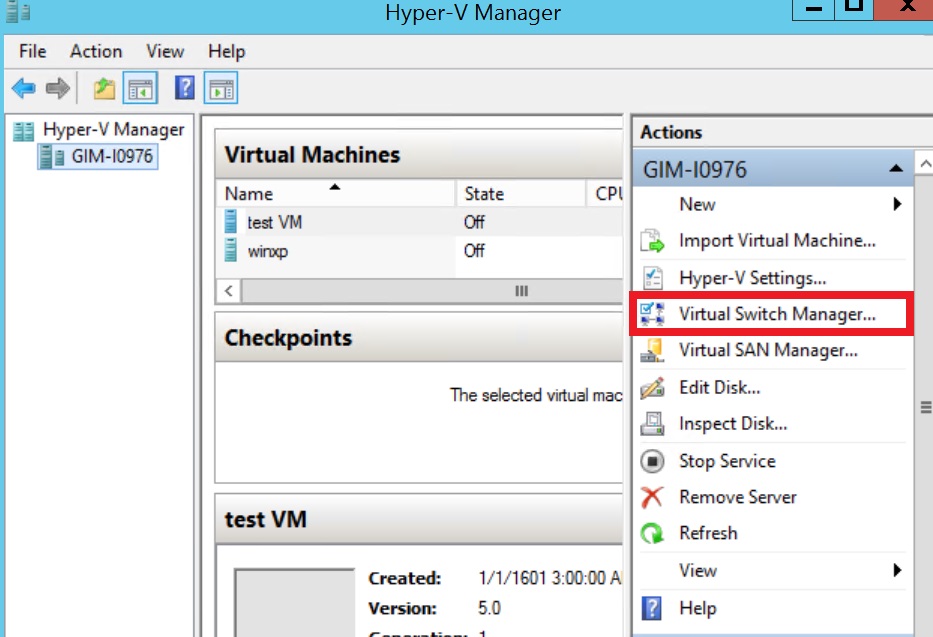
Рис. 1. Hyper-V Manager
Virtual Switch Manager упрощает настройку параметров коммутатора vSwitch и глобальной сети, что дает возможность изменять пространство стандартных MAC-адресов (примечание: изменение пространства MAC не будет влиять на существующий виртуальный коммутатор).
Создание виртуального коммутатора простая процедура. Для создания доступно три типа коммутаторов vSwitch:
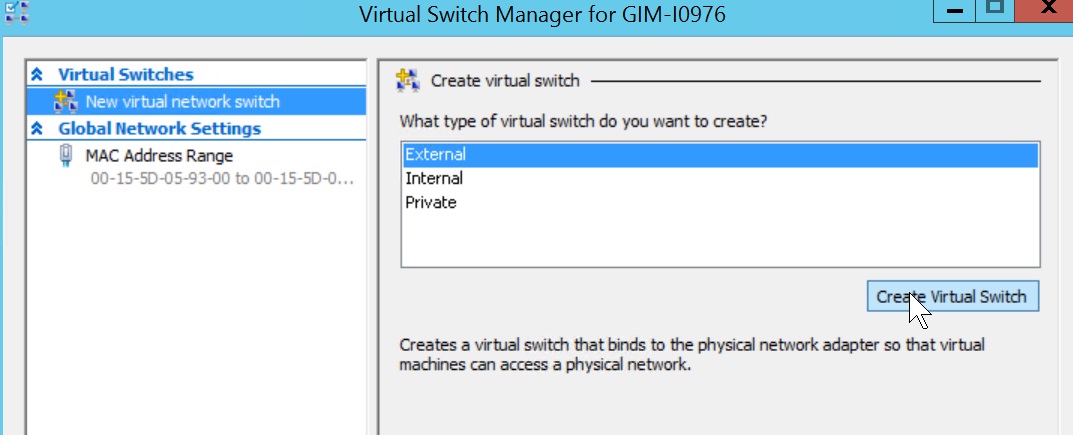
Рис.2 vSwitch Manager
Создание внешнего коммутатора vSwitch
Мастер создания предлагает вам выбор нескольких настроек при создании внешнего vSwitch.
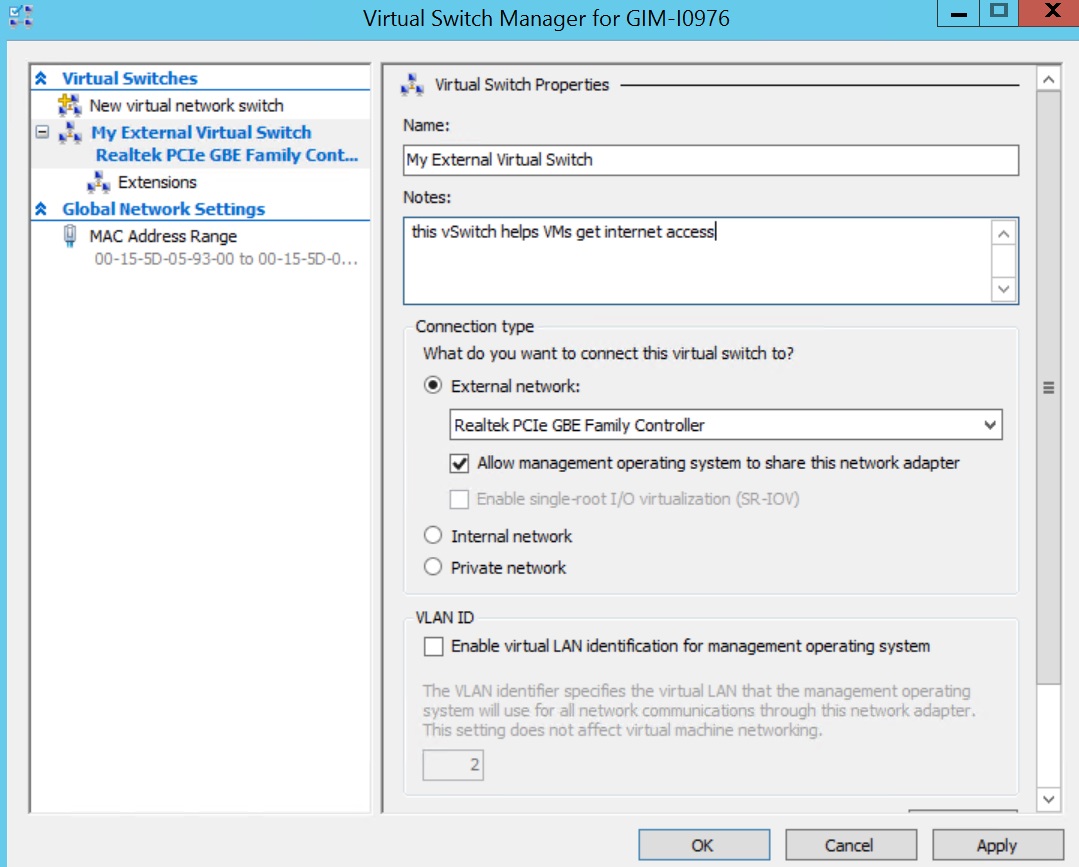
Рис. 3. Создание внешнего коммутатора vSwitch
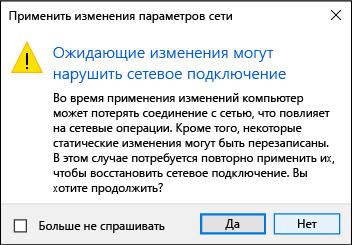
Нажав кнопку Apply (Применить), будьте готовы потерять возможность физического сетевого подключения на время, пока среда Hyper-V выключит физический сетевой адаптер, настроит коммутатор vSwitch и заново их включит:
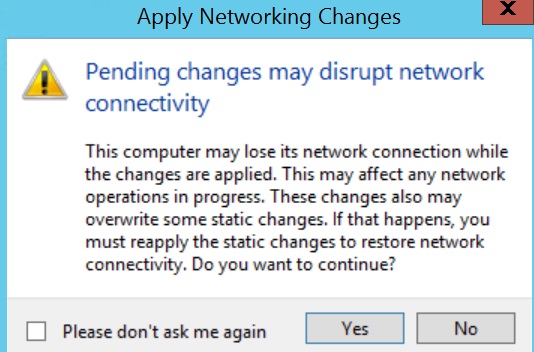
Рис. 4. Предупреждение при создании внешнего vSwitch
Процедура создания внутреннего и частного коммутатора vSwitch аналогична, хотя некоторые настройки, такие как общий доступ к сети и SR-IOV будут недоступны и выделены серым цветом, что связано с самим характером этих коммутаторов.
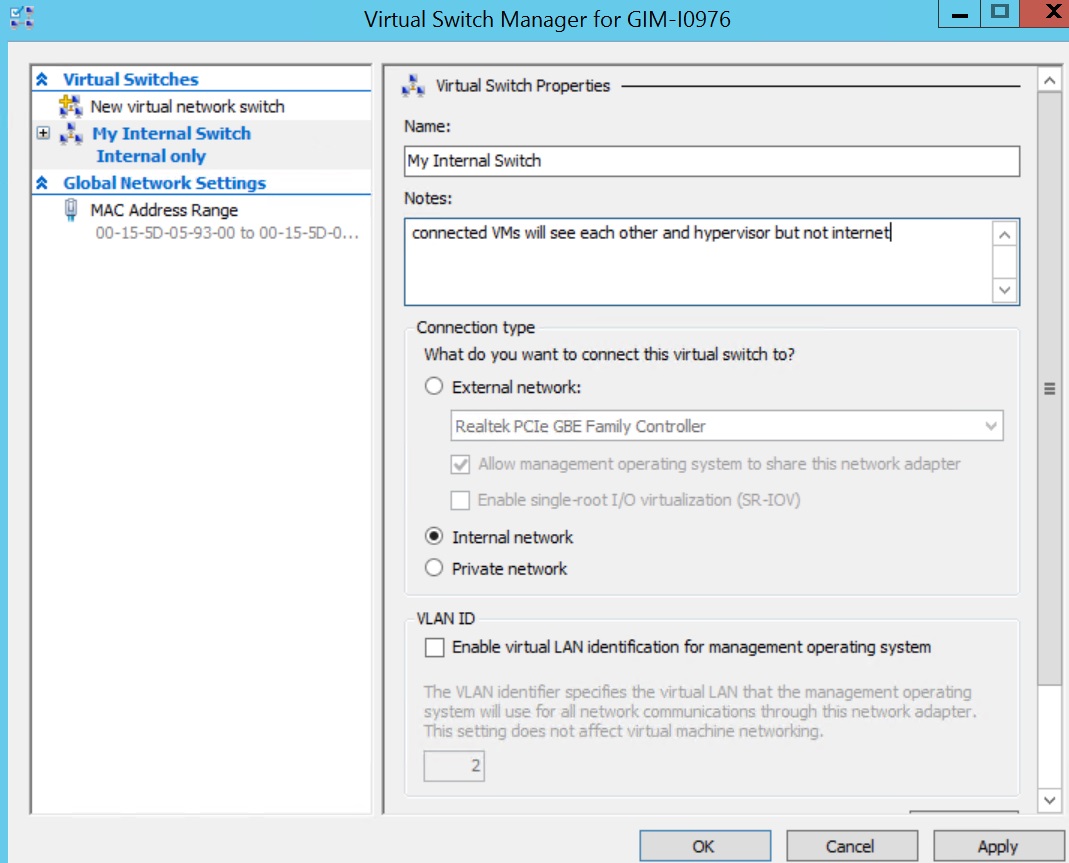
Рис. 5. Создание внутреннего коммутатора vSwitch
ПРИМЕЧАНИЕ: Возможна автоматизация процедуры с помощью скрипта PowerShell, как и в случае других административных операций Windows 2012 R2. Полный синтаксис скрипта нуждается в проверке на сайте TechNet, но несколько примеров скриптов PS приведено ниже.
ПОДСКАЗКА: Не забудьте запустить консоль PowerShell с повышенными правами.
Следующая команда создает внешний коммутатор vSwitch для сетевого адаптера “Ethernet”:
Следующая команда создает внутренний коммутатор vSwitch:
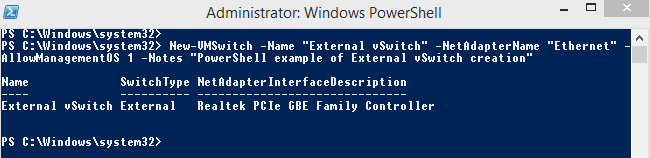
Создав коммутаторы vSwitch, вы можете их использовать в настройках сетевого подключения ваших ВМ.
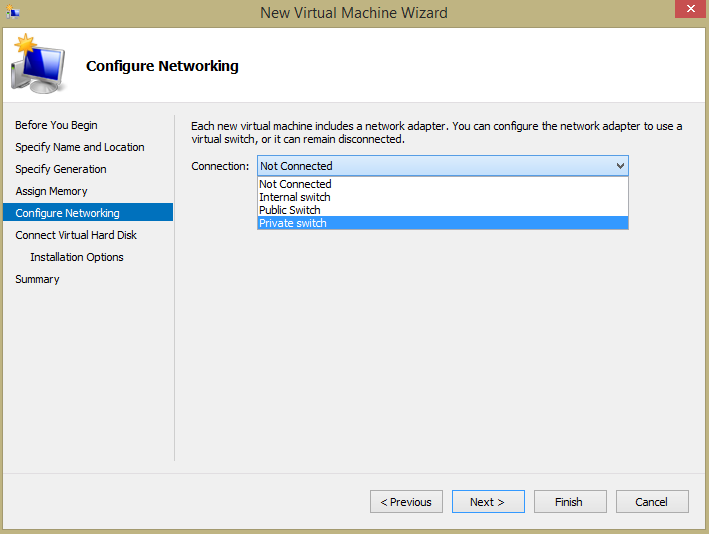
Рис. 6. Мастер создания новой ВМ
ПОДСКАЗКА: Проверьте, к какому из всех vSwitch подключены ваши ВМ, с помощью команды:
Подключение к сети ВМ
Имейте в виду, что подключенные к внутреннему или к частному коммутатору vSwitch виртуальные машины получат IP-адрес автоматически только в случае, если в той же виртуальной сети присутствует DHCP-сервер. Если DHCP-сервер отсутствует, выполните небольшую пост-конфигурацию ВМ, подключенных к частному vSwitch:
1. Перейдите в панель управления Network Connections (Сетевые подключения) ОС гипервизора и найдите подключение, относящееся к внутреннему vSwitch. Настройте статический IP-адрес и маску подсети вручную:
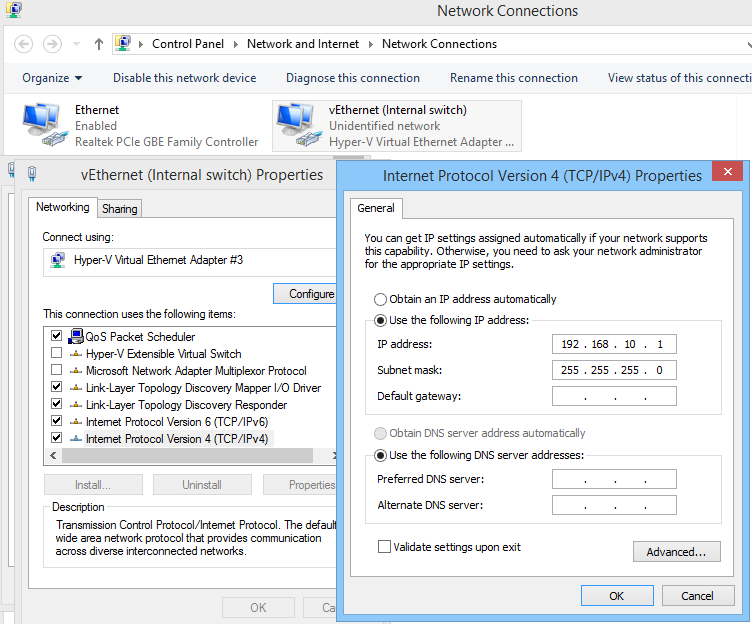
Рис. 7. Пост-конфигурация внутреннего коммутатора
2. Включите ВМ и задайте сетевому адаптеру ВМ нужный статический IP-адрес той же подсети, чтобы установить сетевое подключение. Задав правильные настройки, вы сможете проверить с помощью ping-запроса гипервизору, все ли настроено верно.

Рис. 8. Проверка возможности сетевого подключения внутреннего коммутатора
Для настройки частного коммутатора vSwitch используйте статические IP-адреса для всех ВМ и разместите их в одной подсети.
Вот и все! Позже я опубликую еще несколько полезных материалов о среде Hyper-V. А пока поделитесь со мной своим опытом виртуальной сетевой коммутации в среде Hyper-V. Какие-либо сложности, подсказки или комментарии? Все то, чем вы хотели бы поделиться.

Andrew, currently working as a Cloud Technologist on the Veeam Product Strategy team, is a certified IT professional with over a decade of industry experience. Initially doing technical support for various solutions, including Veeam Backup & Replication, he has got practical expertise, which helps him to speak the same language as Veeam community members.
You can always find him presenting at different offline/online events, where he loves to solve the challenges associated with data protection. His motto is to help others realize the beauty and power of virtualization and cloud technologies.