
KVM: Как увеличить/уменьшить размер диска виртуальной машины?
KVM: Как увеличить/уменьшить размер диска виртуальной машины?
В этой статье мы поговорим об изменении размера дисков виртуальной машины KVM, рассмотрим используемые форматы виртуальных дисков. Покажем, как правильно увеличить диск виртуальной машины в гипервизоре KVM на Linux без потери данных, а также обсудим варианты уменьшения размеров дисков.
Увеличение диска виртуальной машины KVM
Расширение виртуального диска со стороны KVM
Для того, чтобы проводить работы с диском, виртуальная машина должна быть отключена, иначе мы не сможем что-либо сделать. Рассмотрим пример с увеличением диска размер которого изначально был 20Гб.
Чтобы посмотреть параметры диска виртуальной машины KVM, воспользуйтесь командой:
qemu-img info /путь_до_диска
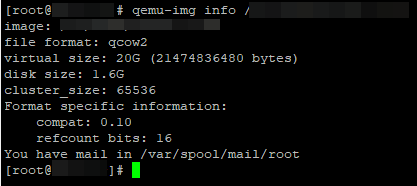
Вывод команды будет примерно такой:
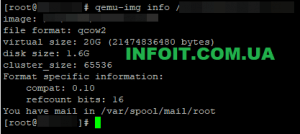
Мы видим, что у нас есть два поля которые указывают на размер, это virtual_size и disk_size:
И сразу о форматах. Я рекомендую при создании виртуальных машин на KVM использовать формат диска qcow2, а не raw. Чуть позже я объясню почему.
Следующим шагом расширим диск виртуальной машины, на 5Gb (для корректного расширения диска у виртуальной машины не должно быть снапшотов!).
# qemu-img resize /путь до диска +5G
Если сразу проверить вывод информации об образе диска, мы увидим, что он расширился:
# qemu-img info /путь_до_диска
Часть работы мы сделали, но требуется и проведение работ со стороны виртуальной машины в гостевой ОС. Далее мы покажем, как увеличить размер диска в гостевых CentOS 7 и Windows Server 2012.
Расширение раздела в виртуальной машине с Linux CentOS
После расширения диска со стороны сервера, нужно запустить виртуальную машину и подключиться к ней по ssh. Все работы будут проводиться с помощью утилиты управления разделами жестких дисков fdisk.
После подключения к серверу, проверяем наличие нашего дополнительно подключенного места:
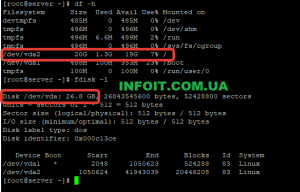
На скриншоте видно, раздел /dev/vda2 имеет размер 20Gb, а доступное место на диске у нас больше.
Подправим этот момент и расширим раздел /dev/vda2 до максимального объема:
После чего нам нужно сделать рестарт виртуальной машины и выполнить команду для применения расширения диска:
В итоге мы получили расширенный раздел /dev/vda2. Теперь по порядку, что именно мы сделали:
После перезагрузки проверим диск командой:
В некоторых источниках для выполнения данной процедуры указывают команду:
Но с файловой системой xfs это не работает!
Работы по расширению диска на виртуальной машине с ОС CentOS 7 закончены.
Увеличение диска в гостевой Windows Server
Подключаемся к виртуальной машине через rdp или VNC и выполняем работы по расширению диска.
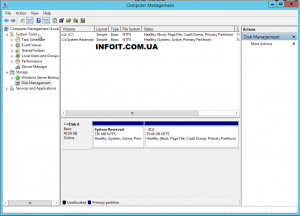
В открывшемся окне выбираем в меню Disk Management, после чего у вас должны отобразиться все ваши диски и неразмеченное пространство, которые мы добавили со стороны гипервизора KVM;

Выбираем нужный диск и нажимаем Extended Volume;
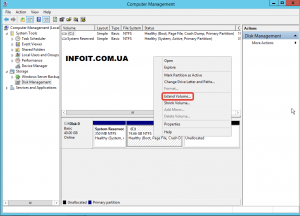
По умолчанию для увеличения размера диска будет предложено все доступное место;

Нажимаем «далее» и завершаем расширение. После данной процедуры, ваш раздел в системе должен будет расшириться;
Хотелось бы добавить, что перед процедурой расширения диска для виртуальной машины, я советую выполнять резервное копирование самого диска. Остановите виртуальную машину и скопируйте образ диска в директорию для бэкапа или в любую директорию, в которой есть свободное место. Если в ходе работ, что-то пойдет не так, вы всегда сможете вернуть образ виртуального диска из бэкапа.
Как уменьшить размер виртуального диска в KVM?
В своей работе, ранее я довольно часто сталкивался с данным вопросом, но к сожалению, безболезненно уменьшить диск на виртуальной машине в KVM нельзя! Единственный приемлемый размер уменьшения размер диска виртуальной машины KVM на физическом хранилище – его сжатие через конвертацию.
В интернете фигурирует много статей, якобы благодаря которым вы можете уменьшить размер диска на виртуальной машине, но это не работает.
Я приведу несколько примеров, на которые я натыкался и которые лично мною были проверены.
Уменьшение KVM диска с помощью утилиты qemu
На ряде ресурсов описаны действия, выполняемые с помощью утилиты qemu. В них предлагается уменьшить размер диска виртуальной машины с помощью команды:
Или такой вариант с указанием конкретного размера:
qemu-img resize /путь_до_диска 25G — указываем размер диска в 25G
Что происходит после выполнения данной команды? Запускаем сервер и конечно система не грузится:
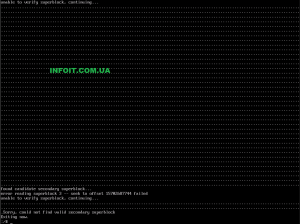
Я пробовал сначала уменьшить раздел из-под системы с помощью утилиты fdisk, но в таком случае, система так же перестает загружаться, даже если вы пропустите шаг уменьшения диска с физического сервера и это логично. Раздел который мы уменьшаем, системный и соответственно ОС перестает загружаться, так как при уменьшении диска, информация по всей видимости уничтожается.
Уменьшение виртуального диска с подменой образа
Уже не такой распространенный в инструкциях вариант — это уменьшение диска, с подменой на старый. То есть, вы создаете новую виртуальную машину с нужным вам размером диска. После чего, подменяете старый образ диска в новый образ и судя по описанию статей в разных источниках, это работает. Я так же сделал проверку и это сломало файловую систему, как и в первом варианте. Я приведу пример команды:
virt-resize /старый_образ_диска /новый_образ_диска
Приводились так же варианты, с конвертацией диска с формата raw в формат qcow2, НО я изначально создаю машины в данном формате и объясню почему.
Форматы дисков KVM и сжатие диска в qcow2 формате
В самом начале статьи, я упомянул про эти два формата.
raw – в переводе «сырой». Преимущество формата, максимальная производительность, универсальность формата. Минусов масса, основные это:
Qcow2 – это родной формат гипервизора QEMU, а так же QEMU-KVM. Это максимально удобный формат виртуального диска из всех поддерживаемых в KVM. Образ диска увеличивается по мере накопления данных на виртуальной машине, поддерживаются снапшоты.
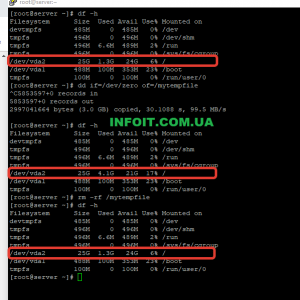
При проверке с сервера, образ диска сначала весил 2.4G после чего расширился до 5.9G:
То есть после удаления информации на виртуальной машине, диск обратно не сжался. Чтобы файл диска получил актуальный размер, я использую следующий метод:
Бэкапим файл диска, останавливаем виртуальную машину и после чего выполняем следующие действия:
После чего можно проверить размеры двух дисков:
Как видим, размер сжатого диска 1.6G. Переименуем новый образ диска в нужный нам и запустим виртуальную машину:
Контрольная проверка с сервера:
Способ рабочий. За все время его использования, ни разу файловая система на виртуальной машине не умирала. Но настоятельно рекомендую перед подобными работами, создавать копию диска, если не хотите потерять данные.
Это все, что я хотел в данной статье рассказать. Если у кого-то из посетителей сайта есть рабочий способ по уменьшению диска на KVM, именно уменьшения (не сжатие) и именно рабочий, предлагайте свои варианты и я обязательно их протестирую.
KVM: Как увеличить/уменьшить размер диска виртуальной машины?
В этой статье мы поговорим об изменении размера дисков виртуальной машины KVM, рассмотрим используемые форматы виртуальных дисков. Покажем, как правильно увеличить диск виртуальной машины в гипервизоре KVM на Linux без потери данных, а также обсудим варианты уменьшения размеров дисков.
Увеличение диска виртуальной машины KVM
Расширение виртуального диска со стороны KVM
Для того, чтобы проводить работы с диском, виртуальная машина должна быть отключена, иначе мы не сможем что-либо сделать. Рассмотрим пример с увеличением диска размер которого изначально был 20Гб.
Чтобы посмотреть параметры диска виртуальной машины KVM, воспользуйтесь командой:
qemu-img info /путь_до_диска
Вывод команды будет примерно такой:
Мы видим, что у нас есть два поля которые указывают на размер, это virtual_size и disk_size:
И сразу о форматах. Я рекомендую при создании виртуальных машин на KVM использовать формат диска qcow2, а не raw. Чуть позже я объясню почему.
Следующим шагом расширим диск виртуальной машины, на 5Gb (для корректного расширения диска у виртуальной машины не должно быть снапшотов!).
# qemu-img resize /путь до диска +5G
Если сразу проверить вывод информации об образе диска, мы увидим, что он расширился:
# qemu-img info /путь_до_диска
Часть работы мы сделали, но требуется и проведение работ со стороны виртуальной машины в гостевой ОС. Далее мы покажем, как увеличить размер диска в гостевых CentOS 7 и Windows Server 2012.
Расширение раздела в виртуальной машине с Linux CentOS
После расширения диска со стороны сервера, нужно запустить виртуальную машину и подключиться к ней по ssh. Все работы будут проводиться с помощью утилиты управления разделами жестких дисков fdisk.
После подключения к серверу, проверяем наличие нашего дополнительно подключенного места:
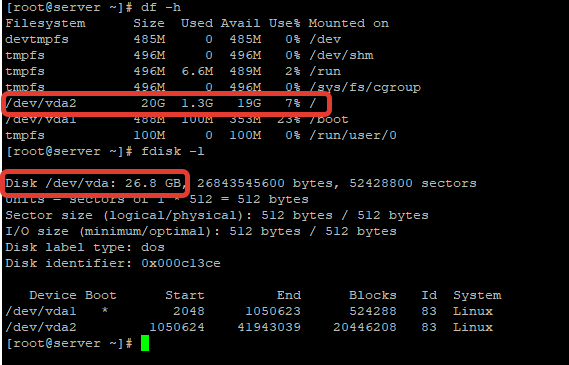
На скриншоте видно, раздел /dev/vda2 имеет размер 20Gb, а доступное место на диске у нас больше.
Подправим этот момент и расширим раздел /dev/vda2 до максимального объема:
После чего нам нужно сделать рестарт виртуальной машины и выполнить команду для применения расширения диска:
В итоге мы получили расширенный раздел /dev/vda2. Теперь по порядку, что именно мы сделали:
После перезагрузки проверим диск командой:
В некоторых источниках для выполнения данной процедуры указывают команду:
Но с файловой системой xfs это не работает!
Работы по расширению диска на виртуальной машине с ОС CentOS 7 закончены.
Увеличение диска в гостевой Windows Server
Подключаемся к виртуальной машине через rdp или VNC и выполняем работы по расширению диска.
Хотелось бы добавить, что перед процедурой расширения диска для виртуальной машины, я советую выполнять резервное копирование самого диска. Остановите виртуальную машину и скопируйте образ диска в директорию для бэкапа или в любую директорию, в которой есть свободное место. Если в ходе работ, что-то пойдет не так, вы всегда сможете вернуть образ виртуального диска из бэкапа.
Как уменьшить размер виртуального диска в KVM?
В своей работе, ранее я довольно часто сталкивался с данным вопросом, но к сожалению, безболезненно уменьшить диск на виртуальной машине в KVM нельзя! Единственный приемлемый размер уменьшения размер диска виртуальной машины KVM на физическом хранилище – его сжатие через конвертацию.
В интернете фигурирует много статей, якобы благодаря которым вы можете уменьшить размер диска на виртуальной машине, но это не работает.
Я приведу несколько примеров, на которые я натыкался и которые лично мною были проверены.
Уменьшение KVM диска с помощью утилиты qemu
На ряде ресурсов описаны действия, выполняемые с помощью утилиты qemu. В них предлагается уменьшить размер диска виртуальной машины с помощью команды:
Или такой вариант с указанием конкретного размера:
qemu-img resize /путь_до_диска 25G — указываем размер диска в 25G
Что происходит после выполнения данной команды? Запускаем сервер и конечно система не грузится:
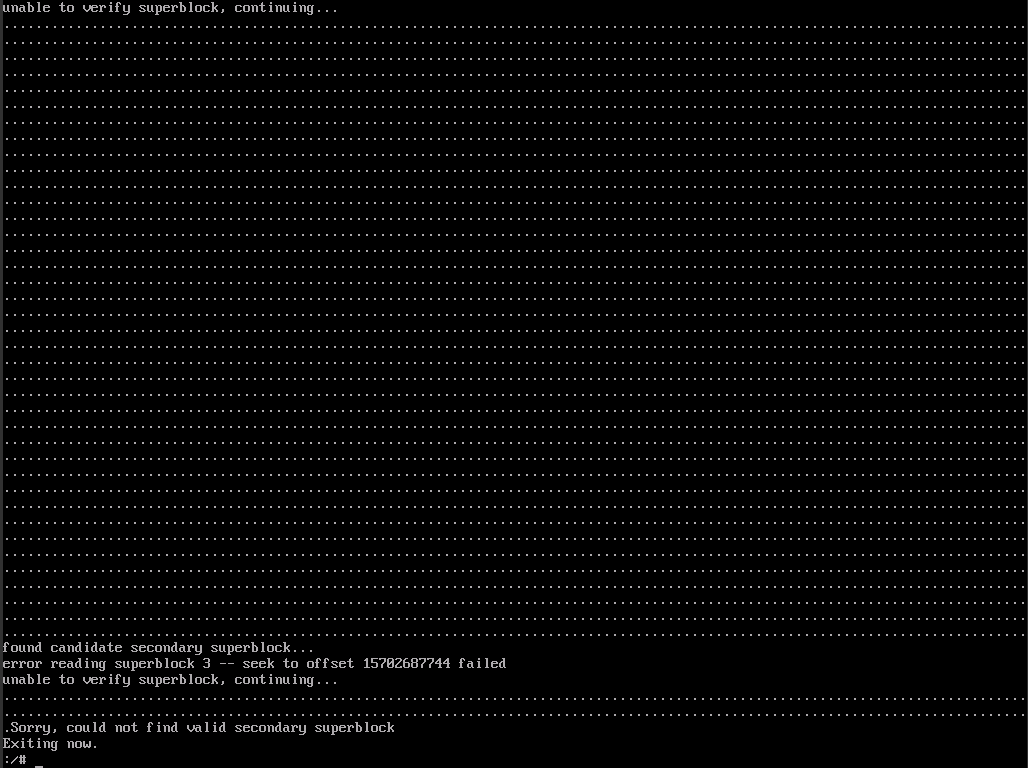
Я пробовал сначала уменьшить раздел из-под системы с помощью утилиты fdisk, но в таком случае, система так же перестает загружаться, даже если вы пропустите шаг уменьшения диска с физического сервера и это логично. Раздел который мы уменьшаем, системный и соответственно ОС перестает загружаться, так как при уменьшении диска, информация по всей видимости уничтожается.
Уменьшение виртуального диска с подменой образа
Уже не такой распространенный в инструкциях вариант — это уменьшение диска, с подменой на старый. То есть, вы создаете новую виртуальную машину с нужным вам размером диска. После чего, подменяете старый образ диска в новый образ и судя по описанию статей в разных источниках, это работает. Я так же сделал проверку и это сломало файловую систему, как и в первом варианте. Я приведу пример команды:
virt-resize /старый_образ_диска /новый_образ_диска
Приводились так же варианты, с конвертацией диска с формата raw в формат qcow2, НО я изначально создаю машины в данном формате и объясню почему.
Форматы дисков KVM и сжатие диска в qcow2 формате
В самом начале статьи, я упомянул про эти два формата.
raw – в переводе «сырой». Преимущество формата, максимальная производительность, универсальность формата. Минусов масса, основные это:
Qcow2 – это родной формат гипервизора QEMU, а так же QEMU-KVM. Это максимально удобный формат виртуального диска из всех поддерживаемых в KVM. Образ диска увеличивается по мере накопления данных на виртуальной машине, поддерживаются снапшоты.
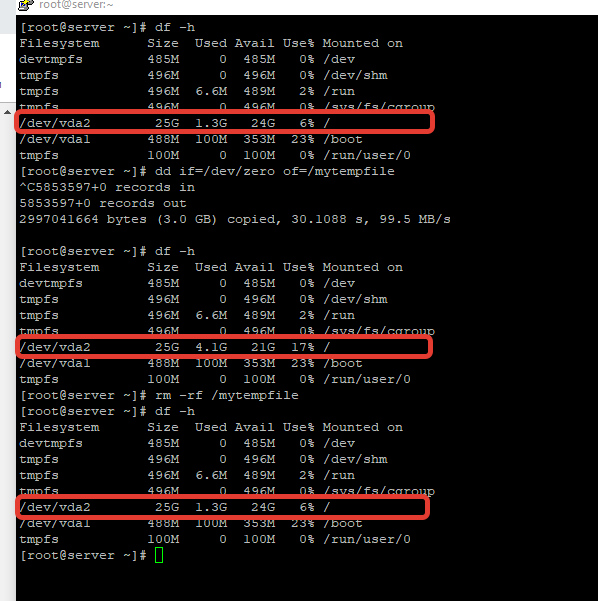
При проверке с сервера, образ диска сначала весил 2.4G после чего расширился до 5.9G:
То есть после удаления информации на виртуальной машине, диск обратно не сжался. Чтобы файл диска получил актуальный размер, я использую следующий метод:
Бэкапим файл диска, останавливаем виртуальную машину и после чего выполняем следующие действия:
После чего можно проверить размеры двух дисков:
Как видим, размер сжатого диска 1.6G. Переименуем новый образ диска в нужный нам и запустим виртуальную машину:
Контрольная проверка с сервера:
Способ рабочий. За все время его использования, ни разу файловая система на виртуальной машине не умирала. Но настоятельно рекомендую перед подобными работами, создавать копию диска, если не хотите потерять данные.
Это все, что я хотел в данной статье рассказать. Если у кого-то из посетителей сайта есть рабочий способ по уменьшению диска на KVM, именно уменьшения (не сжатие) и именно рабочий, предлагайте свои варианты и я обязательно их протестирую.

Ваша система на CentOS не грузится после уменьшения ввиду того, что xfs не поддерживает уменьшение раздела, что нельзя сказать об ext4, например. Но и ресайзить qcow2 образ в сторону уменьшения его объема так же плохая идея. Если говорить о файловой системе xfs, применимой в образе виртуального диска, то лучше создать новый образ qcow2 и в resque, например, подцепить оба образа и выполнить xfs_dump и xfs_restore. Но в этом случае так же придется править grub.
На самом деле в своей работе и ext4 пробовали уменьшать, получилось то, что получилось выше)
Ни разу нормально ничего не уменьшилось. Посыл раздела по уменьшению был такой: куча статей с вариантами уменьшения диска, которые гробят систему. А некоторые в принципе не срабатывают даже, непонятно тестируют ли вообще люди то, о чем пишут. Да и с образом в формате qcow2 смысла уменьшать разделы не вижу, лишние нервы. Есть vds не занимает место, то пусть и будет там раздел хоть на 100Гб) На днях еще раз проверю с ext4 и отпишусь, но последний раз это окончилось плачевно.
Виртуалка с диском на 1000гб будет делать бэкапы гораздо дольше чем со 100гб
Чтобы руками не чистить место от удаленных файлов на дисках ВМ — пользуем TRIM
Win начиная с Vista и любой современный Linux (вкл. службу TRIM) умеют TRIM. Единственное, TRIM должен поддерживаться самим виртуальным контроллером. Virtio только недавно этому научился, а вот SCSI умеет давно. В Proxmox VE TRIM вкл. галкой прямо в свойствах ВМ forum.netgate.com/topic/120102/proxmox-ceph-zfs-pfsense-и-все-все-все
fstrim на kvm тоже работает, но замечал, что не всегда диск виртуальной машины сжимается в актуально состояние, поэтому приходится конвертацию делать.
По поводу того, зачем разные форматы — вот так работает 100%, т.е. диск raw отлично меняет свой размер, если вы позаботились о размере ФС (в случае уменьшения). Кроме того, он быстрее на 10% и нет варианта, что вы отдали всем виртуалкам в сумме больше диска, чем у вас есть. Но тут нужно для себч решить — нужны ли эти 10% производительности или снапшоты, которых raw не поддерживает. С другой стороны, если у вас образы лежат на любой структуре, поддерживающей снапшоты (zfs, lvm, та же xfs) — может и не нужен qcow. Вот только смешивать на одном разделе хоста образы в разных форматах не рекомендую: если не уследите за разрастанием qcow-дисков, будет беда. Машины с qcow-дисками при невозможности расшириться дальше просто станут на паузу, а машины с, например, raw-дисками в «тонких» lvm при невозможности расшириться или записать на диск, исковеркают свою ФС и упадут.
Добавлю свои 5 коп.: Если после увеличения размера образа свободное место не отражается в VM c Windows Server, а перезагрузка VM затруднительна, то можно решить проблему командой DISKPART RESCAN
Правильное увеличение размера диска в виртуальной машине
Не претендуя на полноту, все же считаю, что это может пригодиться системным администраторам.
Увеличение размера диска в виртуальной машине происходило при следующих вводных: формат файла виртуалки qcow2, виртуальная машина использует lvm и ext4, root partition находится в extended partition. Действо обычно происходит ночью, когда нагрузка минимальна и даунтайм не сильно давит на нервы. Хотя при работе с highload-проектами адреналина всё равно выделяется достаточно, чтобы 10 раз подумать, перед тем, как что-либо делать. Поэтому перед началом процесса, лучше отключить систему оповещения по СМС, чтобы не пугать коллег сообщениями типа «Server down» среди ночи.
1. Выключить виртуальную машину
Я сделал это через GUI, нажав на красную кнопку power в virt-manager. Если нет virt-manager, это можно сделать дав команду shutdown в командной строке виртуальной машины.
2. На гипервизоре увеличиваем размер файла (в моем случае на 200 гигабайт)
3. Цепляем диск к другой (сервисной) виртуальной машине через управляющую машину с virt-manager, альтернативный вариант — загрузиться с CD с поддержкой lvm.
Cooтветственно, при загрузке с LiveCD, vdb поменяется на vda
4. Запускаем сервисную машину (на ней тоже должен быть lvm) через virt-manager.
5. Далее на сервисной (или LVM liveCD) машине:
получим размер диска:
увеличим logical root partition
теперь нужно увеличить размер физического диска в lvm
увеличиваем размер логического диска в lvm
В выводе resize2fs должно быть такое:
теперь проверим и исправим файловую систему:
диск готов
6. выключаем сервисную машину, отключаем от нее диск в virt-manager
из командной строки, не используя GUI для управления виртуальными машинам можно сделать это при помощи virsh, использование которого хорошо описано здесь: управление виртуальными машинами из командной строки
7. Запускаем сервер
Увеличение с минимальным даунтаймом, почти на лету, проверено на lvm2/ext4 можно сделать так:
1. Увеличение размера файла на 200 гигабайт выполняется на гипервизоре
2. Перезагрузка виртуальной машины
3. На виртуальной машине
Посмотрим размер физического диска и всех логических разделов
увеличим extended partition
увеличим logical root partition
теперь нужно увеличить размер физического диска в lvm
увеличиваем размер логического диска в lvm
Увеличить объем диска ext4 виртуальной машины Linux без потери данных на базе Hyper-V и KVM
В роли Hyper-V используется Windows 2012R2.
В роли KVM используется Ubuntu 14.04.1 и старше.
В роли Виртуальной машины используется Ubuntu 16.04.1.
1. Первым делом выключаем виртуальную машину и обязательно делаем копию образа, который будем увеличивать. На случай если, что то пойдет не так.
Сделать это можно обычным копированием, если места мало можно копируемый образ сжать.
a. В системе Linux это делается так
Данная команда выполняет по секторное копирование образа с текущей датой одновременно сжимая образ утилитой gzip
Split выполняет разбиение архива на несколько частей размером 9 GB (эту команду выполнять не обязательно. Она полезна, когда вам нужно перемести копию в другое место)
II. Или создать слепок диска
b. В системе Windows все достаточно просто
Открываем Диспетчер Hyper-V
I. Выбираем нужную виртуальную машину, нажимаем правой кнопкой мыши и выбираем пункт Контрольная точка (делается слепок виртуальной машины целиком)
II. Так же можно скопировать образ расширяемого диска в проводнике.
2. После того как сделали копию, приступаем к увеличению
a. В системе Linux используем команду qemu-img
qemu-img resize /img/образ-расширяемого-диска.qcow2 +20G (т.е. увеличить объем на 20Gb)
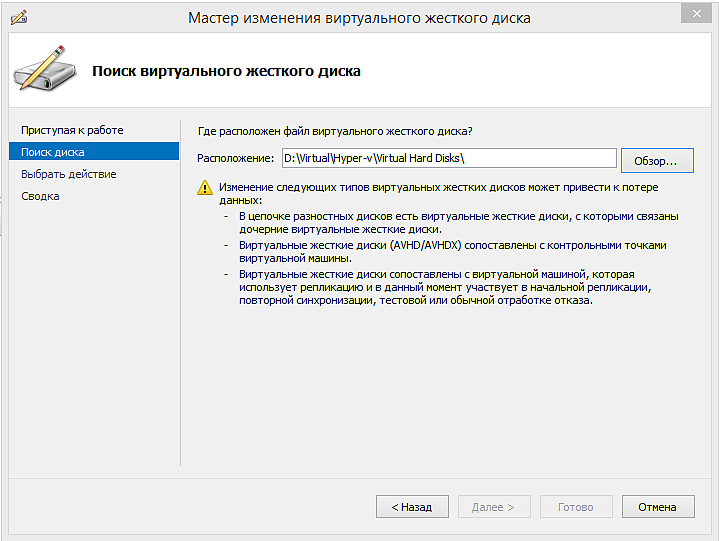
b. В системе Windows в меню справа выбираем изменить диск
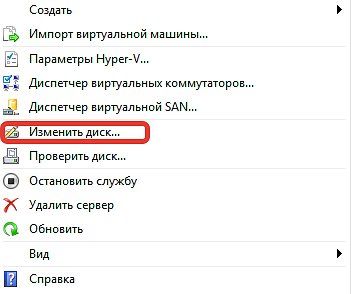
I. Выбираем нужный нам образ.
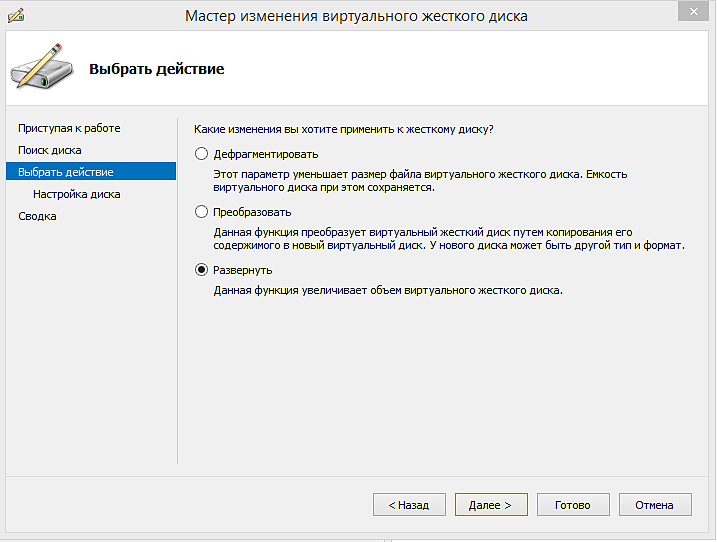
II. В следующем меню выбираем пункт Развернуть.
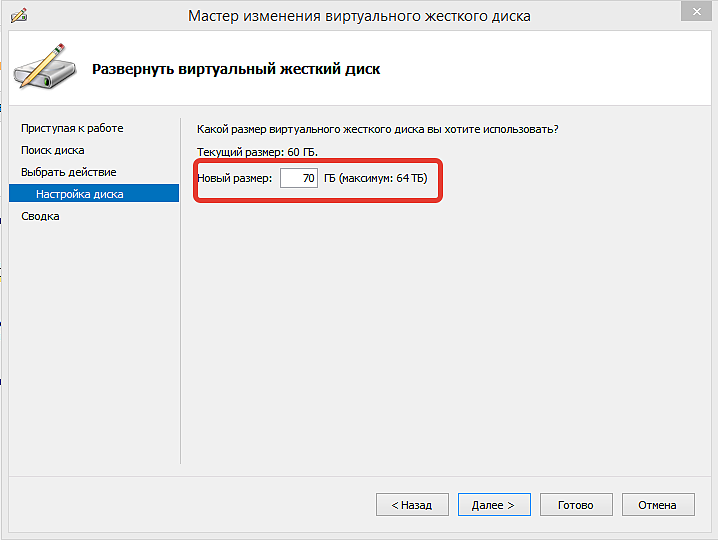
III. На следующем этапе указываем полный размер образа (в Linux указывается на сколько увеличить, а в Windows указывается полный объем диска).
IV. Нажимаем Готово.
3. Во избежания каких либо проблем, лучше запустить систему с помощью LiveCD (в некоторых случаях, когда система загружается, запускаются процессы использующие диск, если диск не смонтирован, в том месте где он был ранее смонтирован создадутся новые файлы и вам придется потом их объединять)
После того как загрузится система, выполняем команду
parted /dev/sdb (sdb диск который мы увеличиваем)
в консоле parted выводим командой print на экран наши разделы диска
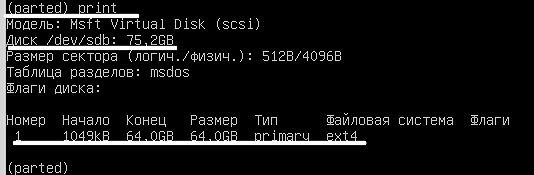
Размер диска увеличился на 10GB (Диск /dev/sdb: 75.2GB)
Раздел ранее размеченного диска занимает 64.0GB primary ext4
На вопрос где конец разделе указываем 75.2GB и нажимаем enter

Еще раз вводим команду print, чтобы убедится, что наш раздел увеличился
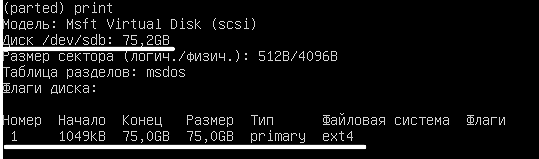
Если все в порядке нажимаем q и enter для выхода из parted
5. Дальше нужно выполнить команду resize2fs /dev/sdb1 (без этого пункта система будет выдавать старую информацию о разделе)
6. Желательно после разметки проверить диск на ошибки
fsck.ext4 /dev/sdb1

7. Завершаем работу систему LiveCD
8. Подключаем образ к виртуальной машине и запускаем.