
Готовые виртуальные машины с Windows от Microsoft

Чтобы заняться смелыми экспериментами с Windows, нужно либо установить её на виртуальную машину, либо в виде файла экспорта-импорта последней скачать систему с Интернета. У каждого из этих вариантов есть свои плюсы и минусы. Главными плюсами скачивания готовых «виртуалок» с Интернета являются сэкономленное время и отсутствие необходимости искать актуальный дистрибутив операционной системы. Но где можно скачать виртуальную машину с уже установленной Windows?
1. Инструменты для веб-разработчиков
Находится такой ресурс по адресу:
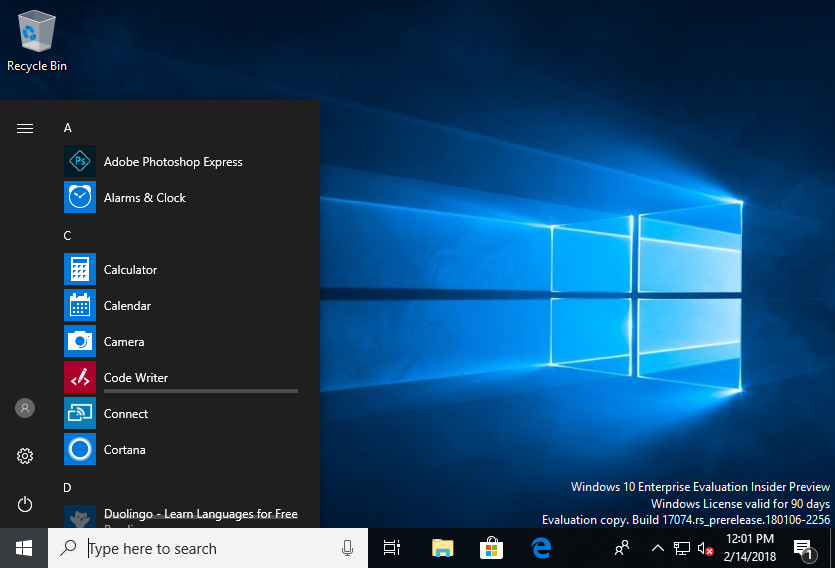
Все версии Windows поставляются в редакции «Корпоративная» с пробной 90-дневной лицензией Evalution. Язык систем – английский, их при необходимости можно русифицировать путём внедрения русского языкового пакета и выставления соответствующих языковых настроек.
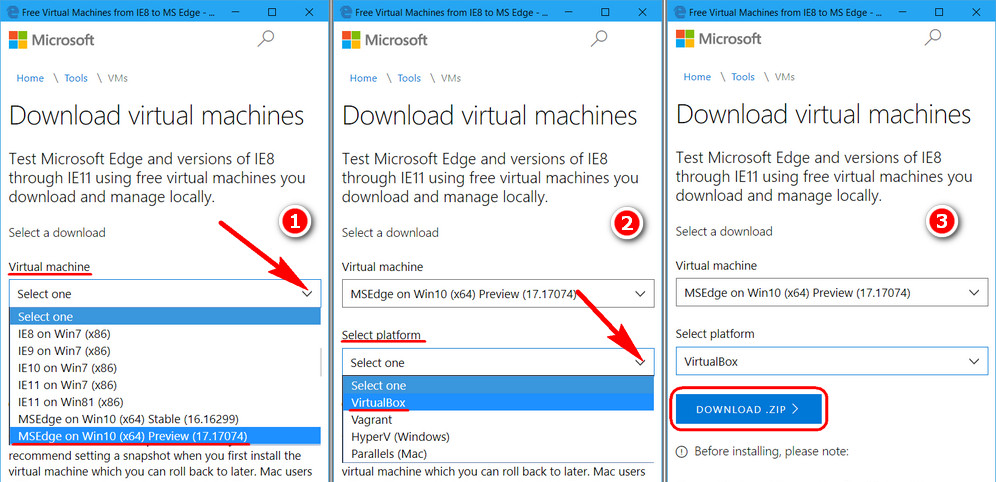
И ждём завершения загрузки архива с виртуальной машиной.
2. Среда для разработки UWP-приложений
Адрес этого ресурса:
• «Корпоративная» с пробной 90-дневной лицензией Evalution;
• «Профессиональная» с пробной лицензией на ближайшие 18 дней.
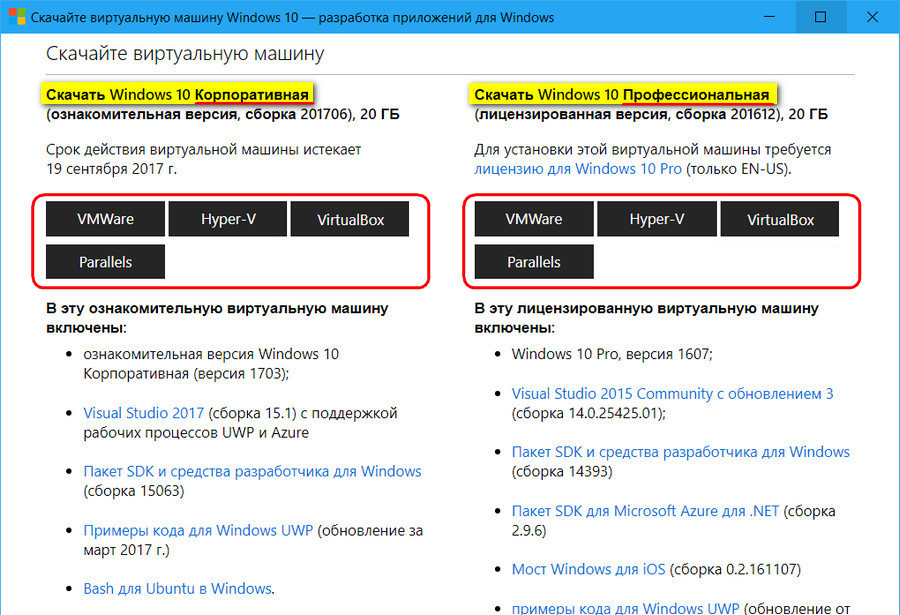
Как и в первом случае, виртуальные системы поставляются с предустановленным английским системным языком и также требуют русификации.
Как скачать готовую виртуальную машину с Windows 7

Затем выбираем версию виртуальной машины VirtualBox и жмём на кнопку Download Zip Archive (single-file)

и файл готовой виртуальной машины с Windows 7 скачивается нам на компьютер в архиве.

Извлекаем файл виртуальной машины Windows 7 из архива.
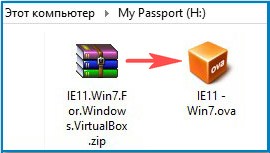
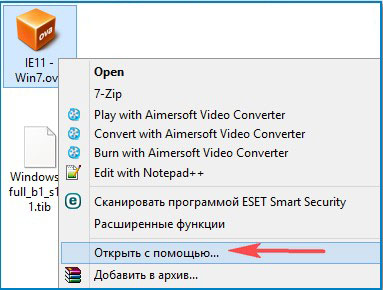
Щёлкаем на нём правой мышью и выбираем Открыть с помощью
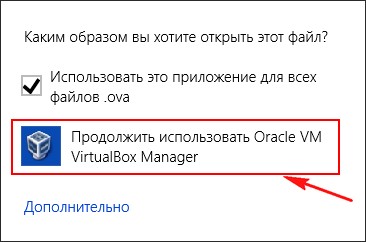
Продолжить использовать Oracle VM VirtualBox Manager
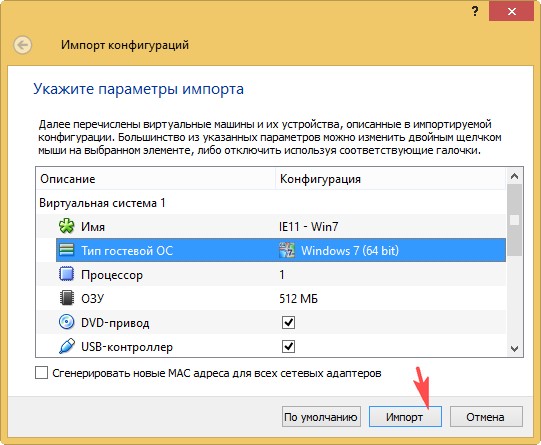
Указываем параметры импорта будущей виртуальной машины. Можно ничего не менять. Жмём Импорт
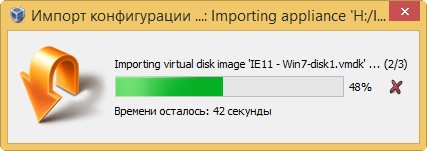
Происходит Импорт конфигурации

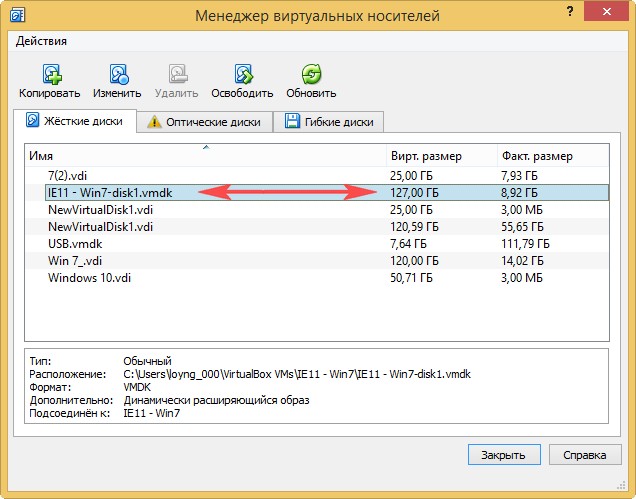
В менеджере виртуальных носителей появляется новый виртуальный жёсткий диск
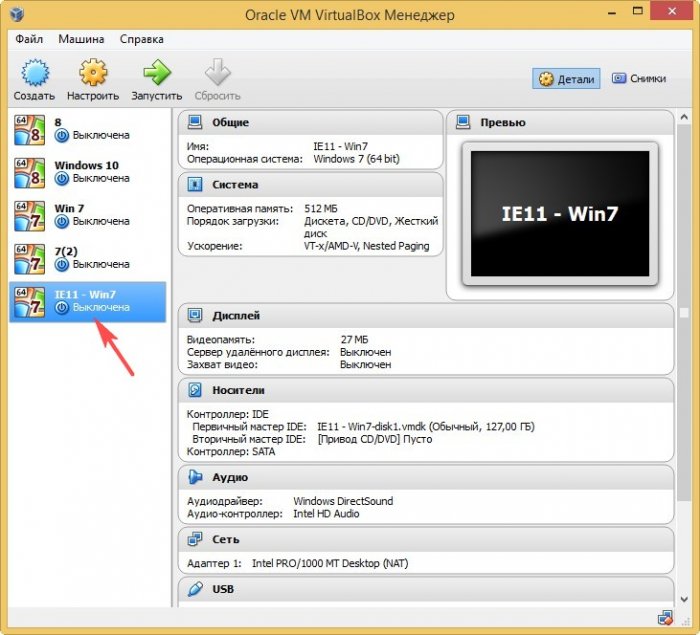
Запускаем новую виртуальную машину
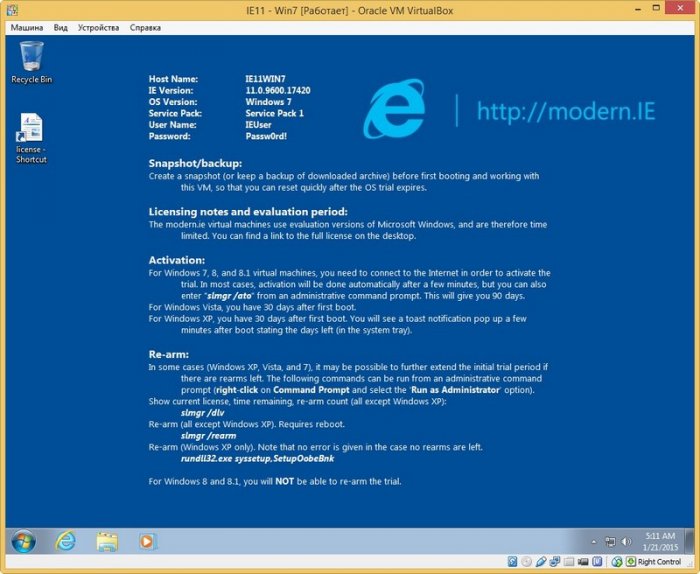
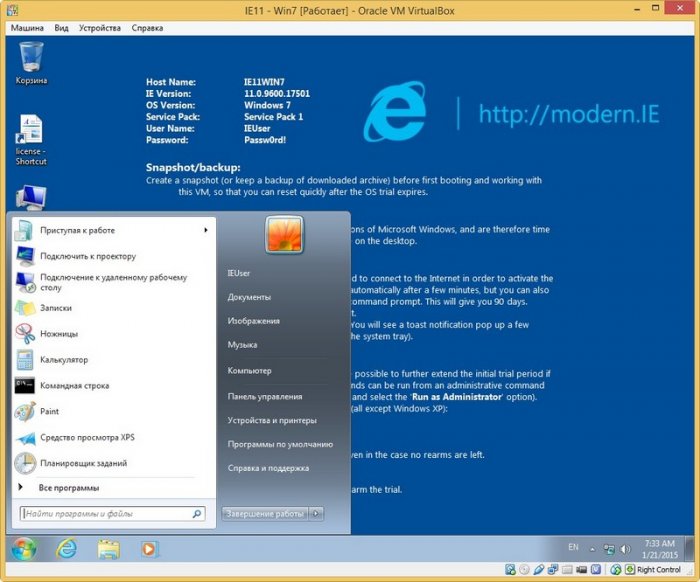
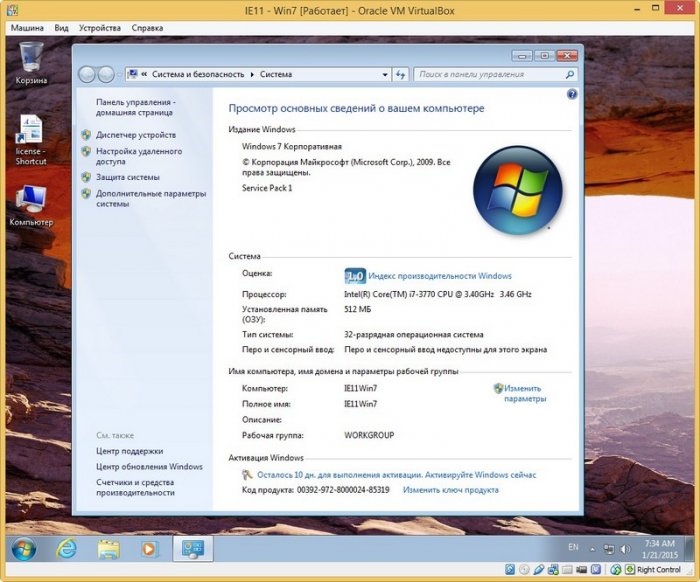
Запускается Windows 7 на английском языке, который мы запросто можем сменить на русский. Во первых Вы можете русифицировать Windows 7 по этой статье, а во вторых сменить интерфейс Windows 7 можно с помощью Центра обновления Windows. Такой способ я Вам ни разу не показывал, так что смотрите, пригодится.
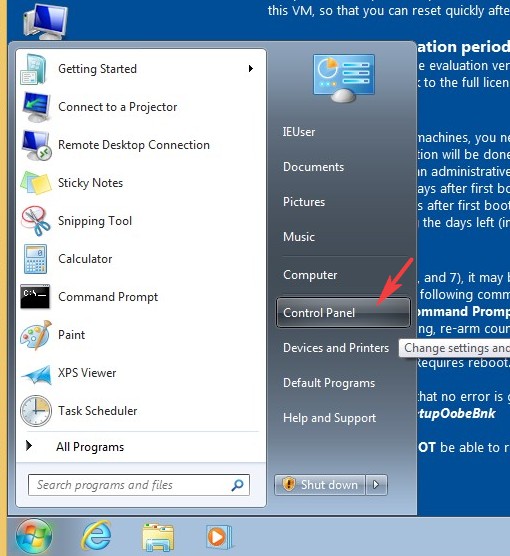
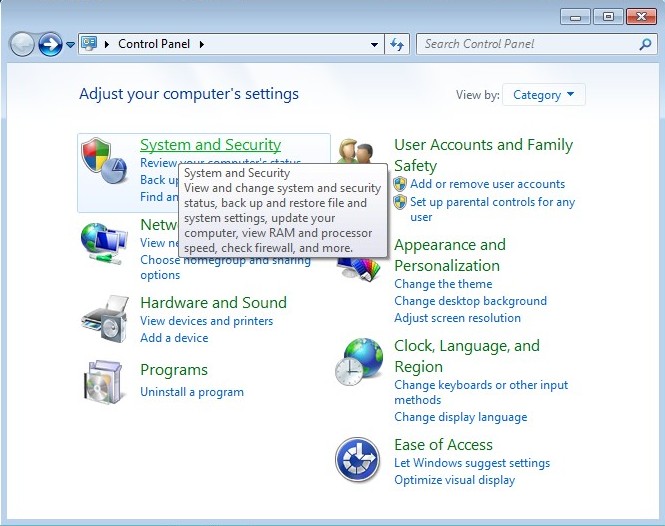
Щёлкаем на меню Пуск левой мышью и выбираем Control Panel
System and Security
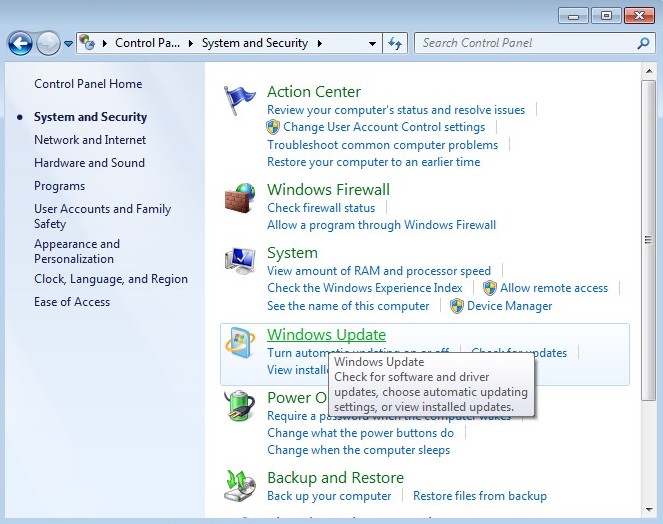
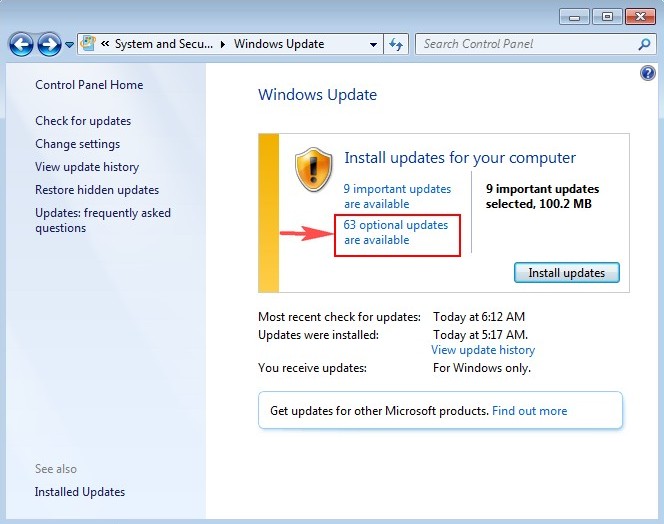
Щёлкните по надписи Необязательные обновления (Optional updates)
Возникает список Windows Languages Packs. Отмечаем галочкой Русский язык и жмём ОК
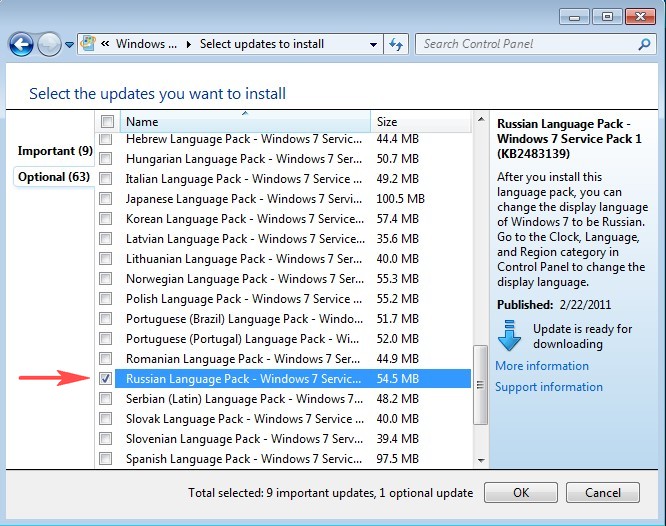
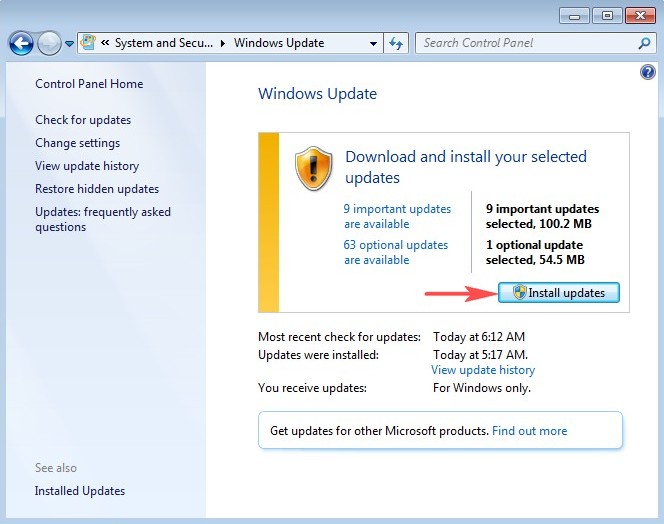
Нажмём кнопку Install updates ( Начать установку) и Windows загрузит, а затем установит выбранный язык.
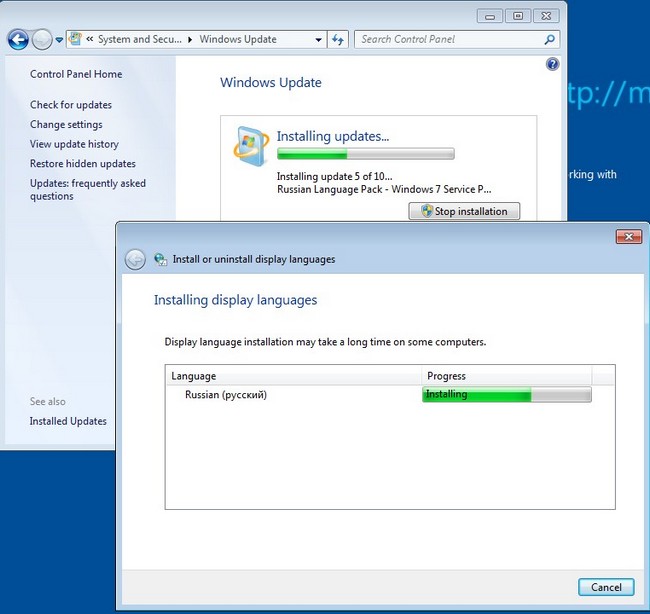
После скачивания обновлений компьютер перезагружается
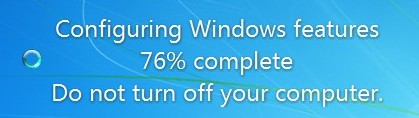
После перезагрузки опять щёлкаем левой мышью на меню Пуск и выбираем Control Panel
Change keyboards or other input methods (Смена раскладки клавиатуры или других способов ввода)
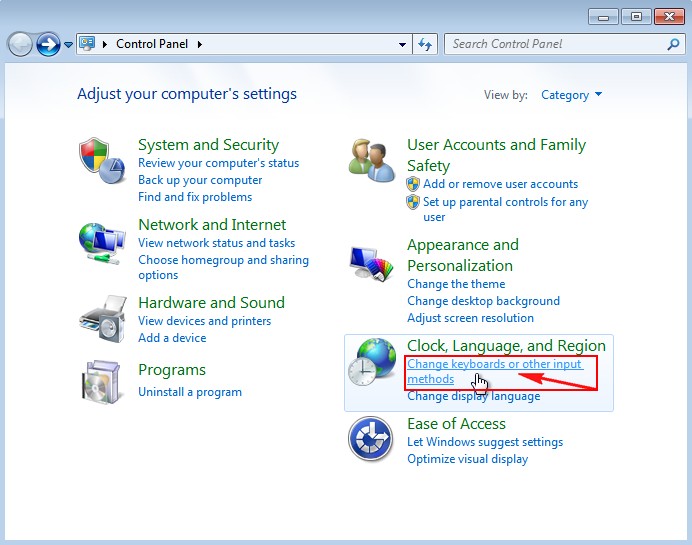
Выбираем Русский язык и жмём ОК.
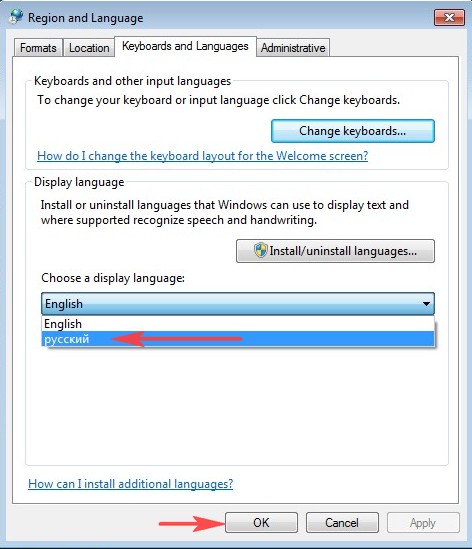
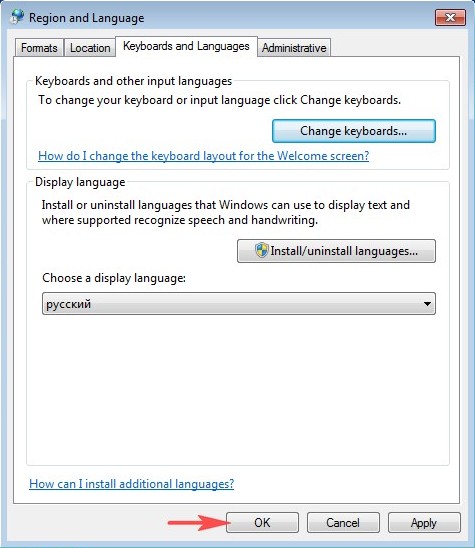
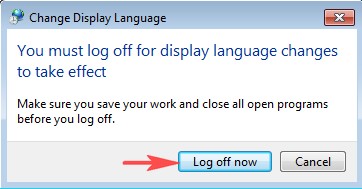
Вводим пароль Passw0rd!
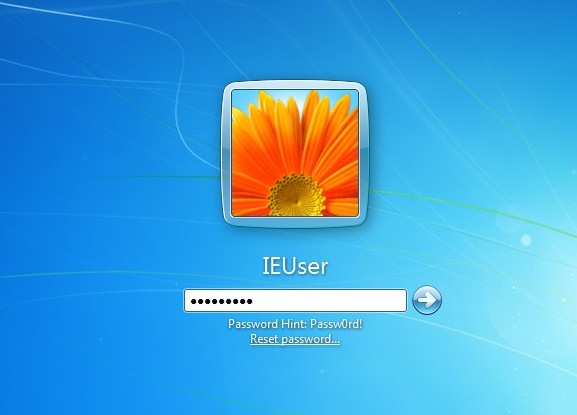
Windows 7 русифицирована.
Комментарии (75)
Рекламный блок
Подпишитесь на рассылку
Навигация
Облако тегов
Архив статей
Сейчас обсуждаем

Добрый день, подскажите, если на диске на первых 50 GB есть бед блоки, и их не получается
Гость Ольга
Спасибо огромное, Вы очень помогли! Приобрели флешку, а машина ее не видит🥴 Флешка «самсунг» 128гб,
Ярополк
Благодарю! И профессиональная и максимальная очень быстро обновились. А я уж собирался всё
Anton
Добрый день! Подскажите пожалуйста. Видеокарта gtx 1070 rog strix, мать rog strix b460g gaming. При
Фёдор
О проекте RemontCompa.ru
RemontCompa — сайт с огромнейшей базой материалов по работе с компьютером и операционной системой Windows. Наш проект создан в 2010 году, мы стояли у истоков современной истории Windows. У нас на сайте вы найдёте материалы по работе с Windows начиная с XP. Мы держим руку на пульсе событий в эволюции Windows, рассказываем о всех важных моментах в жизни операционной системы. Мы стабильно выпускаем мануалы по работе с Windows, делимся советами и секретами. Также у нас содержится множество материалов по аппаратной части работы с компьютером. И мы регулярно публикуем материалы о комплектации ПК, чтобы каждый смог сам собрать свой идеальный компьютер.
Наш сайт – прекрасная находка для тех, кто хочет основательно разобраться в компьютере и Windows, повысить свой уровень пользователя до опытного или профи.
Как скачать готовую виртуальную машину с Windows и открыть ее в VirtualBox и VMware Workstation

Как скачать готовую виртуальную машину с Windows и открыть ее в VirtualBox и VMware Workstation

Почему защита персональных данных по-прежнему важна

Скачать SE

Оптимизация

Не приходит обновление до 11

Не устанавливается
Скачивание с Интернета дистрибутива операционной системы и ее установка на виртуальную машину – процесс несложный, но затратный по времени. Куда проще скачать специальные файлы виртуальной машины с уже установленной гостевой системой и просто открыть эту машину в соответствующей программе-гипервизоре. Ниже узнаем, как и где скачать готовую виртуальную машину с гостевой Windows, а также рассмотрим, как ее открыть в программах-гипервизорах VirtualBox и VMware Workstation.
Готовые виртуальные машины на сайте Modern.IE
 Modern.IE – это веб-ресурс Microsoft, созданный специально для тестирования сайтов в окне различных версий штатных браузеров Windows, начиная с Internet Explorer 6 в составе ХР и заканчивая Microsoft Edge на борту новой Windows 10. Для тестирования браузеров Internet Explorer и Microsoft Edge веб-ресурс Modern.IE и предлагает совершенно бесплатно скачать готовые виртуальные машины с установленной Windows – в различных версиях системы и для различных программ-гипервизоров.
Независимо от того, какую версию Internet Explorer выберем внутри той или иной версии Windows, получим полноценную операционную систему для тестирования как штатных браузеров, так и прочего функционала. Единственный нюанс – на всех виртуальных машинах установлены англоязычные Windows. Вопрос с русификацией в версиях 7, 8.1 и 10 решается путем установки русскоязычного пакета локализации и выбором русского в качестве языка операционной системы в ее настройках. Перевести на русский язык Windows ХР можно с помощью утилиты-русификатора Multi User Interface for WindowsXP.
Второй, менее существенный нюанс – это устаревшие версии Internet Explorer в отдельных случаях. Если ваша цель не тестирование старых версий Internet Explorer, лучше, конечно, выбрать систему с более свежей версией встроенного браузера. Хотя и этот момент не принципиален, ведь Internet Explorer – это по большей части браузер для скачивания других браузеров.
На виртуальных машинах установлены либо неактивированные полноценные версии Windows, либо версии ознакомительные с ограниченным сроком бесплатной активации.
Скачивание виртуальных машин
Для скачивания готовой виртуальной машины открываем сайт Modern.IE и переходим в раздел Virtual Machines.

Здесь необходимо определиться с некоторыми параметрами.

После выбора готовой виртуальной машины справа увидим подготовленный к скачиванию архив. Жмем кнопку загрузки «Download».

Дистрибутив готовой виртуальной машины содержит все необходимые файлы для импортирования гипервизором. К примеру, в состав виртуальной машины VMware Workstation входят виртуальный жесткий диск формата VMDK и файл экспорта конфигурации OVF. Готовая виртуальная машина для программы VirtualBox содержит файл экспорта-импорта конфигурации OVA. А в составе сборки виртуальных машин для Hyper-V обнаружим виртуальный VHD-диск с установленной системой и настроенные файлы.
После скачивания архива с виртуальной машиной ее необходимо распаковать в отдельную папку и поместить в укромное место, желательно на несистемном диске.

Как открыть готовую виртуальную машину в программе VirtualBox
После распаковки скачанного содержимого в отдельную папку запускаем программу VirtualBox и в меню «Файл» выбираем «Импорт конфигураций».

В появившемся окне с помощью кнопки обзора указываем путь к распакованному файлу OVA. Жмем «Next».

Далее последуют параметры импорта виртуальной машины. Здесь можно сменить некоторые данные – изменить название машины, установить иной показатель оперативной памяти, выбрать другую папку установки виртуального жесткого диска. Жмем «Импорт».

По завершении процесса импорта, нажав кнопку «Настроить», можно сменить прочие параметры виртуальной машины – например, увеличить видеопамять, активировать 2D- и 3D-ускорение видео, включить общий буфер обмена и т.п. После всех настроек включаем виртуальную машину.

Windows запустится, и последует процесс установки необходимых драйверов под эмулируемые устройства компьютера. После чего в окне VirtualBox вы увидите рабочий стол или стартовый экран Windows.

Как открыть готовую виртуальную машину в программе VMware Workstation
Для открытия виртуальной машины в программе VMware Workstation также распаковываем скачанный архив в отдельную папку на компьютере. Запускаем VMware Workstation и жмем опцию открытия виртуальной машины либо в меню «Файл», либо в главной вкладке программы. В окне проводника указываем путь к файлу OVF.

Далее появится небольшое окошко, где можно сменить имя виртуальной машины и указать иной путь хранения файла виртуального жесткого диска и прочих рабочих файлов VMware Workstation.

По окончании процесса импорта виртуальной машины, как и в случае с VirtualBox, можно сменить некоторые параметры в настройках, в частности, установить нужный показатель оперативной памяти в соответствии с аппаратными возможностями физического компьютера.
modern.IE — тестирование сайтов для Internet Explorer стало проще!
Сегодня мы запустили новый проект — modern.IE, на котором собрали ресурсы и инструменты, помогающие протестировать сайты в Internet Explorer и других современных браузерах.

IE9 и недавно вышедший IE10 — это новая глава в долгой истории развития Internet Explorer. За последние несколько лет мы добавили много новых возможностей, отвечающих требованиям времени: автоматические обновления для ускорения обновления до свежих версий IE, выпуск Platform Preview версий для сбора отзывов разработчиков, поддержку современных веб-стандартов, значительное улучшение производительности и продвинутую поддержку пальцевого ввода.
В то же время мы понимаем, что есть пользователи, использующие старые версии IE, которых разработчики не могут игнорировать и поэтому перед ними стоит сложная задача тестирования их сайтов не только в разных современных браузерах, но и в их старых версиях. Особенно остро эта задача стоит у разработчиков, использующих не-Windows устройства.
Выпуская modern.IE, мы хотим помочь вам, облегчив тестирование ваших сайтов (чтобы вы больше времени тратили на полезные вещи), и надеемся, что этот ресурс также поможет развивать веб в правильном направлении и согласии с веб-стандартами.
Также мы рады объявить, что в рамках партнерства с BrowserStack, лидирующего сервиса для тестирования сайтов в различных браузерах, любой разработчик, использующий modern.IE, может получить бесплатно 3 месяца использования сервиса. На сайте заодно вы можете скачать дополнения для Chrome и Firefox для быстрого доступа к BrowserStack.
Одна из ключевых возможностей ресурса — это специальный инструмент, позволяющий просканировать ваш (или не ваш) сайт и автоматически выявить возможные проблемные зоны и дать рекомендации по их исправлению:
Полученный отчет содержит три раздела:
1. Fix common problems from supporting old versions of IE
Здесь описываются проблемные зоны, связанные с поддержкой старых версий IE. Например, это могут быть устаревшие версии популярных фреймворков (вроде jQuery). Также отчет сообщает об известных проблемах, которые могут привести к ухудшению отображения сайта в новых и предварительных версиях Internet Explorer. Отчет по некоторым ошибках из соображений безопасности и приватности может быть спрятан от общих глаз — его можно получить, связавшись с командой IE.
2. Help this webpage work well across browsers, across devices
Здесь обращается внимание на лучшие практики разработки кросс-браузерных и кросс-платформенных веб-сайтов, которые будут хорошо работать как на мобильных устройствах, так и на десктопах, планшетах и даже TV. Инструмент обращает внимание на использование «feature detection», некорректное использование префиксов, учитывает работу без плагинов и другие особенности.
3. Consider building with some new features in Windows 8
Рекомендации по улучшению сайта, актуальные в разрезе Windows 8: поддержка пальцевого ввода, плиток для сайта и т.п.
Инструмент анализа будет постепенно улучшаться — и нам крайне важны отзывы сообщества по его работе.
Вот так выглядит отчет для Habrahabr:
В ближайшее время на сайте также должны быть выложены виртуальные машины с IE для локального тестирования.
Как протестировать браузеры на виртуальных машинах от Modern.IE
Тестирование IE представляет собой проблему; она доступна только в Windows, и даже тогда вы можете установить только одну версию за раз. Эмуляторы и собственные режимы документов IE могут помочь, но вы никогда не должны доверять им ни за что, кроме простых проверок макета.
Несколько лет назад было бы необходимо установить и поддерживать набор ПК с различными комбинациями Windows и IE. К счастью, мы можем сделать то же самое без оборудования с помощью виртуальных машин.
Что такое виртуальные машины?
Возможно, вы видели эмуляторы, на которых работают старые операционные системы, такие как Amiga OS, игровые приставки или игровые автоматы на Windows, Mac или Linux. По сути, это виртуальные машины (ВМ), которые заставляют исходную ОС и программное обеспечение думать, что они работают на реальном оборудовании. В действительности все это происходит в памяти хост-компьютера.
Мы не ограничены старыми ОС — мы можем эмулировать настоящий ПК и запускать любую платформу, какую пожелаем. Например, мы можем запустить Windows XP в приложении виртуальной машины в Windows 8.1, чтобы сохранить устаревшее несовместимое программное обеспечение. Поскольку он обрабатывается как файл данных, мы можем запускать, останавливать перемещение или восстанавливать XP в любое время по своему усмотрению.
Программное обеспечение хоста виртуальной машины
Наиболее популярные виртуальные хосты:
Для целей этой статьи мы будем использовать VirtualBox, работающий на Mac. Он доступен на всех платформах, прост в установке, быстр и бесплатен. Перейдите на virtualbox.org, затем загрузите и установите приложение для вашей ОС.
Установка виртуальной машины
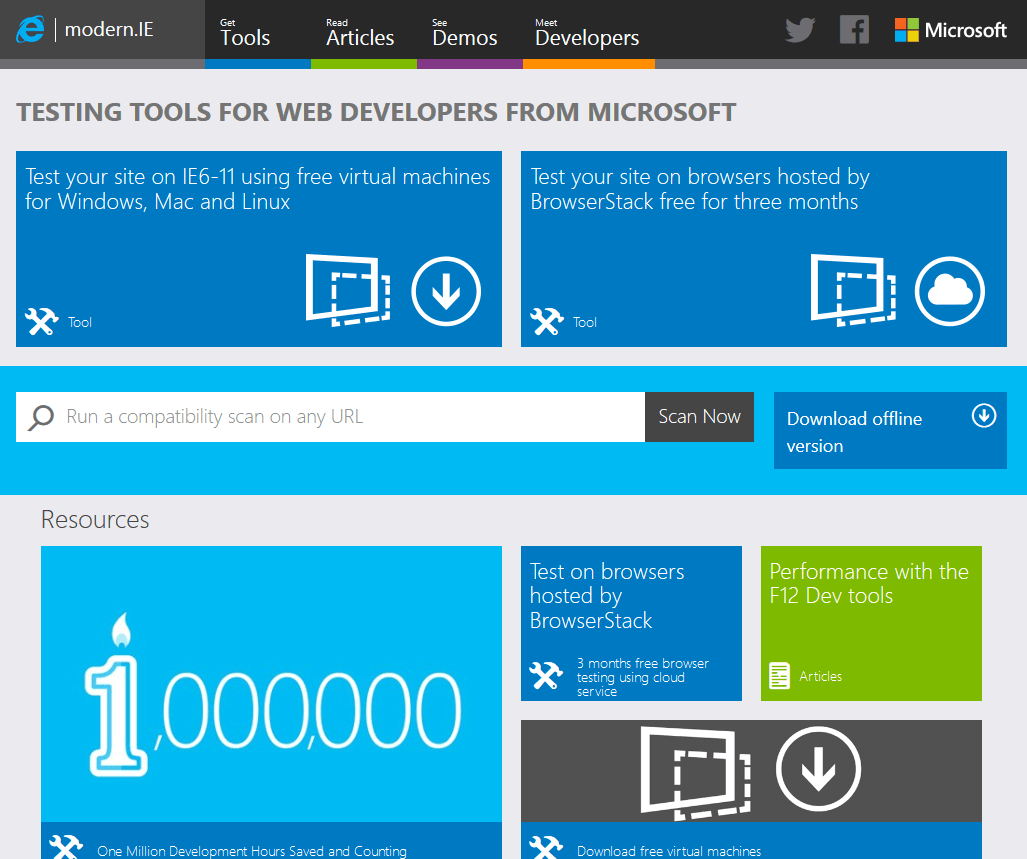
Посетите modern.ie и перейдите по ссылке Тестировать свой сайт, используя ссылку на бесплатные виртуальные машины :
Теперь выберите свою операционную систему и платформу виртуального хоста — мы используем VirtualBox, работающий на Mac:
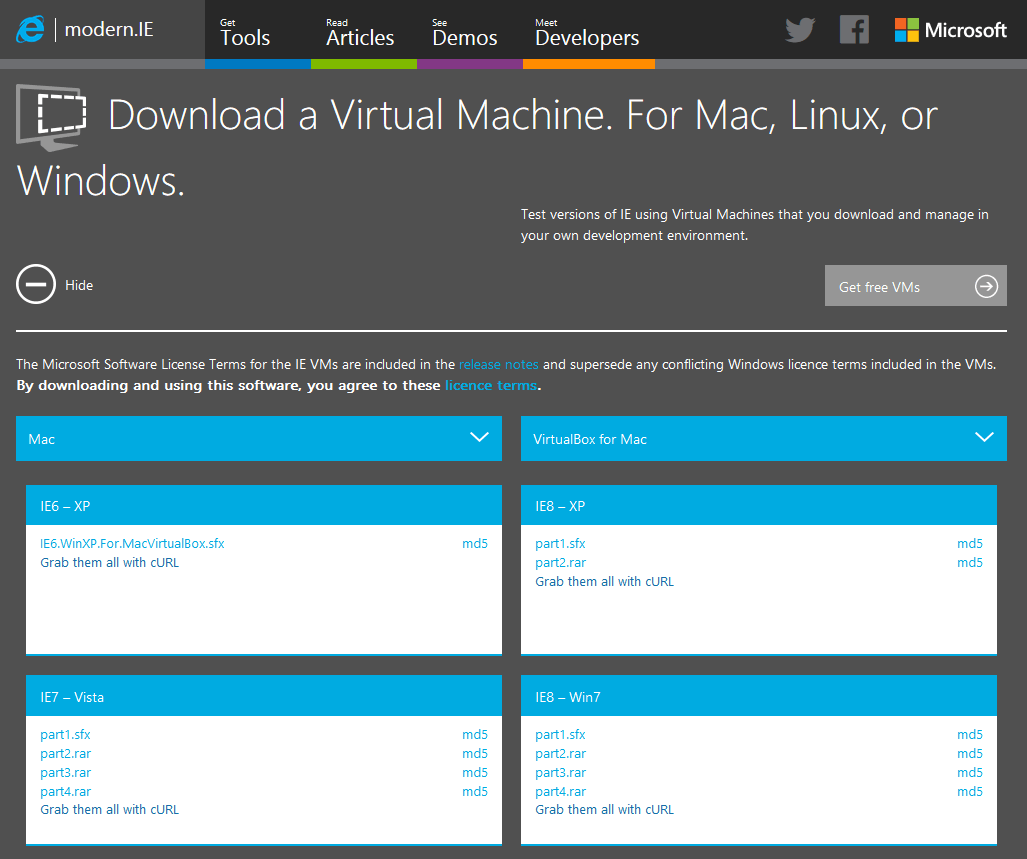
Представлены различные виртуальные машины Windows и IE. На момент написания доступны следующие комбинации:
Это полностью установленные образы всей операционной системы: загружаемые файлы размером в несколько гигабайт — будьте готовы к долгому ожиданию при медленных соединениях.
Тем не менее, вам вряд ли потребуются все виртуальные машины. Для среднего сайта IE6 и IE7 мертвы. IE9 и 10 обычно хорошо себя ведут и в большинстве своем заменены IE11. Поэтому я бы рекомендовал IE8 на XP и IE11 на Windows 8.1 как минимум, но вам следует проанализировать трафик вашего собственного сайта, чтобы убедиться, что вы тестируете соответствующие комбинации.
Выбрав изображение, скачайте все файлы. Образы Mac VirtualBox содержат несколько файлов RAR и один файл SFX. Предполагая, что вы загрузили в папку «Загрузки», откройте командный терминал и введите:
Затем запустите VirtualBox и выберите « Виртуальные машины»> «Импорт» в главном меню:

Выберите файл OVA, нажмите « Продолжить» и импортируйте виртуальную машину. Вскоре он появится в списке на левой панели. Нажмите один раз, чтобы выбрать его, затем нажмите Пуск, чтобы запустить виртуальную машину. Через несколько секунд вы загрузитесь в Windows и сможете запустить Internet Explorer:

VirtualBox предоставляет специальный IP-адрес по адресу http://10.0.2.2/, который возвращается к IP-адресу хоста, чтобы вы могли тестировать страницы на локальном сервере. Виртуальная машина также добавляется в вашу сеть, чтобы вы могли ввести IP-адрес вашего хост-компьютера в качестве альтернативы. Однако помните, что http://localhost/ http://127.0.0.1/ файл хоста виртуальной машины.
Лицензионные ограничения Windows
Все современные.ie виртуальные машины являются полными версиями Windows — вы можете установить и использовать любое программное обеспечение, которое вам нравится, включая другие браузеры.
Чтобы никто не мог использовать эти образы для неограниченного запуска нелицензионных копий Windows, срок их действия истекает через 30 дней (если вы не введете ключ активации). В этот момент операционная система будет случайным образом перезагружаться и станет в основном непригодной для использования. Однако вы можете сохранить копию загруженных файлов (или VirtualBox OVA) и снова импортировать виртуальную машину.
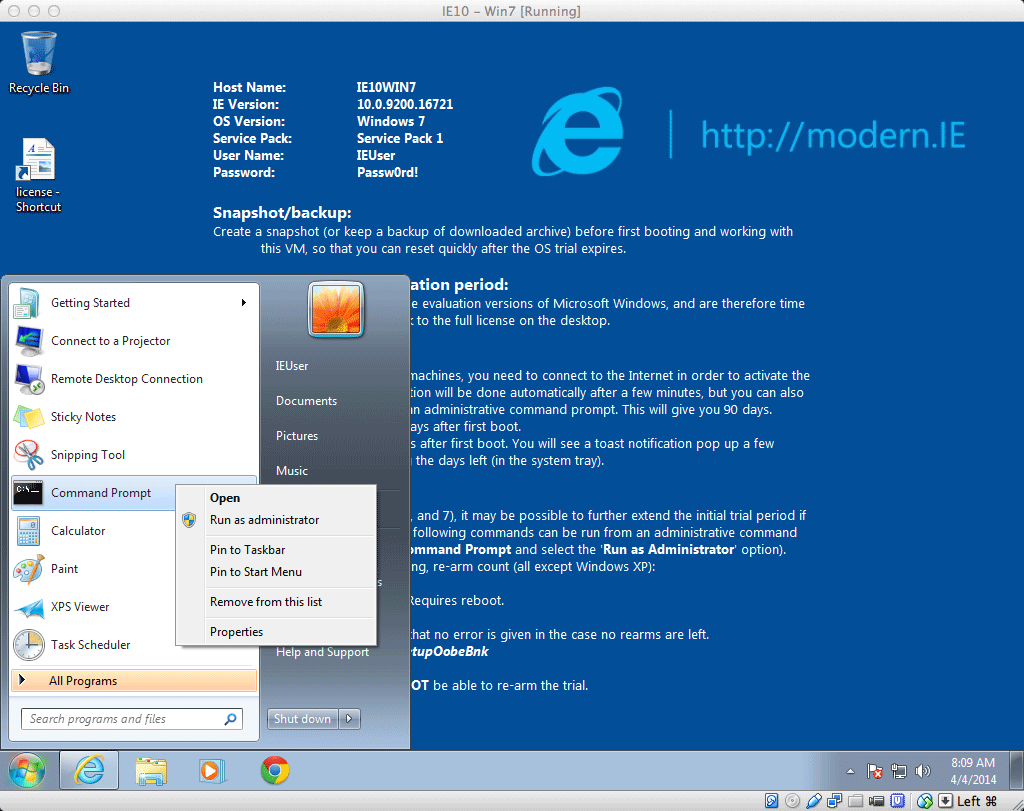
Затем для виртуальных машин XP введите:
или, для Windows Vista, 7 или 8.1 введите:
Это можно сделать дважды, поэтому ваша лицензия продлена до 90 дней.