
Как установить мод с помощью OpenIV
Руководство по OpenIV
1) Сначала загрузите последнюю версию OpenIV, доступную в нашем сайте. После загрузки архива извлеките его и запустите файл ovisetup.exe, чтобы установить программу.

2) После установки OpenIV запустите его (в случае возникновения проблем запустите его в режиме «Администратор»). Как только появится список игр, поддерживаемых программой, вам нужно нажать кнопку «Windows» рядом с логотипом GTA V.
3) На этом этапе вам нужно будет установить ASI Loader и OpenIV.asi. Вы можете сделать это непосредственно из программы OpenIV, нажав «Инструменты», а затем выбрав запись «Менеджер ASI».

4) Нажмите кнопку « Установить » в обеих строках:

| Версия игры | Полный путь |
|---|---|
| DVD | C:Programmi (x86)Rockstar GamesGrand Theft Auto V |
| Social Club | C:Programmi (x86)Rockstar GamesGrand Theft Auto V mods |
| Steam | C:Programmi (x86)SteamSteamAppscommonGrand Theft Auto V mods |
| Исходный путь | Измененный путь |
|---|---|
| GTA Vupdateupdate.rpf | GTA V mods updateupdate.rpf |
| GTA Vcommon.rpf | GTA V mods common.rpf |
| GTA Vx64a.rpf | GTA V mods x64a.rpf |
| GTA Vx64e.rpf | GTA V mods x64e.rpf |
Ситуация в папке модов может быть, например, следующей:

7) Перед импортом измененных файлов обязательно включите режим модификации OpenIV, нажав кнопку «Редактирование» вверху, рядом с панелью, где указан путь, в котором вы находитесь в данный момент. Появится предупреждающее сообщение, обязательно подтвердите его.

8) На этом этапе вам просто нужно установить желаемый мод, импортировав файлы в архив, по указанной инструкции со скаченным модом (там будет указан путь расположения). Чтобы импортировать файл, вам просто нужно перейти в левом меню OpenIV по указанному пути до исходного файла. Далее достаточно перетащить загруженные файлы в главное окно программы, заменив файлы, которые присутствуют, если потребуется.
9) Если вы хотите восстановить исходные файлы (а затем играть в GTA Online), вам просто нужно удалить файл OpenIV.asi из корневого каталога игры. Кроме того, вы можете быстро удалить его из меню OpenIV или щелкнув «Инструменты»> «ASI Manager» и, наконец, нажав «Удалить» на оба элемента.

10) Если после руководства вы столкнулись с трудностями при использовании OpenIV, вы можете попросить поддержки в комментариях к этой статье.
Инструкция по добавлению машин в GTA 5 на PC
Одним из самых интересных направлений моддинга в GTA 5 является замена машин в GTA 5 на PC их реальными прототипами. В данной статье мы подробно распишем все возможные этапы замены машин в GTA 5 на PC. Перед началом советуем всегда делать бекапы заменяемых файлов.
Замена машины в GTA 5 с помощью программы
На данный момент для автоматической установки машин в GTA 5 можно использовать программу Vehicle Installer. Принцип работы данной программы прост, вам всего лишь необходимо указать нужный путь к папке который указан в описании к каждому моду и нажать кнопку установить.
Ручной способ установки описан ниже.
Как устанавливать моды на машины в GTA 5 на ПК
– GTA5\x64e.rpf\levels\gta5\vehicles.rpf\ (данный путь встречается чаще всего скриншот)
– GTA5\update\x64\dlcpacks\patchday2ng\levels\gta5\vehicles.rpf\
– GTA5\x64w.rpf\dlcpacks\mphipster\dlc.rpf\x64\levels\gta5\vehicles\mphipstervehicles.rpf\

На этом все, мы описали все необходимые этапы для замены моделей транспортных средств в GTA 5 на PC. Мы надеемся в скором времени выйдет специальная программа, которая позволит с легкостью заменять машины в игре.
Если у вас возникли какие-либо сложности в замене машин, опишите свою проблему в комментариях, мы постараемся Вам помочь.
Open 4 для gta 5 как установить машины
1 – Скачайте и установите OpenIV. Во время первого запуска настройте OpenIV для работы с вашей копией GTA V.
2 – Откройте ASI Менеджер используя меню “Инструменты” > “ASI Менеджер” или кнопку “ASI Менеджер” на панели инструментов.
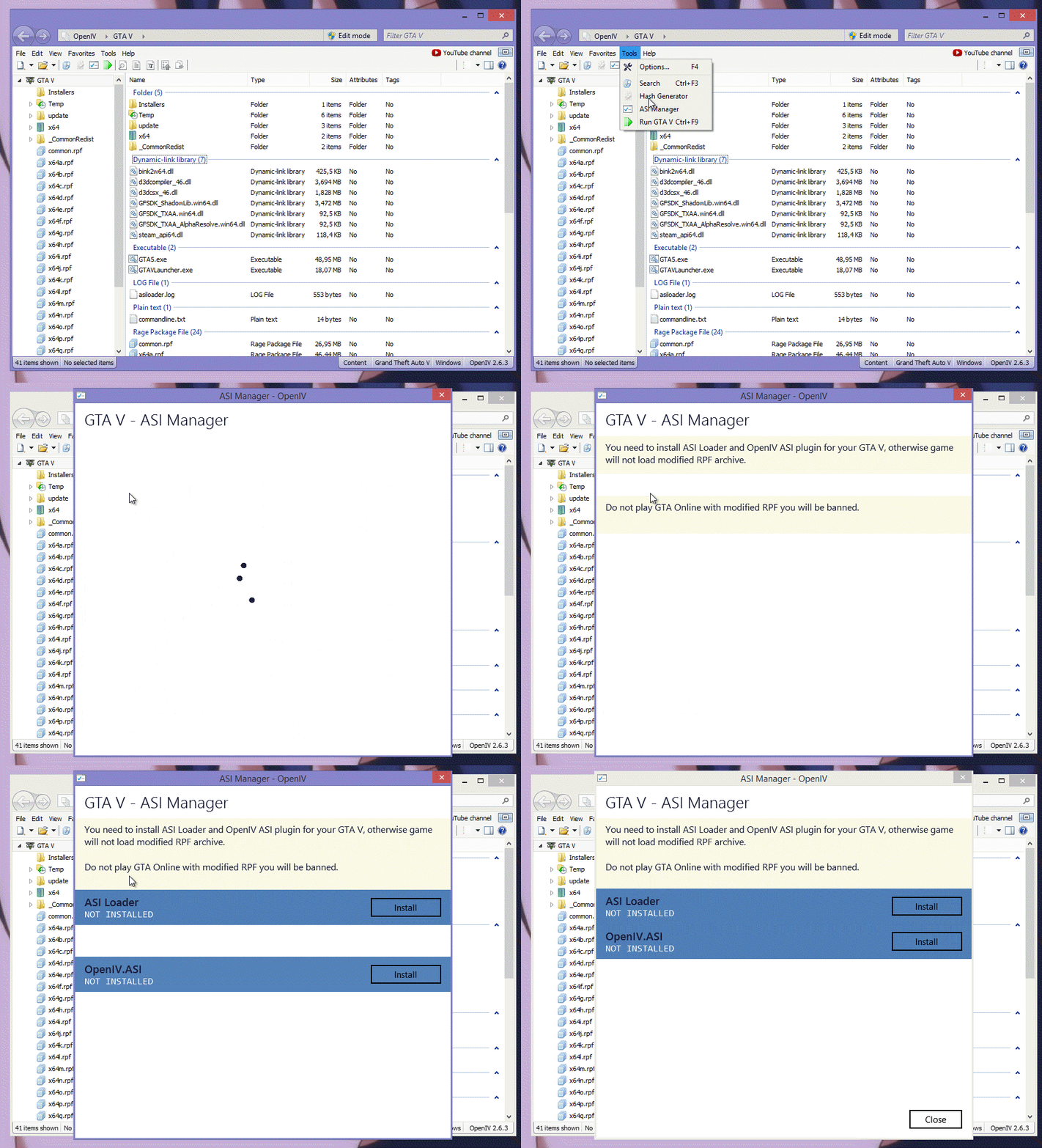
Используя ASI Менеджер вы можете устанавливать, обновлять или удалять ASI Loader и OpenIV ASI плагины.
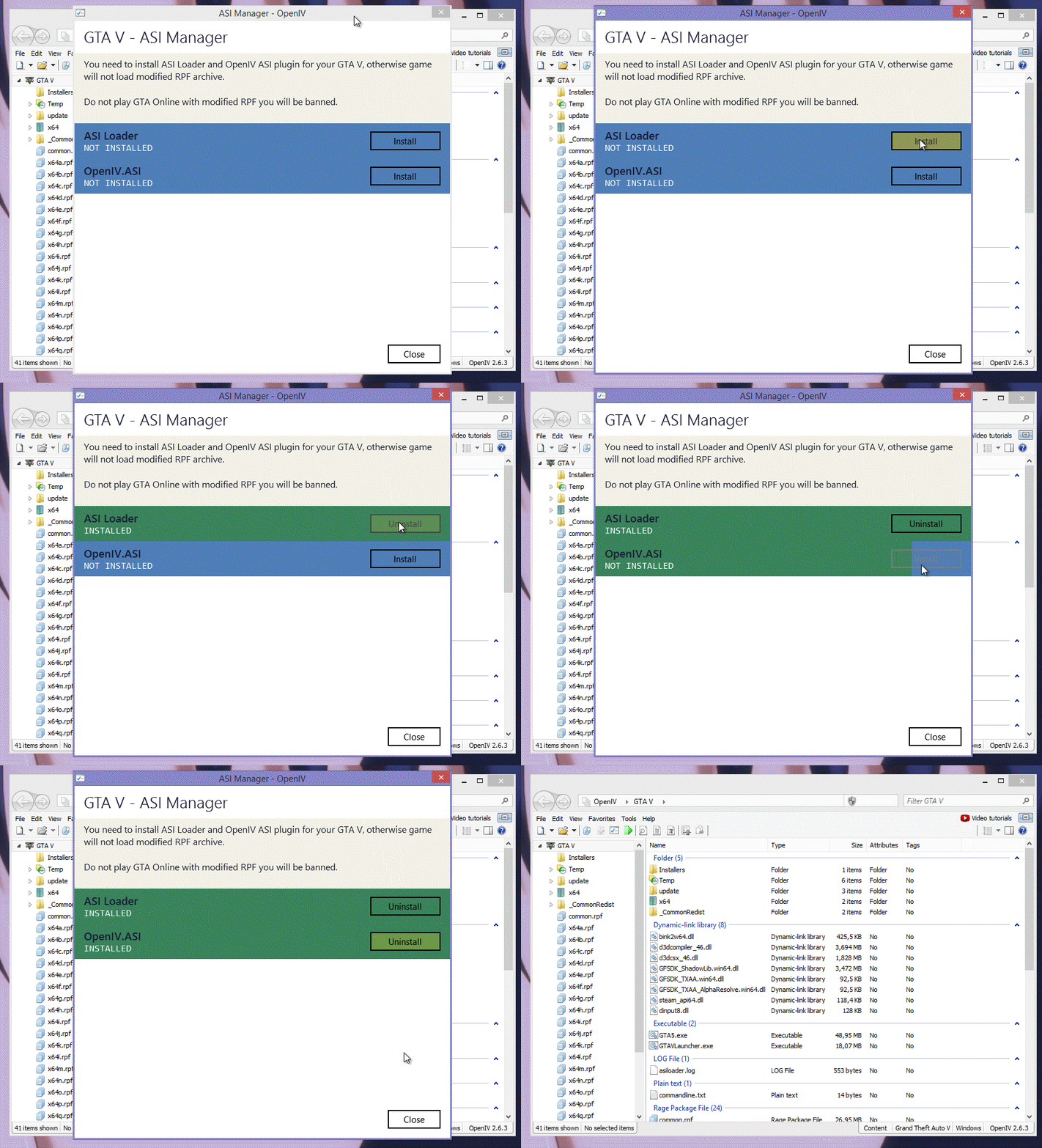
3 – Установите ASI Loader и OpenIV.ASI
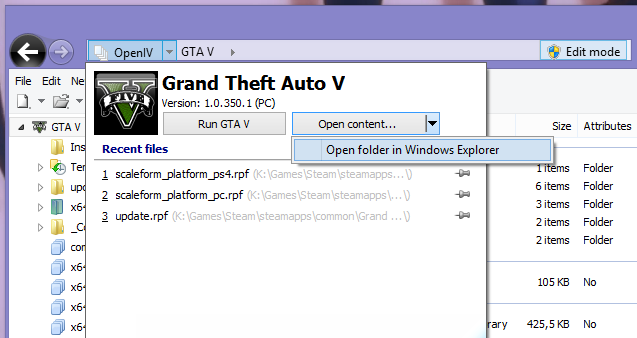
4 – Откройте папку где установлена ваша копия GTA V; вы можете сделать это быстро через OpenIV
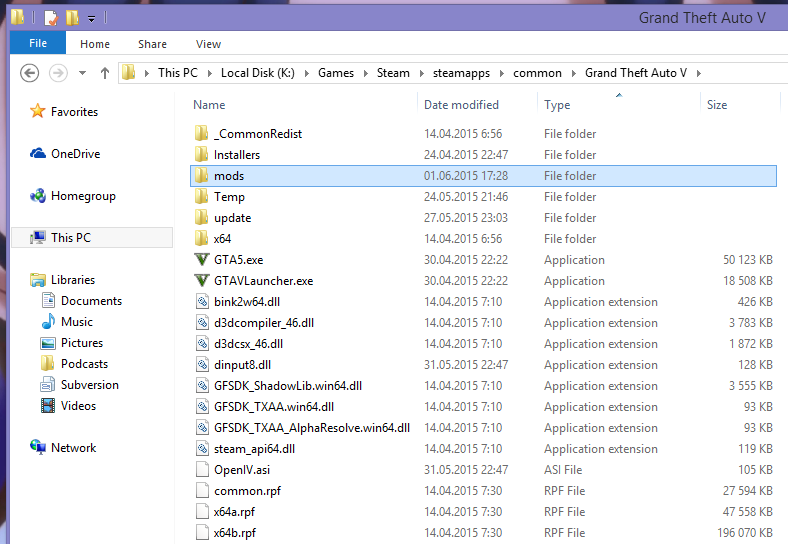
5 – В корне папки с GTA V создайте новую папку и назовите её “mods” (нижний регистр)
6 – Теперь вам необходимо скопировать RPF архивы в папку “mods”. Например, если вы хотите изменить архив “update\update.rpf” вам необходимо скопировать его как “Grand Theft Auto V\mods\update\update.rpf”.
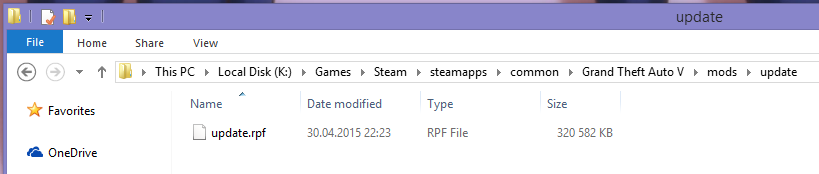
Таблица ниже объясняет, как необходимо копировать архивы. Путь к RPF архиву в папке “mods” должен совпадать с путем к оригинальному файлу в папке GTA V, вот несколько примеров:
| Grand Theft Auto V – Оригинальный путь к архиву | Путь в папке «mods” |
|---|---|
| GTAV\update\update.rpf | GTAV\mods\update\update.rpf |
| GTAV\common.rpf | GTAV\mods\common.rpf |
| GTAV\x64\audio\sfx\SCRIPT.rpf | GTAV\mods\x64\audio\sfx\SCRIPT.rpf |
| GTAV\update\x64\dlcpacks\mpheist\dlc.rpf | GTAV\mods\update\x64\dlcpacks\mpheist\dlc.rpf |
| GTAV\x64e.rpf | GTAV\mods\x64e.rpf |
7 – Начиная с этого момента если вы хотите установить мод или изменить какой-нибудь файл вам нужно редактировать архив в папке “mods”
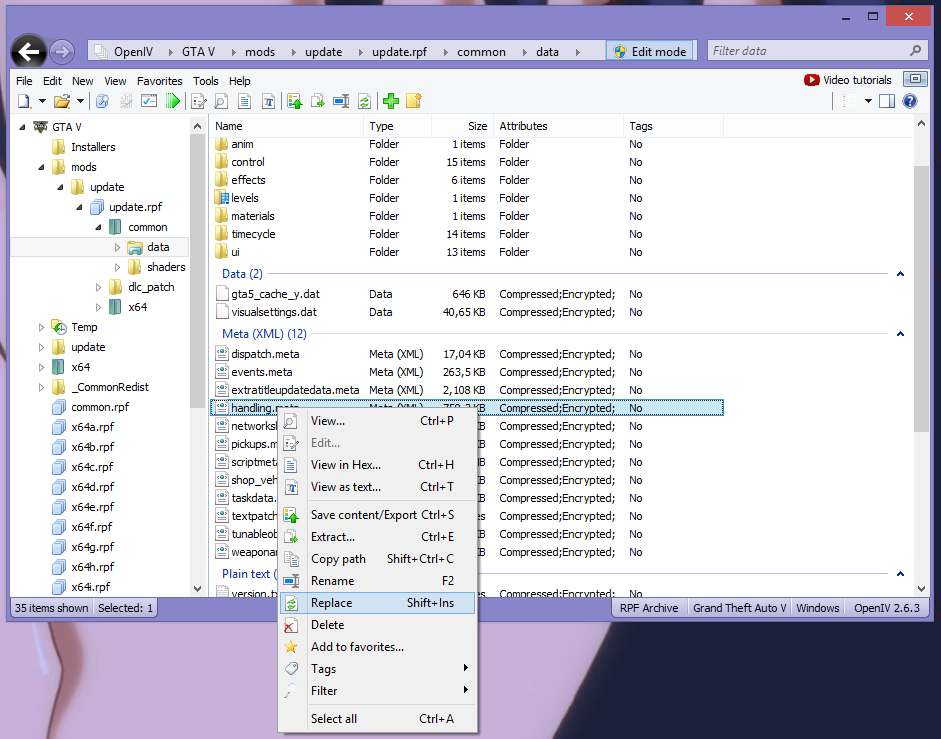
Теперь все ваши моды будут в отдельной папке, а оригинальные файлы останутся не тронутыми.
Если вы захотите переключится на оригинальные файлы просто откройте ASI Менеджер и удалите OpenIV.ASI. Так же вы можете удалить ASI Loader чтобы отключить все имеющееся у вас ASI плагины.
Вы можете использовать ASI Менеджер в любое время и переключатся между модами и оригинальными файлами. Нет необходимости удалять папку “mods” каждый раз.
Как правильно настроить параллельное использование модов и исходных файлов GTA V при помощи OpenIV
Программа OpenIV
Программа OpenIV поможет настроить параллельное использование модов и исходных файлов GTA V, использовать сторонние плагины, быстро редактировать моды.
Как правильно настроить параллельное использование модов и исходных файлов при помощи OpenIV:
Шаг 1: Загрузите и запустите OpenIV. Пройдите все шаги для полной установки утилиты.
Шаг 2: Запустите программу OpenIV, первым делом произведите настройку и укажите где расположена ваша оригинальная папка игры GTA V.
Шаг 3: Запустите ASI Менеджер. Сделать это можно перейдя в Инструменты и выбрав там ASI Менеджер или просто нажав соответствующую кнопку в открытом окне. При помощи этого инструмента вы сможете произвести установку ASI Loader. В дальнейшем при помощи менеджера также можно загружать обновления или полностью деинсталлировать ASI Loader. Также этот инструмент используется для установки ASI-плагинов для OpenIV.
Шаг 4: Произведите установку ASI Loader и OpenIV.ASI.
Шаг 5: Откройте в проводнике корневую папку игры GTA V. Для ускорения этой процедуры лучше всего воспользоваться соответствующей опцией в меню OpenIV — Open Content > Open folder in Windows Explorer.
Шаг 6: В открывшейся папке вручную создайте папку с названием mods. Название должно быть обязательно в нижнем регистре, а папка должна обязательно находиться в корневом каталоге игры.
Шаг 7: Скопируйте в папку «mods» архивы RPF, но при этом обязательно сохраняйте адреса файлов и вложенность папок. Что это значит: Если вам нужно скопировать файл common.rpf, вы просто копируете его в папку mods. Если же у вас есть папка Updates, в которой лежит файл Updates.rpf, то после копирования путь должен выглядеть следующим образом: Корневая папка GTA V > mods > updates > updates.rpf.
В случае такого пути – update\x64\dlcpacks\patchday2ng\dlc\x64\levels\gta5\vehicles\ нам необходимо все перечисленные разделы пути в папке mods.
Шаг 8: Теперь, чтобы устанавливать различные моды, заменять файлы или редактировать их, вам необходимо редактировать соответствующие архивы в папке «mods».
Таким образом, проделав эти несложные шаги, в совершенно не затронули оригинальные файлы игры, но при этом добавили папку «mods», в которой будут храниться модифицированные файлы и откуда они будут запускаться.
Для того, чтобы запустить игру в чистом виде, без единого мода, вам необходимо снова запустить ASI менеджер и удалить утилиту OpenIV.ASI. Чтобы снова запустить модифицированную игру, установите утилиту обратно. При этом папка «mods» никак не затрагивается и остается на своем месте. Также вы можете удалять и ASI Loader, без которого автоматически отключатся все установленные ASI-плагины.
Теперь вы без труда сможете пользоваться и оригинальной игрой, и ее модифицированной версией. Переключение занимает теперь всего несколько секунд.
Как устанавливать моды на игры Rockstar? Подробная инструкция по использованию OpenIV.
01.01.2019 пока нет комментариев

Описание
Open IV — этот сверх полезный инструмент, который позволит вам легко редактировать скрытые архивы игры, добавлять и изменять в них файлы. Помимо этого, Open IV — это очень удобный и необходимый инструмент для разработки модов.
Особенности:
Установка Open IV
Зайдите на официальный сайт проекта и нажмите кнопку — «загрузить сейчас».
Запускаем установщик и следуем подсказкам.
Выбираем предпочитаемый язык.
Читаем(ага, конечно) и соглашаемся с лицензионным соглашением.
Выбираем любой путь для установки менеджера. Мы выберем стандартный.
Далее просто соглашайтесь с подсказками до победного конца.
Поздравляем! Вы установили OpenIV на свой компьютер.
Первый запуск
Запускаем установленный OpenIV и выбираем нужную игру. В данной статье мы будем рассматривать установку модов и изменения файлов игры на примере GTA V.
Указываем папку с установленной игрой.
Когда кнопка — «Продолжить», стала активна нажимаем на неё.
Вновь поздравляем вас! Первый запуск OpenIV прошёл успешно.
Установка ASI Loader и Open ASI для редактирования архивов игры.
В правом верхнем углу находим — «ASI менеджер».
Установка проще простого!
Редактирование файлов игры и модификаций
Данный мод менеджер поддерживает все форматы игровых файлов и средства их открытия и редактирования уже встроены в сам OpenIV. А в версию 3.1 вообще добавили проверку XML синтаксиса. Что очень полезно и удобно.
OpenIV позволяет не только устанавливать моды, но ещё и редактировать их, да что там, даже создавать свои собственные!
Для примера откроем файл — «.dat», и попробуем его изменить. Не забывайте производить все изменения из папки — «mods». Чтобы потом было легко откатиться обратно.
Ах, да. Включите режим редактирования) Но помимо этого, если вы просто откроете файл, то в нём ничего нельзя будет изменить. По умолчанию все файлы открываются в режиме просмотра. Несмотря на включенный режим редактирования.
Средство редактирование также поддерживает поиск и различные фильтры.
Установка любых модификаций
Выбираем любую понравившуюся модификацию и приступаем к установке. В данном случае мы покажем процесс установке на примере модификации — «GTA5 For Super Low PCs».
Кстати, скачать и посмотреть другие модификации на GTA V для слабых PC вы можете из нашей отдельной статьи: GTA V — подборка модификаций для слабых ПК
Подавляющее большинство модификаций устанавливаются по довольно простому принципу:
В OpenIV переходим по пути, который указан в описании к установке модификаций. У каждого он будет разный. В нашем случае это — « GTA V\update\update.rpf\common\data »
Теперь нажимаем кнопку — «Редактирование». И обязательно копируем редактируемый архив в папку — «mods». Теперь все изменения с архивами игры производим именно из папки — «mods».
Открываем или распаковываем скачанную модификацию и просто перетаскиваем файлы мода в директорию OpenIV.
Удаление любых модификаций
Заходим в нашу любимую папку — «mods». Включаем режим редактирования и просто удаляем архив, который мы изменяли установкой мода. И всё. Все изменения откатятся. Да, чёрт возьми! Всё так просто. Спасибо OpenIV.
Этот способ позволяет быстро переключаться между оригинальной игрой и модом. Не удаляя архивы. Просто удалите ASI Loader, а Open ASI сам отключится из-за удаления первого. Например, если
вы решите поиграть в онлайн, то это очень удобная штука. Не забываем, что за моды в онлайне GTA V могут спокойно забанить.
Заключение
Мы надеемся, что вам помогла наша статься. И вы разобрались со всеми тонкостями установки и редактирования модов.
Если у вас возникли какие-либо трудности или вы не нашли решение своей проблемы, то спросите на нашем форуме в теме посвященной OpenIV. Там же вы можете обсудить любые детали данного инструментария.