
База знаний
FirstDedic
Настройка сети в Proxmox на выделенных серверах с VPU
При установке гипервизора на выделенный сервер возникает необходимость произвести настройку сети для виртуальных машин. На серверах с подключенным VPU эти настройки немного отличаются от привычных нам, поэтому в этой статье расскажем, как настроить сеть на виртуальной машине, поднятой на Proxmox.
У вас должен быть основной IP-адрес, на котором будет работать сам выделенный сервер с гипервизором, и дополнительный IP-адрес для виртуальной машины.
1. Установка PROXMOX
Для начала установим сам Proxmox – установка проходит как обычно, никаких особенностей нет. Подключаем к серверу ISO с образом Proxmox, грузимся с него и согласно пунктам установщика ставим систему.
Подключить ISO можно, написав нам запрос в поддержку. В запросе лучше приложить прямую ссылку на образ для скачивания. Либо можно подключить IP-KVM в личном кабинете, указав в заказе ссылку на образ. Тогда вместе с IP-KVM к серверу будет подключена флешка с образом. Используя IP-KVM, далее можно произвести установку.
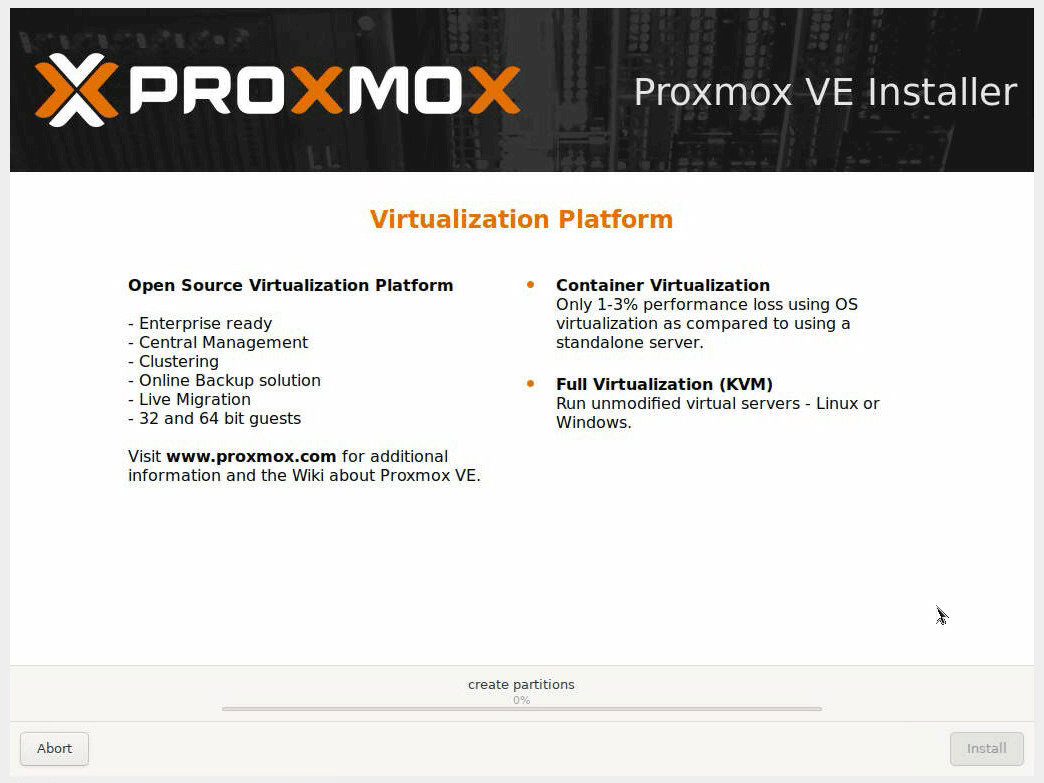
Перезагружаем сервер, грузимся с носителя с образом и видим меню установщика.
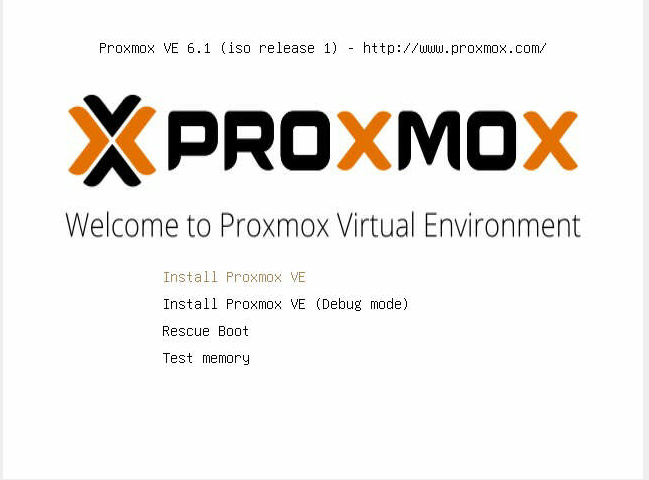
Соглашаемся с условиями использования.

Выбираем диск, на который будет установлена система. По кнопке Options можно изменить параметры разметки диска.

Указываем временную зону и раскладку клавиатуры.

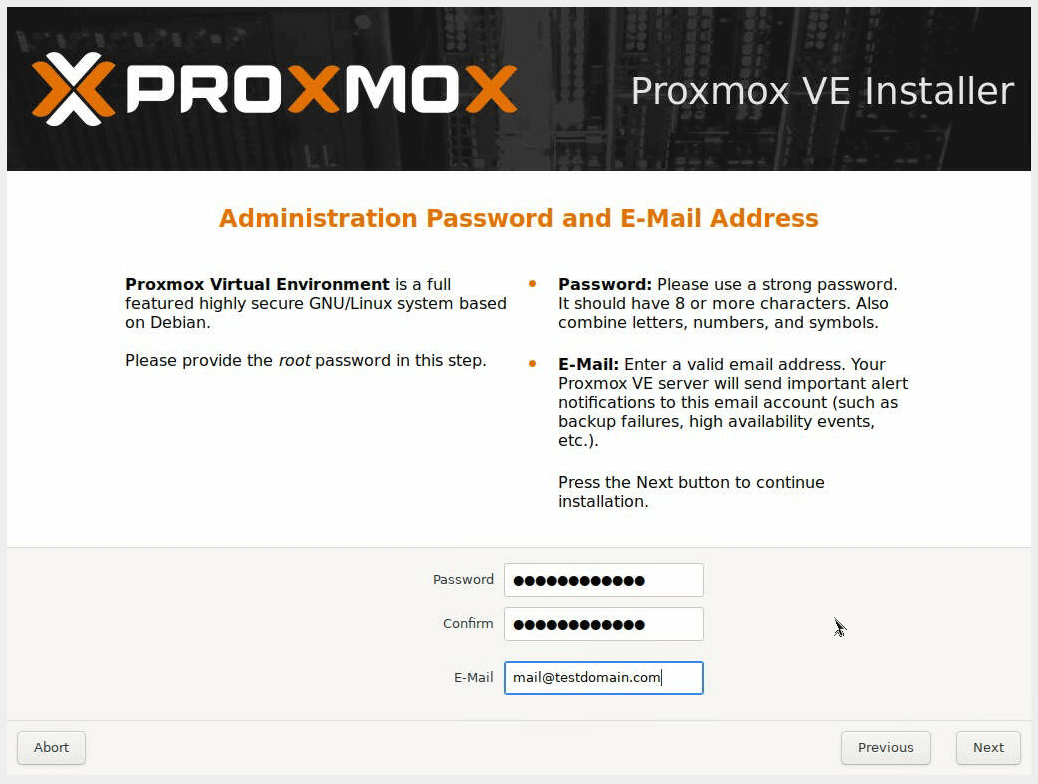
Задаем пароль пользователя root и email.
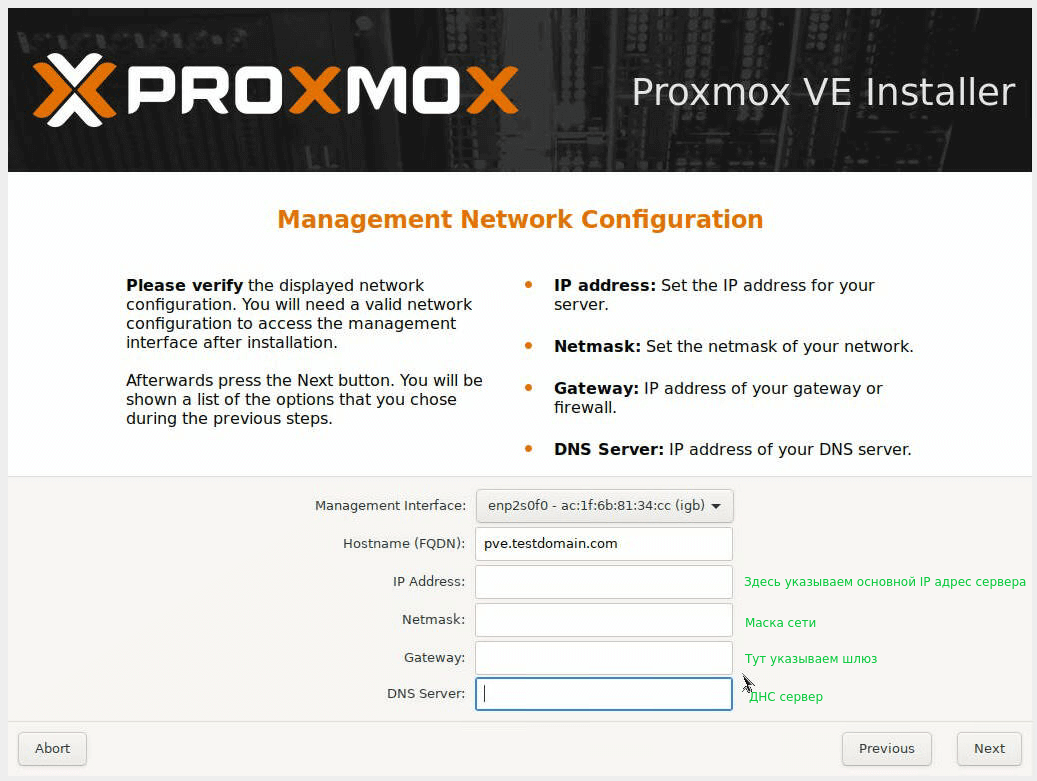
Далее указываем настройки сети. Параметры настройки сети можно посмотреть в панели DCImanager (кнопка IP-адреса), доступы к ней есть в инструкции к серверу, а также в письме об открытии сервера.
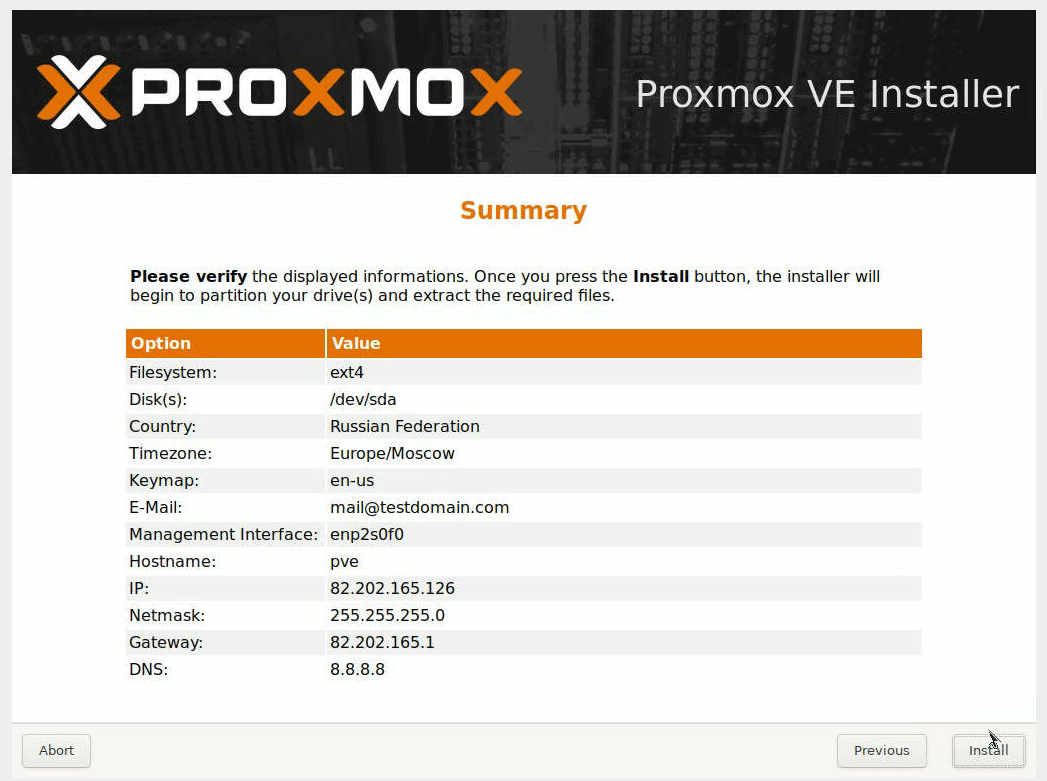
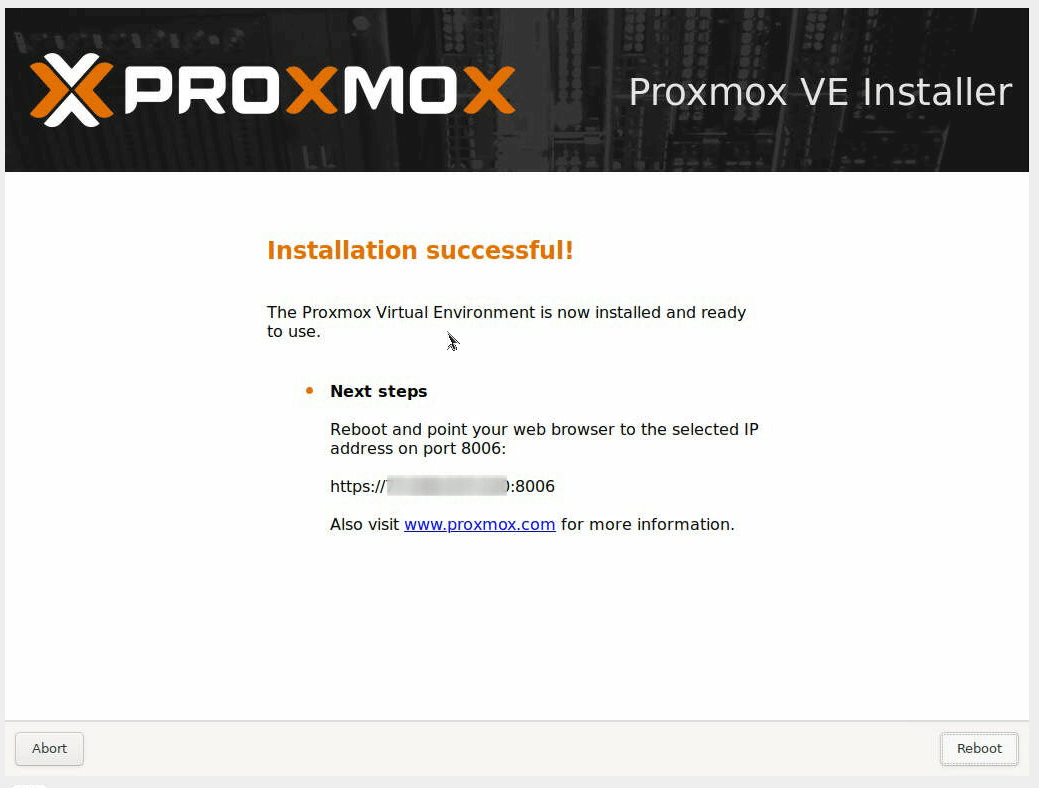
Дожидаемся окончания установки и перезагружаем сервер.
2. Создание VM
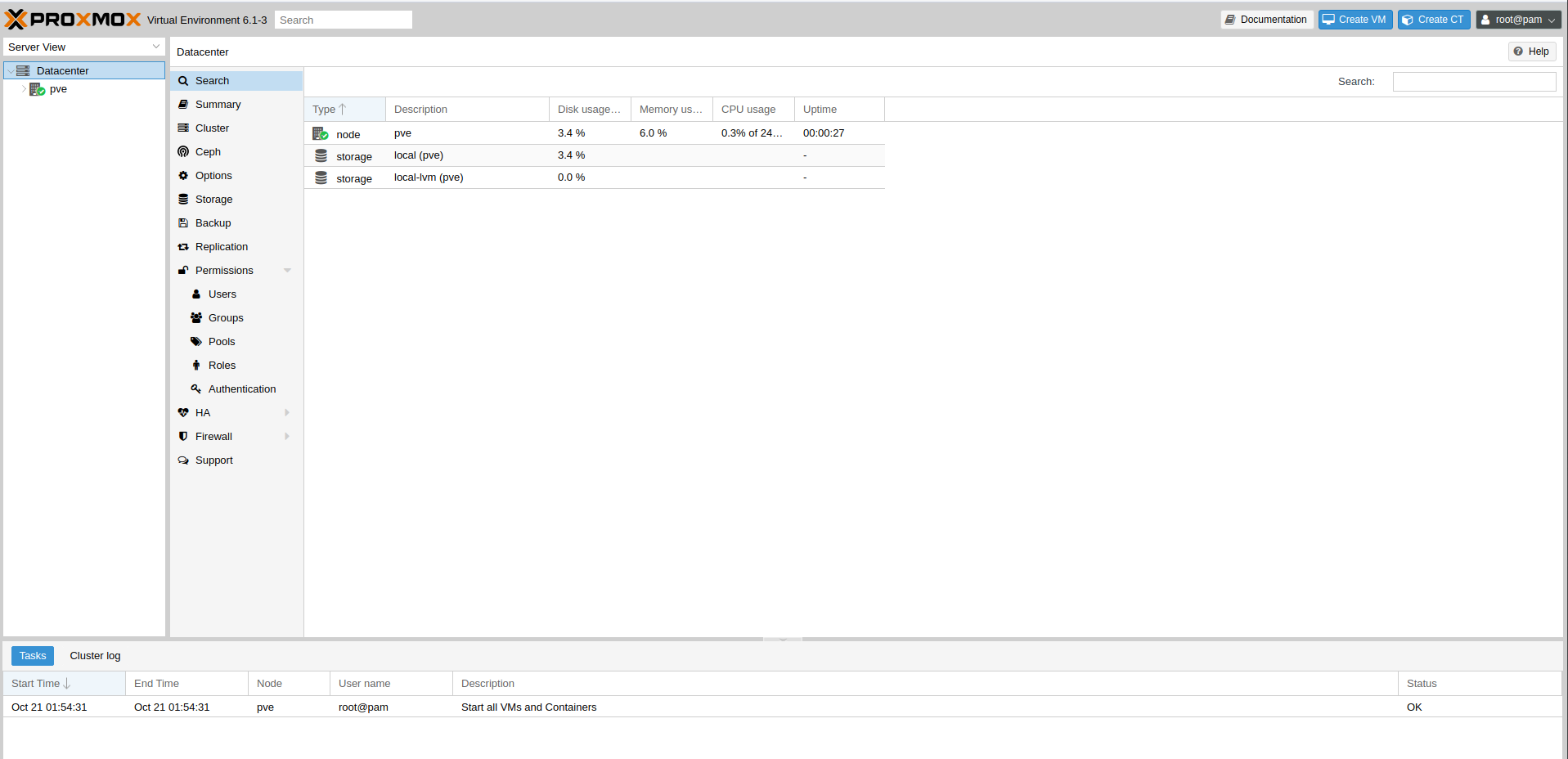
Установка Proxmox завершена, теперь можно создать виртуальную машину. Для этого заходим в веб-интерфейс по адресу:
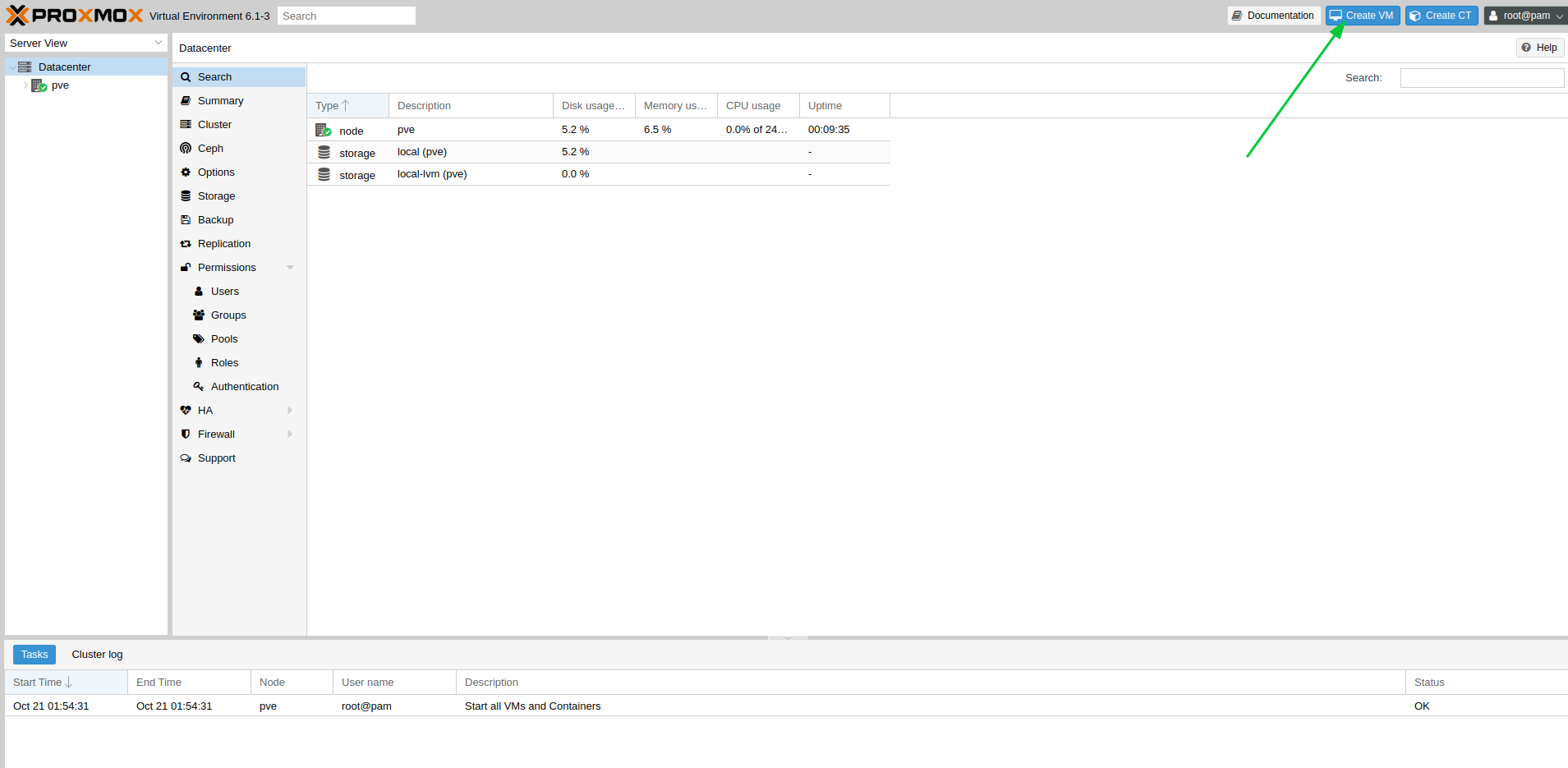
В открывшемся меню задаем необходимые параметры для сервера. Выбрать образ, с которого будем ставить, можно разделе OС:
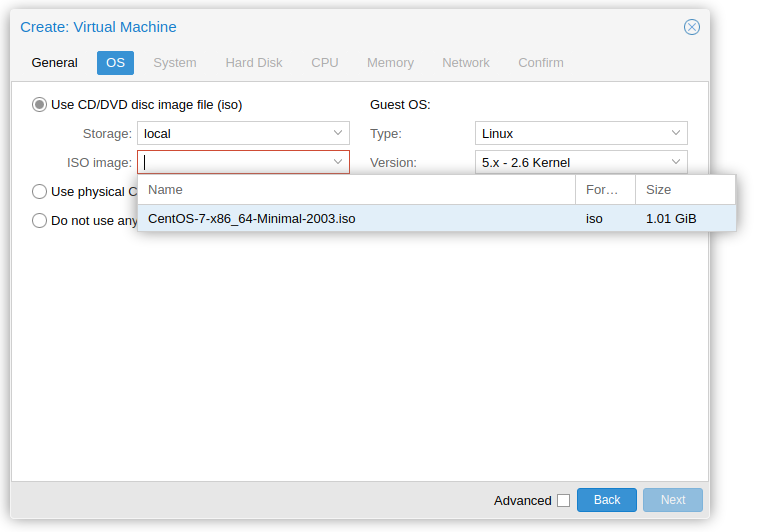
После создания виртуальной машины она появится в меню, запускаем ее и переходим в интерфейс VNC для установки системы.
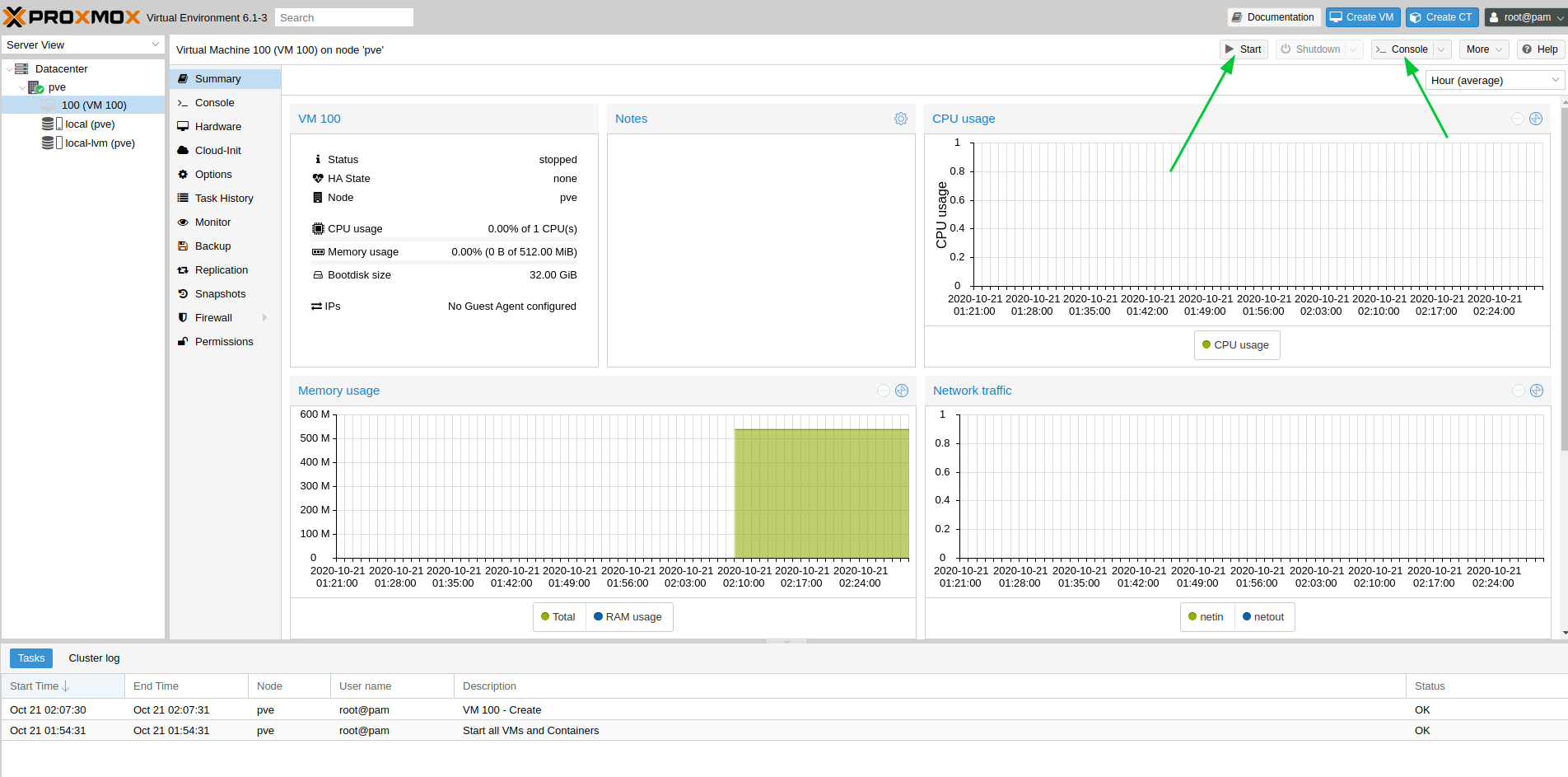
Производим установку ОС:
3. Настройка сети на виртуальной машине
После того, как система будет установлена на виртуальную машину, настроим на ней заказанный дополнительно IP-адрес. В зависимости от выбранной ОС конфигурация может отличаться, вот примеры для наиболее популярных систем (проверьте, чтобы имя интерфейса совпадало с вашим на VM):
CentOS
Debian/Ubuntu
4. Настройки сети на гипервизоре
Чтобы наша виртуальная машина стала доступна в сети, нужно выполнить настройки на стороне самого гипервизора.
Применяем конфигурацию (вводим в консоли команду):
Теперь добавим маршрут для виртуальной машины:
Чтобы он автоматически добавлялся после перезагрузки сервера, пропишем его в конфигурации сети. В секцию с настройками виртуального интерфейса добавим строки:
Примерно так будет выглядеть файл настройки сети на выделенном сервере:
Алексей Гарин, системный администратор
Network Configuration
Once the network is configured, you can use the Debian traditional tools ifup and ifdown commands to bring interfaces up and down.
Apply Network Changes
Reboot Node to apply
With the default installed ifupdown network managing package you need to reboot to commit any pending network changes. Most of the time, the basic Proxmox VE network setup is stable and does not change often, so rebooting should not be required often.
Reload Network with ifupdown2
With the optional ifupdown2 network managing package you also can reload the network configuration live, without requiring a reboot.
Since Proxmox VE 6.1 you can apply pending network changes over the web-interface, using the Apply Configuration button in the Network panel of a node.
To install ifupdown2 ensure you have the latest Proxmox VE updates installed, then
| installing ifupdown2 will remove ifupdown, but as the removal scripts of ifupdown before version 0.8.35+pve1 have a issue where network is fully stopped on removal [Introduced with Debian Buster: https://bugs.debian.org/cgi-bin/bugreport.cgi?bug=945877] you must ensure that you have a up to date ifupdown package version. |
For the installation itself you can then simply do:
With that you’re all set. You can also switch back to the ifupdown variant at any time, if you run into issues.
Naming Conventions
We currently use the following naming conventions for device names:
Ethernet devices: en*, systemd network interface names. This naming scheme is used for new Proxmox VE installations since version 5.0.
This makes it easier to debug networks problems, because the device name implies the device type.
Systemd Network Interface Names
Systemd uses the two character prefix en for Ethernet network devices. The next characters depends on the device driver and the fact which schema matches first.
|d ] — devices on board
|d ] — device by hotplug id
|d ] — devices by bus id
x — device by MAC address
The most common patterns are:
eno1 — is the first on board NIC
enp3s0f1 — is the NIC on pcibus 3 slot 0 and use the NIC function 1.
Choosing a network configuration
Depending on your current network organization and your resources you can choose either a bridged, routed, or masquerading networking setup.
Proxmox VE server in a private LAN, using an external gateway to reach the internet
The Bridged model makes the most sense in this case, and this is also the default mode on new Proxmox VE installations. Each of your Guest system will have a virtual interface attached to the Proxmox VE bridge. This is similar in effect to having the Guest network card directly connected to a new switch on your LAN, the Proxmox VE host playing the role of the switch.
Proxmox VE server at hosting provider, with public IP ranges for Guests
For this setup, you can use either a Bridged or Routed model, depending on what your provider allows.
Proxmox VE server at hosting provider, with a single public IP address
In that case the only way to get outgoing network accesses for your guest systems is to use Masquerading. For incoming network access to your guests, you will need to configure Port Forwarding.
For further flexibility, you can configure VLANs (IEEE 802.1q) and network bonding, also known as «link aggregation». That way it is possible to build complex and flexible virtual networks.
Default Configuration using a Bridge
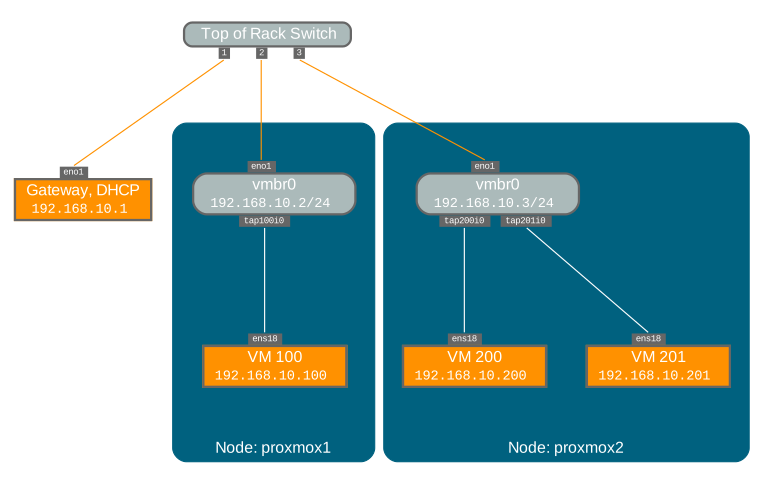
Bridges are like physical network switches implemented in software. All virtual guests can share a single bridge, or you can create multiple bridges to separate network domains. Each host can have up to 4094 bridges.
Virtual machines behave as if they were directly connected to the physical network. The network, in turn, sees each virtual machine as having its own MAC, even though there is only one network cable connecting all of these VMs to the network.
Routed Configuration
Most hosting providers do not support the above setup. For security reasons, they disable networking as soon as they detect multiple MAC addresses on a single interface.
| Some providers allow you to register additional MACs through their management interface. This avoids the problem, but can be clumsy to configure because you need to register a MAC for each of your VMs. |
You can avoid the problem by “routing” all traffic via a single interface. This makes sure that all network packets use the same MAC address.
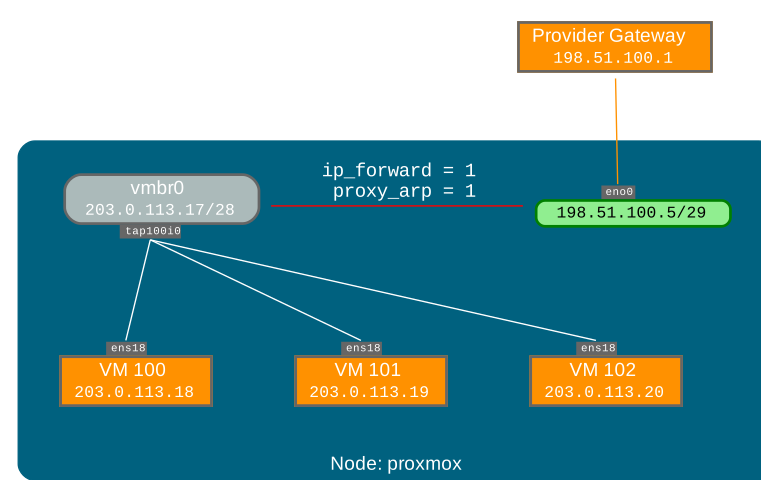
A common scenario is that you have a public IP (assume 198.51.100.5 for this example), and an additional IP block for your VMs ( 203.0.113.16/28 ). We recommend the following setup for such situations:
Masquerading (NAT) with iptables
Masquerading allows guests having only a private IP address to access the network by using the host IP address for outgoing traffic. Each outgoing packet is rewritten by iptables to appear as originating from the host, and responses are rewritten accordingly to be routed to the original sender.
| In some masquerade setups with firewall enabled, conntrack zones might be needed for outgoing connections. Otherwise the firewall could block outgoing connections since they will prefer the POSTROUTING of the VM bridge (and not MASQUERADE ). |
Adding these lines in the /etc/network/interfaces can fix this problem:
For more information about this, refer to the following links:
Linux Bond
Bonding (also called NIC teaming or Link Aggregation) is a technique for binding multiple NIC’s to a single network device. It is possible to achieve different goals, like make the network fault-tolerant, increase the performance or both together.
High-speed hardware like Fibre Channel and the associated switching hardware can be quite expensive. By doing link aggregation, two NICs can appear as one logical interface, resulting in double speed. This is a native Linux kernel feature that is supported by most switches. If your nodes have multiple Ethernet ports, you can distribute your points of failure by running network cables to different switches and the bonded connection will failover to one cable or the other in case of network trouble.
Aggregated links can improve live-migration delays and improve the speed of replication of data between Proxmox VE Cluster nodes.
There are 7 modes for bonding:
Round-robin (balance-rr): Transmit network packets in sequential order from the first available network interface (NIC) slave through the last. This mode provides load balancing and fault tolerance.
Active-backup (active-backup): Only one NIC slave in the bond is active. A different slave becomes active if, and only if, the active slave fails. The single logical bonded interface’s MAC address is externally visible on only one NIC (port) to avoid distortion in the network switch. This mode provides fault tolerance.
XOR (balance-xor): Transmit network packets based on [(source MAC address XOR’d with destination MAC address) modulo NIC slave count]. This selects the same NIC slave for each destination MAC address. This mode provides load balancing and fault tolerance.
Broadcast (broadcast): Transmit network packets on all slave network interfaces. This mode provides fault tolerance.
IEEE 802.3ad Dynamic link aggregation (802.3ad)(LACP): Creates aggregation groups that share the same speed and duplex settings. Utilizes all slave network interfaces in the active aggregator group according to the 802.3ad specification.
Adaptive transmit load balancing (balance-tlb): Linux bonding driver mode that does not require any special network-switch support. The outgoing network packet traffic is distributed according to the current load (computed relative to the speed) on each network interface slave. Incoming traffic is received by one currently designated slave network interface. If this receiving slave fails, another slave takes over the MAC address of the failed receiving slave.
Adaptive load balancing (balance-alb): Includes balance-tlb plus receive load balancing (rlb) for IPV4 traffic, and does not require any special network switch support. The receive load balancing is achieved by ARP negotiation. The bonding driver intercepts the ARP Replies sent by the local system on their way out and overwrites the source hardware address with the unique hardware address of one of the NIC slaves in the single logical bonded interface such that different network-peers use different MAC addresses for their network packet traffic.
If your switch support the LACP (IEEE 802.3ad) protocol then we recommend using the corresponding bonding mode (802.3ad). Otherwise you should generally use the active-backup mode.
If you intend to run your cluster network on the bonding interfaces, then you have to use active-passive mode on the bonding interfaces, other modes are unsupported.
The following bond configuration can be used as distributed/shared storage network. The benefit would be that you get more speed and the network will be fault-tolerant.
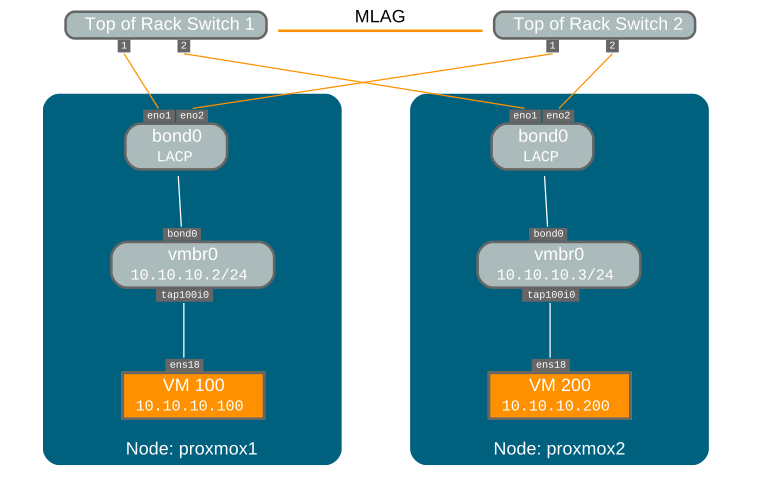
Another possibility it to use the bond directly as bridge port. This can be used to make the guest network fault-tolerant.
VLAN 802.1Q
A virtual LAN (VLAN) is a broadcast domain that is partitioned and isolated in the network at layer two. So it is possible to have multiple networks (4096) in a physical network, each independent of the other ones.
Each VLAN network is identified by a number often called tag. Network packages are then tagged to identify which virtual network they belong to.
VLAN for Guest Networks
Proxmox VE supports this setup out of the box. You can specify the VLAN tag when you create a VM. The VLAN tag is part of the guest network configuration. The networking layer supports different modes to implement VLANs, depending on the bridge configuration:
VLAN awareness on the Linux bridge: In this case, each guest’s virtual network card is assigned to a VLAN tag, which is transparently supported by the Linux bridge. Trunk mode is also possible, but that makes configuration in the guest necessary.
«traditional» VLAN on the Linux bridge: In contrast to the VLAN awareness method, this method is not transparent and creates a VLAN device with associated bridge for each VLAN. That is, creating a guest on VLAN 5 for example, would create two interfaces eno1.5 and vmbr0v5, which would remain until a reboot occurs.
Open vSwitch VLAN: This mode uses the OVS VLAN feature.
Guest configured VLAN: VLANs are assigned inside the guest. In this case, the setup is completely done inside the guest and can not be influenced from the outside. The benefit is that you can use more than one VLAN on a single virtual NIC.
VLAN on the Host
To allow host communication with an isolated network. It is possible to apply VLAN tags to any network device (NIC, Bond, Bridge). In general, you should configure the VLAN on the interface with the least abstraction layers between itself and the physical NIC.
For example, in a default configuration where you want to place the host management address on a separate VLAN.
The next example is the same setup but a bond is used to make this network fail-safe.
Disabling IPv6 on the Node
Proxmox VE works correctly in all environments, irrespective of whether IPv6 is deployed or not. We recommend leaving all settings at the provided defaults.
Should you still need to disable support for IPv6 on your node, do so by creating an appropriate sysctl.conf (5) snippet file and setting the proper sysctls, for example adding /etc/sysctl.d/disable-ipv6.conf with content:
This method is preferred to disabling the loading of the IPv6 module on the kernel commandline.
Установка и настройка Proxmox VE
Используемые термины: Proxmox VE, Linux.
В данной инструкции мы пошагово разберем способы установки Proxmox VE, базовую настройку и создание виртуальной машины. Proxmox основан на Debian — поэтому установку будем выполнять на данный дистрибутив Linux. В данной инструкции работа ведется на Proxmox версии 6.
Системные требования
Требования разделены на минимальные и рекомендованные:
| Минимальные | Рекомендованные | |
|---|---|---|
| Процессор | 64bit с поддержкой технологии виртуализации Intel VT или AMD-V | |
| Память | 1 Гб | 2 Гб для системы + для виртуальных машин. Дополнительно, если используется хранилище Ceph или ZFS, 1 Гб на наждый ТБ данных. |
| Накопитель | HDD | SSD или NVMe |
| Сеть | Сетевой адаптер | Минимум, 2 сетевых адаптера на 10 Гбит/сек. |

Установка
Есть два варианта установки Proxmox VE — использовать готовый образ или установка на Debian. Мы рассмотрим оба.
Установка готового образа ISO
1. Переходим на страницу загрузки Proxmox официального сайта. Загружаем дистрибутив, например, Proxmox VE 6.1:

2. Если установка выполняется на виртуальную машину, монтируем образ. Если нет — создаем установочную флешку, например, с помощью WinSetupFromUsb или загрузочный диск с помощью InfraRecorder.
3. Загружаем сервер с установочного ISO — мы увидим окно приветствия Proxmox — выбираем пункт меню Install Proxmox VE:

4. Принимаем лицензионное соглашения, кликнув по I agree.
5. Выбираем диск, на который будет установлена система:

* при необходимости, кликаем по Options и задаем настройки файловой системы и размера раздела.
6. Пишем страну, временную зону, язык раскладки клавиатуры по умолчанию:

7. Вводим дважды пароль, который будет использоваться для пользователя root:

8. Прописываем сетевые настройки:

9. В окне «Summary» проверяем введенные данные и кликаем по Install. Начнется процесс установки, который займет не более 10 минут.
10. После установки мы должны увидеть «Installation Successful» — перезагружаем сервер, кликнув по кнопке Reboot.
После переходим к проверке установки.
Установка на Debian
Если мы решили установить Proxmox на уже установленный Debian, выполняем следующую инструкцию.
При установке среды виртуализации меняется ядро Linux. Это может привести к потери работоспособности уже установленных сервисов. Таким образом, установку Proxmox следует выполнять на чистый сервер, а не тот, который уже используется для каких-либо задач.
1. Имя сервера должно разрешаться по его IP-адресу. Для этого либо добавляем А-запись в DNS, либо настраиваем на сервере файл hosts:
192.168.1.55 proxmox.dmosk.local proxmox
* где 192.168.1.55 — IP-адрес нашего сервера; proxmox — имя сервера; dmosk.local — наш домен, если используется.
2. Добавляем репозитории, которые будем устанавливать для установки Proxmox PE и дополнительных компонентов:
deb http://mirror.yandex.ru/debian/ buster main non-free contrib
deb-src http://mirror.yandex.ru/debian/ buster main non-free contrib
deb http://download.proxmox.com/debian/pve buster pve-no-subscription
Чтобы мы могли работать с репозиторием proxmox добавляем в систему цифровую подпись:
Обновляем список пакетов:
3. Устанавливаем Proxmox PE и компоненты:
apt-get install proxmox-ve open-iscsi
* где proxmox-ve — собственно, сам гипервизор; open-iscsi — iSCSI-клиент для подключения iSCSI-target-ов.
4. Перезагружаем сервер:
Проверка установки
В браузере открываем панель управления системой виртуализации по адресу https:// :8006. В открывшемся окне выбираем язык, вводим логин и пароль от пользователя root:

Должно открыться окно управления.
Начальная настройка
Чтобы начать использовать Proxmox и создать первую виртуальную машину, внесем небольшие настройки и подготовим гипервизор к работе.
1. Загрузка образов

Переходим в раздел Содержимое и кликаем по Загрузить:

В открывшемся окне выбираем ISO-образ системы, который будем устанавливать в качестве гостевой и кликаем по Загрузить. Ждем окончания копирования файла на сервер.
2. Создание сети для виртуальных машин
Мы рассмотрим примеры создания 2-х режимов сети — Bridge и NAT.
Независимо от способа установки Proxmox, необходимо подключиться к хосту по SSH и установить пакет ifupdown2 командой:
apt-get install ifupdown2
* ifupdown2 — утилита для конфигурации сетевого интерфейса (по сути, аналог ifupdown, написанный на языке Python).
. в противном случае, при попытке применить сетевые настройки мы получим ошибку you need ifupdown2 to reload networking (500).
Bridge
Сеть, работающая в данном режиме позволяет виртуальной машине видеть локальную сеть, как будто это отдельно стоящее устройство. Данный режим лучше всего подойдет для серверов, стоящих в локальной сети компании.
Работать с режимом Bridge нужно очень осторожно. Любое неправильное действие и удаленный доступ к серверу будет потерян. Если работы ведутся на удаленном сервере, рекомендуется сначала потренироваться на какой-нибудь локальной машине.
Также стоит отметить, что при установке PVE из установочного ISO-образа, один Bridge уже будет создан.

. иначе, создавать его не обязательно.
Открываем настройки сетевого интерфейса, через который будет работать наш мост и удаляем шлюз:

* если мы не сделаем этого, то при настройке Bridge мы получим ошибку Parameter verification failed. (400). gateway: Default gateway already exists on interface ‘ens160’.
Нажимаем Создать и выбираем Linux Bridge:

В открывшемся окне заполняем поля IPv4/CIDR, Шлюз (IPv4), Порты сетевого моста:

* в данном примере мы задаем IP-адрес, на котором будет работать Proxmox (чтобы ничего не перепутать, можно задать IP-адрес физического интерфейса, который будет задействован под Bridge); маска указывается в нотации CIDR и в нашем примере это 24 или 255.255.255.0; в качестве физического интерфейса наш bridge будет использовать ens160.
. нажимаем Создать.
Кликаем по Apply Configuration, чтобы применить сетевые настройки:

Данный режим сети активно применяется в случае аренды сервера, где количество IP-адресов лимитировано. В данном случае, все виртуальные машины будут находисться за NAT, в качестве которого выступает сам Proxmox.
Сам интерфейс мы делаем из панели управления. Но чтобы виртуальные машины могли выходить в Интернет через сеть NAT, необходимо на самом хосте включить редирект и маскарадинг.
Создание нового bridge-интерфеса

Оставляем имя vmbr1 или пишем любое другое, прописываем IP-адрес с маской сети, в которой будут находиться серверы за NAT:

Нажимаем Создать. Применяем настройки:

Настройка ядра и брандмауэра
Подключаемся к серверу по SSH. Открываем на редактирование файл настройки ядра:
. и добавляем разрешение на редирект:
После применяем настройки:
Добавляем правило в брандмауэр:
* в данном примере мы создали правило для маскарадинга всех пакетов из подсети 192.168.122.0/24 и для исходящего интерфейса vmbr0. Обратите внимание, что если у нас будет другая подсеть и исходящий интерфейс для сети Интернет, то нужно будет задать другие значения.
Ставим утилиту для сохранения правил iptables:
apt-get install iptables-persistent
. и сохраняем правила в процессе установки или командой:
Сеть между виртуалками
Данная сеть — частный случай NAT без выхода в Интернет. Мы должны создать бридж с отдельной подсетью без шлюза. При добавлении виртуальным машинам данного сетевого адаптера мы сможем настроить их взаимодействие по внутренней сети.
Создаем бридж, как делали это ранее:

Создаем интерфейс. Готово — при создании или редактировании виртуалок, мы можем указывать с качестве интерфейса созданный бридж (в данном примере, vmbr2) для изоляции их в отдельную подсеть 192.168.150.0/24.
Создание виртуальной машины
Базовая настройка закончена — можно опробовать наш гипервизор в деле.
В правой верхней части панели управления кликаем по Создать VM:

В открывшемся окне снизу сразу ставим галочку Расширенный:

Задаем имя виртуальной машине и ставим галочку Запуск при загрузке (если хотим, чтобы виртуалка запускалась автоматически с сервером PVE):

* в данном примере мы задали имя FS. При желании, также можно изменить VM ID, но он проставляется автоматически и имеет правильное значение.
Выбираем загруженный нами ISO-образ, с которого будем ставить операционную систему, задаем тип гостевой операционной системы и ее версию:

* в данном примере мы будем устанавливать Linux Ubuntu. Среди списка операционных систем также доступны Microsoft Windows, Solaris и Other.
На вкладке Система можно оставить все значения по умолчанию:

* в некоторых случаях, необходимо выбрать другую видеокарту (при установке систем с GUI), а также особый вариант БИОС.
Задаем размер жесткого диска:

* 16 Гб для Ubuntu достаточно, однако, для наших задач расчет должен быть индивидуальным для каждой создаваемой виртуальной машины.
Мы можем задать количество процессоров и ядер:

* в данном примере мы создаем виртуалку с 2 процессорами, каждый из который с 2 ядрами, итого, 4. Для ненагруженных систем можно оставить значение по умолчанию.

* наша Ubuntu будет работать с 2 Гб оперативной памяти.
Выбираем созданный нами бридж — либо для получения прямого адреса из сети, либо для NAT:

* в данном примере, мы указали vmbr0 для подключения к сети напрямую.
Ставим галочку, чтобы виртуальная машина сразу запустилась после создания:

. и нажимаем Готово. Ждем окончания процесса и переходим к консоли:

Мы должны увидеть загрузку с ISO-образа.
Настройка виртуальной машины
После создания виртуальной машины нам может понадобиться ее изменить. Рассмотрим процесс настройки на примере изменения некоторых параметром, а также добавления диска и сетевого адаптера.
Полезные настройки

На мой взгляд, чаще всего могут понадобиться следующие настройки:
Для изменения параметра, просто кликаем по нему дважды, меняем значение и нажимаем OK.
Добавление дискового накопителя

В открывшемся окне задаем размер диска и нажимаем OK.
Для увеличения размера имеющегося диска устанавливаем на него курсов и кликаем по Изменить размер диска:

В открывшемся окне задаем объем, на который нужно увеличить дисковое пространство.
Добавление сетевого адаптера

Как при создании ВМ, выбираем тип сетевого адаптера (бридж или нат) и нажимаем Добавить.
Удаление виртуальной машины


В открывшемся окне мы должны подтвердить свои намерения удалить виртуальную машину, вписав ее идентификатор:

* если мы поставим галочку Purge, то виртуальная машина будет удалена полностью вместе с виртуальным диском.
Кликаем по Удалить — готово.
Тюнинг сервера PVE
Внесем несколько изменений, которые сделают работу с Proxmox VE удобнее.
Отключение предупреждения об отсутствии подписки
Каждый раз при заходе в панель управления мы будем видеть такое предупреждение:

Оно говорит нам о том, что мы используем бесплатную версию программного продукта. Чтобы сообщение нас не беспокоило, выполним 2 действия:
И так, в SSH открываем на редактирование репозиторий proxmox:
Приводим его к виду:
#deb https://enterprise.proxmox.com/debian/pve buster pve-enterprise
deb http://download.proxmox.com/debian/pve stretch pve-no-subscription
* мы закомментировали репозиторий pve-enterprise и добавили pve-no-subscription.
* при большом желании, можно удалить файл репозитория с именем pve-enterprise.list и создать новый — кому как будет удобнее.
После обновим список пакетов:
Последнее — редактируем файл /usr/share/javascript/proxmox-widget-toolkit/proxmoxlib.js:
* данной командой мы находим getNoSubKeyHtml в файле /usr/share/javascript/proxmox-widget-toolkit/proxmoxlib.js и меняем на getNoSubKeyHtml_.
Закрываем окно браузера с Proxmox, если оно было открыто и запускаем его снова. Входим в систему — сообщение не должно появиться.
Сертификаты
Сервер PVE устанавливается с самоподписанным сертификатом. Это означает, что при подключении к панели управления мы будем видеть предупреждение от системы безопасности. Чтобы браузер принимал сертификат, он должен соответствовать следующим требованиям:
При этом, мы не должны заходить в панель управления по IP-адресу — в противном случае, независимо от сертификата, мы все-равно, получим предупреждение.

В открывшемся окне заполняем поля для закрытого и открытого ключей:

. и нажимаем Загрузить. Система предупредит, что загрузится с новым сертификатом — необходимо закрыть вкладку в браузере и открыть консоль управления снова. Если сертификат загружен правильный, мы не увидим предупреждения.
Создание нового пользователя
При установке PVE создается пользователь root. Рассмотрим процесс добавления еще одного через командную строку.
Подключаемся по SSH или открываем консоль из панели управления. Создаем пользователя в системе:
* где user — имя создаваемого пользователя.
После создаем нового пользователя в Proxmox:
pveum useradd user@pam
* в данном примере мы создали пользователя user в области pam.
pveum passwd user@pam
Задаем роль для созданного пользователя, например, административную:
Ubuntu и CentOS
Возможно, кому-то захочется установить Proxmox именно на Ubuntu или CentOS. К сожалению, разработчики остановились на Debian. Возможно, есть неофициальные обходные пути установки Proxmox на другие дистрибутивы Linux, однако такой путь не является приемлемым для продуктивной среды. Для настройка виртуализации на Ubuntu и CentOS предлагаю инструкции: