
Увеличение раздела диска в Linux на лету
Для расширения раздела без потери данных в Linux нам понадобятся утилиты parted и resize2fs. Они должны быть в любом дистрибутиве по умолчанию. В Debian они есть. Если нет, то устанавливаем.
Сам процесс ресайза раздела прост:
При этом все данные останутся на месте.
Инструкция по изменению раздела
Расширяем раздел в панели управления VDS или Proxmox
Подразумевается, что в панели управления Вы уже расширили пространство жесткого диска и теперь готовы сделать это «программно». Дополнительные объяснения здесь лишние.
Размечаем раздел
Проверяем какой размер раздела «виден» в ОС и как называется раздел:
Из примера видно, что существует жесткий диск /dev/vda уже размером 20GB. На нем есть раздел /dev/vda1, который пока занимает размер в 5GB. Именно эту разницу мы и должны исправить.
Подключаемся к жесткому диску утилитой parted, указывая жесткий диск:
Узнаем каким номером утилита parted обозначила нужный нам раздел:
В примере нужный нам раздел обозначается 1.
Расширяем раздел 1 до 20.5GB (это весь доступный размер):
Выходим из утилиты parted:
На этом этап новой разметки раздела диска закончен.
Физически изменяем размер
Запускаем последнюю команду для применения всех наших действий:
После этого нужно перезапустить наш сервер и пользоваться увеличенным размером диска.
Комментарии
Нет комментариев к данной статье.
Оставить свой комментарий
Для того, чтобы оставить комментарий, необходимо авторизоваться.
Resize disks
Contents
1. Resizing guest disk
General considerations
When you resize the disk of a VM, to avoid confusion and disasters think the process like adding or removing a disk platter.
If you enlarge the hard disk, once you have added the disk plate, your partition table and file system knows nothing about the new size, so you have to act inside the VM to fix it.
If you reduce (shrink) the hard disk, of course removing the last disk plate will probably destroy your file system and remove the data in it! So in this case it is paramount to act in the VM in advance, reducing the file system and the partition size. SystemRescueCD comes very handy for it, just add its iso as cdrom of your VM and set boot priority to CD-ROM.
Shrinking disks is not supported by the PVE API and has to be done manually.
Another page (deleted) with overlapping content was Resizing disks | Archive
qm command
You can resize your disks online or offline with command line:
exemple: to add 5G to your virtio0 disk on vmid100:
Linux should see the new size online without reboot with kernel >= 3.6
Windows should see the new size online without reboot with last virtio drivers.
for virtio-iscsi disk:
Linux should see the new size online without reboot with kernel >= 3.7
Windows should see the new size online without reboot with last virtio drivers.
2. Enlarge the partition(s) in the virtual disk
Depending on the installed guest there is several diffent ways to resize the partions
Offline for all guests
Use gparted or similar tool (recommended)
In gparted and possibly most other tools, LVM and Windows dynamic disc is not supported
Online for Windows Guests
Online for Linux Guests
Here we will enlarge a LVM PV partition, but the procedure is the same for every kind of partitions. Note that the partition you want to enlarge should be at the end of the disk. If you want to enlarge a partition which is anywhere on the disk, use the offline method.
(here we use VirtIO so the hard drive is named vda)
3. Enlarge the filesystem(s) in the partitions on the virtual disk
If you did not resize the filesystem in step 2
Online for Linux guests with LVM
Enlarge the physical volume to occupy the whole available space in the partition:
Enlarge the logical volume and the filesystem (the file system can be mounted, works with ext4 and xfs)
Online for Linux guests without LVM
Enlarge the filesystem (in this case root is on vda1)
Как увеличить размер диска LVM на Proxmox VE
Всем привет, хочу поделиться тем как я увеличил диск на виртуальной машине ProxMox без потери данных и без добавления нового раздела диска в группу томов LVM. Установлен сервер ProxMox-VE 5.4 в VirtualBox, весь объем выделенного диска составлял 40GB. В планах увеличить размер LVM логического тома data который входит в группу томов pve.
Сейчас логический том data равен 18.9G. Физический том LVM и Группа томов pve в которую входит логический том data равна 39.5G.
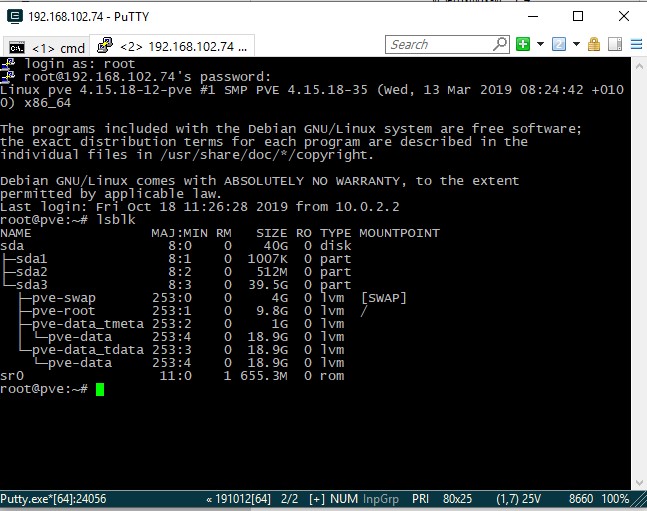
Как увеличить диск LVM на ProxMox VE 5.4
Итак приступим. Сперва выключаем нашу виртуальную машину в программе VirtualBox и добавляем место на диске для нашей виртуальной машины.


Меняем размер на 70ГБ:

На картинке внизу мы видим что у нас получился новый размер диска:

Ниже видно что размер диска sda изменился и стал 70G. Но sda3 раздел диска остался старого размера.
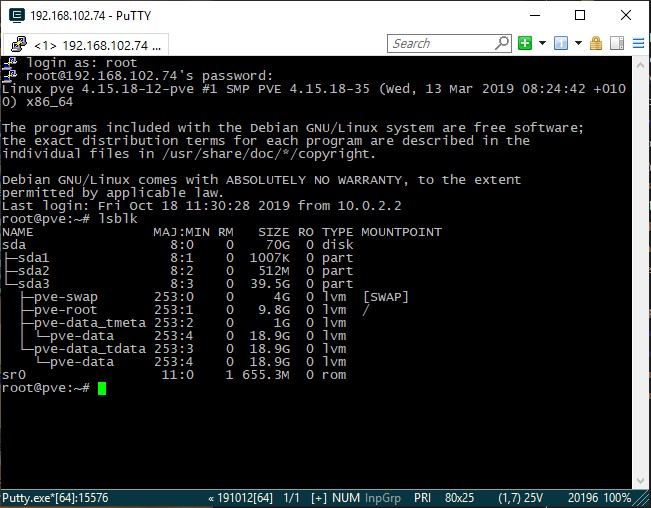
1. Настройка размера раздела LVM через Gparted
Вот так это будет смотреться если вы в VirtualBox на нашей виртуальной машине в оптический привод вставите iso образ LinuxMint, загрузитесь с него и посмотрите через программу Gparted. Видно что физический том LVM не изменился:
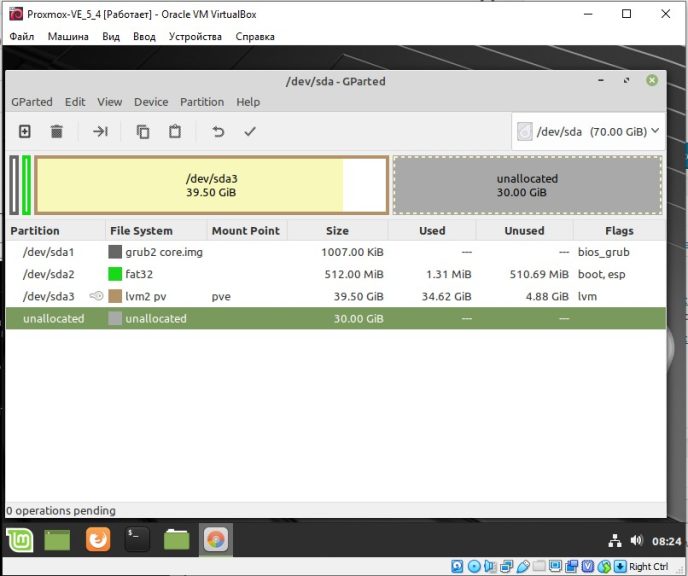


Жмем Resize:

Теперь чтоб применить все изменения нажимаем на галочку:

Мы добавили 10G для логического тома data.
2. Увеличение размера LVM Proxmox через треминал
Но бывает так что только через консоль есть возможность изменить размер, и желательно это сделать в самой вирт. машине. Давайте рассмотрим этот вариант. Вернемся к тому что мы добавили нашей виртуальной машине свободного места через VirtualBox, И все выглядит вот так:
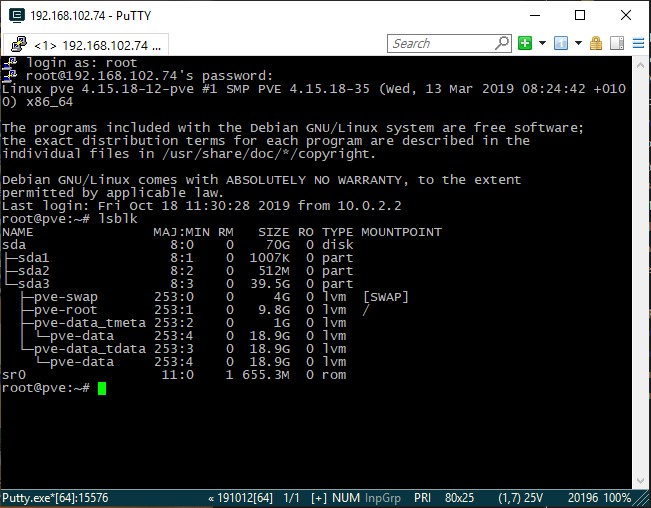
Если с LiveCD смотреть то вот так это выглядит:

Итак мы загрузили нашу виртуальную машину Proxmox, зашли на нее по ssh, набрали lsblk, увидели новый размер sda = 70G. Теперь через консоль будем менять размер раздела sda3 а с ним и размер логического тома LMV c именем data:
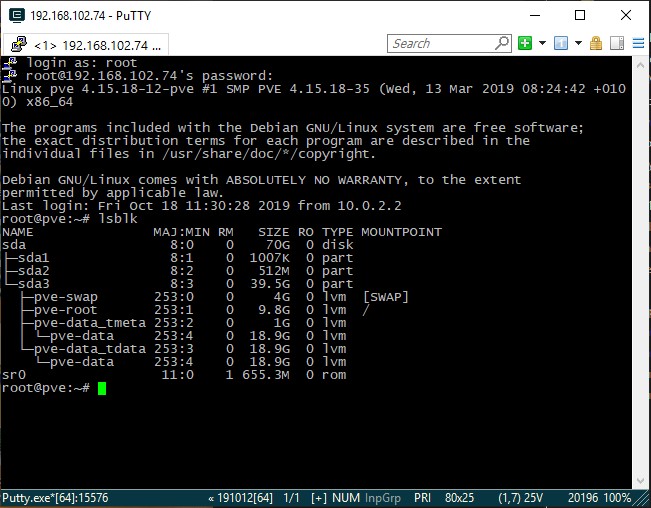
Первое что нужно сделать это поставить программу parted, это консольная версия программы Gparted:
apt update
apt install parted
После успешной установки заходим в parted и выбираем наш диск /dev/sda. Прошу не путать именно /dev/sda:
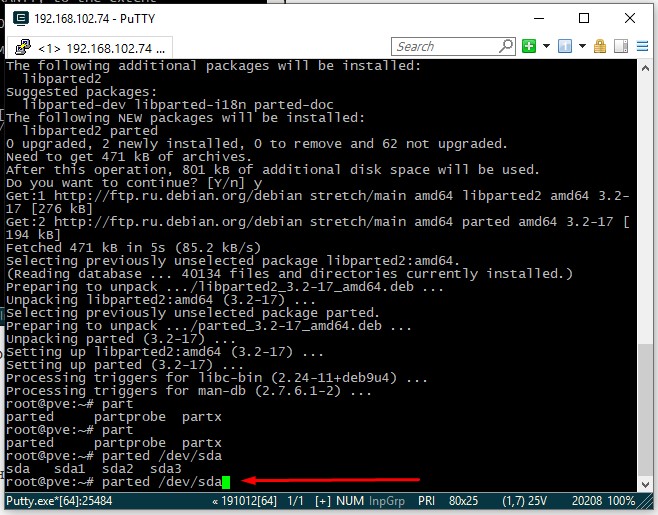
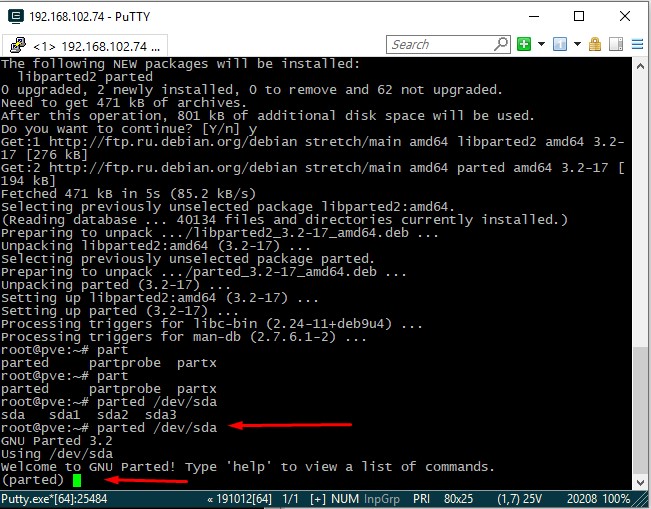
Далее смотрим наши разделы с помощью команды print:
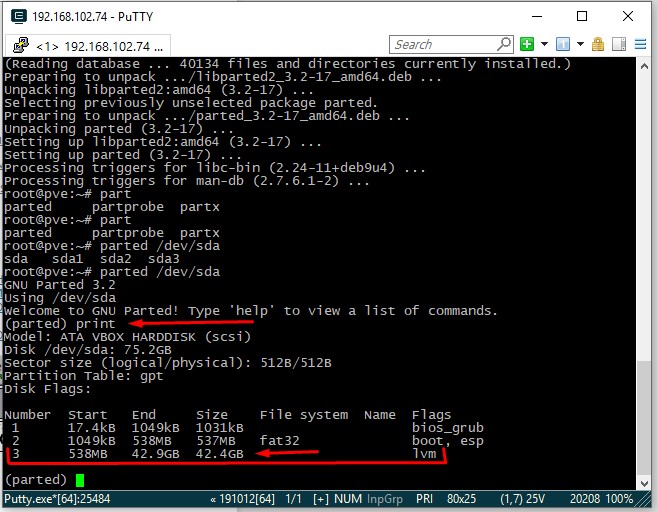
Cверху на картинке видим что размер нашего lvm диска 42.4 GB и его номер 3. Будем его изменять. Наберем команду resizepart 3 и жмем Enter:

Далее пишем 100%FREE это значит что увеличиваем диск до максимально возможного и жмем Enter:
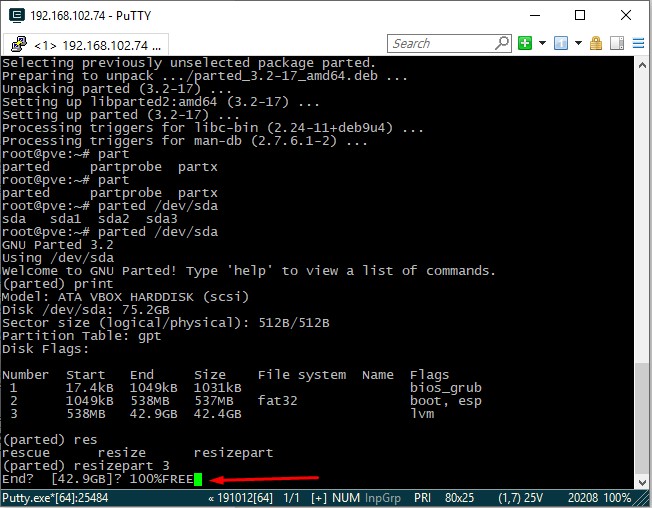
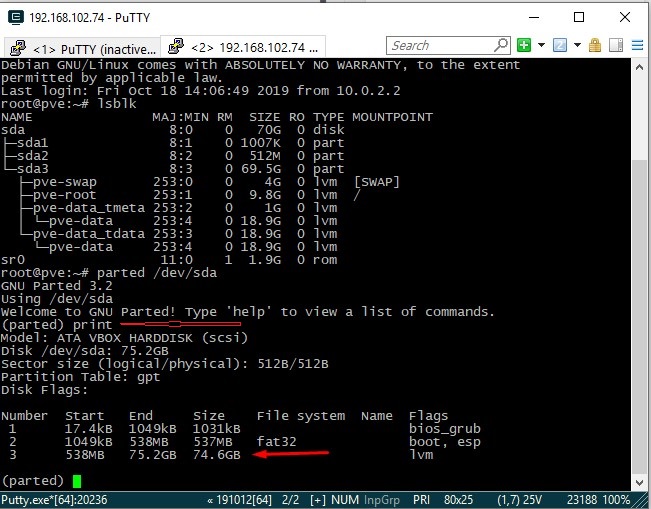
После выполнения можно снова выполнить команду print и мы увидим новый размер нашего LVM тома который стал 74.6GB:
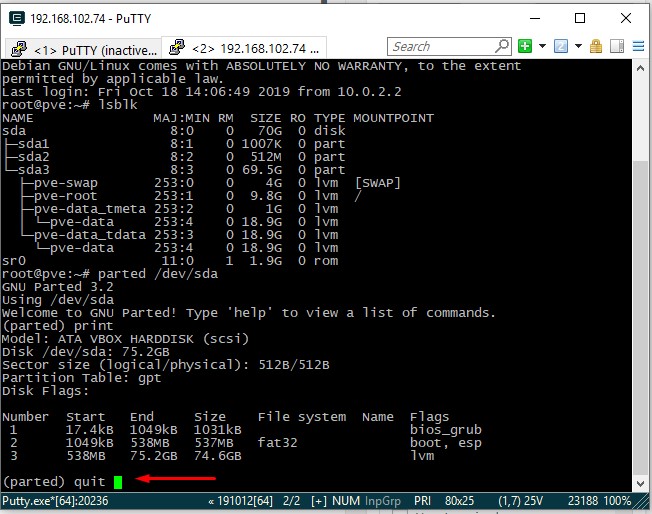
Далее выходим с помощью команды quit и жмем Enter:
Теперь проверим как все это выглядит с помощью команды:
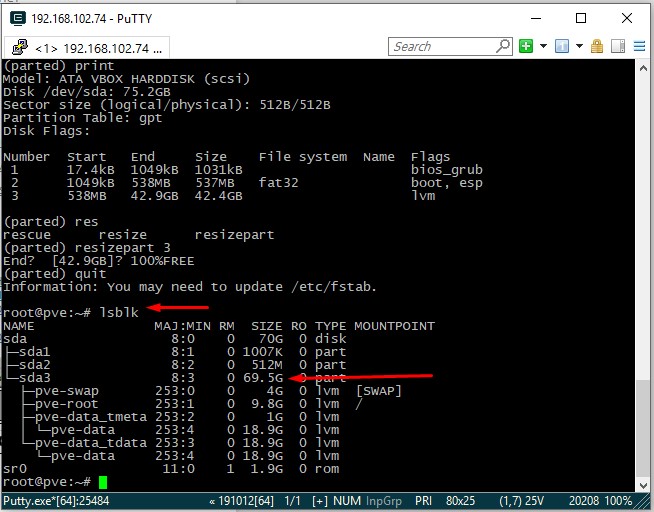
Итак на картинке сверху мы видим что размер sda3 раздела стал 69.5G но при этом сам LVM том data мы увеличить не сможем, а будет выходить ошибка, давайте попробуем все таки увеличить логический том LVM, и проверим:
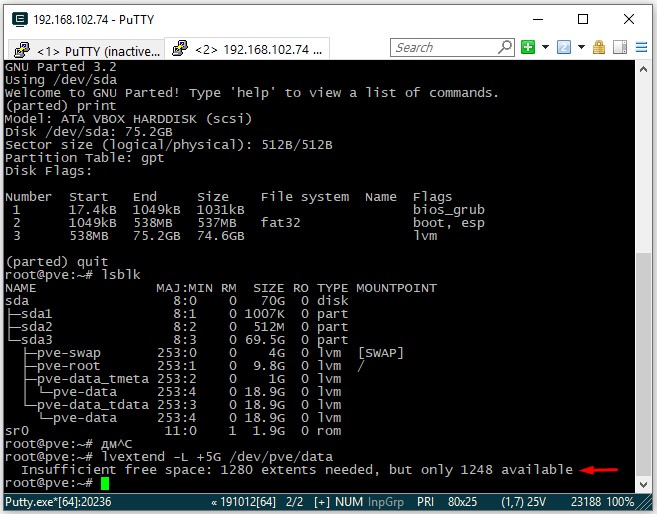
Мы видим что изменения не применялись т.к. недостаточно свободного места. Если мы загрузимся с LiveCD в нашу виртуальную машину и посмотрим через программу Gparted то увидим следующую картину:


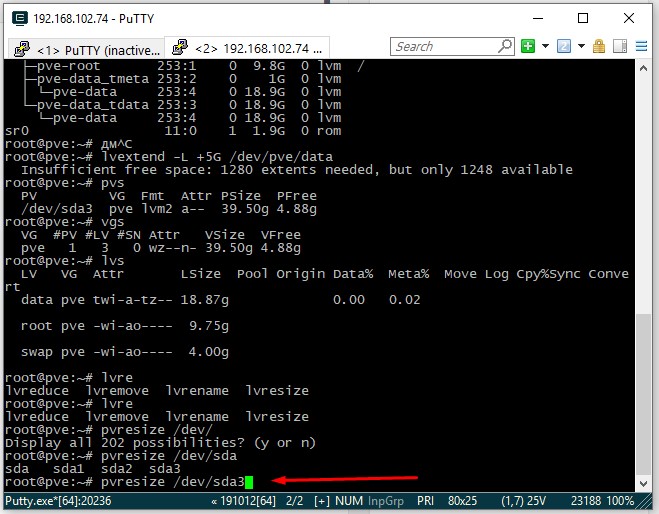
На нижней картинке размер физического тома изменился мы это видим в сообщении:
Physical volume «/dev/sda3» changed
1 physical volume(s) resized / 0 physical volume(s) not resized
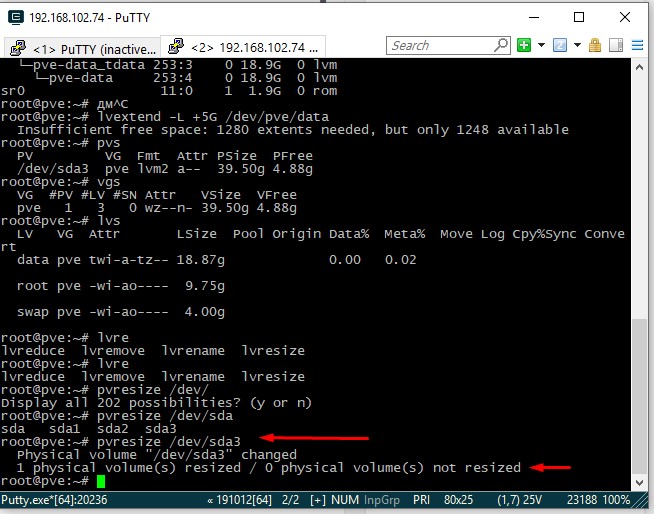
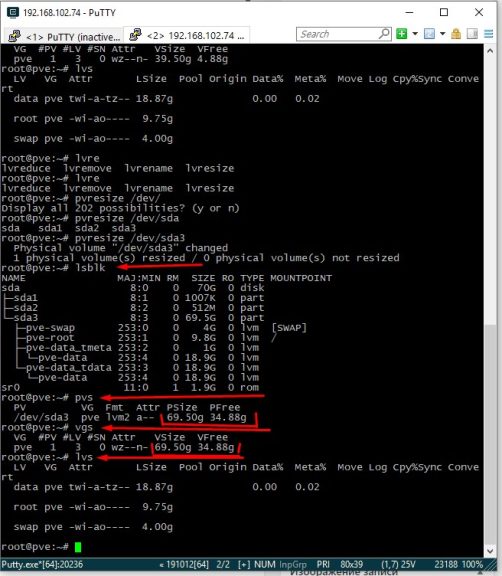
Так же мы это заметим если поочередно введем команды pvs (инф. о физических томах), vgs (инф. о группах LVM). А вот vgs (инф. о логических томах) показывает старый объем для data root и swap т. к. нам его еще предстоит изменить.
Вот так теперь отображается в программе Gparted если загрузиться с LiveCD:

Осталось только добавить свободный объем в логический раздел data. Набираем команду:
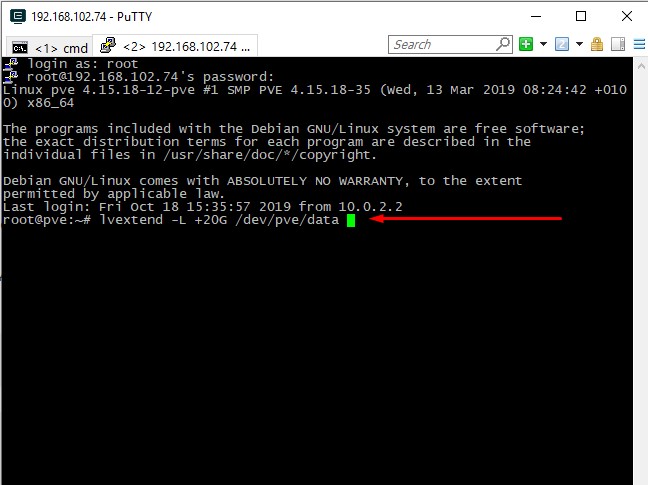
Наши 20G добавились:
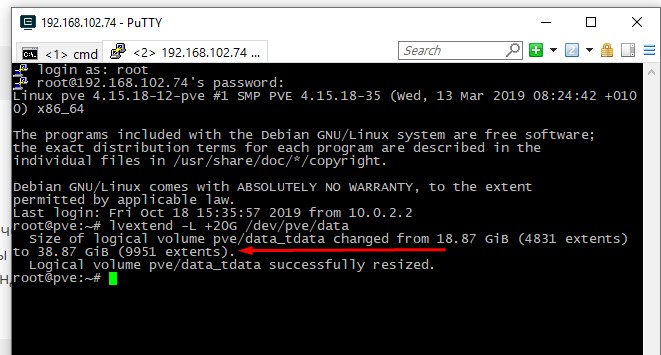
Проверяем изменения вводим поочередно команды:
Видим что для pvs и vgs неизменны параметры, а команда lvs показывает что наш раздел data стал 38.87G мы видим что он увеличился на 20G. Если мы посмотрим предыдущий вывод команды lvs на снимке, то там видно, что логический том data занимает 18.87G:

В вэб интерфейсе нашей машины мы тоже видим изменения в логическом томе data:
how to add and/or resize a LXC disk
linum
Active Member

wolfgang
Proxmox Staff Member
Best regards,
Wolfgang
linum
Active Member
Ok, that’s the resize part.
wolfgang
Proxmox Staff Member
Best regards,
Wolfgang
linum
Active Member
Sure no problem. Just playing around with LXC and the disk handling seems to be incomplete (no offense, just noticed).
But just to make sure: This is a great improvement! I really like playing with proxmox. Keep up the good work.
yarii
Active Member
# pct resize 212 rootfs 15G
Could not get zvol size at /usr/share/perl5/PVE/Storage/ZFSPoolPlugin.pm line 308.
I resized that by hand:
zfs set quota=15G subvol-212-disk-1
zfs set refquota=15G subvol-212-disk-1
wolfgang
Proxmox Staff Member
Best regards,
Wolfgang
morph027
Well-Known Member
Another happy PVE subscriber
tmikaeld
Active Member
I’m also using ZFS and LXC containers, i tried with «pct resize 106 rootfs 80gb» (from 200gb)
But i get: «unable to shrink disk size»
So i tried with:
zfs set quota=80G subvol-106-disk-1
zfs set refquota=80G subvol-106-disk-1
And changed «/etc/pve/nodes/server3/lxc/106.conf» to 80GB
Since this issue is old, is there still an issue perhaps?
proxmox-ve: 4.1-39 (running kernel: 4.2.8-1-pve)
pve-manager: 4.1-15 (running version: 4.1-15/8cd55b52)
pve-kernel-4.2.6-1-pve: 4.2.6-36
pve-kernel-4.2.8-1-pve: 4.2.8-39
lvm2: 2.02.116-pve2
corosync-pve: 2.3.5-2
libqb0: 1.0-1
pve-cluster: 4.0-33
qemu-server: 4.0-62
pve-firmware: 1.1-7
libpve-common-perl: 4.0-49
libpve-access-control: 4.0-11
libpve-storage-perl: 4.0-42
pve-libspice-server1: 0.12.5-2
vncterm: 1.2-1
pve-qemu-kvm: 2.5-8
pve-container: 1.0-46
pve-firewall: 2.0-18
pve-ha-manager: 1.0-23
ksm-control-daemon: 1.2-1
glusterfs-client: 3.5.2-2+deb8u1
lxc-pve: 1.1.5-7
lxcfs: 2.0.0-pve1
cgmanager: 0.39-pve1
criu: 1.6.0-1
zfsutils: 0.6.5-pve7
KVM: Как увеличить/уменьшить размер диска виртуальной машины?
В этой статье мы поговорим об изменении размера дисков виртуальной машины KVM, рассмотрим используемые форматы виртуальных дисков. Покажем, как правильно увеличить диск виртуальной машины в гипервизоре KVM на Linux без потери данных, а также обсудим варианты уменьшения размеров дисков.
Увеличение диска виртуальной машины KVM
Расширение виртуального диска со стороны KVM
Для того, чтобы проводить работы с диском, виртуальная машина должна быть отключена, иначе мы не сможем что-либо сделать. Рассмотрим пример с увеличением диска размер которого изначально был 20Гб.
Чтобы посмотреть параметры диска виртуальной машины KVM, воспользуйтесь командой:
qemu-img info /путь_до_диска
Вывод команды будет примерно такой:
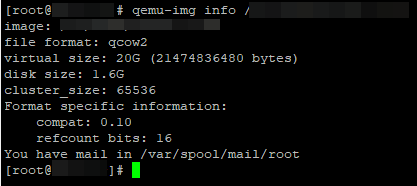
Мы видим, что у нас есть два поля которые указывают на размер, это virtual_size и disk_size:
И сразу о форматах. Я рекомендую при создании виртуальных машин на KVM использовать формат диска qcow2, а не raw. Чуть позже я объясню почему.
Следующим шагом расширим диск виртуальной машины, на 5Gb (для корректного расширения диска у виртуальной машины не должно быть снапшотов!).
# qemu-img resize /путь до диска +5G
Если сразу проверить вывод информации об образе диска, мы увидим, что он расширился:
# qemu-img info /путь_до_диска
Часть работы мы сделали, но требуется и проведение работ со стороны виртуальной машины в гостевой ОС. Далее мы покажем, как увеличить размер диска в гостевых CentOS 7 и Windows Server 2012.
Расширение раздела в виртуальной машине с Linux CentOS
После расширения диска со стороны сервера, нужно запустить виртуальную машину и подключиться к ней по ssh. Все работы будут проводиться с помощью утилиты управления разделами жестких дисков fdisk.
После подключения к серверу, проверяем наличие нашего дополнительно подключенного места:
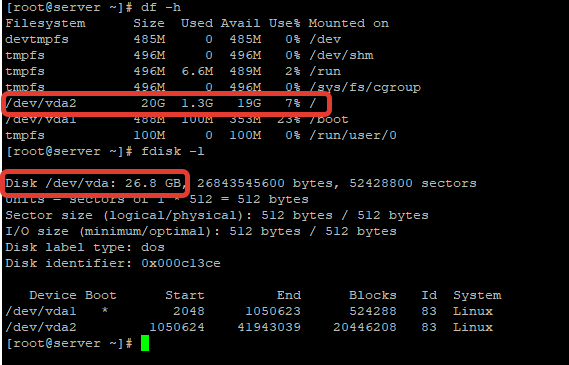
На скриншоте видно, раздел /dev/vda2 имеет размер 20Gb, а доступное место на диске у нас больше.
Подправим этот момент и расширим раздел /dev/vda2 до максимального объема:
После чего нам нужно сделать рестарт виртуальной машины и выполнить команду для применения расширения диска:
В итоге мы получили расширенный раздел /dev/vda2. Теперь по порядку, что именно мы сделали:
После перезагрузки проверим диск командой:
В некоторых источниках для выполнения данной процедуры указывают команду:
Но с файловой системой xfs это не работает!
Работы по расширению диска на виртуальной машине с ОС CentOS 7 закончены.
Увеличение диска в гостевой Windows Server
Подключаемся к виртуальной машине через rdp или VNC и выполняем работы по расширению диска.
Хотелось бы добавить, что перед процедурой расширения диска для виртуальной машины, я советую выполнять резервное копирование самого диска. Остановите виртуальную машину и скопируйте образ диска в директорию для бэкапа или в любую директорию, в которой есть свободное место. Если в ходе работ, что-то пойдет не так, вы всегда сможете вернуть образ виртуального диска из бэкапа.
Как уменьшить размер виртуального диска в KVM?
В своей работе, ранее я довольно часто сталкивался с данным вопросом, но к сожалению, безболезненно уменьшить диск на виртуальной машине в KVM нельзя! Единственный приемлемый размер уменьшения размер диска виртуальной машины KVM на физическом хранилище – его сжатие через конвертацию.
В интернете фигурирует много статей, якобы благодаря которым вы можете уменьшить размер диска на виртуальной машине, но это не работает.
Я приведу несколько примеров, на которые я натыкался и которые лично мною были проверены.
Уменьшение KVM диска с помощью утилиты qemu
На ряде ресурсов описаны действия, выполняемые с помощью утилиты qemu. В них предлагается уменьшить размер диска виртуальной машины с помощью команды:
Или такой вариант с указанием конкретного размера:
qemu-img resize /путь_до_диска 25G — указываем размер диска в 25G
Что происходит после выполнения данной команды? Запускаем сервер и конечно система не грузится:
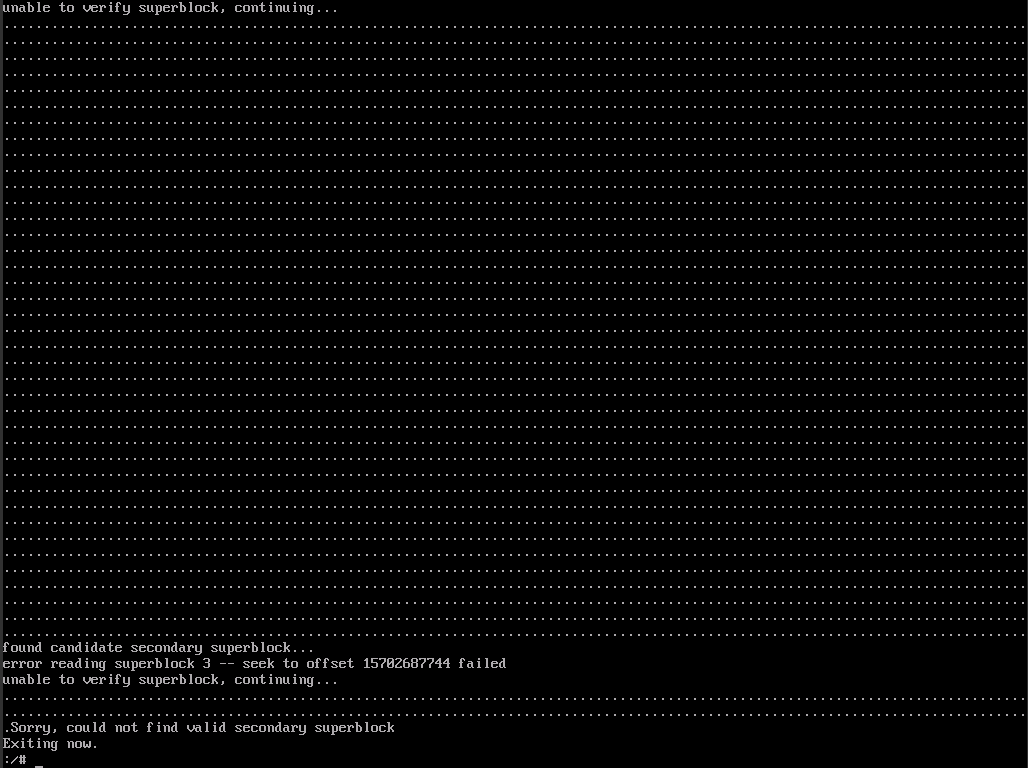
Я пробовал сначала уменьшить раздел из-под системы с помощью утилиты fdisk, но в таком случае, система так же перестает загружаться, даже если вы пропустите шаг уменьшения диска с физического сервера и это логично. Раздел который мы уменьшаем, системный и соответственно ОС перестает загружаться, так как при уменьшении диска, информация по всей видимости уничтожается.
Уменьшение виртуального диска с подменой образа
Уже не такой распространенный в инструкциях вариант — это уменьшение диска, с подменой на старый. То есть, вы создаете новую виртуальную машину с нужным вам размером диска. После чего, подменяете старый образ диска в новый образ и судя по описанию статей в разных источниках, это работает. Я так же сделал проверку и это сломало файловую систему, как и в первом варианте. Я приведу пример команды:
virt-resize /старый_образ_диска /новый_образ_диска
Приводились так же варианты, с конвертацией диска с формата raw в формат qcow2, НО я изначально создаю машины в данном формате и объясню почему.
Форматы дисков KVM и сжатие диска в qcow2 формате
В самом начале статьи, я упомянул про эти два формата.
raw – в переводе «сырой». Преимущество формата, максимальная производительность, универсальность формата. Минусов масса, основные это:
Qcow2 – это родной формат гипервизора QEMU, а так же QEMU-KVM. Это максимально удобный формат виртуального диска из всех поддерживаемых в KVM. Образ диска увеличивается по мере накопления данных на виртуальной машине, поддерживаются снапшоты.
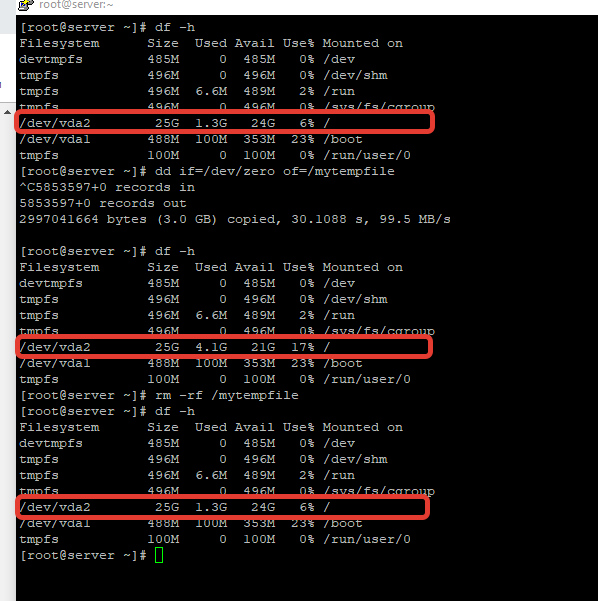
При проверке с сервера, образ диска сначала весил 2.4G после чего расширился до 5.9G:
То есть после удаления информации на виртуальной машине, диск обратно не сжался. Чтобы файл диска получил актуальный размер, я использую следующий метод:
Бэкапим файл диска, останавливаем виртуальную машину и после чего выполняем следующие действия:
После чего можно проверить размеры двух дисков:
Как видим, размер сжатого диска 1.6G. Переименуем новый образ диска в нужный нам и запустим виртуальную машину:
Контрольная проверка с сервера:
Способ рабочий. За все время его использования, ни разу файловая система на виртуальной машине не умирала. Но настоятельно рекомендую перед подобными работами, создавать копию диска, если не хотите потерять данные.
Это все, что я хотел в данной статье рассказать. Если у кого-то из посетителей сайта есть рабочий способ по уменьшению диска на KVM, именно уменьшения (не сжатие) и именно рабочий, предлагайте свои варианты и я обязательно их протестирую.

Ваша система на CentOS не грузится после уменьшения ввиду того, что xfs не поддерживает уменьшение раздела, что нельзя сказать об ext4, например. Но и ресайзить qcow2 образ в сторону уменьшения его объема так же плохая идея. Если говорить о файловой системе xfs, применимой в образе виртуального диска, то лучше создать новый образ qcow2 и в resque, например, подцепить оба образа и выполнить xfs_dump и xfs_restore. Но в этом случае так же придется править grub.
На самом деле в своей работе и ext4 пробовали уменьшать, получилось то, что получилось выше)
Ни разу нормально ничего не уменьшилось. Посыл раздела по уменьшению был такой: куча статей с вариантами уменьшения диска, которые гробят систему. А некоторые в принципе не срабатывают даже, непонятно тестируют ли вообще люди то, о чем пишут. Да и с образом в формате qcow2 смысла уменьшать разделы не вижу, лишние нервы. Есть vds не занимает место, то пусть и будет там раздел хоть на 100Гб) На днях еще раз проверю с ext4 и отпишусь, но последний раз это окончилось плачевно.
Виртуалка с диском на 1000гб будет делать бэкапы гораздо дольше чем со 100гб
Чтобы руками не чистить место от удаленных файлов на дисках ВМ — пользуем TRIM
Win начиная с Vista и любой современный Linux (вкл. службу TRIM) умеют TRIM. Единственное, TRIM должен поддерживаться самим виртуальным контроллером. Virtio только недавно этому научился, а вот SCSI умеет давно. В Proxmox VE TRIM вкл. галкой прямо в свойствах ВМ forum.netgate.com/topic/120102/proxmox-ceph-zfs-pfsense-и-все-все-все
fstrim на kvm тоже работает, но замечал, что не всегда диск виртуальной машины сжимается в актуально состояние, поэтому приходится конвертацию делать.
По поводу того, зачем разные форматы — вот так работает 100%, т.е. диск raw отлично меняет свой размер, если вы позаботились о размере ФС (в случае уменьшения). Кроме того, он быстрее на 10% и нет варианта, что вы отдали всем виртуалкам в сумме больше диска, чем у вас есть. Но тут нужно для себч решить — нужны ли эти 10% производительности или снапшоты, которых raw не поддерживает. С другой стороны, если у вас образы лежат на любой структуре, поддерживающей снапшоты (zfs, lvm, та же xfs) — может и не нужен qcow. Вот только смешивать на одном разделе хоста образы в разных форматах не рекомендую: если не уследите за разрастанием qcow-дисков, будет беда. Машины с qcow-дисками при невозможности расшириться дальше просто станут на паузу, а машины с, например, raw-дисками в «тонких» lvm при невозможности расшириться или записать на диск, исковеркают свою ФС и упадут.
Добавлю свои 5 коп.: Если после увеличения размера образа свободное место не отражается в VM c Windows Server, а перезагрузка VM затруднительна, то можно решить проблему командой DISKPART RESCAN