
Разворачиваем виртуалку с Windows с пробросом виртуальной видеокарты с помощью QEMU и Intel GVT-g
Всем привет! Intel предложили отличное решение извечной проблемы: «у меня есть ноутбук на Linux и мне надо запускать Windows с аппаратным ускорением, но у меня нет тяжеленного ноутбука с двумя GPU и жидкостным охлаждением». С помощью архитектуры своих GPU или чего-то ещё им удалось сделать так, что вы можете разбить свой встроенный Intel GPU на два или более GPU.
К сожалению, это отнюдь не так просто… Документация слегка устарела, и некоторые вещи ломаются непонятным образом без очевидной причины. Поэтому в данном посте я расскажу вам, как настроить аппаратно ускоренную виртуальную машину с Windows с крутыми быстрыми драйверами virtio и Intel GVT-g.
Для этого вам понадобится более-менее современный GPU (Примечание переводчика: согласно официальной документации, GVT-g поддерживают интегрированные видеокарты, начиная с пятого поколения Intel Core и с четвёртого поколения Xeon).
Шаг 1: настраиваем ядро
Проверьте, что у вас свежая версия ядра. Похоже, что опции для GVT-g были включены и до версии 4.8, но тогда они точно работали хуже, поэтому я рекомендую использовать последнее доступное ядро. Если вы достаточно оригинальны, чтобы собирать своё ядро, включите эти опции. Также отключите удаление неиспользуемых ksyms, поскольку эта опция вызывает баг.
Теперь нужно поправить аргументы командной строки ядра. Важные опции таковы:
Как вариант решения проблемы можно добавить эти модули в initramfs и удалить оттуда i915.
Для более подробного логирования, можно задать переменной drm.debug какое-нибудь значение, например, установка её в значение 0x02 включит сообщения от драйверов.
Шаг 2: создаём виртуального друга
Внутри mdev_supported_types можно найти целый набор директорий. Этот набор определяется количеством вашей графической памяти, каждая поддиректория соответствует некоторому типу виртуального GPU. Файл description в ней содержит информацию о памяти и разрешениях, поддерживаемых данным виртульным GPU. Если создание виртуального GPU с большой памятью с помощью вывода UUID в файл /create вам выдаёт непонятную ошибку, то у вас есть несколько опций. Сперва стоит зайти в BIOS и добавить видеопамяти, если возможно. Если это не работает, можно остановить ваш DM, переключиться на фреймбуфер, создать нужный vGPU оттуда, а затем вернуться в x11. К сожалению, такой способ приводит ко многим багам и не даёт добиться 60 FPS на моём ноутбуке. Альтернативный вариант состоит в том, чтобы создать vGPU поменьше, и использовать специальную программу для увеличения разрешения (CRU). Таким способом мне удалось добиться 60 FPS и багов и зависаний встретилось гораздо меньше.
Создать vGPU можно такой командой:
Шаг 3: Cortana кричит на вас
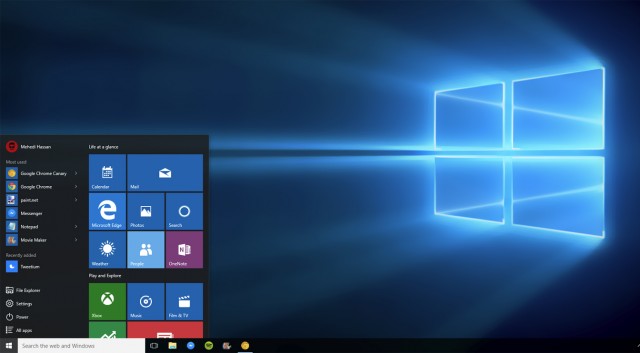
На очереди существенно лучше поддерживаемая и существенно более медленная и болезненная вещь — установка Windows 10. Не стоит использовать торренты или неофициальную загрузку, или старую версию Windows, правильная ссылка здесь. Также стоит скачать образ диска с драйверами virtio, разработанными специально для ускорения гостей, здесь. Установите libvirt и virt-manager и запустите libvirtd :
Примечание переводчика:
Для того, чтобы virt-manager мог подключиться к системной сессии, можно запустить его от имени суперпользователя, но лучше настроить авторизацию, например, как предложено на Arch Wiki.
Как только вы это сделали, можно приступить к созданию виртуальной машины. В диалоге настройки выберите загрузку с локального iso-образа и найдите скачанный образ. Если virt-manager не распознал его, как образ Windows 10, выберите её вручную, поскольку это ускорит Windows, так как virt-manager в этом случае предоставляет некоторые интерфейсы виртуализации от Microsoft. Создайте образ диска или LVM-раздел и настройте конфигурацию, как вам нужно. Интерфейс настройки перед установкой весьма ограничен, поэтому я обычно начинаю установку и сразу её останавливаю, чтобы полностью настроить всё. Вот некоторые настройки: 
Примечание переводчика:
Несмотря на то, что пост о настройке виртуальной машины на ноутбуке, почему-то опущен вопрос насчёт раздачи сети с помощью беспроводного адаптера. Дело в том, что настройки сети по-умолчанию в virt-manager не годятся для беспроводной сети. В этой ситуации может помочь ответ на этот вопрос и комментарии к нему. Также автор предлагает использовать BIOS вместо UEFI, вероятно, из-за того, что UEFI требует дополнительной настройки. К тому же, похоже, tianocore ещё не работает с GVT-g, см. bug 935. В моём случае, впрочем, ВМ запускалась, но Windows не распознавала монитор, к которому подключена интегральная видеокарта.
В этом фрагменте я настраиваю ВМ так, чтобы она видела процессор с тремя физическими ядрами, каждое из которых имеет два гиперпотока. Далее, каждый процессор/гиперпоток прикрепляется к своему гиперпотоку, и это соответствие не меняется. Планировщик Windows знает о гиперпотоках и может их использовать корректно, не считая их отдельными процессорами. Также я включаю некоторые интерфейсы Hyper-V, которые по умолчанию выключены и могут не иметь эффекта. Если вы используете SPICE, можно добавить следующие строки, чтобы отключить сжатие, поскольку внешняя сеть для доступа к ВМ всё равно не используется.
Шаг 4: Весёлая часть
Есть три способа получить ускоренный виртуальный дисплей VM с Windows на экране вашей машины.
Что бы вы ни собирались использовать, вам всё равно придётся использовать второй вариант, чтобы установить драйвера для GPU. Встроенные драйвера от Microsoft не очень хорошо работают с GVT-g на момент написания поста, и часто ломаются. До того, как вы подсоедините vGPU к ВМ, желательно скачать последнюю версию драйвера от Intel(Судя по всему, Intel меняет подход к распространению драйверов, так что в будущем этот шаг, возможно, будет другим, либо станет вообще не нужным). Теперь убедитесь, что у вас создан vGPU. Откройте virt-manager и замените хороший быстрый QXL на медленный Cirrus во избежание конфликтов. Чтобы подключить vGPU к ВМ, нужно открыть virsh edit и где-нибудь добавить такой фрагмент:
Замечание: Когда я предоставляю XML-фрагмент вроде этого, вам по возможности следует добавить его к текущему, не заменяя ничего.
Чтобы добиться прекрасных 60 FPS, нужно переключиться на встроенный монитор QEMU на GTK+ без поддержки общего буфера обмена с хостом и подобных плюшек, а также изменить в нём одну строчку и пересобрать QEMU. Также понадобится добавить пачку противных аргументов командной строки в ваш XML. Удалите дисплей SPICE и видеокарту Cirrus и установите атрибут display у вашего vGPU в off (libvirt не поддерживает дисплей на GTK+ и не позволит загрузиться с display=’on’ без дисплея).
Масштабирование для HiDPI у монитора QEMU работает из рук вон плохо, поэтому мы его отключим. Также, вам понадобится установить переменную DISPLAY в тот номер дисплея, который вы используете. Чтобы дать пользователю, запускающему qemu, права доступа к X серверу, используйте команду:
При таких ухищрениях вы всё равно не получите выше 30 FPS из-за этого глупого бага в QEMU, если вы не пропатчите его, изменив строку, как указано в комментарии по ссылке. Убедитесь, что вы собрали только QEMU для x86-64, если только вы не собираетесь использовать его на другой платформе. Я прикрепил мой PKGBUILD, который не меняет строчку, а только лишь собирает QEMU для x86_64 без поддержки сетевого хранилища здесь.
Если вы потерялись где-то по пути, можете посмотреть мой текущий XML для libvirt.
Полезные ссылки
P. S.: Спасибо aNNiMON за помощь в вычитке текста перевода и исправлении ошибок.