
Установка и настройка Linux Ubuntu 10.04 LTS под Hyper-V в Windows Server 2008 R2
Выдалось немного свободного времени, поэтому сегодня я решил написать, как обстоят дела с работой Ubuntu 10.04 под Hyper-V.
Не смотря на то, что Ubuntu не входит в список официально поддерживаемых Linux дистрибутивов работает он под Hyper-V отлично. Более того никаких дополнительных компонентов интеграции ставить не пришлось. Все что нужно для работы с Hyper-V давно находится в свежих ядрах Linux.
Берем Linux Ubuntu 10.04 LTS. Подойдет как 64-х битная, так и 32-x битная версия. Создаем стандартную виртуальную машину, подключаем DVD с ОС и начинаем установку. Обратите внимание, что мы оставляем синтетический сетевой интерфейс, созданный по умолчанию внутри виртуальной машины. Больше нет необходимости использовать устаревший и более медленный сетевой интерфейс Legacy. Рекомендуется использовать статический Mac адрес сетевого интерфейса, если эта виртуальная машина будет мигрировать между физическими узлами кластера с помощью механизма Live migration.

Выполнять установку можно в текстовом или в графическом режиме. Я рекомендую делать это с помощью графики т.к в текстовом режиме перерисовка каждого меню занимает секунд 20-30. Это довольно сильно раздражает, хотя и не мешает завершить установку удачно.
Сразу же после старта установки в течение минуты, другой можно наблюдать ворох предупредительны сообщений о нестандартном BIOS. Смело игнорируем их и продолжаем установку до тех пор пока не увидим следующее лаконичное сообщение.
После первой перезагрузки смотрим с помощью lsmod список загруженных модулей. Обнаруживаем, что загружен лишь модуль шины Hyper-V под названием hv_vmbus.
Этого недостаточно, поэтому редактируем файл /etc/initramfs—tools/modules и добавляем в него строки разрешающие загрузку остальных необходимых нам модулей.
hv_vmbus
hv_storvsc
hv_blkvsc
hv_netvsc
hv_utils
Прописываем в /etc/network/interfaces ваш новый синтетический сетевой интерфейс seth0. Если бы у вас использовался устаревший сетевой интерфейс Legacy, то он назывался бы eth0.
Для статической адресации:
Auto seth0
iface seth0 inet static
address x.x.x.x
netmask x.x.x.x
Gateway x.x.x.x
Для получения адреса по DHCP:
Auto seth0
iface seth0 inet dhcp
Я проверял оба способа сетевой адресации, они работают.
Перезагружаемся и в процессе видим вот такие сообщения о том что устройства связанные с vmbus найдены.
После загрузки с помощью lsmod проверяем загруженные модули и смотрим, какие сетевые интерфейсы у нас есть в системе.
Как видите, сетевой интерфейс seth0 работает вполне нормально.
Так же стоит отметить, что Ubuntu нормально работает как в однопроцессорной, так и в многопроцессорной конфигурации. Система без проблем масштабируется до 4-х процессоров.
К сожалению, ресурсы ОЗУ моего тестового сервера ограниченны, поэтому дать более 14 ГБ ОЗУ виртуальным машинам с Ubuntu я не смог. Впрочем, для большинства задач такого объема вполне достаточно.
Стоит отметить, что поддержки синтетической мыши в Ubuntu нет, а проект Satori пока что не портирован под этот дистрибутив, поэтому для удаленного управления в графическом режиме я использовал VNC.
На всякий случай внутри виртуальных машин с Ubuntu я настроил веб сервер и FTP сервер. В течение нескольких дней с помощью скриптов периодически скачивал с них довольно большие объемы данных. Деградации быстродействия, каких либо проблем и сбоев замечено не было.
Вывод – несмотря на то, что официально о поддержке Ubuntu не заявлено этот дистрибутив работает под Hyper-V весьма надежно и, по моему мнению, может использоваться в производственной среде.
Установка виртульной машины с Ubuntu на Hyper-V
Создаем в среде виртуализации Hyper-V на базе Windows Server 2012 R2 виртуальные машины второго поколения (Hyper-V G2) с конфигурацией:
Для сетевого интерфейса обязательно нужно включить опцию разрешающую Спуфинг MAC-адресов:

На виртуальные машины устанавливаем ОС Ubuntu Server 14.04.3 LTS. Процесс установки ОС выполняем по аналогии с тем, что был описан здесь.
Опустим саму установку так-как она тривиальна.
После установки обновляем все пакеты и ядро системы с последующей перезагрузкой:
Для автоматической установки обновлений безопасности (если данная опция не была выбрана в ходе установки ОС) необходимо:
Затем устанавливаем дополнительные компоненты интеграции Hyper-V. Для этого выясняем текущую версию ядра ОС:
В моём случае это 4.4.0-75-generic. Выполняем установку пакетов с подстановкой версии ядра:
На вопрос о до-установке пакетов соглашаемся, а после окончания процесса установки перезагружаем систему и проверяем лог запуска:
Явных ошибок запуска быть не должно. Теперь проверим наличие процессов установленных компонент Hyper-V в памяти:
VSS демон присутствует, и это даст нам возможность выполнять горячее резервное копирование виртуальной машины в любое удобное нам время.
Установка OpenSSH
Чтобы вместо прямого подключения к консоли нашего сервера использовать безопасный удалённый доступ установим сервер OpenSSH:
Откроем с правами администратора на редактирование конфигурационный файл OpenSSH:
Раскомментируем строчку с параметром ListenAddress и в качестве значения укажем IP адрес нашего сервера на внутреннем интерфейсе, чтобы служба сервера OpenSSH принимала подключения только для локальной сети:
Для вступления изменений в силу перезапускаем службу:
Теперь мы можем подключиться к нашему серверу удалённо из локальной сети с помощью SSH клиента, например Putty
Настройка статичного IP-адреса
Ubuntu Wiki
Hyper-V
What is Hyper-V?
Hyper-V is a native type 1 hypervisor developed by Microsoft for the Windows family of operating systems, similar to Xen or VMWare ESXi.
Hyper-V was first released for Windows Server 2008, and is available without additional charge since Windows Server 2012 and Windows 8.
For more information on the difference between type 1 and type 2 hypervisors, click here.
Why Hyper-V?
To use Linux software on Ubuntu that is not yet supported on the Windows Subsystem for Linux.
Enabling Hyper-V
Windows Editions
Hyper-V is not included in Windows 10 Home, which can be upgraded to Windows 10 Pro.
Hyper-V System Requirements
Hyper-V Graphical Install
Right click on the Windows Start button and select ‘Apps and Features’
Select ‘Programs and Features’ on the right under Related Settings
Select ‘Turn Windows Features on or off’
Select ‘Hyper-V’ and click OK
Restart when prompted
Hyper-V PowerShell Install
Open a PowerShell console as Administrator
Hyper-V Admin Center (Windows 10 Server)
Installing Ubuntu on Hyper-V
There are different methods for installing Ubuntu on Hyper-V depending on your use-case. Read each of the descriptions of the following methods and then determine the best for your needs
Using Quick Create
The recommended method for installing Ubuntu on Hyper-V is to use the curated Ubuntu image from the Hyper-V Quick Create Gallery. This method is ideal for desktop development on Ubuntu and for users interested in running a complete Ubuntu desktop environment. The Ubuntu image from the Quick Create Gallery includes pre-configured features, such as clipboard sharing, dynamic resolution display, and shared folders.
Enable Hyper-V as described above.
In the future, the Quick Create tool can be accessed directly using the above methods, but it is useful to know where Hyper-V Manager is because it is where you will come back to manage your Ubuntu VM.
On the ‘Actions’ pane click ‘Quick Create’ and the Quick Create tool will open.
Select a version of Ubuntu from the versions on the left. A build of the most recent LTS version of Ubuntu and the most recent interim release are provided. If you are developing for Ubuntu server or an enterprise environment, the LTS version is recommended. If you would like to use the latest versions of software in Ubuntu, the interim release is recommended.
Click ‘Create Virtual Machine’ and wait for the VM image to be downloaded.
Click ‘Connect’ to open a connection to your VM.
Click ‘Start’ to run your VM.
Complete the final stages of Ubuntu install, including selection of a username.
Using an Ubuntu CD image (.ISO)
Download an Ubuntu ISO from an official Ubuntu source.
Enable Hyper-V as described above.
Click the Windows key and type ‘Hyper-V’ and click ‘Hyper-V Manager’ or select with your keyboard arrow keys and press ‘Enter’
Click ‘Create Virtual Machine’ and wait for the virtual machine to be created.
Click ‘Connect’ to open a connection to your VM.
Click ‘File’ in the menu bar, chose ‘Settings’, click the ‘Security’ tab and under Secure Boot select ‘Microsoft UEFI Certificate Authority’, then ‘Apply’ and ‘OK’ to return to your VM.
Click ‘Start’ to run your VM.
Complete the manual installation of Ubuntu.
Hyper-V (последним исправлял пользователь haydenb 2020-11-04 14:13:39)
Записки IT специалиста
Технический блог специалистов ООО»Интерфейс»
Установка Ubuntu Server на Hyper-V
Несколько дней назад нам потребовалось развернуть сервер на Ubuntu в виртуальной среде. Так как на выделенном под проект сервере уже стоял Windows Server 2008, выбор пал на Hyper-V, бесплатный гипервизор от Microsoft. В тоже время установка имеет ряд особенностей, о которых мы и поговорим в этой статье.
Первоначально мы не собирались публиковать этот материал, есть отличная статья Андрея Бешкова, где данный вопрос довольно подробно рассматривается. Однако в процессе установки мы столкнулись с рядом особенностей, не описанных в статье и тем, что в нашем случае у системы отсутствует графический интерфейс, для опытного администратора это не представляет сложности, но у начинающих может вызвать затруднения.
Первое серьезное предупреждение в процессе установки сообщит вам, что установщик не смог обнаружить сетевые интерфейсы. Это нормально, по умолчанию Ubuntu не поддерживает виртуальное оборудование Hyper-V, спокойно продолжаем установку.
Установив систему следует включить загрузку необходимых для полноценной работы в Hyper-V модулей, которые входят в ядро системы, но не включены. Учитывая что сети нет, и поставить даже mc вы не сможете, будем довольствоваться простым редактором nano. Для включения модулей необходимо отредактировать /etc/initramfs-tools/modules
В открывшийся файл добавляем следующие строки:
Выходим по Ctrl+X утвердительно отвечая на предложение сохранить изменения.
За что отвечают и для чего нужны эти модули?
Теперь обновим образ начальной загрузки системы (initramfs):
Изменения будут применены при следующей загрузке системы, а пока настроим сетевые интерфейсы, для этого отредактируем /etc/network/interfaces:
Добавим интерфейс eth0 и настроим его, например у нас это выглядит так:
Также на забудьте указать DNS сервера в /etc/resolv.conf
нашем случае для DNS серверов 192.168.0.100 и 192.168.0.101 и домена example.com записи будут выглядеть так:
Сохраняем изменения и перезагружаемся:
После перезагрузки проверяем, сеть и доступ в интернет должны работать.
 На этом нашу статью можно было бы и закончить, если бы не один неприятный момент: если вы попытаетесь обновить систему, то при обновлении получите ошибку и система больше не загрузится. Чтобы избежать этого, отключите все модули initramfs, кроме hv_vmbus и hv_netvsc (не забудьте перезагрузиться). После обновления включите модули обратно. В любом случае перед обновлением и прочим потенциально опасными операциями стоит сделать снимок системы, что позволит в любой момент времени быстро вернуться к ее текущему состоянию.
В заключение стоит отметить, что установка Ubuntu Server на Hyper-V, хоть и требует некоторых дополнительных действий, довольно проста и не вызывает проблем. Работа системы в виртуальной среде не вызывает нареканий, стабильна и может быть рекомендована к применению в производственных условиях.
# Установка Ubuntu Server 18.04 на виртуальную машину Hyper-V, установка PostgreSQL и средств управления
# Включение роли Hyper-V
Для развертывания Ubuntu Server в виртуальной среде Microsoft Hyper-V убедитесь, что Ваше оборудование отвечает следующим требованиям:
Требования к операционной системе:
Роль Hyper-V можно включить в следующих версиях Windows 10:
Требования к оборудованию:
Хотя в этом документе не приводится полный список оборудования, совместимого с Hyper-V, укажем следующие обязательные требования:
В BIOS системы необходимо включить следующие компоненты.
На следующем этапе включаем Hyper-V:
Hyper-V можно включить разными способами, в том числе используя панель управления Windows 10, PowerShell или с помощью средства обслуживания образов развертывания и управления ими (DISM).
Включение Hyper-V с помощью PowerShell:
1.Откройте консоль PowerShell от имени администратора.
2.Выполните следующую команду:
По завершении установки выполните перезагрузку.
Включение Hyper-V с помощью CMD и DISM:
Система обслуживания образов развертывания и управления ими (DISM) позволяет настраивать ОС Windows и образы Windows. Помимо всего прочего, средство DISM может включать функции Windows во время выполнения операционной системы. Чтобы включить роль Hyper-V с помощью DISM, выполните указанные ниже действия.
1.Запустите PowerShell или сеанс CMD от имени администратора.
2.Введите следующую команду:
Включение роли Hyper-V с помощью раздела «Параметры»:
1.Щелкните правой кнопкой мыши кнопку Windows и выберите пункт «Приложения и возможности».
2.Выберите «Программы и компоненты» справа в разделе «Сопутствующие параметры» параметры.

3.Выберите пункт Включение или отключение компонентов Windows.
4.Выберите Hyper-V и нажмите кнопку ОК.

После установки компонентов перезагрузите компьютер.
Обратите внимание, на состояние строки «Низкоуровневая оболочка Hyper-V», если она «некликабельна» (серая), еще раз убедитесь, что ваше оборудование поддерживает технологию виртуализации и она включена в BIOS машины.
# Создание виртуальной машины в Hyper-V
Скопируйте к себе с сервера \\fsrv\DISTR\CentOS\ файл ubuntu-18.04.3-live-server-amd64.iso или скачайте с сайта https://releases.ubuntu.com/18.04/ к себе на компьютер образ установочного диска для сервера:


В открывшемся окне задайте произвольное имя виртуальной машины, ее расположение и нажмите Далее

Выберите Поколение 2 и нажмите Далее

Укажите размер выделяемой памяти для виртуальной машины, исходя из возможностей Вашего оборудования, но не менее 512 Мб (минимальные требования Ubuntu Server) и нажмите Далее

В настройках сети выберите «Default Switсh» и нажмите Далее

Создайте виртуальный диск для Вашей новой машины задав имя, расположение и размер. При выборе расположения и размера виртуального диска исходите из конфигурации оборудования и задач, под которые создается сервер, но не менее 16 Гб и нажмите Далее

В следующем окне укажите путь к ранее загруженному файлу установочного образа и нажмите Далее

В следующем окне завершите работу мастера создания виртуальной машины, нажав Готово

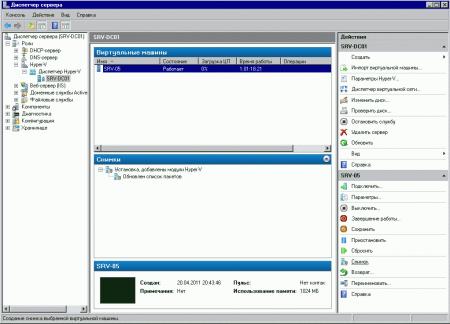
После окончания работы мастера откройте Диспетчер Hyper-V, выберите свою виртуальную машину из списка:

кликнете правой кнопкой мыши и выберите «Параметры», в открывшемся окне перейдите на вкладку «Безопасность», уберите отметку в чекбоксе «Включить безопасную загрузку» и нажмите «ОК».

Виртуальная машина создана и готова к установке операционной системы.
# Установка Ubuntu Server
В Диспетчере Hyper-V дважды кликните на Вашу виртуальную машину и в открывшемся окне нажмите «Пуск»

Дождитесь инициализация виртуальной машины и начала установки Ubuntu Server 18.04. (возможен вывод лога сообщений об ошибках или из-за кортокого таймаута перед началом установки Вы сразу увидите меню выбора языка установки)

В открывшемся окне настройки установки в первым будет предложен выбор языка устанавливаемой ОС. Управление производится клавишами «Вверх», «Вниз» и «Enter». Выбираем «Русский».

В следующем окне будет предложено обновить дистрибутив установки, мы уже определились с устанавливаемой версией, выбираем «Continue without updating» и нажимаем «Enter»

В окне конфигурации клавиатуры выбираем «Русская» с вариантом «Русская» выбираем «Готово» и нажимаем «Enter»

В следующем окне выбираем сочетание клавиш для переключения раскладки клавиатуры, выбираем «ОК», «Готово» и нажимаем «Enter»

В открывшемся окне конфигурации сетевого соединения настраиваем динамический или статический IP адрес, в данном случае оставляем конфигурацию выбранного адаптера без изменений, выбираем «Готово» и нажимаем «Enter»

В следующем окне конфигурируем proxy, если Вы не используете proxy, оставляем поле «Proxy address» пустым, выбираем «Готово» и нажимаем «Enter»

Зеркало для загрузки пакетов тоже оставьте по умолчанию, выбираем «Готово» и нажимаем «Enter»

В окне «File system setup» настраиваем разметку разделов Linux, можно предоставить возможность инсталлятору сделать это по своему усмотрению (Use An Entire Disk) или настроить «Вручную». Рассмотрим вариант установки вручную. Выбираем «Вручную» и нажимаем «Enter»

В следующем разделе выбираем нужный диск в списке «Available Devices» и нажимаем «Enter»

В открывшемся контекстном меню выбираем «Add Partition» и нажимаем «Enter»

В следующем окне задаем размер раздела, формат и точку монтирования. Создам корневой раздел, оставляем точку монтирования в поле «Mount» в виде одного слэша » / «, или выбираем эту точку из списка. Формат файловой системы ext4. Все свободное место выделяем под корневой каталог, выбираем «Create» и нажимаем «Enter»

В разделе «File system summary» мы видим смонтированный нами корневой раздел с файловой системой ext4 и инсталлятор автоматически выделил место и смонтировал загрузочный раздел /boot/efi с файловой системой fat32:
Когда завершите создавать разделы, у вас должно получится два раздела. Выбираем «Готово» и нажимаем «Enter».

В следующем диалоге соглашаемся на начало инсталляции и внесение изменений в структуру разделов, выбираем «Продолжить» и нажимаем «Enter»


На следующем этапе выбираем «Install OpenSSH server», выбираем «Готово» и нажимаем «Enter»

Когда установка Ubuntu Server 18.04 lts завершится, дождитесь установки обновлений безопасности и нажмите кнопку Перезагрузить сейчас.

После перезагрузки введите логин и пароль, которые вы использовали во время установки:
Откроется окно с готовой к работе системой Ubuntu Server

Так как, в дальнейшем предстоит вводить много команд через терминал, а в гипервизоре корректно не работает вставка из буфера обмена, для подключения по ssh воспользуемся сторонним клиентом. Сначала узнаем IP адрес нашей виртуальной машины, для этого вводим sudo ifconfig в терминале гипервизора, подтверждаем команду паролем и получаем вывод терминала вида:
Запоминаем IP адрес интерфейса eth0.
Теперь установим ssh клиент, например, Snowflake. Для этого скачаем его с GitHub https://github.com/subhra74/snowflake/releases, выбираем инсталятор для Windows snowflake.msi:

Сохраняем и запускаем скачанный устанвщик snowflake.msi, в открывшемся после усановки окне программы, нажимаем «New connection», задаем произвольное имя сервера, в поле «Host» вводим IP адрес виртуальной машины, порт оставляем без изменений, заполняем поля с логином и паролем, которые Вы ввели при установке Ubuntu в виртуальную машину и нажимаем «Connect»:

Соглашаемся с добавлением RSA ключа:

Откроется терминал для управления установленной Ubuntu Server по ssh:

Далее все команды вводим здесь, копируя из инструкции.
# Установка PostgreSQL 11 на Ubuntu Server 18.04
Обновление установленных пакетов
Обновляем текущие установленные пакеты для вновь установленного сервера, для этого последовательно вводим команды:


После обновления пакетов, перезагрузите сервер
На время перезагрузки будет разорвано соединение, выждите некоторое время и нажмите «Reconnect» в красном поле справа:


# Добавление репозиториев PostgreSQL 11
Перед добавлением содержимого репозитория на Ваш Ubuntu Server вам необходимо импортировать ключ подписи репозитория:
В выводе теминала будет «ОК»:

После импорта ключа GPG добавьте содержимое репозитория в вашу систему:

добавление прошло без ошибок, теперь проверим содержимое файла репозитория
В выводе терминала отобразится строка содержимого:
Установите PostgreSQL 11 в Ubuntu Server, для этого введите следующие две команды:

Разрешить доступ к PostgreSQL с удаленных хостов
По умолчанию доступ к серверу базы данных PostgreSQL осуществляется только с localhost:
Чтобы разрешить доступ к сети, отредактируйте файл конфигурации, для этого введите:
Откроется редактор nano, переместите курсор в раздел CONNECTIONS AND AUTHENTICATION, добавьте строку:

Для сохранения нажмите сочетание CTRL + X, для подтверждения введите «Y» и «Enter»
Не забудьте перезапустить службу postgresql после внесения изменений.
Убедитесь в адресе привязки для PostgreSQL:

Если у вас активен брандмауэр UFW, разрешите порт 5432
Установка пароля администратора PostgreSQL
Установите пароль для администратора по умолчанию
Вы также можете добавить других пользователей базы данных:
Добавить тестовую базу данных:
Выполните тестовую операцию, войдя в систему как dbuser1 и работая с testdb:
Установите пароль пользователя:

Создайте таблицу и добавьте какие-нибудь данные данные:

Просмотрите данные таблицы:
Удалите Вашу тестовую таблицу:
Удалите тестовую базу данных:
Выйдите из PostgreSQL
Вы успешно установили и протестировали сервер базы данных PostgreSQL в Ubuntu 18.04.
# Установка инструментов управления
# Создание пользователя
Для последующей работы с Ubuntu, у вас должен быть обычный пользователь без полномочий root с привилегиями sudo, настроенными на вашем сервере. Кроме того, вам потребуется включить базовый брандмауэр, чтобы блокировать второстепенные порты.
В этом примере создается новый пользователь с именем ssh_user, но вы должны заменить его на имя пользователя, которое вам нравится:
Вам будет задано несколько вопросов, начиная с пароля учетной записи.
Введите надежный пароль и, при желании, введите любую дополнительную информацию. Это не обязательно, и вы можете просто нажать ENTER в любом поле, которое хотите пропустить.

Теперь у нас есть новая учетная запись пользователя с обычными привилегиями учетной записи. Однако иногда нам может потребоваться выполнение административных задач.
Чтобы избежать необходимости выходить из системы обычного пользователя и снова входить в систему как учетная запись root, мы можем настроить так называемые «суперпользовательские» или привилегии root для нашей обычной учетной записи. Это позволит нашему обычному пользователю запускать команды с административными привилегиями, помещая слово sudo перед каждой командой.
Чтобы добавить эти привилегии нашему новому пользователю, от имени пользователя root выполните эту команду, чтобы добавить нового пользователя в группу sudo:
# Включение брандмауэра
Серверы Ubuntu 18.04 могут использовать брандмауэр UFW, чтобы убедиться, что разрешены только подключения к определенным службам. С помощью этого приложения мы можем очень легко настроить базовый брандмауэр.
Различные приложения могут зарегистрировать свои профили в UFW после установки. Эти профили позволяют UFW управлять этими приложениями по имени. У OpenSSH, сервиса, позволяющего нам теперь подключаться к нашему серверу, есть профиль, зарегистрированный в UFW.
Вы можете увидеть это, набрав:
Нам нужно убедиться, что брандмауэр разрешает SSH-соединения, чтобы мы могли снова войти в систему в следующий раз. Мы можем разрешить эти подключения, набрав:
После этого мы можем включить брандмауэр, набрав:
Введите «y» и нажмите ENTER, чтобы продолжить. Вы можете видеть, что соединения SSH по-прежнему разрешены, набрав:

Как видим, разрешены только подключения через порт который мы добавили ранее для работы с PostgreSQL и подключения OpenSSH.
# Установка pgAdmin
Установите открытый ключ для репозитория:

Создайте файл конфигурации репозитория:

Установите pgAdmin как web сервер:
Дождитесь окончания процесса:

Для настройки укажите в качестве логина адрес электронной почты (можно любой) и пароль:

Затем согласитесь с настройкой Apache и дополнительных модулей, для чего введите «Y», также согласитесь с перезапуском службы Apache:

Разрешим доступ к Apache в файрволле:
Теперь можно подключиться к pgAdmin
# Доступ к pgAdmin
На локальном компьютере откройте веб-браузер и перейдите по IP-адресу вашего сервера:
http://IP_Вашего_сервера/pgadmin4
Вам будет представлен экран входа в систему:

Введите учетные данные, которые вы вводили ранее, и вы попадете на приветственный экран pgAdmin.

Теперь, когда вы убедились, что можете получить доступ к интерфейсу pgAdmin, осталось только подключить pgAdmin к вашей базе данных PostgreSQL.
Подключение pgAdmin к серверу
Откройте диалог добавления сервера, на первой вкладке введите имя сервера:

На вкладке «Соединение» введите имя сервера, порт. Базу данных и пользователя оставьте «postgres» (это пользователь с правами супервизора PostgreSQL по умолчанию) и пароль который Вы задали ранее:

На вкладке «SSL» выберите «допускается» (SSl еще не настроен, поэтому установив, например, «требуется» Вы не соединитесь с сервером):

И нажмите «Сохранить»
В левой части окна pgadmin появится обозреватель (browser) подключенных серверов:

Создание ролей
Создаем роли с правами админа db_owner (без права логина) и SA (обязательно в верхнем регистре), для этого в обозревателе нажимаем правой кнопкой мыши на вкладку «Роли входа/группы» и выбираем «создать роль входа/группы»:

В открывшемся окне на вкладке «Общие» задаем имя роли:

На вкладке «Определение» задаем пароль:

На вкладке права выставляем для db_owner права, как на скриншоте:

И нажимаем «Сохранить»
Повторяем действия для роли SA, с той разницей, что на вкладке «Права» разрешаем вход:

И нажимаем «Сохранить»
Проверить созданные роли можно также из командной строки PostgreSQL, не изменяя при этом сессии пользователя. Чтобы получить доступ к командной строке Postgres, запустите команду psql как пользователь postgres с правами sudo:
Эта команда выполнит автоматический вход в PostgreSQL без промежуточной оболочки bash.
В выводе терминала Вы увидите список ролей с их правами:

Выйдите из командной строки PostgreSQL
Создание табличного пространства и базы данных
Создайте табличное пространство (tablespace), для этого в web-интерфейсе pgAdmin, в обозревателе на вкладке «Табличные пространства» кликните правой кнопкой мыши и выберите «Создать табличное пространство». В открывшемся окне на вкладке «Общие» введите имя пространства и определите владельца dw_owner:

На вкладке «Определение» укажите расположение, как на скриншоте или задайте табличное пространство сообразно своей логики размещения файлов объектов базы данных в файловой системе:

И нажимаем «Сохранить»
Создайте базу данных, для этого в web-интерфейсе pgAdmin, в обозревателе на вкладке «Базы данных» кликните правой кнопкой мыши и выберите «Создать Базу данных». В открывшемся окне на вкладке «Общие» введите имя базы данных и определите владельца dw_owner:

На вкладке «Определение» выставите значения, как на скриншоте:

И нажимаем «Сохранить»
Выполнение скриптов
На созданной базе выполните скрипты, для этого выбираем созданную базу в списке, нажимаем правой кнопкой мыши и выбираем «Запросник» (Query tool):

В правой части окна pgadmin в открывшемся редакторе вводим:

И нажимаем F5, появится сообщение об успешном выполнении запроса.
Выполняем еще один скрипт:

# Установка PGagent
Для устанвки пакета вернемся в ssh клиент и введем в терминале:
Соглашаемся на установку:

Создаем скрипт автозапуска:
В открывшемся окне вставляем код:
Для выхода нажимаем «Ctrl + x», соглашаемся на сохранение изменений: вводим «Y» и «Enter».
Добавляем файл конфигурации:
В открывшемся окне вставляем:

И запустить сервис:
Через web-интерфейс pgAdmin на базе postgres выполнить:

# Настройка заданий
Перед настройкой заданий в pgagent в файл конфигурации в строку подключения добавим password=ВашПароль пользователя posgres:


В открывшемся окне, на вкладке «Общие», задаем имя задания, выбираем класс задания «Routine Maintenance»:

На вкладке шаги для добавления в верхней правой части нажать «+», ввести имя:

Затем нажать на иконку изменения шага (слева от имени), в открывшемся окне на вкладке «Общие» свойств шага, выберите базу для которой создается задание:

На вкладке «Код» ввести vacuum analyze;

Добавить следующий шаг, нажать «+», на изменение выбрать базу и ввести код cluster;

Повторить дествия для третьего шага, выбрать базу и ввести код `reindex database ;

На вкладке «Расписания» добавить расписание, присвоить имя, в разделе «Общие» задать дату и время начала и окончания выполнения задания:

В разделе «Повтор» выберите время выполнения задания:

Таким образом, было создано задание на ежедневное обслуживание базы данных с тремя шагами (Очистка всех таблиц, кластеризация всех таблиц и переиндексация.