
Установка Windows XP на виртуальную машину VirtualBox
Приветствую всех посетителей на моем сайте computerinfo.ru. В данной статье я хочу вернуться к разбору старой доброй Windows XP. Недавно я обновил статью, как установить Windows XP на ПК и привел её в оптимальный вид. Этот материал призван рассказать об установке Windows XP на VirtualBox (виртуальную машину). Зачем это нужно? Таким образом возможно установить абсолютно любую систему и тестировать её. Давайте приступим непосредственно к делу.
Настройка VirtualBox для установки Windows XP
Запускаем виртуальную машину и нажимаем кнопочку «Создать».
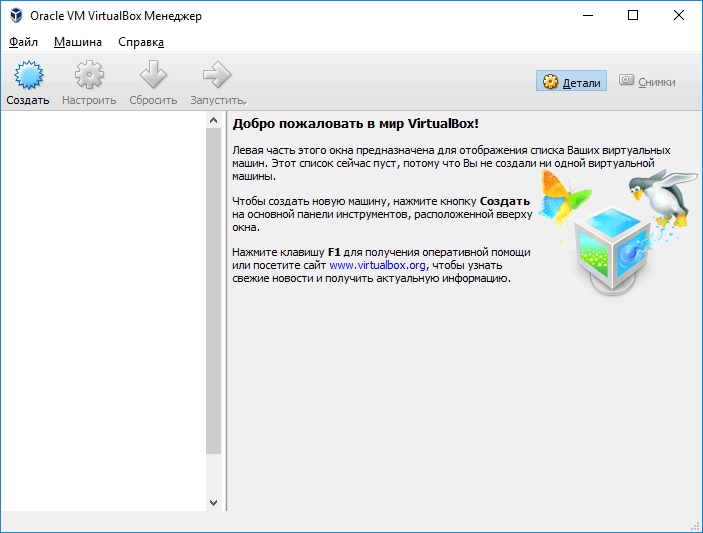
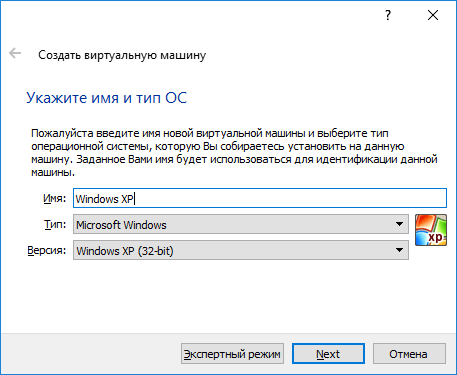
В появившемся окошке даём название своей машине. Также выбираем тип и версию OC. У меня это Windows XP (32-bit). После этого нажимаем Next (Далее).
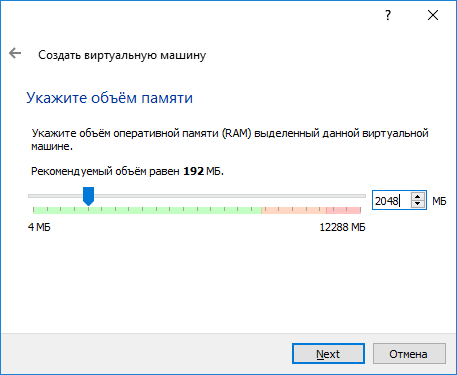
Дальше выделим нужный для работы системы объем оперативной памяти. Windows XP пожрёт немного, поэтому хватит и 1 ГБ, но у меня памяти навалом, укажу размер побольше. Снова жмём кнопку Next.
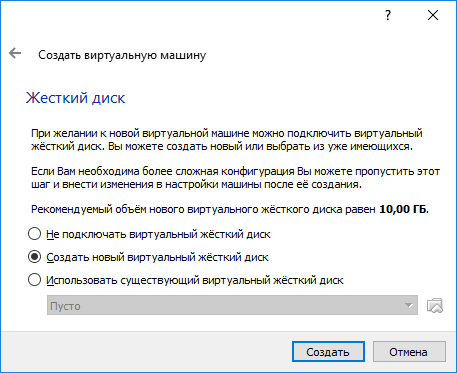
В следующем окошке надо создать жёсткий диск. Щелкаем по пункту «Создать новый виртуальный жёсткий диск». Теперь жмём «Создать».
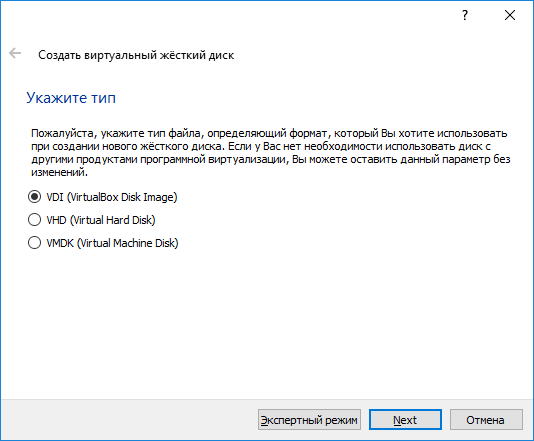
Выбираем тип жёсткого диска. Я оставлю параметры по умолчанию ничего менять не буду.
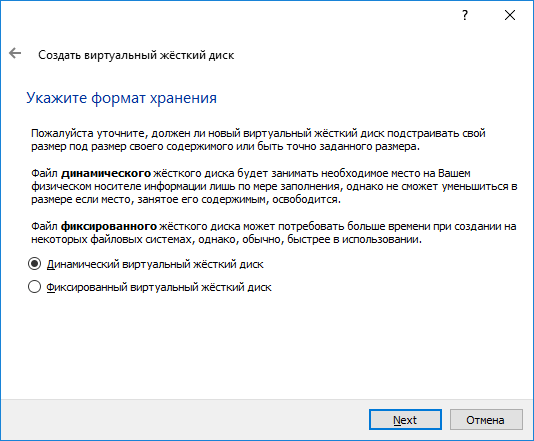
Нас просят указать формат хранения – динамический или фиксированный. При динамическом формате диск будет занимать место по мере его заполнения, но после удаления каких-то файлов, объем не уменьшиться. Фиксированный формат создает диск того объема, который вы выбрали. Есть мнение, что работа на таком диске осуществляется быстрее. В нашем случае выбор не принципиален.
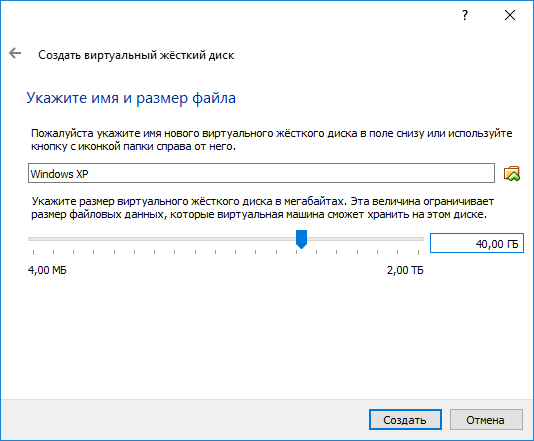
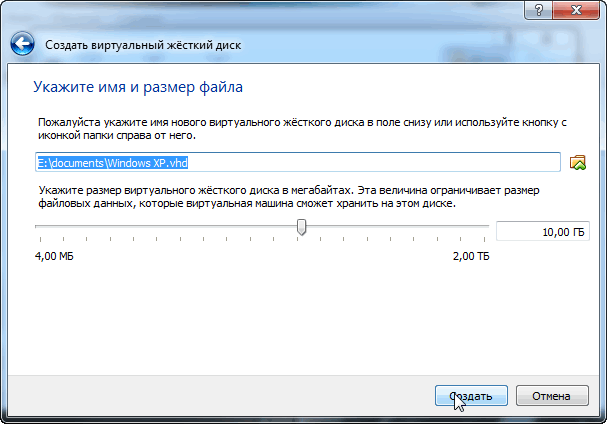
Теперь укажем имя жёсткого диска, например, Windows XP и объем. Для диска хватит и 40 Гб. XP много не берет. Нажимаем кнопочку «Создать».
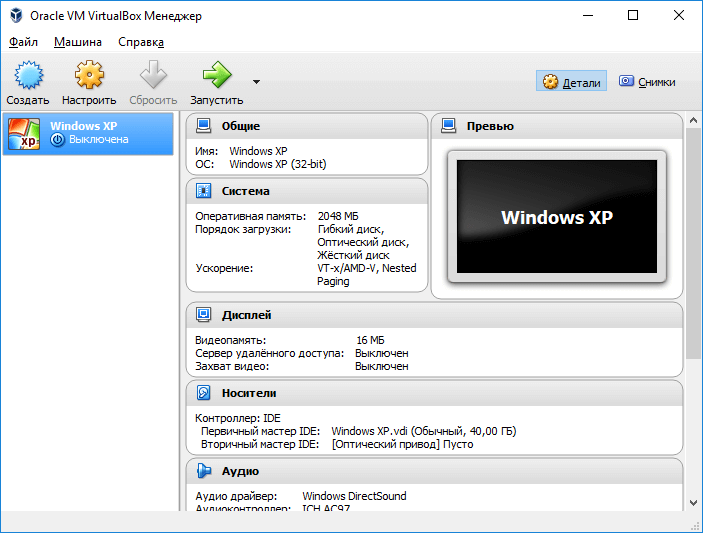
Мы вернулись в главное окошко виртуальной машины и слева видим созданную VM – Windows XP. Выберем её мышкой и нажмём «Настроить» на панели меню.
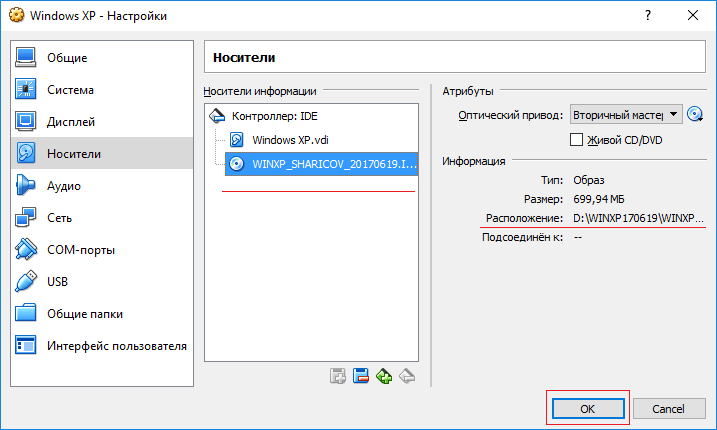
В окне настроек переходим в раздел «Носители». Нажимаем по диску, где написано «Пусто». Справа в атрибутах нажимаем по маленькому значку оптического диска и щелкаем по опции «Выбрать образ оптического диска». Выбираем ISO образ Windows XP и жмём «Открыть».
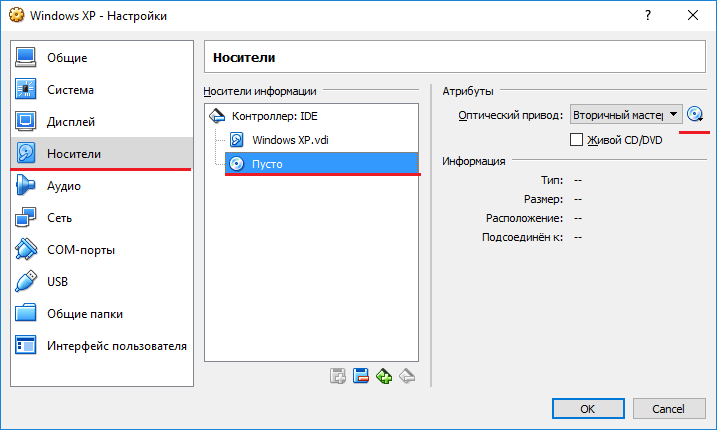
В окне VirtualBox жмём «ОК».
Установка Windows XP на VirtualBox
Все параметры виртуальной машины мы настроили, теперь переходим к установке Windows XP. Нажимаем кнопку «Запустить».
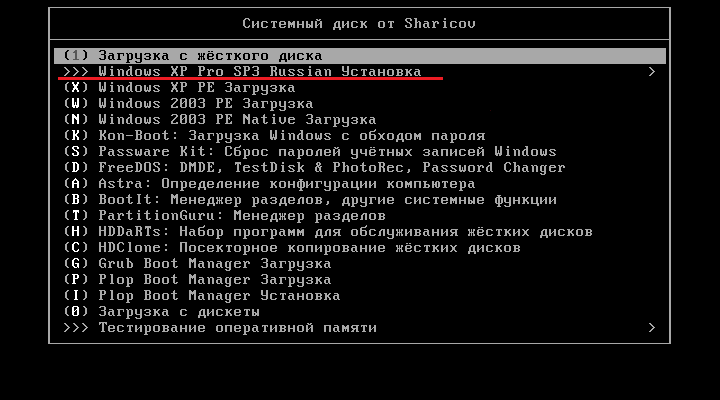
Появляется окошко, которое бы появлялось при обычной установке системы на компьютер. В нашем случае мы видим много интересных опций. Здесь мы можем тестировать оперативную память на ошибки, сбросить пароль учетной записи Widows и работать с разделами. Но нам нужно выбрать второй пункт – «Windows XP Pro SP3 Russian Установка».
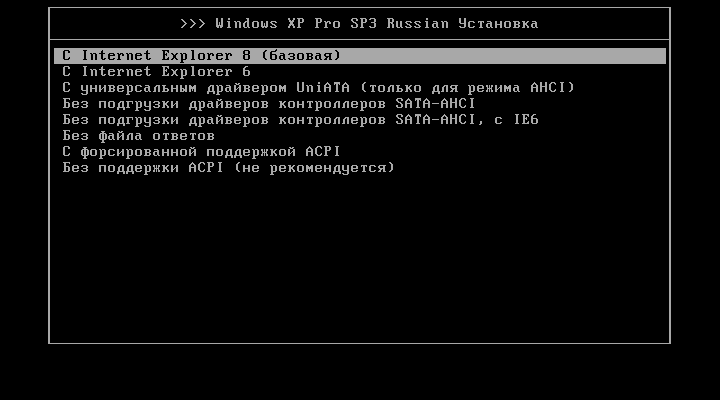
Выбрав установку Windows XP появилось окошко, где необходимо выбрать стрелочками опцию «С Internet Explorer 8 (базовая)». Другие варианты нам не подходят.
Появляется базовое окно установки. Копируются некоторые файлы и библиотеки для установки системы.
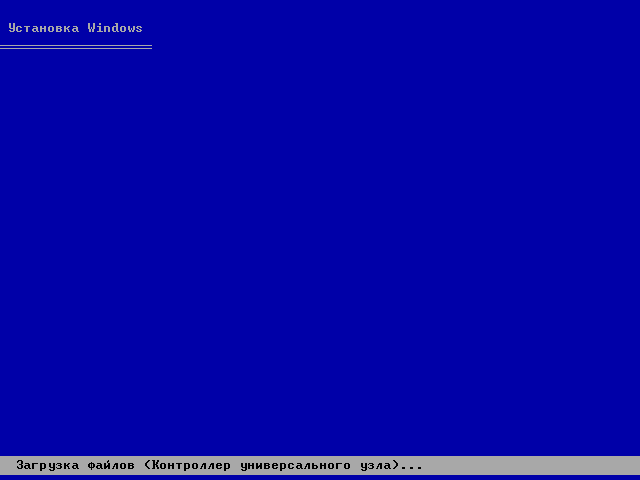
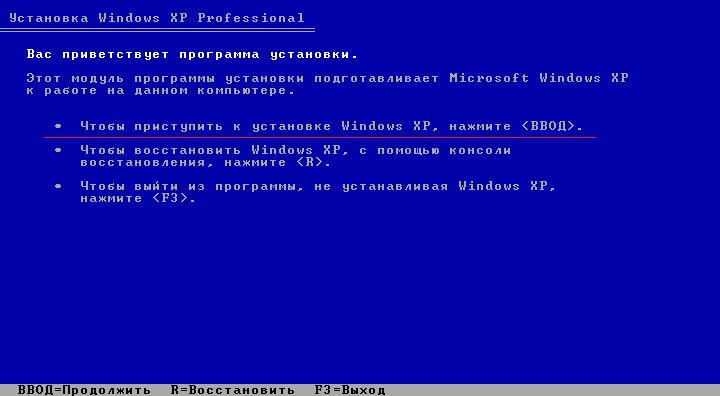
Видим окно, где нам предлагают установить Windows XP. Нажимаем клавишу Enter.
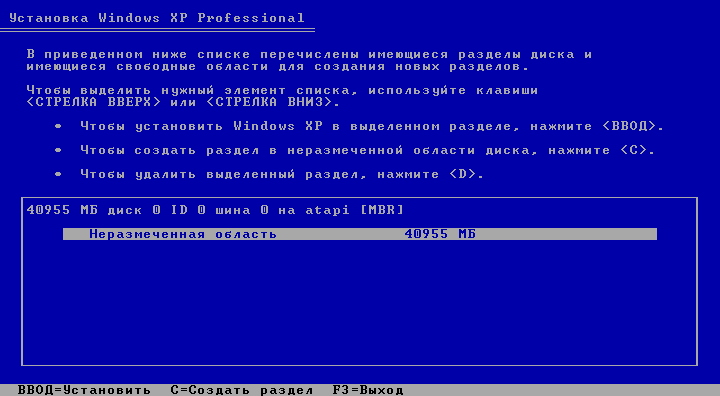
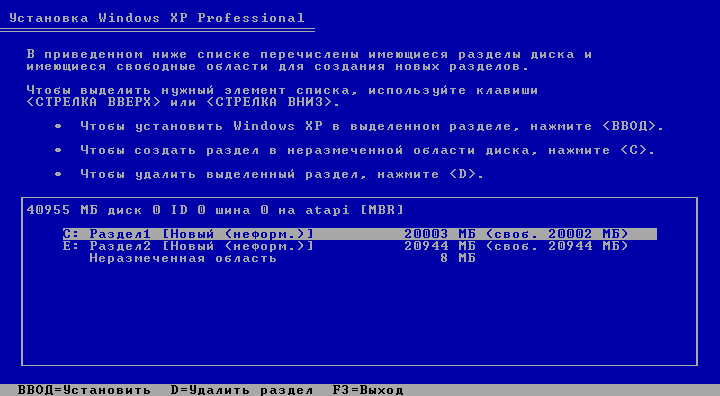
В следующем окошке надо разметить область. Так как она у нас неразмеченная нажимаем клавишу «C».
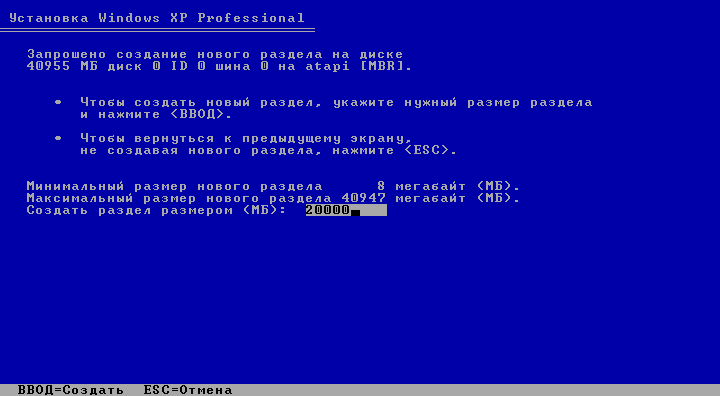
Выбираем объем жёсткого диска для системы. У меня диск объемом 40 Гб, поэтому я возьму ровно половину. Остальной объем пойдет на прочие файлы.
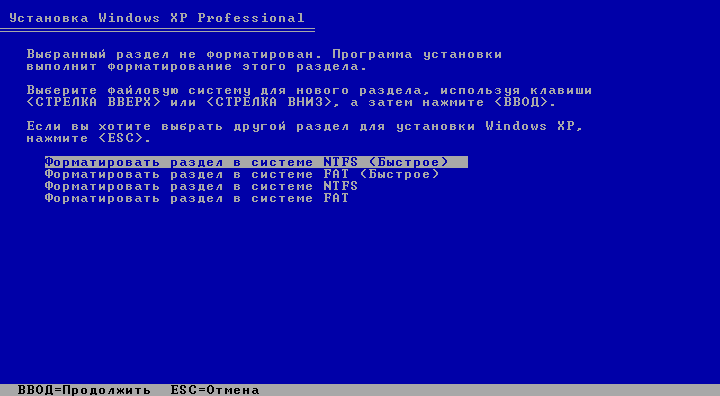
Данный раздел у нас не отформатированный, поэтому нажимаем клавишу Enter, чтобы перейти к самому процессу.
Выбираем пункт «Форматировать раздел в системе NTFS ».
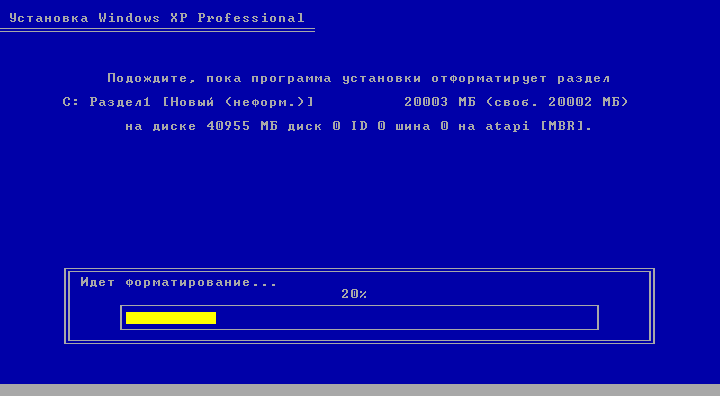
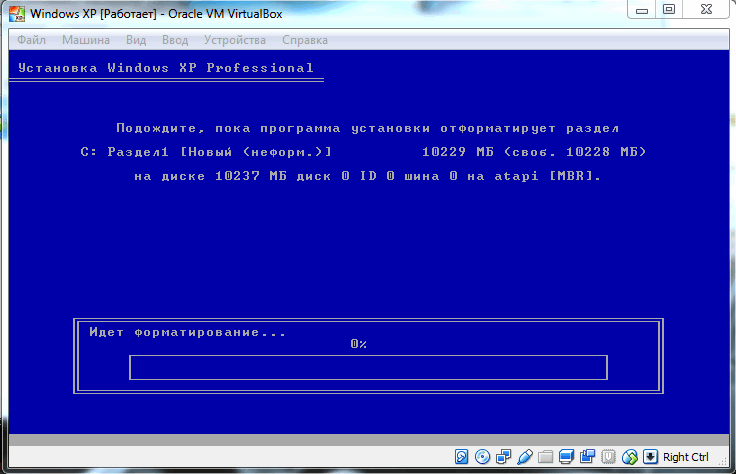
Форматирование пройдет очень быстро, так как объем диска очень маленький.
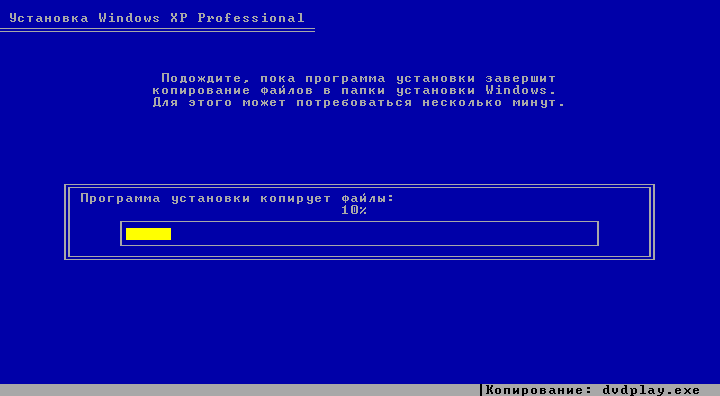
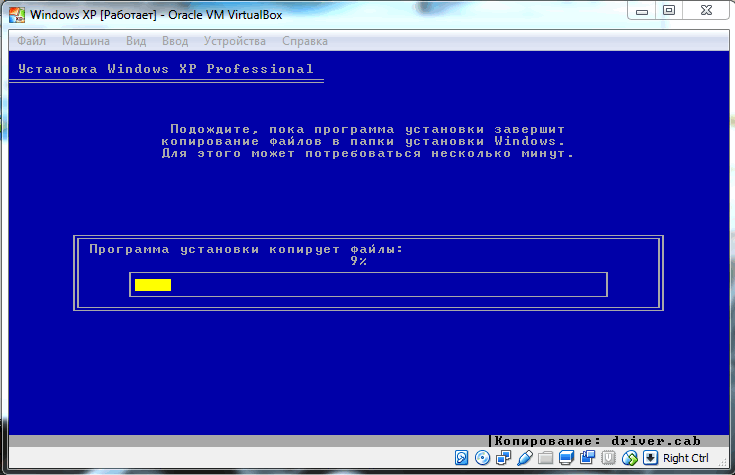
Дальше программа установки копирует основные файлы. Компьютер при этом будет перезагружен, точнее виртуальная машина.
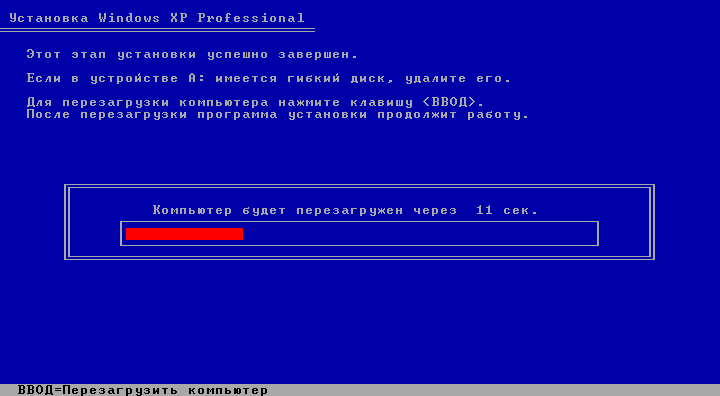
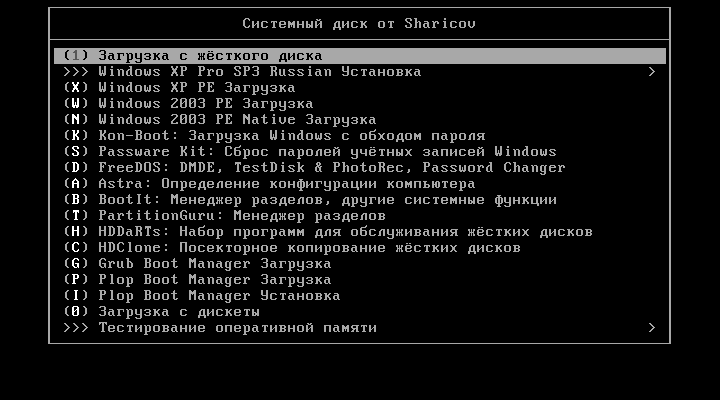
Когда она перезагрузится, снова появится окошко с выбором параметров. Выбираем «Загрузка с жёсткого диска» и установка продолжиться.
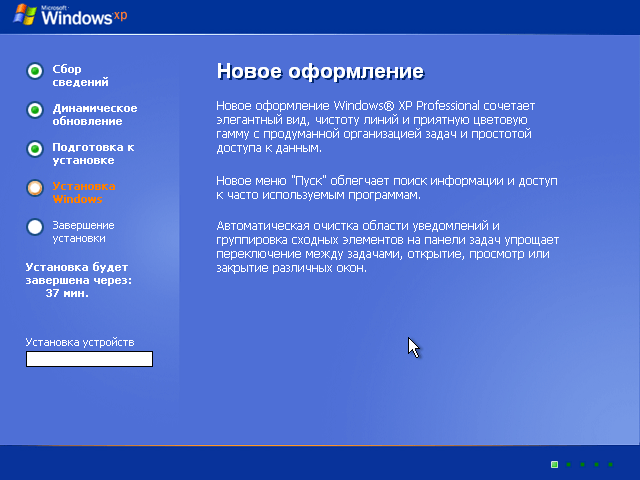
Мы видим непосредственно установку системы. Указание времени до её завершения и ход инсталляции. Просто ждём.
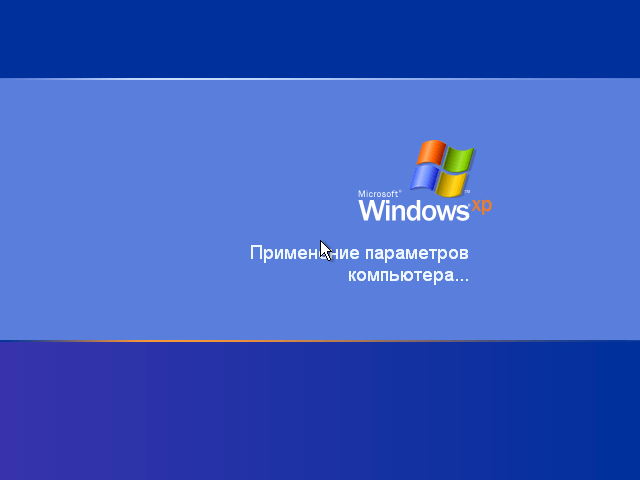
Как только установка завершится, VirtualBox перезагрузится, и вы увидите логотип Windows XP, а потом проведение некоторых настроек.
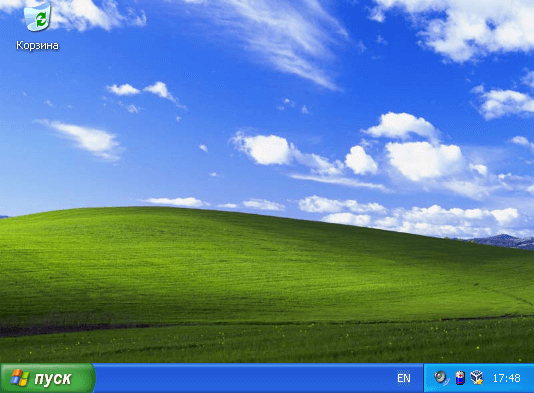
А вот и рабочий стол Windows XP. Вот и всё, что нужно было сделать.
Настройка Windows XP и виртуальной машины
Сейчас я хочу рассказать о некоторых настройках виртуальной машины, облегчающих работу с системой.
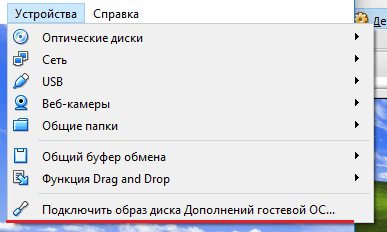
Во-первых, нажмите на параметр меню «Устройства» вверху окна. Выберите там опцию «Подключить образ диска Дополнений гостевой ОС». Появляется мастер, где вы устанавливаете специальное ПО, позволяющее регулировать окно VirtualBox, в связи с чем будет автоматически регулироваться и разрешение. Также будет меньше тормозить. После установки перезагрузите виртуальную машину.
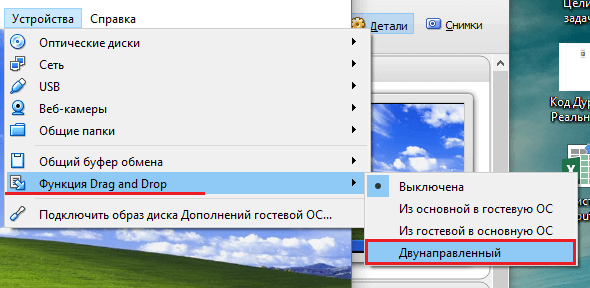
Это еще не всё. Чтобы, к примеру, перекидывать файлы из одной ОС в другую, нужно организовать двунаправленность. Эта функция называется Drag and Drop. Нажмите на пункт меню «Устройства» и выберите опцию «Drag and Drop», отметьте параметр «Двунаправленный». Тоже самое делаем с опцией «Общий буфер обмена».
Например, вы подключили внешний жёсткий диск к основной системе, у меня это Windows 10, но вы также хотите, чтобы он отражался и в виртуальной машине. Что делать?
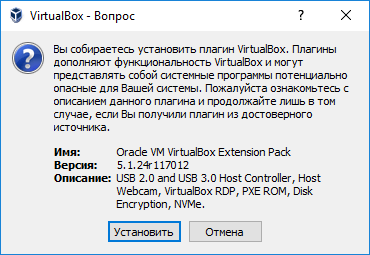
Необходимо скачать специальный плагин для VirtualBox, который позволяет её поддерживать устройства USB 2.0 и 3.0. Скачать её можно по этой ссылке. Дальше вы его просто запускаете и нажимаете кнопку «Установить».
Переходим в настройки виртуальной машины и идём на вкладку «USB». Выбираем любой контроллер – USB 2.0 или 3.0.
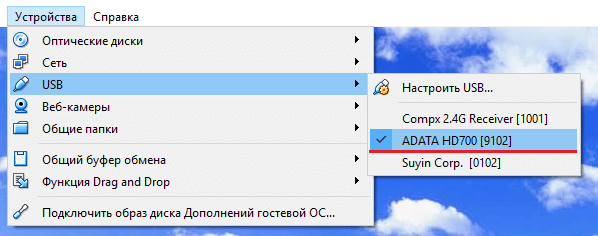
Запускаем Windows XP на VirtualBox и нажимаем на панели меню «Устройства». Направляем мышку на раздел «USB» и выбираем тот порт, к которому подключен диск. У меня он обозначен ADATA (это фирма диска). После этого накопитель будет отображен в «Мой компьютер».
Надеюсь эта статья оказалась для вас полезной. Потом я напишу, как установить Windows 7 на виртуальную машину, Windows 8 и Windows 10. Теперь вы знаете, что значит установка Windows XP на VirtualBox.
Как установить Windows XP на VirtualBox
В этой статье мы расскажем, как установить Windows XP в качестве виртуальной операционной системы, используя программу VirtualBox.
Создание виртуальной машины для Windows XP
Прежде, чем инсталлировать систему, для нее необходимо создать виртуальную машину — ее Windows будет воспринимать как полноценный компьютер. Для этого и предназначена программа VirtualBox.
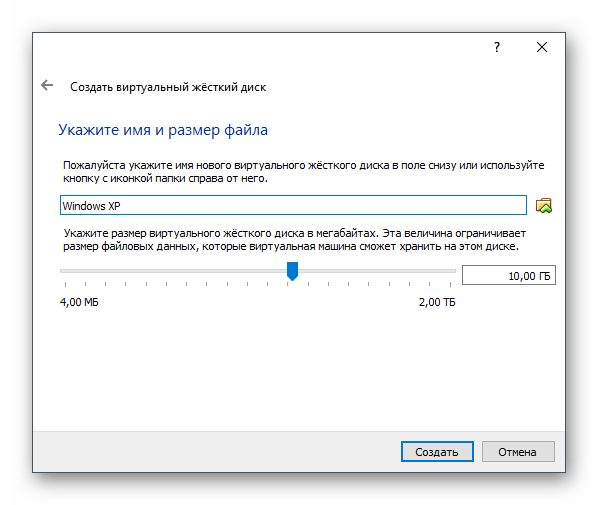
Если на предыдущем шаге вы выбрали вариант «динамический», то Windows XP изначально займет на жестком диске только установочный объем (не более 1,5 ГБ), а затем, по мере ваших действий внутри этой ОС, виртуальный накопитель сможет расшириться максимум до 10 ГБ.
При «фиксированном» формате на физическом HDD сразу же будет занято 10 ГБ.
На создании виртуального HDD этот этап заканчивается, и можно переходить к настройке VM.
Настройка виртуальной машины для Windows XP
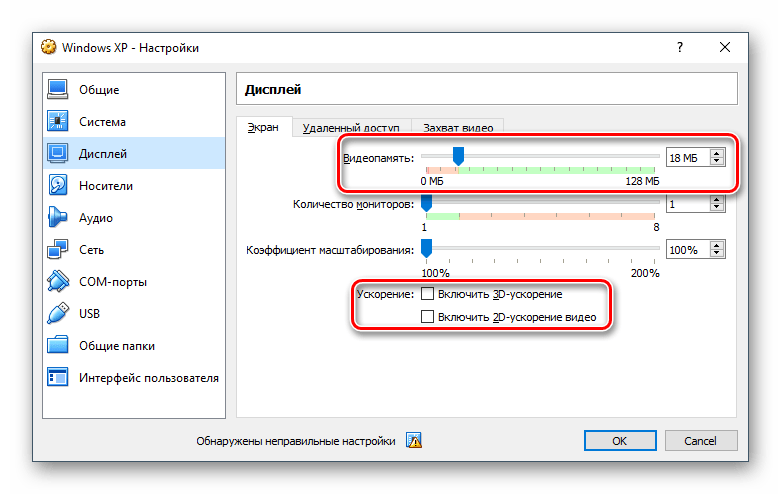
Перед установкой Виндовс можно выполнить еще несколько настроек для повышения производительности. Это — необязательная процедура, поэтому ее можно пропустить.
После настройки VM можно приступать к установке ОС.
Установка Windows XP на VirtualBox
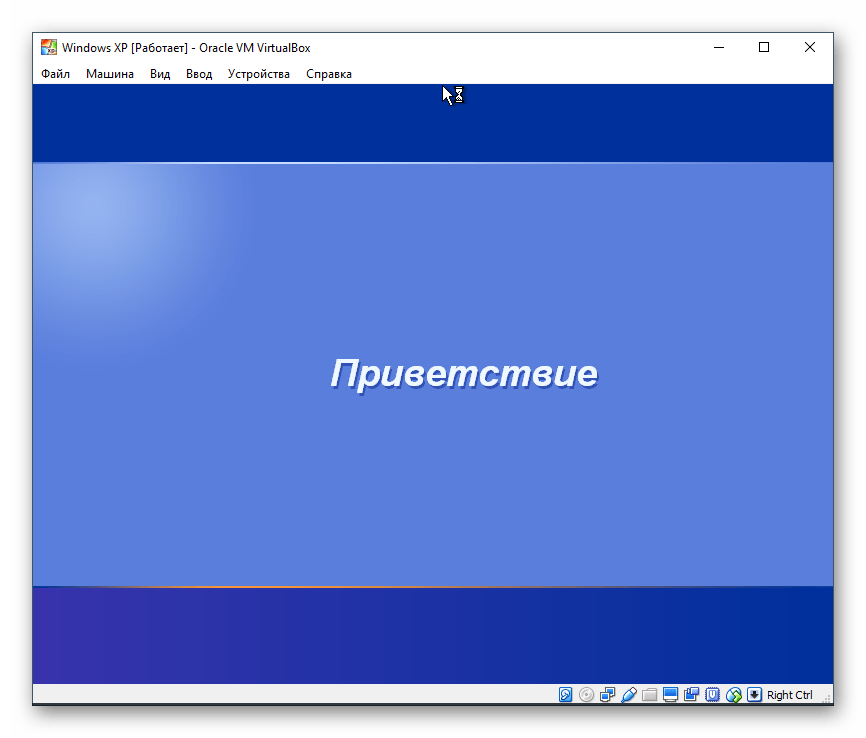
После загрузки вы попадете на рабочий стол и сможете начать пользоваться операционной системой.
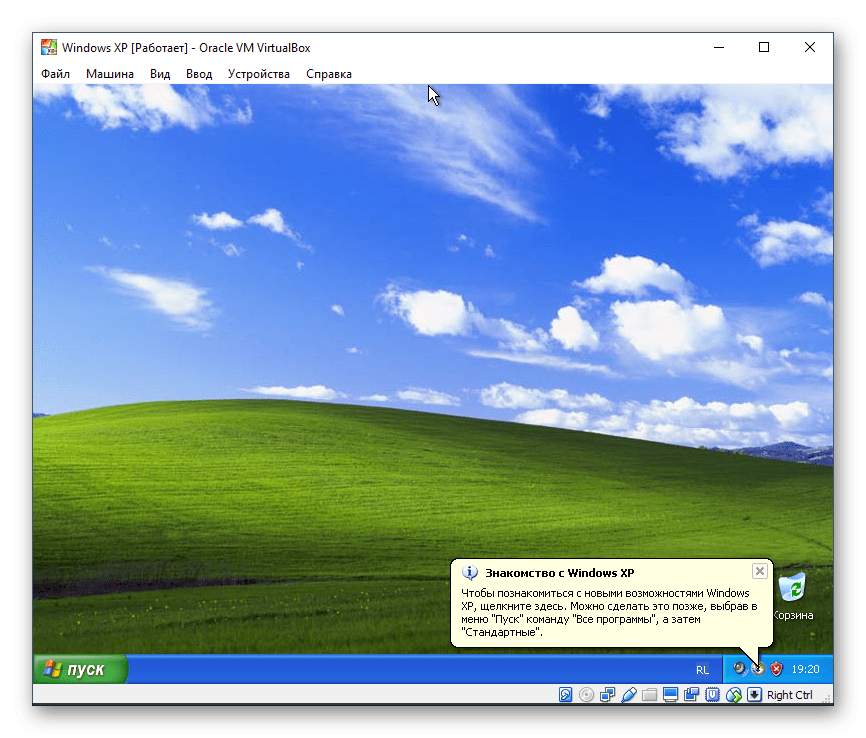
Установка Windows XP на VirtualBox очень проста и не занимает много времени. При этом пользователю нет необходимости искать драйвера, совместимые с компонентами ПК, как это было бы необходимо делать при обычной установке Windows XP.
Помимо этой статьи, на сайте еще 12529 инструкций.
Добавьте сайт Lumpics.ru в закладки (CTRL+D) и мы точно еще пригодимся вам.
Отблагодарите автора, поделитесь статьей в социальных сетях.
Как установить и настроить виртуальную машину VirtualBox (пошаговый пример / или как запустить старую Windows в новой ОС)
( прим. редактора : часть вопроса была удалена, т.к. не информативна)
Доброго времени суток.
Чтобы сделать то, что вы описали — необходима специальная программа, называемая виртуальной машиной (по сути, эта программа при запуске будет эмулировать работу настоящего компьютера с BIOS, своим диском, оборудованием, ОС и т.д.).
Так вот, установив и запустив ее, на диск виртуальной машины можно установить ту версию ОС Windows, которая вам нужна (и проводить с ней любые опыты 👌).
Довольно часто к использованию виртуальной машины прибегают, когда хотят запустить старые приложения в современной ОС (например, игры); также не обходят стороной этот вопрос разработчики софта, когда им необходимо тестировать свои программы сразу во множестве ОС и пр.
Не знаю, понятно ли будет начинающему пользователю то, что я пытался на простом языке описать выше. Тем не менее, в этой статье попытаюсь подробно расписать все действия до желаемого результата: т.е. от установки виртуальной машины, до запуска «олдскульной» ОС Windows XP в ней, и какой-нибудь старой программы/игры.

Настройка и работа с виртуальной машиной (VirtualBox)
Выбор виртуальной машины
Сейчас подобных программ достаточно много: есть среди них как платные варианты, так и бесплатные. Если вы только знакомитесь с виртуальными машинами, рекомендую остановить свой выбор на таких, как: 📌Hyper-V (встроена в Windows 10/11), Windows Virtual PC, VMware, VirtualBox.
Они достаточно просты для освоения, к ним множество инструкций и рекомендаций в сети. В этой статье я остановлюсь на программе VirtualBox...
VirtualBox
Бесплатная программа, позволяющая создавать и запускать на своих компьютерах сразу несколько виртуальных машин с разными ОС одновременно! Причем, у программы довольно гибкие настройки: можно указать размер жесткого диска, количество выделяемой оперативной памяти, количество памяти видеокарты и пр. параметры.
Основные достоинства программы:
Что касается непосредственно установки VirtualBox, то здесь всё стандартно: как и у любой другой программы для Windows. В принципе, можно все параметры оставить по умолчанию и ничего не менять, нажимая кнопку далее (рекламного ПО в установщике нет, если, конечно, вы его скачивали с официального сайта).
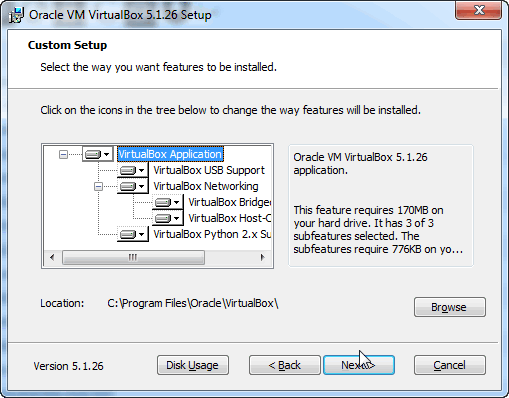
Установка VirtualBox стандартна
Создание новой машины
После установки и запуска программы, первое действие, которое нужно выполнить — приступить к созданию новой машины (ибо в данный момент, даже настраивать нечего).
Для создания машины — нажмите кнопку «Создать» (см. скрин ниже 👇).
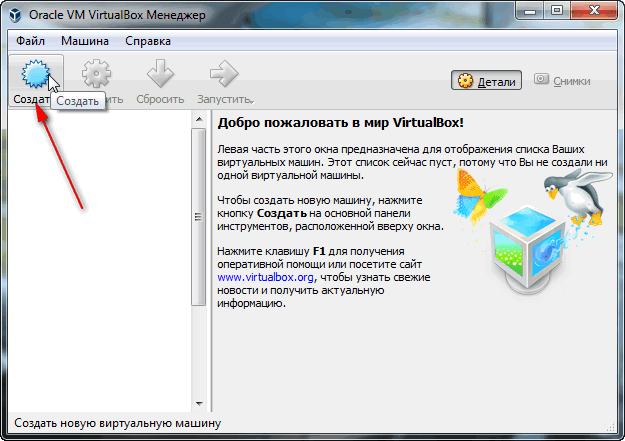
Создать вирт. машину
Далее необходимо указать следующие данные:
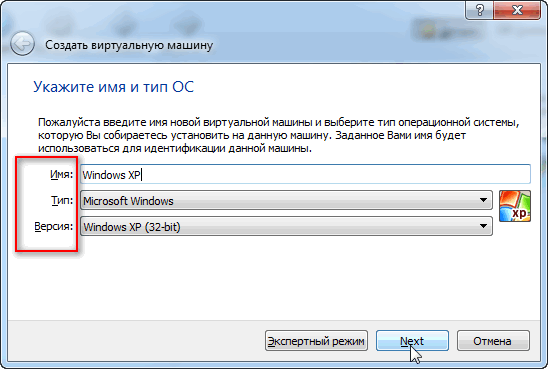
В следующем шаге необходимо указать количество выделяемой оперативной памяти.
Вообще, VirtualBox по умолчанию будет давать вам подсказки, какой рекомендуемый объем памяти поставить. В целом, работает правило: чем больше — тем лучше, например, для Windows XP рекомендую выделить не менее 512 МБ памяти.
Задание объема оперативной памяти
Примечание : виртуальный диск будет представлять собой обычный файл, который будет сохранен на вашем реальном диске.
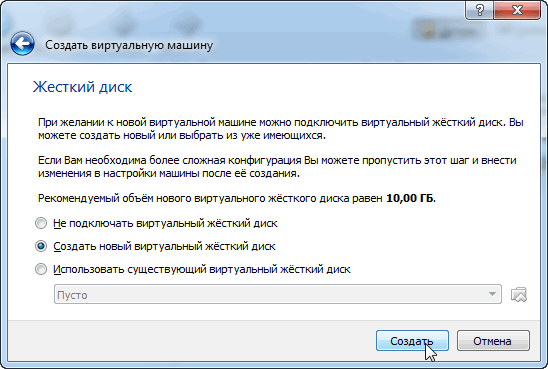
Выбор типа жесткого диска
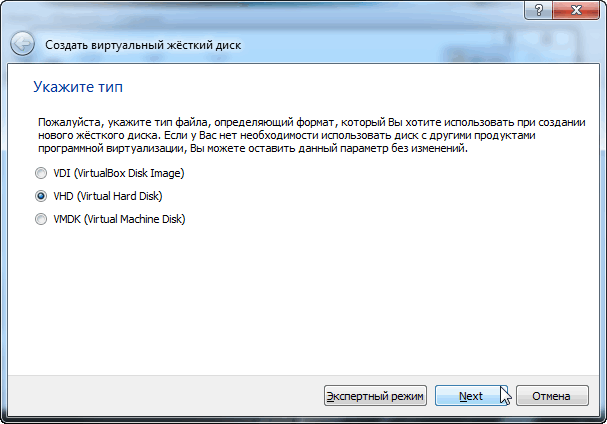
Тип виртуального диска
Далее Вас попросят указать формат хранения диска, есть два типа:
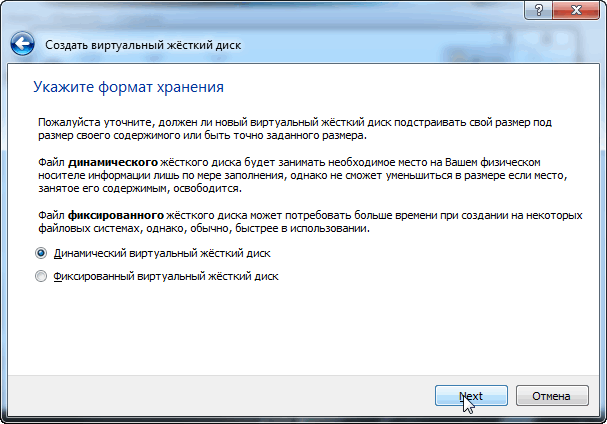
Затем просто укажите, где будет хранится файл-образ диска.
Примечание : если вылезет ошибка, что запуск невозможен, попробуйте выбрать вариант запуска «Запустить в фоновом режиме с интерфейсом».
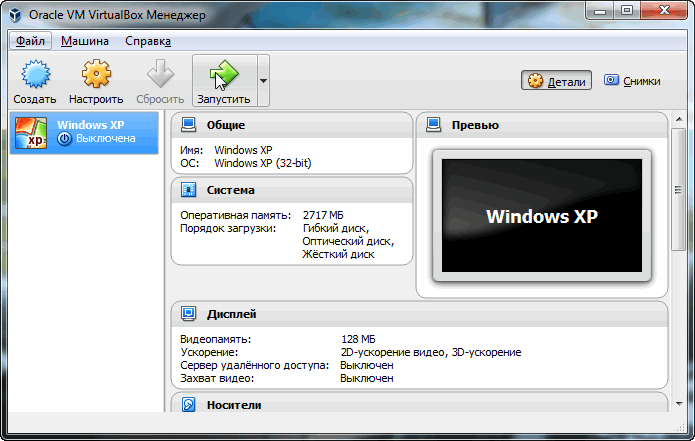
Кстати, после запуска, вы ничего не увидите — просто черный экран с надписью: «No Bootable media. «, то бишь ошибка говорит о том, что не найдено загрузочное устройство, т.к. систему мы пока еще не установили. Это все равно, что включить компьютер, жесткий диск которого, даже не отформатирован.
Установка системы Windows XP
Прежде чем приступить к установке, нужно сделать две вещи:
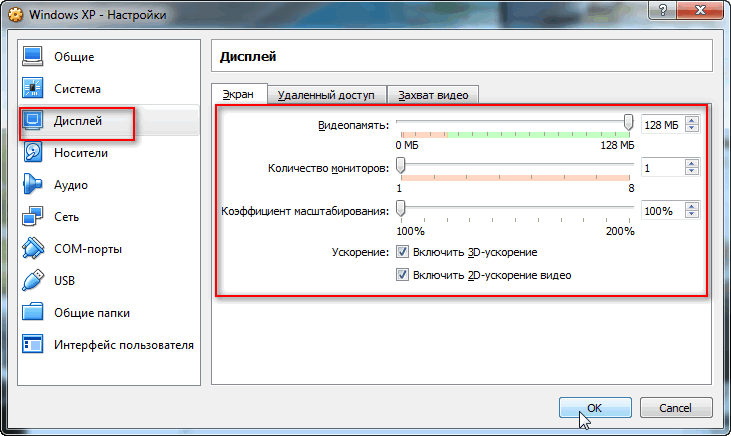
Итак, теперь запускаем виртуальную машину (как сказал выше, если при запуске — появится ошибка, попробуйте запустить в фоновом режиме с интерфейсом).
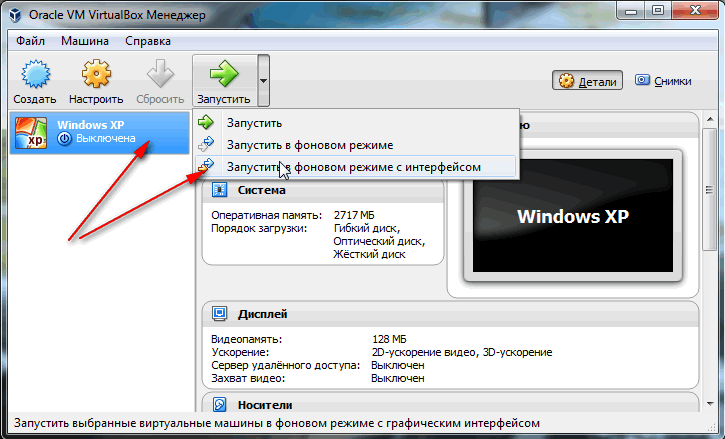
Запуск в фоновом режиме
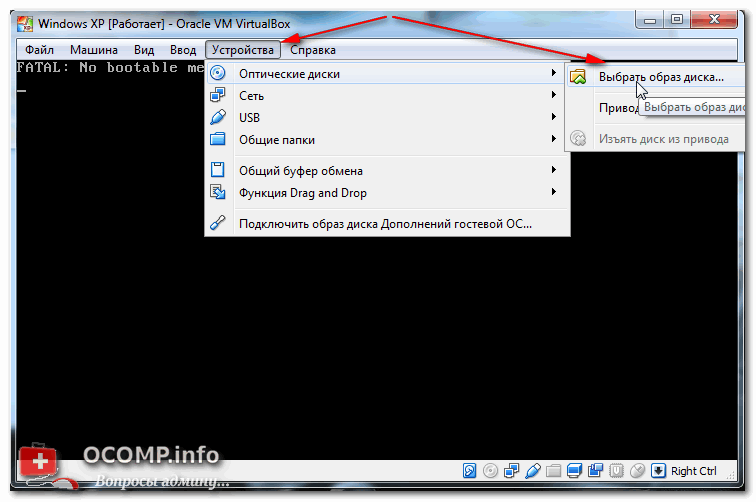
Выбрать образ диска
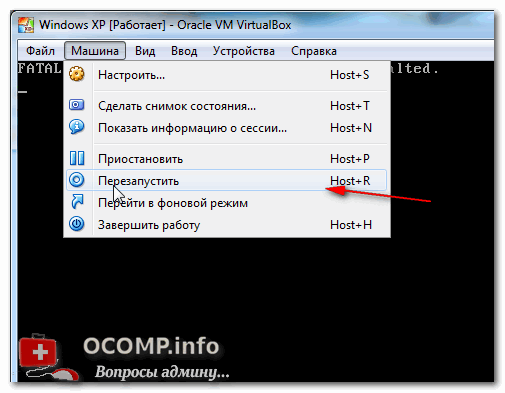
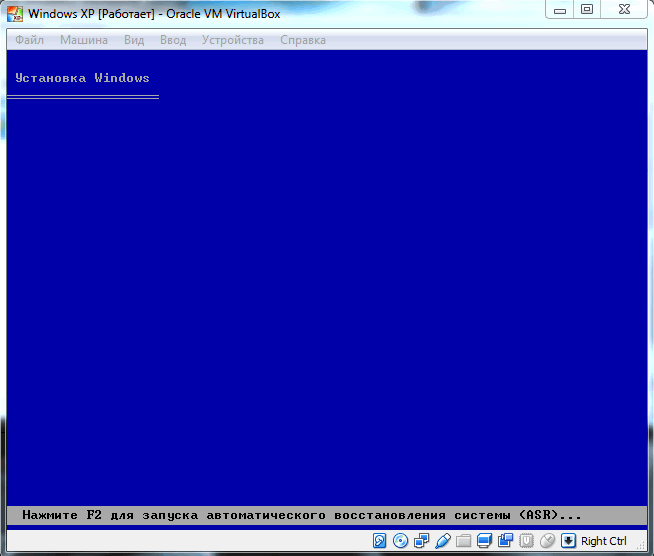
Запуск установки Windows XP
Примечание : в общем-то, все шаги далее будет такими же, как при установке реальной ОС на реальный диск.
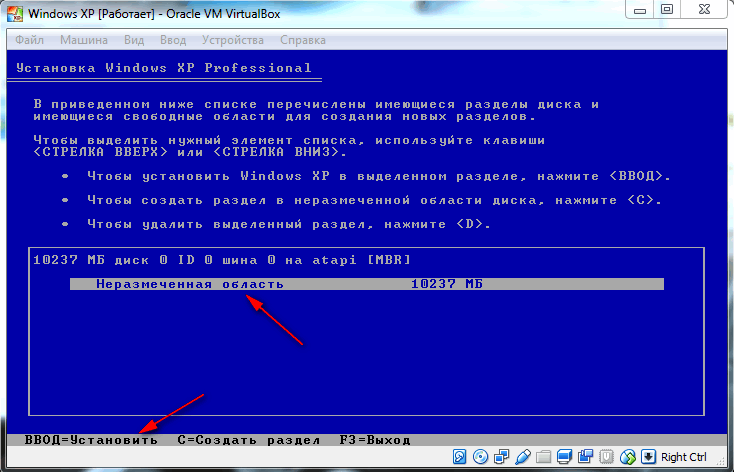
Выбор диска под установку
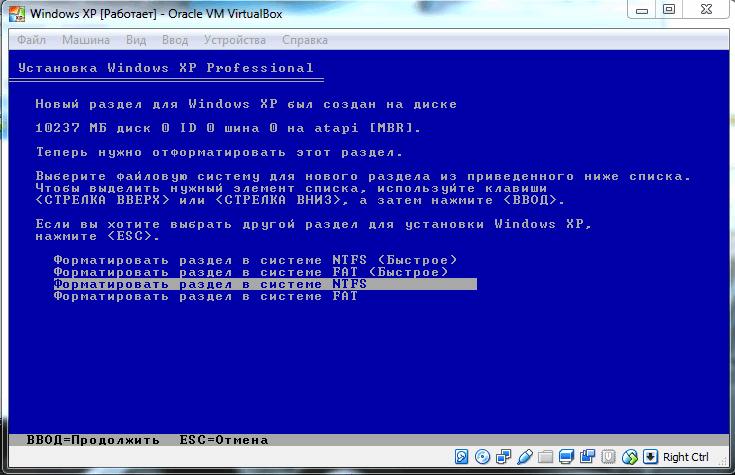
Форматировать раздел в системе NTFS
После программа установки приступим к форматированию (здесь просто ждете. ).
Далее программа установки скопирует файлы и перезагрузить виртуальную машину.
В общем-то, в следующих шагах необходимо будет указать имя компьютера, часовой пояс, ввести серийный номер и пр. данные. Ничего сложного (как правило) в этих шагах нет, часть из них можно вообще пропустить, поэтому их я не комментирую здесь.
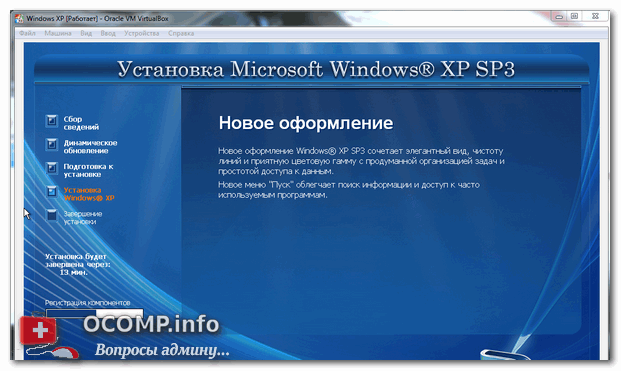
Процесс установки и конфигурации
Собственно, после установки ОС Windows будет загружена, и вы уже сможете приступить к работе в ней.

В общем-то, Windows XP установлена.
Миссия номер один, как я считаю — выполнена! Старая Windows XP была запущена в современной ОС Windows 10.
Уже сейчас можно пользоваться стандартными программами в Windows XP (кстати, если у Вас есть интернет в реальной системе, то в большинстве случаев он будет и в виртуальной системе. Т.е. вы можете загрузить непосредственно в виртуальной системе необходимые программы или игры, и приступить к главному ✌. ).
Примечание : в виртуальную систему также может понадобиться установить DirectX, Net Framework, специализированный софт и пр., также, как в реальную ОС.
Единственная сложность, с которой сталкиваются многие начинающие пользователи, это обмен файлами реальной системы с виртуальной. Об этом пару слов ниже.
Обмен файлами с виртуальной машиной (запуск игр, программ)
Есть несколько путей решения подобной задачи. Приведу здесь 3 из них.
1) Воспользоваться облачным сервисом
Если в виртуальной машине у вас есть доступ к интернету — то можно в ней подключиться к вашему облачному хранилищу и обмениваться файлами (например, сервис Яндекс-диск дает 32 ГБ, что хватит под многие задачи). Более 📌подробно об этом здесь.
2) Создать общую папку для обмена
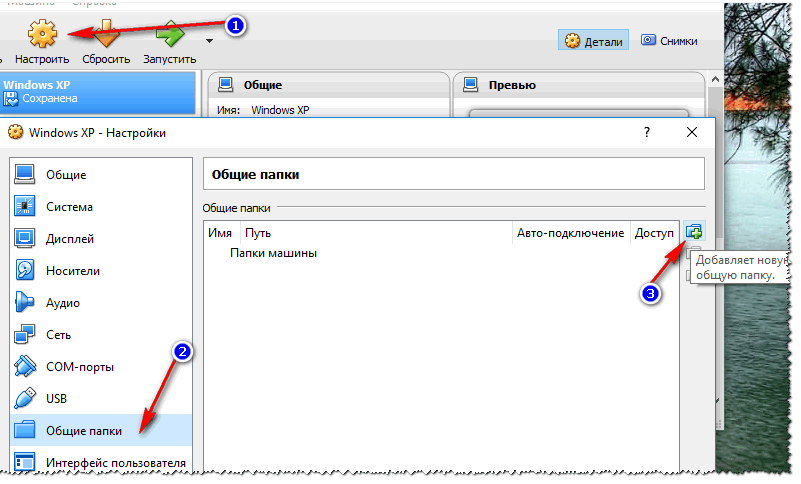
3) Подключить виртуальный диск к реальной Windows
1. Чтобы подключить его, сначала выключите виртуальную систему и закройте программу VirtualBox.
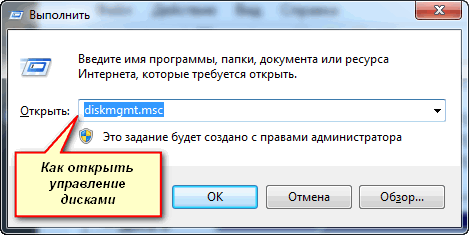
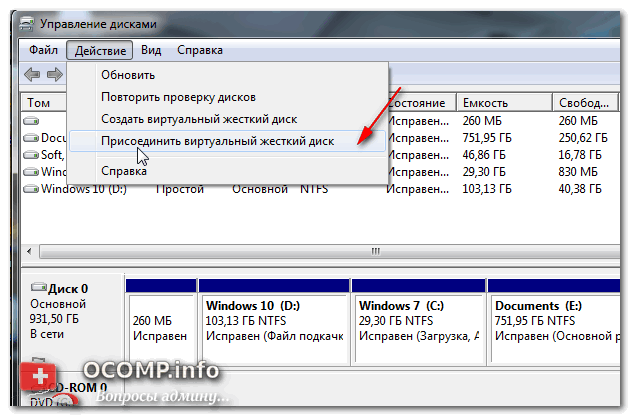
4. Укажите его расположение (оно задавалось при создании системы, см. выше в статье).
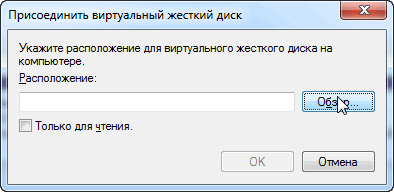
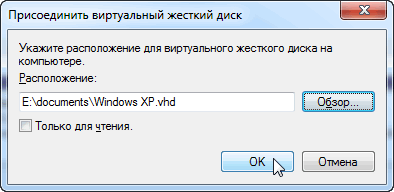
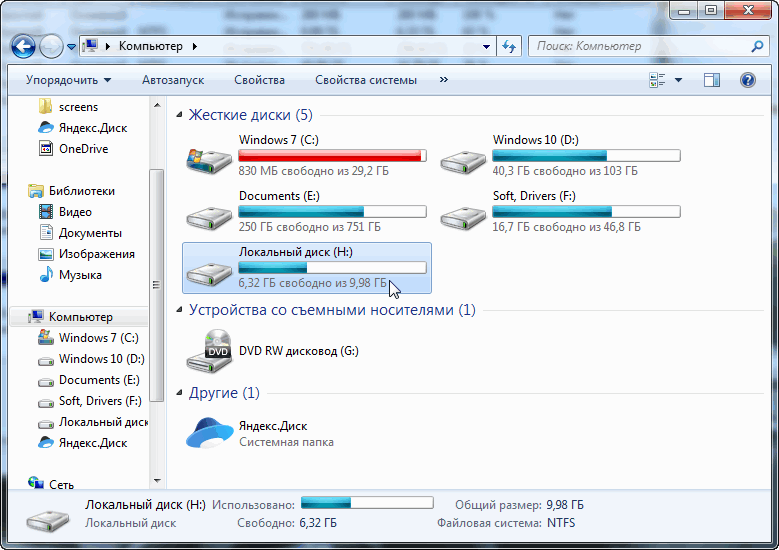
Диск присоединен с ним можно работать
7. Например, я перенес папку Games 👌.
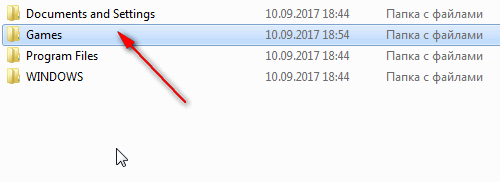
8. Для отключения виртуального диска — рекомендую использовать меню безопасного извлечения (как при отключении флешки). Нажмите соответствующий значок в трее, рядом с часами (см. скрин ниже).
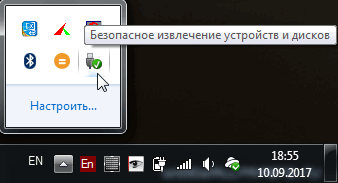
Безопасное извлечение диска
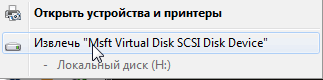
ИТОГИ
Собственно, виртуальная машина создана, файлы (игры, программы и пр.) на нее загружены, система работает. Вроде бы миссия статьи выполнена?!
Ниже показан скрин стандартной игры сапера (то бишь в Windows 10 была запущена виртуальная машина с Windows XP, а в ней открыта игра «Сапер»).
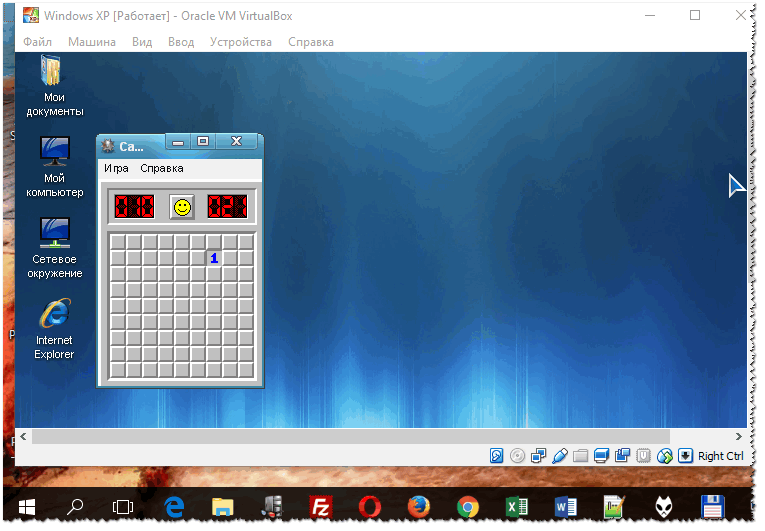
Теперь можно играть
Ниже привожу еще один скрин игры, которая не относится к стандартным приложениям Windows XP — речь идет о Doom 2.
Для запуска подобных игр, принцип действия одинаковый: загружаете установщик на диск виртуальной машины, запускаете ее, и производите установку оной игры или программы, как при обычной работе в реальной Windows.
Также кроме игры может потребоваться, например, DirectX и пр. дополнения.
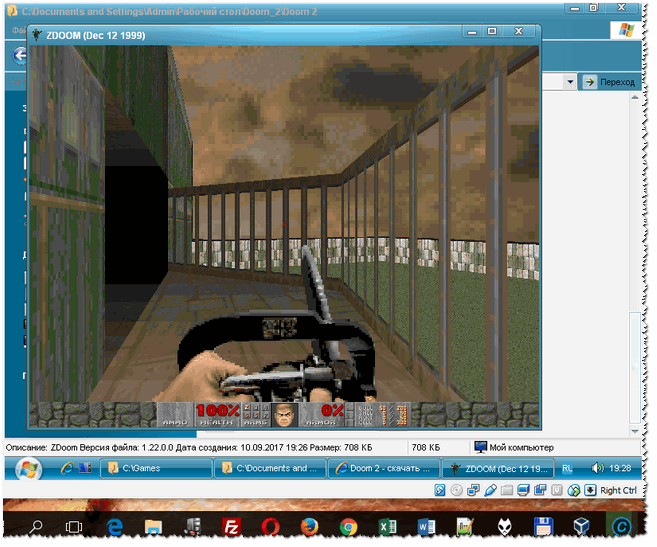
Doom 2 в Windows 10
Кстати, весьма приятен тот факт, что, поиграв в любимую игру, когда вы закроете виртуальную машину, VirtualBox по умолчанию сохраняет статус вашей системы (т.е., запустив ее заново — вы начнете с того места, где закончили). Согласитесь, удобно?! 👌
Как установить Windows XP ISO включен Windows 10 VirtualBox
Есть несколько способов установки Windows XP Виртуальная машина включена Windows 10 с использованием различных платформ, таких как Oracle VirtualBox, Vmware и Hyper-V.
Windows XP – старая, но доминирующая операционная система в мире в период своего расцвета. Тем не менее, это Windows XP официально не поддерживается, но доступна в виде загрузочного ISO-образа для бесплатной загрузки и использования. Да, нам не нужно ничего платить за Windows XP Service Pack 3 Лицензии и ISO, оба доступны на веб-сайте архива в Интернете.
Здесь мы покажем, как установить Windows XP на Oracle VirtualBox в Windows 10 шаг за шагом, используя свой файл ISO. Это позволит вам продолжать использовать Windows XP без необходимости устанавливать его на свой компьютер.
Windows Виртуальная машина XP на VirtualBox
Вот взгляд на шаги, которые мы собираемся выполнить для установки Windows XP Виртуальная машина с использованием ISO файл на VirtualBox работает на Windows 10, Тем не менее, шаги будут одинаковыми для Windows 8, Windows 7 и Windows Vista.
Шаг 1: Скачать Windows XP ISO и лицензия
Первый шаг к виртуальной установке – получить ISO-образ этой старой операционной системы. Как я упоминал выше, это бесплатно и доступно самой Microsoft официально вместе с лицензионным ключом. Таким образом, использование эта ссылка который откроет страницу Archive.org, где нажмите на Ссылка на изображение ISO дано на правой стороне под Скачать раздел, это позволит вам скачать Windows ISO-образ XP Professional SP3 x86, Только на той же странице будет предоставлен бесплатный, но официальный профессиональный ключ для того же. Скопируйте это и запишите где-нибудь как Блокнот.
Шаг 2: Установите VirtualBox на Windows 10/8/7
Итак, теперь у нас есть ISO файл Windows XP профессиональный 32-битный пакет обновления 3, пришло время получить Oracle VirtualBox. Здесь ссылка на Скачать VBox, Если у вас уже есть Vbox в вашей системе, просто перейдите к следующему. установка VBox как любое другое исполняемое программное обеспечение, предназначенное для Windows ничто не будет сложным вообще.
Шаг 3: Создайте виртуальную машину для Windows XP
Запустите VirtualBox и нажмите на новый кнопка на Меню этого Теперь в поле Имя введите Windows XP и его соответствующие параметры будут автоматически настроены. Затем нажмите на следующий кнопка.

Шаг 4: Установите объем памяти (виртуальная память)
Хотя Windows XP отлично работает под 512 МБ ОЗУ, однако здесь мы выделяем 1 ГБ для лучшей работы и плавной работы

Шаг 5. Создание виртуального жесткого диска (VHD) для виртуальной машины XP
к сохранить установочный файл нам нужно подключить виртуальный жесткий диск к нашей виртуальной машине. VirtualBox автоматически установит его 10GB этого достаточно. Таким образом, оставьте настройки по умолчанию и нажмите на СЛЕДУЮЩИЙ,
В следующем окне, вам будет предложено выбрать тип виртуального жесткого диска, по умолчанию это будет VDI, однако здесь мы выбираем VHD, Это потому, что в случае, если завтра мы хотим запустить его под Windows Hyper-V, мы можем легко использовать Windows XP VHD образ.
следующий, Выбрать Динамическое выделение вариант.
Распределение файлов и размер: По умолчанию VirtualBox сохраняет все файлы машины на диске C :, если вы хотите изменить, нажмите на значок папки и выберите место.
Наконец, нажмите на Создайте кнопка.

Шаг 6: Установите ISO образ для загрузки
Выберите создал VirtualMachine и нажмите на настройки Кнопка в верхнем меню VBox.
Исследователь откроет выберите загруженный Windows XP ISO образ.

Нажми на Хорошо кнопка.
Шаг 7: Запустите Windows XP Virtual Machine
Теперь наша виртуальная машина XP готова, пришло время ее загрузить. Для этого выберите созданную виртуальную машину в левой части панели VBox и нажмите Начало Кнопка дана в меню так же.

Шаг 8: Установка Windows XP
Windows XP Professional Setup откроется, нажмите Войти кнопку, чтобы продолжить.

Нажмите F8 принять Windows Лицензионное соглашение XP.

Как мы устанавливаем Windows XP на VirtualBox, таким образом, появится один раздел, просто нажмите кнопку ввода, чтобы отформатировать весь раздел.

По умолчанию будет выбран вариант медленного форматирования, используйте клавишу со стрелкой на клавиатуре и выберите « Отформатируйте раздел, используя файловую систему NTFS (Quick) ».

Через некоторое время, он попросит вас ввести лицензионный ключ для Windows XP. Введите этот официальный серийный ключ: MRX3F-47B9T-2487J-KWKMF-RPWBY и нажмите кнопку СЛЕДУЮЩАЯ, чтобы завершить установку.

Как только это будет сделано, вы получите старый, но очень знакомый интерфейс Windows ХР со знакомым звуком при запуске.

Таким образом, таким образом, мы можем установить наш старый Windows Система XP на VirtualBox Virtual Machine для тестирования устаревшего программного обеспечения или в учебных целях.