
установка vmware esxi на флешку
Сегодня разберемся, как установить VMware Esxi на флешку. Возможно, вас заинтересует как установить ESXi на обычный компьютер.
Подготовительные мероприятия.
Вам понадобится флешка, на которую будете устанавливать esxi и образ самого esxi. Скачать Esxi 5.5 можно здесь, а Esxi 6.5 здесь. Для начала нужно создать загрузочную флешку с образом esxi или записать его на CD и загрузиться с него. Если на сервере настроен управляющий интерфейс, можно примонтировать загрузочный образ с его помощью.
Установка.
Итак, загружаемся с установочного диска esxi или загрузочной флешки:  На следующем экране жмем Enter.
  Соглашаемся с лицензионным соглашением(F11):
  Установщик сканирует доступные устройства:
  На следующем шаге выбираем, куда мы будем устанавливать esxi. Выберем нашу флешку и нажмем Enter:
  Подтверждаем свое согласие с потерей всех данных на выбранном диске:
  Выбираем язык:
  Задаем пароль пользователя root:
  Ну и подтверждаем согласие на установку:
  После этого начнется процесс установки:
  Когда установка завершится, нам предложат извлечь установочный диск и перезагрузить сервер. Соглашаемся. Сервер перезагружается:
  И загружается уже с нашей флешки(надеюсь, вы не забыли сделать ее первым загрузочным устройством в BIOS).
Настройка после установки.
После того, как загрузка завершена, мы увидим следующее:  Жмем F2 для первоначальной настройки настройки. После ввода пароля для пользователя root, откроется окно с настройками:
  Нас интересуют настройки сети управления:
  Здесь вы можете изменить настройки сетевых интерфейсов, указать адреса DNS-серверов, VLAN(если нужно) и т.д.
  На этом установку VMware Esxi на флешку можно считать законченной. Дальнейшие настройки можно производить, подключившись к хосту с помощью клиента VSphere или веб-клиента по IP-адресу, который вы указали в настройках.
Если после установки вы столкнулись с ошибкой System logs are stored on non-persistent storage, узнать как ее исправить можно здесь.
Узнайте Как обновить ESXi. Еще статьи о виртуализации.
Настройка загрузки с флешки в виртуальных машинах VirtualBox и VMware Workstation
 Виртуальные машины VirtualBox и VMware Workstation всем хороши для тестирования операционных систем и софта, только вот почему-то ни одна из этих программ-гипервизоров не предусматривает в нормальном юзабельном формате опцию загрузки с флешки. Наличие возможности загрузки с образов загрузочных CD/DVD-дисков может решить проблему с просмотром содержимого последних, но таким образом никак не будет удовлетворена потребность в тестировании готовой загрузочной флешки. Проверить работоспособность загрузочной флешки на виртуальной машине, протестировать содержащийся в составе реанимационного Live-диска софт в связке с виртуальным «железом», отснять скриншоты этого действа, установить операционную систему, дистрибутив которой имеется только в записи на флешке – да мало ли для каких нужд может понадобиться возможность загрузки с USB-носителя.
Как настроить загрузку с флешки на виртуальных машинах VirtualBox и VMware Workstation – в этом будем разбираться ниже. И для этих целей воспользуемся загрузчиком Plop Boot Manager.
0. Оглавление:
1. Подготовка образа диска Plop Boot Manager
Подробно о назначении бесплатной программы-загрузчика Plop Boot Manager речь шла в статье сайта «Как загрузиться с флешки на старых компьютерах, которые не поддерживают загрузку с USB-устройств». Призванный решать проблему отсутствия в BIOS старых компьютеров опции загрузки с USB-устройств Plop Boot Manager поможет и в решении проблемы загрузки с флешки на виртуальных машинах. Скачиваем дистрибутив последнего с официального сайта разработчика.

После распаковки архива Plop Boot Manager содержимое папки можем удалить, оставив только нужный ISO-образ диска – файл «plpbt.iso».

Этот файл лучше сразу переместить в укромное место, скажем, в папку с теми же виртуальными машинами, поскольку в процессе использования этого ISO-образа его путь размещения будет прописан в настройках гипервизоров. Последнее, собственно, далее мы и осуществим – настроим ISO-образ «plpbt» в качестве источника загрузки виртуальных машин VirtualBox и VMware Workstation.
2. Загрузка с флешки в VirtualBox
Виртуальная машина VirtualBox в момент её настройки для загрузки с флешки должна быть выключена. Жмём кнопку настроек. В появившемся окне прежде заглянем в раздел «Система», чтобы убедиться, что порядок загрузки предусматривает первоначально привод. Галочка должна быть выставлена на пункте «CD/DVD».

Теперь переходим в раздел «Носители». Кликаем «Контроллер: IDE» и выбираем кнопку с надписью «Пусто» (если никакой другой образ диска не подключён к виртуальной машине). Далее нам нужен параметр «Атрибуты». В конце графы «Привод» жмём кнопку в виде диска, далее же — кнопку обзора с надписью «Выбрать образ оптического диска».

В окне проводника открываем тот самый файл «plpbt.iso».

Всё: теперь образ диска Plop Boot Manager будет монтирован в виртуальный привод VirtualBox. Жмём «ОК».

Вставляем флешку в USB-порт компьютера. Запускаем виртуальную машину. Последняя загрузится с образа диска Plop Boot Manager и в её окне увидим минималистичное меню загрузки, в числе вариантов которой – и USB-устройства. Но прежде необходимо подключить флешку к виртуальной машине. Кликаем внизу окна маленькую кнопку с изображением USB-входа и выставляем галочку на нужном USB-устройстве. В нашем случае флешка единственная из таковых.

Перезапускаем виртуальную машину.

Снова увидим интерфейс Plop Boot Manager и теперь уже можем выбрать вариант загрузки – USB. Для взаимодействия с интерфейсом загрузчика необходимо выполнить вход в виртуальную машину с захватом мыши – т.е., сделать внутрь её окна двойной клик. Напомним, по умолчанию освобождение указателя мыши от захвата виртуальной машиной в программе VirtualBox осуществляется клавишей правый Ctrl. Для перемещения по вариантам загрузки в меню Plop Boot Manager используем клавиши навигации «↑» «↓», сам же выбор устройства загрузки подтверждаем клавишей Enter.

Чтобы виртуальная машина VirtualBox снова загружалась с жёсткого диска, можно либо выставить порядок загрузки с последнего в разделе настроек «Система» — что мы, собственно, и проверяли выше, либо извлечь образ диска из привода виртуальной машины. Это проще всего сделать, нажав кнопку в виде диска внизу окна виртуальной машины. Одной из доступных функций будет «Изъять диск из привода».

Однако если загрузочные флешки тестируются часто, можно просто в окне загрузчика Plop Boot Manager выбирать вариант загрузки с нужного раздела диска.
3. Загрузка с флешки в VMware Workstation
Ладно ещё бесплатная VirtualBox, но вот для платной программы VMware Workstation отсутствие простой и понятной опции для возможности загрузки виртуальной машины с флешки – вещь недопустимая. Тем не менее, даже заплатив, решать эту проблему будем своими усилиями.
Как и в случае с VirtualBox, виртуальная машина VMware Workstation также должна быть выключена. В окне её сведений жмём опцию изменения настроек.

Попадём в параметры виртуальной машины, здесь нам нужна вкладка «Оборудование». Перемещаемся на вкладку «CD/DVD», выставляем активной опцию «Файл образа ISO», затем с помощью кнопки обзора указываем путь к файлу «plpbt.iso». Жмём «ОК».

Вернувшись в окно сведений виртуальной машины, кликаем выпадающий список её состояний и выбираем «Включить при прошивке». В нашем случае имеем дело с последней версией VMware Workstation 11. Но в более ранних версиях программы или в разных редакциях перевода VMware Workstation эта опция может называться по-другому, например, «Включить в BIOS», англоязычный вариант — «Power On to BIOS».

В отличие от VirtualBox, VMware Workstation не предусматривает выставление порядка загрузки виртуальной машины в её настройках. Всё происходит, как на реальном компьютере: первоочерёдность устройств загрузки назначается в виртуальной BIOS – аналоге настоящей базовой системы ввода/вывода данных.
После запуска виртуальной машины в режиме BIOS выполняем вход в неё (двойным кликом внутрь окна или клавишами Ctrl+G). Для справки: по умолчанию освобождение указателя мыши в программе VMware Workstation осуществляется клавишами Ctrl+Alt. С помощью клавиш навигации «→» перемещаемся в раздел «Boot», затем клавишей «↓» опускаемся до параметра «CD-ROM Drive». Клавишей «+» выталкиваем его в начало списка и жмём «F10».

Подтверждаем решение, нажав Enter в окошке с предустановленным вариантом ответа «Yes» на запрос о сохранении конфигурации.

Виртуальная машина перезапустится, и мы увидим интерфейс загрузчика Plop Boot Manager. Также, как и в случае с VirtualBox, внизу окна виртуальной машины жмём кнопку USB-устройств и подключаем флешку.

Перезапускаем виртуальную машину.

Теперь можем входить внутрь её и в меню Plop Boot Manager выбирать вариант загрузки с USB-устройств.

Вернуть виртуальной машине VMware Workstation загрузку с жёсткого диска – процесс обратный. Нужно войти в BIOS и выставить первоочерёдность загрузки с «Hard Drive» — так, как это было ранее. Можно поступить иначе и убрать сам образ диска Plop Boot Manager. Внизу окна виртуальной машины есть кнопка в виде диска, она обеспечивает быстрый доступ к настройкам привода. Жмём «Параметры».

В окне настроек привода виртуальной машины можем либо убрать галочку с состояния устройства «Подключить», либо сделать активной опцию определения физического CD/DVD-привода.

Смотрите также:
Для работы с виртуальными машинами на рынке десктопного софта существует, по сути, только две программы – это VMware Workstation и VirtualBox. Все остальные либо малоизвестны, либо с ограниченным функционалом, либо…
Ошибки в работе системы, её сбой, внедрение вирусов и шпионского ПО – всего этого и прочих неприятностей в работе с компьютером можно избежать, если обучаться и вести эксперименты со сторонним…
VMware Workstation – не просто функциональный гипервизор, позволяющий тестировать виртуальные операционные системы внутри системы основной, установленной на компьютере, это программа с гибким подходом к настройке оборудования виртуальных машин. Так, гипервизор…
Как запустить виртуальную машину с флешки или USB-диска
Для загрузки виртуальной машины с usb флешки понадобится прибегнуть к некоторым трюкам.
Хотя и VMware и VirtualBox поддерживают подключение USB устройств к виртуальной машине, используемый ими BIOS не позволяет запустить систему с USB диска.
Для запуска виртуалки с USB вам понадобится загрузочный usb диск, также мы будем использовать бесплатное ПО под названием Plop. Описанный метод работает с VMware и не работает с VirtualBox.
На диске самой виртуальной машины может быть установлена система, или он может быть пустым — это не имеет значения.
Я полагаю, что загрузочный usb-диск у вас уже есть.
BIOS VMware Player не позволяет загрузить систему с USB.
Это довольно печально — загрузка виртуальной машины с usb может быть полезной при тестировании загрузочного диска.
Вам нужно загрузить файл plpbt-x.x.x.zip и распаковать его.
Далее используйте plpbtnoemul.iso или plpbt.iso для запуска виртуальной машины. 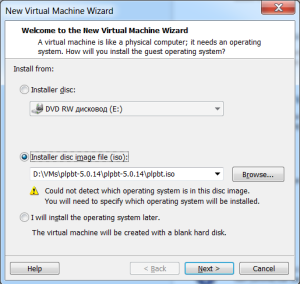
Убедитесь, что USB диск подключен к виртуальной машине, выберите USB с помощью кнопок Вверх/Вниз и нажмите Enter.
Виртуальная машина начнет загружаться в вашего USB диска. 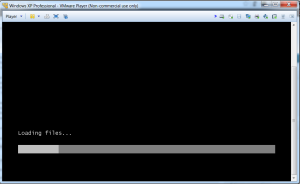
Как запустить виртуальную машину с флешки или USB-диска: 8 комментариев
Статья на 5++…. попробуем… кстати, у меня получалось распаковать iso образ liveCD на флешку… и данная флеха легко запускалась в VirtualBox…
Добрый день!
статья неплохая очевидно, и решение проблемы позволяет реализовать, но..
но заключается в том, что загрузочная флешка к примеру на основе программы YUMI не хочет запускаться. на основе Grub4dos — да, все работает. не панацея, но подход найти можно. интересно, я понял что менеджер выбирается (образ) в качестве источника установки при создании новой машины, собственно как и на скринах автора. а интересно можно ли тестить флешки с уже поставленной виндой? что то я не разобрался.
прошу прощения. все работает, протестил на физ машине — я у меня ручки кривые..
Флешки с установленной виндой не использовал. Попробуйте )
Спс за статейку, загрузка в флэшки успешна удалась, на флэхе загрузочный линукс слопаченный для BEINI 1.2.2 с 8 гиговым словарем 🙂
Спасибо!
Все просто до гениальности!))
Установка виртуальной машины на флешку vmware

Загрузка виртуальной машины с USB Flash
Создание загрузочного USB диска (или просто загрузочной флешки) – уже давно стало обычным делом. А что если после подготовки понадобится проверить ее работу? Тестирование на самом компьютере не всегда удобно, а вот виртуальная машина для этих целей как нельзя лучше. Но, к сожалению, наиболее популярные виртуальные машины VmWare и Oracle VirtualBox не поддерживают загрузку с диска USB на уровне BIOS. Что делать? Выход есть.
Создание загрузочного USB диска (или просто загрузочной флешки) – уже давно стало обычным делом. А что если после подготовки понадобится проверить ее работу? Тестирование на самом компьютере не всегда удобно, а вот виртуальная машина для этих целей как нельзя лучше. Но, к сожалению, наиболее популярные виртуальные машины VmWare и VirtualBox не поддерживают загрузку с диска USB. Что делать? Выход есть.
Решение описано в замечательной простой статье Как запустить виртуальную машину с флешки или USB-диска. С небольшими дополнениями рецепт состоит в следующем. Для обхода ограничения BIOS виртуальных машин нам всего-навсего понадобится сторонний менеджер загрузки (boot manager): Plop Boot Manager.
 Подключение USB дисков в VirtualBox.
что задержит загрузку на 15 секунд. За это время можно спокойно зайти в BIOS (F2) или в меню загрузки (ESC).
Описанный рецепт отлично работает и для VMWare, и для Oracle VirtualBox (хотя в первоисточнике утверждается иное). Метод протестирован на VMWare 10 и Oracle VirtualBox 5.0.16.
Как загрузится с флешки в VMware


Из этого не большого поста Вы узнаете, как выполняется загрузка с USB в VMware. Например, для проверки своей загрузочной флешки или установки Windows на виртуальную машину с той же флешки.
Так же предлагаю прочитать следующие посты, если Вы не в курсе, как создавать «мультизагрузочные» флешки или создавать новые виртуальные машины в VMware
Как загрузится с флешки VMware

Для загрузки с USB будем использовать «plop» как это работает, будет понятно немного ниже. А пока нужно создать виртуальную машину и указать «Я установлю операционную систему позже» как на картинке ниже.

Теперь, когда машина создана, нужно её немного настроить. Тут то и нужен «plop» качаем последнею версию http://www.plop.at/en/bootmanager/download.html хотя это не так важно. Или скачайте архив, в конце этого поста будет ссылка.
Теперь заходим в параметры виртуальной машины. Это можно сделать так. ПКМ по, вновь созданной машине и выбираем параметры.

Перед нами откроется окно, в котором следует выбрать следующий пункт, как показано на скриншоте ниже.

Кнопкой обзор выберите «plpbt.iso» (Из архива, ссылка на который в низу поста) и нажмите кнопку OK. Теперь половина дела сделана и пришло время запустить машину.
Но сильно не спишите, прочитайте внимательно последовательность действий, иначе флешка определится не на виртуальной машине (Хост системе), а в текущей «OS»!
1 – Запустите виртуальную машину.
2 – Войдите в эту машину «CTRL + G» или кликните по экрану машины.
3 – И только сейчас можно вставлять флешку в ПК.
То есть, запускаем виртуальную машину и после того как появится «plop» кликаем мышкой по любому месту.

И только теперь, после входа нужно вставлять флешку в ПК. Теперь, нужно подождать не много и в меню стрелками выбрать «USB нажать ENTER» начнётся загрузка с флешки.

Теперь я могу поставить Windows 7 с загрузочной флешки. Или, если Windows была ранее установлена, могу, к примеру, посмотреть, как работает программа для сброса пароля в Windows и много, много другое.
Как видим, загрузка с USB VMware выполняется просто. Используйте для своих целей!